
Часто задаваемые вопросы по терминалам VeriFone

Часто задаваемые вопросы по терминалам VeriFone
В материале проясним два вопроса, которые наиболее часто возникают у пользователей терминалов VeriFone.
Вопрос:
Что означает индикация «TAMPER» на дисплее терминала VeriFone?
Ответ:
В зависимости от типа аппарата или его операционной системы встречаются следующие варианты данной индикации:
Все эти варианты индикации обозначают одно и то же: аппарат был вскрыт или была произведена попытка вскрытия (от соответствующего английского термина, в переводе: взлом, вмешательство).
Данный сигнал формируется операционной системой при срабатывании одного из многих датчиков, расположенных в различных местах корпуса аппарата и предназначенных для обеспечения безопасности банковского оборудования.
При появлении такого сигнала работа аппарата блокируется и не может быть возобновлена без проведения специальных мероприятий.
Наиболее частыми причинами возникновения такой индикации являются следующие события:
В первых двух случаях требуется только привести систему безопасности в исходное состояние (сбросить программный флаг «TAMPER») и продолжить работу. Технология этого действия зависит от типа конкретного аппарата и может быть различной.
В последнем случае данное действие приведет лишь к временному восстановлению работоспособности аппарата, и индикация «TAMPER» появится вновь после отключения аппарата от сети и его повторного включения. Такой аппарат нуждается в ремонте.
Вопрос:
На ПИН-падах VeriFone SC 5000 (модификаций Pulsar и Stardust) возможен выход из строя аккумуляторной батареи. Как избежать этого?
Ответ:
Действительно, в ПИНпадах данного типа используется встроенный аккумулятор для бесперебойного питания оперативного запоминающего устройства. В данной области памяти содержится операционная система.
При снижении напряжения аккумулятора ниже некоторого критического уровня (менее 2,9 В) может произойти потеря операционной системы. В таком случае необходимо подключить аппарат к сети питания, восстановить (загрузить) операционную систему и подзарядить аккумулятор (не отключать его от сети) в течение 15 часов.
Если напряжение снижено до уровня 2,6 В, то аккумулятор утратил часть своей емкости, его можно также зарядить (с учетом того, что его разряд при этом будет происходить быстрее).
Если снижение напряжения достигло 2,4 В, то такой аккумулятор считается поврежденным и подлежит замене на новый.
Чтобы избежать повреждения аккумулятора необходимо выполнять следующие требования:
Следить за уровнем напряжения аккумулятора можно с помощью операционной системы аппарата, не прибегая к использованию измерительного прибора.
POS-терминал VeriFone VX520
Среди оборудования от компании VeriFone для приема платежных карт выгодно выделяется POS-терминал VeriFone VX520. Он отличается удобством применения, простотой настроек, возможностью приема всех видов пластиковых карт. В основе аппарата — мощный процессор, который способствует быстрой обработке информации. За счет высокоскоростного шифрования обеспечивается защита данных от мошенников.
VeriFone VX520: инструкция по подготовке терминала к работе
Согласно инструкции, подключение VeriFone VX520 к сети Интернет возможно через следующие виды связи:
Подключение к интернету через Wi-Fi не поддерживается.
Клавиатура аппарата состоит их нескольких клавиш, на каждую их них возложены определенные функции.
Функциональное назначение кнопок POS-терминала:
Прежде чем приступить к работе, нужно удостовериться в том, что принтер заправлен кассовой лентой. Для установки рулона бумаги осторожно откройте крышку, аккуратно нажав на черную кнопку, согласно направлению стрелки. Вставьте чековую ленту так, чтобы она при печати чеков разматывалась снизу. Потяните за край, он должен выйти из лотка. Захлопните крышку и оторвите часть бумаги, которая видна снаружи.
Чтобы включить терминал, удерживайте зеленую кнопку примерно 5 секунд, пока он не перейдет в режим ожидания (на дисплее появится надпись «Введите карту»). Для отключения удерживайте кнопку красного цвета.
Терминал VeriFone VX520: инструкция по эксплуатации
Согласно инструкции по эксплуатации, терминал VeriFone VX520 поддерживает финансовые и административные операции. Основная его функция в точках продаж — проведение оплаты за товары. Для получения доступа к денежным операциям нужно вставить пластиковую карту в чип-ридер либо провести магнитной полосой через считыватель (зависит от вида используемой карты). Любую операцию, проведенную в течение рабочей смены, можно отменить. После этого деньги возвращаются на счет владельца карты.
Также терминал позволяет проводить административные операции, такие как печать копий чеков, формирование отчетов за смену и прочие. Чтобы открыть доступ к этим операциям, нужно нажать F1, когда терминал находится в режиме ожидания.
После совершения любой из операций устройство автоматически, в течение нескольких секунд, переходит в режим ожидания. Выбирать требуемый пункт можно как при помощи кнопок навигации, так и путем нажатия соответствующих цифр.
В зависимости от версии программного обеспечения, пункты меню могут немного различаться.
1. Задай вопрос нашему специалисту в конце статьи.
2. Получи подробную консультацию и полное описание нюансов!
3. Или найди уже готовый ответ в комментариях наших читателей.
Финансовые операции
Чтобы провести оплату за товар, выберите в предложенном меню требуемый раздел. Далее сделайте следующее:
В случае сбоя выйдет только один чек с сообщением об отклонении операции и кодом ошибки.
Отмена операции возможна только до момента закрытия смены. Выполните действия в следующей очередности:
Деньги практически моментально поступят на счет покупателя.
Административные операции
Сформировать копию чека можно, отыскав его по номеру, или повторив печать последнего фискального документа. Чтобы узнать чековый номер, зайдите в меню «Отчеты» и выберите полный отчет. В нем представлены сведения всех операций за текущий период. Имейте в виду, что после закрытия смены база терминала очистится и печать копии чека будет невозможной. Номер, найденный в полном отчете, введите после выбора раздела «Печать копии чека по номеру».
В разделе меню «Отчеты» можно распечатать краткий или полный отчет за текущий период. Разница между ними заключается в содержании. В кратком отчете указаны итоговые суммы по каждой операции, а в полном — детальная информация, включая номер чека, карты, дату и прочее.
В разделе «Служебные операции» доступны:
Если произошла случайная блокировка аппарата, нажмите F1 и подтвердите зеленой кнопкой.
POS-терминалы Ingenico и Verifone: сравним?
Два ключевых игрока на рынке платежных технологий

Приветствую тебя, читатель. В этой статье мы рассмотрим особенности POS-терминалов двух самых популярных производителей: Ingenico и Verifone. Кратко пройдемся по наиболее распространенным моделям, а так же разберемся с некоторыми нюансами обслуживания устройств.
Большинство российских банков при оказании услуги торгового эквайринга используют оборудование именно этих производителей. Третьим игроком на рынке можно назвать компанию PAX, но терминалы этого китайского производителя реже встречаются на кассах магазинов.
Не так давно мы уже сравнивали основные модели POS-терминалов Ingenico. Если пропустили, читайте здесь:
Данная статья будем неким промежуточным обзором. После этой статьи будут выходить обзоры/сравнения POS-терминалов Verifone. Но это чуть позже. А пока продолжим.
POS-терминалы Ingenico
Начнем, пожалуй, с компании Ingenico. Компания была основана во Франции аж в 1980 году и к настоящему моменту уверенно занимает лидирующие позиции в области платежных решений.
В продуктовой линейке представлены устройства, охватывающие весь спектр безналичных платежей: ритейл, услуги, ATM. Это и проверенные временем, надежные стационарные терминалы серии iCT — 220 и 250; компактные переносные устройства с аккумулятором из серии iWL — 220 и 250; интегрированные POS-терминалы серии iPP — 320 и 350, которые очень часто можно встретить на кассах торговых точек.
В ассортименте так же присутствуют отдельные комплектующие для ATM устройств, например клавиатуры для ввода пин-кода. В общем, за более чем 35 летнюю историю, компания Ingenico изучила и смогла предложить решения для всех сфер в области платежей. Что в общем-то не мудрено, времени у них было достаточно, а достойных конкурентов не так много.
POS-терминалы Verifone
Компания Verifone была основана в 1981 году на Гавайях, США. Свое названия компания получила от имени своего первого устройства — Verification telephone. И уже к концу 80-х захватила более 60% американского рынка платежных устройств. А с начала 90-х занимает около половины мирового рынка в своей области. В России мастер-дистрибьютером компании Verifone является компания ИНПАС, которая использует аппаратную платформу Verifone в своих решениях.
Продуктовая линейка мало чем отличается от Ingenico и так же представлена всеми типами устройств. Одним из самых легендарных терминалов по праву можно назвать модель Vx510.
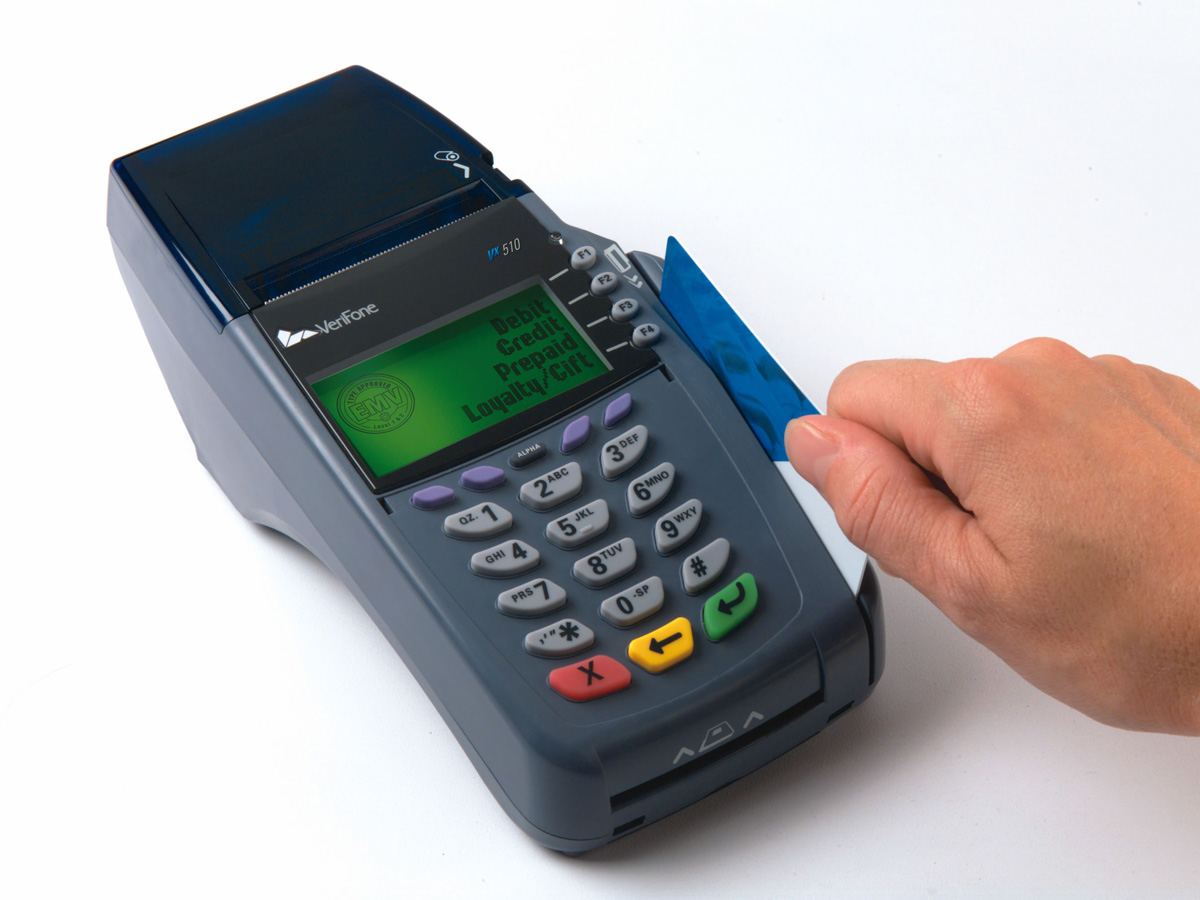 Легенарный POS-терминал Verifone Vx510, который банковские инженеры ласково прозвали «кирпич».
Практически не убиваемый терминал, размером с кирпич, за что и получил свое одноименное прозвище. На сегодняшний день устройство уже морально устарело, но по прежнему встречается на многих торговых точках. Оно и понятно, «кирпич» хорошо зарекомендовал себя в работе, давно проверен, известны все «болячки» и способы их «лечения».
В конце статьи будет размещена небольшая таблица POS-терминалов Ingenico и Verifone, чтобы вы лучше смогли понять, какие устройства являются одинаковыми по функционалу, но отличаются по производителю.
Особенности POS-терминалов Ingenico
Я думаю нет смысла рассказывать о дизайне, габаритах и прочих не самых важных деталях. Гораздо интереснее обсудить техническую сторону вопроса.
Одной из главных особенностей POS-терминалов Ingenico является сложность их обслуживания. Если в терминале возникла какая-то ошибка, например ALLERT IRRUPTION, то своими силами решить эту проблему не получится. Придется отправлять терминал в авторизованный сервисный центр, который находится в Перми. Выражаясь простыми словами можно сказать примерно следующее: Любой «чих» с терминалами Ingenico только через сервисный центр.
Самостоятельно вы можете сделать следующее:
На этом список можно закончить.
Без бумажки — ты букашка, а с бумажкой — человек (с) В.И. Лебедев-Кумач
Еще одной особенностью являются требования к документам, которые необходимо предоставить в случае обращения в сервисный центр Ingenico. Чтобы ваше устройство смогли починить вам необходимо предоставить пакет документов, отображающий весь путь терминала от первого владельца до того момента, когда он попал к вам.
В случае с б/у терминалами это бывает проблематично. Ну не любит наш народ хранить всякие там бумажки. Купили, работает — бумажки можно выкинуть. А новому владельцу приходится побегать, чтобы доказать, что терминал приобретен законным способом.
Особенности POS-терминалов Verifone
Начнем с главного. С обслуживанием/ремонтом POS-терминалов Verifone дела обстоят проще. Практически любой сервисный центр или мастер, имеющий опыт работы с такими устройствами, сможет устранить неисправность. Для решения некоторых проблем, например TAMPER даже в сервис можно не обращаться, а решить вопрос самостоятельно (но не со всеми моделями «прокатывает»). Разумеется, есть ошибки, которые устраняются только в сервисном центре, например BAD RTC CHIP, SECURITY ALARM. Более подробно об ошибка и как с ними бороться можете почитать в этой статье — Ошибки POS-терминалов.
Самостоятельно вы можете сделать следующее:
Как видите список не сильно отличается от Ingenico. Но всю прелесть работы с POS-терминалами Verifone вы ощутите, когда дело дойдет до обращения в сервисный центр. Как говорит один мой хороший знакомый: POS-терминалы Verifone это Жигули в мире платежных устройств :-).
Ох уж эти провода
Еще одна проблема у POS-терминалов Verifone связана с проводами/разъемами. Не знаю почему, но у многих моделей это прям как болезнь. Провода рвутся, разъемы выходят из строя и т.д. Во многом, конечно, все это благодаря пользователям, но от этого легче не становится. Благо купить необходимый провод или заменить разъем не составит особо труда.
Здесь можно провести параллель с зарядками от iPhone, у которых обмотка проводов постоянно рвется рядом со штекером. Может это особенность всех компаний из США?
SAM-модуль
Есть один интересный нюанс, о котором нельзя не упомянуть. В POS-терминалах Verifone используется SAM-модуль — смарт-карта для секретного хранения и использования ключей шифрования в паре с программным модулем. SAM-модуль внешне очень похож на обычную SIM-карту. Выглядит это примерно так:
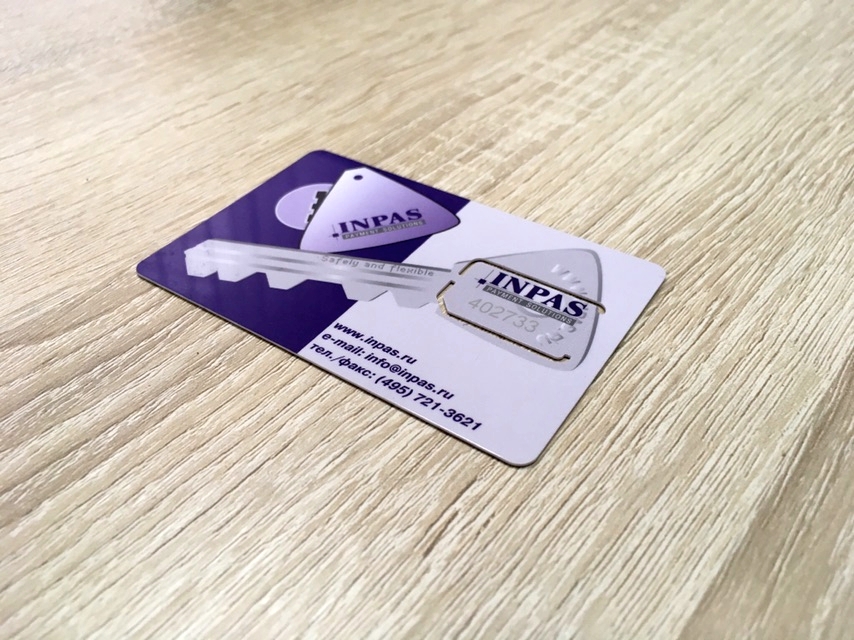 Так выгядит SAM-модуль. Это старая версия, сейчас модули желтого цвета, но суть от этого не меняется.
Таблица сравнения моделей POS-терминалов Ingenico и Verifone
| Тип POS-терминала | Ingenico | Verifone |
|---|---|---|
| Стационарные (работают от розетки и проводного интернета или SIM-карты) | iCT220, iCT250 | Vx510, Vx520 |
| Переносные с аккумулятором (работают от SIM-карты, WiFi, Bluetooth) | iWL220, iWL250 | Vx670, Vx675, Vx680 |
| Интегрированные (для POS-систем/онлайн-касс) | iPP320, iPP350 | Vx805, Vx810, Vx820 |
| Выносные клавиатуры (пин-пады) | iPP220 | PP1000SE |
На этом все. Спасибо за внимание. Успехов в вашем бизнесе!
Возникающие в процессе работы VeriFone VX 520 неполадки и способы их исправления

В данной статье Вы ознакомитесь с Инструкцией по использованию и настройке POS-терминала VeriFone VX 520. Также мы расскажем как исправить неполадки, возникающие в процессе использования устройства и где скачать драйвера для взаимодействия VeriFone VX 520 с 1C.
Терминал безналичного расчёта VeriFone VX 520
VeriFone VX 520 – это компактный, стационарный платёжный терминал. Устройство имеет несколько вариантов подключения, а также отличается легкостью использования и может принимать все типы банковских карт.
Благодаря большому объему памяти (500 Мб) терминал обладает высоким уровнем безопасности и производительности. Аппарат оснащён самым быстрым на сегодняшний день процессором и может осуществлять операции, а также шифровку и дешифровку данных в режиме онлайн. Это позволяет проводить процедуру расчёта в несколько раз быстрее, чем на других подобных устройствах, что позволяет оптимизировать работу кассового узла и повысить прибыль.

Инструкция по настройке VeriFone VX 520
Производитель предусмотрел два способа соединения с интернетом:
GPRS – позволяет осуществлять выход через мобильный интернет, установив в терминал SIM-карту любого оператора;
Ethernet – выход в сеть обеспечивается благодаря подключению кабеля от модема, либо роутера. Достоинство данного способа в стабильной связи на хорошей скорости.
Терминал не имеет Wi-Fi модуля.
Помимо цифровых кнопок клавиатура имеет несколько функциональных клавиш, на каждую из которых возложена своя задача:
F1-F4 – эти четыре кнопки располагаются вертикально, с правой стороны от экрана и отвечают за навигацию внутри меню, которое открывается нажатием F1;
красная кнопка, с изображением крестика, отменяет совершаемую операцию;
желтая кнопка, с изображением стрелочки, указывающей налево, позволяет удалять неправильно внесенные цифры, либо буквы;
зелёная кнопка – это подтверждение операции либо ввода.
Перед тем, как начать работу, необходимо проверить, заправлена ли в устройство катушка с чековой лентой. Для этого поднимите крышку, расположенную с верхней лицевой части аппарата, потянув вверх за черный переключатель. Если бумаги нет, либо её осталось мало, положите новую катушку так, чтобы бумага шла из-под катушки в сторону клавиатуры, закройте крышку и оторвите излишки.
Для активации устройства, нажмите на кнопку ввода (зелёная) и удерживайте ее на протяжении 5-10 секунд. Терминал должен включиться и перейти в режим ожидания, на экране высветится [Введите карту]. Для того, чтобы выключить аппарат, нажмите на красную кнопку отмены и удерживайте ее, пока надпись не исчезнет и экран не погаснет.
Инструкция по использованию VeriFone VX 520
Главная задача VeriFone VX 520 это осуществление безналичного расчета, как способа оплаты товаров, либо услуг. Для этого необходимо вставить в устройство банковскую карту, либо провести ею с правой стороны терминала магнитной полосой вниз. Также, при помощи VeriFone VX 520, можно осуществлять операции административного характера (выпуск копии итогового чека, создание X и Z-отчётов, отчётов без гашения и др.). Для этого нужно зайти в меню нажатием на активированном терминале кнопки [F1] и выбрать необходимую операцию при помощи соответствующих функциональных кнопок. Также некоторые операции можно совершить, нажав соответствующую комбинацию «горячих клавиш».
На одинаковых устройствах, на которые было установлено разное программное обеспечение, могут отличаться некоторые разделы меню.
Финансовые операции
Для принятия оплаты от клиента, откройте в основном меню соответствующий раздел, а затем:
При помощи цифровой клавиатуры внесите итоговую стоимость покупки. Для ввода копеек, после указания основной суммы, нажмите [*], а затем внесите необходимое значение. Минимальная сумма транзакции, допустимая на устройстве, 1 рубль.
Когда сумма указана, вставьте банковскую карту и сделайте подтверждение нажатием зелёной кнопки.
В случае необходимости аутентификации, устройство запросит ввод PIN-кода, после того, как покупатель его введёт, снова нажмите не зелёную кнопку.
Для списания средств, устройство отправляет запрос в банк. Его обработка может занимать от 3 до 40 секунд.
Дождитесь сообщения [Одобрено], и выпуска итогового чека.
После того, как клиент поставит на чеке подпись, снова нажмите кнопку подтверждения и распечатанный после этого повторный чек отдайте покупателю.
Если во время транзакции произошёл сбой, и оплата не была произведена, то устройство распечатает фискальный документ с указанием кода ошибки.
Любую, совершенную в течение открытой смены, операцию по оплате можно отменить. В таком случае средства, удержанные с карты покупателя в счет оплаты товаров, либо услуг будут возвращены обратно. Для этого:
В главном меню откройте нужный раздел, после чего введите серийный номер предъявленного покупателем фискального документа, подтвердите действие, нажав на [ввод].
Информация о данном чеке отразится на дисплее устройства, проверьте корректность данных и нажмите [ввод].
Убедитесь, что покупатель предоставил банковскую карту, с которой была совершена оплата, вставьте её и нажмите [ввод];
Если всё выполнено верно, терминал распечатает чек, подтверждающий операцию. Средства будут возвращены не карту клиента в течение нескольких секунд, в редких случаях процедура может занять до трех рабочих дней.
Возврат можно совершить только на ту же карту, с которой была совершена оплата.

Функционал VeriFone VX 520
Создать можно не только полный, но и частичный отчет. Они отличаются по своему содержанию:
Полный – включает в себя полные данные о совершенных операциях (номер фискального документа, реквизиты карты, по которой совершена оплата, число, а также время создания документа и другое);
Короткий – содержит только указание суммы по каждой совершенной транзакции.
Раздел [Служебные операции], дает доступ к следующим функциям:
[Сверка итогов] – осуществляет окончание смены и очистку информации, касающейся совершённых в течение неё операций. Программа сверяет записанные данные с архивом банка и выпускает отчет, в котором указано, совпадают данные или нет.
Если терминал был ошибочно заблокирован, нажмите на функциональную кнопку [F1], а затем подтвердите действие, нажав [Ввод].
Возникающие в процессе работы неполадки и способы их исправления
Способы их исправления
Устройство не выпускает итоговый чек
Убедитесь, что в лоток для бумаги заправлена чековая лента
Из-за ошибки при соединении с интернетом не получается окончить операцию (GPRS)
Выключите устройство и включите его через 60 секунд
Убедитесь, что на SIM-карте положительный баланс
Из-за ошибки при соединении с интернетом, не получается окончить операцию (Ethernet)
Выключите устройство и включите его через 60 секунд
Произведите [Загрузку ключей]
Вот обозначение самых распространённых ошибок на VeriFone VX 520
051 – карта покупателя недействительна по причине истекшего срока действия;
050 – карта клиента заблокирована;
055 – процедура оплаты остановлена банком-эмитентом;
076 – средств на счете недостаточно для оплаты по чеку;
205 – указана некорректная сумма оплаты;
201 – PIN-код введен неверно.
При возникновении серьезных неполадок необходимо обратиться в сервисный центр.
Интеграция VeriFone VX 520 с 1C
Для интеграции VeriFone VX 520 с 1C, необходимо загрузить дополнительно программное обеспечение.
Взаимодействие устройства с 1C происходит в следующем порядке:
Программа 1C направляет драйверу запрос, а он, в свою очередь, отправляет его на терминал;
Осуществляется обмен информацией между устройством и банковским сервером;
В 1C поступает оповещение об исходе операции. Если всё хорошо, аппарат выпускает итоговый чек, если транзакция не прошла, на дисплее терминала высвечивается соответствующая ошибка.
Интеграция VeriFone VX 520 с 1С происходит через USB или RS232.
Для того, чтобы произвести настройку устройства, необходимо:
Подсоединить терминал к компьютеру;
Инсталлировать необходимое программное обеспечение;
Проверить корректность функционирования аппарата. Для этого откройте меню [Пуск], перейдите в [Устройства и принтеры]. Зайдите в свойства VeriFone VX 520;
Откройте 1C и перейдите в раздел [Администрирование]. Откройте там [PMK и оборудование], выберите [Подключаемое оборудование] и нажмите [Создать];
В открывшейся форме, в качестве типа устройства, выберите [Эквайринговый терминал] и укажите название подключенного оборудования.
Также можно задать дополнительные параметры (например, указать принимаемую валюту и прочее). Когда настройка закончена, необходимо запустить тестирование системы.
Драйвер для терминала VeriFone VX 520
Для настройки взаимодействия VeriFone VX 520 с 1C, необходимо установить на компьютер дополнительные драйверы. Для этого активируйте установочный файл, загруженный на сайте производителя устройства. Если всё прошло успешно, то должен появиться ещё один COM-порт, ему автоматически присваивается номер 9.
Перезагрузка устройства
Перезагрузить VeriFone VX520 можно любым из двух вариантов:
Отсоединить устройство от электросети, вынуть аккумуляторную батарею, а через две минуты вернуть всё, как было, и активировать устройство.
Зажать комбинацию из кнопок [7] и [Ввод] (зеленая кнопка) и держать, пока не появится запрос пароля. Тогда нажмите [1], а затем чёрную клавишу, расположенную прямо под дисплеем между фиолетовыми кнопками. В появившемся меню выберите «Restart».
Очистка памяти в POS-терминалах Verifone
Привет, параноики
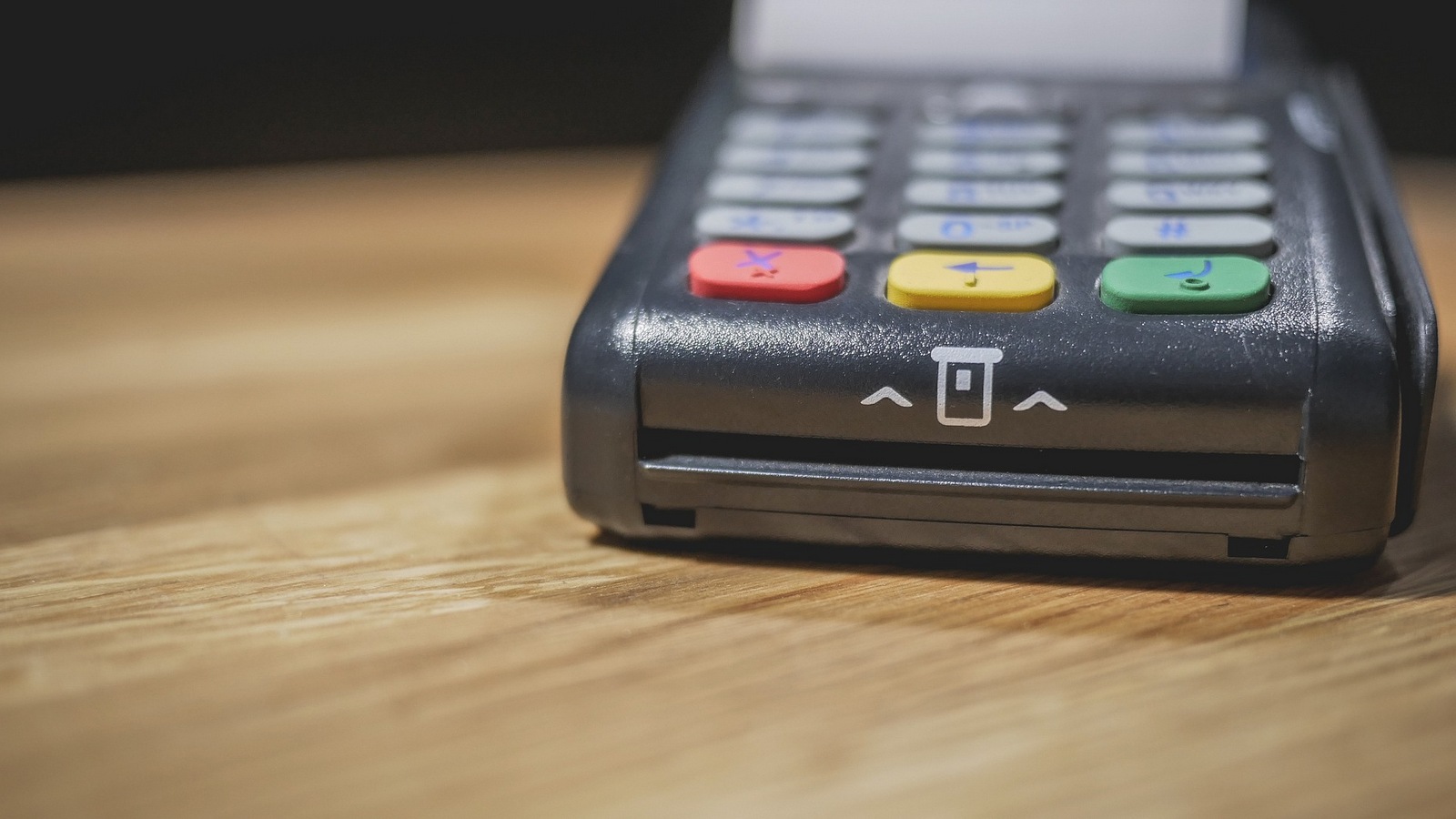
Полная очистка памяти в POS-терминалах Verifone нужна для проведения загрузки нового программного обеспечения. В результате очистки удаляются все настройки терминала и список транзакций.
Ранее мы рассказали как полностью очистить память в терминалах Ingenico перед новой прошивкой или для передачи оборудования новому владельцу. В этой статье речь пойдет про POS-терминалы Verifone серий Omni и Vx на старых и новых версиях операционной системы Verix.
Картинок в этот раз не будет, но мы постарались оформить инструкцию максимально наглядно, даже оглавление добавили в начало статьи.
Оглавление
Очистка памяти на старых версиях OS Verix
В старых версиях OS Verix очистка памяти проходит в 2 этапа — отдельно RAM и FLASH памяти.
На экране появится надпись SYS MODE MENU 1. Используйте фиолетовые кнопки под экраном для прокрутки и перейдите в SYS MODE MENU 2.
Очистка RAM
Находясь в меню SYS MODE MENU 2 нажмите клавишу F3 для выбора RAM FILES.
На экране появится меню операций:
CLEAR GROUP_1 F2 — очистка файлов группы 1
CLEAR ALL FILES F3 — очистка всех файлов
Очистка FLASH памяти
CLEAR GROUP_1 F2 — очистка конкретной группы файлов из FLASH памяти
CLEAR ALL FILES F3 — очистка всех файлов из FLASH памяти
DEFRAG 0 F4 — дефрагментация файлов
После успешной процедуры удаления данных терминал вернется в меню SYS MODE MENU 2. Второй этап пройден.
Возвращаемся в меню SYS MODE MENU 1 и выбираем пункт RESTART. После перезагрузки на экране терминала должна появиться надпись:
Теперь память терминала полностью очищена и устройство готово к новой прошивке.
Очистка памяти на новых версиях OS Verix
В новых версиях OS Verix очистка памяти проходит в 1 этап.
SYS MODE MEM FUNCS
USAGE F — информация об использовании памяти
DIRECTORIES F3 — каталог файлов
CLEAR MEM F4 — очистка памяти
По умолчанию стоит группа 1. Нажимаем Enter ↵ для перехода в окно ввода пароля.
Если пароль введен верно, терминал спросит нас, какие файлы мы хотим удалить:
CLEAR CONFIG.SYS F2 — удалить файл config.sys
CLEAR G1 FILES F3 — удалить файлы из группы 1
CLEAR ALL GROUPS F4 — очистить все группы файлов
RAM AND FLASH FILES
CANCEL F3 — отменить операцию
CONFIRM F4 — подтвердить операцию
Очистка памяти Verifone Vx520
После включения питания и загрузки OS терминала одновременно нажмите клавиши F2 и F4 или Enter ↵ и 7
На экране появится запрос на ввод пароля.
На экране появится окно VERIX TERMINAL MGR.
VERIX TERMINAL MGR1
1 > Edit Parameters
Используйте фиолетовые кнопки для прокрутки вниз и перейдите в следующее окно.
VERIX TERMINAL MGR1
1 > Memory Function
Перед нами меню функций VTM MEMORY FUNCTIONS
VTM MEMORY FUNCTIONS
VERIX TERMINAL MGR
По умолчанию установлена группа 1. Жмем Enter ↵ и переходим к вводу пароля.
VERIX TERMINAL MGR
Password for GID 1
Если пароль введен правильно система спросит нас, какие файлы мы хотим удалить:
VTM MGR MEMORY CLEAR
1 > Clear CONFIG.SYS
2 > Clear Split Files
3 > Clear GID Files
Фиолетовыми кнопками прокручиваем меню вниз.
VTM MGR MEMORY CLEAR
1 > Clear all Groups
Нажимаем клавишу 2 и видим на экране надпись:
Это подтверждение, что все файлы удалены. Затем терминал вернется в меню VTM MGR MEMORY CLEAR. Нажмите красную клавишу несколько для возврата в основное меню и выберите Restart для перезагрузки терминала. После перезагрузки на экране появится знакомая надпись:
Очистка памяти Verifone Vx805
После включения питания и загрузки OS терминала одновременно нажмите клавиши Enter ↵ и 7
На экране появится запрос на ввод пароля.
На экране появится окно VERIX TERMINAL MGR.
VERIX TERMINAL MGR1
2 > Edit Parameters
5 > Directory Listing
Перелистывайте меню серыми клавишами F1 — F4 справа от экрана. Для выбора пункта меню нажмите соответствующую клавишу.
VERIX TERMINAL MGR
По умолчанию установлена группа 1. Жмем Enter ↵ и переходим к вводу пароля.
VERIX TERMINAL MGR
Password for GID 1
Если пароль введен правильно система спросит нас, какие файлы мы хотим удалить:
VTM MGR MEMORY CLEAR
1 > Clear CONFIG.SYS
2 > Clear Split Files
3 > Clear GID Files
4 > Clear all Groups
Подтверждаем удаление нажатием клавиши 2 и дожидаемся завершения операции. После перезагрузки на экране появится знакомая надпись:
Очистка памяти Verifone Vx675, Vx680 и Vx820
После включения питания и загрузки OS терминала одновременно нажмите Enter ↵ и 7
На экране появится запрос на ввод пароля.
На экране появится окно VERIX TERMINAL MGR.
VERIX TERMINAL MGR1
2 > Edit Parameters
5 > Directory Listing
7 > Calibrate Screen
Vx675 — перелистывайте меню центральным джойстиком или серыми клавишами под экраном. Vx680 и Vx820 — перелистывание пунктов меню осуществляется сенсорными кнопками на экране терминала. Для выбора пункта меню нажмите соответствующую клавишу.
VERIX TERMINAL MGR
По умолчанию установлена группа 1. Жмем Enter ↵ и переходим к вводу пароля.
VERIX TERMINAL MGR
Password for GID 1
Если пароль введен правильно система спросит нас, какие файлы мы хотим удалить:
VTM MGR MEMORY CLEAR
1 > Clear CONFIG.SYS
2 > Clear Split Files
3 > Clear GID Files
4 > Clear all Groups
Подтверждаем удаление нажатием клавиши 2 и дожидаемся завершения операции. После перезагрузки на экране появится знакомая надпись:
На этом все. Надеюсь инструкция оказалась полезной и помогло вам самостоятельно очистить память в POS-терминалах Verifone.
Успехов в вашем бизнесе!
Комментарии
Это интересно
LLT на экране POS-терминалов Ingenico

POS-терминалы Ingenico и Verifone: сравним?
Alert Irruption: что делать и как убрать ошибку + видео
POS-терминал жуёт бумагу
POS-терминал: нет соединения с банком

Отмена ЕНВД с 2021 года: как работать дальше

Как подключить POS-терминал Ingenico к Wi-Fi

Патентная система налогообложения в 2021 году
Обратите внимание

24 500 руб. 11 500 руб.

24 900 руб. 8 000 руб.

26 500 руб. 12 500 руб.


16 900 руб. 8 500 руб.
23 500 руб. 10 500 руб.
Торговый эквайринг 1,7%
Без требований к обороту
Покупателям
Контакты
Бесплатно по России
» href=»mailto:buyout@tehpos.ru?subject=Предложить товар&body=Добрый день,
Хочу предложить товар на выкуп:
Обращаем ваше внимание на то, что данный интернет-сайт носит исключительно информационный характер и ни при каких условиях не является публичной офертой, определяемой положениями ч. 2 ст. 437 Гражданского кодекса Российской Федерации. Текущие цены и наличие товара, возможность и стоимость доставки уточняйте по телефонам, указанным на сайте.
Любое использование либо копирование материалов или подборки материалов сайта, элементов дизайна и оформления допускается лишь с разрешения правообладателя и только при размещении активной гиперссылки на источник в виде: «Источник: tehpos.ru». Гиперссылки должны быть открыты к индексации поисковыми системами; запрещено применять «noindex», «nofollow» и любые другие способы; нельзя использовать редирект в ссылках.
Бесплатно по России
» href=»mailto:buyout@tehpos.ru?subject=Предложить товар&body=Добрый день,
Хочу предложить товар на выкуп:
Обращаем ваше внимание на то, что данный интернет-сайт носит исключительно информационный характер и ни при каких условиях не является публичной офертой, определяемой положениями ч. 2 ст. 437 Гражданского кодекса Российской Федерации. Текущие цены и наличие товара, возможность и стоимость доставки уточняйте по телефонам, указанным на сайте.