
Вышел универсальный джейлбрейк checkra1n для iOS 12.3 — 13.2: как сделать
 Спустя несколько недель после тизеров хакер Лука Тодеско выпустил checkra1n, совершенно новую утилиту для джейлбрейка, основанную на эксплоите от @maxi0mx, использующем уязвимость в загрузчике устройств на процессорах A5-A11.
Checkra1n — это уникальный прецедент, который мы не видели со времен limera1n для iPhone 4 с процессором A4. К сожалению, новый способ для джейлбрейка не отвязан, как это было в случае с limera1n, но он использует эксплоит, который Apple не сможет устранить с помощью обновления программного обеспечения, а это означает, что устройства могут быть джейлбрейкнуты независимо от версии ПО.
Звучит неплохо. Но стоит иметь в виду, что обновления не смогут устранить уязвимость checkm8, они все же могут сломать джейлбрейк checkra1n. Поэтому утилиту необходимо поддерживать до тех пор, пока Apple выпускает апдейты для поддерживаемых устройств.
Что нужно знать
Инструмент checkra1n находится в стадии публичной бета-версии, настоятельно не рекомендуется использовать этот джейлбрейк на устройстве для повседневного использования до тех пор, пока он не выйдет стабильный релиз.
На момент выхода статьи checkra1n поддерживает все устройства под управлением iOS 12.3 и более поздних версий, включая iPhone 5s и iPhone X, а также все смартфоны выпущенные в промежутке между этими моделями. В список исключений вошли iPad Air 2, iPad (5- го поколения) и iPad Pro (1-го поколения). На данный момент поддержка iPhone 5s, iPad mini 2, iPad mini 3 и iPad Air носит экспериментальных характер, вероятно, эти устройства могут испытывать некоторые трудности при попытке сделать джейлбрейк. Как утверждается, надежность будет улучшена по мере выпуска обновленных версий.
Стоит также отметить, что checkra1n — это полупривязанный инструмент, а это значит что нужно будет подключаться к компьютеру после каждой перезагрузки устройства для восстановления джейлбрейка. Этот способ все же отличается от привязанного, потому что вы сможете использовать устройство после перезагрузки с чистой iOS.
После успешной процедуры джейлбрейка, утилита checkra1n устанавливает менеджер пакетов Cydia. Разработчик сообщил, что в будущем будут поддерживаться и другие пакетные менеджеры, скорее всего он имел в виду Sileo.
Где скачать
Стоит еще раз отметить, что это бета-версия утилиты и для повседневного использования лучше дождаться стабильного релиза. Несмотря на это, если вы все же решили попробовать checkra1n, то все действия вы делаете на свой страх и риск. Загрузить актуальную версию утилиты можно с официального сайта.
Устанавливаем джейлбрейк Checkra1n через Mac. Руководство
Джейлбрейк Checkra1n вновь обновился и теперь доступен для скачивания чтобы произвести взлом устройства на iOS или iPadOS 14.5. Это означает, что теперь вы можете скачать утилиту checkra1n на свой Mac и использовать ее для взлома iOS устройства. Инструмент checkra1n был выпущен в бета-версии и поддерживает почти все версии устройств, начиная с iPhone X. Он способен взломать все версии iOS, выпущенные между iOS 12.3 — iOS 14.5.
В этом пошаговом руководстве мы покажем вам, как вы можете использовать инструмент для взлома checkra1n для взлома вашего устройства. Это руководство покажет вам шаги для Mac. Версия этого инструмента для Windows все еще находится в стадии разработки и будет выпущена в будущем, но у нас есть пошаговая инструкция как это все обойти.
Как сделать джейлбрейк iOS с помощью checkra1n на Mac (Руководство)
Прежде чем приступить к работе с руководством по джейлбрейку iOS, ОБЯЗАТЕЛЬНО создайте резервную копию своего устройства в iCloud или iTunes/Finder.
1. Скачайте утилиту checkra1n с официального сайта.
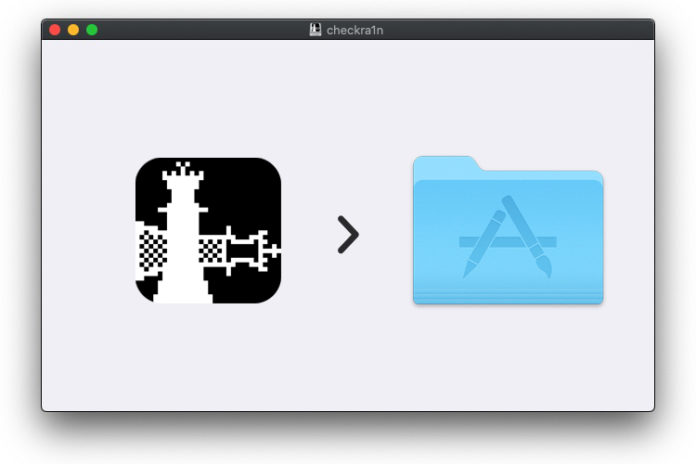
2. Откройте файл checkra1n.DMG и перетащите значок приложения checkra1n в папку Программы (Applications).
3. Запустите инструмент checkra1n. Если вы получили сообщение об ошибке безопасности, просто нажмите кнопку «Открыть». Если вы не видите кнопку «Открыть», перейдите в «Системные настройки»> «Безопасность и конфиденциальность»> «Общие» и нажмите кнопку «Все равно открыть».
4. Подключите iPhone, iPad или iPod touch к Mac с помощью кабеля Lightning.
5. Как только checkra1n обнаружит ваше устройство, нажмите кнопку «Старт».

6. На следующем экране вам будет предложено перевести ваше устройство на iOS в режим DFU. Утилита также проведет вас через этот процесс.
7. Ваше устройство iOS перезагрузится и войдет в режим восстановления. На этом этапе откроется iTunes/Finder, просто выйдите из него и продолжите работу с checkra1n.
8. Следуйте инструкциям на экране, следите какие кнопки нажимать на устройстве, чтобы перевести устройство в режим DFU.
9. Как только только будет завершена установка джелбрейка на ваше устройство, разблокируйте свой гаджет и запустите приложение checkra1n.

10. Установите Cydia на свое устройство и наслаждайтесь взломанным устройством!
Перед тем, как начать скачивать твики из Cydia, помните, что джейлбрейк очень новый на данный момент, и вашим любимым твикам понадобится некоторое время, чтобы добавить поддержку iOS 14.5.
Как установить джейлбрейк Checkra1n через Windows. Пошаговая инструкция

Не так давно был выпущен джейлбрейк Checkra1n v0.10.1 разработчиком Джими Бишопом, но только для операционной системы Linux и macOS. Но как же установить новую версию джейлбрейка Checkra1n через Windows и взломать свое устройство на iOS? Давайте разберемся!
Устанавливаем джейлбрейк Checkra1n через Windows
Не стоит пугаться инструкции которая будет ниже, самое главное набраться немного терпения и выпрямить руки, и подготовить флешку. Проверил лично на своем гаджете, он был взломан. Так что для вас взломаю его еще раз.
1. Качаем Live версию системы Linux. Я лично взял Kali Linux (версия Live написана возле самого названия и системы для которой она предназначена)
2. Качаем программу через которую будем записывать скачанный ISO-файл на флешку. Предпочитаю Rufus, не раз спасала программа.
3. Начинаем установку. Вставляем флешку (не забудьте сохранить нужные файлы на свой компьютер), и запускаем ранее скачанную программу Rufus.


4. После того как установка была завершена, перезагружаем компьютер, и жмем F8 на клавиатуре, пока не будет предложено с какого устройства сделать загрузку.


Самую главную задачу мы уже сделали. Мы уже в Linux, и осталось совсем чуть-чуть, что бы мы могла взломать наше устройство на iOS и установить на него джейлбрейк. Приступим.


sudo apt-key adv —fetch-keys https://assets.checkra.in/debian/archive.key


sudo apt-get install checkra1n

Что-бы запустить джейлбрейк Checkra1n, нужно использовать уже следующую команду:
Увидели такое окно — радуемся! Все сделано правильно!

Самое тяжелое закончено! Осталось пару минут чтоб порадоваться взлому вашего устройства на iOS системе.
Запуск и установка джейлбрейка Checkra1n
Основная установка завершена, но что бы установить Checkra1n нужно пару манипуляций. Давайте же разберем их.
1. Жмем на открывшемся окне кнопку «Options» и ставим галку на «Allow untested iOS/iPadOS/tvOS versions»

2. Подключаем устройство и жмем далее.
3. Сама программа уведомит нас что перезагрузит устройство и введет его в режим восстановления.

4. Когда Checkra1n переведет ваш девайс в DFU, он сам же предложит установить джейбрейк, нужно нажать на кнопку «Start» и внимательно смотреть на экран, и зажимать кнопки которые просит программа (в моей версии iPhone X).

Как будет завершена установка, значит это всё. Можно перезагружать компьютер и открывать свой джейлбрейк Checkra1n на устройстве который мы загрузили благодаря Windows системе, хоть и через танцы с бубном.
Убийца iOS: джейлбрейк с помощью checkra1n в вопросах и ответах

Итальянский исследователь Лука Тодеско, известный тем, что протяжении последних нескольких лет ищет уязвимости в iOS, выпустил checkra1n, новую утилиту для джейлбрейка, основанную на эксплоите, использующем уязвимость в загрузчике устройств на процессорах A5-A11. Опасность в том, что он использует «дыру в защите», которую Apple не сможет устранить с помощью обновления программного обеспечения.
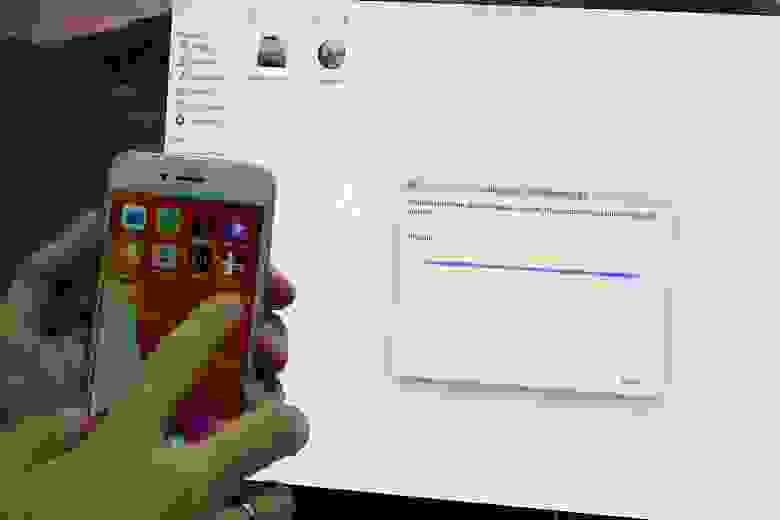
Подробнее об опасности checkra1n и как ее могут использовать злоумышленники, рассказал Сергей Никитин, заместитель руководителя Лаборатории компьютерной криминалистики Group-IB. Бонусом — видео с джелбрейком iPhone 7.

Вышел джейлбрейк checkra1n, что это значит?
Это значит, что пользователи всех устройств под управлением iOS со старыми процессорами теперь могут чувствовать себя значительно менее защищенными. Если предметно, то уязвимы все мобильные устройства Apple ниже iPhone 10 включительно.
Какая версия iOS уязвима?
Дело в том, что найденная уязвимость аппаратная и не зависит от версии iOS. Уязвимый код находится в той части «железа» устройства, которое записывается однократно при производстве. Поэтому закрыть эту уязвимость программно невозможно.
В чем заключается опасность?
Зная код-пароль и имея физический доступ к устройству, можно провести полное извлечение данных из него, скопировав всю файловую систему. Обычно, без джейлбрейка возможно скопировать только малую часть данных посредством iTunes Backup.
Что-то еще?
Да, так как теперь возможна не доверенная загрузка произвольного кода, можно загрузить устройство в «особую» зараженную версию iOS, и до перезагрузки пользователь будет пользоваться такой скомпрометированной версией iOS, которая может делать с данными пользователя, что угодно.
Получается джейлбрейк работает только до перезагрузки?
Верно, так как используется уязвимость в загрузчике, то после перезагрузки исполнение недоверенного кода больше невозможно. Необходимо повторять процедуру взлома при каждой загрузке.
Что это дает обычному пользователю?
Можно установить неофициальный магазин приложений, изменять операционную систему, ставить пиратские приложения и так далее. Само собой при этом теряется и основная функция безопасности iOS – система отключает все свои средства безопасности и там может исполняться недоверенный код, в том числе и вредоносное ПО.
Что это дает исследователю безопасности?
Это уникальная возможность исследовать любую версию iOS, находить уязвимости и сообщать о них через bug hunting программы. Раньше исследователи были ограничены только некоторыми версиями iOS, под которые уже нашли какие-то уязвимости и есть возможность получить полный доступ. Но теперь, так как это аппаратная уязвимость, можно устанавливать любую версию iOS и изучать её, в том числе и самую актуальную 13.2.2. раньше такое было возможно только на специальных «прототипах», которые обычный исследователь безопасности получить не мог.
Как этим могут воспользоваться мошенники?
В iOS была встроена замечательная система защиты от кражи. Если даже сбросить устройство в изначальное состояние, то его невозможно было активировать без знания Apple ID и пароля. Таким образом украденное устройство максимум могло уйти на запчасти (и то не все его элементы). Теперь же можно программно «обойти» эту активацию, и попытаться продать такое устройство. К сожалению, при таком обходе невозможно будет привязать свой Apple ID и пользоваться сервисами Apple и сотовой связью. Таким образом iPhone превращается в некое подобие iPod. Однако это значит что на досках объявлений скоро появится огромное количество мошенников, которые будут пытаться продать такие «псевдоактивированные» телефоны. Будьте бдительны!
Что делать?
К сожалению, так как уязвимость аппаратная, единственный вариант это сменить устройство на свежее. Не подвержены уязвимости девайсы 2018 года и новее. Такие как iPhone XR, XS и тд.
Verbose boot checkra1n что это


// macOS
Запустите checkra1n и действуйте согласно инструкции (Linux) с 7 шага.


Изменения checkra1n v.0.12.4:
► 1. Исправление для устройств A9X, которые вообще не могли загрузиться на 14.5.
► 2. Устранение проблем с зависимостью пакетов от репозитория deb.
► 1. Исправление для устройств A9X, которые вообще не могли загрузиться на 14.5.
► 2. Устранение проблем с зависимостью пакетов от репозитория deb.
► 1. Включает USB на Apple TV 4k во время нормальной работы системы.
► 2. Исправляет сбой устройств A10 и A10X при попытке сделать джейлбрейк на iOS 14.3 и выше.
► 3. Исправлена ошибка, из-за которой некоторые LaunchDaemons загружались на платформу, где их не должно было быть.


Уважаемые джейлбрейкеры!
Список твиков совместимых с iOS 14.0-14.3
Будьте внимательны, не все твики оптимизированы под работу с iOS 14!
После джейлбрейка все функции должны работать, как обычно. 99% проблем вызвано действиями пользователя.
Важная информация:
s00n
( ͡° ͜ʖ ͡°)
Используемая версия — 1.1.7 | Последнее обновление: 16.05.21.
Поддерживаемые версии iOS/iPadOS/tvOS — 14.0, 14.0.1, 14.1, 14.2, 14.2.1, 14.3, 14.4, 14.4.2, 14.5.
Так же хочу напомнить, что данный способ никак не задействует разделы диска вашего ПК.
Коротко говоря, всё происходит и обрабатывается на флешке с записанным checkn1x, исключая какие-либо потери файлов.
25 МБ);
2. Распакуйте содержимое скачанного архива;
3. Скачайте и установите программу-флешер  balenaEtcher ;
4. Откройте программу, в ней выберите образ «checkn1x-1.1.7.iso» из папки с распакованными файлами и укажите флешку, на которую хотите развернуть образ. Разверните образ на флешку;
5. Перезагрузите компьютер, перейдите в меню выбора загрузочного носителя во время включения компьютера (обычно вызывается нажатием клавиши F12/F2);
6. Выберите загрузку с нужной флешки, после загрузки вы попадёте в GUI checkra1n’а.
1. Подключите ваше устройство к ПК, нажмите  .
. 
1. Запустите Cydia, в поиске наберите NewTerm 2, установите приложение;
2. Откройте NewTerm 2;
3. В командной строке наберите su root, после чего нажмите Return (Ввод) на клавиатуре;
4. Далее будет необходимо ввести текущий пароль, установленный по умолчанию, т.е. вводим alpine и снова нажимаем Return (Ввод)
5. Теперь нужно в командную строку нужно ввести passwd и дважды указать новый пароль (не забывайте после набора каждой команды нажимать Return!), например:
6. Готово! Теперь вы изменили пароль удаленного доступа к файловой системе, более не опасаясь того, что вашим устройством смогут воспользоваться злоумышленники.
Перед тем как пытаться решить те или иные возникшие ошибки, не стоит забывать самой простой способ — перезагрузка ПК. Как бы это глупо не звучало, но порой именно перезагрузка решает проблемы. 😉
// Вопрос-Ответ:
В: Я установил(а) несовместимый с моим устройством/версией iOS твик, при попытке загрузиться в jb-режим я получаю бесконечное яблоко (бутлуп). Что мне делать?
О: Загрузитесь в checkn1x. Во вкладке  поставьте галочку на Safe Mode, загрузитесь в систему и удалите проблемный твик через ваш менеджер установок (Cydia, Sileo, Zebra).

odysseyn1x
Самый простой способ произвести джейлбрейк odysseyra1n на Windows-ПК
Используемая версия — 2.12 | Последнее обновление: 16.05.21.
[!] Информация может быть неактуальна, т.к. при написании текста я основывался на Odysseyn1x для iOS 13. Работа JB на iOS 14 имеет разницу с iOS 13.
Так же хочу напомнить, что данный способ никак не задействует жесткий диск вашего ПК.
Коротко говоря, всё происходит на флешке с записанным odysseyn1x, исключая какие-либо потери файлов.
175 МБ);
2. Скачайте и установите программу-флешер  balenaEtcher ;
3. Откройте программу, в ней выберите образ «odysseyn1x-v2.12-XXX.iso» (в соответствии с разрядностью вашего процессора) и укажите флешку, на которую хотите развернуть образ. Разверните образ на флешку;
4. Перезагрузите компьютер, перейдите в меню выбора загрузочного носителя во время включения компьютера (обычно вызывается нажатием клавиши F12/F2);
5. Выберите загрузку с нужной флешки, после загрузки вы попадёте в GUI checkra1n’а.
1. В открывшемся меню выбираем Checkra1n, нажимаем Enter. 
2. Подключите ваше устройство к ПК, нажмите  .
. 
3. checkra1n уведомит вас о необходимости ввести устройство в режим восстановления, нажмите  , программа сделает всё автоматически.
4. После обнаружения устройства в режиме восстановления, checkra1n предложит ввести устройство в DFU режим, сделайте это солгасно инструкции на экране или инструкции на 4PDA, затем нажмите . 
5. После ввода устройства в режим DFU, не отключайте устройство и дождитесь окончания процесса. Если все получилось, вы увидите надпись All Done . 
6. Устройство перезагрузится, на одном из рабочих столов должна появиться иконка checkra1n. В нём ничего не делаем!, переходим к следующему пункту.
7. Подключаем включенное и разблокированное устройство к ПК. В меню odysseyn1x выбираем 2. Odysseyra1n, нажимаем Enter. 
8. Вас попросят подтвердить установку Sileo и Odysseyra1n, нажимаем Enter.
Connect an iDevice to this computer.
Press enter to continue_
9. Вас ещё раз спросят, уверены ли вы, нажимаем Enter.
odysseyra1n deployment script
(C) 2020, CoolStar, All Rights Reserved
Before you begin: This script includes experimental migration from older bootstraps to Procursus/Odyssey.
If you’re already jailbroken, you can run this script on the checkra1n device.
If you’d rather start clean, please Reset System via the Loader app first.
Press enter to continue_
После перезагрузки устройства ре-джейл нужно делать в Checkra1n, то есть каждый раз повторять 1-4 пункт инструкции (подключение устройства, ввод в режим DFU, и т.д.). Более никаких действий делать не нужно, устройство автоматически загрузится в нужный режим.
1. Запустите Cydia, в поиске наберите NewTerm 2, установите приложение;
2. Откройте NewTerm 2;
3. В командной строке наберите su root, после чего нажмите Return (Ввод) на клавиатуре;
4. Далее будет необходимо ввести текущий пароль, установленный по умолчанию, т.е. вводим alpine и снова нажимаем Return (Ввод)
5. Теперь нужно в командную строку нужно ввести passwd и дважды указать новый пароль (не забывайте после набора каждой команды нажимать Return!), например:
6. Готово! Теперь вы изменили пароль удаленного доступа к файловой системе, более не опасаясь того, что вашим устройством смогут воспользоваться злоумышленники.
// Вопрос-Ответ:
В: Я установил(а) несовместимый с моим устройством/версией iOS твик, при попытке загрузиться в jb-режим я получаю бесконечное яблоко (бутлуп). Что мне делать?
О: Загрузитесь в режим Checkra1n. Во вкладке  поставьте галочку на Safe Mode, загрузитесь в систему и удалите проблемный твик через Sileo.