
Ventoy – бесплатная программа для создания мультзагрузочных USB-носителей
Ventoy – бесплатная программа с открытым исходным кодом, которая позволяет создавать мультизагрузочные USB-носители без необходимости форматирования носителя для записи очередного образа. Так же программа поддерживает образы и файлы следующих типов ISO, WIM, IMG, VHD(x), EFI.
Как пользоваться бесплатной программой Ventoy
Принцип работы программы Ventoy достаточно простой – создание загрузочного меню на съемном носителе, в который, в дальнейшем мы копируем нужные нам образы.
Благодаря утилите Ventoy вам не нужно форматировать диск снова и снова, вам всего лишь нужно воспользоваться утилитой, скопировать файлы ISO образов на USB-накопитель и затем загрузиться с носителя. Вы можете копировать несколько файлов образов за раз, а Ventoy предоставит вам загрузочное меню с выбором образов для последующей загрузки.
Как создать загрузочной USB-носитель в Windows с помощью Ventoy
Скачиваем Ventoy, разархивируем архив и запускаем файл Ventoy2Disk.exe.
Для создания мультизагрузочной флешки в разделе «Устройство» выбираем наш USB-носитель и нажимаем на кнопку «Установить».
Соглашаемся на форматирование накопителя.
Об окончании форматирования нас уведомит соответствующее окошко.
Программа Ventoy создала два раздела, один с файловой системой ExFAT, а другой с файловой системой FAT. В Проводнике будет отображаться первый раздел ExFAT и он будет большего размера. Именно в данный раздел нужно перемещать образы.
Теперь при загрузки с данной мультизагрузочной флешки будет отображаться меню GRUB 2 с выбором загрузки перемещенных образов.
Важно. Стоит отметить, что названия образов не должны содержать пробелов и кириллицы.
Вы можете удалять образы, переименовывать их, перемещать другие образы в папку Ventoy без необходимости повторного запуска программы Ventoy. В случае, если после добавления новых образов, изменения не будут отображаться в меню GRUB загрузочной флешки, то стоит запустить программу Ventoy и выбрать опцию «Обновить».
Как создать загрузочной USB-носитель в GNU/Linux с помощью Ventoy
Начиная с версии Ventoy 1.0.36 для Linux в программе появился графический веб-интерфейс. Рассмотрим работу Ventoy с запуском графического веб-интерфейса.
С версии Ventoy 1.0.37 для дистрибутива Deepin появился свой скрип с графическим интерфейсом. Для запуска Ventoy в Deepin воспользуйтесь следующей командой: sudo sh VentoyWebDeepin.sh
Скачиваем Ventoy для Linux, разархивируем архив и переходим в папку ventoy. В папке нас интересует файл VentoyWeb.sh, его мы запустим. Открываем терминал в папке с программой и вводим команду запуска:
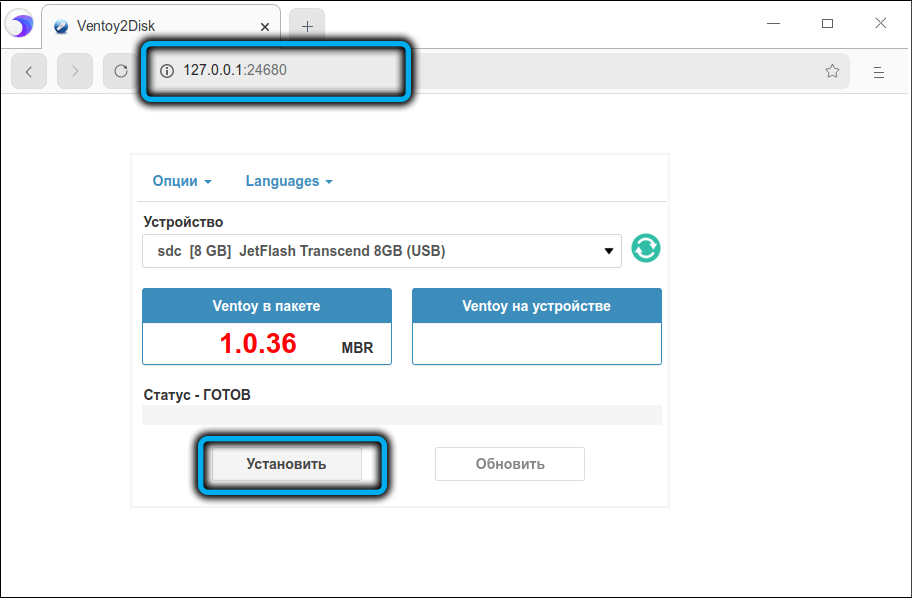
В адресной строке браузера открываем ссылку локального веб-сервера Ventoy:
Как видно на скриншоте отображается привычный интерфейс, подобный интерфейсу в Windows.
Дальнейшие действия аналогичны инструкции версии Ventoy для Windows.
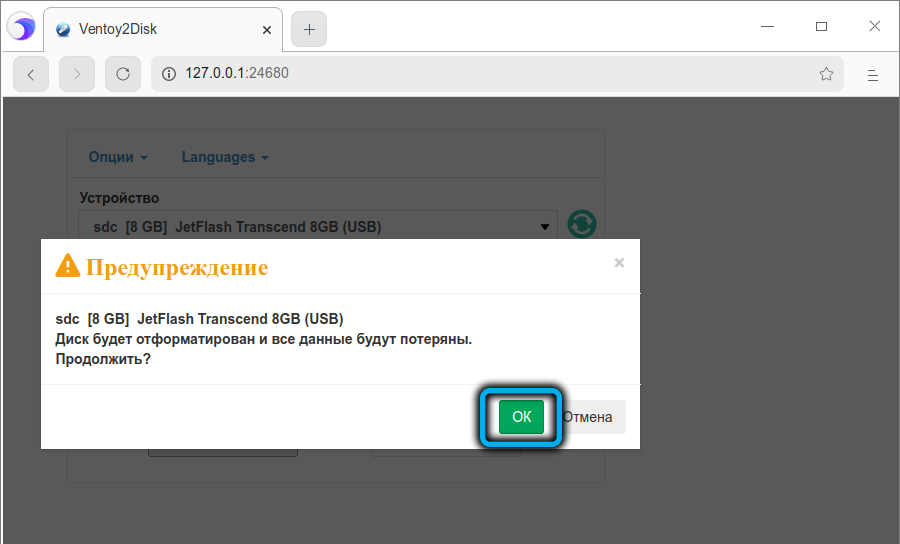
Нажимаем на кнопку «Установить» и дважды соглашаемся с форматированием USB устройства.
По окончанию установки образы можно переместить в раздел Ventoy съемного носителя.
Для закрытия Ventoy в Linux нужно закрыть вкладку браузера с ссылкой Ventoy, а затем в терминале воспользоваться комбинацией клавиш CTRL+C для завершения процесса Ventoy.
А вы какими программами пользуетесь для создания мультизагрузочных носителей?
Ventoy. Мультизагрузочная флешка
Утилит для создания мультизагрузочных флешек много, а для чего такие флешки или диски на хабре я думаю, объяснять не требуется. До последнего момента я пользовался WinSetupFromUsb и Rufus пока не узнал про Ventoy. В коментах указали про такие тулзы как YUMI, E2B etc. Не знал про них, спасибо за наводку.
Итак, скачать можно утилиту в виде zip архива с github страницы проекта (Windows/ Linux). Распаковываем и запускаем.
 Интерфейс утилиты
Как этим пользоваться?
Вставляем наш флеш диск в ПК
В опциях выбираем стиль разметки диска MBR/GPT
Включаем SecureBoot если нужно
Нажимаем Установить, Ventoy установлен, он больше не нужен.
Если необходимо установить утилиту на иной накопитель (SD, NVMe, HDD, SSD, CD/DVD) в опциях выбираем «показать другие устройства».
Основной раздел под образы можно ещё подразбить на дополнительный. Зачем? Дело в том, что после загрузки в режиме live usb, раздел с образами становится недоступен. На дополнительный раздел можно сохранить необходимые файлы для работы с live usb.
Про плагины
Как любезно указал в коментах @Oxyd,в статье не хватает слов про плагины. Извольте. Итак, плагины и файл конфигурации ventoy.json хранятся в основном каталоге с образами. Для этого создадим папку / ventoy и поместим туда ventoy.json.
Подробнее про плагины можно узнать здесь. Лично мне они не нужны, так как хватает возможностей из коробки.
Подытожим:
Плюсы:
Открытый исходный код GPLv3
Скорость установки ограничена скоростью накопителя
Установка из ISO / WIM / IMG / VHD (x) / EFI без распаковки
Поддержка разметки MBR/GPT
Поддержка x86 Legacy BIOS, IA32 UEFI, x86_64 UEFI, ARM64 UEFI, MIPS64EL UEFI
Основной раздел можно форматировать в FAT32 / exFAT / NTFS / UDF / XFS / Ext2, 3,4
Поддержка более 730 файлов дистрибутивов и постоянно добавляются новые
Накопитель после установки Ventoy можно использовать как обычно (я вставил флешку в смартфон)
Обновлять Ventoy необязательно (если используете определенный набор дистрибутивов) но в новых версиях улучшается совместимость.
Обширная и исчерпывающая справка по программе.
Минусы:
Не все железо поддерживает
Не все образы корректно работают, так что это отнюдь не «серебряная пуля»
Утилита Ventoy: идеальное средство для создания мультизагрузочной флешки
Поскольку оптические приводы становятся анахронизмом, и многие современные модели ПК ими уже комплектуются, установка ОС с флешки становится стандартом де-факто. Для создания такого загрузочного носителя существует немало программ, суть работы которых заключается в записи iso-образа операционной системы на флешку вместе с сопутствующим ПО.
В результате на USB-носителе будет расположены только установочные файлы, которые для Windows 10 имеют размер порядка 5 ГБ. Если объём самого носителя 16 ГБ, то понятно, что большая его часть будет пустовать.
Вполне понятно желание многих пользователей использовать это пространство в благовидных целях – например, для размещения утилит восстановления компьютера или образа другой ОС. В большинстве случаев опция создания мультизагрузочной флешки не поддерживается, поскольку сам алгоритм предусматривает форматирование накопителя и только затем перенос на неё iso-образа.
Но решение проблемы имеется, и имя ему – Ventoy.
Для чего нужна утилита Ventoy
Принцип функционирования Ventoy и аналогичных программ заключается в превращении внешнего накопителя в загрузочный, после чего на него просто клонируются инсталляционные образы нужных операционных систем, будь то Windows или дистрибутив Linux. Если говорить образно, то Ventoy представляет собой удобный инструмент для формирования на флешке загрузочного меню. Подобное меню формируется автоматически, когда компьютер начинает грузиться с этого накопителя. Основное отличие Ventoy от аналогов – поддержка всех самых распространённых форматов образов (кроме ISO, утилита понимает типы WIM, IMG, VHD/VHDX), поддержка установки Windows/Linux с возможностью записи аварийных LiveUSB (для Linux/WinPE). Наконец, Ventoy умеет работать с обеими вариантами BIOS, UEFI и Legacy.
Настройки и опции программы
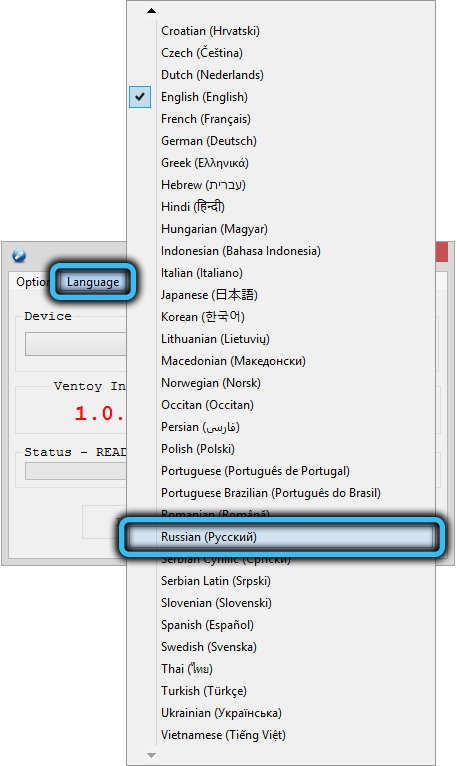
Рассмотрим основные возможности утилиты. Основное меню Ventoy включает настройки (Опции) и пункт выбора языка интерфейса. С последним всё понятно – выбираем русский.
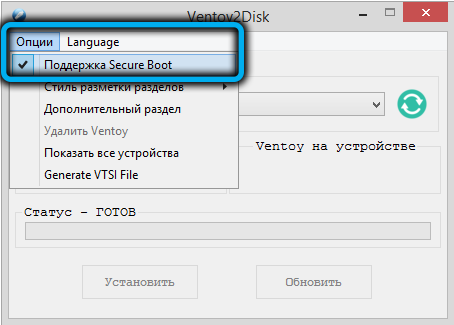
А вот меню «Опции» стоит рассмотреть подробнее.
Режим «Поддержка Secure Boot» относится к UEFI, то есть к микропрограмме, заменившей морально устаревший BIOS. Основная задача данной функции, как следует из названия («безопасная загрузка»), заключается в недопущении выполнения вредоносного кода во время загрузки операционной системы. Безопасность – штука полезная, но иногда она бывает чрезмерной, и тогда она препятствует запуску ОС с флешки, так что для ПК с UEFI эту опцию желательно не использовать.
Да и на старых компьютерах с BIOS возможны те же проблемы, так что активировать функцию следует только в тех случаях, когда загрузка с USB-носителя идёт не по плану.
Пункт меню «Стиль разметки разделов» позволяет выбрать формат структуры разделов диска, MBR или GPT. Последний, конечно, предпочтительнее, поскольку поддерживает накопители ёмкостью свыше 2 ТБ, но в принципе утилите всё равно, что вы выберете. По умолчанию стоит MBR, его можно и оставить, поскольку в большинстве случаев этот формат будет работать, а вот старые ПК GPT не поймут. С другой стороны, компьютеры последних поколений не понимают MBR и не смогут загрузиться с флешки, созданной под этот формат.
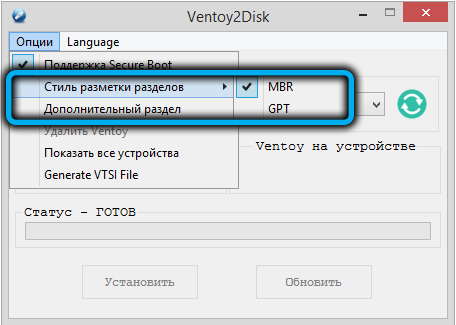
Пункт «Дополнительный раздел» имеет смысл использовать, если флешка имеет большой объём (от 32 ГБ и более) и вы бы хотели использовать её не только в качестве загрузочной или мультизагрузочной, но и как обычное хранилище данных. Создание дополнительного раздела как раз и позволяет осуществить задуманное.
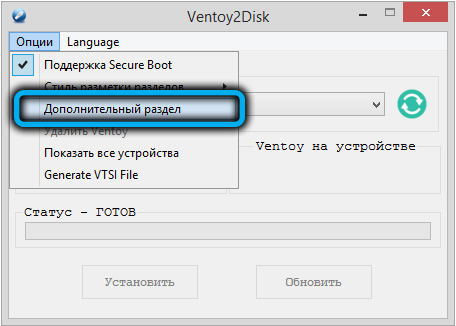
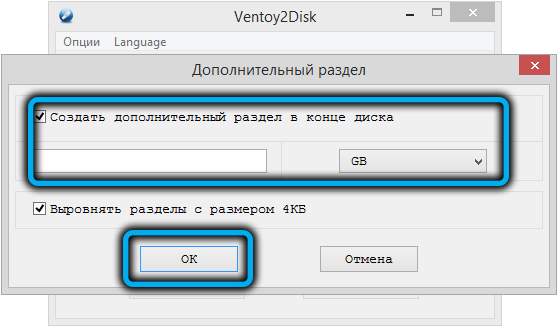
Раздел будет создан в конце диска, а его размер можно установить самостоятельно, причём в МБ или ГБ. На самом деле будет сформирован не раздел диска, а неразмеченная область, в которой можно будет создавать нужное число разделов.
Если использовать дополнительный раздел, то в основном окне программы возле поля Устройство появится значение, равное размеру доп. раздела, но со знаком минус. Это будет означать, что основной загрузочный размер раздела флешки будет меньше её объёма на указанное число.
Ещё одно меню Ventoy, управляемое функциональными клавишами, расположено внизу программы.
Рассмотрим и эти опции:
Кстати, о плагинах. Их для Ventoy написано немало, они могут применяться для самых разных целей – например, чтобы запаролировать запуск утилиты или для запуска программы с активацией Memdisk. В любом случае эти дополнительные инструменты предназначены преимущественно для системных администраторов и опытных пользователей.
Перед тем, как установить Ventoy на Linux, стоит также ознакомиться с возможностью изменения внешнего вида программы. Делается это с помощью тем, большой пул которых имеется на сайте gnom-look.org. Установка тем осуществляется следующим образом: скачиваем архив с темами, распаковываем его в отдельную папку и копируем эту папку в корень загрузочного раздела на флешке.
Как создать загрузочную флешку с помощью утилиты Ventoy
А теперь, после ознакомления с функциями и настройками программы, пора перейти к делу.
Собственно интерфейс рабочего окна минималистичен. Здесь от вас требуется только выбрать USB-накопитель из списка возле надписи «Устройство», после чего жмём кнопку «Установить». Последует несколько идущих подряд предупреждений, что в результате флешка будет отформатирована, а значит, все находящиеся на ней файлы будут безвозвратно уничтожены. Каждый раз соглашаемся, нажимая кнопку «Да». Останется только дождаться завершения процедуры создания мультизагрузочного накопителя.
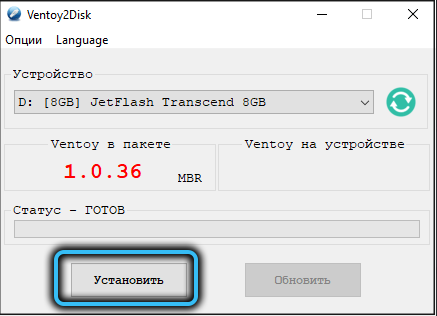
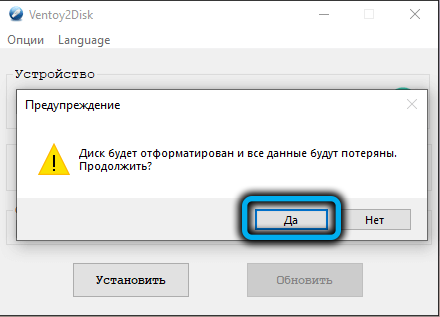
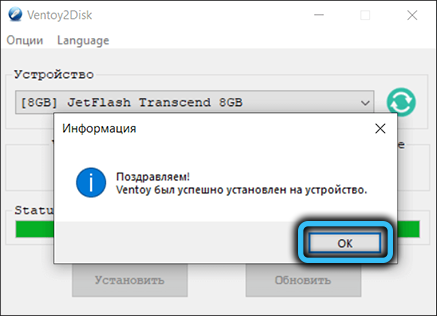
Теперь флешка будет загрузочной, и если запустить утилиту управления дисками и выбрать нашу флешку, то увидим на ней два раздела – один загрузочный, небольшого размера, и другой, занимающий весь оставшийся объём, в виде раздела с файловой системой exFAT. Если загрузочный раздел в проводнике Windows отображаться не будет, то раздел exFAT будет доступен, и на него можно копировать образы операционных систем (но только обязательно в корень!).
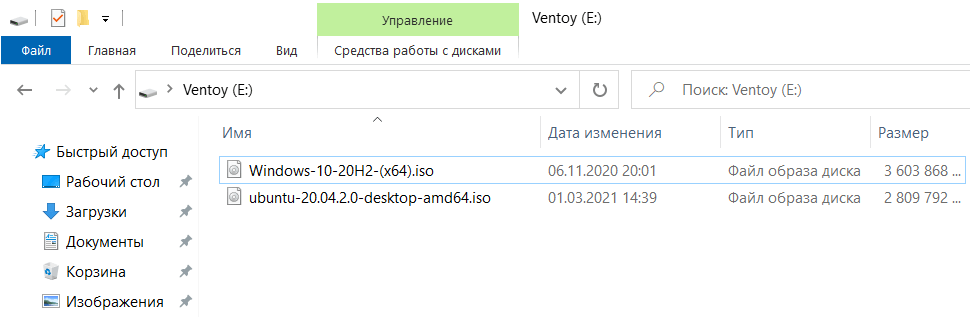
Главное правило здесь одно: имя файла образа не должно содержать кириллических символов, в противном случае в Boot menu вы будете наблюдать непонятные кракозябры вместо осмысленного наименования операционной системы.
Вот и всё, что нужно знать о создании в Ventoy мультизагрузочной флешки, хоть для Windows 10, хоть для Ubuntu.
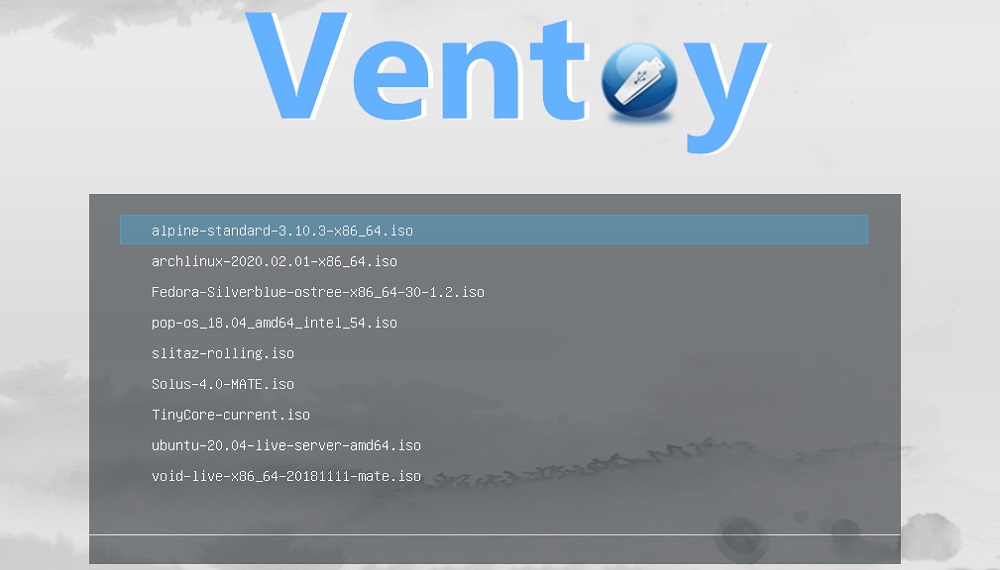
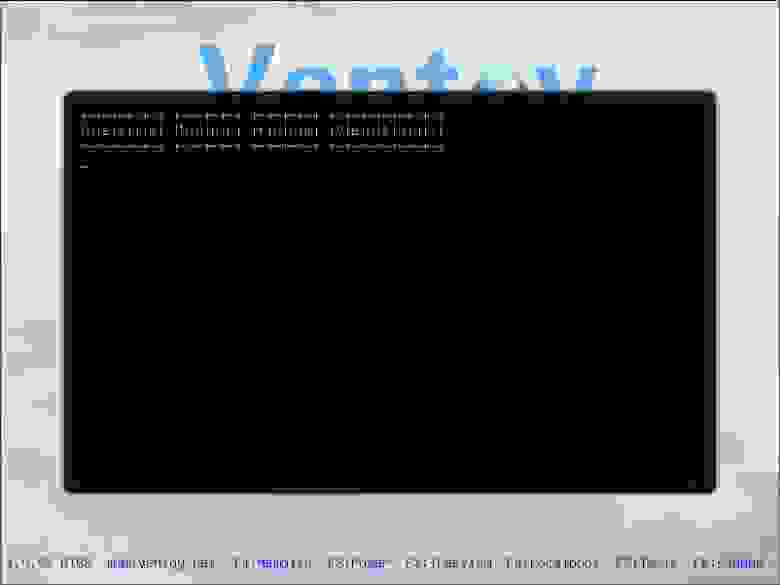
Теперь вы можете пробовать загружаться с этой флешки, при этом вы попадёте в Boot menu Grub2 с уникальным стилем оформления и перечнем доступных для загрузки операционных систем.
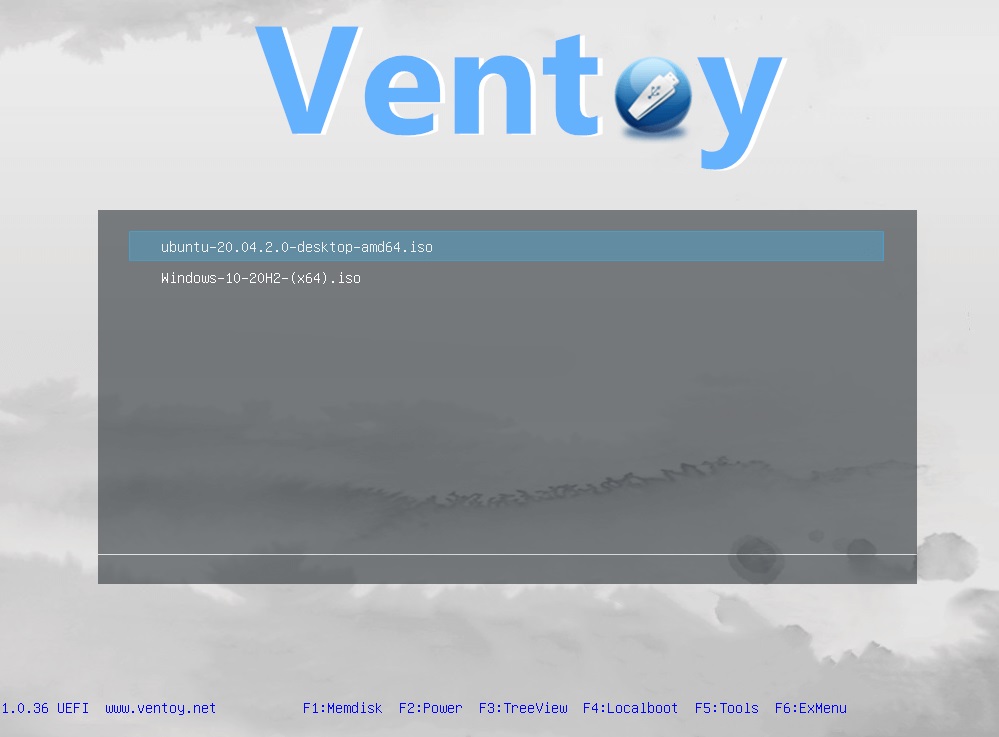
Отметим, что флешка останется загрузочной независимо от того, какие манипуляции вы будете производить с образами – переименовывать их, добавлять новые или удалять ненужные. В любом случае при каждом запуске меню загрузки будет всегда актуальным. Если внесённые изменения не отобразились, просто запустите утилиту и измените файл конфигурации вручную, нажав кнопку «Обновить».
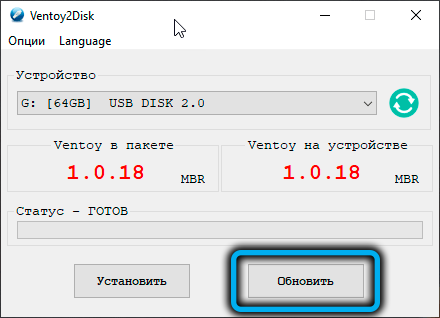
Итак, мы разобрались, как пользоваться Ventoy в среде Win, но у многих остались вопросы, как создавать мультизагрузочные флешки в Linux.
Первое, что нужно сделать, – распаковать архив утилиты, загруженный с официального сайта GitHub, в любую папку. Делается это посредством команды
Теперь можно приступать к инсталляции Ventoy. Удобнее всего делать это в графическом режиме. Для этого переходим в каталог с программой:

И запускаем скрипт VentoyWeb.sh командой:
Скрипт попросит вас запустить браузер и набрать в адресной строке адрес http://127.0.0.1:24680. Так и делаем.
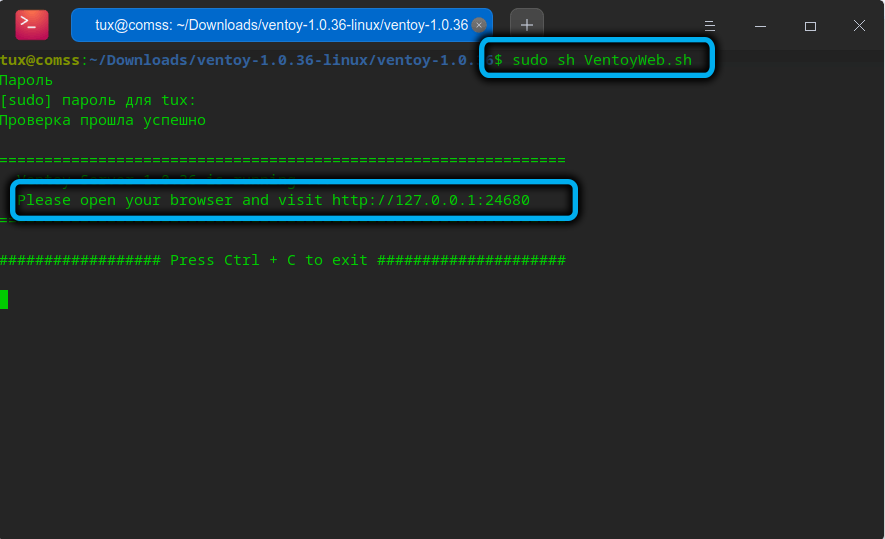
Утилита запустится и будет выглядеть точно так же, как вариант для Windows. То есть опять выбираем язык интерфейса, пробегаемся по опциям и выставляем, что нам нужно, затем выбираем накопитель, который хотим сделать загрузочным (в списке будут присутствовать все логические диски, а не только флешки), и жмём кнопку «Установить».
Когда создание загрузочного носителя завершится, выходим из окна терминала нажатием комбинации «Ctrl+C». Теперь, как и в варианте с Windows, в корневую директорию посредством использования файлового менеджера можно копировать загрузочные образы любых операционных систем из семейства Windows и Linux.
В терминальном режиме работать с программой Ventoy (вернее, устанавливать её), намного сложнее, поэтому описывать, как это делается, не будем – сегодня фанатов терминальной работы даже среди ярых поклонников Linux днём с огнём не отыщешь.
Удаление программы
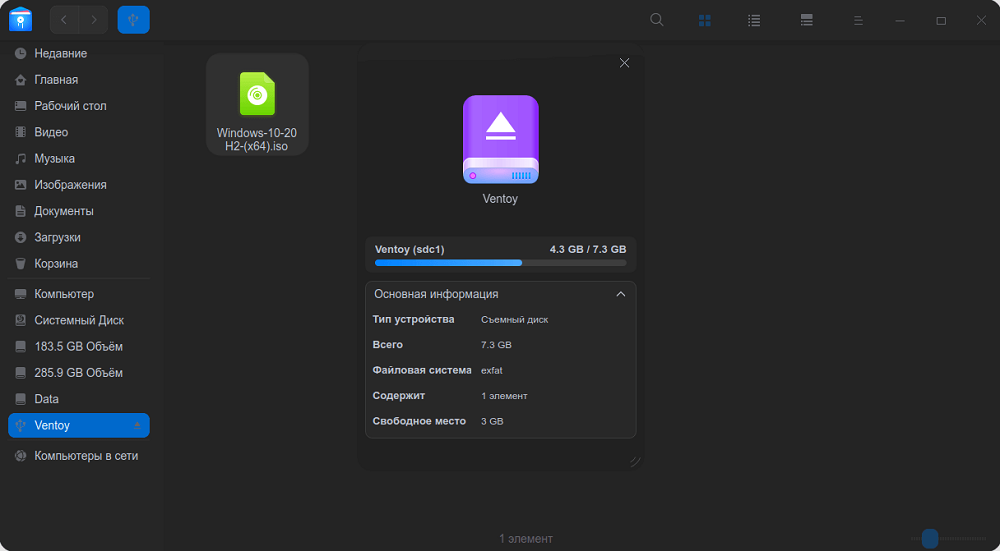
Рассмотрим теперь, как удалить утилиту Ventoy с мультизагрузочной флешки. Поскольку она содержит несколько разделов, в том числе загрузочный, просто удалить программу в принципе несложно, но сам носитель останется при этом загрузочным.
Если возникло желание сделать его обычным для использования в более приземлённых целях, запускаем утилиту и в меню «Опции» выбираем пункт «Удалить Ventoy». После успешного удаления программы вам будет предложено отформатировать носитель, используя стандартные средства Windows. Этого будет достаточно, чтобы можно было использовать флешку как обычный носитель информации.
Резюме
С точки зрения простоты использования Ventoy однозначно входит в число лучших утилит данного класса, в чём мы имели возможность убедиться. Добавьте к этому способность создания мультизагрузочного носителя и всеядность программы, и вы получите незаменимый, хотя и специфический программный продукт, который будет работоспособным в любой операционной системе.
Ventoy — мультизагрузка образов OS с преферансом и куртизанками
Существует несколько программ с графическим интерфейсом, предназначенных для создания Live USB-дисков.
Так начиналась переводная статья, комментарии к которой стали вторым толчком (а был ещё и первый) для написания обзора возможностей, системы для создания мультизагрузочных флешек ventoy.
Проект начатый китайским разработчиком longpanda примерно полтора года назад, в марте 2020-го, успел набрать популярность и уже включён в состав репозиториев некоторых дистрибутивов linux. И неспроста.
Что умеет? Базовые возможности.
И это, разумеется, ещё не всё. Это вот то, что вспомнилось сходу. Дальше при рассмотрении плагинов, мы увидим другие вкусности, а некоторые из перечисленных рассмотрим подробнее, так как часть из вышеперечисленного конфигурируется через плагины.
Получение и установка
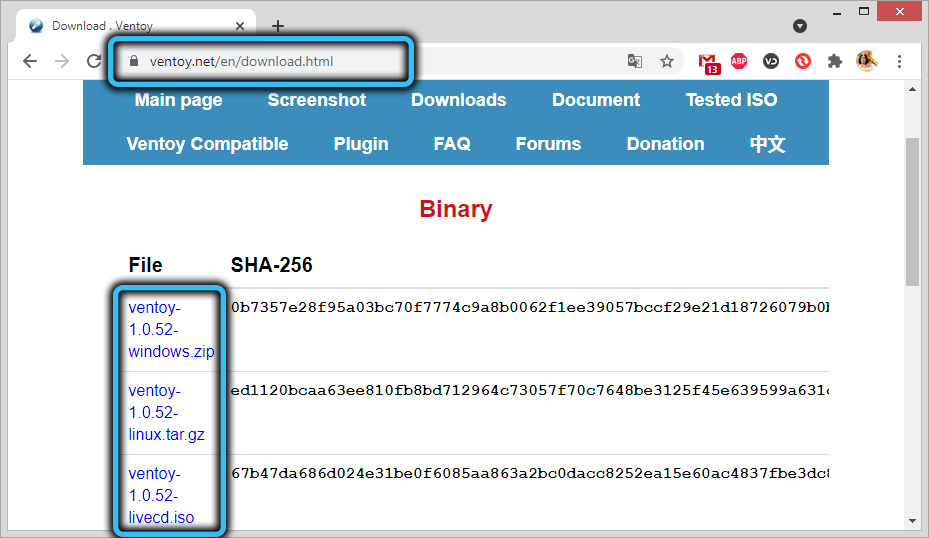
Скачать бинарники ventoy можно с GitHub. Кроме бинарников под Windows и Linux, есть также вариант с LiveCD, на основе Linux и GUI установщиком.
Далее есть три варианта:
Пробежимся по всем трём:
ВНИМАНИЕ! Первоначальная установка на устройство (флешку/HDD) удаляет все данные на нём!
Cамый простой метод:
поставит ventoy на устройство /dev/sdX с разбивкой MBR. При этом создадутся два раздела. Раздел FAT на 32mb с самим ventoy, в конце диска. И раздел для данных в начале диска, отформатированный под exFAT и занимающий всё оставшееся место. Данный метод позволит грузиться на практически всех системах с BIOS и UEFI без SecureBoot. Раздел для данных можно переформатировать в ext2-4 и XFS, при этом увеличится скорость работы, но нельзя будет закидывать данные из Windows (по крайней мере без дополнительных костылей). При желании раздел можно отформатировать в FAT/FAT32, NTFS, UDF.
Данный метод не подходит для систем с BIOS, если суммарный размер разделов вылезает за границу в 137gb. То есть Для флешек объёмом 256gb и выше, придётся использовать встроенную фичу…
Разбивка с reserved space
▍ Web GUI
Исторически первый гуёвый интерфейс под linux. Отличающийся от своих нативных GUI Linux/Windows собратьев ровно ничем.
WebGUI
По умолчанию веб-интерфейс поднимается на http://127.0.0.1:24680 о чём ventoy радостно сообщает нам в консоли:
▍ GTK / Qt GUI
Ну тут совсем всё просто. Правда бинарник собран под кучу архитектур и поэтому имя выглядит как VentoyGUI._arch_ По умолчанию запускается GTK интерфейс:
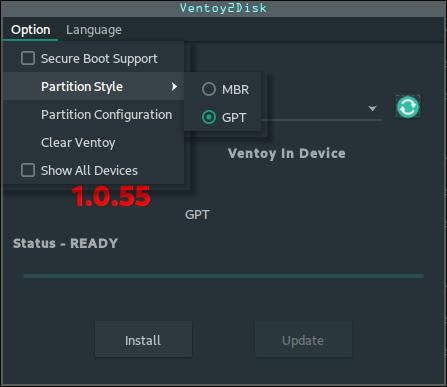
Ventoy Qt5 GUI
После установки ISO файлы просто копируются, as is, на флешку в любые каталоги или корень раздела и при загрузке ventoy их найдёт и отобразит в загрузочном меню. Кроме загрузочных ISO или floppy / HDD образов вы спокойно можете хранить обычные данные. Одна беда, если на флешке будет много файлов и развитая система каталогов, производительность построения меню будет низкой, но для этого у ventoy есть отличное решение — плагины, к описанию которых мы и переходим.
Плагины, основная фишка Ventoy
Архитектурно, ventoy представляет из себя GRUB2 с очень развитой надстройкой, одной из главных частей которой является система плагинов. Конфигурируется эта система через конфиг файл формата json. живущем по пути ventoy/ventoy.json на разделе с данными (на первый раздел, где живёт сам ventoy, лазать обычному пользователю, а следственно и монтировать его, смысла нет). Json простого формата вида
Дальнейшая часть является вольным переводом официального справочника по плагинам. Первоначально я хотел кратенько обозреть основные, самые полезные, плагины, но… Увлёкся и в результате получился вот такой вот TL;DR и самый полный справочник по Ventoy на русском.
И начнём мы с основного плагина Control.
▍ Global control plugin
Здесь живут основные параметры ventoy, включая и тот который отвечает за расположение каталогов с *.iso файлами и прочими файлами образов: < "VTOY_DEFAULT_SEARCH_ROOT": "/ISO" >. Чтобы ventoy не приходилось шерстить весь диск для того, чтобы их найти и добавить в меню. Возможные параметры я свёл в табличку, как и у остальных плагинов, описываемых далее.
Примечания к таблице:
▍ Image list / Image Blacklist plugin.
▍ Theme plugin
Поддержка тем формата GRUB2. Возможные параметры сведены в таблицу
При создании своей темы или использовании темы, скачанной из интернета, придётся добавить в файл темы ventoy-зависимую часть. Пример из темы по умолчанию:
▍ Menu class plugin
Наверняка многие из вас видели, как различные системы мультизагрузки отображают разные иконки для разных образов или разделов, так вот это оно. Этот плагин в виде массива элементов осуществляет поддержку именно этого функционала, а ещё отображение иконок для встроенного в ventoy функционала, как то горячие Fn клавиши и пункты их меню.
Class icons
| Ключ | Тип | Описание |
|---|---|---|
| key | string | Подстрока по которой ищется имя файла образа(без путей!) |
| parent | string | Директория (без завершающего слеша( / )!) описанная в этом параметре и все её подкаталоги будет иметь именно этот класс |
| dir | string | Директория без подкаталогов будет иметь соответствующий класс. Завершающий слеш также запрещён! |
| class | string | Собственно класс. Чтобы произошло отображение иконки класса, в каталоге темы должен быть подкаталог icons с соответствующей иконкой. Например, для «class»: «debian» должна существовать иконка icons/debian.png |
Стоит отметить, что существуют встроенные классы для «иконизации» функционала ventoy (функциональные клавиши и их пункты меню). Я не буду приводить всю таблицу, отмечу лишь названия классов связанные с типами файлов: vtoydir — класс для директорий. Классы для файлов соответствующих типов: vtoyiso vtoywim vtoyimg vtoyefi vtoyvhd vtoyvtoy и vtoyret — класс для возврата в предыдущее меню. Эти классы не нужно указывать в конфиге, достаточно разместить в директории theme/icons соответствующие иконки ( vtoyiso.png например).
▍ Menu alias plugin
| Ключ | Тип | Описание |
|---|---|---|
| image | string | Полный путь к образу |
| dir | string | Полный путь к директории, без завершающего слеша |
| alias | string | Алиас |
▍ Menu tip plugin
Подсказка, показываемая на экране, при наведении на определённый пункт:
Menu tip plugin в действии
Табличка возможных параметров тут тоже очень простая.
▍ Menu extension plugin
Один из немногих плагинов, чья конфигурация не задаётся в ventoy/ventoy.json Этот плагин сильно завязан на GRUB и в нём можно использовать любые команды GRUB shell. Конфигурируется в файле ventoy/ventoy_grub.cfg и позволяет создавать собственное кастомное меню вызываемое по нажатию клавиши F6. Именно таким образом был сделан заглавный скриншот статьи.
Есть несколько встроенных переменных, которые можно использовать в этом меню:
| Переменная | Пример |
|---|---|
| vtoydev | hd1 |
| vtoy_iso_part | (hd1,1) |
| vtoy_efi_part | (hd1,2) |
| VENTOY_VERSION | 1.0.55 |
▍ Password plugin
На мой взгляд, самый бесполезный плагин, защищающий разве что от шаловливых детских рук. :-). Позволяет задавать пароли как на загрузку самого ventoy, так и на выбор определённых типов файлов, директорий или отдельных образов.
| Ключ | Тип | Описание |
|---|---|---|
| bootpwd | string | Пароль на загрузку ventoy. Выход после трёх неправильных попыток |
| isopwd | string | Пароль на загрузку файлов *.iso |
| wimpwd | string | файлов *.wim |
| imgpwd | string | файлов *.img |
| vhdpwd | string | файлов *.vhd |
| efipwd | string | файлов *.efi |
| vtoypwd | string | файлов *.vtoy |
| menupwd | array | Массив объектов с парами строк file / parent и pwd |
| file | string | Полный путь к образу |
| parent | string | Путь к определённой директории(без концевого слеша) |
| pwd | string | Пароль |
Приоритеты паролей от частного к общему: menupwd file → menupwd parent → isopwd/wimpwd/imgpwd…
▍ Auto memdisk plugin
Простой, но очень полезный плагин, который позволяет автоматически грузить определённые имиджи полностью в память. Та же KolibriOS или Hiren’s boot CD не желают грузиться стандартным способом, но при этом прекрасно грузятся через мемдиск. Так вот что бы не нажимать каждый раз F1 (а ведь можно и забыть) и создан этот плагин. Имейте в виду, загрузка всего исошника в память может занять длительное время. Чем больше имидж, тем дольше. Как пользоваться, понятно из примера.
ВНИМАНИЕ! Поддерживаются только ISO образы!
▍ WIMboot plugin
Один из плагинов «специального назначения», призванный лечить возможные косяки с загрузкой современных виндовс. Данный плагин не входит в комплект поставки из-за наличия проприетарных компонентов, поэтому делаем следующие шаги:
WIMboot mode
Кстати, виндоадмины, расскажите для чего оно и как работает? Сто лет с виндами не общался!
▍ Windows VHD boot plugin
Ещё один плагин с проприетарными компонентами, для windows. Понятия не имею для чего и как, но если звёзды зажигают…
В комменты призываются админы виндовс, дабы просветить для чего и зачем. В описании к плагину я нашёл только одно применение, через Menu extension plugin:
Но если честно не в курсе куда такое применяют.
▍ DUD (Driver Update Disk) plugin
Фича, поддерживаемая дистрибутивами RHEL / Centos / Fedora (dd.iso формат) и SLES — SUSE Linux (dud.iso формат) и позволяющая подкидывать необходимые драйвера непосредственно в процессе установки.
Конфигурирование простое и ясно из примера. image — образ к которому применятся dd/dud образы. dud — строка или массив с путями до dd/dud образов.
▍ Auto installation plugin
Windows и энное количество дистрибутивов Linux поддерживают т.н. Unattended installation — фичу позволяющую по специально сформированному файлу ответов, по сути дела декларативному скрипту, установить систему в фоновом режиме с определёнными настройками, не задавая вопросов пользователю. Для примера известные дистрибутивы ОС и их скрипты.
| Дистрибутив | Тип шаблона | Пример |
|---|---|---|
| Windows | Unattended XML | unattended.xml |
| RHEL8/CentOS8/Derivatives | Kickstart script | kickstart8.cfg |
| RHEL7/CentOS7/Fedora/Derivatives | Kickstart script | kickstart7.cfg |
| RHEL6/CentOS6/Derivatives | Kickstart script | kickstart6.cfg |
| Debian/Ubuntu Server/Derivatives | Preseed script | preseed.cfg |
| SLES/OpenSUSE/Derivatives | autoYast XML | autoYast.xml |
Ну и традиционная таблица параметров:
▍ Boot conf replace plugin
Плагин позволяющий «на лету» подменять grub.cfg / isolinux.cfg внутри исошника. В принципе можно подменять любые файлы. Разумеется сам исошник не меняется. Все изменения происходят в памяти, в момент загрузки. Это аналогично нажатию e в меню GRUB и ручному редактированию параметров.
Табличка очень простая.
| Ключ | Тип | Описание |
|---|---|---|
| iso | string | Имидж, на который будем накладывать «патч» (поддерживаются только ISO формата ISO9660. UDF имиджи Windows не работают!) |
| org | string | Путь и имя файла в файловой системе внутри имиджа |
| new | string | файл которым заменяем |
▍ Injection plugin
▍ Persistence plugin
| Ключ | Тип | Описание |
|---|---|---|
| image | string | Полный путь до iso-шника |
| backend | string/array | Путь или массив путей к имиджам персистентности |
| autosel | integer | 0 отключить персистентность 1..n cоответствующий элемент массива. Если включен этот параметр, меню выбора не показывается |
Очень многие LiveCD (яркий пример Kali Linux) позволяют сохранять состояние между сеансами. Они записывают состояние на раздел с определённой меткой диска. Вот некоторые из них:
Для получения раздела необходимо создать образ диска, с правильной меткой. Есть два варианта: Скачать готовый образ. Или создать самому. Для этого в комплекте поставки есть удобный скрипт:
▍ vDisk boot plugin
UEFI On!
После установки и настройки ОС в виртуалке, скачайте в виртуалку последнюю версию vtoyboot скрипта из репозитория, распакуйте и запустите:
ВНИМАНИЕ! Данный скрипт также нужно запускать при каждом обновлении ядра и/или обновления initrd образа на гостевой системе!
Затем, после отключения виртуальной машины, переименуйте файл в *.vtoy Например: mv Manjaro.vhd Manjaro.vhd.vtoy и скопируйте на флешку.
Кроме всего прочего, данный плагин можно заставить запускать такие образы с вашего локального HDD/SSD, для чего можно воспользоваться Menu Extension Plugin :
Дисклеймер от меня… Сильно подозреваю, что с шифрованными разделами, такой трюк не прокатит.
Да, такие образы можно грузить из других загрузчиков. Подробнее здесь. Ну и наконец таблица с замечаниями по установке на конкретные дистрибутивы.
| Дистрибутив | ISO | BIOS | UEFI | Примечания |
|---|---|---|---|---|
| Centos8 | CentOS-8.3.2011-x86_64-dvd1.iso | Ok | Ok | |
| Centos7 | CentOS-7-x86_64-Minimal-2009.iso | Ok | Ok | |
| Deepin | deepin-desktop-community-1010-amd64.iso | Ok | Ok | См. [1] |
| Fedora | Fedora-Workstation-Live-x86_64-33-1.2.iso | Ok | Ok | |
| Ubuntu Desktop | ubuntu-20.04-desktop-amd64.iso | Ok | Ok | |
| Ubuntu Server | ubuntu-20.04.1-live-server-amd64.iso | Ok | Ok | См. [1] |
| Linux Mint | linuxmint-20.2-cinnamon-64bit.iso | Ok | Ok | |
| MX Linux | MX-19.2_x64.iso | Ok | Ok | |
| Kali Linux | kali-linux-2021.1-installer-amd64.iso | Ok | Ok | См. [1] |
| Manjaro | manjaro-xfce-20.0.1-200511-linux56.iso | Ok | Ok | Arch based |
| Archman | Archman_KDE_20200209.iso | Ok | Ok | Arch based |
| Mageia | Mageia-7.1-x86_64.iso | Ok | Ok | См. [1] |
| openSUSE | openSUSE-Leap-15.2-DVD-x86_64.iso | Ok | Ok |
Заключение
Вот такими, почти неограниченными возможностями, обладает, казалось бы, обычная система мультизагрузки ventoy. К сожалению есть проблемы с загрузкой любительских, исследовательских и экспериментальных ОС — Haiku, Sculpt (Genode OS Framework), Redox, Plan9 etc. Разумеется, не грузятся OS/2 и её деривативы. Для этих операционок не помогает даже memdisk. Но проект бурно развивается (я пользуюсь этой утилитой и слежу за развитием примерно с июня прошлого года и помню то время, когда не грузились системы семейства *BSD) и я думаю, что многие проблемы будут решены. Надеюсь обзор, мой вольный перевод документации по плагинам, вам понравился и вы ещё не раз заглянете сюда за справочной информацией. Ибо более полного описания функционала, на русском, я на просторах интернета не встречал.
Бонус: Соответствие бинарников скачанных с GitHub и бинарников установленных из пакета (Arch like дистрибутивы).