Ventoy – бесплатная программа для создания мультзагрузочных USB-носителей
Ventoy – бесплатная программа с открытым исходным кодом, которая позволяет создавать мультизагрузочные USB-носители без необходимости форматирования носителя для записи очередного образа. Так же программа поддерживает образы и файлы следующих типов ISO, WIM, IMG, VHD(x), EFI.
Как пользоваться бесплатной программой Ventoy
Принцип работы программы Ventoy достаточно простой – создание загрузочного меню на съемном носителе, в который, в дальнейшем мы копируем нужные нам образы.
Благодаря утилите Ventoy вам не нужно форматировать диск снова и снова, вам всего лишь нужно воспользоваться утилитой, скопировать файлы ISO образов на USB-накопитель и затем загрузиться с носителя. Вы можете копировать несколько файлов образов за раз, а Ventoy предоставит вам загрузочное меню с выбором образов для последующей загрузки.
Как создать загрузочной USB-носитель в Windows с помощью Ventoy
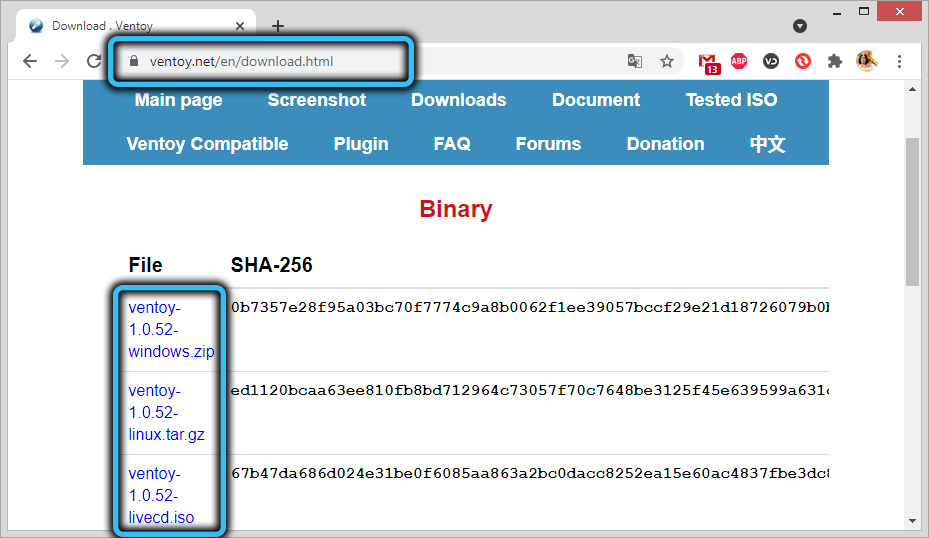
Скачиваем Ventoy, разархивируем архив и запускаем файл Ventoy2Disk.exe.
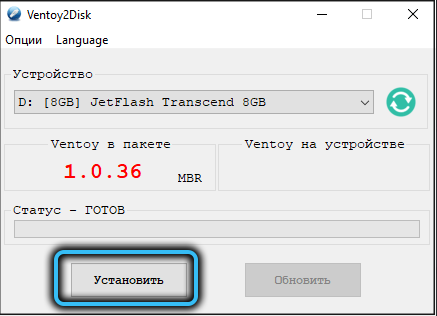
Для создания мультизагрузочной флешки в разделе «Устройство» выбираем наш USB-носитель и нажимаем на кнопку «Установить».
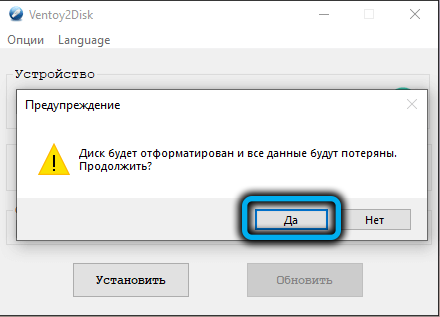
Соглашаемся на форматирование накопителя.
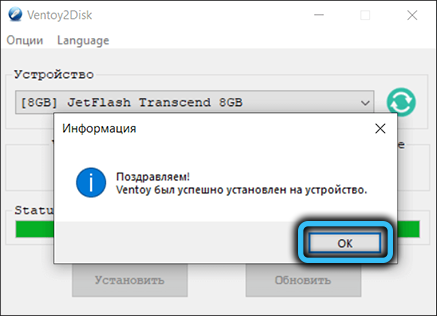
Об окончании форматирования нас уведомит соответствующее окошко.
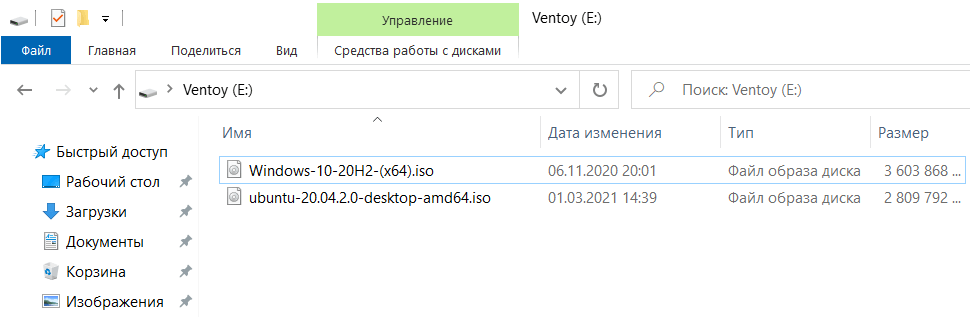
Программа Ventoy создала два раздела, один с файловой системой ExFAT, а другой с файловой системой FAT. В Проводнике будет отображаться первый раздел ExFAT и он будет большего размера. Именно в данный раздел нужно перемещать образы.
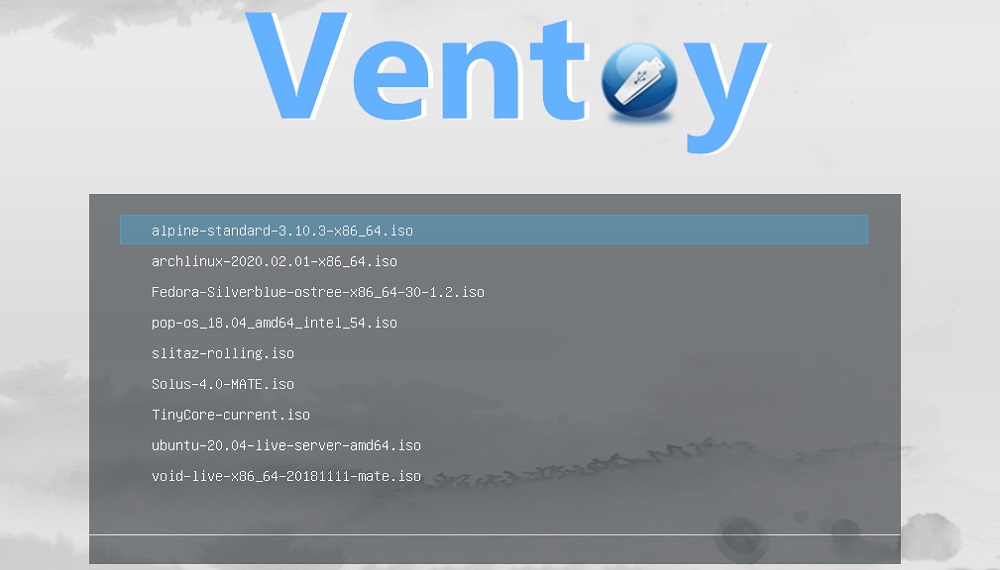
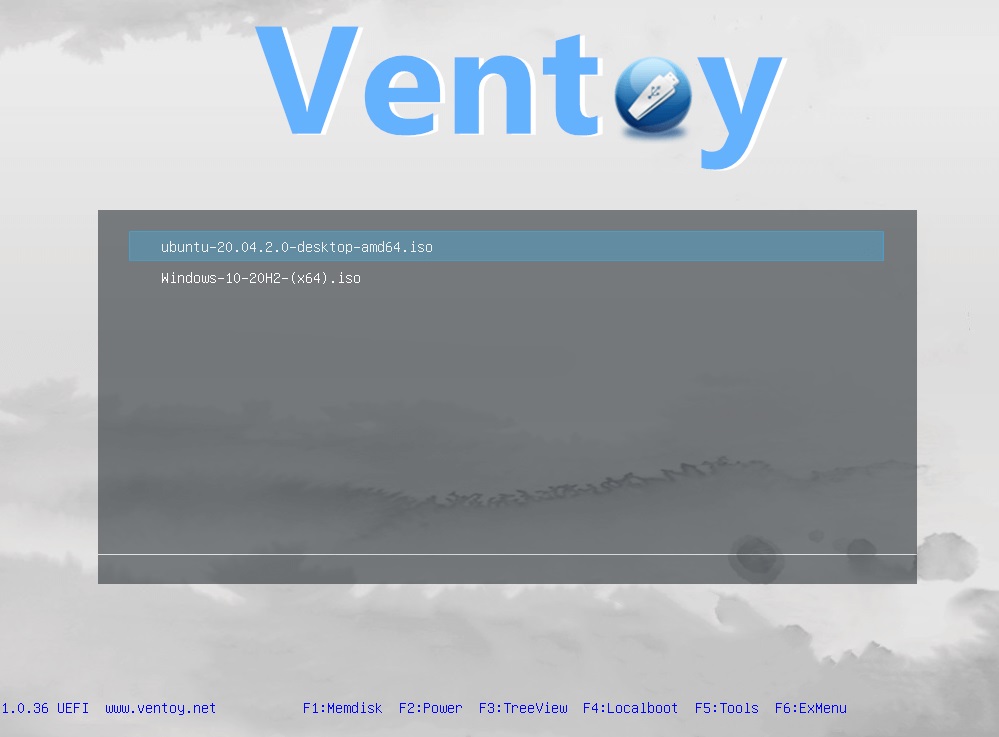
Теперь при загрузки с данной мультизагрузочной флешки будет отображаться меню GRUB 2 с выбором загрузки перемещенных образов.
Важно. Стоит отметить, что названия образов не должны содержать пробелов и кириллицы.
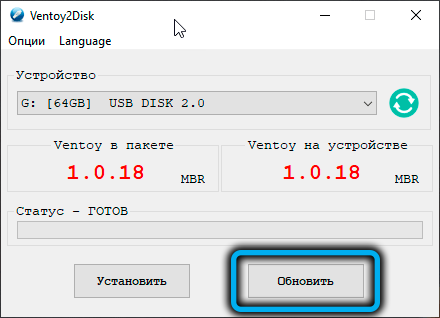
Вы можете удалять образы, переименовывать их, перемещать другие образы в папку Ventoy без необходимости повторного запуска программы Ventoy. В случае, если после добавления новых образов, изменения не будут отображаться в меню GRUB загрузочной флешки, то стоит запустить программу Ventoy и выбрать опцию «Обновить».
Как создать загрузочной USB-носитель в GNU/Linux с помощью Ventoy
Начиная с версии Ventoy 1.0.36 для Linux в программе появился графический веб-интерфейс. Рассмотрим работу Ventoy с запуском графического веб-интерфейса.
С версии Ventoy 1.0.37 для дистрибутива Deepin появился свой скрип с графическим интерфейсом. Для запуска Ventoy в Deepin воспользуйтесь следующей командой: sudo sh VentoyWebDeepin.sh
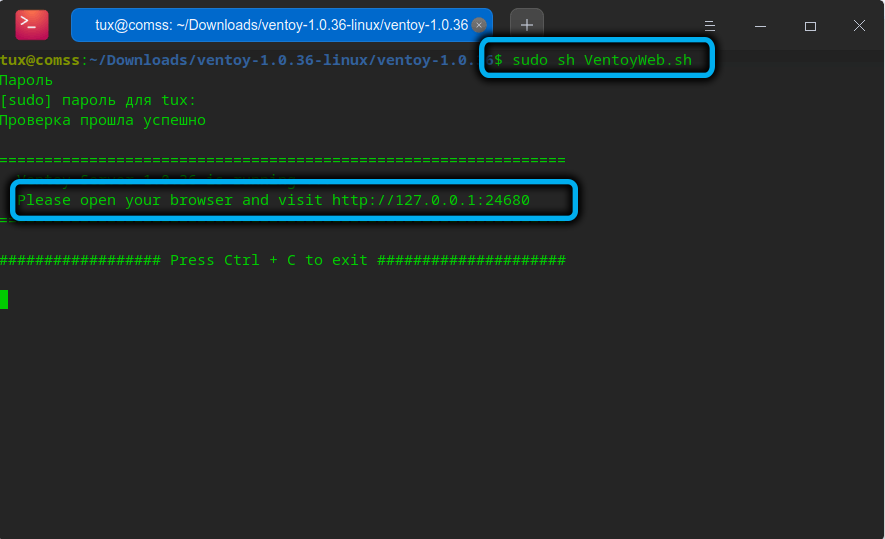
Скачиваем Ventoy для Linux, разархивируем архив и переходим в папку ventoy. В папке нас интересует файл VentoyWeb.sh, его мы запустим. Открываем терминал в папке с программой и вводим команду запуска:
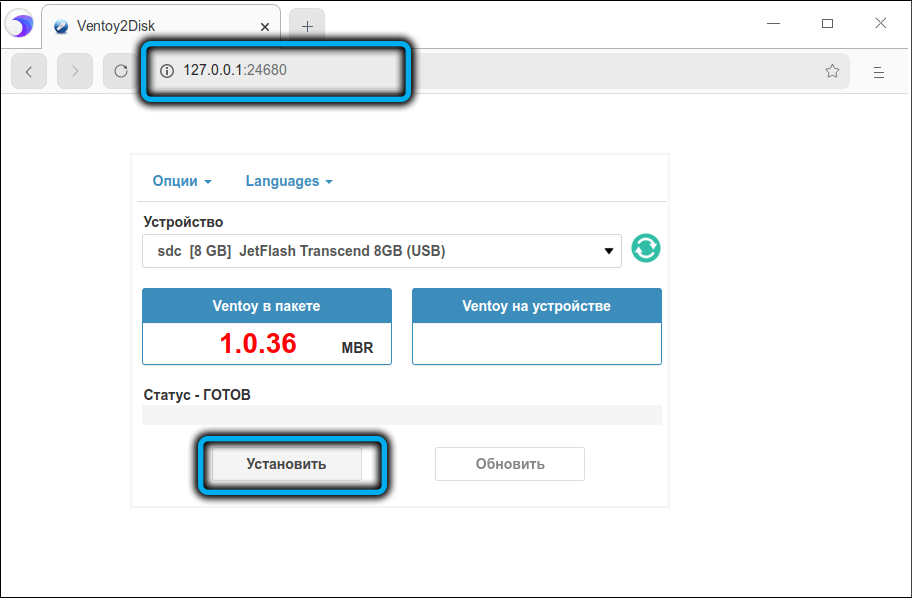
В адресной строке браузера открываем ссылку локального веб-сервера Ventoy:
Как видно на скриншоте отображается привычный интерфейс, подобный интерфейсу в Windows.
Дальнейшие действия аналогичны инструкции версии Ventoy для Windows.
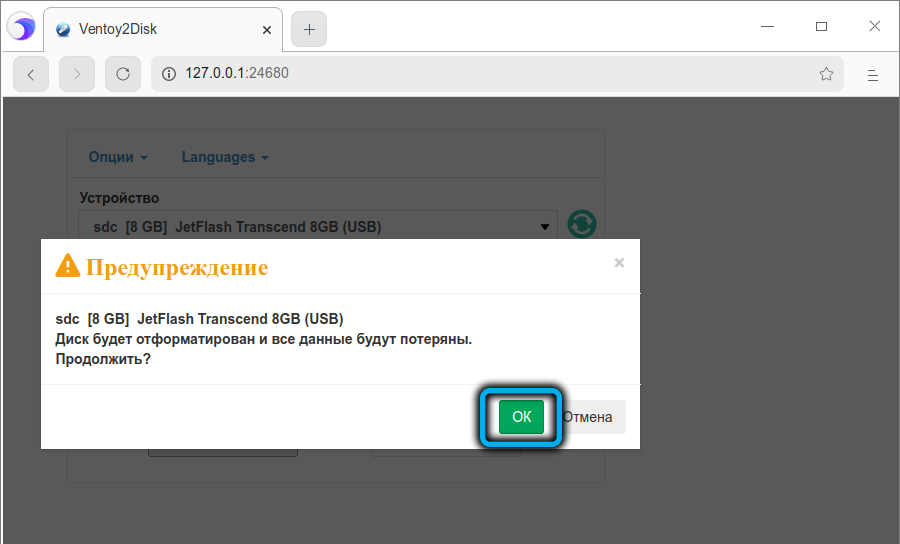
Нажимаем на кнопку «Установить» и дважды соглашаемся с форматированием USB устройства.
По окончанию установки образы можно переместить в раздел Ventoy съемного носителя.
Для закрытия Ventoy в Linux нужно закрыть вкладку браузера с ссылкой Ventoy, а затем в терминале воспользоваться комбинацией клавиш CTRL+C для завершения процесса Ventoy.
А вы какими программами пользуетесь для создания мультизагрузочных носителей?
Ventoy. Мультизагрузочная флешка
Утилит для создания мультизагрузочных флешек много, а для чего такие флешки или диски на хабре я думаю, объяснять не требуется. До последнего момента я пользовался WinSetupFromUsb и Rufus пока не узнал про Ventoy. В коментах указали про такие тулзы как YUMI, E2B etc. Не знал про них, спасибо за наводку.
Итак, скачать можно утилиту в виде zip архива с github страницы проекта (Windows/ Linux). Распаковываем и запускаем.
Интерфейс утилиты
Как этим пользоваться?
Вставляем наш флеш диск в ПК
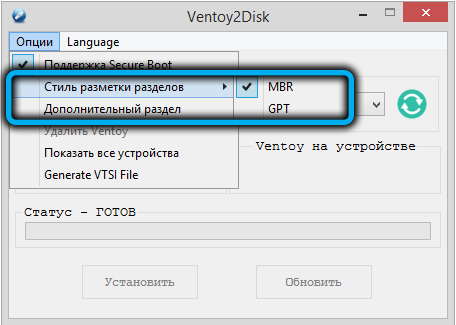
В опциях выбираем стиль разметки диска MBR/GPT
Включаем SecureBoot если нужно
Нажимаем Установить, Ventoy установлен, он больше не нужен.
Если необходимо установить утилиту на иной накопитель (SD, NVMe, HDD, SSD, CD/DVD) в опциях выбираем «показать другие устройства».
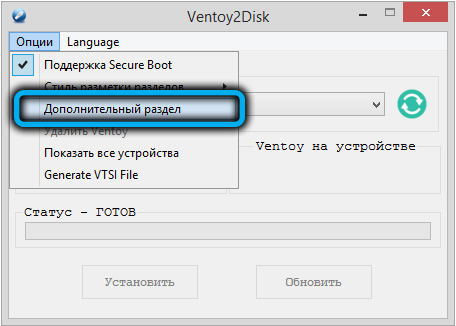
Основной раздел под образы можно ещё подразбить на дополнительный. Зачем? Дело в том, что после загрузки в режиме live usb, раздел с образами становится недоступен. На дополнительный раздел можно сохранить необходимые файлы для работы с live usb.
Про плагины
Как любезно указал в коментах @Oxyd,в статье не хватает слов про плагины. Извольте. Итак, плагины и файл конфигурации ventoy.json хранятся в основном каталоге с образами. Для этого создадим папку / ventoy и поместим туда ventoy.json.
Подробнее про плагины можно узнать здесь. Лично мне они не нужны, так как хватает возможностей из коробки.
Подытожим:
Плюсы:
Открытый исходный код GPLv3
Скорость установки ограничена скоростью накопителя
Установка из ISO / WIM / IMG / VHD (x) / EFI без распаковки
Поддержка разметки MBR/GPT
Поддержка x86 Legacy BIOS, IA32 UEFI, x86_64 UEFI, ARM64 UEFI, MIPS64EL UEFI
Основной раздел можно форматировать в FAT32 / exFAT / NTFS / UDF / XFS / Ext2, 3,4
Поддержка более 730 файлов дистрибутивов и постоянно добавляются новые
Накопитель после установки Ventoy можно использовать как обычно (я вставил флешку в смартфон)
Обновлять Ventoy необязательно (если используете определенный набор дистрибутивов) но в новых версиях улучшается совместимость.
Обширная и исчерпывающая справка по программе.
Минусы:
Не все железо поддерживает
Не все образы корректно работают, так что это отнюдь не «серебряная пуля»
Ventoy
Разработчик:
longpanda (Китай)
Лицензия:
Бесплатно
Версия:
1.0.61
Обновлено:
2021-11-13
Системы:
Windows / Linux
Интерфейс:
русский / английский
Рейтинг:
Ваша оценка:
О программе
Что нового
Новое в версии 1.0.61 (13.11.2021):
Новое в версии 1.0.58 (06.11.2021):
Системные требования
Операционные системы:
Примечание. Полный путь к файлам образов, включая названия файлов, папок и подпапок, не может содержать пробелы или символы, отличные от ascii.
Полезные ссылки
Подробное описание
Мультизагрузочные флэшки, созданные с помощью Ventoy, поддерживают запуск образов операционных систем Windows и Linux, антивирусных дисков, реаниматоров и других полезных загрузочных утилит. Разработчиками Ventoy протестирована корректная работа более 500 образов популярных загрузочных образов.
Вы сможете, при необходимости, изменять содержимое флэшки, копировать и удалять с неё образы, а также использовать USB-носитель по прямому назначению для хранения любой информации. Вы можете поместить файлы образов в любом месте первого раздела флэшки и Ventoy будет искать их во всех каталогах и подкаталогах.
Портативная утилита для Windows и Linux позволяет легко создать мультизагрузочную USB-флэшку. После создания флэшки, вы сможете скопировать на неё файлы различных загрузочных образов, без необходимости их распаковывать или как-либо подготавливать, и при загрузке компьютера с этой флэшки выбрать из списка необходимый образ.
Возможности Ventoy
Оценка пользователей
Другие программы
Утилита Ventoy: идеальное средство для создания мультизагрузочной флешки
Поскольку оптические приводы становятся анахронизмом, и многие современные модели ПК ими уже комплектуются, установка ОС с флешки становится стандартом де-факто. Для создания такого загрузочного носителя существует немало программ, суть работы которых заключается в записи iso-образа операционной системы на флешку вместе с сопутствующим ПО.
В результате на USB-носителе будет расположены только установочные файлы, которые для Windows 10 имеют размер порядка 5 ГБ. Если объём самого носителя 16 ГБ, то понятно, что большая его часть будет пустовать.
Вполне понятно желание многих пользователей использовать это пространство в благовидных целях – например, для размещения утилит восстановления компьютера или образа другой ОС. В большинстве случаев опция создания мультизагрузочной флешки не поддерживается, поскольку сам алгоритм предусматривает форматирование накопителя и только затем перенос на неё iso-образа.
Но решение проблемы имеется, и имя ему – Ventoy.
Для чего нужна утилита Ventoy
Принцип функционирования Ventoy и аналогичных программ заключается в превращении внешнего накопителя в загрузочный, после чего на него просто клонируются инсталляционные образы нужных операционных систем, будь то Windows или дистрибутив Linux. Если говорить образно, то Ventoy представляет собой удобный инструмент для формирования на флешке загрузочного меню. Подобное меню формируется автоматически, когда компьютер начинает грузиться с этого накопителя. Основное отличие Ventoy от аналогов – поддержка всех самых распространённых форматов образов (кроме ISO, утилита понимает типы WIM, IMG, VHD/VHDX), поддержка установки Windows/Linux с возможностью записи аварийных LiveUSB (для Linux/WinPE). Наконец, Ventoy умеет работать с обеими вариантами BIOS, UEFI и Legacy.
Настройки и опции программы
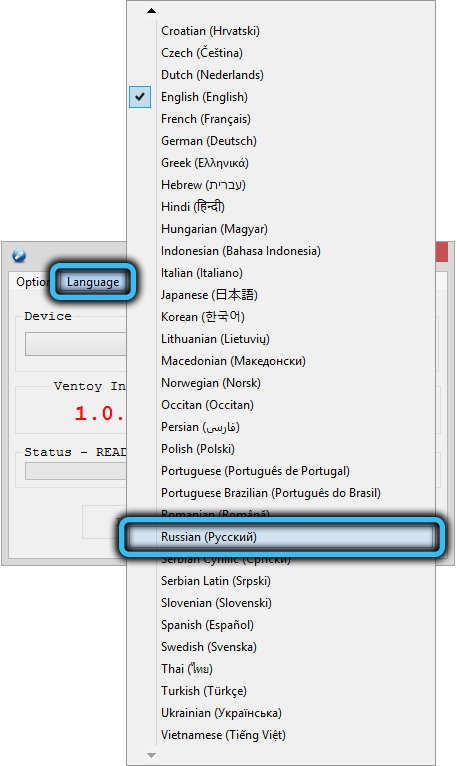
Рассмотрим основные возможности утилиты. Основное меню Ventoy включает настройки (Опции) и пункт выбора языка интерфейса. С последним всё понятно – выбираем русский.
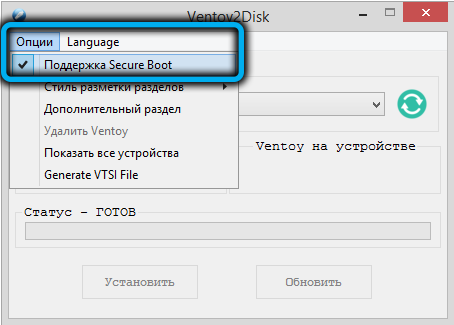
А вот меню «Опции» стоит рассмотреть подробнее.
Режим «Поддержка Secure Boot» относится к UEFI, то есть к микропрограмме, заменившей морально устаревший BIOS. Основная задача данной функции, как следует из названия («безопасная загрузка»), заключается в недопущении выполнения вредоносного кода во время загрузки операционной системы. Безопасность – штука полезная, но иногда она бывает чрезмерной, и тогда она препятствует запуску ОС с флешки, так что для ПК с UEFI эту опцию желательно не использовать.
Да и на старых компьютерах с BIOS возможны те же проблемы, так что активировать функцию следует только в тех случаях, когда загрузка с USB-носителя идёт не по плану.
Пункт меню «Стиль разметки разделов» позволяет выбрать формат структуры разделов диска, MBR или GPT. Последний, конечно, предпочтительнее, поскольку поддерживает накопители ёмкостью свыше 2 ТБ, но в принципе утилите всё равно, что вы выберете. По умолчанию стоит MBR, его можно и оставить, поскольку в большинстве случаев этот формат будет работать, а вот старые ПК GPT не поймут. С другой стороны, компьютеры последних поколений не понимают MBR и не смогут загрузиться с флешки, созданной под этот формат.
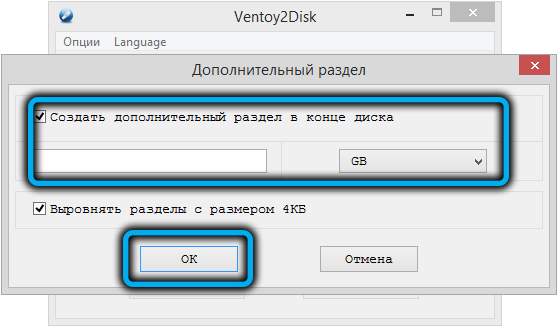
Пункт «Дополнительный раздел» имеет смысл использовать, если флешка имеет большой объём (от 32 ГБ и более) и вы бы хотели использовать её не только в качестве загрузочной или мультизагрузочной, но и как обычное хранилище данных. Создание дополнительного раздела как раз и позволяет осуществить задуманное.
Раздел будет создан в конце диска, а его размер можно установить самостоятельно, причём в МБ или ГБ. На самом деле будет сформирован не раздел диска, а неразмеченная область, в которой можно будет создавать нужное число разделов.
Если использовать дополнительный раздел, то в основном окне программы возле поля Устройство появится значение, равное размеру доп. раздела, но со знаком минус. Это будет означать, что основной загрузочный размер раздела флешки будет меньше её объёма на указанное число.
Ещё одно меню Ventoy, управляемое функциональными клавишами, расположено внизу программы.
Рассмотрим и эти опции:
Кстати, о плагинах. Их для Ventoy написано немало, они могут применяться для самых разных целей – например, чтобы запаролировать запуск утилиты или для запуска программы с активацией Memdisk. В любом случае эти дополнительные инструменты предназначены преимущественно для системных администраторов и опытных пользователей.
Перед тем, как установить Ventoy на Linux, стоит также ознакомиться с возможностью изменения внешнего вида программы. Делается это с помощью тем, большой пул которых имеется на сайте gnom-look.org. Установка тем осуществляется следующим образом: скачиваем архив с темами, распаковываем его в отдельную папку и копируем эту папку в корень загрузочного раздела на флешке.
Как создать загрузочную флешку с помощью утилиты Ventoy
А теперь, после ознакомления с функциями и настройками программы, пора перейти к делу.
Собственно интерфейс рабочего окна минималистичен. Здесь от вас требуется только выбрать USB-накопитель из списка возле надписи «Устройство», после чего жмём кнопку «Установить». Последует несколько идущих подряд предупреждений, что в результате флешка будет отформатирована, а значит, все находящиеся на ней файлы будут безвозвратно уничтожены. Каждый раз соглашаемся, нажимая кнопку «Да». Останется только дождаться завершения процедуры создания мультизагрузочного накопителя.
Теперь флешка будет загрузочной, и если запустить утилиту управления дисками и выбрать нашу флешку, то увидим на ней два раздела – один загрузочный, небольшого размера, и другой, занимающий весь оставшийся объём, в виде раздела с файловой системой exFAT. Если загрузочный раздел в проводнике Windows отображаться не будет, то раздел exFAT будет доступен, и на него можно копировать образы операционных систем (но только обязательно в корень!).
Главное правило здесь одно: имя файла образа не должно содержать кириллических символов, в противном случае в Boot menu вы будете наблюдать непонятные кракозябры вместо осмысленного наименования операционной системы.
Вот и всё, что нужно знать о создании в Ventoy мультизагрузочной флешки, хоть для Windows 10, хоть для Ubuntu.
Теперь вы можете пробовать загружаться с этой флешки, при этом вы попадёте в Boot menu Grub2 с уникальным стилем оформления и перечнем доступных для загрузки операционных систем.
Отметим, что флешка останется загрузочной независимо от того, какие манипуляции вы будете производить с образами – переименовывать их, добавлять новые или удалять ненужные. В любом случае при каждом запуске меню загрузки будет всегда актуальным. Если внесённые изменения не отобразились, просто запустите утилиту и измените файл конфигурации вручную, нажав кнопку «Обновить».
Итак, мы разобрались, как пользоваться Ventoy в среде Win, но у многих остались вопросы, как создавать мультизагрузочные флешки в Linux.
Первое, что нужно сделать, – распаковать архив утилиты, загруженный с официального сайта GitHub, в любую папку. Делается это посредством команды
Теперь можно приступать к инсталляции Ventoy. Удобнее всего делать это в графическом режиме. Для этого переходим в каталог с программой:
И запускаем скрипт VentoyWeb.sh командой:
Скрипт попросит вас запустить браузер и набрать в адресной строке адрес http://127.0.0.1:24680. Так и делаем.
Утилита запустится и будет выглядеть точно так же, как вариант для Windows. То есть опять выбираем язык интерфейса, пробегаемся по опциям и выставляем, что нам нужно, затем выбираем накопитель, который хотим сделать загрузочным (в списке будут присутствовать все логические диски, а не только флешки), и жмём кнопку «Установить».
Когда создание загрузочного носителя завершится, выходим из окна терминала нажатием комбинации «Ctrl+C». Теперь, как и в варианте с Windows, в корневую директорию посредством использования файлового менеджера можно копировать загрузочные образы любых операционных систем из семейства Windows и Linux.
В терминальном режиме работать с программой Ventoy (вернее, устанавливать её), намного сложнее, поэтому описывать, как это делается, не будем – сегодня фанатов терминальной работы даже среди ярых поклонников Linux днём с огнём не отыщешь.
Удаление программы
Рассмотрим теперь, как удалить утилиту Ventoy с мультизагрузочной флешки. Поскольку она содержит несколько разделов, в том числе загрузочный, просто удалить программу в принципе несложно, но сам носитель останется при этом загрузочным.
Если возникло желание сделать его обычным для использования в более приземлённых целях, запускаем утилиту и в меню «Опции» выбираем пункт «Удалить Ventoy». После успешного удаления программы вам будет предложено отформатировать носитель, используя стандартные средства Windows. Этого будет достаточно, чтобы можно было использовать флешку как обычный носитель информации.
Резюме
С точки зрения простоты использования Ventoy однозначно входит в число лучших утилит данного класса, в чём мы имели возможность убедиться. Добавьте к этому способность создания мультизагрузочного носителя и всеядность программы, и вы получите незаменимый, хотя и специфический программный продукт, который будет работоспособным в любой операционной системе.
Ventoy live cd что это
Ventoy will write data to the USB drive during installation and upgrade, it directly write to the physical sector, and also modifies the MBR and partition table. In Windows, there are many restrictions for these very low-level operations and this process is easily affected by other programs, such as anti-virus software, active system protection, etc. Therefore, the installation program of the Windows version often fails to install and upgrade in some systems. Of course, Ventoy2Disk.exe has been optimized and improved, but there are still more special cases. Relatively speaking, the installation program of the Linux system directly uses the dd command provided by the system to write data, and there is almost no failure. But users who use Windows systems generally do not have a Linux environment, so I provide a Ventoy LiveCD as plan B for Windows users.
1. Ventoy LiveCD is only for Windows users, and only needed when Ventoy2Disk.exe always fail. 2. Linux users can directly use linux version of Ventoy, and no need to use this LiveCD. 3. If you don’t want to use USB drive, you can also test Ventoy with Virtual Machine. Directly use the LiveCD ISO and install Ventoy to the disk inside the VM.
Ventoy LiveCD is TinyCore Linux + Ventoy Linux install package. (Update: use Porteus Kiosk since 1.0.54) If you already have an USB drive with Ventoy in it and you just want to update it or you want to install Ventoy to another USB drive, you just need to put the LiveCD iso to the Ventoy USB drive and boot it as a normal ISO image by Ventoy. If you don’t have a normal Ventoy USB drive or it’s your first time to install Ventoy, please refer any of the methods bellow. After entering the Ventoy LiveCD OS, just follow the prompts at the end of this article to select the disk and install or update Ventoy. Be careful not to select the wrong disk, so as not to format the system disk.
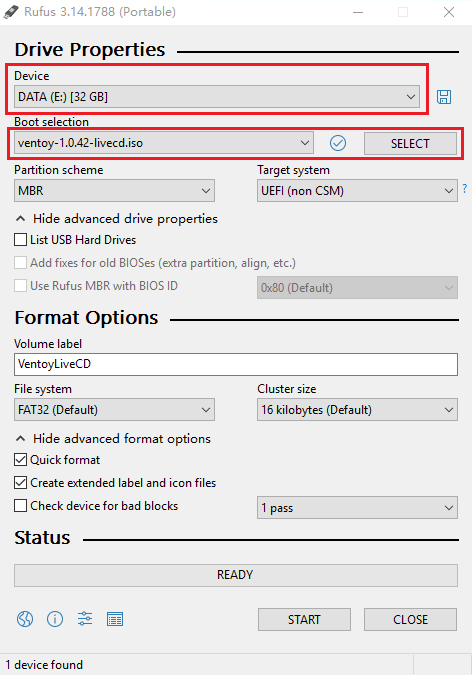
Rufus is an open source tool with only 1.1MB size. Download link: https://rufus.ie
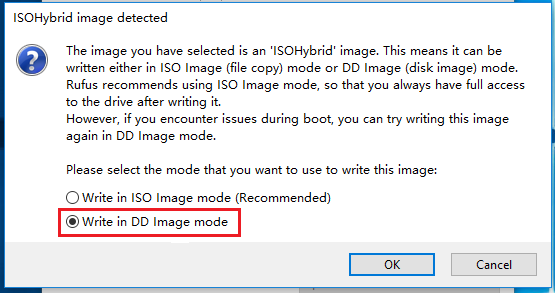
Write the ISO file to the USB stick with rufus. Just select the right device and ISO file and keep other options unchanged. Select dd mode in the prompt menu.
Restart your computer (better to cold restart), and boot the USB device. Finally enter the LiveCD OS and then follow the prompts at the end of this article.
Format your USB drive in FAT32 type by system command or third-part tools. For USB drive with large capacity, maybe there is no FAT32 option when you format it in Windows. You can create a small partition by diskpart (e.g. 4GB) and format the small partition with FAT32 filesystem.
Restart your computer (better to cold restart), change the BIOS mode to UEFI and boot the USB drive. Finally enter the LiveCD OS and then follow the prompts at the end of this article.
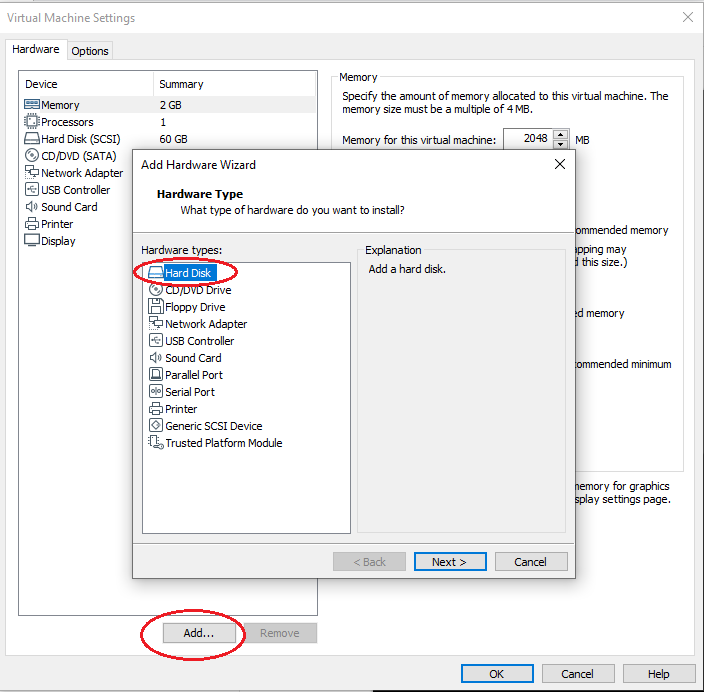
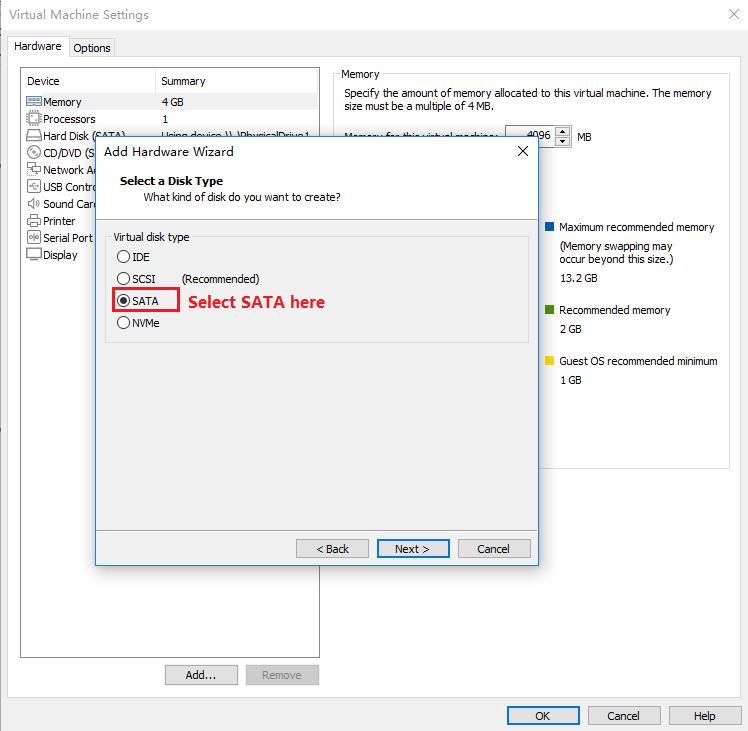
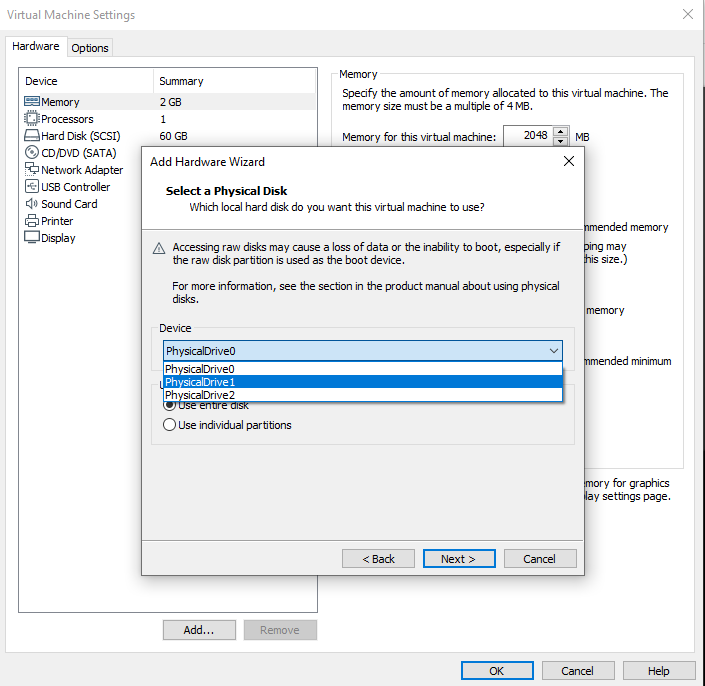
VMware is needed for this method.
Create a new VM with all default configurations.
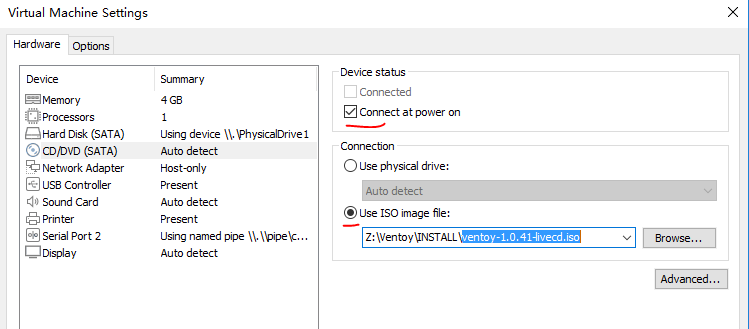
Use Ventoy LiveCD iso file in CD/DVD and boot the VM to enter the LiveCD system.

 Интерфейс утилиты