
Мониторинг и контроль облачной инфраструктуры с помощью Veeam ONE




Мониторинг и контроль облачной инфраструктуры с помощью Veeam ONE
Доступность 24/7
На современных ИТ-системах держится множество бизнес-процессов. Можно ли без специальных инструментов отследить критичные нарушения в работе? Вовремя принять меры для устранения ошибок, обеспечить доступность и сохранность данных? Определить вычислительные узлы, работающие на пределе возможности? Нет.
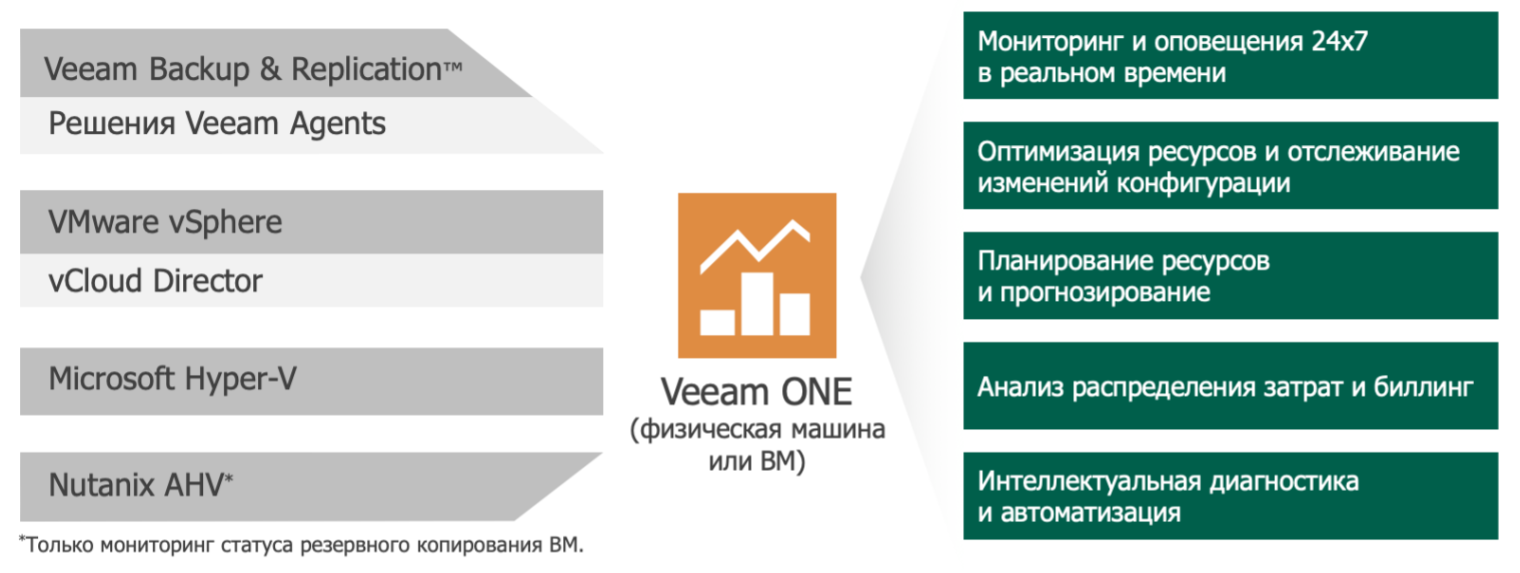
Отказ виртуальной инфраструктуры, сбой резервного копирования, задержки в работе баз данных и других информационных систем – это серьёзные проблемы, которых можно избежать. Veeam One – это комплексное решение для мониторинга и аналитики данных, оно позволяет следить за производительностью и состоянием:
Администратор в реальном времени видит актуальную информацию о состоянии инфраструктуры, получает уведомления согласно заданным правилам и может создавать настраиваемые отчеты. Veeam® ONE™ позволяет обеспечить доступность данных 24/7, планировать ресурсы и следить за производительностью множества систем.
Возможности решения
Перечисление всех возможностей решения займет несколько страниц текста мелким шрифтом, обозначим самое важное и нужное с практической точки зрения.
Мониторинг – это базовая и главная возможность. Veeam ONE следит за работой виртуальных и физических сред, это могут быть как серверы, так и простые рабочие станции, а также системы резервного копирования. Так можно избежать аварий и простоев инфраструктуры, а в случае катастрофы быть уверенными в быстром восстановлении.
Полученные результаты можно обрабатывать вручную или запускать анализ встроенными интеллектуальными алгоритмами. Система самостоятельно выявляет стандартные ошибки в инфраструктуре, предлагая решения по их устранению. Механизм машинного обучения накапливает информацию о событиях, делает результаты анализа боле точными и позволяет решать проблемы до наступления критического статуса.
Применение более 100 встроенных шаблонов отчётов или создание своих собственных, позволяют увидеть полную картину происходящего: от загрузки процессора виртуальной машины и объема свободного места на диске, до мониторинга состояния запущенных приложений.
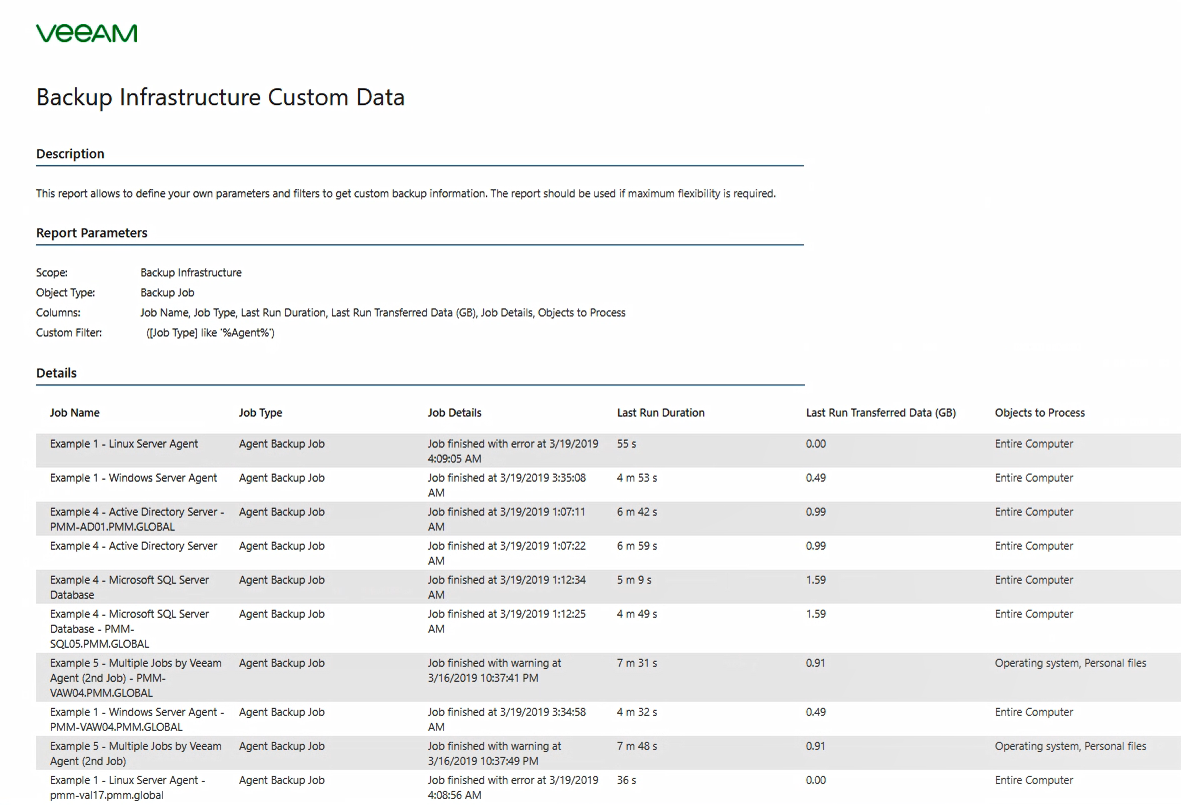
Для контроля над затратами вычислительных ресурсов и размером системы хранения данных в Veeam ONE реализована функция прогнозирования и планирования. Система автоматически рассчитает на сколько хватит имеющихся ресурсов и сделает прогноз о будущем апгрейде. Это очень удобно при расчете бюджета на модернизацию, а также при внедрении новых проектов – расчете доступных мощностей.
Как эффективно использовать Veeam ONE
Теоретические возможности подталкивают к покупке, но для того чтобы оценить эффективность использования Veeam ONE необходимы реальные примеры. Приведём несколько кейсов использования системы.
# Оповещения и тепловые карты
Veeam ONE предлагает «из коробки» более 340 встроенных оповещений. Настроив панель под те данные, которые критично важны, администратор своевременно локализует и решит проблему. Например, вы можете наблюдать за производительностью виртуальных машин, статусами резервного копирования, объемом свободного пространства на СХД и показателями числа запросов на чтение и запись, загрузкой сервера одним процессом более чем на 95% и другими.
Помимо оповещений, в последней версии Veeam ONE Reporter можно использовать тепловые карты. Они визуально помогают оценить состояние инфраструктуры и легко обнаружить проблемные элементы. Для использования тепловых карт необходимо подключить виджет Heatmap на вкладке Dashboards.
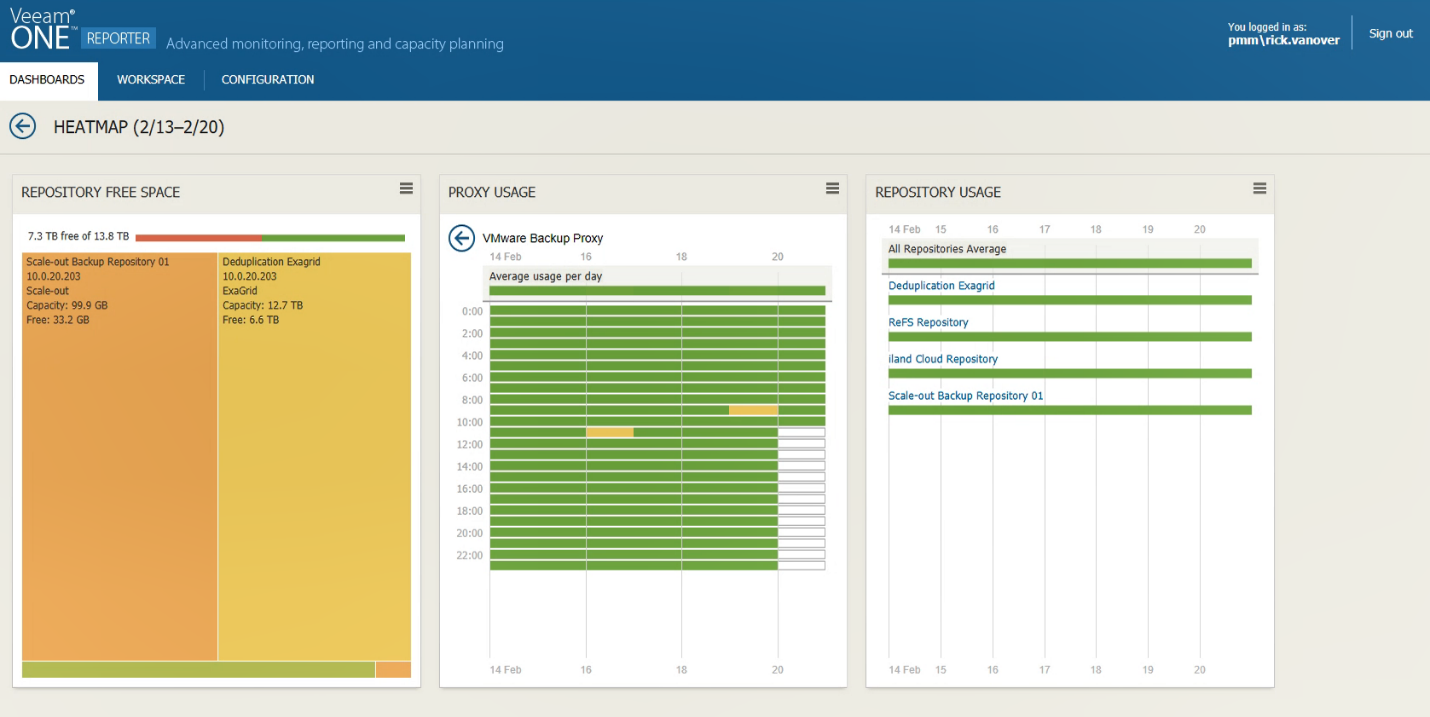
Устранение проблем до их перехода в статус угрозы инфраструктуры и целостности данных – это кейс №1 для любой компании.
# Автоматическое устранение ошибок
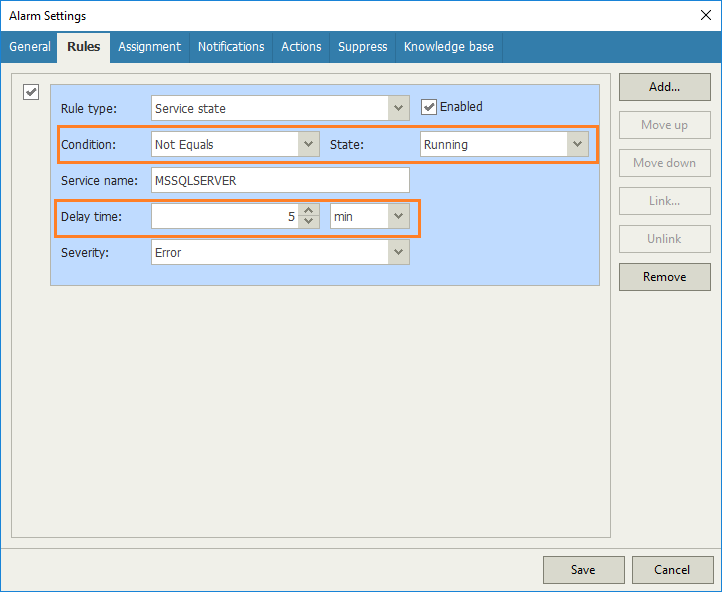
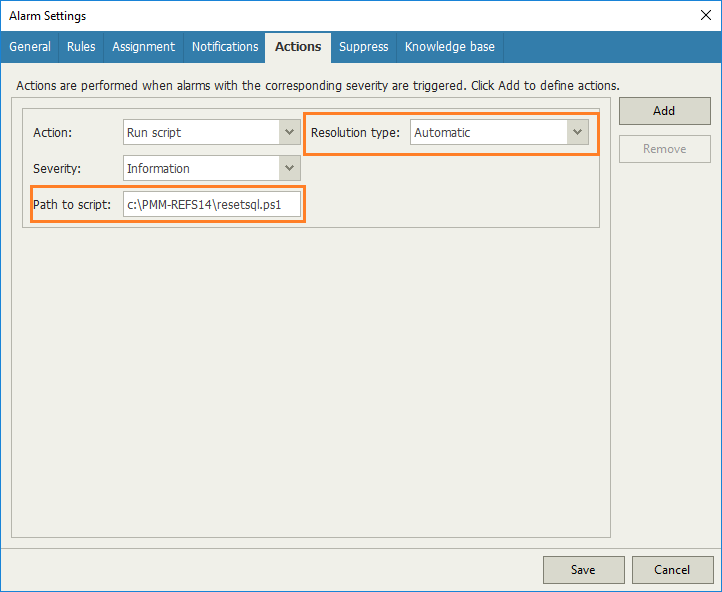
Администратор может не только мониторить заданные показатели ИТ-инфраструктуры и системы резервного копирования, но также автоматизировать фиксирование стандартных ошибок.
Например, можно настроить оповещение в случае остановки или зависания сервиса базы данных. А также добавить политику перезапуска сервиса через 5 минут, если самостоятельно не получается перейти в рабочее состояние. Перезапуск выполняется с помощью скрипта. Аналогично мы можем производить и другие манипуляции с объектом мониторинга (серверов, рабочих станций, инфраструктуры резервного копирования).
# Анализ затрат и биллинг
Расчет использования ресурсов и выставление счетов за оказанные услуги – важное требование сервисной модели ИТ. Veeam ONE помогает автоматизировать расчет стоимости потребляемых ресурсов, как вычислительных, так и хранения данных, в разрезе каждого подразделения или клиента. Таким образом можно избавиться от архаичных инструментов биллинга, экономить время и сделать планирование более эффективным.
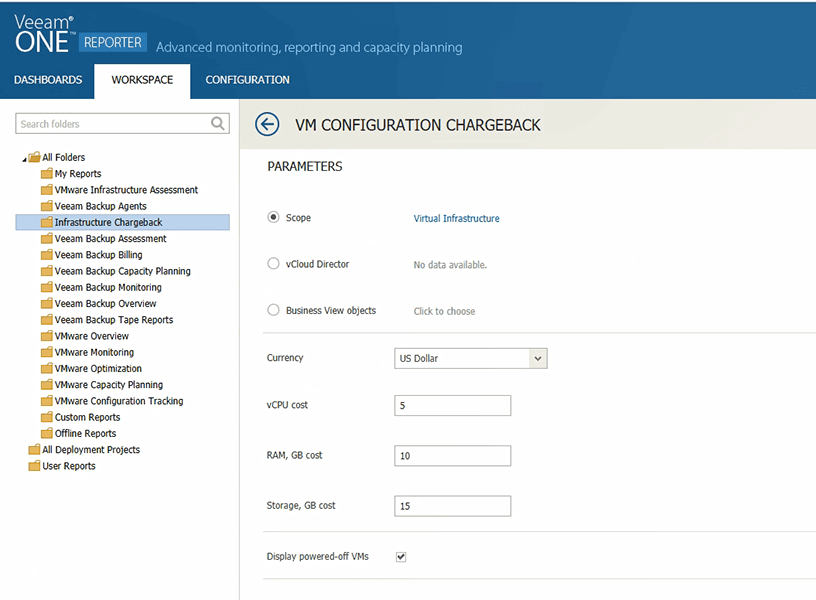
Например, на основе анализа потребления ресурсов процессора, оперативной памяти и дисковой подсистемы, Veeam ONE рассчитывает стоимость каждой виртуальной машины. Результатом анализа будет отчет, как основа будущего счета клиенту для оплаты потребляемых услуг.
#Планирование ресурсов
С помощью инструментов для прогнозирования уровня утилизации ресурсов VMware, Hyper-V и инфраструктуры резервного копирования, администратор может оценить срок использования доступных ресурсов и заранее спланировать модернизацию оборудования. Моделирование возможных ситуаций дает прогноз на будущие потребности и текущий перерасход ресурсов.
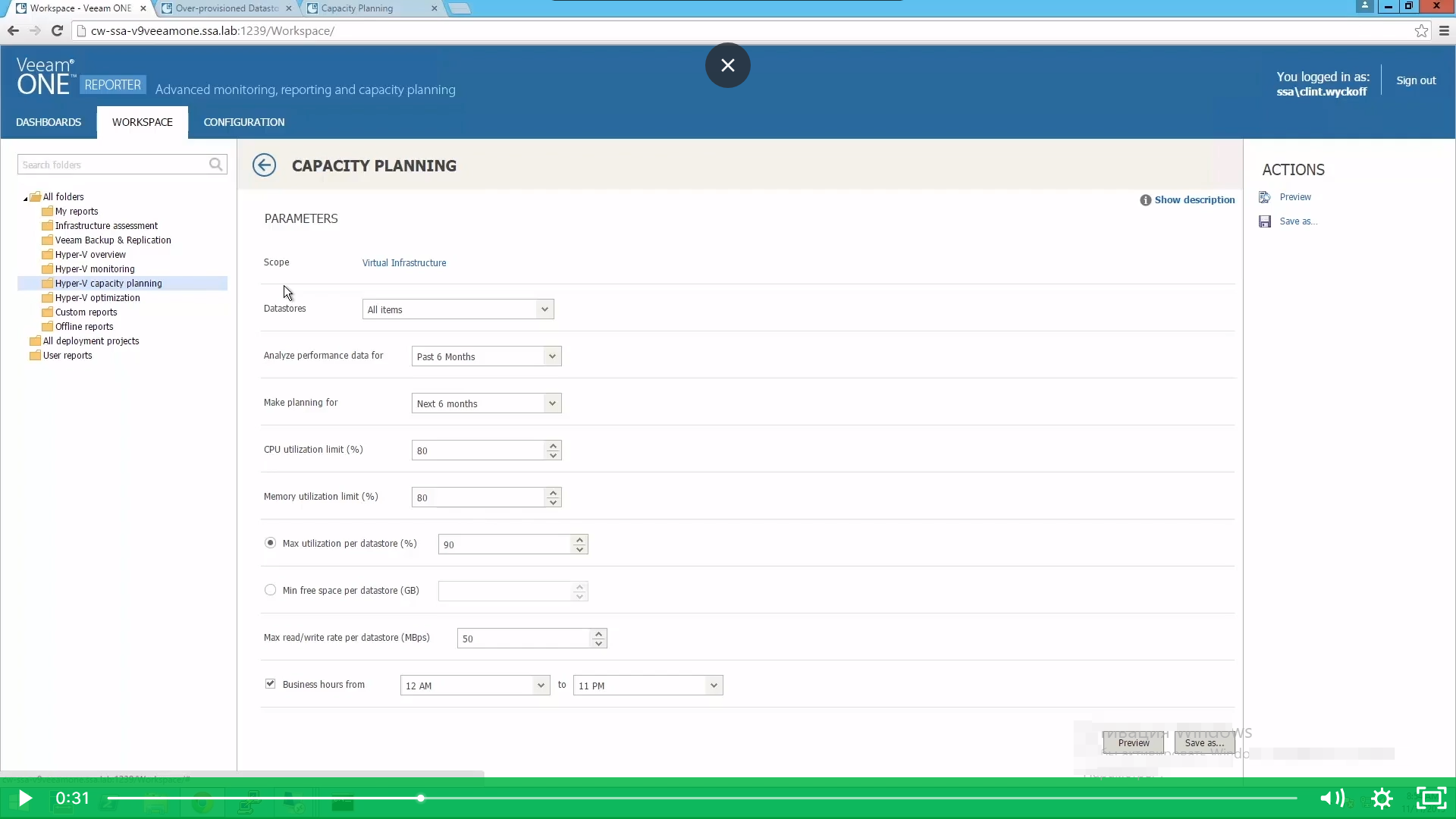
Так, можно увидеть, что виртуальная машина использует только часть ресурса vCPU, но резервирует под него ядра, которые становятся недоступны для других серверов.
Или спрогнозировать добавление 4 новых серверов с одновременным отключением 1 хоста на техническое обслуживание – возникнут ли проблемы с производительностью или инфраструктура продолжит работать в штатном режиме. Планировщик ресурсов даст ответ на этот вопрос без экспериментов на действующей системе.
# Аудит и бизнес
Виртуальная среда может насчитывать сотни единиц оборудования и тысячи виртуальных машин. Для управления такой динамичной системой требуется большое число человеческих ресурсов. Любое изменение может повлиять на работу всей инфраструктуры. Функция отслеживания изменений и аудита Veeam ONE позволяет быстро найти возникшую неисправность, провести анализ и решить проблему.
Система мониторинга и аудита – это следующий шаг для автоматизации бизнес-процессов. Расчет затрат, прогнозирование, планирование, превентивное устранение проблем – это важные функции не только для ИТ, но и для бизнеса в целом.
Заключение
Инструмент мониторинга и анализа Veeam ONE позволяет обеспечить сохранность данных, следить за безотказной работой инфраструктуры, планировать ресурсы, автоматизировать решение проблем и выполнять расчет потребляемых мощностей для отчета клиентам. Причем, воспользоваться решением можно бесплатно, пусть и с ограниченным числом возможностей: без биллинга, планирования и оценки инфраструктуры резервного копирования, но с мониторингом и отчетами по работе VMware и Hyper.
Veeam ONE v10: мониторим инфраструктуру правильно
Читатели нашего блога не без основания заметили, что давненько у нас не было статей про Veeam ONE – а ведь в этом году успела выйти не только версия 10, но уже и 10а.
Исправляюсь и с удовольствием рассказываю о новых фичах, а также делюсь полезными советами, полученными от моих замечательных коллег из команды техподдержки (персональное спасибо Nnarkozz за ценные идеи и комментарии).

С чего начать?
Начинаем «от печки», то есть с планирования, учитывая, что недостаток ресурсов – одна из самых частых ошибок в развертывании Veeam ONE.
Прежде всего, конечно, изучаем системные требования. Там есть целая таблица, где приведены требования к процессору и памяти для сервера Veeam ONE, исходя из расчета, что на 1 хосте развернуто 20 ВМ — и это с учетом мониторинга лишь виртуальной инфраструктуры. Если вы хотите мониторить и Veeam Backup & Replication, то рассчитывайте, что для каждого хоста, чьи ВМ у вас бэкапятся, соответствующие цифры в требованиях надо увеличить на 25%.
Еще частый случай: клиенты ничтоже сумняшеся устанавливают в качестве сервера для базы данных Veeam ONE идущий в комплекте по умолчанию Microsoft SQL Server 2016 Express Edition. Однако надо помнить, что продукт хранит довольно много данных по перфомансу, и в достаточно нагруженной инфраструктуре база может легко превысить отведенный Express Edition лимит в 10ГБ.
Полезно: Подробнее о том, как устроено хранение и ретеншен у базы Veeam ONE, можно узнать здесь (на англ. языке).
Как узнать, сколько места может занять база?
Очень просто – посчитать на калькуляторе (можно скачать его отсюда).
Для расчетов вам потребуется ввести несколько значений, которые можно получить в ходе работы Veeam ONE, сгенерив пару отчетов:
Калькулятор посчитает, сколько места предположительно потребуется для хранения баз данных за один год, и покажет, сколько займут исторические данные конкретно о работе VMware vSphere, Microsoft Hyper-V и Veeam Backup & Replication.
Как можно уменьшить объем хранимых данных?
Это делается помощью настроек серверной части Veeam ONE.
Важно! Если вы задумали изменить серверные настройки, пожалуйста, сначала свяжитесь с командой техподдержки и получите от нее «добро» — ибо если что-то где-то пойдет не так, то чинить потом это «что-то» придется им.
Варианты оптимизации места:
Обе манипуляции проделываются с помощью утилиты Veeam ONE Settings (Veeam ONE Monitor > Options > Server Settings > Other > Support Utility)
Опять-таки настойчиво рекомендую предварительно проконсультироваться насчет требуемых изменений с Veeam Support team.
Что делать после установки?
Если вы не проделали это в ходе установки, то сразу после завершения сетапа нужно добавить всю инфраструктуру, которую планируется мониторить. Для этого в консоли Veeam ONE Monitor запускаем Add Server wizard и там выбираем сервер, под чьим управлением работает эта инфраструктура:
Примечание: Аккаунт нужно указывать в формате domain\username, формат UPN (user@domain) здесь не поддерживается.
Есть и несколько различий. Например, если вы хотите мониторить бэкапную инфраструктуру и планируете задействовать умную диагностику и устранение неполадок на основе анализа логов, то на серверы VBR (или Enterprise Manager) нужно будет поставить агента. Для этого нужно зачекать соответствующую галочку – Install Veeam ONE agent:
Никаких особенных настроек Veeam ONE, в общем-то, не нужно – у нас много чего работает «из коробки».
На что смотреть в первую очередь?
Какие потенциальные проблемы, критичные для инфраструктуры, часто мониторят пользователи? Конечно, это зависит от инфраструктуры, но есть и общие рекомендации. Например, разумно мониторить Datastore Latency – для этого смотрим на вкладку Disk I/O, выбрав нужную датастору в представлении Infrastructure View:
Чтобы не проворонить момент, когда latency начнет подбираться к критичным значениям, включим оповещения «из коробки» — Datastore read latency и Datastore write latency:
По умолчанию, при задержке в 100 миллисекунд будет выдаваться предупреждение, а в 250 – ошибка.
Допустим, вы отвечаете за мониторинг инфраструктуры VMware, и вам нужно мониторить latency дисков.
VMware предупреждает о latency дискового массива MSA — на основе соответствующего event-а можно создать кастомный аларм. Процедура создания аларма для конкретных events очень подробно описана в руководстве к Veeam ONE.
За подробностями о мониторинге VMware events можно обратиться к документации от VMware.
Как правильно апгрейдить Veeam ONE?
Что нового я получу после апгрейда?
Мониторинг бэкапов NAS
Как подробно рассказывал в своей статье коллега Loxmatiymamont, в Veeam Backup & Replication v10 было реализовано резервное копирование NAS, что позволило бэкапить петабайты неструктурированных данных.
Само собой, Veeam ONE не может обойти стороной мониторинг заданий, бэкапящих NAS. Подробную информацию о работе заданий NAS backup, NAS backup copy, file copy, file-to-tape можно найти на вкладке File Jobs:
Также в Data Protection View появились File Proxies – для них можно отслеживать и анализировать метрики производительности, выявляя «узкие места» и другие потенциальные проблемы, которые могут затруднить резервное копирование.
Нагрузку на File Proxy можно разумно распределять, опираясь и на данные тепловых карт – о них тоже рассказывалось в нашей статье.
Бэкапы файловых шар появились и в панели мониторинга репозиториев на вкладке File Shares.
Специализированных отчетов по NAS пока что нет, но вполне подойдет и общий отчет Backups on Repository – в нем есть информация о всех бэкпах, хранящихся в репозитории, в том числе и о NAS backups.
Поддержка Nutanix AHV
В Veeam ONE v10 реализованы возможности мониторинга заданий резервного копирования Nutanix Acropolis Hypervisor (AHV). Теперь вы можете контролировать состояние AHV Backup Proxy и, к примеру, настроить отправку уведомления при потере коннекта между прокси и сервером Veeam Backup server.
Есть и специализированный отчет для виртуальных машин Nutanix AHV — это отчет Protected VMs в папке Nutanix AHV Protection. Он аналогичен отчетам для других платформ.
В разделе Summary есть 3 диаграммы:
В разделе Details приводится подробнейшая информация обо всех ВМ: имя кластера Nutanix AHV, защищаемый домен, в который добавлена ВМ, имя задания бэкапа (бэкапной джобЫ), таргета (backup target), куда был сохранен бэкап, число точек восстановления и время последнего бэкапа.
А что добавилось в версии 10а?
Был внесен ряд улучшений и исправлений, а главное — в версии 10а реализована поддержка Veeam Backup for AWS и Veeam Backup for Microsoft Azure. (Требуется наличие Veeam Backup & Replication v10a и выше и AWS Plug-in for Veeam Backup & Replication или Azure Plug-In for Veeam Backup & Replication (скоро будет выпущен)).
Вот что предоставляет Veeam ONE для облачных ВМ:
Veeam One — программное обеспечение для мониторинга виртуальной инфраструктуры VMware и Hyper-V
Не так давно нам понадобилось наладить мониторинг состояния виртуальных машин в кластере. Сначала мы решили обратиться к стандартным средствам Windows (Perfomance), но они не позволили получить полные данные. Кроме того, с их помощью нельзя увидеть картину в целом за определенный срок, так как некоторые счетчики предоставляют информацию только в режиме реального времени (в среднем за последние 60 минут). Тогда мы решили обратиться к сторонним программным продуктам.
Оттолкнувшись от производителя, используемого на стенде ПО резервного копирования — Veeam Backup & Replication — мы отправились на сайт компании и нашли там готовое решение — Veeam One. Под катом небольшой обзор и впечатления об этом продукте.
Комплекс состоит из трех программ — Veeam Monitor, Veeam Reporter и Veeam Business View — каждая из которых отвечает за свои задачи, в общем-то понятные из названий. Также есть еще Report Viewer, но он позволяет только просматривать текущий статус создания отчетов и помогает управлять ими.
Функциональные отличия триальной версии от полной вполне позволяют всесторонне ознакомиться с продуктом. Да и заявления разработчиков порадовали: планируется разработать синхронизацию с Backup & Replication и кучкой других продуктов, созданных разработчиками компании. На данный момент реализованы связи между всеми приложениями комплекса, а также Veeam Software: Veeam Reporter Enterprise, Veeam nworks Management Pack и nworks Smart Plug-in.
Отдавать под мониторинг отдельный сервер слишком расточительно, поэтому мы решили использовать незагруженный backup-сервер (отчетность, статистика, данные по кластеру и бэкапы в одном месте). Продукты скачиваются с сайта по отдельности, у каждого из них есть дополнительные нужды:
Данная табличка может пригодиться, если вы захотите распределить продукты по различным ресурсам. Отключение брандмауэра требуется, чтобы получить доступ к оснасткам управления.
Итак, рассмотрим продукты поближе. Veeam Monitor является основным сборщиком данных с кластера, сюда стекаются все данные по состоянию парка виртуальных машин; Veeam Reporter — инструмент для ведения отчетности; Business View позволяет использовать настраиваемое представление для последующий работы с лесом VMware. Схема получается очень простая:
Veeam Monitor
Данное приложение является основным в комплексе — оно осуществляет сбор и обработку данных об элементах кластера. Интерфейс программы очень дружелюбен к пользователю. Где и что искать понятно интуитивно.
Infrastructure View — отображение дерева vCenter
Имеется два вида представления, в которых мы можем просмотреть интересующую нас информацию: первое, Infrastructure View, выгружается из vCenter c неизмененным видом дерева; второе — Business View, представление которого настраивается из одноименного приложения, входящим в пакет программного обеспечения. К нему мы вернемся позже, а пока хотим обратить ваше внимание на вкладку Alarm Management.
Alarm management — основное окно настройки мониторинга
Данное меню позволяет настроить сбор данных, отвечающих нашим запросам, — начиная от отслеживания занятого места, заканчивая весьма полезным, хотя и не очень наглядным фильтром Oversized Virtual Machine. Получаемые им данные могут пригодиться при планировании развития инфраструктуры в дальнейшем — он обнаруживает виртуальные машины, которые не используют значительную часть своих ресурсов.
В free-версии доступен только стандартный набор фильтров, в полной — полноценный редактор. Некоторые фильтры, недоступные в триальной версии, автоматом запускаются сразу после добавления лицензии, например, Guest Disk Space Alarm — фильтр, собирающий данные по гостевым виртуальным машинам, добавляемым в кластер (впрочем, советуем его тут же отключить и включать лишь по необходимости, так как данных о нему сыпаться будет много, а нужда в них — минимальна).
Здесь же можно настроить предупреждения и оповещения об ошибках в случае их появления в vCenter (данная опция доступна и в бесплатной версии программы).
Veeam Reporter и Veeam Report Viewer
Veeam Reporter отвечает за создание красивых отчетов. Доступ к созданию отчета можно получить напрямую из Monitor (кнопка View Report), при том в отчете будут данные только по выбранной категории, например, загруженность CPU и т. п. Сама же программа позволяет создавать отчеты любой сложности.
Окно конфигурации отчетов Veeam reporter
В Reporter всего две вкладки — Dashboard и Workspace. Dashboard позволяет вытянуть на одну страницу множество данных в графическом виде (диаграммы, графики и т. п.), то есть она нужна для наглядного отображения интересующих нас данных. Workspace же является редактором отчетов, которые можно создавать в формате Visio, Excel, Word, pdf, html. Бесплатная версия редактора ограничена несколькими отчетами (целиком по инфраструктуре, по хранилищам). Впрочем, ограничение не касается Dashboard’а — здесь можно получить графики по состоянию всего кластера в целом, любых отдельных виртуальных машин, систем хранения и т. п., но единовременно может быть выведен только 1 из графиков.
Система позволяет не только просматривать отчеты, но и настроить периодическое формирование файлов и отправку по электронной почте (в бесплатной версии доступны данные только за 7 последних дней).
Veeam Business View
Раздел Business View предназначен для произвольной группировки пользователем объектов виртуальной инфраструктуры.
Окно программы Business View
Интерфейс состоит из 6-ти вкладок и ссылки с говорящим названием Configuration. Первая вкладка опять Dashboard (но вывод данных на нее в free-версии ограничен данными по состоянию всего кластера в целом, любым отдельным виртуальным машинам и системам хранения). Остальные вкладки также позволяют вывести графики по количеству процессоров, оперативной памяти, месту в хранилищах по различным группам. Также есть вкладка Workspace, помогающая произвести каталогизацию по выбранным критериям, для этого достаточно выбрать нужные элементы и нажать на кнопку Edit Category.
Пример добавления виртуальной машины в категорию
Сами категории создаются в меню Configuration, там же можно в данных категориях объединять элементы в группы (и опять мы можем разбить категорию по группам с разными критериями). Например, если нам необходимо сгруппировать виртуальные машины по типу установленной операционной системы.
После внесения каких-либо изменений их можно тут же просмотреть, открыв Veeam Monitor и выбрав представление в левом нижнем углу. Указав курсором на папку, мы получим данные по категории (группе) в целом, если же развернем ее, увидим данные по отдельным виртуальным машинам, хранилищам и т. п.
Business представление — группировка виртуальных машин по ОС
Что-то вроде заключения
Данный комплекс программ оставил очень приятное впечатление: отчеты с наглядными графиками и диаграммами, просмотр обновляемых в режиме реального времени данных как по отдельным виртуальным машинам, так и по группам, получение статистических данных по использованию ресурсов для групп, сформированных по различным критериям. Даже бесплатная версия позволяет организовать нормальный мониторинг с оповещением по электронной почте, наглядное представление данных по всем элементам кластера (как по отдельным элементам, так и в целом).
К сожалению, железных ресурсов backup-сервера явно не хватало для быстрой работы софта, но подключив дополнительный одноядерный процессор (итого стало два Xeon e5640 — да, backup-сервер тоже виртуалка, но она физически не является частью данного кластера) и увеличив объем оперативной памяти с 2 до 4 Гб, мы полностью избавились от притормаживания оболочек программы.
Есть, конечно, ограничения в бесплатной версии, не дающие нам полноценно использовать все данные за все время работы кластера, но для того и придуманы лицензии.