
Как разогнать процессор amd ryzen 5 2600
 Это исчерпывающее и простое в использовании руководство с иллюстрациями для разгона процессора Ryzen 5 2600 от AMD.
Это руководство будет охватывать весь процесс ручного разгона и краткое руководство по функции автоматического разгона Precision Boost Overdrive 2.0.
Введение и компоненты
Это будет процесс разгона AMD Ryzen 5 2600 на материнской плате ASUS X370. В этом руководстве в основном рассматривается процесс ручного разгона, так как использование AMD Precision Boost 2.0 не дало особых результатов. AMD PBO 2.0 рассматривается в этом руководстве для тех, кто не хочет вручную разгонять свой Ryzen 2600. При использовании материнской платы от другого производителя напряжения, частота ядра и настройки остаются такими же, но могут быть найдены под другим соглашением об именах. В зависимости от качества платы могут присутствовать не все опции, поэтому пробег может отличаться в этом отношении.
Начало работы с разгоном AMD Ryzen 5 2600
Убедитесь, что у вас установлены самые последние драйверы набора микросхем и другие драйверы для текущей настройки. Использование устаревших драйверов может вызвать нестабильность, не связанную с разгоном. Рассмотрите возможность проведения синтетического теста с настройками акций, чтобы измерить вашу прибыль. Если вы собираетесь играть в какую-либо игру, имейте базовый уровень FPS, чтобы вы могли видеть увеличение.
Вы также хотите загрузить следующие программы для стресс-тестирования разгона. Это жизненно важный инструмент для стресс-тестирования и мониторинга, если у вас уже есть инструменты, которые вы можете использовать, но эти программы, которые я настоятельно рекомендую, и которые использовались при написании этого руководства по разгону.
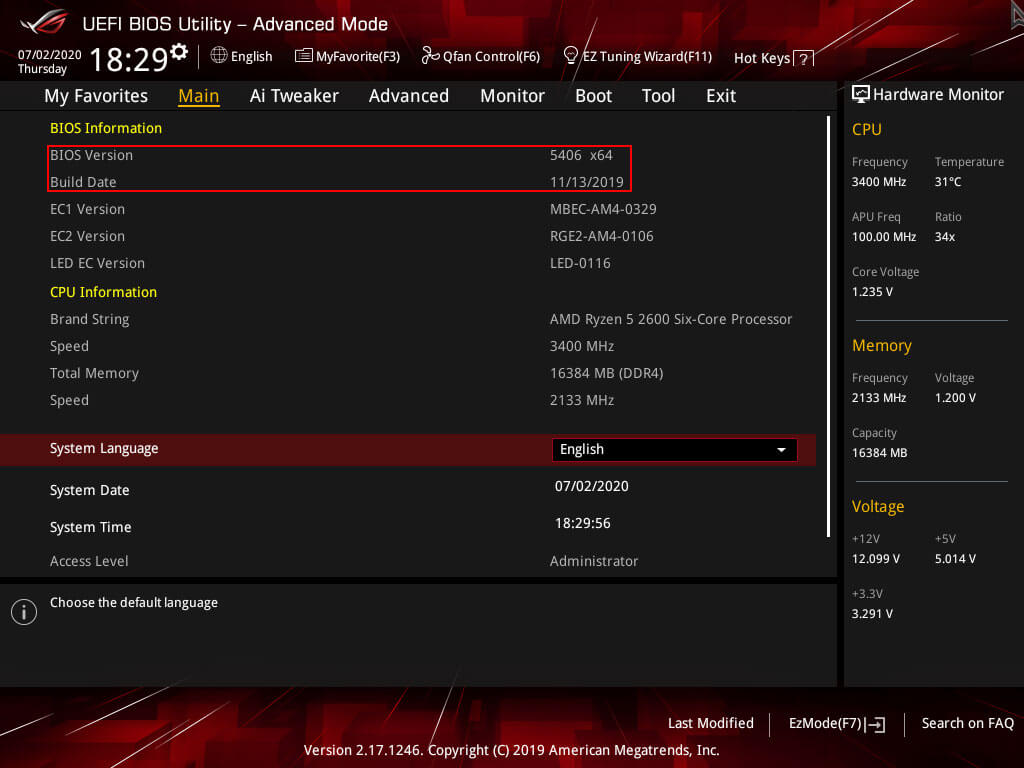
Настройки BIOS.
Zen + – это большое улучшение по сравнению с архитектурой Zen 1, поэтому запуск DDR4 можно выполнять с помощью профиля QVL XMP. ASUS ROG Strix X370-F Gaming сертифицирован только для 3200 МГц, но хороший комплект на 3466 МГц с Samsung B-die, Micron E-die или Hynix C-die (CJR) не должен быть проблемой. Здесь важно отметить, что именно Infinity Fabric нестабильна, а не сам комплект памяти. Однако комплекты с более высокой скоростью могут не работать с номинальной скоростью XMP, поэтому целесообразно сначала протестировать любой комплект RAM, прежде чем применять какой-либо разгон ЦП. Если вы не можете запустить номинальную скорость, установите базовую частоту 2133 МГц. В случае сомнений придерживайтесь QVL для вашей материнской платы, список проверенных комплектов RAM можно найти на веб-сайте поставщика вашей материнской платы.

Ryzen 2600 и Precision Boost Overdrive 2.0.
Это функция автоматического разгона AMD, хотя она не дала результатов, которые, как хотелось бы, были включены в это руководство для завершения. Для достижения наилучших результатов убедитесь, что у вас есть кулер стороннего производителя и хороший воздушный поток.
В BIOS есть некоторые настройки, которые можно настроить для использования AMD Precision Boost Overdrive 2.0 для достижения наилучших результатов. Некоторые настройки необходимы для увеличения продолжительности ускорения и отмены некоторых ограничений из BIOS.
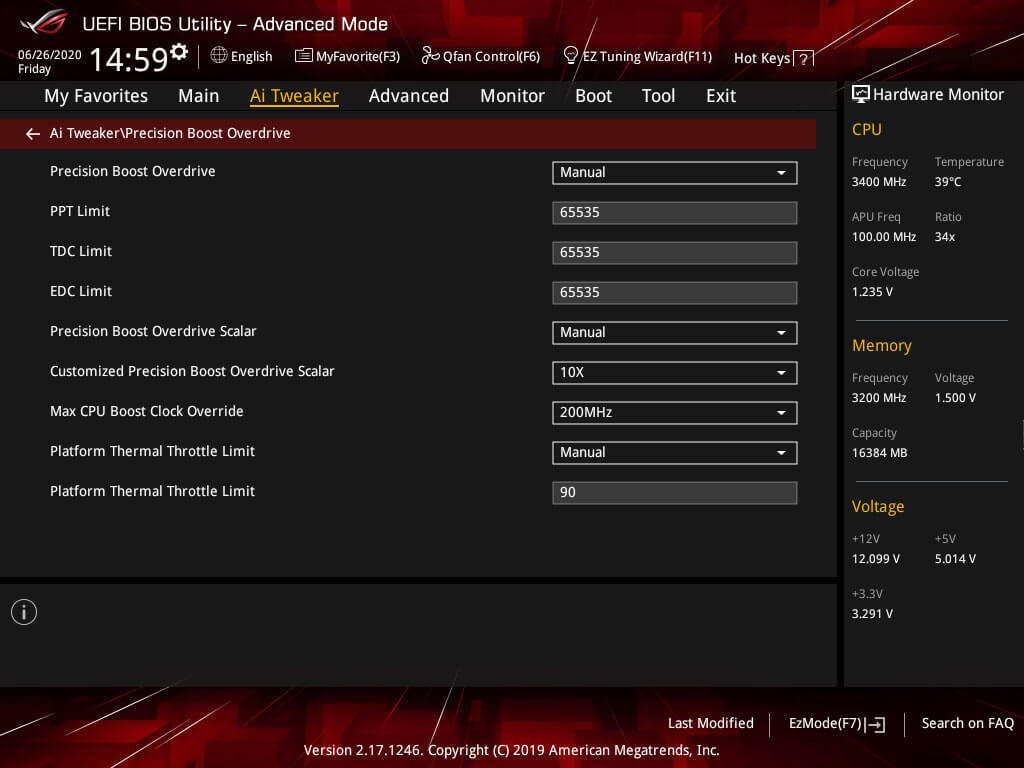
Настройки DIGI + VRM Ryzen 2600.
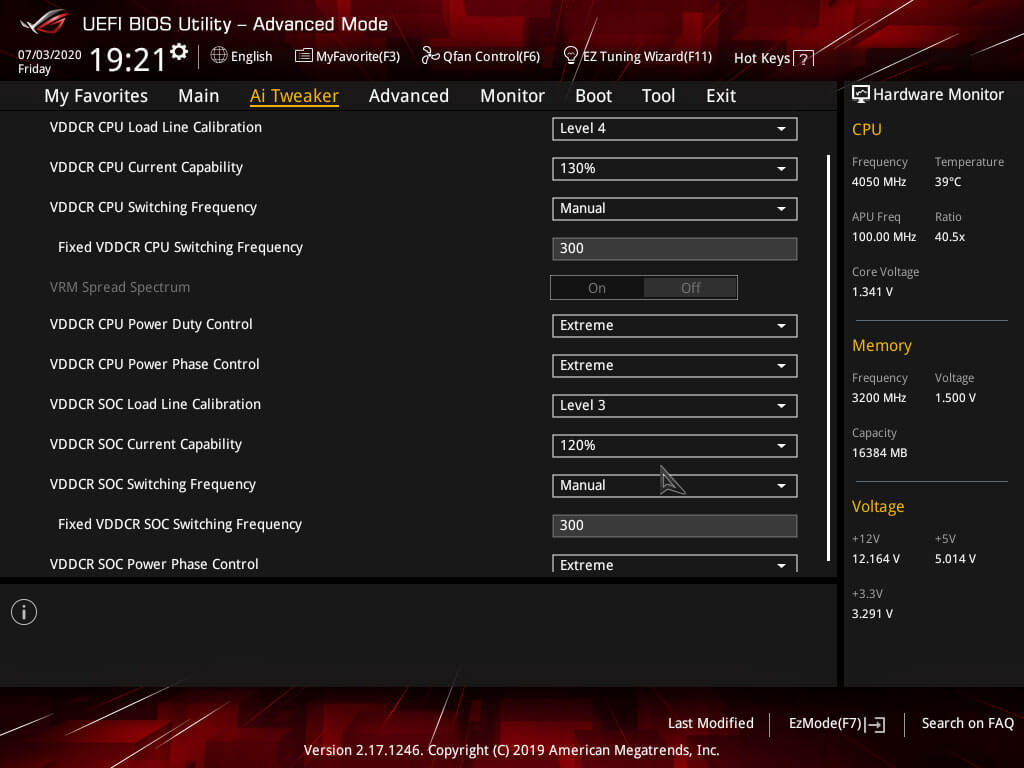
AMD CBS и Precision Boost Overdrive.
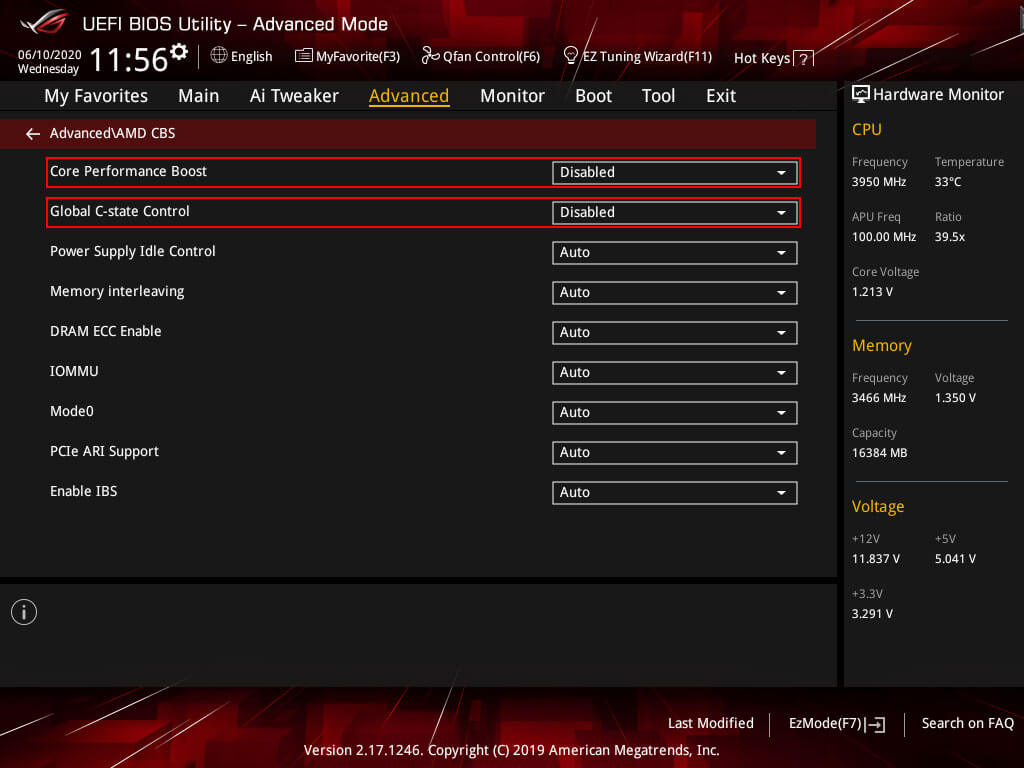
Есть 2 раздела с некоторыми настройками, которые нужно будет отключить. Эти настройки затруднят любой ручной разгон и могут вызвать нестабильность. Если вы не хотите использовать функцию AMD Precision Boost Overdrive, как описано в предыдущем разделе.
В AMD CBS отключите Core Performance Boost и Global C-State Control, как показано на изображении ниже.
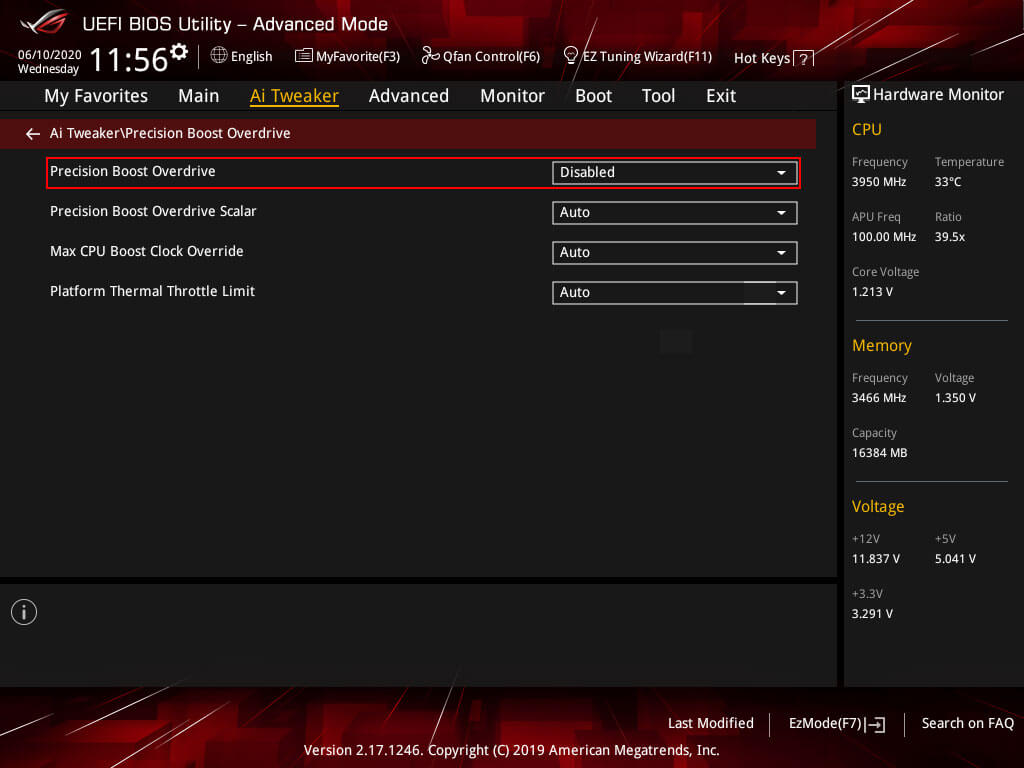
Затем перейдите к Precision Boost Overdrive и выключите его, как показано ниже на изображении.
Ryzen 2600 VDDCR Core Volts.
Это часть разгона, и одно и то же напряжение можно использовать для разгона как 2600, так и 2600X. Убедитесь, что вы используете экономичное напряжение для повседневного использования, в этом случае согласованное онлайн-значение составляет 1,38 В для напряжения процессора. Раньше это было 1,40 В, однако некоторые пользователи Reddit прокомментировали ухудшение характеристик процессора при напряжении, превышающем 1,38 В. Более высокие напряжения могут использоваться для кратковременного использования с надлежащим охлаждением для тестирования и записи.
Здесь есть 2 настройки, которые будут использоваться: напряжение процессора (напряжение процессора VDDCR) и соотношение ядер процессора. Для напряжения сердечника используйте либо напряжение ручного режима, либо напряжение смещения. Руководство проще в использовании и будет использоваться в этом руководстве. Режим смещения предлагает лучший детальный контроль над напряжением, однако вы сохраняете ограничения по напряжению.
Напряжение SoC не применяется при разгоне процессора, оно используется для FCLK (тактовая частота Infinity Fabric) и MCLK (тактовая частота памяти). Если вы испытываете нестабильность из-за памяти или бесконечной настройки ткани, это напряжение может быть полезно. Более подробное руководство по разгону памяти, охватывающее системы AMD и Intel, ссылка здесь: Часто задаваемые вопросы о терминологии разгона оперативной памяти DDR и Руководство по разгону для оперативной памяти DDR4. Если у вас есть QVL-память или нет QVL-памяти и есть проблемы с стабильностью работы с профилем XMP, обратитесь к этому руководству: Как стабилизировать DDR4 с помощью Infinity Fabric
Поскольку никакая сборка ПК не является такой же, начните с наивысшего рекомендованного AMD напряжения процессора 1,350 В. Это также будет работать для стандартного кулера AMD, но ожидайте большего шума вентилятора, чем при более надежном охлаждении, таком как Gelid Phantom Black, использованный при написании этого руководства. Далее следует соотношение ядер ЦП. Легкий разгон составит 4,0 ГГц, чтобы достичь 40,00 в разделе «Соотношение ядер ЦП». Сохраните, выйдите и загрузитесь в Window. Теперь, чтобы убедиться, что разгон стабильный, запустите Prime95 или Linpack Xtreme. Для Prime95 используйте малые БПФ и дайте ему поработать не менее 10 минут. Linpack Xtreme, если вы хотите использовать стресс-тест, используйте половину общей емкости вашей оперативной памяти, используя все ядра и потоки, как минимум с 3 запусками стресс-теста. При этом следите за HWiNFO64 в отношении напряжения и температуры ядра.
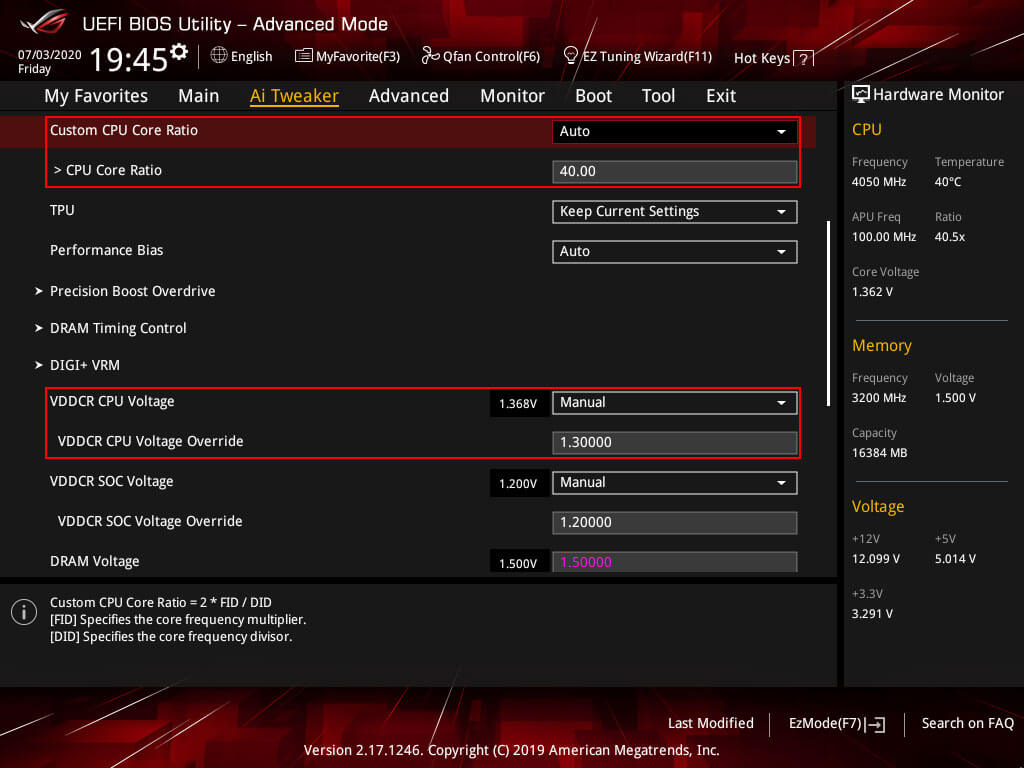
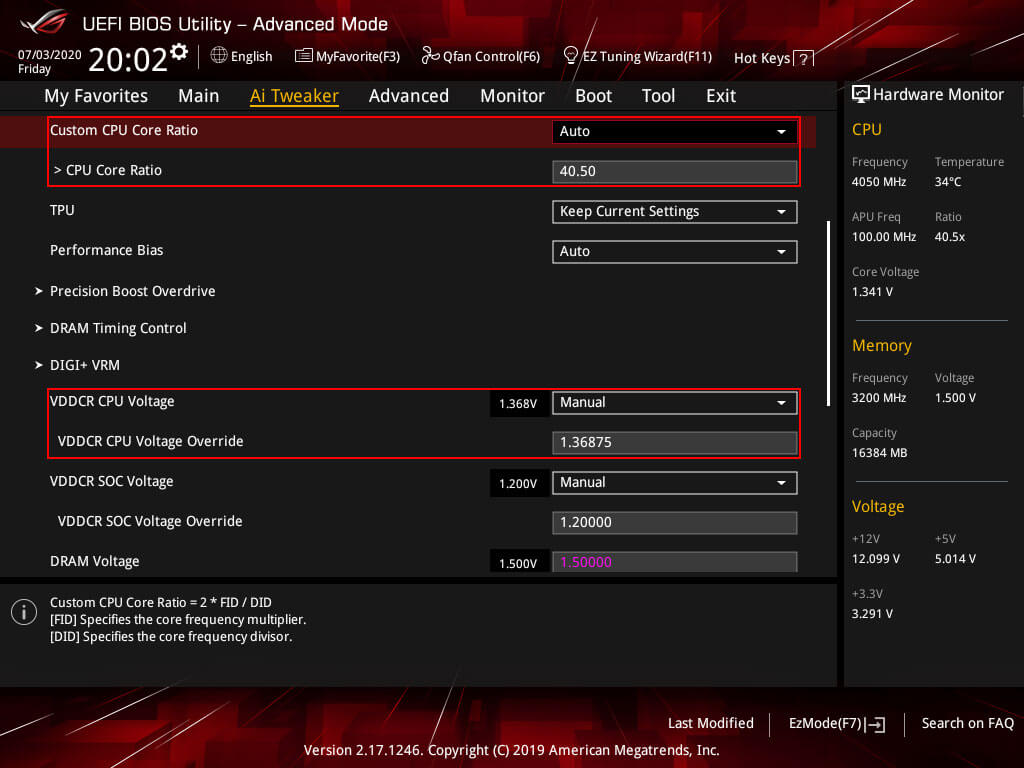
Он должен был пройти любой тест, теперь вы можете решить оставить разгон на 4,0 ГГц и настроить напряжение процессора. Разгон 4,0 ГГц, используемый в этом руководстве, использовал 1,269 В с калибровкой линии нагрузки 4. Если вы хотите пойти выше и перейти на 4,1 ГГц, загрузитесь обратно в BIOS и отрегулируйте напряжение ЦП до 1,38 В с соотношением ядер ЦП 41. Этот конкретный 2600 не достиг 4,1 ГГц при сохранении напряжения, в то время как он прошел Prime95, он не прошел стресс-тест Linpack Xtreme, поэтому не считается 100% стабильным. В этом случае. при разгоне было настроено напряжение на 4,05 ГГц для повседневного использования. И прошел стресс-тестирование Prime95 и Linpack Xtreme.
Тестирование стабильности.
После того, как вы установили разгон для ежедневного использования и убедитесь, что он не превышает 1,38
1,4 В для повседневного использования, вы хотите провести окончательный тест стабильности. Это последний тест, чтобы убедиться, что вы на 100% стабильны при разгоне процессора, прежде чем переходить, например, к разгону памяти.
Как пользоваться ASUS AI Suite 3
Недавно получилось познакомиться с материнкой ASUS TUF Gaming X570-Plus (Wi-Fi). Она поддерживает фирменное программное обеспечение: AI Suite III, Armoury Crate и AURA Creator. Именно первое позволяет повысить производительность или энергосбережение системы.
Эта статья расскажет, как пользоваться ASUS AI Suite 3. Загрузить его можно с официального сайта производителя. В подразделе драйверов и утилит для Вашей материнской платы. Стоит отметить наличие несколько бесполезного бенчмарка и возможности очистки компьютера.
Настройка Performance and Power Saving Utilities
DIGI+VRM
Собственно AI Suite 3 имеет свой мониторинг частоты, напряжения, температуры и скорости вентиляторов. Эти данные отображаются во всех разделах приложения. Для того чтобы можно было контролировать состояние процессора (в основном только он и поддаётся разгону).
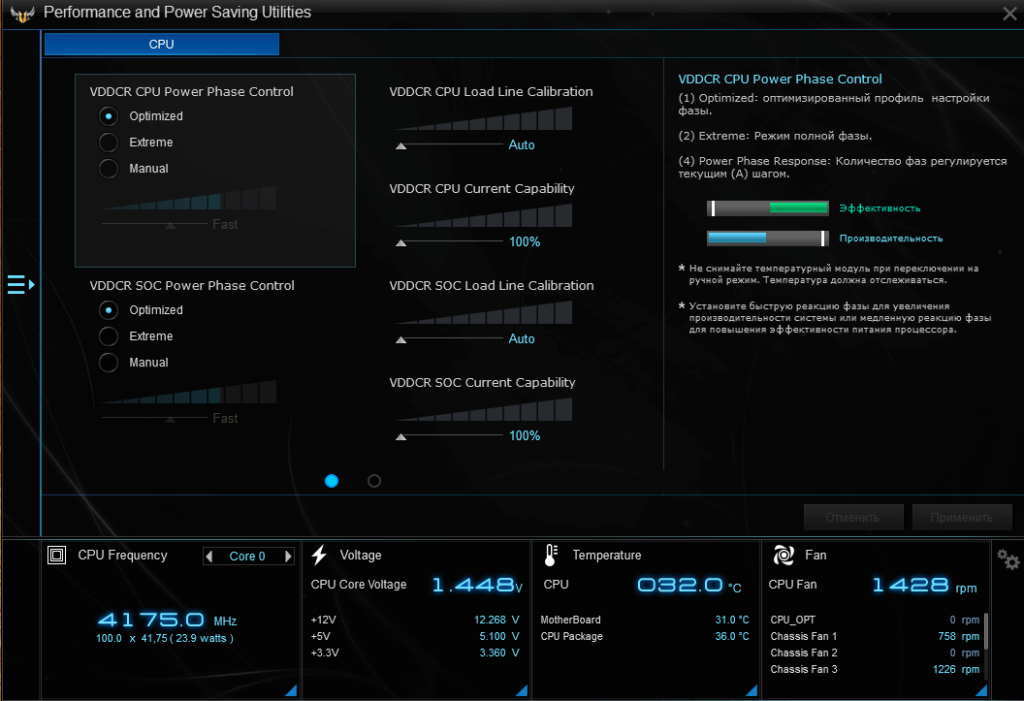
| VDDCR CPU & SOC Power Phase Control | Optimized: средне оптимизированные настройки фаз. Extreme: режим полной фазы, собственно экстрим. Manual: количество фаз регулируется шагом. |
| VDDCR CPU & SOC Load Line Calibration | Позволяет регулировать диапазон напряжений. Высокое для производительности или низкое для энергосбережения. |
| VDDCR CPU & SOC Current Capability | Высокое значение обеспечивает широкий диапазон питания и одновременно расширяет частотный диапазон разгона. |
| VDDCR CPU & SOC Switching Frequency | Переключение частоты влияет на переходные характеристики VRM и температуру компонентов. Высокая частота увеличивает производительность. |
Важно! Не вносите изменения в подразделе DIGI+VRM, если не имеете опыта в разгоне. Эти параметры напрямую могут как повысить производительность или снизить энергопотребление, так и навредить комплектующим. Внимательно вчитывайтесь в описание каждого параметра.
Этот раздел содержит режимы: Высокая производительность, Энергосбережение и Режим отсутствия. На примере энергосбережения можно рассмотреть доступные настройки. А это напряжения ядра, режим отсутствия, схема управления питанием и профиль вентилятора.

TurboV EVO
Здесь можно вручную поднять частоту и вольтаж процессора. Собственно имеется и автоматический разгон системы назыв. Auto Tuning, просто нажмите Начало. Протестировать авторазгон нет возможности. Например, мой Ryzen 5 3600 материнка MSI разгоняет до 4.2 ГГц.

Fan Xpert 4
Раздел используется для регулировки скорости каждого вентилятора или автоматической настройки. Вы можете выбрать с предустановленных профилей: тихий, стандарт, турбо и полная скорость. А также присутствует небольшой встроенный Benchmark (бесполезный, зато свой).
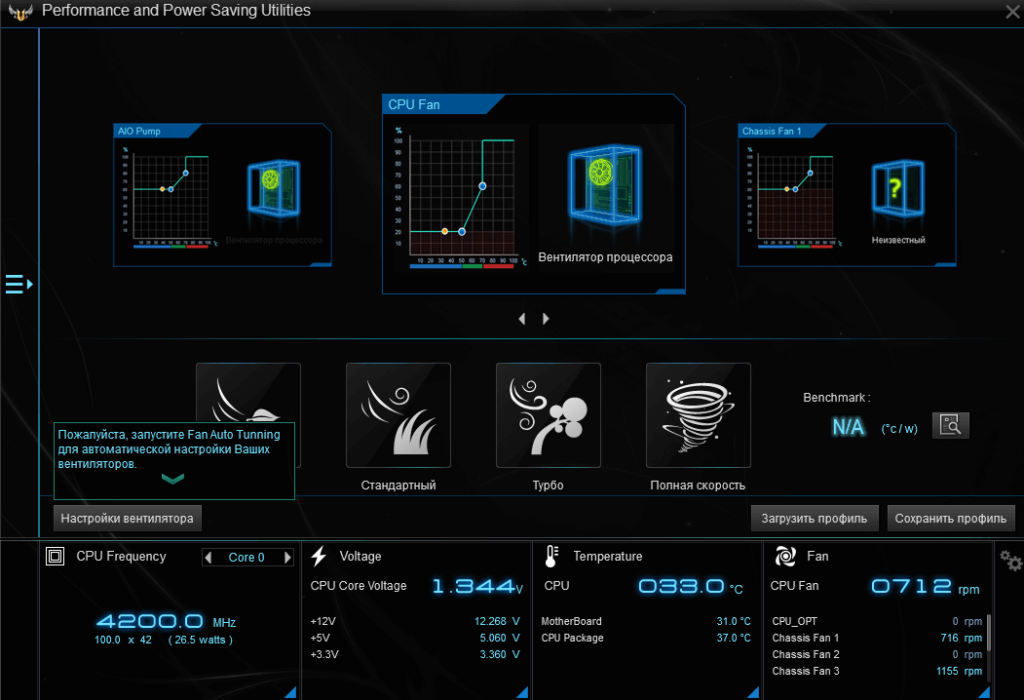
Это то, что касается прямого назначения ASUS AI Suite 3. Не обошлось и без подраздела PC Cleaner (он должен помочь избавится от ненужных файлов). Раздел EZ Update поможет быстро обновить важные драйвера. Ну а System Information показывает характеристики компьютера.
Можно утверждать, что интерфейс ASUS AI Suite 3 нуждается в доработке. Какой-то он грустный и давно устаревший. В приложении имеются как полезные функции, так и полностью ненужные. Вот, например, я бы точно не рискнул в нём очищать свой компьютер от ненужных файлов.
990x.top
Простой компьютерный блог для души)
CPU Power Phase Control что это в биосе?
 Всем привет. Ну что друзья, мы снова с вами будем изучать биос, на этот раз узнаем что за пункт CPU Power Phase Control. Хочу вам лишний раз напомнить, что ничего в биосе просто так не трогайте, ибо там есть настройки, от которых зависит работа железа. Помню давно подарили мне комп и я в биосе лазил.. что-то проверял там, какие-то настройки.. короче прикол в том, что у меня был процессор Пентиум и вот частота была 1.6 ГГц.. и я как-то ее поднял до 3 ГГц с чем-то, точно не помню как так вышло, но я сам не понимал что я сделал… Короче все было нормально, но тогда я даже не знал как посмотреть температуру процессора… а думаю что она была прилично высокой, так как частоту примерно в двое поднял, а охлаждение осталось прежним… Но это все было оч давно
Значит ребята, CPU Power Phase Control это серьезная опция, ибо она управляет фазами процессора. Там есть режимы такие как стандарт, оптимально, экстрим и ручная настройка. В общем фазы, это как раз то, что питает процессор. Если выставить стандарт, то в принципе все будет норм, можно ставить для офисных процев. Режим оптимально возможно хорошо подходит для топовых процессоров. Режим экстрим нужен уже если вы проц разгоняете. Вот я нашел картинку, это навороченный биос или фирменная программа, и тут есть опция CPU Power Phase Control и показаны режимы:

Вот еще нашел инфу, что если вы процессор разгоняете, то все верно, нужно выставлять в CPU Power Phase Control режим экстрим, чтобы были активны все фазы Вот расширенная инфа по поводу режимов:

Ребят, важная инфа. Короче если выставлять режим экстрим, то преобразователь питания CPU будет работать на всю мощность, для самого процессора это хорошо… Но! Скорее всего будут нагреваться и элементы питания, вроде это мосфеты, ну короче штуки возле сокета будут греться сильно, даже если проц особо не нагружен. Короче при выборе экстрим режима проверьте нагрев элементов возле сокета, если что, то поставьте туда маленький вентилятор, это важно. Вот у меня плата Asus Gryphon Z87 и у меня мосфеты находятся под радиатором, смотрите:

А у вас радиатора может и вовсе не быть, тогда точно будет нагрев при режиме экстрим! Не игнорируйте этот момент ребята, договорились?.
Ну а вот пункт CPU Power Phase Control в биосе Асус:

И еще пример, это тоже асусовский биос:

Ну что ребята, мы вроде разобрались с тем что такое CPU Power Phase Control? Кому эта опция будет полезна? Ну я думаю что всяким там оверклокерам, которые хотят разогнать процессор. Ибо если проц разгоняют, то ему нужно больше питания, для этого производители создали материнки, которые оптимально подходят для разгона, так как имеют много фаз питания. Ну и вот опция CPU Power Phase Control нужна для управления режимами работы фаз питания, ну думаю вы это уже и так поняли. Ну что ребята, будем прощаться? Надеюсь вы еще вернетесь! Удачи вам и чтобы вы были счастливы!
GreenTech_Reviews
В данном материале приведены рекомендации по разгону на материнских платах ASUS линейки ROG Maximus VI (Intel Z87, Haswell).
Автор перевода и GreenTech Reviews не несут ответственности за вышедшие из строя комплектующие в результате установки неверных параметров. Данный материал несёт ознакомительный характер.
Оперативная память
При использовании двух модулей памяти устанавливайте их в красные слоты (расположены ближе к процессору). 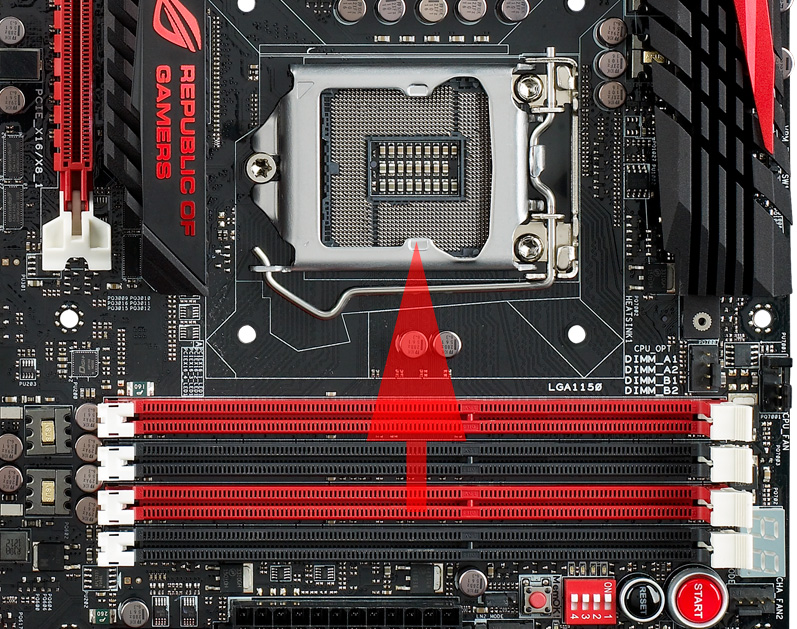
iGPU (встроенное графическое ядро)
Встроенное графическое ядро при работе выделяет тепло. Логично, что при его отключении вы можете добиться лучших результатов разгона. Используйте PCI-Express видеокарту и в BIOS отключите (Disabled) уфнкцию iGPU Multi-Monitor Support для отключения графического ядра.
Охлаждение процессора
Используйте только самые лучшие системы охлаждения, т.к. процессоры в исполнении LGA1150 несколько горячее, чем могли бы быть и при больших нагрузках возможно срабатывание защиты (Thermal Throttling). При разгоне строго рекомендуется использовать такие системы охлаждения, которые обдували бы радиаторы на подсистеме питания. Или же обеспечить их обдув другими вентиляторами.
Процессоры Haswell очень чувствительны к температуре. Чем лучше вы их охлаждаете, тем сильнее можете разогнать. Экспериментально доказано, что при отрицательных температурах результаты разгона впечатляют даже при разумных значениях напряжений. Если вы планируете собрать систему, например, с фреоновой системой охлаждения, то обязательно позаботьтесь о изоляции электронных компонентов от конденсата. Температуру процессора можете смотреть в утилите CoreTemp.
Теперь можно переходить к рекомендациям по настройке системы в BIOS.
UEFI BIOS
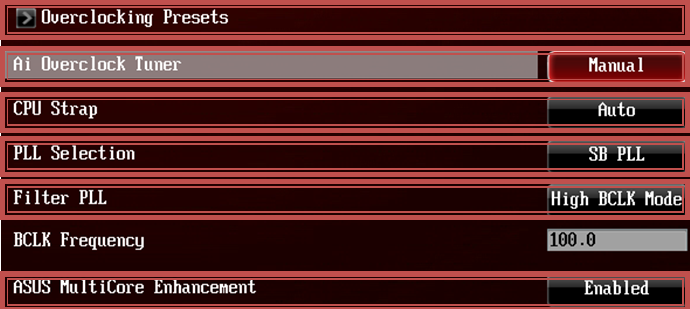
На Maximus VI Extreme предустановлено 5 профилей настроек разгона. Они могут стать основой для разгона вашего экземпляра процессора — надо будет только немного скорректировать параметры.
Установите параметр Ai Overclock Tuner в значение Manual, чтобы получить доступ к управлению BCLK. Можете установить режим X.M.P. для установки всех основных параметров оперативной памяти в соответствием с характеристиками, заявленными производителем. Данный режим также может быть выбран в качестве базового, затем его настройки могут быть скорректированы.
CPU Strap устанавливает разные значения страпов для процессора. Это позволит разогнать BCLK до максимально возможных для вашего процессора значений.
Связь между частотами BCLK, PCIE и DMI такая: PEG Frequency = DMI Controller Frequency = 100 x (BCLK / CPU Strap).
Помните, что для разных процессоров работоспособные страпы могут отличаться. 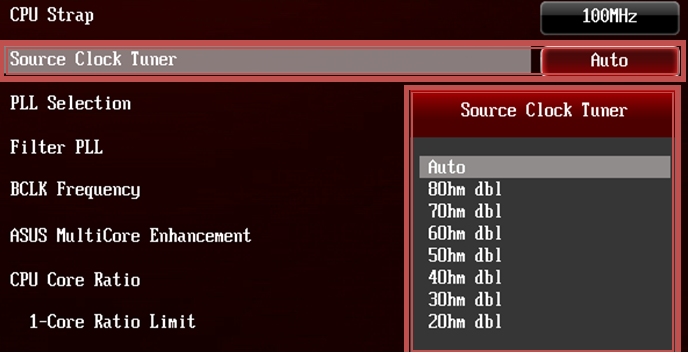
Опция Source Clock Tuner будет недоступна, если значение CPU Strap не установлена в фиксированное значение.
Параметр PLL Selection может быть установлен в режим Self Biased Mode (SB-PLL), что скажется на лучшем разгоне BCLK (базовой частоты), но может ухудшиться работа PCI-E 3.0 из-за возрастания фазового дрожания цифрового сигнала (джиттера) PCI-E. Пользователь может установить режим Inductance/Capacitance Mode (SB-LC), чтобы минимизировать джиттер PCI-E для лучшей совместимости с PCI-E 3.0 устройствами.
Параметр Filter PLL может быть установлен в режим High BCLK Mode для достижения высоких значений BCLK, но это грозит увеличением джиттера. Такой режим работы обычно требуется, чтобы установить BCLK свыше 170 МГц. Если вам не нужны такие значения, то смело ставьте режим Low BCLK Mode.
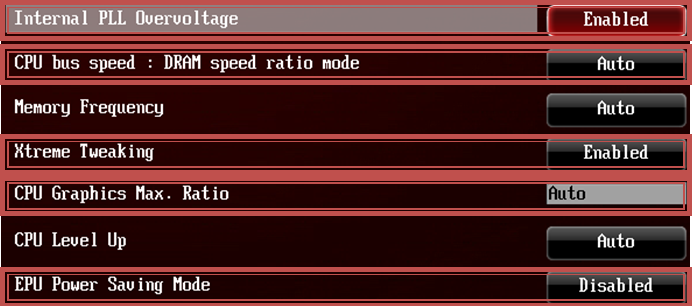
ASUS MultiCore Enhancement надо включить (Enabled), чтобы система автоматически поднимала частоту процессора до максимального значения в соответствии с вашими настройками, когда они превышают стандартные значения.
Internal PLL Overvoltage надо включить (Enabled) для наибольшего разгона по множителю. Но также помните, что работа S3/S4 может приводить к невозможности работы некоторых модулей оперативной памяти.
Параметр CPU bus speed: DRAM speed ratio может быть установлен 100:100 или 100:133. Выбор одного из эти соотношений может быть полезным для установки точной частоты оперативной памяти. При соотношении частот DMI/PEG 1:1, при увеличении частоты DMI/PEG на 1%, частота памяти увеличится также на 1%.
Включение Xtreme Tweaking может добиться увеличения производительности в старых бенчмарках.
CPU Graphics Max. Ratio рекомендуется ставить на минимально возможное значение (25), чтобы встроенное графическое ядро не потребляло много энергии и не выделяло много тепла.
EPU Power Saving Mode рекомендуется выключить (Disabled), чтобы система не сбрасывала частоты и напряжения в режиме простоя.
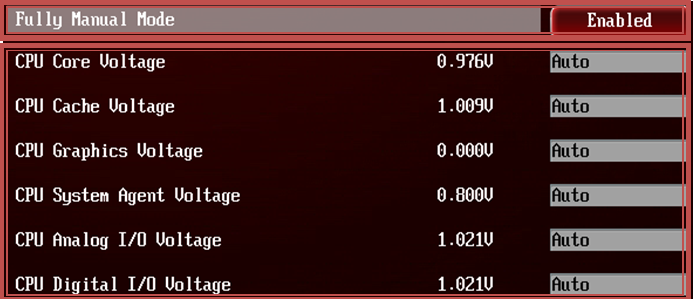
Fully Manual Mode — эксклюзивный режим от ASUS, благодаря которому можно вручную настроить шесть ключевых напряжений на процессор. В этом режиме процессор не снизит ни одно из шести напряжений во время простоя, даже если включены EIST или C-States. Если вам нужно энергосбережение, то надо выключить эту опцию.
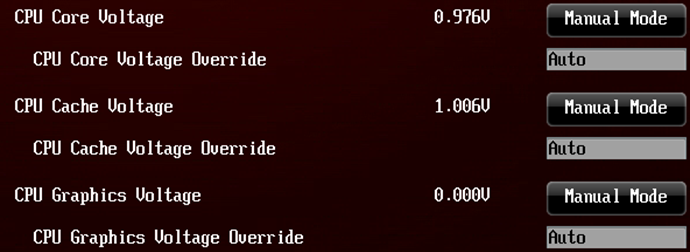
Три наиболее важных напряжения CPU Core Voltage, CPU Graphics Voltage, CPU Cache Voltage можно установить в режим ручной настройки (Manual), чтобы стали доступны опции CPU Core Voltage Override, CPU Graphics Voltage Override и CPU Cache Voltage Override. В этом режиме работы внутренний регулятор напряжений подаёт точное напряжение на CPU Vcore, CPU Graphics и CPU Cache. Этот режим начнёт работать как только значения Voltage Override превысят значения Auto. В этом режиме напряжения во время простоя не снизятся, даже если включены EIST или C-States.
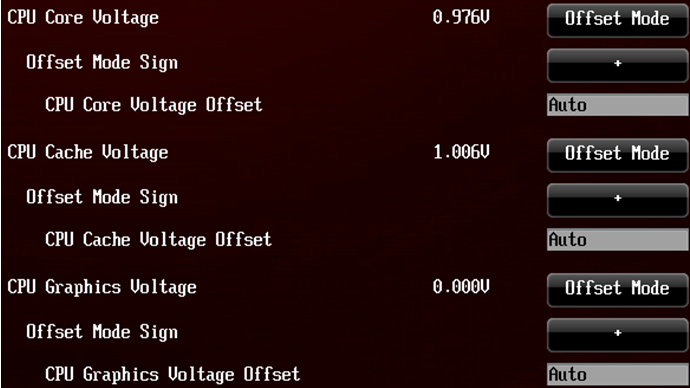
Параметр Offset Mode открывает режим Offset Mode Sign для изменения напряжений CPU Core Voltage Offset, CPU Graphics Voltage Offset и CPU Cache Voltage Offset. Чтобы установить уровень смещения напряжения, изменяйте эти параметры. Режим Auto представляет собой настройку от профессиональных инженеров ASUS. Если изменить напряжение на минимальный шаг +-0.001 В, то вы получите напряжение по умолчанию.
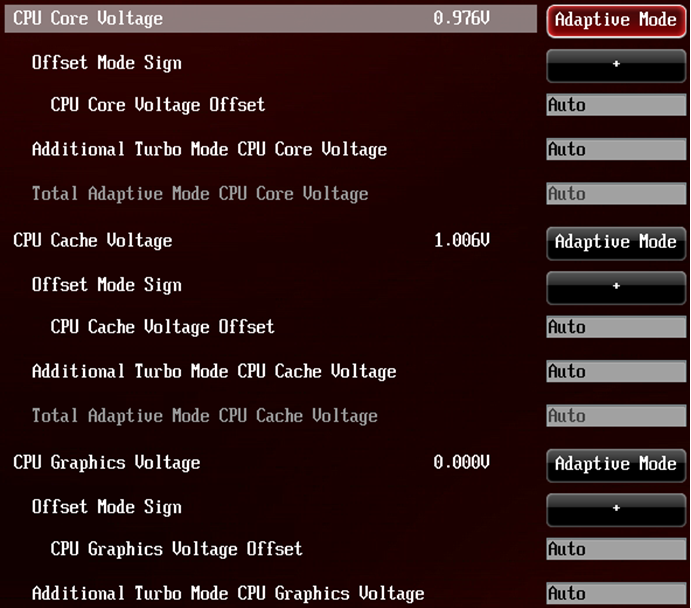
В режиме Adaptive Mode будет доступен режим Offset Mode и дополнительный режим Additional Turbo Mode Voltage для CPU Vcore, CPU Graphics и CPU Cache. Адаптивный режим можно считать расширением оффсетного режима. Дополнительно заданное напряжение будет активно во время работы Turbo Boost. Режим Auto представляет собой настройку от профессиональных инженеров ASUS. Если изменить напряжение на минимальный шаг +-0.001 В, то вы получите напряжение по умолчанию.

Отключение функции SVID Support прекращает взаимодействие процессора с внешним регулятором напряжения. При разгоне рекомендуется значение Disabled.
Разделение напряжений на Initial CPU Input Voltage и Eventual CPU Input Voltage позволятее более точно задать напряжения до и после прохождения POST. Это позвляет «неудачным» процессорам пройти POST с более высоким напряжением и снизить его для дальнейшей работы.

CPU Spread Spectrum надо выключать (Disabled) при разгоне процессора.
BCLK Recovery надо включить (Enabled) при разгоне процессора, чтобы система могла загрузиться в BIOS в безопасном режиме при некорректно выставленных настройках частоты.
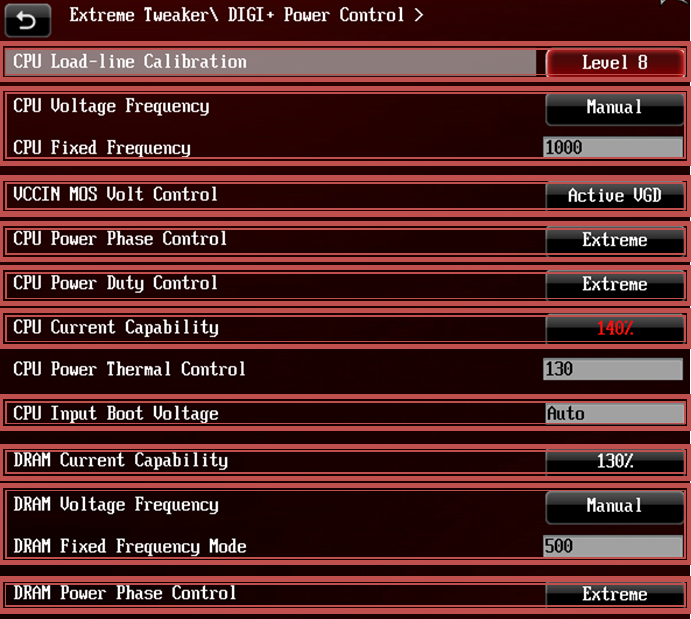
CPU Load-Line Calibration можно установить на максимальный уровень (8) для того, чтобы напряжение не проседало при нагрузке на процессор в разгоне. Уровень можно снизить для снижения энергопотребления и тепловыделения, если система остаётся стабильной.
Параметр CPU Voltage Frequency может быть установлен в режим «Manual», чтобы выбрать фиксированную частоту. Чем выше частота, тем стабильнее входное напряжение (CPU Input Voltage). Увеличение этой частоты может дать увеличение разгона BCLK, но всё зависит от экземпляра процессора (некоторым может требоваться меньшая частота для больших значений BCLK). Настоятельно рекомендуется включить Enable VRM Spread Spectrum или Enable Active Frequency Mode, если вы не намерены устанавливать фиксированное значение частоты процессора.
VCCIN MOS Volt Control можно увеличить для повышения стабильности, но и нагрев будет усиливаться. Если выставить значение Active VGD, то VCCIN MOS Volt Control будет динамически подстраиваться в зависимости от загрузки процессора.
CPU Power Phase Control надо установить в значение Extreme, чтобы были активны все фазы. Иначе во время простоя некоторые фазы неактивны. Это может позволить увеличить разгон по частоте.
CPU Power Duty Control надо установить в значение Extreme. В таком режиме предпочтение отдаётся подаче напряжения на iVR, а не балансу с температурой. В таком режиме можно получить чуть больший разгон.
CPU Current Capability устанавливаем 140%, чтобы сдвинуть порог срабатывания защиты от перегрузки по току. Это позволит увеличить разгон.
Значение CPU Power Thermal Control можно увеличить, если у вас проблемы с перегревом питания. Но настоятельно рекомендуется не изменять данный параметр. Если у вас проблемы из-за перегрева, то лучше поставить дополнительное охлаждение на радиатор подсистемы питания.
CPU Input Boot Voltage — начальное напряжение от подсистемы питания (Extreme Engine DIGI+ III) на интегрированный контроллер напряжений (FIVR — Fully Integrated Voltage Regulator), которое используется до того, как загружается BIOS. Это напряжение активно до того, как применяется напряжение Initial CPU Input Voltage, заданное из Extreme Tweaker. Тщательный подбор данного напряжения может помочь в достижении максимальной частоты процессора.
CPU Current Capability в значении 130% сдвигает порог срабатывания защиты от перегрузки по току для DRAM VRM. Способствует увеличению разгона оперативной памяти.
DRAM Voltage Frequency в Manual позволяет вручную настроить частоту VRM. Чем выше частота, тем стабильнее напряжение vDDR, что позволит добиться большего разгона памяти (не забываем, что для каждой планки разгон разный).
DRAM Power Phase Control в значении Extreme не допускает отключения фаз питания памяти. Это может позволить увеличить разгон памяти или увеличить стабильность работы, если модули памяти установлены во всех слотах.
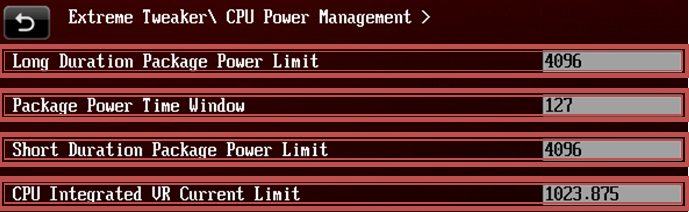
Long Duration Packet Power Limit определяет максимальное значение для срабатывания троттлинга когда потребляемая мощность превышает определенный уровень. Можно сказать, что это первый уровень защиты процессора от повреждения. По умолчанию, это значение TDP от Intel. Если оставить в режиме «Auto», то будет установлено значение, рекомендуемое экспертами ASUS (OC Expert Team).
Package Power Time Window — значение в секундах, которое указывает сколько процессору дозволено работать с превышением TDP (то значение, которое мы задали в Long Duration Package Power Limit). Максимально возможное значение — 127.
Short Duration Package Power Limit указывает максимально возможное потребление энергии при очень кратковременных нагрузках, чтобы избежать нестабильности системы. Это можно считать вторым уровнем защиты процессора. Intel считает нормальным значение 1.25 от Long Duration Package Power Limit. Хотя по спецификации Intel для срабатывания Short Duration Package Power Limit кратковременные нагрузки могут быть не более 10 мс, материнские платы ASUS могут выдерживать гораздо большее время.
CPU Integrated VR Current Limit определяет максимальный ток от CPU Integrated Voltage Regulator при экстремально высоких нагрузках. Максимальное значение 1023.875 по сути отключает снятие лимита для iVR, который отключает троттлинг из-за превышения стандартных параметров тока при разгоне.
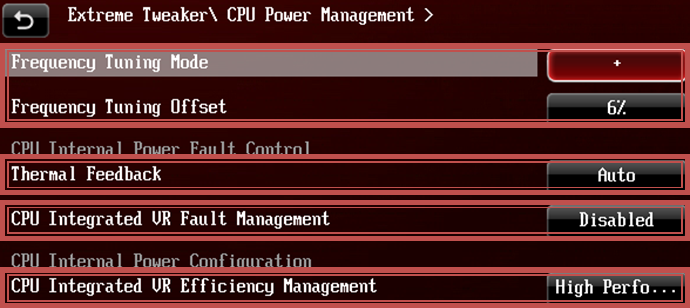
Frequency Tuning Mode определяет скорость работы процессора с iVR. Значение +6% обеспечит более стабильную подачу всех шести основных напряжений. Снижение этого параметра может снизить температуру на несколько градусов.
Thermal Feedback определяет будет ли процессор троттлить при перегреве внешней подсистемы питания. Эта настройка определяет будет ли работать защита от перегрева подсистемы питания. Если отключаете эту защиту, то настоятельно рекомендуется контроллировать температуру радиатора.
CPU Integrated VR Fault Management рекомендуется выключить, если повышаете напряжение вручную. Отключение может быть полезно при разгоне.
CPU Integrated VR Efficiency Management рекомендуется установить в режим High Performance, чтобы увеличить разгонный потенциал. Режим Balanced принесёт небольшую экономию энергии.
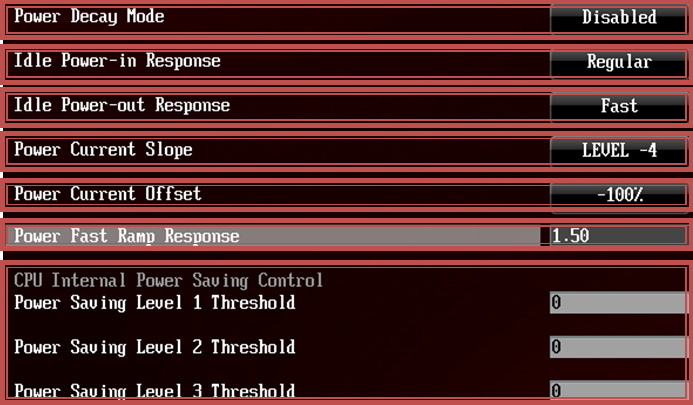
Power Decay Mode отвечает за энергосбережение в простое. При разгоне рекомендуется выключать (Disabled).
Idle Power-in Response при разгоне рекомендуется устанавливать в режим Regular. Режим Fast устанавливается для снижения энергопотребления.
Idle Power-out Response при разгоне рекомендуется устанавливать в режим Fast, что позволяет подавать на процессор чуть более высокое напряжение с наименьшими задержками.
Параметр Power Current Slope при значении LEVEL-4 сдвигает время троттлинга чуть дальше.
Power Current Offset определяет смещение параметра Power Current Slope. Значение -100% сдвигает время троттлинга процессора.
Power Fast Ramp Response определяет насколько быстро должен реагировать iVR на запрос напряжение процессором. Чем выше значение, тем быстрее будет реакция. Можно установить значение 1.5 для улучшения разгона.
Power Saving Level 1 Threshold определяет минимальный уровень энергопотребления, когда процессор должен запустить троттлинг. Установите 0 для отключения этой функции.
Power Saving Level 2 Threshold — аналогично пункту выше.
Power Saving Level 3 Threshold — аналогично пункту выше.
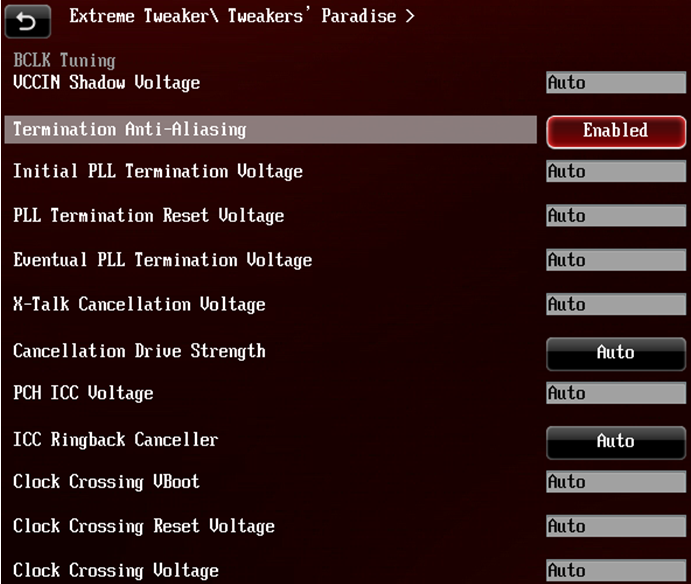
VCCIN Shadow Voltage — напряжение, которое подаётся от внешней подсистемы питания на внутренний контроллер питания во время прохождения POST. Это напряжение активно между CPU Input Voltage и Eventual CPU Input voltage. В режиме Auto напряжение будет задано автоматически, не выше и не ниже безопасных порогов.
Termination Anti-Aliasing рекомендуется включить (Enabled) для улучшения разгона.
PLL Termination Voltage (Initial / Reset / Eventual) рекомендуется менять при экстремальном разгоне при отрицательных температурах. Номинальное значение 1.2 В. Безопасные напряжения — до 1.25 В и выше 1.6 В. Не устанавливайте напряжение между 1.25 В и напряжением iVR, чтобы избежать быстрой деградации процессора.
При разгоне BCLK свыше 160 Мгц не забывайте настроить напряжения PLL Termination Reset Voltage и Eventual PLL Termination Voltage на одинаковый уровень с Eventual CPU Input Voltage или выше. Например, если Eventual CPU Input Voltage равно 1.9 В, то PLL Termination Reset Voltage и Eventual PLL Termination Voltage должны быть 1.9 В или выше для достижения оптимального эффекта.
Если вы не планируете разгонять BCLK свыше 160 МГц, то PLL Termination Voltage надо снизить до 1.1 или 1.0 В. Проще говоря, установите это значение до 1.25 В или на равне с CPU Input Voltage для достижения оптимального результата.
X-Talk Cancellation Voltage можно увеличить, если система работает нестабильно (например, BSOD 0124). Но эффект будет противоположным, если Max. Vcore Voltage работает под режимом LN2 — в этом случае уменьшение напряжение увеличит стабильность. По умолчанию — 1.00 В.
Cancellation Drive Strength управляет режимом работы X-Talk Cancellation Voltage.
PCH ICC Voltage — напряжение на интегрированный генератор тактов. По умолчанию — 1.2 В.
Для высокой частоты DMI (>=115 МГц) — пробуйте 1.2500 В или ниже.
Для низкой частоты DMI ( = 120 МГц).
DMI De-emphasis Control можно изменить вручную для лучшего разгона DMI. Но значение +6 является оптимальным.
Параметр SATA Drive Strength может быть настроен вручную для улучшения стабильности работы SATA. По умолчанию — 0. Можно пробовать менять в обе стороны.
CPU PCIE Controller в режиме Disabled отключает встроенный в процессор PCIEx16 контроллер для увеличения производительности в 2D бенчмарках. В таком случае рабочим остаётся только слот PCIE_x4_1.
GEN3 Preset в режиме Auto является оптимальным значением. Но можете попробовать все три предустановленных профиля и выбрать самый производительный. Особенно это полезно при тестировании конфигураций SLI или CrossFireX.
PLX 0.9V Core Voltage / PLX 1.8V AUX Voltage — управление напряжением на PLX PEX8747 (мост PCIE 3.0).
PCIE Clock Amplitude можете настроить вручную, подобрав наилучший режим при высокой частоте PCIe (из-за высокой частоты BCLK). Чаще всего, выше — лучше.
Internal Graphics (встроенное графиеское ядро) желательно отключить для улучшения разгона.
Рекомендуется отключить все неиспользуемые устройства и контроллеры для увеличения стабильности системы в разгона и вообще для достижения наилучших результатов.
Некоторые параметры рекомендуется оставлять в режиме Auto, доверившись профессионалам из команды ASUS.
Данная статья является вольным переводом официальной статьи ASUS ROG.
Если вы нашли какую-либо неточность, то сообщите об этом в официальном сообществе ASUS Republic of Gamers (ROG) Россия или GreenTech Reviews.