
Как разогнать процессор amd ryzen 5 2600
 Это исчерпывающее и простое в использовании руководство с иллюстрациями для разгона процессора Ryzen 5 2600 от AMD.
Это руководство будет охватывать весь процесс ручного разгона и краткое руководство по функции автоматического разгона Precision Boost Overdrive 2.0.
Введение и компоненты
Это будет процесс разгона AMD Ryzen 5 2600 на материнской плате ASUS X370. В этом руководстве в основном рассматривается процесс ручного разгона, так как использование AMD Precision Boost 2.0 не дало особых результатов. AMD PBO 2.0 рассматривается в этом руководстве для тех, кто не хочет вручную разгонять свой Ryzen 2600. При использовании материнской платы от другого производителя напряжения, частота ядра и настройки остаются такими же, но могут быть найдены под другим соглашением об именах. В зависимости от качества платы могут присутствовать не все опции, поэтому пробег может отличаться в этом отношении.
Начало работы с разгоном AMD Ryzen 5 2600
Убедитесь, что у вас установлены самые последние драйверы набора микросхем и другие драйверы для текущей настройки. Использование устаревших драйверов может вызвать нестабильность, не связанную с разгоном. Рассмотрите возможность проведения синтетического теста с настройками акций, чтобы измерить вашу прибыль. Если вы собираетесь играть в какую-либо игру, имейте базовый уровень FPS, чтобы вы могли видеть увеличение.
Вы также хотите загрузить следующие программы для стресс-тестирования разгона. Это жизненно важный инструмент для стресс-тестирования и мониторинга, если у вас уже есть инструменты, которые вы можете использовать, но эти программы, которые я настоятельно рекомендую, и которые использовались при написании этого руководства по разгону.
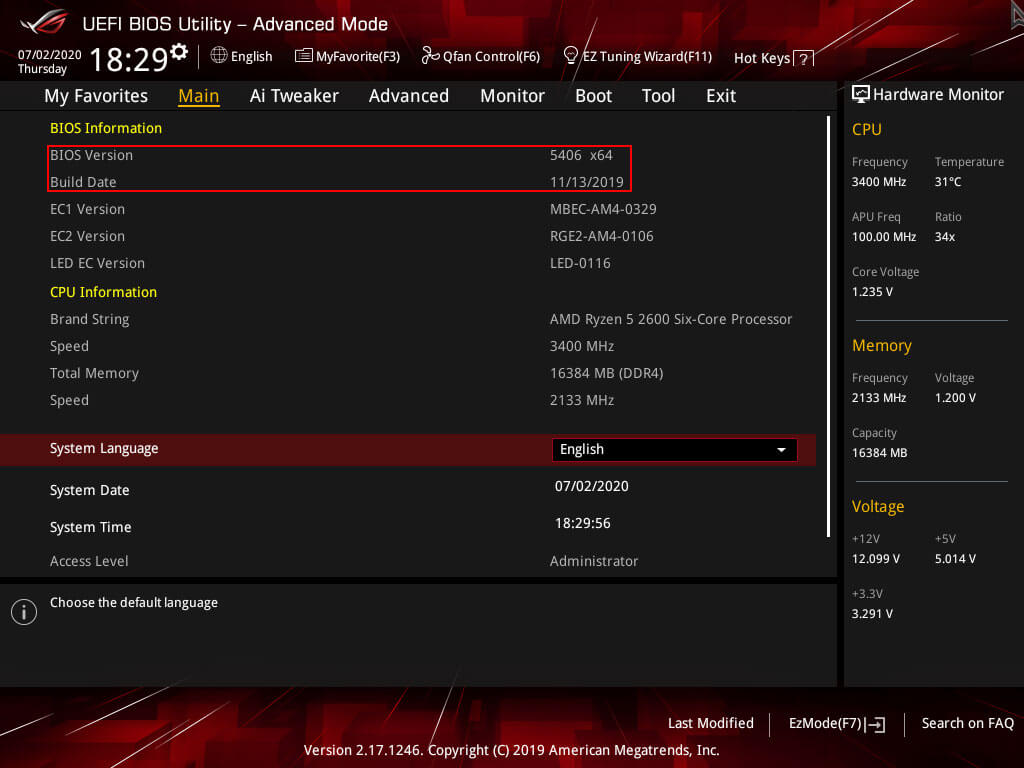
Настройки BIOS.
Zen + – это большое улучшение по сравнению с архитектурой Zen 1, поэтому запуск DDR4 можно выполнять с помощью профиля QVL XMP. ASUS ROG Strix X370-F Gaming сертифицирован только для 3200 МГц, но хороший комплект на 3466 МГц с Samsung B-die, Micron E-die или Hynix C-die (CJR) не должен быть проблемой. Здесь важно отметить, что именно Infinity Fabric нестабильна, а не сам комплект памяти. Однако комплекты с более высокой скоростью могут не работать с номинальной скоростью XMP, поэтому целесообразно сначала протестировать любой комплект RAM, прежде чем применять какой-либо разгон ЦП. Если вы не можете запустить номинальную скорость, установите базовую частоту 2133 МГц. В случае сомнений придерживайтесь QVL для вашей материнской платы, список проверенных комплектов RAM можно найти на веб-сайте поставщика вашей материнской платы.

Ryzen 2600 и Precision Boost Overdrive 2.0.
Это функция автоматического разгона AMD, хотя она не дала результатов, которые, как хотелось бы, были включены в это руководство для завершения. Для достижения наилучших результатов убедитесь, что у вас есть кулер стороннего производителя и хороший воздушный поток.
В BIOS есть некоторые настройки, которые можно настроить для использования AMD Precision Boost Overdrive 2.0 для достижения наилучших результатов. Некоторые настройки необходимы для увеличения продолжительности ускорения и отмены некоторых ограничений из BIOS.
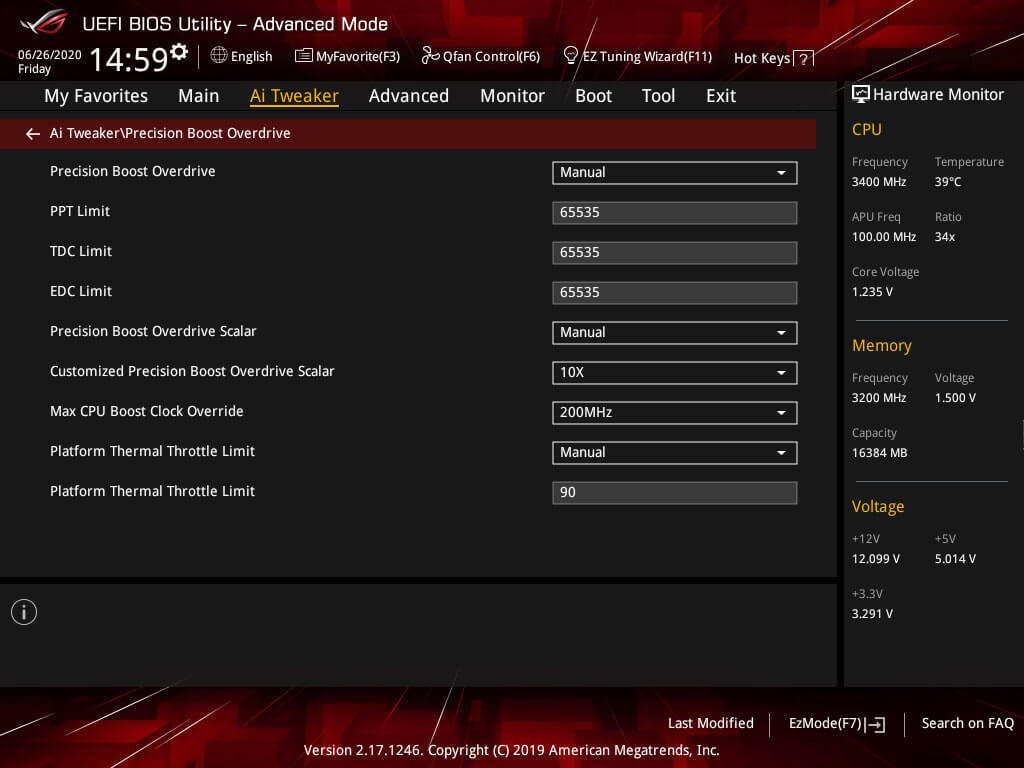
Настройки DIGI + VRM Ryzen 2600.
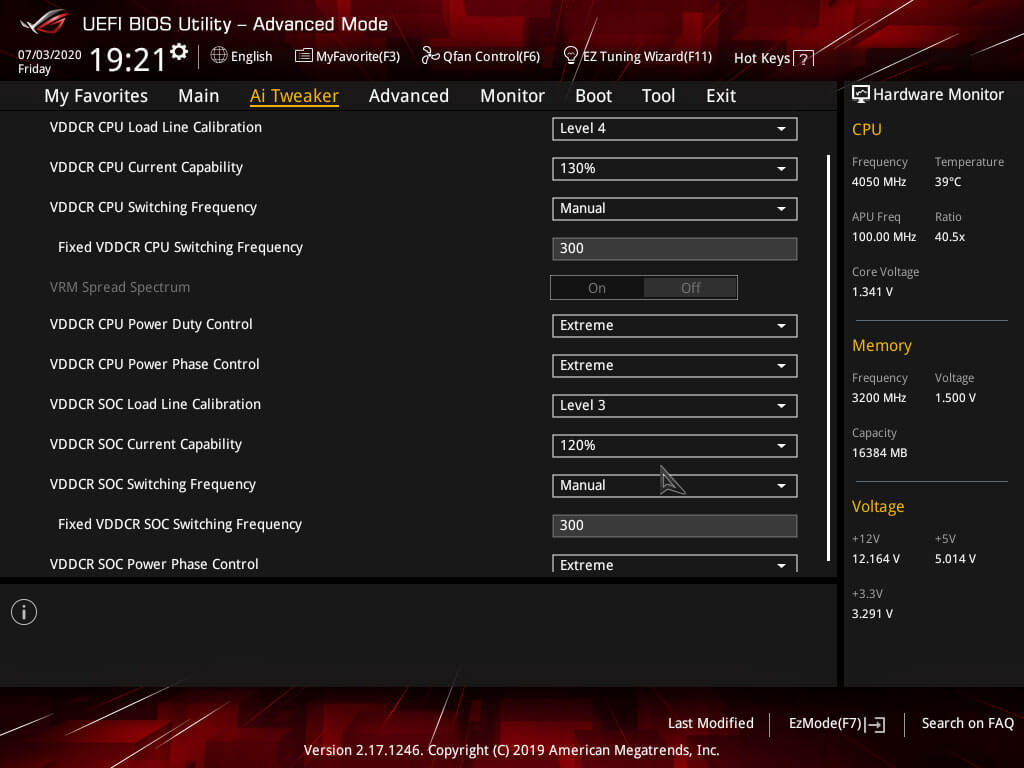
AMD CBS и Precision Boost Overdrive.
Есть 2 раздела с некоторыми настройками, которые нужно будет отключить. Эти настройки затруднят любой ручной разгон и могут вызвать нестабильность. Если вы не хотите использовать функцию AMD Precision Boost Overdrive, как описано в предыдущем разделе.
В AMD CBS отключите Core Performance Boost и Global C-State Control, как показано на изображении ниже.
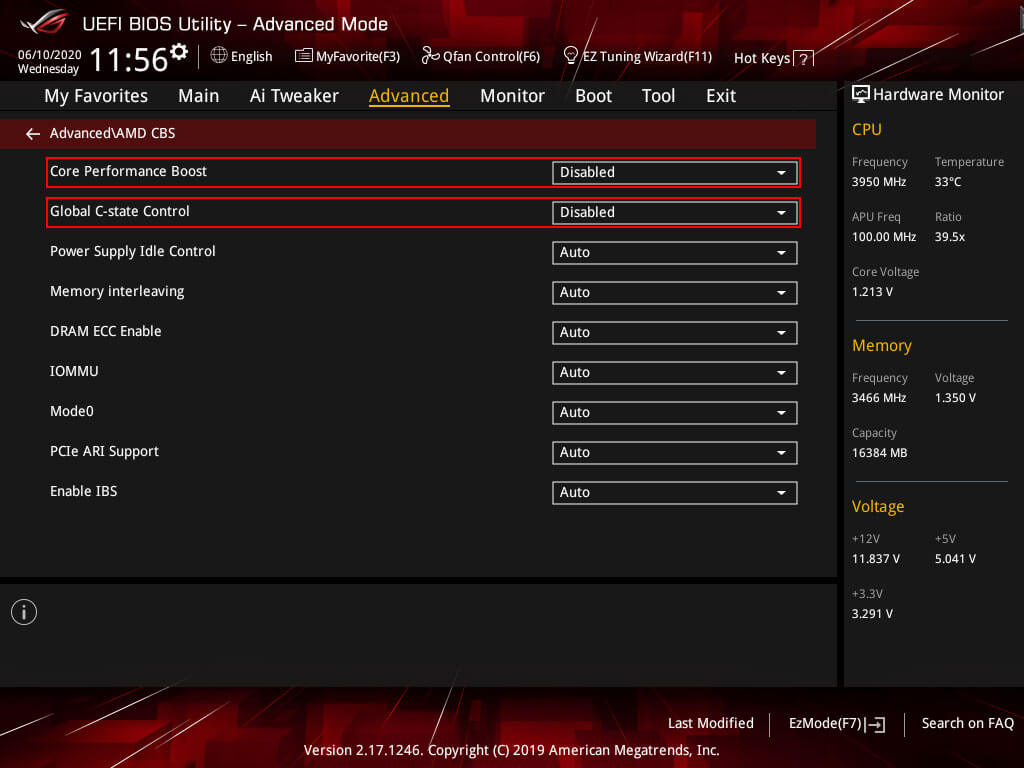
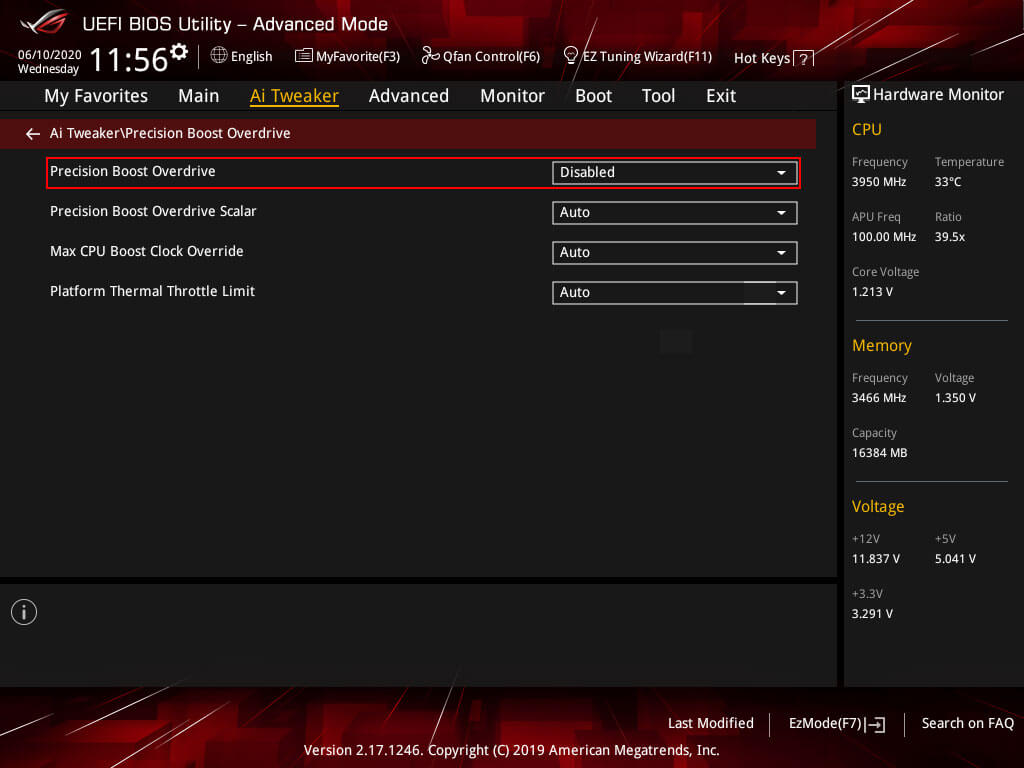
Затем перейдите к Precision Boost Overdrive и выключите его, как показано ниже на изображении.
Ryzen 2600 VDDCR Core Volts.
Это часть разгона, и одно и то же напряжение можно использовать для разгона как 2600, так и 2600X. Убедитесь, что вы используете экономичное напряжение для повседневного использования, в этом случае согласованное онлайн-значение составляет 1,38 В для напряжения процессора. Раньше это было 1,40 В, однако некоторые пользователи Reddit прокомментировали ухудшение характеристик процессора при напряжении, превышающем 1,38 В. Более высокие напряжения могут использоваться для кратковременного использования с надлежащим охлаждением для тестирования и записи.
Здесь есть 2 настройки, которые будут использоваться: напряжение процессора (напряжение процессора VDDCR) и соотношение ядер процессора. Для напряжения сердечника используйте либо напряжение ручного режима, либо напряжение смещения. Руководство проще в использовании и будет использоваться в этом руководстве. Режим смещения предлагает лучший детальный контроль над напряжением, однако вы сохраняете ограничения по напряжению.
Напряжение SoC не применяется при разгоне процессора, оно используется для FCLK (тактовая частота Infinity Fabric) и MCLK (тактовая частота памяти). Если вы испытываете нестабильность из-за памяти или бесконечной настройки ткани, это напряжение может быть полезно. Более подробное руководство по разгону памяти, охватывающее системы AMD и Intel, ссылка здесь: Часто задаваемые вопросы о терминологии разгона оперативной памяти DDR и Руководство по разгону для оперативной памяти DDR4. Если у вас есть QVL-память или нет QVL-памяти и есть проблемы с стабильностью работы с профилем XMP, обратитесь к этому руководству: Как стабилизировать DDR4 с помощью Infinity Fabric
Поскольку никакая сборка ПК не является такой же, начните с наивысшего рекомендованного AMD напряжения процессора 1,350 В. Это также будет работать для стандартного кулера AMD, но ожидайте большего шума вентилятора, чем при более надежном охлаждении, таком как Gelid Phantom Black, использованный при написании этого руководства. Далее следует соотношение ядер ЦП. Легкий разгон составит 4,0 ГГц, чтобы достичь 40,00 в разделе «Соотношение ядер ЦП». Сохраните, выйдите и загрузитесь в Window. Теперь, чтобы убедиться, что разгон стабильный, запустите Prime95 или Linpack Xtreme. Для Prime95 используйте малые БПФ и дайте ему поработать не менее 10 минут. Linpack Xtreme, если вы хотите использовать стресс-тест, используйте половину общей емкости вашей оперативной памяти, используя все ядра и потоки, как минимум с 3 запусками стресс-теста. При этом следите за HWiNFO64 в отношении напряжения и температуры ядра.
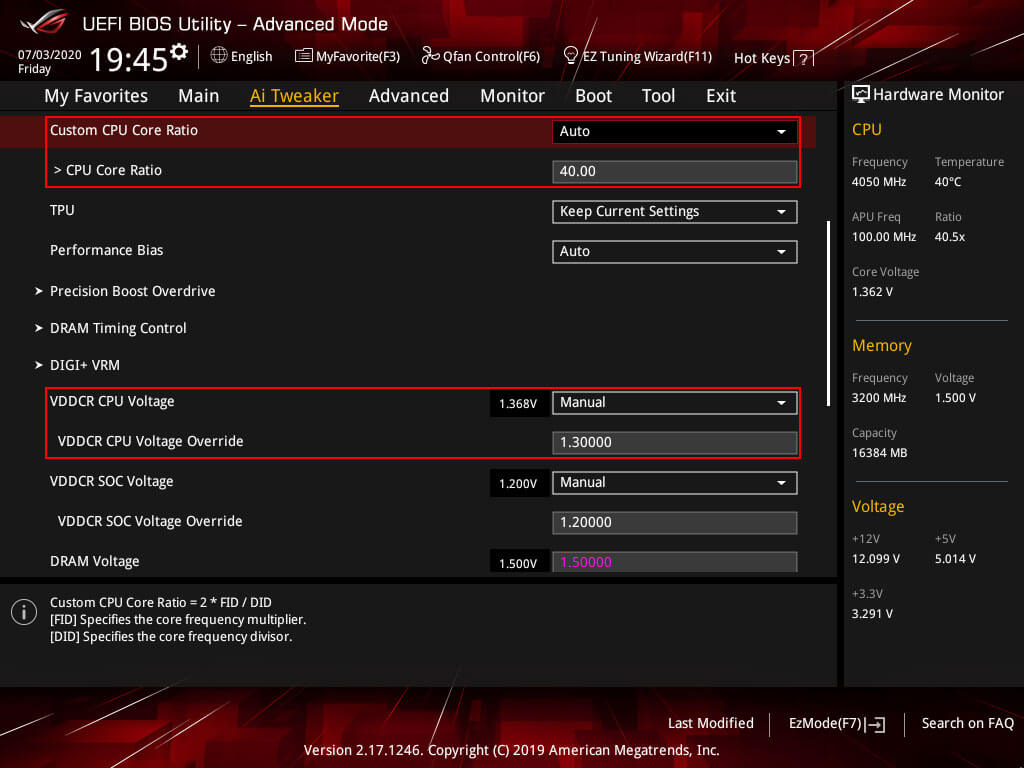
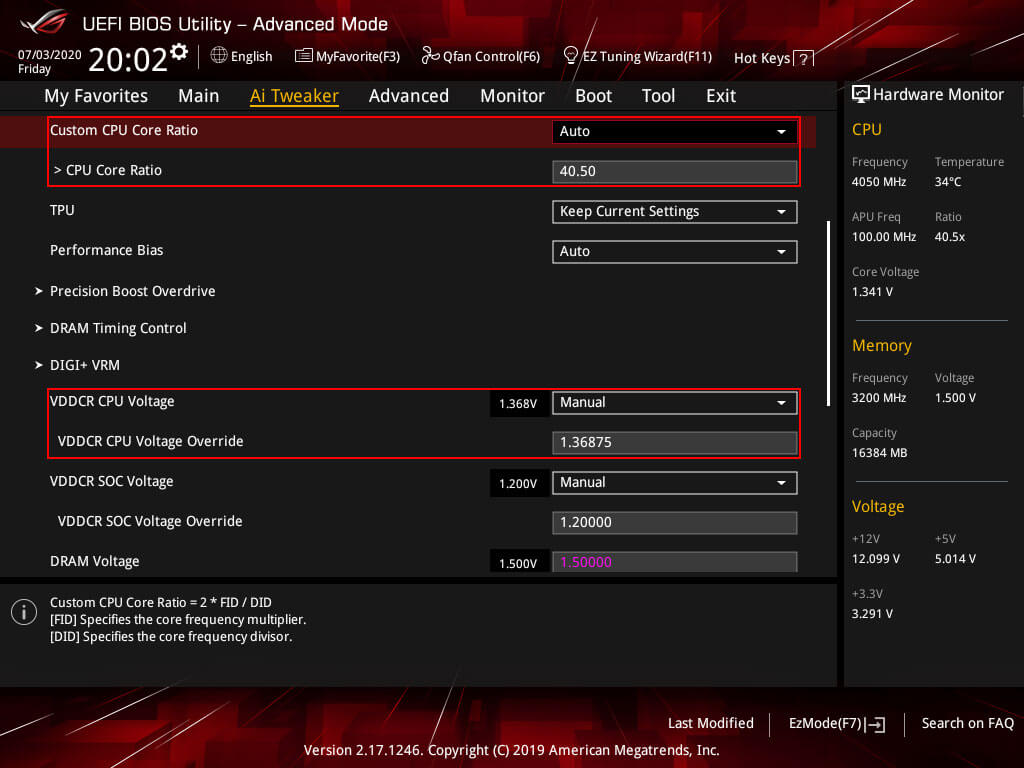
Он должен был пройти любой тест, теперь вы можете решить оставить разгон на 4,0 ГГц и настроить напряжение процессора. Разгон 4,0 ГГц, используемый в этом руководстве, использовал 1,269 В с калибровкой линии нагрузки 4. Если вы хотите пойти выше и перейти на 4,1 ГГц, загрузитесь обратно в BIOS и отрегулируйте напряжение ЦП до 1,38 В с соотношением ядер ЦП 41. Этот конкретный 2600 не достиг 4,1 ГГц при сохранении напряжения, в то время как он прошел Prime95, он не прошел стресс-тест Linpack Xtreme, поэтому не считается 100% стабильным. В этом случае. при разгоне было настроено напряжение на 4,05 ГГц для повседневного использования. И прошел стресс-тестирование Prime95 и Linpack Xtreme.
Тестирование стабильности.
После того, как вы установили разгон для ежедневного использования и убедитесь, что он не превышает 1,38
1,4 В для повседневного использования, вы хотите провести окончательный тест стабильности. Это последний тест, чтобы убедиться, что вы на 100% стабильны при разгоне процессора, прежде чем переходить, например, к разгону памяти.
Дубль два. Разгоняем материнскую плату ASUS Sabertooth 990FX (страница 3)
Тестирование Sabertooth 990FX проводилось на следующей конфигурации:
Проверка разгона
Установка напряжений
реклама
Для успешного разгона не мешает узнать, на сколько установленные в настройках значения расходятся с реальными. Все замеры производились при помощи мультиметра Mastech MY64.
| Напряжение | Установлено, В | Без нагрузки, программный мониторинг, В | Под нагрузкой, программный мониторинг, В | Без нагрузки, замер мультиметром, В | Под нагрузкой, замер мультиметром, В |
| CPU Vcore, Load Line calibration = Regular | 1.45 | 1.428 | 1.356 | 1.437 | 1.387 |
| CPU Vcore, Load Line calibration = Medium | 1.45 | 1.428-1.44 | 1.392 | 1.443 | 1.422 |
| CPU Vcore, Load Line calibration = High | 1.45 | 1.44 | 1.428 | 1.449 | 1.458 |
| CPU Vcore, Load Line calibration = Ultra High | 1.45 | 1.44 | 1.464 | 1.454 | 1.491 |
| CPU Vcore, Load Line calibration = Extreme | 1.45 | 1.452 | 1.5 | 1.462 | 1.53 |
| CPU NB, Load Line calibration = Medium | 1.2 | — | — | 1,212 | 1,23 |
| CPU NB, Load Line calibration = High | 1.2 | — | — | 1,215 | 1.232 |
| CPU NB, Load Line calibration = Extreme | 1.2 | — | — | 1,217 | 1,237 |
| DRAM Voltage | 1.625 | — | — | 1.659 | 1.659 |
| NB | 1.1 | — | — | 1.129 | 1.128 |
| HT | 1.2 | — | — | 1.232 | 1.231 |
| SB | 1.1 | — | — | 1.084 | 1.083 |
Ситуация с работой Load Line Calibration прояснилась. В случае с напряжением питания процессора первые два режима приводят к снижению его напряжения, третий (High, 50%) – показывает более-менее стабильные результаты с небольшим завышением под нагрузкой, у четвёртого и пятого это увеличение выражено сильнее. Заметно «привирание» программного мониторинга, поскольку если ему верить, то в режиме High напряжение питания процессора, наоборот, слегка падает, и судя по «софту» можно было бы отдать предпочтение Ultra High.
В случае с напряжением на контроллере памяти, все три режима работы Load Line Calibration приводят к росту его напряжения под нагрузкой. На фоне и так завышенных цифр лучше использовать режим Regular (0%).
Нельзя не отметить то, что материнская плата склонна завышать напряжения питания на северном мосту, на HT и оперативной памяти, что следует учитывать при установке значений в UEFI. А вот напряжение питания южного моста, наоборот, оказывается ниже выставленного.
Обзор материнских плат на базе чипсета AMD X370: осмысленный выбор
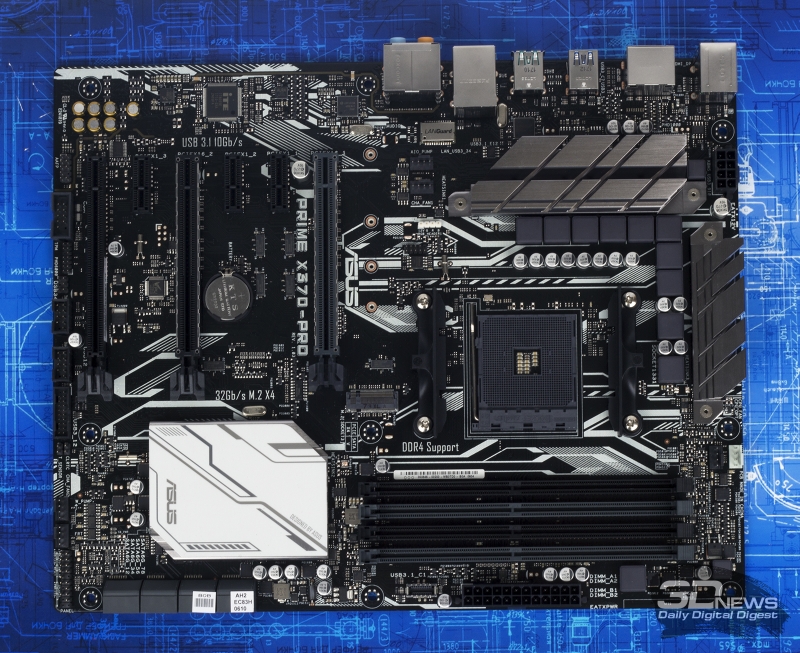
За материнки на базе чипсета X370 я взялся сразу после знакомства с ASUS ROG STRIX B350-F GAMING — одной из самых навороченных плат на базе чипсета B350. На момент написания PRIME X370-PRO стоила на 1 000-1 500 рублей больше, поэтому, согласитесь, более дорогое устройство должно бы быть и более функциональным.
ASUS PRIME X370-PRO
«Прайм» собран на базе полноформатной печатной платы ATX. Разводка компонентов мне понравилась. Первый (верхний) разъем PCI Express x16 удален от процессорного гнезда, поэтому установленная видеокарта не будет конфликтовать даже с самыми габаритными кулерами. В то же время расстояние между соседними PEG, предназначенными для установки ускорителей графики, выбрано инженерами ASUS удачно. Как и плата от ASRock, PRIME X370-PRO оптимизирована под сборку системы с массивом CrossFire и SLI. Оба PCI Express x16 армированы. По данным производителя, металлический каркас увеличивает прочность портов в 1,8 раза при нагрузке на излом и в 1,6 раза при нагрузке на выдергивание.
Всего на плате распаяно три PCI Express x16. Третий слот подключен к чипсету, а потому работает только в режиме PCI Express х4 2.0. Этот разъем делит линии с портами PCIeX1_1 и PCIeX1_3. За переключение режимов работы слотов расширения отвечают коммутаторы ASMedia ASM1480.
Плата оснащена шестью 4-контактными коннекторами для подключения вентиляторов. Разъемы разделены на три группы. Расположение, на мой взгляд, выбрано весьма удачно, потому что именно в районе процессорного гнезда их требуется больше всего. Например, для подключения вентиляторов кулера, помпы необслуживаемой СЖО, а также корпусных крыльчаток, закрепленных на задней и верхней стенках. Подключенные к PRIME X370-PRO вентиляторы могут работать как в режиме PWM, так и в режиме DC, то есть материнская плата способна управлять частотой вращения «карлсонов» с тремя и четырьмя контактами. Правда, кривую управления оборотами в BIOS можно задать только для вентиляторов, подключенных к коннекторам CPU FAN, CHA1 FAN и CHA2 FAN. Порт для подключения помпы необслуживаемой СЖО распаян рядом с сокетом AM4, разъем для подключения помпы кастомной «водянки» — в нижней части платы.
Без подсветки в 2017 году — никуда. Конкретно у PRIME X370-PRO подсвечивается только полоса текстолита, обрамляющая компоненты звукового тракта. Рядом с процессорным гнездом расположен порт для подключения RGB-ленты или подсветки кулера AMD. А вот светодиодов диагностики, которые показывают, на каком этапе инициализации оборудования находится загрузка системы, у PRIME X370-PRO нет.
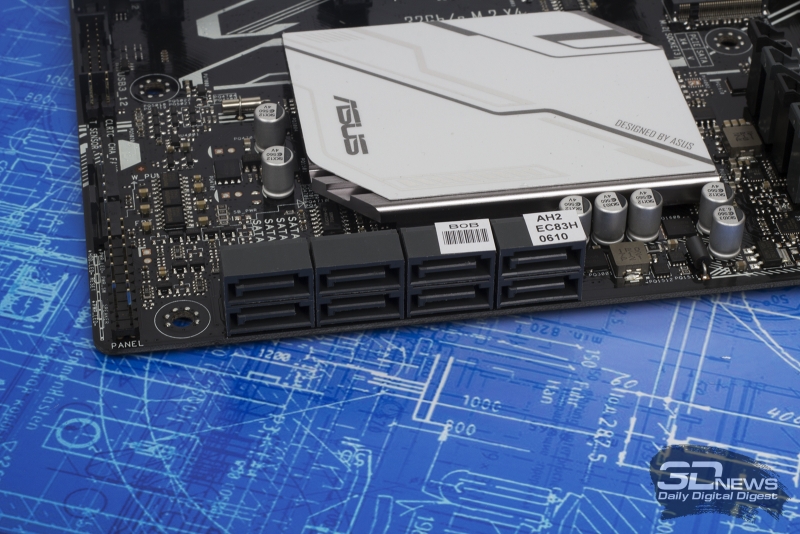
В отличие от модели ASRock, PRIME X370-PRO оснащена всего одним разъемом M.2, который поддерживает SATA- и NVMe-накопители форматов 2242/2260/2280/22110. SSD подключается непосредственно к процессору. Сам порт расположен в удачном месте, потому что установленный в него накопитель не будет дополнительно нагреваться видеокартой.
А еще на плате распаяно сразу восемь колодок SATA 6 Гбит/с.
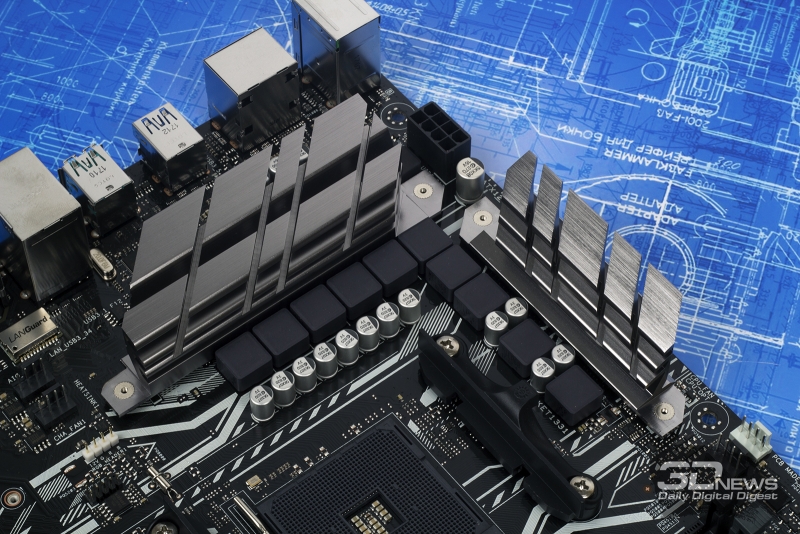
Конвертер питания охлаждается алюминиевыми радиаторами среднего размера. Ни в PRIME X370-PRO, ни в других платах, рассматриваемых в этом обзоре, не используются теплотрубки. К печатной плате радиаторы крепятся при помощи винтов, а с транзисторами взаимодействуют через термопрокладку.
Цепь питания насчитывает десять фаз и находится под управлением ШИМ-контроллера ASP1405I. Точно такой же чип (по факту мы имеем дело с перемаркированным контроллером IR35201 или IR35203) используется, например, в ASUS Maximus IX Apex, то есть он применяется в платах верхнего ценового диапазона. На каждый канал на обратной стороне платы распаяно по одному драйверу IR3535. Шесть фаз предназначены для ядер центрального процессора. Каждая такая фаза состоит из дросселя и сборки Texas Instruments CSD87350Q5D. Для обслуживания SOC-составляющей выделено еще четыре канала.
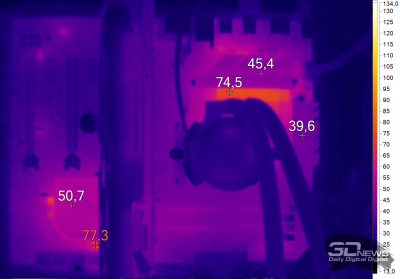
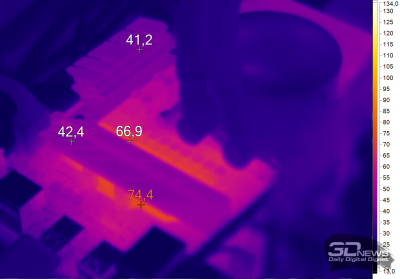
Мы в очередной раз убеждаемся, что для работы 8-ядерного Ryzen 7 1700 радиаторов среднего размера более чем достаточно. Измерение тепловизором показывает, что катушки индуктивности и MOSFET под нагрузкой в Prime95 греются всего до 75 градусов Цельсия.
За звук в PRIME X370-PRO отвечает 8-канальный HD-аудиокодек Realtek ALC S1220A (он же Realtek ALC1220), оснащенный стабилизатором напряжения. Операционных усилителей, таких как Texas Instruments RC4850 и OPA1688, в конструкции устройства я не обнаружил. Японские конденсаторы Nichicon присутствуют в должном количестве. Все элементы звукового тракта изолированы от остальных компонентов печатной платы. По заявлению производителя, Realtek ALC S1220A обеспечивает соотношение «сигнал — шум» на уровне 113 дБ.
За проводное сетевое подключение в PRIME X370-PRO отвечает гигабитный контроллер Intel I211-AT. Ethernet-порт получил аппаратную защиту LANGuard, которая увеличивает стойкость к статическому электричеству и перепадам напряжения в 2,5 раза.
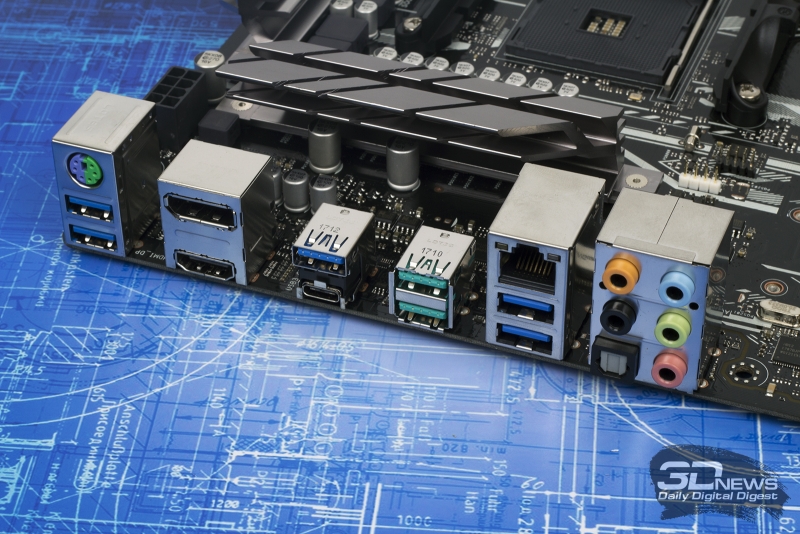
На панели ввода-вывода присутствуют все современные и не очень разъемы. Среди «доисторических» портов отмечу совмещенный PS/2 для клавиатуры и мыши. А вот от стареньких видеовыходов D-Sub и DVI инженеры ASUS решили отказаться. Зато здесь же распаяны и один USB 3.0 C-типа, и парочка USB 3.1 А-типа.

Среди внутренних коннекторов присутствуют по одному USB 3.1 и USB 3.0, два USB 2.0, TPM, COM и F-Audio.
Подробно про возможности ASUS UEFI BIOS вы можете прочитать здесь. Прошивка PRIME X370-PRO, конечно, по количеству опций разгона не дотягивает до абсолютного флагмана ASUS ROG Crosshair VI Hero, однако у платы есть все необходимое для разгона центрального процессора в домашних условиях. В сравнении с ASUS PRIME B350-PLUS обозреваемое устройство в плане оверклокинга обладает рядом преимуществ. Так, BIOS «Прошки» позволяет задавать напряжение CPU- и SOC-составляющей Ryzen как в явном виде, так и в режиме Offset. А еще дает пользователю доступ к параметру VDDP Standby Voltage.
| ASUS PRIME B350-PLUS | ASUS PRIME X370-PRO | |||
| Мин./макс. значение, В | Шаг, В | Мин./макс. значение, В | Шаг, В | |
| VDDCR CPU Voltage | — | — | 0,75/2 | 0,00625 |
| VDDCR SOC Voltage | — | — | 0,75/2 | 0,00625 |
| DRAM Voltage | 1,2/1,8 | 0,005 | 1,2/1,8 | 0,005 |
| 1.05V SB Voltage | 1,05/1,1 | 0,05 | 1,05/1,1 | 0,05 |
| 2.5V SB Voltage | 2,5/2,55 | 0,05 | 2,5/2,55 | 0,05 |
| CPU 1.80V Voltage | 1,8/1,85 | 0,05 | 1,8/2,2 | 0,005 |
| VTTDDR Voltage | 0,6/0,8 | 0,005 | 0,6/0,8 | 0,005 |
| VPP_MEM Voltage | 2,5/2,8 | 0,005 | 2,5/2,8 | 0,005 |
| VDDP Standby Voltage | — | — | 0,9/1,05 | 0,005 |
| CPU Load-line Calibration (уровни) | 4 | — | 5 | — |
| SOC Load-line Calibration (уровни) | 3 | — | 5 | — |
Что касается мониторинга основных показателей системы, то при помощи PRIME X370-PRO, помимо температуры центрального процессора, мы можем следить за нагревом чипсета, а также сенсора Motherboard, расположенного в нижней части печатной платы. За счет 2-контактного разъема T_Sensor, расположенного в нижней части PCB, к устройству можно подключить термопару.
Многим пригодится функция Q-Fan Control. С ее помощью пользователь может настроить работу подключенных к материнской плате вентиляторов. А вот подпрограмма EZ Tuning Wizard по факту оказалась бесполезной. В зависимости от выбранного сценария работы, а также от используемой системы охлаждения «Волшебник» предложит самостоятельно разогнать центральный процессор и оперативную память. При выборе сценария использования ПК для игр и применения СВО EZ Tuning Wizard предложил разогнать только центральный процессор и всего на 10 %. После активации этой функции просто увеличился множитель чипа с х32 до х33. Конечно же, самостоятельно разогнать тестовый Ryzen 7 1700 у меня получилось гораздо лучше.
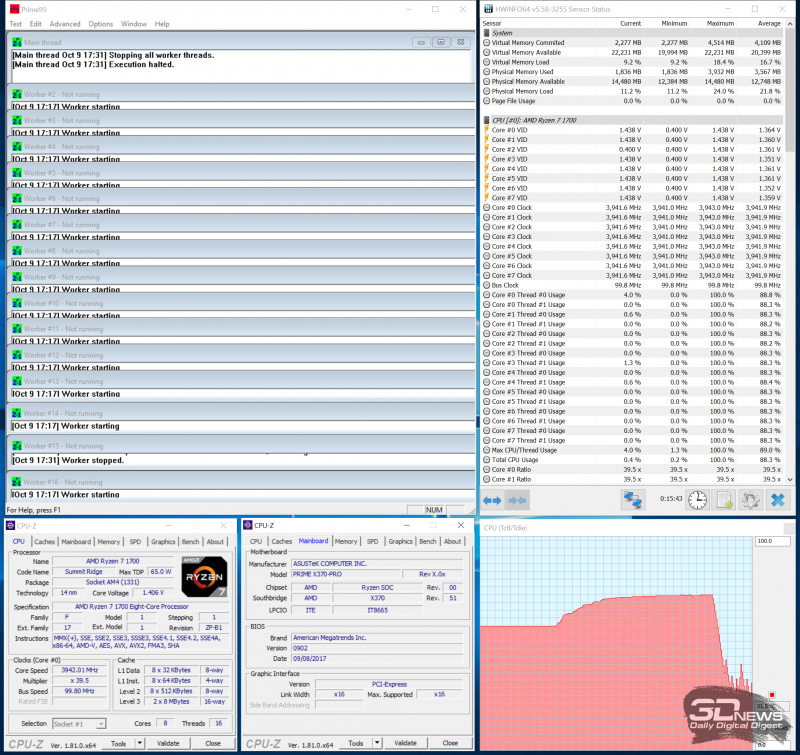
Разгон процессора при помощи ASUS PRIME X370-PRO
Добавив в режиме Offset к номинальному напряжению CPU 0,29 В и выставив третий уровень Load-Line Calibration, мне удалось получить стабильные 3,95 ГГц для всех восьми ядер. Да, всего на 50 МГц больше, чем в случае с ASRock Fatal1ty X370 Gaming X, но в сегодняшнем тесте главное показать потенциал того или иного устройства. У ASUS PRIME X370-PRO он выше.
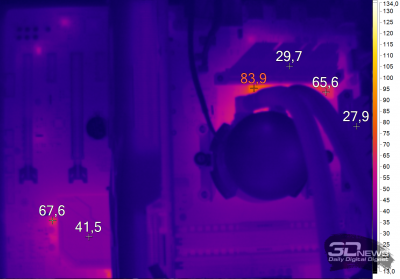
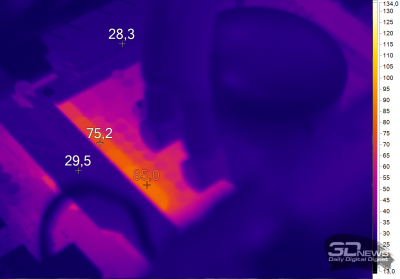
Термоснимки наглядно показывают, что конвертер питания матплаты не перегревается. Под нагрузкой в Prime95 некоторые элементы VRM-зоны разогреваются до 85 градусов Цельсия — это факт. По меркам современного компьютерного оборудования такой температурный показатель не является критичным — это тоже факт.
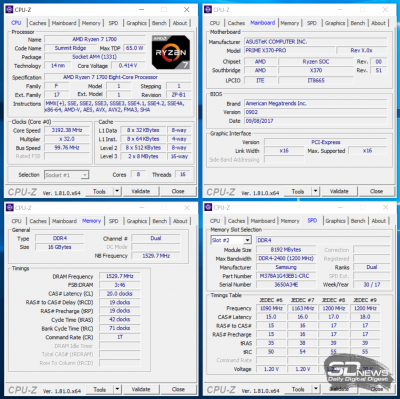
Разгон модулей Samsung
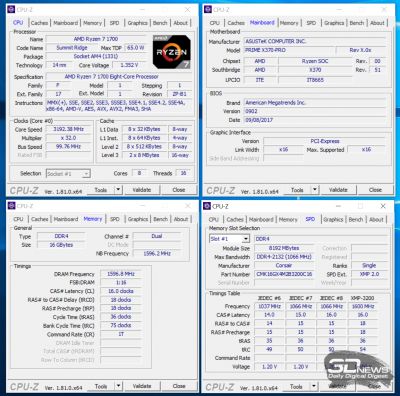
Разгон модулей Corsair
ASUS PRIME X370-PRO — это единственная в обзоре плата, которая не испытала проблем с комплектом оперативной памяти Corsair. После активации XMP-профиля модули стабильно заработали на эффективной частоте 3200 МГц. Примечательно, что в случае с этой платой нет совершенно никакой разницы, в какие слоты DIMM устанавливать платы ОЗУ. Комплект Samsung разогнался до своего максимума, то есть до 3066 МГц, при повышении напряжения и задержек.
Что такое LLC и почему материнские платы MSI Z370 — лучший выбор для оверклокеров?


С самого первого дня разработки материнских плат мы всегда старались обеспечить клиентов наилучшей производительностью. И в этом нам помогает LLC. Возможно, вам уже доводилось слышать о LLC или функции Load-Line Calibration, но что это такое и чем она может вам помочь? В этой статье мы вкратце опишем Load-Line Calibration и расскажем, как она помогает получить максимум от производительности вашего игрового компьютера на базе MSI X399, X370, B350, X299, Z270 или новой материнской платы Z370 GAMING. Мы также остановимся на значимости функции в деле максимального разгона вашего процессора.

Глава 1: Зачем нужна функция LLC?
До появления функции LLC при разгоне нам постоянно приходилось иметь дело с крайне неприятным явлением, известным как «падение напряжения» или Vdroop. Vdroop приводит к небольшому падению напряжения на процессоре при увеличении нагрузки. Системе не удается поддерживать стабильное напряжение vCore, необходимое для работы в режиме разгона. При увеличении нагрузки напряжение на процессоре начинает падать, что часто приводит к появлению сбоев в работе и «синих экранов смерти. Vdroop — неприятный сюрприз, особенно когда вам кажется, что вы нашли идеальные параметры для максимального разгона.

Давайте рассмотрим такой пример: вы установили напряжение vCore на процессоре равным 1,3 В, чтобы достичь стабильного поведения системы на частоте 5000 МГц. Система прекрасно себя ведет в простое и при незначительной нагрузке. Однако тестирование системы под серьезной нагрузкой, например в таких приложениях как Prime95 (как при наличии, так и в отсутствие AVX), приводит к просадке напряжения до 1,27 В (или даже меньшего значения) и нестабильной работе системы: странному поведению компьютера в приложениях и играх, а позже к сбоям системы. Подняв напряжение до более высоких значений в простое, вы значительно увеличите температуру процессора, что в свою очередь ускорит его деградацию при разгоне. Кроме того, при увеличении частоты процессора за счет изменения множителя пропорционально увеличивается и напряжение на нем, однако происходящее при этом незначительное падение напряжения создает определенные препятствия для успешного разгона.
Борьба с падением напряжения для борьбы с просадкой напряжения была специально придумана функция LLC (Load-Line Calibration). Функция увеличивает напряжение vCore, чтобы компенсировать его просадку при высокой нагрузке (точно также как при ручной настройке). Это позволяет нивелировать разницу напряжения на процессоре в простое и под нагрузкой. LLC является незаменимой функцией, когда речь идет об использовании разогнанной системы в круглосуточном режиме. Однако прежде чем включать параметр LLC в настройках BIOS системы, дочитайте эту статью до конца.
Глава 2: Различные уровни LLC
Поскольку дизайн цепей питания каждой материнской платы индивидуален, невозможно создать один параметр, который может компенсировать просадку напряжения vCore на любой модели. Очевидно, технического решения, прекрасно работающего на платах с невысоким энергопотреблением, будет недостаточно для сверхсовременных высокопроизводительных плат (предназначенных для геймеров и разгона) с другими фазами питания и высококачественными компонентами. С другой стороны, функция LLC для сверхсовременных материнских плат может привести к нежелательному результату на слабых моделях плат, а именно к чрезмерно высокому напряжению. Таким образом, поскольку каждая материнская плата и процессор могут по-разному реагировать на действия LLC, сложно разработать одну универсальную функцию LLC, которая бы подходила для всех плат. Именно поэтому в настройках функции LLC в BIOS представлено большое количество параметров: 0 %, 25 %, 50 %, 75 %, 100 %.

Z370 GAMING PRO CARBON AC оборудована 10-фазной цепью питания и функцией LLC для комфортного разгона
Возьмем плату MSI Z370 GAMING PRO CARBON AC и процессор Intel i7-8700K и на их примере покажем процесс устранения падения напряжения. Установим параметр CPU Loadline Calibration Control в BIOS в самый агрессивный режим Mode 1. Теперь установим напряжение vCore в 1,3 В и разгоним процессор до 4,8 ГГц. Запускаем тест Prime95.

Включение функции LLC на материнской плате Z370 GAMING PRO CARBON AC
LLC поддерживает напряжение на процессоре в 1,3 В при нагрузке (нажмите для увеличения изображения)
Как видите, напряжение vCore под нагрузкой сейчас составляет 1,304 В, что точно соответствует установленному в BIOS значению. Здесь же видно, что напряжение vCore при простое также равно 1,304 В. Пример показывает, что LLC это отличное решение для любого оверклокера, позволяющее сильно разогнать систему и получить максимальную стабильность процессора. Таким образом, LLC — ваш лучший друг, если вы задумались о разгоне 🙂 Для материнской платы, которую мы только что протестировали, доступен только один параметр функции LLC — Mode 1. Однако как мы отметили выше, другим моделям материнских плат может быть доступно больше параметров LLC. Какие же параметры использовать, чтобы напряжение под нагрузкой полностью соответствовало требуемому?
Глава 3: LLC в действии: не переусердствуйте
При включении LLC важна тонкая настройка. Выясните какие настройки наиболее оптимальны для вашей системы, чтобы избавиться от падения напряжения и в то же время избежать чрезмерного повышения напряжения при простое. В большинстве случаев 50 % или 75 % LLC должно быть достаточно. Экстремальные оверклокеры могут попробовать включить параметр в 100 %, что в большинстве случаев приведет к значительному повышению напряжения в простое и незначительному — под нагрузкой. Поиск оптимальных настроек – это ключ к получению стабильности при разгоне в любых условиях. Однако будьте аккуратны при повышении напряжения, если планируйте использовать систему в круглосуточном режиме, поскольку как было сказано выше, работа при повышенном напряжении приводит к быстрому деградированию процессора и сокращению срока его службы. Несмотря на то, что функция LLC незаменима при разгоне, будьте аккуратны при ее использовании, так же как и при обычном увеличении напряжения vCore на процессоре.

Вы также можете использовать LLC при включении секундного разгона Game Boost

Заключение
При разгоне системы, особенно если вы планируйте использовать ее в круглосуточном режиме, всегда проверяйте наличие функции LLC в BIOS вашей материнской платы и при наличии обязательно включайте ее. LLC может помочь вам выжать несколько лишних сотен мегагерц из вашей системы и улучшить стабильность при разгоне. Однако исходя из общих соображений безопасности при разгоне, будьте аккуратны при использовании функции LLC. На некоторых материнских платах и в определенных конфигурациях может наблюдаться излишне высокое напряжение на процессоре, что приводит к быстрой его деградации (также зависит от используемой системы охлаждения). Функция LLC особенно важна на Z370, предназначенных для 6-ядерных процессоров, требующих идеальной высокоскоростной подачи энергии.
LLC делает нашу жизнь проще — убедитесь в этом сами!
К счастью, все материнские платы MSI Z370 поддерживают LLC и готовы сделать любой процессор Coffee Lake еще мощнее. Доступные модели: