
Vcd образ чем открыть
Название (англ.): Virtual CD File
Название (рус.): Файл виртуального CD
Разработчик: H+H Software GmbH
Описание: VCD иначе Virtual CD File представляет собой формат файла виртуального диска CD. Разработан формат софтверной компанией H+H Software GmbH. файл VCD является образом, копией оптического носителя CD или DVD. Используются такие образы для тех же целей, что и физические диски, то есть для хранения и воспроизведения записанного контента. Разница между ними заключается том, что в образы VCD нуждаются в программном монтировании. При этом смонтированный образ распознается операционной системой как обычный оптический диск. Для монтирования файлов образа VCD можно использовать такую программу как Virtual CD. Также для просмотра содержимого VCD-дисков подойдут IsoBuster, PowerISO и некоторые другие похожие приложения.
Для открытия (редактирования) файла этого формата можно использовать следующие программы:
Формат 2
Название (англ.): FarStone Virtual Drive
Название (рус.): Виртуальный диск FarStone
Описание: VCD иначе FarStone Virtual Drive представляет собой формат файла виртуального диска FarStone, созданного программой FarStone VirtualDrive Pro. Создан формат VCD компанией FarStone Technology, специализирующейся на разработке программного обеспечения для защиты и восстановлении данных в Windows. VCD-файл является точной копией оптического диска CD или DVD. Такие образы могут хранить различные данные – документы, программное обеспечение, файлы мультимедиа. Как правило, информация, записанная в образ VCD хранится в сжатом виде. Помимо родной программы открыть образ VCD можно приложениями UltraISO или MagicISO.
Для открытия (редактирования) файла этого формата можно использовать следующие программы:
Формат 3
Название (англ.): Value Change Dump File
Название (рус.): Файл данных VCD
Разработчик: Нет данных
Описание: VCD или Value Change Dump File является форматом файла данных VCD. Файл VCD является дампом, сгенерированным программным обеспечением для логического моделирования. Данные файлов VCD хранятся в текстовом формате, при этом файл может включать в себя заголовки, проинициализированные переменные, а также изменения значений для заданных переменных. В зависимости от того какой тип имеет переменная, значения могут быть скалярными или векторными. Открыть и просмотреть дамп VCD можно программой Altera Quartus II. В Linux для этого нужно использовать приложение GTKWave.
Для открытия (редактирования) файла этого формата можно использовать следующие программы:
Открытие VCD файлов
Файловое расширение .vcd имеет главную ассоциацию с форматом файлов «Образ диска VirtualDrive» (VirtualDrive Disk Image, VCD) и связанным с ним типом файлов (.vcd). FarStone VirtualDrive Pro — это коммерческий программный продукт FarStone для создания образов дисков и эмуляции оптических приводов CD/DVD/BluRay. VirtualDrive Pro позволяет создавать образы физических оптических дисков и монтировать их на виртуальных приводах.
VirtualDrive Pro сохраняет образы дисков в проприетарном формате VCD. Файл.vcd — это большой двоичный файл, представляющий образ диска, который был создан или конвертирован при помощи VirtualDrive Pro. Кроме VirtualDrive Pro, несколько популярных утилит по работе с виртуальными приводами могут корректно распознавать и монтировать образы дисков в формате VCD, а также конвертировать их в другие, более распространенные форматы.
Помимо этого, расширение .vcd также обозначает формат/тип файлов «Постановочные данные Valve» (Valve Choreography Data, VCD). Valve Software является известным разработчиком компьютерных игр (серии Half-Life, Half-Life 2 и др.). В играх Valve формат VCD используется для программирования постановочных сцен, т.е. действий игровых персонажей, особенно лицевой анимации и синхронизации движений губ с аудиопотоком.
Файл .vcd представляет собой простой текстовый файл, в котором используется частный XML-подобный формат для описания сценария сцен, активируемых ключевыми событиями, точками или действиями главного персонажа в игре. Игровой «движок» Valve требует, чтобы в именах всех файлов .vcd не было лишних точек. Файлы VCD обычно создаются и редактируются при помощи средства Faceposer от Valve.
Кроме того, расширение .vcd встречается в качестве ярлыка файлов дампа изменяющихся данных (Value Change Dump, VCD), которые представляют собой стандартизированный (Стандарт IEEE 1364-1995) способ записывать данные анализа формы сигналов при проектировании электронных схем. Формат VCD имеет прямое отношение к языку описания аппаратного обеспечения Verilog (VHDL). Файл дампа изменяющихся данных (.vcd) — это текстовый файл (ASCII), содержащий несколько разделенных секций, одна из которых и содержит последовательный перечень изменявшихся с течением времени значений. Полученные в процессе моделирования дампы VCD широко используются при отладке сложных электронных схем.
Расширение файла VCD
Virtual CD
Что такое файл VCD?
Мы можем не только просматривать подобные видео с VCD, но и извлекать данные с помощью записи. На протяжении многих лет программы олицетворяли средства записи данных с компакт-дисков. В наши дни пользователям легко извлечь файлы VCD с самого диска. Все, что нужно, это иметь правильную программу.
В то время как виртуальная среда меняется, вы не можете отрицать использование VCD даже по сей день.
Программы, которые поддерживают VCD расширение файла
Следующий список содержит программы, сгруппированные по 2 операционным системам, которые поддерживают VCD файлы. Файлы с расширением VCD, как и любые другие форматы файлов, можно найти в любой операционной системе. Указанные файлы могут быть переданы на другие устройства, будь то мобильные или стационарные, но не все системы могут быть способны правильно обрабатывать такие файлы.
Программы, обслуживающие файл VCD
Как открыть файл VCD?
Проблемы с доступом к VCD могут быть вызваны разными причинами. С другой стороны, наиболее часто встречающиеся проблемы, связанные с файлами Virtual CD, не являются сложными. В большинстве случаев они могут быть решены быстро и эффективно без помощи специалиста. Ниже приведен список рекомендаций, которые помогут вам выявить и решить проблемы, связанные с файлами.
Шаг 1. Установите Virtual CD программное обеспечение
Шаг 2. Убедитесь, что у вас установлена последняя версия Virtual CD
 Если у вас уже установлен Virtual CD в ваших системах и файлы VCD по-прежнему не открываются должным образом, проверьте, установлена ли у вас последняя версия программного обеспечения. Разработчики программного обеспечения могут реализовать поддержку более современных форматов файлов в обновленных версиях своих продуктов. Если у вас установлена более старая версия Virtual CD, она может не поддерживать формат VCD. Самая последняя версия Virtual CD обратно совместима и может работать с форматами файлов, поддерживаемыми более старыми версиями программного обеспечения.
Шаг 3. Настройте приложение по умолчанию для открытия VCD файлов на Virtual CD
Если проблема не была решена на предыдущем шаге, вам следует связать VCD файлы с последней версией Virtual CD, установленной на вашем устройстве. Метод довольно прост и мало меняется в разных операционных системах.

Процедура изменения программы по умолчанию в Windows
Процедура изменения программы по умолчанию в Mac OS
Шаг 4. Убедитесь, что файл VCD заполнен и не содержит ошибок
Если проблема по-прежнему возникает после выполнения шагов 1-3, проверьте, является ли файл VCD действительным. Вероятно, файл поврежден и, следовательно, недоступен.

Если файл заражен, вредоносная программа, находящаяся в файле VCD, препятствует попыткам открыть его. Сканируйте файл VCD и ваш компьютер на наличие вредоносных программ или вирусов. Если сканер обнаружил, что файл VCD небезопасен, действуйте в соответствии с инструкциями антивирусной программы для нейтрализации угрозы.
2. Убедитесь, что файл с расширением VCD завершен и не содержит ошибок
Если файл VCD был отправлен вам кем-то другим, попросите этого человека отправить вам файл. В процессе копирования файла могут возникнуть ошибки, делающие файл неполным или поврежденным. Это может быть источником проблем с файлом. При загрузке файла с расширением VCD из Интернета может произойти ошибка, приводящая к неполному файлу. Попробуйте загрузить файл еще раз.
3. Убедитесь, что у вас есть соответствующие права доступа
Иногда для доступа к файлам пользователю необходимы права администратора. Войдите в систему, используя учетную запись администратора, и посмотрите, решит ли это проблему.
4. Убедитесь, что в системе достаточно ресурсов для запуска Virtual CD
Если система перегружена, она может не справиться с программой, которую вы используете для открытия файлов с расширением VCD. В этом случае закройте другие приложения.
5. Убедитесь, что ваша операционная система и драйверы обновлены
Последние версии программ и драйверов могут помочь вам решить проблемы с файлами Virtual CD и обеспечить безопасность вашего устройства и операционной системы. Возможно, файлы VCD работают правильно с обновленным программным обеспечением, которое устраняет некоторые системные ошибки.
VCD – Файл виртуального CD (Virtual CD)
Расширение VCD
Чем открыть файл VCD
В Windows: H+H Software Virtual CD, FarStone Virtual Drive, Roxio Creator NXT Pro, WinMount International WinMount, PowerISO, WinISO
В Mac OS: Roxio Toast, Roxio Popcorn, MPlayer
Описание расширения VCD
Популярность: 
Разработчик: H+H
Расширение VCD – это образ компакт-диска или DVD и связано с Virtual CD от компании H+H Software GmbH. Virtual CD дает возможность создавать виртуальные образы CD, поэтому вам не придется вставлять компакт-диск в дисковод, т.е. операционная система Windows распознает файл VCD как диск, хотя на самом деле все данные хранятся на жестком диске, а не на отдельной портиции жесткого диска или CD. Файл VCD является контейнером данных и используется для хранения образа CD-ROM в формате файла образа Virtual CD. Virtual CD дает возможность создать до 23-х виртуальных дисков и конвертировать VCD в формат VC4 и устанавливать пароль, если это необходимо.
MIME тип: application/x-cdlink
Другие программы, связанные с расширением VCD
- Файл чертежа VisualCADD от CaddVillage
Расширение VCD – это файл собственного формата программы VisualCADD, но он так же использовался и в программе Generic CADD, чтобы хранить информацию, связанную с чертежом. Он не только хранить данные, представляющие 2D и 3D объекты на чертеже, но он сохраняет размер метрики, необходимые для поддержания масштаба рисунка должным образом. Все другие сведения, необходимые для диаграмм также содержатся в файле VCD. Из формата VCD вы можете экспортировать данные в формат DXF или DWG в программе VisualCADD.
Популярность:
- Файл видео CD от Sony, Philips, Panasonic, Samsung
VCD расшифровывается как «Video Compact Disc» (видео компакт диск) и в основном это CD, который содержит движущиеся изображения и звук. Если вы знакомы с аудио/музыкальными компакт-дисками, то вы знаете, как выглядит VCD. VCD имеет возможность вместить до 74/80 минут на компакт-диск объемом 650MB/700MB соответственно полноценному видео, наряду с качеством стереозвука. VCD использует стандарт сжатия под названием MPEG-1 для хранения видео и аудио. VCD могут быть воспроизведены на почти всех автономных DVD-плеерах и, конечно, на всех компьютерах с DVD-ROM или CD-дисках с помощью специального программного обеспечения. Кроме того, можно использовать меню и разделы, как на DVD, а также простой фотоальбом/слайд-шоу с фоновым аудио. Качество очень хорошего VCD примерно такое же, как и ленты VHS, но VCD, как правило, немного более размытый. Видео формат Video CD является устаревшим форматом.
HEX код: 45 4E 54 52 59 56 43 44 02 00 00 01 02 00 18 58
ASCII код: ENTRYVCD…….X
Относится к разделу Видео.
Популярность:
- Дамп изменённых данных
Расширение VCD – это текстовый ASCII файл, используемый как дамп данных и созданный программой логического моделирования EDA. Файл VCD содержит секцию заголовка с датой, симулятором, и временной шкалой информации, разделом определения переменных, и секции изменения значения. Секции не четко указаны в файле, но идентифицированы путем включения ключевых слов, принадлежащих к каждой соответствующей секции.
Относится к разделу Другие файлы.
Популярность:
- Файл данных Valve Choreography от Valve
Valve Choreography Data (VCD) – это проприетарный формат файлов используется для хранения хореографии данных в текстовом формате похожем на XML. Файл VCD редактируется в программе Faceposer и проигрывается на вашей карте через logic_choreographed_scene. Имя файла должно содержать только один период перед расширением файла, иначе файл сцены не будет найден.
Относится к разделу Файлы с данными.
Популярность:
Путеводитель по эмуляторам CD/DVD
Официальный сайт: www.alcohol-software.com
Размер: 6125 КБ
Цена: 42.51 Euro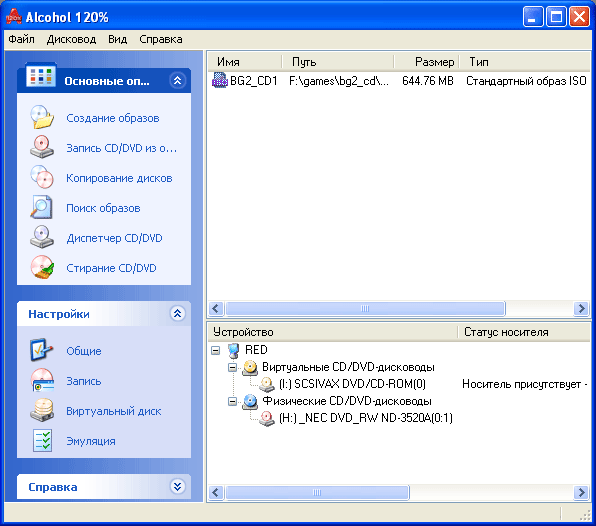
Alcohol 120% позволяет создавать образы CD и DVD дисков, умеет расправляться с некоторыми защитами от копирования, допускает наличие до 31 виртуального привода. Впрочем, даже простейшее CSS шифрование, используемое при изготовлении лицензионной видеопродукции, данной программе не под силу.
Основные инструменты управления программой сосредоточены в левой боковой панели. В режиме создания образов вы можете разделять файл на сегменты произвольного размера. Кроме того, можно включить режим пропуска ошибок чтения. Существует целая группа защит, основанная на эмуляции повреждения диска. Стандартным способом вы не сможете прочитать его содержимое, так как в самом интересном месте произойдет ошибка чтения. Alcohol 120% позволяет пропускать подобные сектора, все же создавая файл образа исходного диска.
В зависимости от объема исходных данных, вам будут предлагаться различные форматы образов. Стандартные CD-диски можно копировать в образы CСD, CUE и ISO, но если вы работаете с DVD, заполненным более чем на 2ГБ, то вам придется использовать формат MDS.
Следующие два пункта меню боковой панели позволяют записать оптический диск из образа на жестком диске, а также сделать точную копию CD/DVD носителя.
Alcohol 120% содержит инструмент поиска образов внутри локальной файловой системы. Вы выбираете типы искомых образов, а также указываете область поиска. Кроме того, вы можете переключиться в режим использования дополнительных расширений. В этом случае в поиск будут включены файлы любых типов.
Программа позволяет самостоятельно менять буквы логических разделов виртуальных приводов, задавать региональный код DVD, выводить звук аналогового аудио в любое виртуальное устройство (Direct Sound), гибко настраивать режимы прожига оптических дисков.
На официальной странице проекта вы можете ознакомиться также с программой Alcohol 52%, не имеющей собственного модуля записи оптических дисков.
CDSpace – довольно простая программа для создания образов оптических дисков и преобразования их форматов. После ее установки, в системный лоток помещается ярлык приложения, из которого можно вызывать необходимые компоненты.
Двойной щелчок по файлам образов автоматически монтирует их. Работа утилиты Image Converter вызывает откровенное разочарование. Вы можете лишь преобразовывать стандартные ISO-образы в фирменный формат LCD и наоборот. CDSpace не поддерживает большинство современных форматов образов оптических дисков.
Официальный сайт: www.daemon-tools.cc
Размер: 1405 КБ
Цена: бесплатный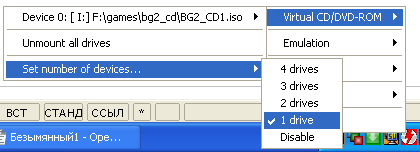
Daemon Tools можно называть уникальным продуктом, опираясь на многие характеристики. Во-первых, вы можете использовать программу абсолютно бесплатно. Все, без исключения, известные конкурирующие продукты имеют лишь пробный период ознакомления, после чего вам придется заплатить определенную сумму. Вторая особенность Daemon Tools заключается в отсутствии инструментов создания образов. Программа предназначена исключительно для работы с готовыми образами дисков. Как следствие, использование программы имеет смысл лишь, если вы получаете уже готовые файлы с образами дисков и не занимаетесь самостоятельным копированием информации.
Программа помещает свой значок в системный лоток. Щелчок левой кнопкой мыши по значку открывает список всех подключенных образов, а также позволяет произвести их общее отключение. С помощью правой кнопки мыши можно вызывать свойства программы.
В первом пункте меню Virtual CD/DVD-ROM сосредоточены функции, позволяющие указывать количество виртуальных приводов, а также осуществлять управление подключением/отключением образов. Меню Emulation содержит список всех доступных защит, поддерживаемых программой. Вы можете включать их эмуляцию, как по отдельности, так и все сразу.
Настройки программы включают в себя лишь несколько пунктов. Вы можете загружать программу вместе со стартом операционной системы, автоматически монтировать образы, использовать безопасный режим.
По умолчанию значок в системном лотке имеет красный цвет. В зависимости от форматов подключаемых образов и типов защит, цвет может меняться на зеленый и синий.
Fantom CD – многофункциональный продукт для работы с образами дисков, включающий в себя также функции прожига оптических носителей. Многие инструменты и их свойства очень напоминают Alcohol 120%, что наводит на мысли либо о родстве продуктов, либо о копировании разработчиками многих новаторских идей.
Fantom CD позволяет создавать образы CD и DVD дисков, умеет расправляться с некоторыми защитами от копирования, допускает наличие до 31 виртуального привода. Основные инструменты управления программой сосредоточены в левой боковой панели. Однако не стоит дальше заниматься переносом текста из описания Alcohol 120%. По своим возможностям программы практически идентичны. Впрочем, найти несколько отличий все же не составляет труда.
Основные функции управления программой вынесены на панель инструментов. Структура настроек Fantom CD отличается от алкогольного брата, хотя наполнение отдельных закладок/ветвей практически идентично. Инструмент поиска образов Fantom CD имеет чуть меньше опций, чем у конкурента.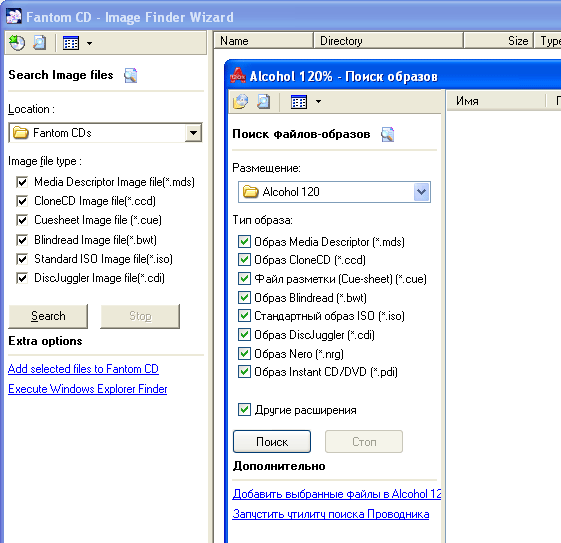
Обратите внимание на любопытную деталь. Fantom CD и Alcohol 120% обладают поддержкой 31 виртуальных приводов. Но в латинском алфавите всего лишь 26 букв! «A» и «B» традиционно отводятся под гибкие диски. В современной системе должен быть хотя бы один логический раздел на жестком диске, а значит буква «С» тоже занята. Можно согласиться с тем, что программы способны работать без наличия в системе оптического привода, и тогда диапазон от «D» до «Z» полностью в распоряжении специального ПО. Но это всего лишь 23 виртуальных привода. Как в таком случае обеспечивается поддержка тридцати с лишним разделов? В системах Windows 2000 и выше вы можете создавать виртуальные приводы в количестве, превышающем диапазон от «D» до «Z». Вам не дозволено присвоить сразу всем виртуальным приводам буквы, однако вы можете, например, подключать их в качестве папок в локальную файловую систему.
К содержанию Nero Image Drive 3.0.0.11
Официальный сайт: www.nero.com
Размер и цена: N/A (входит в состав продукта Nero Burning ROM)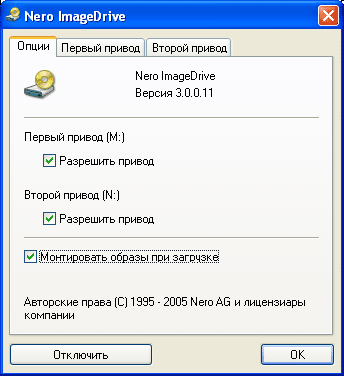
Nero Image Drive – простая утилита для работы с образами дисков, входящая в состав продукта Nero 7 Premium. Создание образов возлагается на программу Nero Burning ROM, которая позволяет сохранять файлы в форматах ISO (только для CD) и NRG.
Nero Image Drive позволяет включать и отключать виртуальные приводы на лету. Вам достаточно отметить галочку привода, и за несколько секунд создается новый логический диск, а в рабочем окне утилиты – новая вкладка. Перейдя на нее, вы можете указать файл образа, необходимый для подключения. После окончания монтирования, вы можете посмотреть информацию о текущем образе. Данная функция работает только с форматом NRG. Nero Image Drive позволяет монтировать образы при загрузке. С помощью кнопки «Отключить» можно запретить использование драйверов виртуальных приводов. Практически все операции с программой не требуют перезагрузки операционной системы.
Благодаря широкой распространенности продукта Nero 7 Premium, образы дисков в формате NRG – нередкие гости на файлообменных серверах. К счастью, данный формат понимается и другими программами, рассматриваемыми в путеводителе.
К содержанию Paragon CD-ROM Emulator 3.0
Официальный сайт: www.paragon.ru
Размер: 6085 КБ
Цена: 540 руб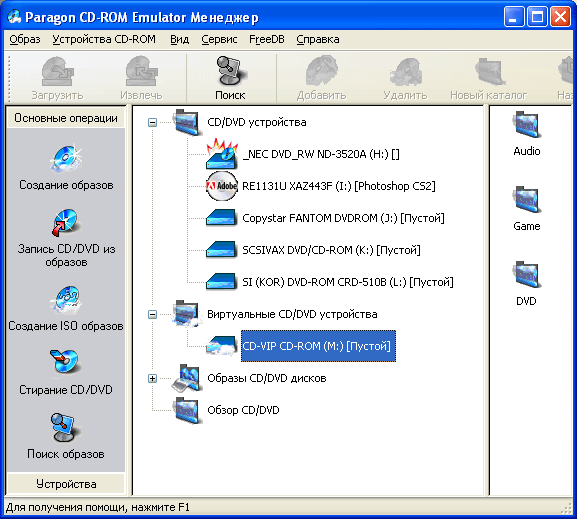
Paragon CD-ROM Emulator – мощный программный продукт от российского разработчика для создания и монтирования образов с возможностью прожига оптических дисков. Программа позволяет создавать виртуальные копии не только на жестких дисках, но и на сетевых ресурсах. В случае использования формата CDI вы можете разбивать файлы образов на части. Paragon CD-ROM Emulator содержит в своем составе Менеджер виртуальных устройств, позволяющий добавлять и удалять приводы на ходу. Незарегистрированная версия программы может работать только с одним приводом, так что данная функция не актуальна до момента официальной покупки продукта.
Программа содержит базу данных образов, хранящихся на рабочей станции, а также в радиусе доступного сетевого окружения. По умолчанию, все виртуальные диски делятся на музыкальные, игровые и DVD с подпунктом DVD Video. Каждому виртуальному диску может быть назначена отдельная горячая клавиша вызова. Paragon CD-ROM Emulator позволяет осуществлять компрессию данных во время создания образов.
Специальная функция программы может автоматически устанавливать при загрузке операционной системы виртуальные диски в устройства, в которых они были оставлены при последнем выключении компьютера.
Виртуальные диски с различными типами данных (Data CD, Audio CD, Video CD, DVD, DVD-Video) могут иметь уникальные значки. Впрочем, вы можете произвольно менять данные установки по умолчанию.
Вы можете настраивать права доступа к различным накопителям для каждого пользователя в системе по отдельности. Кроме того, вы можете управлять политикой прав для сетевых виртуальных дисков.
Входящий в состав продукта инструмент прожига оптических дисков позволяет работать с форматами Data (ISO9660), Audio (CDDA, MP3), VCD, DVD, DVD-Video, mixed mode CD и Multisession CD. Запись может производиться в тестовом, стандартном и низкоуровневом режимах, а также с помощью методов Track-At-Once и Session-At-Once.
Paragon CD-ROM Emulator включает в себя некоторые функции, не имеющие отношения к тематике данной статьи. Например, при создании Audio CD вы можете извлекать данные об исполнителях с сервера FreeDB. Говоря о продукте, как об инструменте для работы с образами оптических дисков, стоит заметить его высокую надежность и простоту освоения. С другой стороны, программа не поддерживает два очень популярных в России формата – MDS и NRG.
Благодаря наличию UltraISO, вы можете создавать образы формата ISO из файлов, расположенных на жестких дисках, оптических носителях и сетевых ресурсах. Кроме того, вы можете извлекать отдельные файлы или папки из документов ISO. Допускается также ручное редактирование образов.
Интеграция Daemon Tools обеспечивает одновременную поддержку 4 виртуальных приводов. Благодаря внедрению кода сторонней утилиты, вы можете обходить защиты от копирования Safedisc, Securom и Laserlok. Еще одним плодом тесной интеграции является поддержка эмуляции Audio CD.
Код Nero Burning ROM открывает программе возможности прожига оптических дисков.
SoftDisk обладает неплохим инструментарием для ведения локальной базы данных виртуальных дисков. Вы можете произвольно менять установленную по умолчанию структуру базы.
В состав программы входит конвертор форматов, с помощью которого вы можете преобразовать данные. Например, для публикации в Сети лучше использовать стандартный формат ISO, понимаемый любым программным продуктом данного класса, а значит, и любым заинтересованным пользователем.
Благодаря удачному синтезу собственных наработок и кода сторонних производителей, разработчикам удалось создать компактный многофункциональный продукт, позволяющий выполнять большинство популярных операций, присущих программам данного класса.
VcdromX – набор компактных утилит для работы с образами оптических дисков. Данный продукт не в состоянии самостоятельно создавать файлы образов оптических носителей, что, впрочем, компенсируется другими полезными функциями.
VcdromX может создавать образы формата FCD на основе пользовательской информации. Вы открываете новый проект и указываете данные, которые необходимо записать в образ. Данная возможность резко отличается от привычного применения технологий работы с виртуальными дисками.
В состав пакета входит также VcdromX Assistant, позволяющий подключать образы в качестве виртуальных дисков. Особенностью данной утилиты является возможность автоматического запуска произвольного приложения с виртуального диска.
Еще одна утилита, VcdromX Converter, позволяет преобразовывать форматы образов дисков. Ни для кого не секрет, что с течением времени меняются и форматы данных. Меняются также ваши пристрастия. Может случиться, что часть вашей коллекции образов будет не читаться ни одной из программ, установленных на жестком диске. Неужели придется ставить тяжелый и ненавистный продукт? Совсем не обязательно. VcdromX Converter поддерживает довольно много популярных, в том числе и несколько устаревших форматов. Вы просто указываете источник данных, а затем выбираете конечный формат. Через несколько минут образ в новом, понятном вашему ПО формате, готов.
Набор утилит VcdromX стоит посоветовать как дополнение к какому-либо уже установленному программному обеспечению. Возможностей VcdromX все же недостаточно, чтобы быть единственным инструментом управления виртуальными дисками.
Virtual CD – мощнейший программный комплекс для работы с виртуальными дисками. Последняя версия продукта стала пионером в плане поддержки новой архитектуры Windows XP x64 Edition. Драйвера виртуальных приводов были сертифицированы корпорацией Microsoft, что гарантирует их стабильность.
После установки и запуска продукта, вы сможете видеть на рабочем столе боковую панель приложения, на которой отображаются наиболее востребованные инструменты продукта. Во-первых, вы видите список доступных виртуальных приводов. C помощью команды Insert вы можете открывать любой образ из локальной базы данных. Кроме того, допускается ручное указание файла с помощью традиционного диалога открытия. Если вы щелкните мышью по значку, обозначающему физический привод, то вам будет предложен большой список всех доступных операций. Вкратце, его можно резюмировать так: создайте образ диска какого-либо типа и сразу подключите его.
Вы можете на ходу добавлять и удалять виртуальные приводы. В специальном окне помечайте галочками доступные логические диски, тем самым, активизируя их. В дальнейшем вы сможете произвольно менять буквы логических дисков для приводов, созданных программой Virtual CD.
Основные операции с виртуальными дисками сосредоточены в разделе Tasks. Помимо того, что вы можете вызвать основное рабочее окно приложения, в данной группе сосредоточено несколько распространенных операций.
Создание виртуального диска включает в себя указание источника, формата образа (ISO или VC4), указание многочисленных опций, связанных с обходом защит, улучшения качества чтения данных. На подробной гистограмме отображается свободное место на локальных носителях. В случае использования фирменного формата VC4, вы можете указывать также степень компрессии данных. После завершения создания образа вы можете сразу добавить информацию о диске в локальную базу данных.
В состав Virtual CD входит редактор образов. Вы можете открывать файлы форматов VCX (использовался в 90-е годы прошлого века в ранних версиях продукта) и VС4 (начал использоваться с появлением Virtual CD 4). Редактор позволяет гибко манипулировать структурой образов, добавлять и удалять файлы, папки.
Вы можете прожигать оптические диски, используя два различных метода. Во-первых, вы можете делать точные копии дисков, перенося данные один к одному. Второй метод намного более изощрен. Вы записываете на диск модуль Smart Reader Packet, после чего можете перенести произвольное количество образов. Например, если вы собираетесь записать DVD диск, а в качестве исходных данных будут использоваться лишь 700МБ образы стандартных CD, то на болванку поместится сразу 6 образов. Smart Reader Packet позволяет системе воспринимать несколько логических дисков как единое целое. Кроме того, при загрузке диска в оптический привод происходит автозапуск приложения, предлагающего выбрать любой из записанных образов.
Во время старта продукта из Главного меню Windows вызывается модуль Virtual CD Toolbox.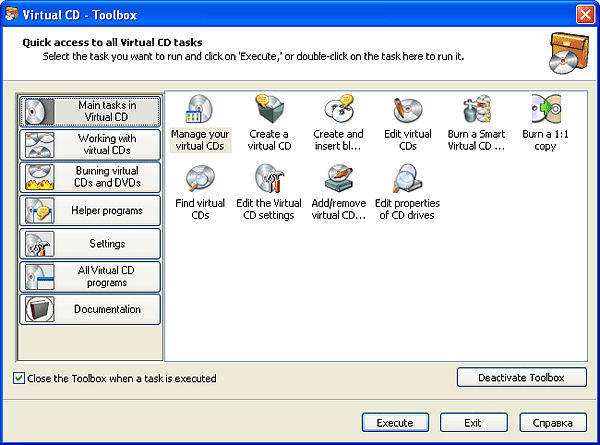
Данный модуль предлагает быстрый доступ ко всем возможным инструментам Virtual CD, что является главным отличием от боковой панели, предлагающей воспользоваться лишь основными функциями. Все инструменты Virtual CD Toolbox сгруппированы по тематикам, однако предпоследний пункт меню All Virtual CD programs открывает доступ единым списком сразу ко всем модулям. Создание, копирование, редактирование образов, преобразование их форматов, манипуляции с записывающими приводами, создание сценариев работы, ведение локальной базы данных, поиск информации на жестких дисках и многое другое – лишь краткая выдержка из огромного списка возможностей Virtual CD.
Третий крупный модуль программы CD Management позволяет работать с локальной базой данных, визуально управлять логическими приводами, а также содержит список вызова основных инструментов, идентичный боковой панели.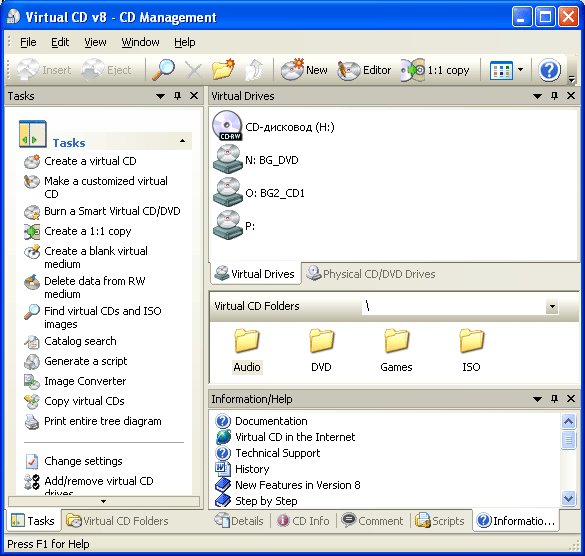
Создание локальной базы начинается с поиска образов внутри локальной файловой структуры. Вы можете указать любые типы данных из поддерживаемых программой в качестве критерия поиска. Инструмент позволяет искать любые посторонние файлы, хотя целесообразность данной функции уже не столь велика. Поиск данных внутри базы осуществляется с помощью функции Catalog Search. В случае работы, например, с музыкальными дисками, вы можете указывать имя исполнителя и название альбома. Поиск может осуществляться по размерам файлов, по меткам дисков, дате создания образа и многим другим критериям.
В состав продукта входит подробная справка на английском языке.
VirtualDrive, как и предыдущий участник обзора, является мощнейшим инструментом создания и управления образами оптических дисков, включающим в себя модули прожига болванок. Сходство двух гигантов усиливается, благодаря поддержке обоими продуктами архитектуры x64.
Стоит сразу отметить, что программа обладает полноценной поддержкой лишь фирменного формата VCD. Вы не сможете открыть даже стандартные образы ISO. Если вас подобная перспектива не пугает, то приготовьтесь узнать много интересного о программе VirtualDrive.
Первая положительная черта, выгодно отличающая данный продукт от конкурентов, заключается в его способности обходить самые изощренные защиты от копирования. Все версии StarForce от V1 до V3, SecuROM V5, DVD SecuROM, SafeDisc 1, SafeDisc 2, стандартный SecuROM, LaserLock – преодоление всех этих барьеров под силу VirtualDrive. Любопытно, что программа обладает алгоритмами оптимизации копирования под конкретные игры. С выходом каждой новой версии продукта, база данных игр постоянно пополняется.
С помощью компонента VirtualDrive Manager, открывающегося при запуске приложения, вы можете сразу начать выполнение основных операций. Программа позволяет прожигать оптические диски из образов и универсальных проектов, что ставит ее в один ряд с продуктами из Путеводителя по программам для записи CD/DVD. Часть 1. Кроме того, вы можете создавать Audio CD.
Напрямую из Менеджера вызываются инструменты создания образов, их преобразования. Фирменный формат VCD поддерживает сжатие данных, а также разбиение файла образа на сегменты.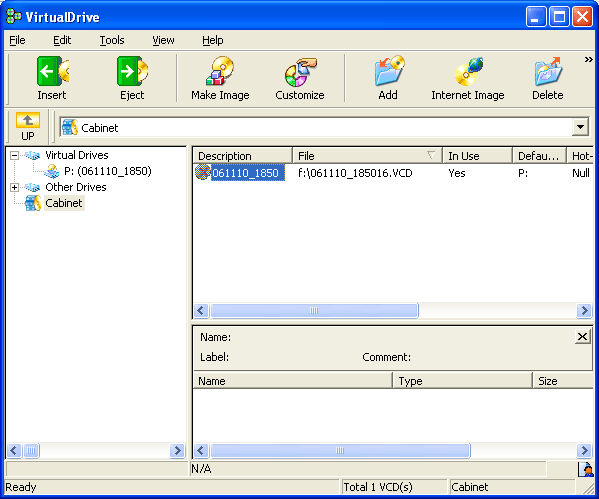
Главное рабочее окно приложения позволяет наглядно увидеть структуру физических и виртуальных приводов, а также открывает доступ ко всем инструментам продукта.
Образы дисков могут монтироваться не только с жесткого диска, но и из локальной сети и даже через интернет. Вы можете указать web-адрес образа, после чего файл, находящийся на удаленном сервере, будет подключен в качестве виртуального привода.
Локальная база данных представлена в программе метафорой «Кабинетов». Вы можете иметь несколько виртуальных структур данных (кабинетов), в которых будет храниться подробная информация о входящих в список образах. Фактически, кабинеты – это то же самое, что стандартные группы (Games, Video и т.д.), только красиво преподнесенные маркетологами компании FarStone.
VirtualDrive обладает уникальным инструментом – RapidCache. Программа позволяет отводить часть оперативной памяти под кэш виртуального диска. Действительно, наличие данной функции имеет под собой подоплеку. Если вы монтируете образы через интернет, то было бы неразумно тратить канал на постоянную передачу данных. В отличие от браузеров, вы не можете хранить кэш на жестком диске.
Многие разработчики программ, входящих в данный путеводитель, утверждают, что их виртуальные приводы работают на скорости 200x. Данное рекламное заявление не обошло вниманием и рассматриваемую программу. Согласно второму постулату, скорость доступа VirtualDrive к дискам увеличивается на 75%. Разумеется, не стоит относиться к подобным строкам файлов помощи чересчур серьезно.
В последних трех путеводителях было рассмотрено 30 программ, так или иначе связанных с копированием информации с оптических носителей.
За последний год в России наметилась положительная тенденция постепенного перехода от повального пиратства к более-менее цивилизованному использованию лицензионной продукции. Официальные издатели, наконец, стали проводить внятную и гибкую ценовую политику, сделав доступным просмотр лицензионных фильмов для широких слоев населения. Зачастую, DVD с лицензионным фильмом стоит столько же, сколько пиратский аналог.
Нет ничего дороже, чем ваше здоровье. Говорят, что виной всех болезней является наша нервная система. Если вас постоянно что-то тревожит, если вы испытываете страх, угрызение совести, то не за горами обострение многих заболеваний. Постоянная возня с некачественными экранными копиями и невнятными DVDRip, суета вокруг ограничений для бесплатных учетных записей на файлообменных серверах, волчьи законы пиринговых сетей, горы неопознанных болванок на полках – все это не прибавляет здоровья, покоя.
На днях я решил загрузить из сети фильм, который давно хотел посмотреть. Когда загрузка дошла приблизительно до половины, связь оборвалась, а сервер не поддерживал докачку. Я очень расстроился, начал переживать. Но поняв, что мои переживания не стоят и гроша ломаного, я оделся и сбегал в ближайший магазин, купив там лицензионный диск. Диск был защищен от копирования с помощью СSS шифрования, но я все сделал копию на жестком диске с помощью одной из рассмотренных в путеводителях программ. Вдруг, диск поцарапается.
Я очень надеюсь, друзья, что вы не будете использовать описанное в последних статьях программное обеспечение в противозаконных целях. И дело тут не в высокой морали. Просто, берегите себя, свое здоровье.
 |  |  |  |  |  |  |  |  |  | |
| B5T | — | — | + | — | — | — | + | — | + | — |
| BIN | + | — | + | + | — | — | — | — | + | — |
| BWT | + | — | + | + | — | — | + | + | + | — |
| C2D | — | — | — | — | — | — | — | — | + | — |
| ССD | + | — | + | + | — | + | — | + | + | — |
| CDI | + | — | + | + | — | + | + | + | + | — |
| CUE | + | — | + | + | — | — | + | + | + | — |
| ISO | + | + | + | + | + | + | + | + | + | — |
| LCD | — | + | — | — | — | — | — | — | — | — |
| FCD | — | — | — | — | — | — | — | + | — | — |
| MDS | + | — | + | + | — | — | + | + | + | — |
| NRG | + | — | + | — | + | — | + | — | + | — |
| PDI | + | — | + | — | — | — | + | — | — | — |
| VС4 | — | — | — | — | — | — | — | — | + | — |
| VCD | — | — | — | — | — | — | — | — | — | + |
| VCX | — | — | — | — | — | — | — | — | + | — |
| XMF | — | — | — | — | — | — | — | — | + | — |
| | | | | | | | | |
Поддерживаемые форматы образов – создание
| | | | | | | | | | |
| B5T | — | — | N/A | — | — | — | — | N/A | — | — |
| BIN | + | — | N/A | + | — | — | — | N/A | — | — |
| BWT | — | — | N/A | — | — | — | — | N/A | — | — |
| C2D | — | — | N/A | — | — | — | — | N/A | — | — |
| ССD | + | — | N/A | + | — | + | — | N/A | — | — |
| CDI | — | — | N/A | — | — | + | — | N/A | — | — |
| CUE | + | — | N/A | + | — | — | — | N/A | — | — |
| FCD | — | — | N/A | — | — | — | — | N/A | — | — |
| ISO | + | — | N/A | + | * | + | + | N/A | + | *** |
| LCD | — | + | N/A | — | — | — | — | N/A | — | — |
| MDS | + | — | N/A | + | — | — | — | N/A | — | — |
| NRG | — | — | N/A | — | * | — | — | N/A | — | — |
| PDI | — | — | N/A | — | — | — | — | N/A | — | — |
| VC4 | — | — | N/A | — | — | — | — | N/A | + | — |
| VCD | — | — | N/A | — | — | — | — | N/A | — | + |
| VCX | — | — | N/A | — | — | — | — | N/A | ** | — |
| XMF | — | — | N/A | — | — | — | — | N/A | — | — |
| | | | | | | | | |