
Администрирование систем Linux. Журналирование событий
Глава 17. Журналирование событий
В данной главе обсуждаются три отдельных вопроса.
17.1. Журналирование входов в систему
17.1.1. Файл журнала /var/run/utmp (who)
Используйте утилиту who для просмотра содержимого файла /var/run/utmp. Эта утилита выводит информацию о пользователях, осуществивших вход в систему и в данный момент работающих с ней. Обратите внимание на то, что файл utmp находится в директории /var/run, а не /var/log.
17.1.2. Файл журнала /var/log/wtmp (last)
Утилита last также может использоваться и для получения информации о последних перезагрузках.
17.1.3. Файл журнала /var/log/lastlog (lastlog)
Используйте утилиту lastlog для просмотра содержимого файла /var/log/lastlog.
17.1.4. Файл журнала /var/log/btmp (lastb)
Обычно данный файл удаляют по той причине, что пользователи иногда по ошибке вводят свой пароль вместо имени учетной записи, следовательно, читаемый всеми файл является потенциальной угрозой безопасности системы. Вы можете активировать механизм журналирования неудачных попыток входа в систему, просто создав файл с упомянутым именем. В этом случае исполнение команды chmod o-r /var/log/btmp позволит повысить защищенность системы.
Информация о попытках ввода некорректных паролей при использовании утилит ssh, rlogin или su не сохраняется в файле /var/log/btmp. В нем сохраняется исключительно информация о попытках ввода некорректного пароля при работе с терминалами.
17.1.5. Журналирование входов в систему с использованием утилит su и ssh
Вы можете активировать данный механизм журналирования самостоятельно, указав путь к произвольному файлу путем добавления следующей строки в файл конфигурации syslog.conf.
17.2. Демон журналирования событий syslogd
17.2.1. О демоне syslogd
17.2.2. О демоне rsyslogd
В каждой строке файла конфигурации используется идентификатор системы (facility) для определения источника сообщения. Также она содержит описание приоритета (priority) для определения важности сообщения и описание действия (action) для принятия решения о том, что нужно сделать с данным сообщением.
Новый демон rsyslog предоставляет много дополнительных возможностей, набор которых может быть расширен с помощью модулей. Модули позволяют, например, осуществлять экспорт сообщений из журнала syslog в базу данных.
Обратитесь к страницам руководств для получения дополнительной информации (после того, как вы закончите чтение данной главы).
17.2.4. Идентификаторы систем (facilities)
17.2.5. Описания приоритетов (priorities)
Ниже приведен список приоритетов в порядке возрастания. Ключевые слова warn, error и panic являются устаревшими.
17.2.6. Действия (actions)
root,user1 передача сообщений пользователям с именами из списка, разделенными с помощью запятой
Ниже приведен пример фрагмента файла конфигурации /etc/rsyslog.conf для обработки нестандартных сообщений с идентификатором системы local4.
17.2.8. Перезапуск демона rsyslogd
Не забудьте перезапустить демон после модификации его файла конфигурации.
17.3. Утилита logger
Результаты тестирования демона журналирования событий с помощью утилиты logger.
17.4. Просмотр журналов событий
Данный подход аналогичен описанному выше, ведь в результате вывод утилиты who обновляется на экране через каждые две секунды.
17.5. Ротация журналов событий
Ниже приведено содержимое стандартного файла конфигурации logrotate.conf из состава дистрибутива Red Hat.
17.6. Практическое задание: журналирование событий
1. Выведите содержимое файла журнала /var/run/utmp с помощью специально предназначенной для этой цели утилиты (без использования утилиты cat или текстового редактора vi).
2. Выведите аналогичным образом содержимое файла журнала /var/log/wtmp.
3. Используйте утилиты lastlog и lastb и сделайте вывод о различии этих утилит.
4. Исследуйте файл конфигурации демона журналирования событий syslogd с целью выяснения пути к к файлу журнала событий, который содержит информацию о неудачных попытках удаленного входа в систему с помощью клиента ssh.
6. Настройте демон журналирования событий syslogd таким образом, чтобы в файле журнала /var/log/Mysu.log размещались все сообщения, сгенерированные утилитой su в ходе получения привилегий пользователя root. Проверьте корректность настройки!
7. Настройте отправку сообщений с идентификатором системы local5 на сервер вашего соседа, на котором исполняется демон syslogd. Проверьте корректность настройки.
17.7. Корректная процедура выполнения практического задания: журналирование событий
1. Выведите содержимое файла журнала /var/run/utmp с помощью специально предназначенной для этой цели утилиты (без использования утилиты cat или текстового редактора vi).
2. Выведите аналогичным образом содержимое файла журнала /var/log/wtmp.
3. Используйте утилиты lastlog и lastb и сделайте вывод о различии этих утилит.
lastlog : выводит информацию о последних входах пользователей в систему
lastb : выводит информацию о неудачных попытках входа в систему
4. Исследуйте файл конфигурации демона журналирования событий syslogd с целью выяснения пути к к файлу журнала событий, который содержит информацию о неудачных попытках удаленного входа в систему с помощью клиента ssh.
Дистрибутивы Ubuntu 9.10 и Debian Lenny переведены на использование демона журналирования событий rsyslog.
6. Настройте демон журналирования событий syslogd таким образом, чтобы в файле журнала /var/log/Mysu.log размещались все сообщения, сгенерированные утилитой su в ходе получения привилегий пользователя root. Проверьте корректность настройки!
7. Настройте отправку сообщений с идентификатором системы local5 на сервер вашего соседа, на котором исполняется демон syslogd. Проверьте корректность настройки.
В дистрибутиве RHEL5 следует отредактировать файл /etc/sysconfig/syslog для активации режима приема сообщений от удаленных узлов.
В дистрибутиве RHEL7 следует раскомментировать две следующие строки файла /etc/rsyslog.conf для ‘приема сообщений syslog с использованием протокола UDP’.
На клиентском компьютере:
Логи в Linux. Как найти и прочитать?
Обновл. 20 Май 2021 |
Процесс загрузки системы, работа приложений и служб, различные действия пользователей, сообщения ядра ОС и многое другое — все эти события регистрируются в специальных журналах операционной системы, так называемых log-файлах (или «логах»). Если в работе системы что-то пойдет не так, то эти файлы станут для вас полезным источником информации, с помощью которого вы сможете разобраться в причинах возникших проблем и самостоятельно их устранить.
Как посмотреть логи в Linux?
Большинство логов в Linux генерируются системными демонами syslogd или rsyslogd и хранятся в обычном текстовом файле ASCII в каталоге /var/log. Этот каталог содержит лог-файлы самой ОС, служб и различных приложений, запущенных в системе. Вот как этот каталог выглядит в типичной системе Debian Linux:

Если вы попробуете просмотреть какой-нибудь лог-файл от имени обычного пользователя, то в 99% случаев система ответит вам сообщением о нехватке прав доступа. Поэтому я заранее переключился на пользователя root (команда su –) и все дальнейшие действия будут выполняться от его имени.
Теперь можно перейти к непосредственному изучению содержимого лог-файлов. И для начала, мы заглянем внутрь boot.log. Данный лог-файл содержит информацию обо всех этапах загрузки операционной системы:
root@debian:/var/log# tail boot.log

Как вы можете заметить, команда tail вывела последние 10 строк лог-файла, которые дают нам информацию о последовательном запуске различных сервисов, а также отображает их статус.
Как уже было сказано выше, многие лог-файлы хранятся в виде обычных текстовых файлов, поэтому их можно просматривать с помощью следующих стандартных команд:
tail — вывод последних 10 строк;
head — вывод первых 10 строк;
cat — вывод содержимого всего лог-файла;
grep — поиск в лог-файле всех вхождений заданного выражения или фильтрация лог-файла по заданному выражению;
zcat — отображает всё содержимое сжатых лог-файлов (с расширением *.gz);
zmore — постраничный просмотр сжатых лог-файлов, без их распаковки;
zgrep — поиск внутри сжатого лог-файла.
Основные логи
В основных логах, необходимых для работы Linux, содержится наиболее значительный объем информации о текущем состоянии системы. Их можно условно разделить на четыре категории:
Многие из этих лог-файлов располагаются в каталоге var/log. Наиболее распространенными логами являются:
/var/log/boot.log — журнал загрузки системы (в нем хранится вся информация, связанная с этапами загрузки ОС);
/var/log/kern.log — журнал ядра (в нем хранятся сообщения и предупреждения, поступающие непосредственно из ядра Linux);
/var/log/syslog или /var/log/messages — журналы, в которых хранится информация об общей активности в системе (включая сообщения этапа загрузки);
/var/log/auth.log или /var/log/secure — журналы аутентификации и безопасности (в них хранятся записи обо всех попытках входа в систему, включая как успешные, так и неудачные);
/var/log/debug — журнал отладки (в нем хранится подробная отладочная информация системы и приложений);
/var/log/daemon.log — журнал демонов (содержит информацию о событиях, связанных с различными запущенными в системе демонами/службами);
/var/log/maillog или /var/log/mail.log — журналы почтовых серверов (в них хранится информация, относящаяся к почтовым серверам и архивированию электронных писем);
/var/log/cron — журнал, в котором хранится информация о запланированных задачах (заданиях cron);
/var/log/faillog — информация о неудачных входах в систему. Журнал полезен для изучения потенциальных нарушений безопасности, таких как: взломы учетных записей, попытки перебора паролей и пр.;
/var/log/Xorg.x.log — журнал сообщений X-сервера.
В зависимости от выбранного дистрибутива, вы можете встретить следующие лог-файлы менеджеров пакетов:
/var/log/dpkg.log — журнал пакетов, установленных через утилиту dpkg в системах на основе Debian Linux.
/var/log/yum.log — журнал пакетов, установленных через утилиту yum в системах на основе Red Hat Linux.
/var/log/emerge.log — журнал пакетов (ebuild), установленных через утилиту emerge в Gentoo Linux.
Не все журналы разработаны в удобочитаемом виде. Некоторые из них предназначены только для чтения системными приложениями и представлены в бинарном формате данных:

/var/log/lastlog — журнал с информацией о последних входах пользователей. Для просмотра сообщений применяется команда lastlog :

Ротация лог-файлов
Если учесть, что информация в лог-файлы поступает регулярно и по любому поводу, то в скором времени они должны были бы стать просто гигантскими, занимая при этом огромную кучу места на диске. А работать с ними было бы просто невозможно. Но этого не происходит благодаря ротации лог-файлов.
Цель ротации заключается в сжатии устаревших лог-файлов, которые занимают много места. Лог-файлы, в конце имен которых добавлены нули, являются ротируемыми (их имена были автоматически изменены системой). Ротацию лог-файлов можно выполнить с помощью команды logrotate, например:
Настройки ротации лог-файлов хранятся в соответствующем файле конфигурации /etc/logrotate.conf:
var/log/имя_журнала.log <
Missingok
Notifempty
Compress
Size 20k
Daily
Create 0600 root root
>
Разберем детально каждую строку вышеприведенного фрагмента:
Missingok — указывает команде logrotate не выводить ошибку, если лог-файл отсутствует.
Notifempty — если лог-файл пуст, то ротации не будет.
Compress — лог-файл необходимо сжать.
Size 20k — гарантирует, что лог-файл не превышает заданного размера, в противном случае производится его ротация.
Daily — ротация лог-файлов по ежедневному расписанию. Также можно задавать ежечасный ( Hourly ), еженедельный ( Weekly ), ежемесячный ( Monthly ) или ежегодный ( Yearly ) график.
Create 0600 root root — создает экземпляр лог-файла, владельцем и группой которого является root.
Теперь, разобравшись с тем, что означает каждый параметр, можно каждому лог-файлу задавать соответствующий индивидуальный параметр ротации.
systemd и journald
systemd — это подсистема инициализации и управления службами в Linux, фактически вытеснившая в 2010-е годы традиционную подсистему init. В связке с ней работает и journald — демон сбора логов, являющийся частью systemd. Он собирает логи со всей системы и хранит их в бинарном виде в каталоге /var/log/journal. Для того чтобы их просмотреть, создана специальная утилита journalctl. Рассмотрим несколько примеров её применения.
Чтобы просмотреть последние 10 строк логов всех запусков системы, достаточно выполнить следующую команду:


Также можно просмотреть информацию по выбранной службе, например, по NetworkManager:

Или же вывести сообщения ядра ОС:

Для получения своих, каких-то более конкретных результатов, допускается комбинировать опции и параметры команды journalctl :


Если говорить про systemd, то, наверное, стоит упомянуть и про команду systemd-analyze, которая отвечает за сбор статистики загрузки системы. Применение данной команды без параметров отобразит общее время загрузки системы:

С помощью параметра blame можно увидеть, сколько времени понадобилось для загрузки каждой конкретной службы (при этом сверху отобразятся самые медленные):

Приоритет сообщений в лог-файлах
Сообщения в лог-файлах создаются в зависимости от типа событий. В свою очередь, событие имеет определенную степень важности. В зависимости от этой важности событию присваивается определенный приоритет:
emerg — наивысший приоритет, что-то сломалось, повод паниковать;
alert — тревога, стоит волноваться;
crit — критическое событие, стоит насторожиться;
err — ошибка;
warning — предупреждение;
notice — уведомление, можно не заморачиваться;
info — информационное сообщение, принять к сведению и забыть;
debug — отладочная информация.
Применяя вышеописанные значения приоритетов, можно просматривать сообщения лог-файлов, фильтруя их по заданному приоритету:
# grep ‘err’ /var/log/syslog

Или же для journalctl:

Заключение
Конечно, на данном уроке были рассмотрены только самые основные моменты данной темы. Но в то же время объема представленной информации вполне хватит обычному пользователю, чтобы свободно работать с логами в Linux. Увидимся!
Поделиться в социальных сетях:
Средства мониторинга Linux системы (часть 1?)
Короче, продолжаем. Теперь я для вас подготовил некую уже не маленькую статью, на тему мониторинга Linux систем. В некотором роде эта статья мне будет служить в качестве мини-справочника по необходимым командам, для того, чтобы можно было понимать, все ли нормально с системой. Поговорим об основных командах типа top/htop/uptime/ps, о том где какие логи лежат и что они означают и так далее. Короче, начнем..
Log-файлы (журналы)
Все логи по умолчанию хоронятся в директории /var/log/ (ну так принято по стандарту иерархии файловой системы) и эти файлы — сведения о происходящих процессах в системе. Кстати, если вы поддерживайте систему, которая может быть интересна взломщикам, то настоятельно рекомендуется обзавестись системой дублирования логов, например, на туже почту. Взломщик будет думать, что все «зачистил» за собой, но доказательства его пребывания в системе останутся. Но речь не об этом..
Рассмотрим пример стандартных файлов в директории /var/log/, на примере ОС Debian Linux 7:
Теперь приведем пример, что когда нам понадобится..
На этом про логи, я думаю, достаточно..
Правки в файлах
Более подробно поиск по различным временам описан тут.
Какова загрузка системы?(LoadAverage)
Вы наверное часто обращали внимание на такую строчку, как LoadAverage, которая показывает числа. Собственно эти числа отображают число блокирующих процессов на исполнение в определенный интервал времени, а именно 1 минута, 5 минут и 15 минут. Под блокирующим процессом подразумевается процесс, который ждет ресурсы для того, чтобы продолжить свою работу, а под ресурсами подразумевается ЦП, дисковая подсистема ввода вывода и сетевая подсистема ввода/вывода.
Не обязательно быть специалистом, чтобы понимать, что высокие показатели LA говорят о том, что система не справляется, например эти цифры могут говорить об аппаратных проблемах.
Чтобы посмотреть эти показания, достаточно воспользоваться командой top или uptime (о top мы поговорим несколько позднее)
Большинство (как и я ) будут думать, что чем меньше эти числа, тем лучше, но нужно понимать, когда бить тревогу, если значения этих цифр начнет расти.
Отличная аналогия «на машинках» о том, что эти цифры обозначают приведена в статье на хабре, поэтому приведу краткую выдержку от туда: представим, что одноядерный процессор это однополосный мост, а мы управляем движением на этом мосту. Если мост перегружен, то машины ждут (ну или стоят в пробке). Собственно количество машин в очереди это и есть то число, которое вы видите. Пример можно увидеть на этих картинках из этой прекрасной статьи:
 load average = 0.50
  load average = 1.00
  load average = 1.70
Исходя из того, что мы видим, можно понять, что Load Average равный 1,00 — идеальное значение, но это не так. Идеальным значением для меня можно считать 0,50 ну или на худой конец 0,70, так как должен сохраняться какой-то запас на случай внезапной нагрузки или нештатного поведения той или иной программы.
И имейте в виду, пример выше это пример для одноядерного процессора. Если у вас четырехядерный процессор или два двухядерных процессора, то идеальным LA для вас будет 2,00 или 2,80.
Теперь подытожим эту тему,
Что происходит в системе (процессы)
Собственно. чтобы увидеть эти показатели, понять, где у нас есть проблемы, и вообще получить информацию о процессах воспользуемся утилитой top:
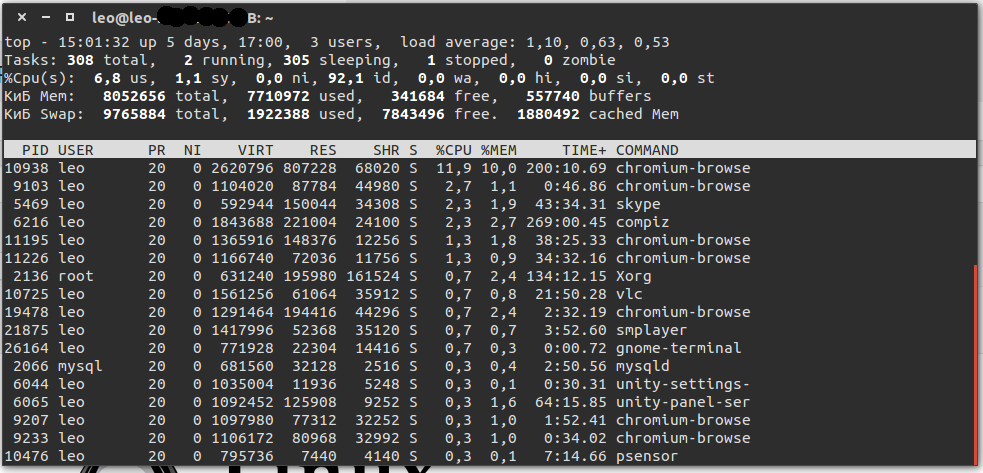
Рассмотрим по порядку, что есть что:
Что нам тут интересно? Да интересно почти все :). Например, статистика CPU: высокие значения (более 80%) параметра wa говорят о простое из-за ввода вывода, что может говорить о проблемах с HDD. Кстати, если сложить все эти значения, то у вас получится 100%.
Что мы там можем делать в утилите top?
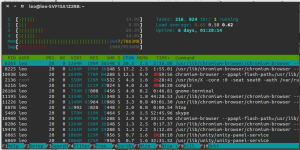
Более подробнее о ключах top можно почитать в страницах man. Кстати, есть еще и отличный аналог утилиты top — htop:
ps — process status
Существует еще генератор снимков процессов ps. Подробнее о нем можно почитать его man, а ниже я приведу примеры использования этой команды:
Этого я думаю достаточно. Есть еще масса интересных примеров на просторах интернета, например тут.
В заключение…
начиная писать эту статью, я не думал что все получится на столько громоздко, поэтому еще будет как минимум вторая или третья часть средств мониторинга linux систем.
Var log lastlog что это
Каждое сообщение генерируется в результате возникновения какого-либо события в операционной системе. Событием может быть остановка службы, авторизации пользователя в системе или неполадки в работе приложения. События имеют определенный приоритет, в зависимости от степени критичности. В Linux различают следующие типы событий:
На сегодняшний день в Linux основными службами сбора логов являются rsyslog и systemd-journald, они работают независимо друг от друга и входят в состав большинства современных дистрибутивов.
rsyslog
Журналы службы находятся в директории “/var/log/” в виде обычных текстовых файлов. В зависимости от типа события, сообщения записываются в разные файлы. Например файл “/var/log/auth.log” содержит информацию о входе пользователей в систему, а в файл “/var/log/kern.log” записываются сообщения ядра. В разных дистрибутивах названия файлов могут отличаться, поэтому для точного понимания куда именно происходит запись сообщений рассмотрим файл конфигурации “/etc/rsyslog.d/50-default.conf”.

Правила описывают место хранения логов в зависимости от типа сообщения. В левой части строки указан тип сообщения в формате “[Источник].[Приоритет]”, а в правой части имя файла журнала. При записи типа сообщения можно применять символ “*”, обозначающий любое значение или параметр “none”, обозначающий исключение из списка. Рассмотрим более подробно первые два правила.
Первое правило означает, что все сообщения принятые от механизма авторизации будут записаны в файл “/var/log/auth.log”. В этом файле будут зарегистрированы все попытки входа пользователей в систему, как удачные так и не удачные. Второе правило говорит о том, что все сообщения, кроме тех, которые связаны с авторизацией будут записаны в файл “/var/log/syslog”. Именно к этим файлам приходится обращаться наиболее часто. Следующие правила определяют место хранения журналов ядра “kern.*” и почтовой службы “mail.*”
Журналы логов можно открыть любой утилитой для просмотра текста, например less, cat, tail. Откроем файл “/var/log/auth.log”

Каждая строка файла является отдельным сообщением, поступившим от приложения или службы. Все сообщения, независимо от источника имеют единый формат и состоят из пяти частей. Рассмотрим их на примере выделенного сообщения на скриншоте.
Это был пример успешного подключения по ssh.
А так выглядит неудачная попытка:

В этом файле также фиксируется выполнение команд с повышенными правами.

Откроем файл /var/log/syslog

На скриншоте выделено сообщение о выключении сетевого интерфейса.
Для поиска нужной информации в больших текстовых файлах можно использовать утилиту grep. Найдем все сообщения от службы pptpd в файле “/var/log/syslog”
grep ‘pptpd’ /var/log/syslog

Служба rsyslog является очень гибкой, высокопроизводительной и может использоваться для сбора логов как на локальных системах, так и на уровне предприятия. Полную документацию можно найти на официальном сайте https://www.rsyslog.com/
Ротация логов Linux
Запись логов происходит непрерывно и размер файлов постоянно растет. Механизм ротации обеспечивает автоматическое архивирование старых журналов и создание новых. В зависимости от правил, обработка журналов может выполняться ежедневно, еженедельно, ежемесячно или при достижении файлом определенного размера. По мере создания новых архивов, старые могут быть просто удалены или предварительно отправлены по электронной почте. Ротация выполняется утилитой logrotate. Основная конфигурация находится в файле “/etc/logrotate.conf”, также обрабатывается содержимое файлов в директории “/etc/logrotate.d/”
Новые правила можно записывать в основной файл конфигурации, но более правильным будет создание отдельного файла в директории “/etc/logrotate.d/” По умолчанию в директории уже содержится несколько файлов.

Рассмотрим файл “/etc/logrotate.d/rsyslog”, который содержит правила ротации для журналов службы rsyslog.

В начале правила указывается путь к файлу журнала, затем в фигурных скобках перечисляются директивы.

На скриншоте видно, что в каталоге “/var/log/” находится основной журнал “syslog” и семь архивов, что соответствует правилам ротации.
Более подробное описание по настройке утилиты logrotate можно найти в мануале, выполнив команду “man logrotate”
journald
Служба сбора логов systemd-journald является частью системы инициализации systemd. Файлы журнал хранятся в директории “/var/log/journal/” в специальном формате и могут быть открыты с помощью утилиты journalctl. Формат записей такой же как у службы rsyslog.
Команда journalctl без параметров выводит на экран все записи, но учитывая, что объем журнала может достигать нескольких гигабайт, такой способ просмотра не подходит для практического применения. Рассмотрим некоторые опции утилиты.
Для более гибкого поиска опции можно совмещать. Выведем все ошибки службы pptpd

Если в качестве аргумента указать путь к исполняемому файлу, утилита выведет все сообщения, отправленные этим файлом. Выведем сообщения, отправленные файлом “/usr/bin/sudo” начиная с 04:15 18-го февраля 2020 года. Фактически будут выведены все команды, выполненные с повышенными правами.

Для того, чтобы узнать сколько места на диске занимают файлы журнала, выполним команду
Для ограничения объема журнала размером 1Gb выполним команду
Открытие бинарных файлов
В заключении рассмотрим несколько специальных файлов в директории “/var/log/”, в которых регистрируются попытки входа пользователей в систему. Это бинарные файлы, которые могут быть открыты только специальными утилитами.

