
Запуск приложения vaio power management – Инструкция по эксплуатации Sony VGN-SZ1HP
Страница 145

Индивидуальная настройка компьютера VAIO
Управление электропитанием с помощью приложения VAIO Power
Management
Приложение VAIO Power Management позволяет создать схемы управления питанием при работе от сети или
аккумулятора, соответствующие требованиям к энергопотреблению.
VAIO Power Management – это приложение, разработанное исключительно для компьютеров VAIO. Приложение
расширяет функции управления питанием Windows, обеспечивая оптимальную работу компьютера и увеличение
срока службы аккумулятора. Дополнительную информацию о приложении VAIO Power Management см. в файле
справки приложения VAIO Power Management.
Запуск приложения VAIO Power Management
При запуске компьютера на панели задач появляется значок состояния питания. Значок показывает, какой
источник питания используется в данный момент, например, электросеть. Дважды щелкнув мышью значок, можно
открыть окно, в котором отображается текущее состояние электропитания компьютера.
Функции VAIO Power Management добавляются в диалоговое окно Свойства: Электропитание операционной
системы Windows.
Для активизации приложения VAIO Power Management:
Нажмите кнопку Пуск, затем Панель управления.
Выберите Производительность и обслуживание.
Нажмите кнопку Электропитание.
Откроется окно Свойства: Электропитание.
Выберите вкладку VAIO Power Management.
Для восстановления настройки по умолчанию:
На вкладке VAIO Power Management нажмите кнопку Advanced.
Откроется окно приложения VAIO Power Management.
Для изменения параметров следуйте инструкциям, которые отображаются на экране.
Запуск приложения vaio power management
Использование компьютера VAIO
Управление питанием с помощью приложения VAIO Power Management
Приложение VAIO Power Management позволяет создать схемы управления питанием для компьютера при работе от сети
или аккумулятора, соответствующие требованиям к энергопотреблению.
VAIO Power Management – это приложение, разработанное исключительно для компьютеров VAIO. Приложение расширяет
функции управления питанием Windows, обеспечивая оптимальную работу компьютера и увеличение срока службы
аккумулятора.
Запуск приложения VAIO Power Management
При запуске компьютера на панели задач появляется значок состояния питания. Значок показывает, какой источник
питания используется в данный момент, например, электросеть. Дважды щелкнув мышью значок, можно открыть окно
Power Meter (Индикатор аккумулятора), в котором отображается текущее состояние электропитания компьютера.
Функции VAIO Power Management добавляются в диалоговое окно Свойства: Электропитание операционной системы
Windows.
Для активизации приложения VAIO Power Management выполните следующие операции:
Щелкните правой кнопкой мыши значок состояние питания на панели задач.
Выберите Настройка электропитания.
Откроется окно Свойства: Электропитание.
Выберите вкладку VAIO Power Management (Управление питанием VAIO).
Не заряжается ноутбук Sony VAIO: Четыре основные причины
#VAIOЖИВИ

Ingredients
Directions
Утверждение про колоссальную выносливость ноутбуков VAIO подкреплено собственным опытом. У автора данного материала уже более 7 лет работает модель, при этом он ни разу не вскрывался (для чистки от пыли, как это принято) и работает по сей день без переустановки Windows и антивируса на борту.

Если бы в мире произошло восстание машин, то мы бы хотели, чтобы это были ноутбуки VAIO. Единственная проблема, с которой пришлось столкнуться — периодические пропадание заряда от аккумулятора. На это есть несколько причин
1. Зарядное устройство и кабель
Конец кабеля к ЗУ сделан не лучшим образом — в положении вертикально. От этого он то и дело выгибается, что в конечном счете приводит к короткому замыканию внутри. К сожалению, кроме варварского раскурочивания этого соединения вопрос не решить. Вам необходимо устранить повреждение или хотя бы не давать соприкасаться поврежденным кабелям между собой.

Альтернативное решение проблемы — подобрать универсальный аккумулятор. Это не составляет большой проблемы, же многие из них имеют специальную перемычку на вольтаж, поэтому вам достаточно знать этот параметр на оригинальном заряднике. Он указан на наклейке:

Мы использовали такой китайский аналог (обратите внимание на светодиод)

2. Контроллер заряда и батарея
Самый худший сценарий здесь — вышел из строя контроллер заряда батареи на материнской плате или имеется пробой в цепи его питания. Здесь поможет только обращение в качественную мастерскую, либо замена материнской платы. И то, и другое может перечеркнуть по стоимости
С контроллером связан еще один момент — несовместимость с ноутбуком. Для своих ноутбуком Sony делала защиту от подделок на уровне контоллера, чтобы нельзя было использовать аккумуляторы сторонних производителей. Да, методы обхода этой защиты уже известны, но даже если ваша новая или купленная б/у батарея точно подходит к вашей модели, то в ней может стоять другой (более новый или более старый) контроллер — батарея с таким мозгом заряжаться не будет
Понятно, что сама батарея при использовании ноутбука более 7 лет уже давно потеряла свою ёмкость и ноутбук работает на 99% от зарядного устройства. Однако, может быть и такое, что батарея совсем пришла в негодность и потребуется её поменять. Демонтаж займет минуту времени, а да и поиск новой не затянется. Одним из преимуществ ремонта Sony VAIO является (пока еще) достаточное наличие запасных частей и комплектующих как на вторичном рынке, так и в специализированных магазинах — единственное, что довольно сложно найти — это матрица (её можно поискать в соседних странах). Поэтому, если вы живете на Украине, то модернизация ноутбуков в Киеве выгодное дело — вы получаете обновленный лэптоп за 1/10 его стоимости.

Как проверить батарею?
Проверить состояние батареи можно через командную строку с привилегиями администратора (команда powercfg energy )


Проверка драйвера батареи
Да-да, у батареи тоже есть драйвер. В диспетчере устройств у VAIO она будет отображена как «Батарея с ACPI-совместимым управлением»

Если устройство работает неправильно, то оно будет помечено желтым восклицательным знаком. Впрочем, в любо случае лучше попробуйте удалить устройство и заново его включить, либо скачать обновление на него
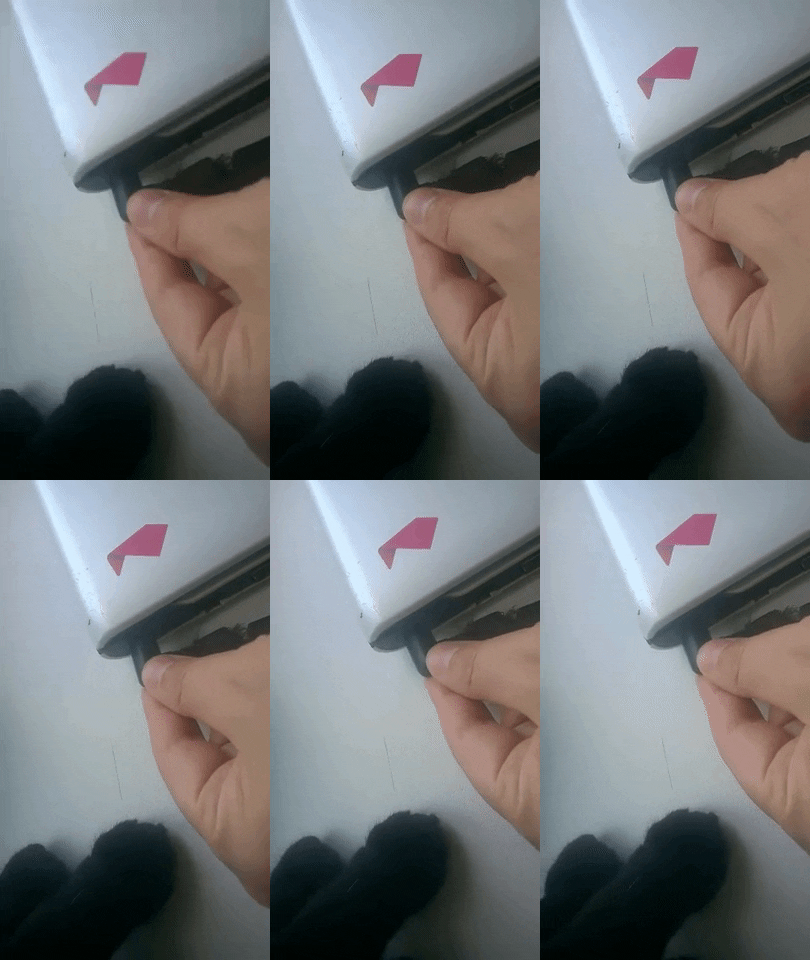
3. Гнездо зарядки на ноутбуке
Гнездо для зарядки со временем расшатывается и контакт пропадает. Вот как это выглядит

4. Проблемы с BIOS
Наряду с железными проблемами, может возникнуть и программная. Проблемы с электропитанием могут дать и различные «оптимизаторы» расхода батареи — не стоит искать волшебную таблетку, срок службы нужно продлевать совершенно другими способами. Аналогичная проблема возникает при установке «неродной» батареи и ноутбук не желает определять аккумулятор не от производителя. Вернуть его к жизни можно с помощью сброса настроек BIOS
Все манипуляции с BIOS вы проводите на свой страх и риск. Указанные ниже советы — не руководство к действию. Сбрасывайте и/или обновляйте BIOS только в том случае, если вы понимаете, что и зачем делаете.
Сброс настроек BIOS
На ноутбуках Sony VAIO для входа в режим Vaio Care используется кнопка Assist (её необходимо нажать на выключенном ноутбуке)


С самом интерфейсе BIOS нажимайте клавишу F9 — Setup Defaults

Обновление BIOS
Вариант №1 — Скачать новую прошивку на сайте
К счастью на официальном сайте есть программное обеспечение для всех моделей ( https://www.sony.ru/electronics/support/personal-computers-laptop-pc )

В категории «Загрузки» есть файлы для BIOS.

После скачивания необходимо запустить файл.
Полная пошаговая инструкция:
1. Загрузите файл EP0000601230.exe и сохраните его в папке на жестком диске
2. Проверьте, что ПК подключен к сети питания через адаптер для сети переменного тока
3. Сохраните свою работу и закройте все запущенные программы
4. Перейдите в папку с загруженным файлом
5. Дважды щелкните EP0000601230.exe
6. Следуйте инструкциям на экране
7. При обновления BIOS компьютер автоматически выключится
8. После выключения компьютера подождите 60 секунд и снова включите его.
9. После включения компьютера установка обновления BIOS будет завершена
Вариант №2 — Обновится через программу Vaio Update

В разделе «Автоматические обновления» выберите всё, что нашла система и нажимайте кнопку обновить. После чего компьютер выключиться и начнется процесс обновления — постарайтесь не включать ноутбук хотя бы минут 15-20.
Использование vaio power management – Инструкция по эксплуатации Sony VAIO VPCW22Z1R/L
Страница 79

Индивидуальная настройка компьютера VAIO >
Использование VAIO Power Management
Использование VAIO Power Management
Функция управления питанием позволяет настроить схемы управления электропитанием при работе от сети
переменного тока или от аккумулятора в соответствии с требованиями к энергопотреблению.
VAIO Power Management – это программное приложение, разработанное исключительно для компьютеров VAIO.
Приложение расширяет функции управления питанием Windows, обеспечивая оптимальную работу компьютера
и увеличение срока службы аккумулятора. Подробнее см. файл справки, содержащийся в этом программном
приложении.
Использование VAIO Power Management
Функции VAIO Power Management добавлены в окно Свойства электропитания Windows.
Процедура активизации VAIO Power Management
Нажмите кнопку Пуск, затем выберите Панель управления.
Выберите Производительность и обслуживание.
Нажмите Электропитание.
Появляется окно Свойства электропитания.
Перейдите на вкладку VAIO Power Management.
Восстановление настроек по умолчанию
На вкладке VAIO Power Management нажмите Дополнительно.
Открывается окно VAIO Power Management.
Для изменения параметров следуйте инструкциям, которые отображаются на экране.
Запуск приложения vaio power management
Индивидуальная настройка компьютера VAIO
Управление электропитанием с помощью приложения VAIO Power
Management
Приложение VAIO Power Management позволяет создать схемы управления питанием при работе от сети или
аккумулятора, соответствующие требованиям к энергопотреблению.
VAIO Power Management – это приложение, разработанное исключительно для компьютеров VAIO. Приложение
расширяет функции управления питанием Windows, обеспечивая оптимальную работу компьютера и увеличение
срока службы аккумулятора. Дополнительную информацию о приложении VAIO Power Management см. в файле
справки приложения VAIO Power Management.
Запуск приложения VAIO Power Management
При запуске компьютера на панели задач появляется значок состояния питания. Значок показывает, какой
источник питания используется в данный момент, например, электросеть. Дважды нажмите мышью на значке,
чтобы открыть окно, в котором отображается текущее состояние электропитания компьютера.
Функции VAIO Power Management добавляются в диалоговое окно Свойства: Электропитание операционной
системы Windows.
Для активизации приложения VAIO Power Management:
Нажмите кнопку Пуск, затем Панель управления.
Выберите Производительность и обслуживание.
Нажмите кнопку Электропитание.
Отображается окно Свойства: Электропитание.
Выберите вкладку VAIO Power Management.

Для восстановления настройки по умолчанию
Индивидуальная настройка компьютера VAIO
Для восстановления настройки по умолчанию:
На вкладке VAIO Power Management нажмите кнопку Advanced.
Отображается окно приложения VAIO Power Management.
Для изменения параметров следуйте инструкциям, которые отображаются на экране.

n N Индивидуальная настройка компьютера VAIO Включение схем.
Индивидуальная настройка компьютера VAIO
Включение схем управления электропитанием VAIO Power Management
Приложение VAIO Power Management содержит несколько предустановленных схем управления
электропитанием. Каждая схема состоит из группы параметров управления электропитанием, установленных в
соответствии с различными требованиями – от максимального снижения энергопотребления до полного
отключения управления.
Для активизации схемы управления электропитанием VAIO Power Management:
Нажмите кнопку Пуск, затем Панель управления.
Выберите Производительность и обслуживание.
Нажмите кнопку Электропитание.
Отображается окно Свойства: Электропитание.
Выберите вкладку для схемы управления питанием.
Выберите схему управления электропитанием в раскрывающемся списке.
Если теперь перейти на вкладку VAIO Power Management, отображается выбранная схема.
При необходимости можно изменить значения элементов в списке, например, яркость ЖК-дисплея компьютера.
Нажмите кнопку ОК.
Активизируется выбранная схема управления электропитанием.
Для настройки схемы управления электропитанием необходимо войти в систему с полномочиями администратора.

Установка языка в windows xp professional
Индивидуальная настройка компьютера VAIO
Установка языка в Windows XP Professional
Режим выбора языка предусмотрен на моделях с ОС Windows XP Professional. Для получения информации о версии
ОС Windows, установленной на вашей модели, см. интерактивные документы в разделе Спецификации.
В операционную систему Windows XP Professional, установленную на компьютере, встроена функция Multilingual
User Interface (MUI). Эта функция позволяет заменить английский язык операционной системы, некоторых
приложений и раскладки клавиатуры на любой из следующих языков: голландский, греческий, испанский,
итальянский, немецкий, португальский, финский, французский, чешский, шведский и японский.
Во время установки Windows очень важно выбрать правильные параметры клавиатуры.
Для выбора надлежащих параметров настройки клавиатуры при установке Windows:
При первой загрузке нажмите кнопку Далее (Next), затем в окне мастера Установка Windows XP (Windows XP
Setup Wizard) нажмите кнопку Далее (Next) еще раз.
Отображается окно Выберите параметры этой системы (Select Your System Settings).
Заполните следующие поля:
❑ Выберите регион, ближайший к вашему месту (I live the closest to this region).
❑ Основной используемый язык (I type mostly in this language).
❑ Используемый тип клавиатуры (I use this type of keyboard).
В окне Лицензионное соглашение с конечным пользователем по использованию программного
обеспечения (End User License Agreement) подтвердите согласие с условиями лицензионного соглашения и
нажмите кнопку Далее (Next).
Продолжите и завершите процесс установки Windows.

Для изменения настройки страны/региона и языка
Индивидуальная настройка компьютера VAIO
Требуемую страну/регион и язык можно также установить после перезагрузки Windows.
Для изменения настройки страны/региона и языка:
Нажмите кнопку Пуск (Start), затем Панель управления (Control Panel).
В окне Панель управления (Control Panel) дважды щелкните мышью значок Язык и региональные стандарты
(Regional and Language Options).
Если этот значок отсутствует, выберите пункт Переключение к классическому виду (Switch to Classic View) слева.
На вкладке Региональные параметры (Regional Options) в окне Язык и региональные стандарты (Regional
and Language Options) выберите требуемый язык из раскрывающегося списка Языковые стандарты и
форматы (Standards and formats).
На вкладке Дополнительно (Advanced) в окне Язык и региональные стандарты (Regional and Language
Options) выберите требуемый язык в раскрывающемся списке Язык программ, не поддерживающих Юникод
(Language for non-Unicode programs).
Для изменения языка меню, окон, а также файлов интерактивной справки Microsoft Windows перейдите на
вкладку Языки (Languages) в окне Язык и региональные стандарты (Regional and Language Options).
После изменения этих параметров приложения, не относящиеся к Microsoft Windows, останутся на английском языке.
Выберите язык из раскрывающегося списка.
Нажмите кнопку Применить (Apply) для сохранения изменений.
На экране появится запрос на выход и повторный вход в систему. Изменения вступят в силу только после
выполнения этой операции.
В меню Пуск (Start) выберите Выйти из системы (Log Off).
Нажмите кнопку Выйти (Log Off) в окне Выход из Windows (Log Off Windows). Если требуется, введите пароль
и снова войдите в систему. Все меню, файлы справки и значки будут отображаться на выбранном языке.
Некоторые элементы могут остаться на английском языке.

Для изменения раскладки клавиатуры
Индивидуальная настройка компьютера VAIO
Для изменения раскладки клавиатуры:
Нажмите кнопку Пуск (Start), затем Панель управления (Control Panel).
В окне Панель управления (Control Panel) дважды щелкните мышью значок Язык и региональные стандарты
(Regional and Language Options).
Если этот значок отсутствует, выберите пункт Переключение к классическому виду (Switch to Classic View) слева.
На вкладке Языки (Languages) в окне Язык и региональные стандарты (Regional and Language Options)
нажмите кнопку Подробно (Details).
Отображается окно Языки и службы текстового ввода (Text Services and Input Languages).
На вкладке Параметры (Settings) в окне Языки и службы текстового ввода (Text Services and Input Languages)
выберите клавиатуру из раскрывающегося списка Язык ввода по умолчанию (Default input language).
Если требуемая клавиатура отсутствует в списке, нажмите кнопку Добавить (Add).
Отображается окно Добавление языка ввода (Add Input Language).
Выберите язык ввода и клавиатуру из раскрывающегося списка.
Нажмите кнопку OK, чтобы закрыть окно Добавление языка ввода (Add Input Language).
Нажмите кнопку OK, чтобы закрыть окно Язык и региональные стандарты (Regional and Language Options).

Настройка конфигурации модема
Индивидуальная настройка компьютера VAIO
Настройка конфигурации модема
Перед началом работы со встроенным модемом (встроенными являются не все модемы), а также при использовании
модема в новом месте необходимо убедиться в том, что значение параметра страны/региона в диалоговом окне
активного местоположения Телефон и модем соответствует стране/региону, где выполняется набор номера.
Для изменения страны/региона в параметрах модема:
Нажмите кнопку Пуск, затем Панель управления.
Выберите Принтеры и другое оборудование.
Дважды щелкните мышью значок Телефон и модем.
Отображается окно Телефон и модем.
Если окно Телефон и модем не отображается, выберите пункт Переключение к классическому виду слева.
Выберите местоположение на вкладке Правила набора номера.
Для изменения текущей конфигурации нажмите кнопку Изменить.
Отображается окно Изменить место.
Либо:
Нажмите кнопку Новое для настройки модема.
Отображается окно Новое место.
Убедитесь в том, что значение параметра страны/региона соответствует стране/региону, где выполняется набор
номера.
В некоторых странах и/или регионах не поддерживается импульсный тип набора.
После изменения параметров местоположения нажмите кнопку Применить, затем OK.
Отображается окно Телефон и модем.

n N Индивидуальная настройка компьютера VAIO.
Индивидуальная настройка компьютера VAIO
Убедитесь в том, что модем присутствует в списке на вкладке Модемы.
Если модем отсутствует, нажмите кнопку Добавить и следуйте подсказкам мастера.
Нажмите кнопку Применить/OK. На этом процедура конфигурирования модема завершена.
Перед применением нового значения параметра страны/региона убедитесь в том, что телефонный кабель не подсоединен к компьютеру VAIO.

Модернизация компьютера vaio
Модернизация компьютера VAIO
Модернизация компьютера VAIO
В компьютере и модулях памяти используются высокоточные компоненты и технологии изготовления электронных
разъемов. Во избежание аннулирования гарантии вследствие неправильного обращения с компьютером
придерживайтесь приведенных ниже рекомендаций.
❑ Для установки нового модуля памяти обратитесь к дилеру.
❑ Не устанавливайте новый модуль памяти самостоятельно, если вы не знакомы с процедурой модернизации
памяти в компьютере.
❑ Не прикасайтесь к разъемам и не открывайте крышку отсека модулей памяти.
Тип и объем установленной в компьютер памяти указан в интерактивных документах в разделе Спецификации.
При необходимости свяжитесь со службой VAIO-Link.

Добавление и извлечение модулей памяти, Замечания об установке и извлечении модулей памяти
Модернизация компьютера VAIO
Добавление и извлечение модулей памяти
Если требуется расширить функциональные возможности компьютера, можно увеличить объем памяти за счет
установки дополнительных модулей памяти. Перед началом обновления памяти компьютера ознакомьтесь с
приведенными на следующих страницах замечаниями и инструкциями. Число доступных гнезд для модулей памяти
зависит от конфигурации компьютера.
Замечания об установке и извлечении модулей памяти
❑ При замене модулей памяти проявляется осторожность. Неправильная установка модулей памяти может
привести к повреждению системы. Наличие таких повреждений может стать причиной аннулирования гарантии
изготовителя.
❑ Используйте только модули памяти, совместимые с компьютером. Если модуль памяти не распознается
компьютером или операционная система Windows работает нестабильно, обратитесь к дилеру или
изготовителю модуля памяти.
❑ Электростатический разряд может повредить электронные компоненты. Перед работой с модулями памяти
ознакомьтесь со следующими рекомендациями:
❑ Процедуры, описанные в настоящем документе, подразумевают знакомство с общепринятыми терминами,
связанными с персональными компьютерами, а также соблюдение техники безопасности и нормативов,
относящихся к эксплуатации и модернизации электронного оборудования.
❑ Перед вскрытием компьютера выключите компьютер, отсоедините его от источника питания (т.е. от
аккумуляторного блока или адаптера переменного тока), а также от интерфейсных кабелей, кабелей
локальной сети и модемов. Нарушение этого требования может стать причиной травмы или повреждения
оборудования.