
Основы 3ds Max: UV Mapping.
Основы 3ds Max: UV Mapping.
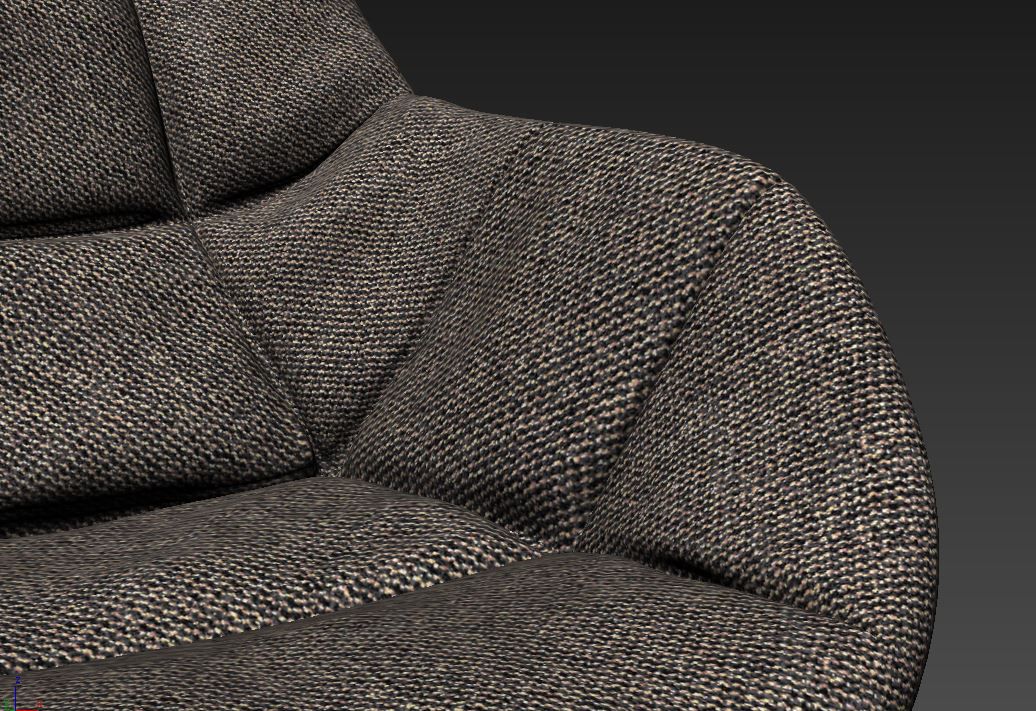
Мебель — классический пример того вида моделей, для которых наиболее часто требуется развёртка. Внимание к деталям играет важную роль при достижении правдоподобности.
Пол Хаттон научит, как накладывать текстуру на объекты, используя процесс UV mapping.
После моделирования объекта необходимо вдохнуть в него жизнь путем применения к нему некоторых материалов, но прежде, чем это сделать, нужно пройти процесс, который называется UV mapping. Это то, где мы сопоставляем координаты текстуры на объект. Это крайне важно, даже для самых простых предметов, но действительно необходимо на более сложных объектах, таких, как предметы мебели. Я покажу пару основных способов этого процесса, надеюсь, получится объяснить как можно проще. Ну и последнее, когда думаете о UVW, просто понимайте это, как систему координат XYZ.
Шаг 1: Модификатор UVW Map.
Самый элементарный способ назначить развёртку к текстурам простого объекта — это применить модификатор UVW Map. Вы найдёте его в панели modify в выпадающем списке. Он находится почти в самом низу. Напишите UV, чтобы отыскать его быстрее. Таким образом, вы добавите модификатор UVW Mapping в ваш стек модификаторов. Выберите его в стеке и на панели модификаторов появятся редактируемые параметры.
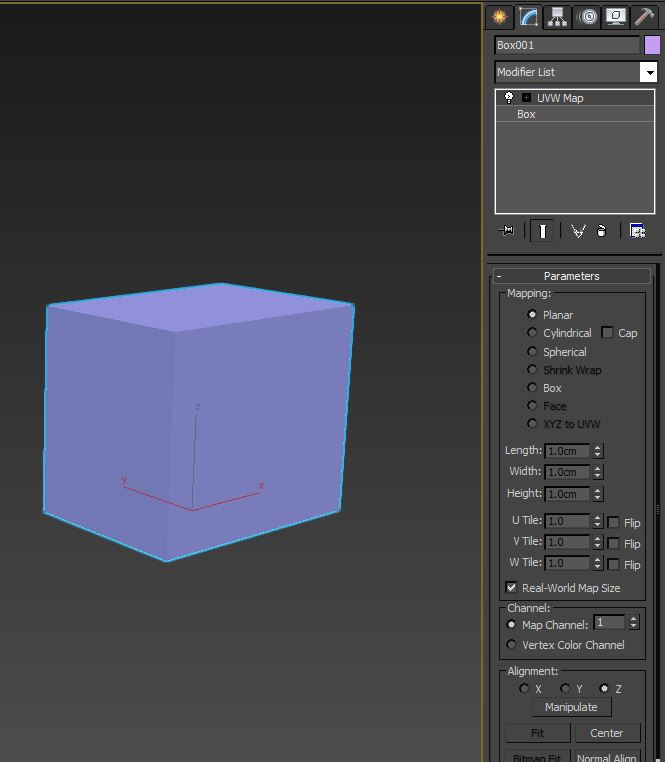
Я использую этот модификатор для большинства объектов, которые я создаю. Развёртка требуется только для более сложных объектов.
Шаг 2: Виды UVW развёртки
В начале свитка Parameters расположены виды развёртки Mapping. Среди них плоские развёртки Planar, которые могут покрыть только 2d координаты в пространстве U и V, как например коробка, когда координаты развёртки создаются по форме коробки в системе координат UVW. Существует также цилиндрический и сферический вид развёртки. Если у вас есть довольно простой объект, то вы вполне можете выбрать тип Box. Для более сложных объектов необходимо использовать более сложные функции, которые называются unwrapping, но об этом мы поговорим чуть позже.
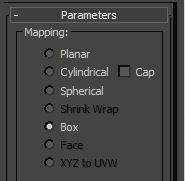
Выберите тип развёртки, который лучше всего подходит для вашего объекта.
Шаг 3: Реальные размеры UVW развёртки
Мы ещё не касались темы создания текстур, но я дам краткий обзор, чтобы мы могли двигаться дальше. Вы можете задать текстурам реальные размеры. К примеру, у вас есть узор ткани, и вы знаете, что в реальном масштабе он занимает 1 на 2 метра, и вы хотите, чтобы он покрывал объект в виртуальном мире, просто укажите это в параметрах. Мы подробнее остановимся на этой теме, когда перейдём к редактору материалов. Если вы хотите использовать реальные размеры, то отметьте флажок Real-World Map Size в модификаторе UVW Mapping.
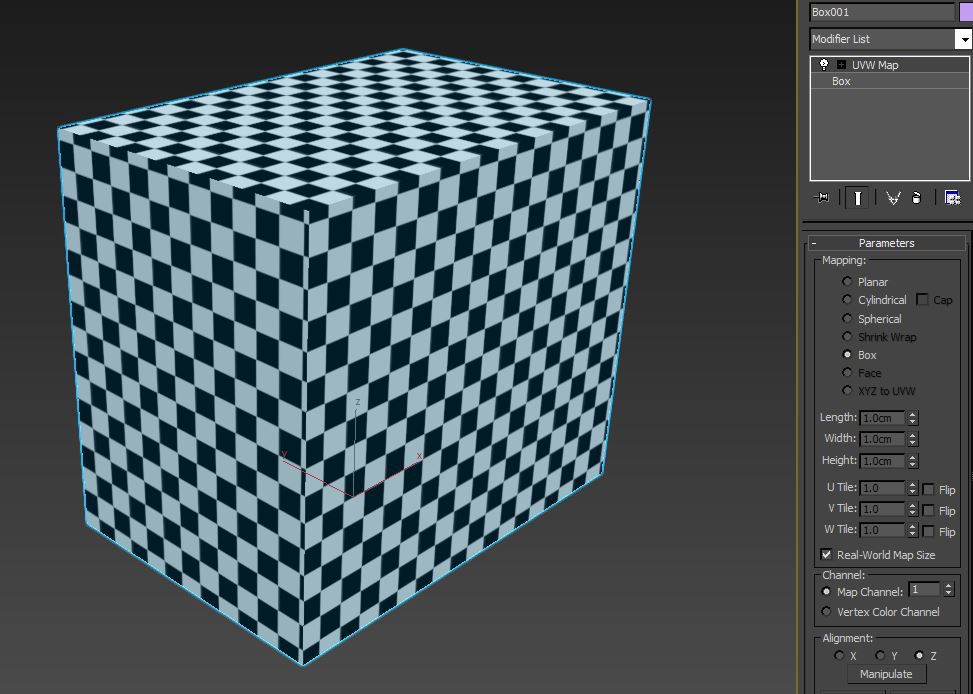
На этом примере каждая шашка равна квадрату в 5 см. Включенный параметр UVW Map real world size гарантирует, что они изображены корректно.
Шаг 4: Каналы развёртки UVW.
Прокрутив немного вниз, вы найдёте способ изменить канал развёртки. Чтобы понять, что это, представьте, что вам нужна определённая развёртка для вашей диффузной текстуры, а затем вам понадобилась другая развёртка для карты бампа или дисплейсмента. Это просто осуществить путем настройки ваших текстур на разные каналы развёртки, а затем применения несколько модификаторов UVW Mapping, каждый из которых установлен на разный канал развёртки с различными свойствами.
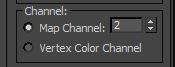
Каналы развёртки позволяют вам иметь разные развёртки для разных текстур.
Шаг 5: UVW выравнивание.
Осталось рассказать про ещё одну вещь, перед тем как перейти к такому страшному монстру, как развёртка. Модификатор UVW Mapping позволяет вам быстро применить выравнивание для вашей развёртки в определённом направлении, X, Y или Z. Это особенно полезно при использовании типа развёртки Planar и определении особой плоскости.
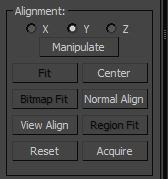
Этот инструмент быстрого выравнивания позволяет быстро настроить ориентацию вашей развёртки.
Шаг 6: Введение в модификатор Unwrap UVW.
Теперь, когда мы разобрались с некоторыми основными свойствами развёртки, нам следует перейти к следующему шагу. Ранее вы были ограничены несколькими параметрами, которые идеально подходили для простых моделей. Теперь же мы будем использовать процесс под названием «развёртка», который даст гораздо больше контроля, для расположения фейсов на вашей текстуре. Просто перейдите к стеку модификаторов и добавьте модификатор Unwrap UVW.
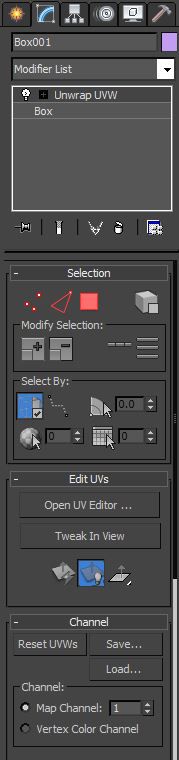
Более сложные меши требуют развёртки, чтобы текстуры правильно применилась к геометрии.
Шаг 7: Режим редактирования Unwrap UVW
Выбрав этот модификатор, пролистайте вниз к свитку Parameters и нажмите кнопку Edit. Откроется отдельный интерфейс с меню вверху и иконками вверху и внизу. Это выглядит немного пугающе. Слишком вдаваться в детали не входит в рамки данного урока, однако мы рассмотрим некоторые основы. Здесь важно понимать, что текстуры будут располагаться в квадрате, очерченном жирной линией. Это UV пространство от 0 до 1. Мы научимся размещать фейсы наших объектов внутри этого пространства.
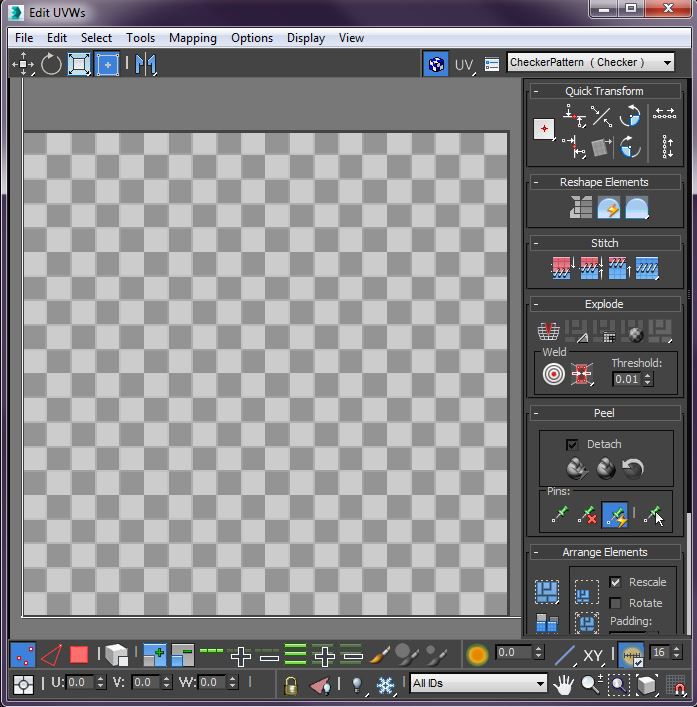
Режим редактирования даёт вам все необходимые инструменты для развертки даже очень сложных мешей.
Шаг 8: Отображение текстур Unwrap UVW.
Заметьте, что по умолчанию отображается шахматный узор. Это может быть полезно, чтобы видеть есть ли растяжения на вашей развертке, но чаще всего вам, скорее всего, захочется увидеть настоящую текстуру, которую вы собираетесь применить к объекту. Сделать это можно, перейдя в выпадающий список сверху и выбрав текстуру Bitmap. Найдите ваше изображение и два раза кликните по нему. В результате ваше изображение откроется в редакторе. Заметьте, если изображение не квадратное, то оно будет сдавлено в данном UV пространстве. Вот почему большинство текстур имеют квадратные пропорции, например 1024×1024 пикселя.
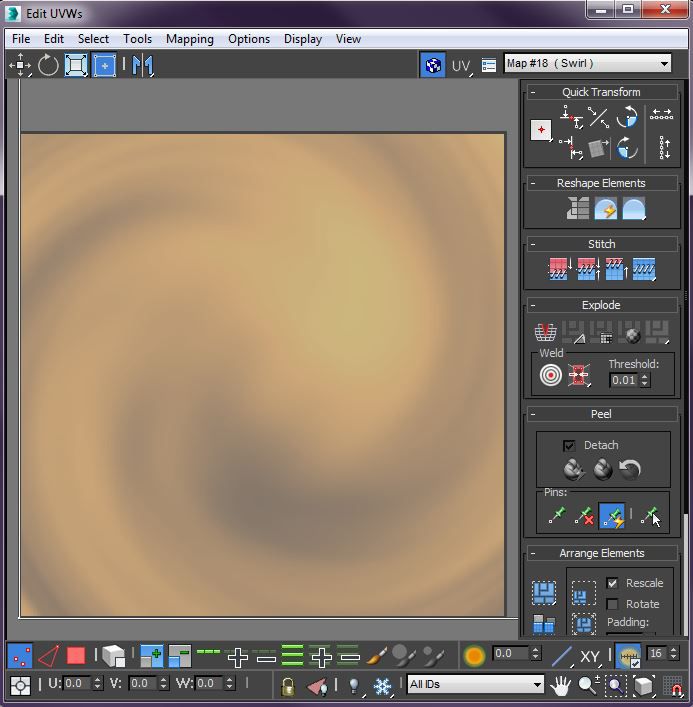
Отображение любой текстуры, которая вам нужна в качестве фона. Это может помочь вам разложить вашу развёртку согласно вашей текстуре.
Шаг 9: Flatten Mapping для Unwrap UVW.
Теперь давайте рассмотрим наиболее востребованное решение для автоматической развёртки объектов. Оно называется Flatten Mapping и его можно найти в меню Mapping, выбрав Flatten Mapping. Прежде чем это сделать, используйте режим выделения полигонов внизу и нажмите комбинацию Ctrl+A, чтобы выделить все полигоны. Затем перейдите в Flatten Mapping. Это часто может быть хорошим первым шагом для аккуратной организации вашей UV в пространстве. Существует несколько основных параметров, о которых мы не будем беспокоиться о сейчас. Обычно параметры по умолчанию работают прекрасно. Выберите OK и вы увидите, как все грани вашего объекта аккуратно распределились в пространстве.
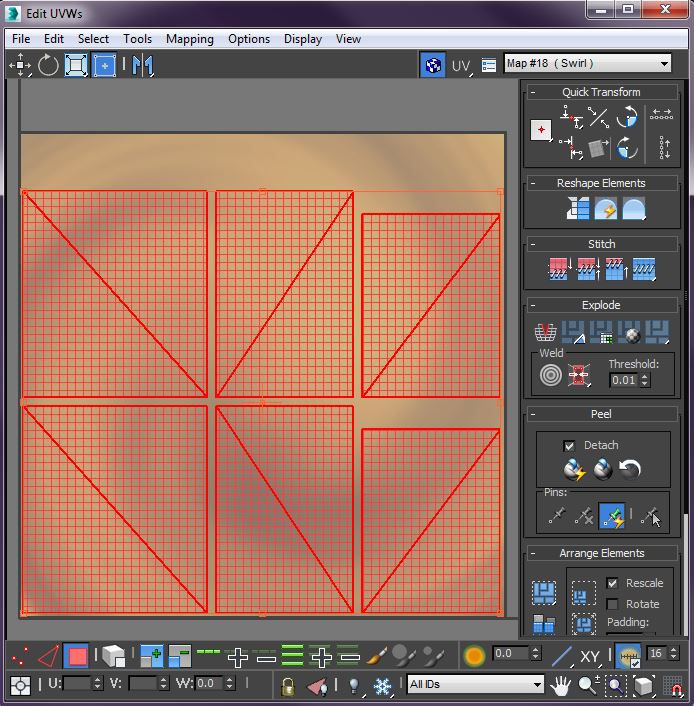
Быстро распределить грани в UV пространстве можно при помощи автоматического инструмента.
Шаг 10: Ручные настройки Unwrap UVW.
После того, как ваши фейсы размещены, скорее всего, вам захочется их переместить, повернуть и масштабировать по-своему. Это легко сделать при помощи значков в верхней панели. Они работают таким же образом, как и при действии с объектами при редактировании их в пространстве модели. Заметьте, что вы также можете воспользоваться другими режимами выделения, такие как вершины или рёбра, чтобы переместить ваши фейсы в нужные положения и придать им правильный размер.
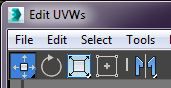
Ручная настройка граней при помощи инструментов перемещения, вращения и масштабирования.
Совет: Инструменты автоматической развёртки.
3D Studio MAX: первые шаги. Урок 11. Основы проецирования материалов
Применение модификатора UVW Map
 оздание текстурных координат посредством назначения объекту модификатора UVW Map (UVW-карта) на практике используется очень часто. Оно незаменимо, когда разные подобъекты требуют различных методов проецирования. Данный модификатор выбирается из общего списка модификаторов панели Modify (рис. 14) и может применяться как ко всему объекту целиком, так и к его отдельным подобъектам (например, к разным граням) и позволяет не только использовать для выделенных областей различные предусмотренные типы проецирования, но и вручную настраивать особенности выбранного типа под конкретную модель.
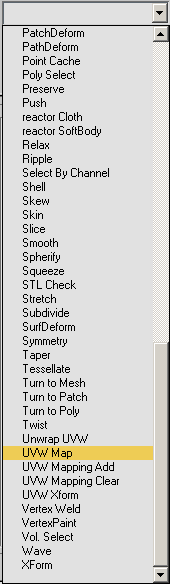
Рис. 14. Добавление модификатора UVW Map к выделенному объекту
Всего предусмотрено семь типов проецирования текстурных карт (рис. 15):
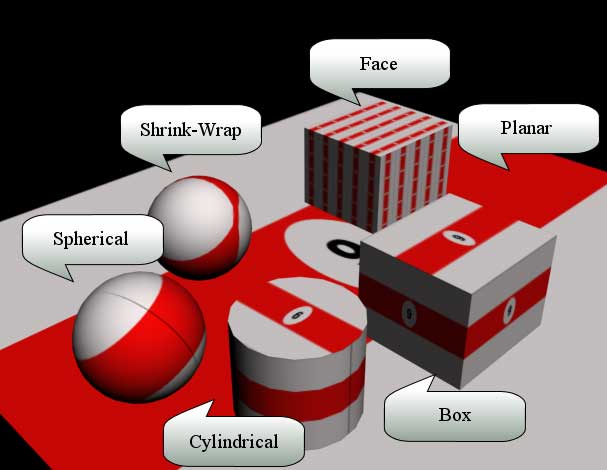
Рис. 15. Примеры объектов, имеющих разные типы проецирования
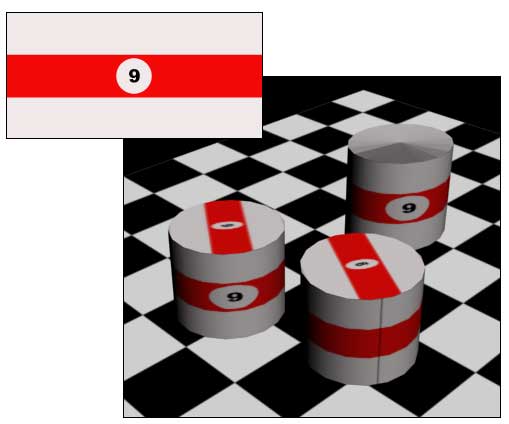
Рис. 16. Текстура и цилиндры с материалом на ее основе и цилиндрическим типом проецирования
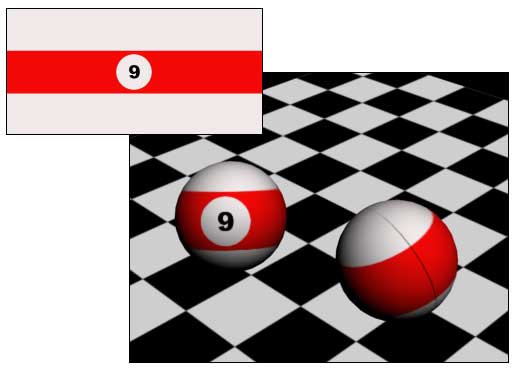
Рис. 17. Текстура и шары с материалом на ее основе и сферическим типом проецирования
При поиске оптимального типа проецирования для конкретного объекта, как правило, следует отдавать предпочтение тому типу, форма гизмо которого близка к форме объекта, так как это обычно позволяет минимизировать или даже полностью избежать деформации текстуры. Однако далеко не всегда можно с точностью сказать, какой тип проецирования окажется лучше, ведь на практике форма отдельных объектов модели лишь с большой натяжкой может быть приближена к строго геометрической. Поэтому прежде чем принимать решение, стоит поэкспериментировать с разными типами проецирования и оценить, при каком из них степень деформации текстуры наименее заметна. Более того, если в сцене имеется несколько однотипных объектов, то совсем необязательно, что оптимальным для них будет один и тот же тип проецирования — возможны ситуации, когда один объект смотрится лучше, например, при цилиндрическом типе проецирования, а другой — при планарном. Наиболее распространенными являются типы Planar, Cylindrical, Spherical и Box, остальные применяются значительно реже.
Попробуем последовательно установить модификатор UVW Map к каждому из объектов рабочей сцены. Сначала восстановите все исходные параметры наложения текстурной карты в свитке Coordinates. Выделите первый объект сцены и для назначения ему модификатора выберите в списке модификаторов панели Modify строку UVW Map, аналогичную операцию последовательно выполните в отношении двух других объектов. После данных действий внешний вид текстур в объектах изменится (рис. 18), а в стеке у каждого из объектов появятся новые модификаторы. К сожалению, можно констатировать, что если изначально (то есть при параметрическом проецировании) текстура на объекты налагалась корректно, то сейчас до корректности далеко. Дело в том, что по умолчанию при добавлении модификатора UVW Map устанавливается тип проецирования Planar (Планарный), неприемлемый для шара, цилиндра и куба. Чтобы исправить ситуацию, выделите шар и смените для него в разделе Mapping свитка Parameters вариант Planar на Spherical (рис. 19). Точно так же измените тип проецирования у цилиндра на цилиндрический, не забыв включить флажок Сар (Срез) для текстурирования торцов, а у куба — на кубический.
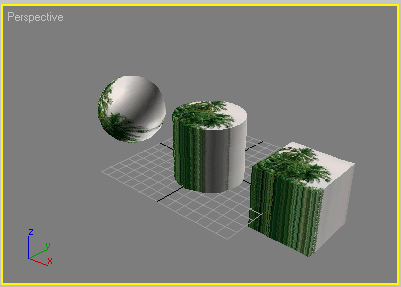
Рис. 18. Результат назначения объектам модификатора UVW Map
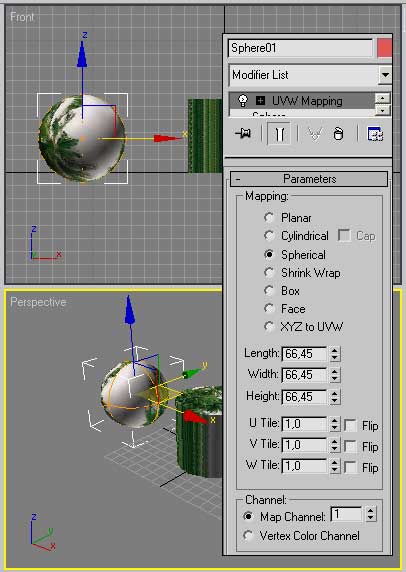
Рис. 19. Установка сферического типа проецирования
После изменения типов проецирования все три объекта будут выглядеть точно так же, как и при параметрическом проецировании, поэтому на первый взгляд кажется, что никаких преимуществ применение UVW-карт не дает. На самом деле это совсем не так. Во-первых, мы имели дело с примитивами, для которых нужные координаты проецирования текстурных карт устанавливаются по умолчанию. Во-вторых, даже в случае примитивов использование UVW-карт открывает больше возможностей для управления наложением текстур. Так, с помощью настройки значений счетчиков Length (Длина), Width (Ширина) и Height (Высота) можно определить размеры налагаемой текстуры, параметры U—V—W Tile (U-V-W Мозаика) позволят задавать число повторений текстуры по каждой из осей, а включение/выключение флажков Flip (Перевернуть) обеспечит зеркальное отображение.
Кроме того, в стеке объектов появляется модификатор UVW Mapping, имеющий гизмо (Gizmo), — рис. 20. Гизмо показывает, как текстура проецируется на объект, и определяет границы, до которых простирается текстурная карта материала, при этом вид гизмо зависит от типа проецирования (рис. 21). Поэтому управлять особенностями проецирования карты можно и через гизмо. Например, перемещая его, можно смещать текстурную карту вдоль осей (рис. 22) примерно с тем же результатом, что обеспечивает коррекция параметров материала U Offset и V Offset в свитке Coordinates. Масштабирование гизмо приводит к увеличению/уменьшению масштаба текстуры (рис. 23), а вращение позволяет изменять тип проекции и выявлять цилиндрические и сферические завихрения.
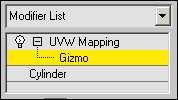
Рис. 20. Наличие гизмо у модификатора UVW Mapping
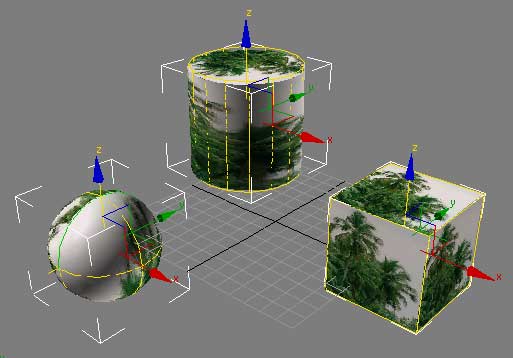
Рис. 21. Вид гизмо для сферического, цилиндрического и кубического типов проецирования
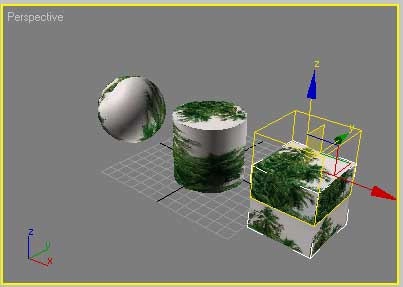
Рис. 22. Перемещение гизмо
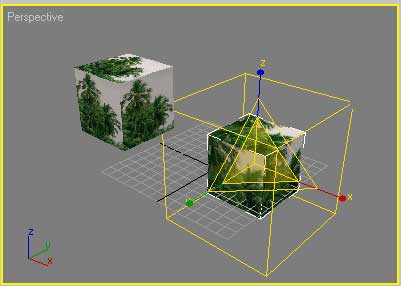
Рис. 23. Масштабирование гизмо
Чтобы разобраться с нюансами управления текстурой через гизмо попробуем вначале превратить куб в параллелепипед небольшой толщины (рис. 24), а затем добиться, чтобы используемая при текстурировании фотография размещалась в центре его верхней плоскости для создания иллюзии снимка в рамке. Вначале переключитесь в редактор материалов и в свитке Coordinates отключите повторяемость текстуры, убрав флажки в параметрах Tile (рис. 25). Выделите объект, перейдите на панель Modify и в стеке модификаторов щелкните на плюсе возле названия модификатора UVW Mapping, что приведет к переключению в режим управления гизмо. Активируйте инструмент Select and Non—uniform Scale и вручную измените размеры снимка так, чтобы он занимал большую часть плоскости параллелепипеда. При необходимости скорректируйте положение текстуры в центре плоскости инструментом Select and Move (рис. 26). Чтобы отобразить текстуру по оси U, включите флажок Flip, находящийся справа от поля U Tile, и дополнительно разверните гизмо параллельно оси X, щелкнув на переключателе X. По окончании переместите гизмо вверх по оси X (рис. 27) для того, чтобы снимок отображался лишь на верхней грани параллелепипеда и не был виден на всех остальных. В случае если в ходе масштабирования вам приходилось увеличивать размер гизмо (что автоматически привело к значительным искажениям текстуры), как было и в нашем случае, то по окончании экспериментов лучше заменить в свитке Bitmap Parameters задействованный в качестве текстуры файл на изображение большего размера. Возможный результат представлен на рис. 28.
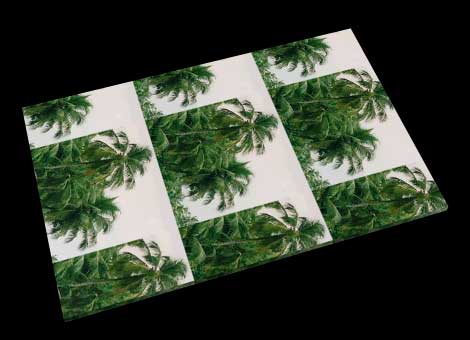
Рис. 24. Параллелепипед с кубическим проецированием
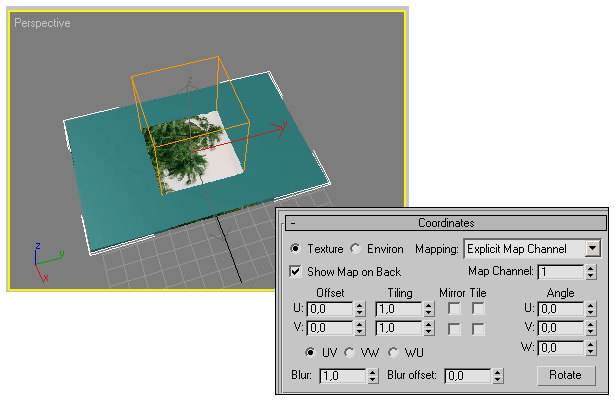
Рис. 25. Отключение Tile-флажков
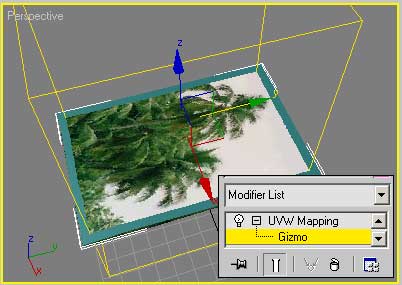
Рис. 26. Масштабирование гизмо
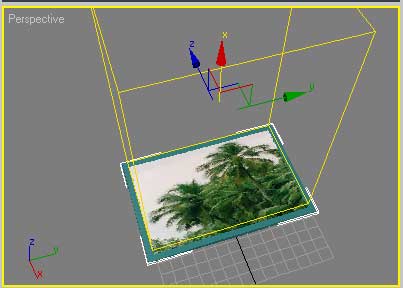
Рис. 27. Перемещение гизмо
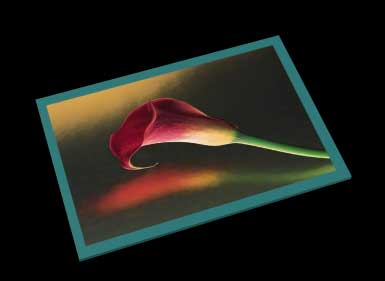
Рис. 28. Фотография в рамке
Управлять ориентацией и точными размерами гизмо можно не только инструментами из панели Mail Toolbar, но и через раздел Alignment (Выравнивание) свитка Parameters (рис. 29). Переключатели X, Y и Z обеспечивают поворот гизмо параллельно указанной оси, команда Fit (Подгонка) максимально точно подгоняет текстуру к поверхности объекта, Bitmap Fit (Подгонка по изображению) изменяет размер контейнера наложения в соответствии с размером растрового изображения, Center (Центрировать) обеспечивает выравнивание текстуры по центру объекта и т.д.
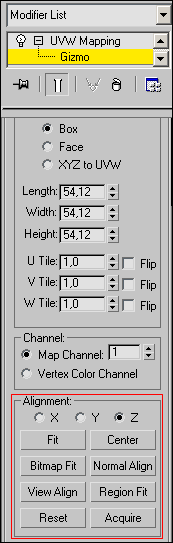
Рис. 29. Раздел Alignment свитка Parameters
UVW Map
В ряде статей я хочу разобрать раздел UV Coordinates с его списком модификаторов.
Для начала, что же всё-таки это такое, с чем его едят, да и где они находятся?
UV Coordinates можно найти в разделе Modifiers >> UV Coordinates
Данные модификаторы предоставляют нам различные инструменты в помощь для наложения текстур на объект.
В UV координатах включены следующие разделы:
UVW Map
Unwrap UVW
UVW Xform
UVW Mapping Add
UVW Mapping Clear
MapScale(WMS)
Projection
Camera Map
Camera Map (WSM)
Заметка:
Создавая Mapping, мы разделяем наш объект (модель) на некие отдельные части для того, чтобы точно, так как нам нужно, наложить текстуру на необходимую 3d модель.
Как пример, вспомнились в детстве журналы, с которых вырезались персонажи с деталями и с помощью изгибов в нужных местах, складывался объемный 3д объект.
Погуглив, что-то подобное можно найти и сегодня. Единственное раньше персонажи по мне так были более художественные.
И тут возможно у кого-то появится вопрос, а к чему тогда UVW или UV?
Или зайдя в раздел Modifiers >> UV Coordinates >> UVW Map
Теперь давайте рассмотрим параметры модификатора UVW Map.
В нем есть один большой свиток Parameters, в котором есть следующие разделы:
Mapping
Channel
Alignment
Заметка:
Стоит заметить,, что если накинуть тот же модификатор UVW Map на другие объекты, он будет отображаться.Как пример возьмем три разных объекта:
1.Плоскость (в виде квадрата)
2.Подушку от дивана
3.Куб.
И накинем на них через instanced один и тот же модификатор UVW Map.Смотря на эти три объекта сверху вид Top, мы отмечаем, что вроде бы текстура отображает ровно без косяков.
Но если посмотрим под углом:
Поэтому данный вариант хорош для плоскостей. Для накладывания маски (рисунка) на нужную плоскость.
Заметка:
Заметка:
1.Стоит учитывать, что при использовании Spherical создается переход деформации от центра к верхнему/ или нижнему “полюсу” сферы.
Заметка:
Стоит отметить, что данное проецирование можно применять также и к плоскостям.
Зачастую это же проецирование применяют и к сложным объектам, не подвергая модель созданию развертки (UVW Unwrap).
Но стоит заметить, что тут будут появляться артефакты, которые потом могу дать о себе знать при отображении текстур.
Заметка:
Заметка:
Face проекция хорошо послужит в Compose. При смешивании текстур учитывается разновидность применения UVW Map к модели, как и разновидность Map Channel (описание дальше в статье), что позволит где-то избежать к примеру швов, если текстура не протайлина.
Заметка:
Чтобы работать с этим вариантом проецирования стоит знать о следующих вещах:1.Зайдя в настройки текстуры в разделе Coordinates в функции Source необходимо выставить Explicit Map Channel
Дальше, когда мы понизили значение Tile, то мы можем увидеть на модели некорректное отображение текстуры. Это нормально, не пугайтесь. С большинством “активных карт” рядом это срабатывает.
Вот и вы можете попробовать другие карты, тут всё зависит от того, какой эффект вы хотели бы добиться.
Поигравшись с этими картами и их настройками, я получила приблизительно такие результаты (пара примеров см. ниже):
Так же, ребят, не стоит пугаться, если в рабочем окне будет отображаться одно, а на рендере другое:
Почему так происходит, у меня конкретного ответа нет, хоть я и перечитала множество ресурсов на просторах интернета. Скорее всего недоработка разработчика.Следующими параметрами свитка Parameters являются настройки, отвечающие за размеры Gizmo.
Если мы хотим воспользоваться данной функцией, то выставляем галочку и переходим в настройки текстуры. Нажимаем горячую клавишу М на клавиатуре и открываем Material Editor, находим настраиваемый нами материал. И здесь в его параметрах так же выставляем галочку напротив Use Real World Scale.
В настройках Size для примера выставим 500,0mm.
Заметка:
Свиток Channel
Заметка:
Получаем куб с отображением текстуры на каждой из сторон.Дальше можем дублировать этот же UVW Map. Единственное в Map Channel выставим значение 2.
Конечно мы бы получили это же материал и при использовании в двух текстурах Map Channel 1, но тогда у нас был бы один гизмо. И параметры настроек UVW Map на 2 текстуры.А в нашем случае мы получаем на каждую текстуру по гизму, а также возможность отдельно настраивать UVW Map параметры.То есть отдельно выставлять размеры для шахматной текстуры, и отдельно контролировать размер покемона.
И получаем маленького покемона в нижнем правом углу.
P.S. Node Controller использую для того, чтобы изменять сразу нужные параметры в 2-х текстурахИ вот, мы получаем двух дракош на одной стороне Box-a без проявления их на других сторонах.
Заметка:
Данная функция неплохо себя проявит в том случае, если нам надо настроить текстуру/изображение под 1 камеру(ракурс).
Заметка:
Заметка:
Unwrap UVW. Разбираем по полочкам
Здравствуйте! Меня зовут Роман Москвяк, я же WestFront. Мне 28 лет, живу на Западной Украине. Потихоньку учу азы компьютерной графики, надеюсь со временем превратить свое увлечение в профессию. Также увлекаюсь компьютерными играми, являюсь ярым фанатом ФК «Карпаты» Львов.
В свое время, начиная учить текстурирование, столкнулся с проблемой недостаточной освещенности в прикладной литературе сложного текстурирования, в частности создания развертки. Желая помочь новичкам, изучающим 3ds Max, решил простыми словами рассказать об использовании Unwrap UVW. При написании урока пользовался 3ds Max 2008, модель гнома можете взять здесь. Если же вы являетесь абсолютным новичком в текстурировании, возможно вам будет интересно почитать мой «вводный курс молодого бойца в мир текстурирования»
Новички часто заблуждаются, считая, что разверткой есть абсолютно автоматический процесс, позволяющий легким движением руки затекстурить сложную модель. На практике же оказывается, что исследование всех кнопочек, галочек и менюшек модификатора Unwrap UVW не только не дает нужного результата, но и еще больше отбивает желание изучать сложное текстурирование…
Чтобы разобраться во всем этом, нужно понять собственно саму суть текстурирования 3D-объектов. Что же такое 3D-объект в программах моделирования трехмерной графики? 3D-объект – это совокупность двухмерных плоскостей, расположенных под некоторым углом одна относительно другой. Поскольку текстура тоже есть плоскостью, наилучший результат мы получим в случае параллельности текстуры и полигона. То есть для того, чтобы текстура хорошо легла на поверхность объекта нужно развернуть его полигоны параллельно плоскости текстуры. В случае не параллельности полигона и текстуры получится некоторое искажение проекции текстуры на полигон. Суть развертки состоит в том, чтобы одновременно развернуть полигоны под нужным углом (в идеале параллельно), но при этом и сохранить максимальную целостность поверхности. Иначе говоря, свести к минимуму искажение текстуры при минимальном количестве швов. Но при этом хочу заметить, что важно не столько малое количество швов, сколько удачное их расположение.
В конечном итоге раскладка UVW-координат нужна для нескольких целей. В первом случае готовая развертка импортируется для раскраски в любую программу двухмерной графики. Во втором, сегменты развертки располагаются на уже готовой текстурной карте, иногда даже один поверх другого. Например, если у нас имеется текстура черепичной крыши и при этом несколько сегментов, использующих данную текстуру, то не имеет смысла тратить драгоценную площадь текстурной карты. Кроме того, часто используются оба метода вместе.
Данным трудом я хочу помочь вам в изучении модификатора Unwrap UVW. Но хочу напомнить, что невозможно один раз прочитать и запомнить на всю жизнь. В данном случае только постоянная практика даст хороший результат и только самостоятельно затекстурив несколько (а скорее всего несколько десятков) моделей вы до конца освоите все тонкости сложного текстурирования.
Урок условно можно разделить на две части. В первой идет скучное описание большинства скучных кнопочек и менюшек. Во второй части излагаются собственно способы и методы наложения UVW-координат (такие как Flatten Mapping, Normal Mapping, Unfold Mapping а также растяжка шкуры).
Итак, выделяем нужный объект и добавляем в стек модификатор Unwrap UVW.
В состав его подопечных объектов входят вершины (Vertex), ребра (Edge) и грани (Face). Во вкладке Modify находятся три разворачивающихся панели. Рассмотрим их поближе:
В режиме выделения ребер (Edge) становятся активными кнопки Ring (кольцо ребер) и Loop (петля ребер).
Ignore Backfacing – игнорирование подопечных элементов чьи нормали направлены в противоположную сторону.
Select By Element – выделить элемент.
Planar Angle – выделить группу полигонов, общий угол закругления которых не превышает значения, указанного в поле справа от флажка Planar Angle (важно помнить, что учитывается угол общего залома, а не угол между отдельно взятыми гранями).
Select MatID – выделить полигоны согласно идентификатору материала.
Select SG (Select Smoothing Group) – выделить полигоны согласно группе сглаживания.
Edit – наше все 🙂 Позже мы к ней обязательно вернемся!
Reset UVWs – сбрасывает все сделанные изменения и возвращает UVW-координаты к их первоначальному виду. Save – сохранение в файл координат наложения.
Load – загрузка сделанной ранее развертки. Таким образом, вы не обязаны ограничиваться всего лишь одной разверткой вашей модели, а можете (скорее даже должны!) экспериментировать с разными вариантами наложения UVW-координат. Файлы, которые содержат такую информацию имеют расширение .uvw Display – в этом разделе собраны элементы управления способами отображения краев планарных карт (швов). Итак: Show Pelt Seam – показать швы шкуры. О шкуре речь пойдет дальше. Швы шкуры обозначаются синим цветом.
Show Map Seam – показать швы карты.
Thin Seam Display – «тонкие» швы.
Thick Seam Display – «толстые» швы. Предпочтительнее использовать именно «толстые» швы. Тогда вы их точно заметите… Хотя на вкус и цвет, как говорится товарища нет.
Prevent Reflattening – предотвратить повторное развертывание. Эта опция используется в основном при выпекании текстур. Когда флажок установлен, данная развертка будет автоматически использоваться при Render To Texture, вместо автоматической развертки.
Внимание, доступ к элементам данной группы можно получить только в режиме работы с гранями модификатора Unwrap UVW! Ранние версии 3ds Max (по 7-ю) не содержали этой панели. Но позже разработчики из Autodesk пришли к выводу, что в обязательном порядке нужно снабдить модификатор Unwrap UVW некоторыми возможностями модификатора UVW Map. Итак, что же приготовили для нас господа разрабы? В данной панельке находятся две группы управления.
Первая группа фактически дублирует некоторые возможности модификатора UVW Map, что позволяют управлять наложением планарных, цилиндрических и кубических карт на группу полигонов, а также элементы управления выравниванием контейнера проецирования Gizmo. Сюда относятся: Preview Quick Map Gizmo – показ и сокрытие контейнера Gizmo. X, Y, Z – выравнивание контейнера наложения по одной из осей.
Quick Planar Map – создание «быстрой» планарной карты. Положение контейнера проецирования находится строго в соответствии с выравниваем по одной из осей (выбирается как раз вышеописанными переключателями), или по «усредненному» направлению нормалей выделенных граней (переключатель Averaged Normals). Если же спешить нам некуда (а соответственно и «быстрое» проецирование нам ни к чему), то воспользуемся группой кнопок, расположенных ниже. Да, времени уйдет больше, но мы получим тотальный контроль над происходящим проецированием. На выбор у нас следующие методы проецирования карты: Planar (плоское наложение), Pelt (шкура), Cylindrical (цилиндрическое наложение), Spherical (сферическое) и Box (кубическое).
Итак, выбираем один из способов проецирования карты и с помощью кнопок трансформации получаем контроль над контейнером Gizmo. Далее мы вольны перемещать, оборачивать и масштабировать его, дабы достичь нужного нам положения. Для облегчения данной задачи ниже расположена группа кнопок, отвечающая за автоматическое расположение контейнера наложения. Среди них: AlignX (выровнять по оси X), AlignY (выровнять по оси Y), AlignZ(выровнять по оси Z), Best Align (оптимальное выравнивание), Fit (подогнать), Align To View (выровнять по виду вьюпорта) и Center (центрировать). Хочу заметить, что для эффективного использования данных способов выравнивания достаточно немного самому поэкспериментировать, так как эффект производимый ими достаточно предсказуем и легко запоминаем.
Напоследок, кнопка Reset отменяет изменения, внесенные вследствие нажатия кнопок выравнивания (остального данная кнопочка не трогает).
Теперь настало самое время выбрать нужные полигоны и нажать кнопку Edit. Диалоговое окно модификатора Unwrap UVW выглядит следующим образом:
Рассмотрим основные кнопки. Итак:
| Перемещение выделенных подопечных элементов. |
| Поворот выделенных элементов. |
| Равномерное, горизонтальное и вертикальное масштабирование. |
| Freeform Mode. Отображается контейнер свободной формы, который разрешает перемещать, поворачивать и масштабировать выделенные элементы. |
| Зеркальное отображение или разворот. |
| Переключатель, с помощью которого отображается текстурная карта в диалоговом окне. |
| Переключение наборов координат UV, VW и UW. При отсутствии опыта создания разверток этой кнопкой лучше не увлекаться :). На самом деле эта кнопка просто выбирает плоскость проецирования. |
| В этом списке находятся все карты, примененные к данному объекту. Тут же расположена «шахматная» текстура (Checker Pattern), а также поле Pick Texture для загрузки новой текстуры. Также здесь находится поле для удаления ненужных карт. |
| Переключение между режимом абсолютных и относительных координат U, V, и W. |
| Здесь отображаются значения U, V, и W выделенной вершины. С помощью стрелок можно перемещать вершины в нужном направлении. |
| Блокировка выделенных вершин. При активации данной кнопки другие вершины выделять нельзя. |
| Отображение только тех вершин, которые принадлежать выделенным граням. |
| Фильтрация граней за ID-идентификатором. |
Клацаем на кнопке Options, в результате чего в нижней части диалогового окна Unwrap UVW появится полная панель параметров.
Рассмотрим поближе разделы этой панели.
Группа Soft Selection.
Selection Modes – режимы выделения:
— режим выделения вершин (Vertex).
— режим выделения ребер (Edge).
— режим выделения граней (Face).
Теперь перейдем к командам главного меню. Сначала быстренько пройдемся по некоторым менее важным пунктам меню, многие команды которых дублируют уже рассмотренные нами кнопки диалогового окна Edit UVs. Итак:
File – здесь все просто. Загрузка UVW-координат, сохранение а также откат изменений.
Edit – меню редактирования. Тут можно выбрать один из режимов трансформации: Move Mode, Rotate Mode, Scale Mode а также режим свободной трансформации Freeform Gizmo Mode. Также здесь находятся команды Copy, Paste и Paste Weld, которая кроме вставки координат наложения еще и объединяет вершины выделения. Select – выбор режима работы с подчиненными объектами (вершина, ребро, грань), синхронизация с выбранными подопечными объектами вьюпорта, а также команды преобразования одних подчиненных объектов в другие.
Options – сохранение текущих установок в качестве установок по умолчанию, загрузка установок по умолчанию, а также пункт Preferences, после выбора которого появляется диалоговое окно Unwrap Options. Здесь мы можем изменить цвет линий объекта (Line Color), цвет выделения (Selection Color) а также установить параметр порогового значения при объединении (Weld Threshold), установить параметр постоянного обновления карты (Constant Update In Viewports) и отображения выделенных вершин в окне проекции (Highlight Selected Verts).
Mapping. Здесь представлены методы наложения карты. Собственно мы имеем три метода. Рассмотрим их ближе.
Flatten Mapping. Суть метода состоит в том, чтобы разбить трехмерный объект на некоторое количество плоских участков. Размер площади занимаемых участков зависит от суммарного угла искривления, а не отдельно взятого угла между двумя полигонами. Итак, приступим. Выделяем все полигоны нашего гнома, и выбираем Mapping => Flatten Mapping…
В данном случае получается палка о двух углах. С уменьшением угла залома мы получаем большее количество сегментов (а соответственно и швов) но при меньшем искажении текстуры, а при высоких значениях Face Angle Threshold наоборот – мало швов и большее искажение. Тут, наверняка каждый найдет для себя «золотую середину». Установка флажков Normalize Clusters, Rotate Clusters и Fill Holes полностью возлагает на плечи Unwrap UVW процесс по трансформации отдельных сегментов и расстановке их внутри нужной области. По сути эти же действия выполняет команда Tools=>PackUVs. Кроме того в меню Pack UVs можно выбрать один из способов расстановки сегментов, который влияет лишь на порядок их чередования.
+ При малых значениях Face Angle Threshold искажения текстуры почти нет а также отсутствие перекрытия UVW-координат. При больших значениях Face Angle Threshold незначительное количество швов и наличие больших сегментов.
— При малых значениях Face Angle Threshold огромное количество швов, при больших значениях – возможное перекрытие UVW-координат и значительное искажение текстуры.
Normal mapping.
Один из простейших способов наложения координат UVW. Здесь все зависит от направления нормалей полигонов.
Существует возможность выбрать наложение сверху и снизу (Top/Bottom Mapping), спереди и сзади (Back/Front Mapping), слева и справа (Left/Right Mapping), кубическое наложение (Box Mapping), кубическое без верха (Box No Top Mapping) а также в виде ромба (Diamond Mapping). Практически все они являются «братьями-близнецами» аналогичных способов наложения модификатора UVW Map.
+ Швов не много, достаточно большие сегменты (в некоторых случаях огромные). Интуитивно понятная развертка.
— Если Normal Mapping применяется для сглаженных объектов, получаем значительное искажение текстуры или наличие швов на самых видных местах.
Рекомендую применять данный метод проецирования для тонких и угловатых объектов, а также в случаях, когда имеются четко выраженные стороны объекта. Normal Mapping по своему существу во многих случаях соответствует планарному наложению.
Unfold mapping.
Уникальный способ наложения. Начиная с одной грани, постепенно разворачиваются все смежные грани в один сегмент. В раскрывающемся списке диалогового окна Unfold Mapping предусмотрено только два элемента – Walk to closest face (задействовать ближайшие грани) и Walk to farthest face (задействовать отдаленные грани). Чаще всего бывает необходим только первый из них. Также хочу отметить, что фактически нереально сделать развертку объекта, используя только этот метод наложения UVW-координат. Unfold mapping хорошо справляется с небольшими элементами с наличием острых углов. Для сглаженных – данный метод табу. Для примера приведу раскладку параллелепипеда и сферы.
+ Абсолютно полное отсутствие искажения текстуры.
— Сложность текстурирования, наличие большого количества швов.
Неотъемлемым правилом в любом случае является пост-обработка полученных текстурных координат. Состоит она в объединении вершин и связывании отдельных сегментов координат в одну группу.
На брюхе гнома находится пояс. При данном методе проецирования Фронтальная часть пояса разбивается на четыре сегмента (выделены красным цветом). Давайте обледеним эти сегменты в один монолитный кусок. Нам на помощь придут средства собранные в группе Tools.
Меню Tools.
В окне вьюпорта выделяем все полигоны, что принадлежат данным сегментам. Эти же полигоны окажутся выделенными в диалоговом окне Edit UVWs. Затем переходим собственно в окно Edit UVWs. Инвертируем выделение с помощью Ctrl+I. Выбираем Display=>Hide Selected (Ctrl+H).
В результате у нас остаются только те четыре сегмента, которые составляют переднюю сторону пояса. Выделим два сегмента, подчеркнутых зеленой линией на рисунке и сделаем их одним целым. Для этого выделяем правый сегмент и перемещаем его поближе к левому.
Далее переходим в режим работы с ребрами и выделяем нужное ребро (обозначено стрелкой на рисунке выше). При выборе ребра, которое лежит на шве, синим цветом выделяется то же самое ребро шва, но лежащее на другом сегменте. Фактически так обозначается общее ребро, которое относится к двум сегментам. Таким образом, наглядно видно, в каком месте соединятся два сегмента. После этого выбираем Tools=>Stitch Selected. Появляется диалоговое окно:
В нем уже стоят флажки напротив Align Clusters и Scale Clusters. Снимая и устанавливая флажки можно сразу увидеть результат воздействия Stitch Selected и в результате принять соединение или же отменить. Align Clusters отвечает за автоматическое выравнивание двух сегментов, Scale Clusters же за масштабирование.
Один из сегментов притягивается к другому и объединяется с ним в месте недавно выделенного ребра.
При применении Stitch Selected может произойти не очень приятная ситуация в связи с наличием перекрытия нескольких граней. Далее можно двигаться по одному из двух путей. Или продолжать так же выделять и «сшивать» ребра, или перейдя в режим работы с вершинами раскладки, переместить нужные вершины. Потом выбираем вершины, нуждающиеся в объединении и с помощью Tools=>Weld Selected «сшиваем» в одну (можно и Target Weld). Также помните о задании достаточно большого порогового значения в поле Threshold. Таким образом, получим один общий сегмент. Но имейте ввиду, очевидное образование искажения текстуры. Так что вам решать, с чем легче будет бороться, с искажением текстуры или наличием шва.
Pack UVs – «упаковка» координат наложения. Имеет очень схожий принцип работы и элементы управления с теми, что используются при Flatten Mapping. Поэтому останавливаться здесь не будем.
Sketch Vertices.
Очень интересный инструмент. Его назначение долгое время оставалось для меня загадкой. Что ж это за штуковина? Процесс использования следующий. Переходим в режим работы с вершинами, после чего выбираем Tools=> Sketch Vertices. Появляется диалоговое окно Sketch Tool. Из списка Select By выбираем элемент Drag Selection и получаем возможность выделять вершины, перетаскивая указатель мыши (аналог выделения кистью). Каждая выделенная вершина обозначается цифрой. Порядок выбора играет важную роль, поскольку после выделения нужного количества вершин их можно выровнять (Align To) по линии (Line), окружности (Circle), прямоугольнику (Box) или свободной форме (Freeform). Вершины при выравнивании выстроятся по своему порядковому номеру. Особенно интересен последний режим. С помощью указателя мыши рисуется путь, вдоль которого выстроятся вершины.
Для вершин наложения Sketch Vertices фактично бесполезная штука. Реально она пригодится вам при растяжении шкуры, а именно при размещении точек растяжки. Режим Freeform вообще незаменим при рисовании линии расположения растяжек.
Relax Tool – регулирует поверхностное натяжение и функционирует так же, как и модификатор Relax. Используется для координатных карт с очень тесно связанными вершинами. Ослабление происходит по одному из методов: Relax by Face Angles (ослабить по углам граней), Relax by Edge Angles (ослабить по углам ребер) и Relax by Centers (ослабить по центру). В результате можно сближать удаленные вершины или удалять близко расположенные. Содержит такие параметры:
Amount – агрессивность движения вершин.
Iterations – количество попыток регулирования.
Stretch – степень смещения вершин.
Keep Boundary Points Fixed – фиксация граничных точек.
Save Outer Corners – сохранение внешних углов.
Растяжение шкуры.
Все способы наложения UVW-координат из меню Mapping в той или иной степени хорошо подходят для низкополигональных, плоских и угловатых объектов. Размещая швы на углах, мы можем их замаскировать (при некоторой сноровке, конечно), а в некоторых случаях даже выделить (например, моделируя часть обшивки старого автомобиля, шов располагается в месте стыка двух листов обшивки, а по обе стороны шва рисуется грязь, ржавчина, подтеки и т.д.). Но что же делать со сглаженными, высокополигональными объектами. Использование вышеперечисленных методов займет уйму времени и все равно швы «вылезут» на многих важных местах. Все это прекрасно понимали разработчики 3ds Max, и начиная с 8-ой версии, они вручили нам очень мощный инструмент. Не знаю, кому в голову пришла эта идея, но она была поистине гениальной. Суть метода сводится к тому, чтобы «содрать шкуру» и с помощью растяжек растянуть ее. Перед этим нужно проделать ту же процедуру, что и в реальной жизни. Нужно «разрезать» ее в нужных местах. И это логично. Попробуйте содрать шкуру не делая надрезов (автор искренне извиняется перед активистами Green Peace, любителями животных и просто впечатлительными людьми за возможный моральный ущерб).
Возьмем нашего гнома и сдерем с него шкуру. Для начала определимся, что именно нужно содрать. Глядя на наш объект мы видим, что очень сложно провести шов между головой и туловищем, так как борода персонажа начинается от ушей и ложится на живот. Текстурировать голову вместе с туловищем при помощи способов проецирования, представленных в меню Mapping очень тяжело. Искажение текстуры, куча швов, испорченные нервы нам гарантированы. Поэтому сдираем шкуру туловища вместе с головой. Руки-ноги отрезаем, поскольку наличие швов в местах стыка с туловищем некритично и легко текстурируемо. А полигоны самих концовок легко затекстурить с помощью команд меню Mapping.
Настало время «разрезать» шкуру. Переходим в режим редактирования подчиненных объектов модификатора Unwrap UVW. Теперь становится активной группа кнопок редактирования шва. Три кнопки предназначены для указания линий шва. Они предлагают следующие способы:
Edit Seams – Активируем эту кнопку и начинаем одно за другим выделять ребра, которые становятся швами и отображаются синим цветом. Самый долгий метод, но и наиболее эффективный, поскольку мы точно задаем направление шва, а значит полностью его контролируем.
Edge Sel To Pelt Seam – преобразование выделенных ребер в швы. Режим, очень похожий на предыдущий, но кроме всего, предлагающий для выбора ребер все доступные инструменты по работе с ними (такими как выделение колец и петель ребер). Очень интересный режим.
Point To Point Seam – создание шва от точки до точки. Указываем вершину с которой начать создание шва, а потом на другой вершине. Маршрут из ребер будет выбран автоматически (как мне показалось, используется кратчайший путь).Иногда результат довольно неуклюжий (особенно при прохождении шва вдоль многих перекрестков ребер, где сходятся более четырех ребер ), но заметно облегчает жизнь текстуровщику. Фактически, самый быстрый способ.
На практике же очень часто (скорее, почти всегда) используется «солянка» из этих трех способов. Все зависит от сложности шва. Можно, например, простые участки «порезать» от точки до точки, а более сложные уже вдумано выделяя каждое ребро.
Нам нужно создать швы в месте стыка рук и ног с туловищем
Теперь создадим шов, разрезающий гнома на две части. Проводя шов помните, что он является местом стыка двух текстурных карт и если это место находится на важном участке, возможны проблемы. Так, например, желательно провести шов перед ушами (или за ушами), но ни в коем случае не посередине уха.
Внимание, ответственно относитесь к созданию швов, ведь даже если вы совсем не планируете использовать растяжение шкуры, ее швы сослужат вам очень хорошую службу. Как? Очень просто! Создав, например шов по линии соединения ноги и туловища, мы в какой то мере вручную создаем два сегмента нашего объекта (если быть точным, это не совсем сегменты, края которых отображаются зеленым цветом, но при некоторой сноровке их легко превратить в «настоящие» сегменты). То есть, мы вольны сегментировать объекты, точно указывая линии швов (а не молится на удачное их расположение как при Flatten Mapping), после чего выделять нужные группы полигонов и текстурить их любым доступным методом. Вся группа полигонов, отделенная или полностью входящая в петлю ребер, подлежит очень легкому выделению, используя кнопку Exp. Face Sel To Pelt Seams (расширить выделение граней к линиям швов). Выделите любой полигон, клацните на данной кнопке и выделение увеличится на все полигоны, ограниченные линией шва.
Выделите любой полигон на животе гнома, а затем нажмите кнопку Exp. Face Sel To Pelt Seams
Теперь в стеке переходим на режим работы с гранями объекта Editable Poly (а не с полигонами модификатора Unwrap UVW). Полигоны, выделенные при работе с Unwrap UVW остаются выделенными и здесь. Дальше ищем в панели Edit Geometry кнопку Hide Unselected и прячем лишние полигоны, чтобы не путались под ногами. Снова в стеке возвращаемся к модификатору Unwrap UVW.
Идем дальше. Переходим в режим управления гранями, выделяем все нужные грани с помощью Exp. Face Sel To Pelt Seams и нажимаем кнопку Pelt. В результате ниже появляется кнопка Edit Pelt Map. Жмем ее и откроется диалоговое окно Edit UVWs фронтальной проекцией, а все точки шва располагаются на окружности вне выделенных граней.
Ну и что? Спросите вы. Как этим чудом современной техники пользоваться? Да очень просто! Процесс растягивания пружин является плодом нестандартной идеи, поэтому и рассматривать его нужно не совсем стандартным образом. Я бы даже сказал, что доля юмора только поможет в лучшем понимании данного вопроса. Итак, представьте себе, что к каждой точке шва привязана резинка, а другой конец этой резинки намотан на гвоздик. Соответственно, чем дальше от вершины вбить этот гвоздик, тем сильнее натянется резинка, а значит сильнее потянет на себя вершину шва. Причем, процесс притягивания/ослабления происходит, только по нашей команде.
Если на данном этапе применить к нашему объекту шахматную текстуру, то мы увидим, что шахматные клетки довольно хорошо ложатся практически по всей площади полигонов. Достоинства данного метода наложения UVW-координат особенно хорошо заметны в местах перехода пояса в туловище, где мы получаем однородную текстуру без швов и искажений.
Исключение составляют боки платья и область надо лбом гнома, где явно видно растяжение текстуры. Значит неплохо было бы подправить нашу шкуру. Каким образом? С этим нам и предстоит разобраться.
Для манипулирования гвоздиками и резинками нам предоставлено диалоговое окно Pelt Map Parameters.
Simulation.
Stretcher.
Springs.
В этой группе находятся параметры растяжек. Наиболее важный из них Pull Strenght, кот