
Что такое Utilman.exe? Это безопасно или вирус? Как удалить или исправить это
Что такое Utilman.exe?
Utilman.exe это исполняемый файл, который является частью MSDN Disc 1836 разработанный Microsoft, Версия программного обеспечения для Windows: 1.0.0.0 обычно 1397248 в байтах, но у вас может отличаться версия.

Utilman.exe безопасный или это вирус или вредоносная программа?
Первое, что поможет вам определить, является ли тот или иной файл законным процессом Windows или вирусом, это местоположение самого исполняемого файла. Например, для Utilman.exe его путь будет примерно таким: C: \ Program Files \ Microsoft \ MSDN Disc 1836 \ Utilman.exe
Если статус процесса «Проверенная подписывающая сторона» указан как «Невозможно проверить», вам следует взглянуть на процесс. Не все хорошие процессы Windows имеют метку проверенной подписи, но ни один из плохих.
Наиболее важные факты о Utilman.exe:
Если у вас возникли какие-либо трудности с этим исполняемым файлом, вам следует определить, заслуживает ли он доверия, перед удалением Utilman.exe. Для этого найдите этот процесс в диспетчере задач.
Найти его местоположение и сравнить размер и т. Д. С приведенными выше фактами
Если вы подозреваете, что можете быть заражены вирусом, вы должны немедленно попытаться это исправить. Чтобы удалить вирус Utilman.exe, необходимо скачайте и установите приложение полной безопасности, как это, Обратите внимание, что не все инструменты могут обнаружить все типы вредоносных программ, поэтому вам может потребоваться попробовать несколько вариантов, прежде чем вы добьетесь успеха.
Могу ли я удалить или удалить Utilman.exe?
Не следует удалять безопасный исполняемый файл без уважительной причины, так как это может повлиять на производительность любых связанных программ, использующих этот файл. Не забывайте регулярно обновлять программное обеспечение и программы, чтобы избежать будущих проблем, вызванных поврежденными файлами. Что касается проблем с функциональностью программного обеспечения, проверяйте обновления драйверов и программного обеспечения чаще, чтобы избежать или вообще не возникало таких проблем.
Однако, если это не вирус, и вам нужно удалить Utilman.exe, вы можете удалить MSDN Disc 1836 со своего компьютера, используя его деинсталлятор. Если вы не можете найти его деинсталлятор, то вам может понадобиться удалить MSDN Disc 1836, чтобы полностью удалить Utilman.exe. Вы можете использовать функцию «Установка и удаление программ» на панели управления Windows.
Распространенные сообщения об ошибках в Utilman.exe
Наиболее распространенные ошибки Utilman.exe, которые могут возникнуть:
• «Ошибка приложения Utilman.exe».
• «Ошибка Utilman.exe».
• «Возникла ошибка в приложении Utilman.exe. Приложение будет закрыто. Приносим извинения за неудобства».
• «Utilman.exe не является допустимым приложением Win32».
• «Utilman.exe не запущен».
• «Utilman.exe не найден».
• «Не удается найти Utilman.exe».
• «Ошибка запуска программы: Utilman.exe».
• «Неверный путь к приложению: Utilman.exe».
Как исправить Utilman.exe
Если у вас возникла более серьезная проблема, постарайтесь запомнить последнее, что вы сделали, или последнее, что вы установили перед проблемой. Использовать resmon Команда для определения процессов, вызывающих вашу проблему. Даже в случае серьезных проблем вместо переустановки Windows вы должны попытаться восстановить вашу установку или, в случае Windows 8, выполнив команду DISM.exe / Online / Очистка-изображение / Восстановить здоровье, Это позволяет восстановить операционную систему без потери данных.
Чтобы помочь вам проанализировать процесс Utilman.exe на вашем компьютере, вам могут пригодиться следующие программы: Менеджер задач безопасности отображает все запущенные задачи Windows, включая встроенные скрытые процессы, такие как мониторинг клавиатуры и браузера или записи автозапуска. Единый рейтинг риска безопасности указывает на вероятность того, что это шпионское ПО, вредоносное ПО или потенциальный троянский конь. Это антивирус обнаруживает и удаляет со своего жесткого диска шпионское и рекламное ПО, трояны, кейлоггеры, вредоносное ПО и трекеры.
Мы рекомендуем вам попробовать этот новый инструмент. Он исправляет множество компьютерных ошибок, а также защищает от таких вещей, как потеря файлов, вредоносное ПО, сбои оборудования и оптимизирует ваш компьютер для максимальной производительности. Это исправило наш компьютер быстрее, чем делать это вручную:
Загрузите или переустановите Utilman.exe
Вход в музей Мадам Тюссо не рекомендуется загружать замещающие exe-файлы с любых сайтов загрузки, так как они могут содержать вирусы и т. д. Если вам нужно скачать или переустановить Utilman.exe, мы рекомендуем переустановить основное приложение, связанное с ним. MSDN Disc 1836.
Что такое MSDN Disc 1836
Информация об операционной системе
Ошибки Utilman.exe могут появляться в любых из нижеперечисленных операционных систем Microsoft Windows:
Сброс пароля Windows
Оглавление
Бывают разные ситуаци при которых мы не имели доступ к серверу или рабочей станции по разным причинам. Но сносить операционную систему не варинт. Как сделать сброс пароля windows? Для данного способа нам подойдёт любой установочный диск Windows и не нужно никакой специальной программы для сброса пароля или флешки. Разумеется кроме той на которой имеется установочный образ Wondows. Так как сбросить пароль администратора? Приступим!
Замена файла Utilman.exe
Utilman.exe сокрашение от названия исполняемого приложения Utility Manager в Windows. Программу Специальные возможности можем вызвать на экране входа в систему.
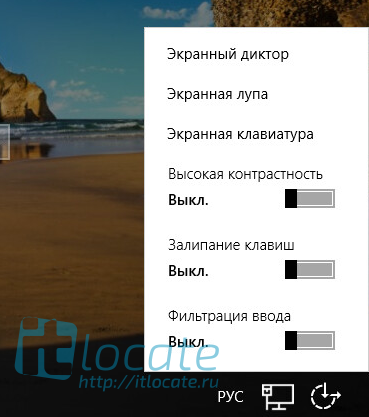
Нам его нужно заменить на командную строку для выполнения сброса пароля. Мы получим доступ к командной строке Windows с полными правами.
Для этого нам нужно загрузить образ системы и в начале установки выбрать Восстановление системы Поиск и устранение неисправности Командная строка.
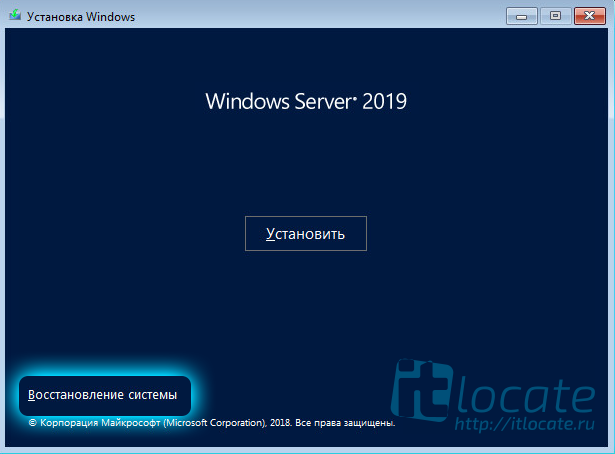
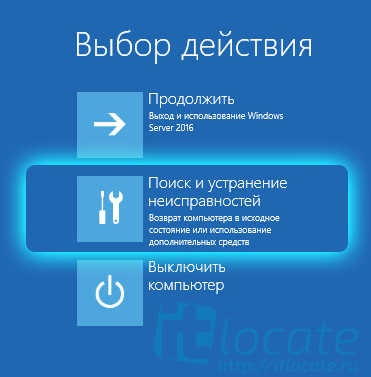
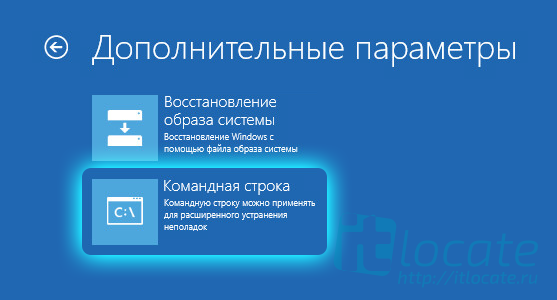
Теперь перед нами терминал Windows, но пока ещё без доступа к самой системе, но с полным доступом ко всем файлам. Это нам и нужно для того чтобы сбросить пароль администратора windows. Для начала перейдём в системный диск. Буква диска может отличаться и быть к примеру не C: а D: (как это было в моём случае)
Если не хотите гадать на каком разделе всё-таки ваша система находится, то вывидите список дисков и посмотрите самостоятельно.
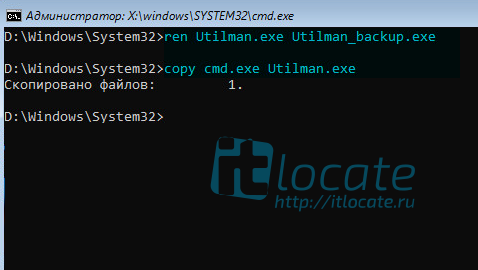
Конечно необходимо сделать резервную копию файла Utilman.exe для того чтобы в последующем всё вернуть на место. Перезагружаем систему в штатный режим.
Сброс пароля от учётной записи Администратора Windows
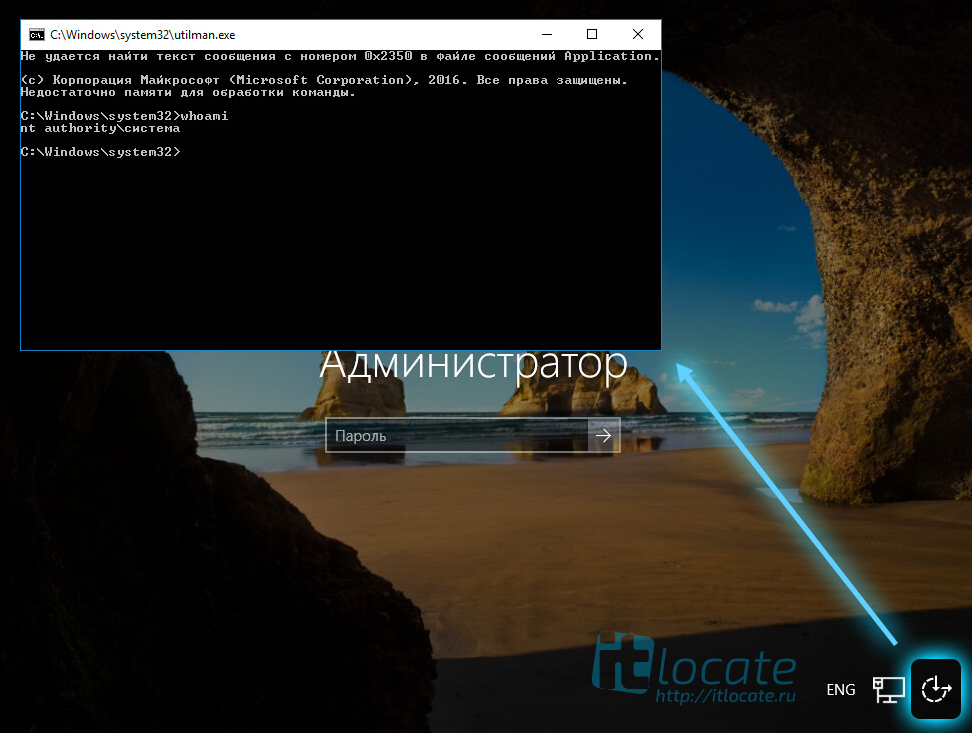
В случае когда у нас стандартная учётная запись Администратор меняем ему пароль на необходимый
Всё, поздравляю, вы сбросили пароль администратора windows! Теперь заходите в систему под новм паролем и восстановите подменённый файл Utilman.exe из Utilman_backup.exe
Полезные команды
А что если Администатор отключен, или вы его удалиили из групы администраторы? Что если вам нужно сбросить пароль от другой учётной записи которую уже и не помните как называется, а администратора вообще не существует? Случаев бывает большое кол-во, но зная пару команд вы легко перенастроите систему так как вам необходимо. Для этого есть команды net user и net localgroup.
Чтобы вывести спиоск всех пользоватлей в системе выполните команду
Чтобы вывести спиоск всех групп пользоватлей в системе выполните команду
Чтобы добавить нового пользователя
Чтобы добавить пользователя в группу (Если имя пользователя или группы на русском языке, то название необходимо вводить внутри двойных кавычек)
Чтобы добавить группу
Вот собственно и всё, надеюсь кому-то было полезно
Защитник Windows 10 может обнаруживать бэкдоры в инструментах специальных возможностей
Обычно такие взломы осуществляются с помощью параметра debugger для ключа Image File Execution Options.
В техническом смысле, ключ реестра HKEY_LOCAL_MACHINE\SOFTWARE\Microsoft\Windows NT\CurrentVersion\Image File Execution Options позволяет добавлять инструменты отладки к программе, которые автоматически запускаются при запуске приложения. Обычно данная возможность позволяет разработчикам упростить процесс отладки приложения.
Для этого нужно задать параметр “debugger” в ключе “Image File Execution Options” (IFEO), указав название и путь до отладчика. В примере ниже мы назначили программу Notepad2.exe отладчиком для Notepad.exe. Это приведет к тому, что Notepad2.exe будет запускаться каждый раз, когда открывается Notepad.exe.
Хотя данная функция была первоначально создана для получения отладочной информации, она часто используется для других целей. Например, если вы хотите заменить Notepad.exe на другую программу, например Notepad2, то можете воспользоваться примером выше. Другим примером использования данного ключа является замена Диспетчера задач (Taskmgr.exe) на Process Explorer.
К сожалению, данный ключ представляет интерес и для разработчиков вредоносного ПО, в частности с целью настройки бэкдоров. Ключ IFEO может создаваться вредоносной программой, которая будет запускаться каждый раз, когда пользователь начинает работу с другой надежной программой. Затем зловред запустит исходную безопасную программу, и жертва атаки не заметит ничего необычного.
Image File Execution Options может использоваться для установки бэкдоров в системе, которые можно запустить напрямую с экрана блокировки Windows. Некоторые программы из категории специальных возможностей, в частности Sticky Keys (sethc.exe), можно запустить прямо с экрана блокировки, 5 раз нажав Shift, а Utility Manager (utilman.exe) вызывается с помощью горячих клавиш Windows+U.
Создав ключ IFEO для данных программ и установив C:\Windows\System32\cmd.exe в качестве отладчика, вы получите вполне жизнеспособный бэкдор, который можно легко открыть с экрана блокировки:
Пользователю останется 5 раз нажать Shift на экране блокировки, и откроется командная строка. Также будет иметь место эскалация привилегий, так как командная строка в этом случае будет обладать правами администратора, что позволит злоумышленнику получить полный контроль над компьютером жертвы.
 Командная строка бэкдора открыта с помощью залипания клавиш
Чтобы защитить пользователей Windows от данных видов атак, Защитник Windows 10 теперь научился обнаруживать ключи IFEO, которые созданы для закрепления отладчиков cmd.exe или taskmgr.exe к инструментам специальных возможностей, доступных с экрана блокировки.
Данные типы атак будут идентифицироваться как Win32/AccessibilityEscalation. В случае их обнаружения, Защитник Windows автоматически удалит конфликтующий отладчик из ключа реестра. Данный тип обнаружения можно спровоцировать при добавлении средства отладки C:\Windows\System32\cmd.exe к IFEO ключу sethc.exe.
 Обнаружение Win32/AccessibilityEscalation в Защитнике Windows 10
В тестах Защитник Windows выполнял мониторинг следующих программ на предмет отладчиков, которые могут использоваться в качестве бэкдоров.
Дальнейшие испытания показали, что обнаружение происходит, если к вышеуказанным программам приписываются следующие инструменты отладки:
Проведенный тест не является исчерпывающим. Скорее всего, другие программы и отладчики также могут спровоцировать обнаружение Защитника Windows.
Блокнот ночного сисадмина
суббота, 16 января 2016 г.
Разблокировка или восстановление пароля локального администратора Windows
Во время случайного удаления или блокировки локальных пользователей ОС Windows может возникнуть ситуация, при которой в систему станет невозможно войти. Если вы помните пароль встроенного локального администратора, то для Windows Vista/7/2008/2008R2 перегрузитесь в безопасном режиме. В этом случае учётная запись окажется разблокированной и, зная пароль, у вас получится войти в ОС. Если же пароль вам точно не известен, а также для ОС Windows 8 и выше, выполните следующие действия:
1. Загрузите компьютер с инсталляционного диска Windows. Подойдет любой. Для примера рассмотрим Windows 10.
2. Выбираем «Восстановление системы«.

3. Далее «Поиск и устранение неисправностей«.

4. Затем «Дополнительные параметры«.

5. И запускаем командную строку.


7. Далее выполняем следующие команды:
cd /d D:\
cd Windows\System32
move Utilman.exe Utilman.exe.original
copy cmd.exe Utilman.exe

8. Перегружаемся в обычном режиме и вызываем командную строку через «Win+U«.

9. Теперь с помощью «net user» меняем пароль локальному администратору или другому пользователю и вдобавок его разблокируем:
net user Администратор password /ACTIVE:YES

10. После выполнения команды мы наконец получим доступ к ОС Windows.
11. Последним шагом будет возвращение утилит на свои места для устранения образовавшейся дыры в безопасности системы. Загружаемся опять с диска Windows 10 или аналогичного и выполняем в командной строке:
Как исправить Utilman.exe (бесплатная загрузка)
Последнее обновление: 06/30/2021 [Требуемое время для чтения: 3,5 мин.]
Файлы EXE, такие как Utilman.exe, классифицируются как файлы Win32 EXE (Исполняемое приложение). Как файл Utility Manager он был создан для использования в Microsoft® Windows® Operating System от компании Microsoft.
Файл Utilman.exe впервые был создан 10/25/2001 в ОС Windows XP для Windows XP. Последнее обновление для Windows 10 состоялось 07/29/2015 [версия файла 10.0.15063.0 (WinBuild.160101.0800)]. Файл Utilman.exe входит в состав Windows 10, Windows 8.1 и Windows 8.
Ниже приведены подробные сведения, порядок устранения неполадок, возникших с файлом EXE, и бесплатные загрузки различных версий файла Utilman.exe.

Рекомендуемая загрузка: исправить ошибки реестра в WinThruster, связанные с Utilman.exe и (или) Windows.


Совместимость с Windows 10, 8, 7, Vista, XP и 2000
Средняя оценка пользователей
Обзор файла
| Общие сведения ✻ | ||||||||||||||||||||||||||||||||||||||||||||||||||||||||||||||||||||||||||||||||||||||||||||||
|---|---|---|---|---|---|---|---|---|---|---|---|---|---|---|---|---|---|---|---|---|---|---|---|---|---|---|---|---|---|---|---|---|---|---|---|---|---|---|---|---|---|---|---|---|---|---|---|---|---|---|---|---|---|---|---|---|---|---|---|---|---|---|---|---|---|---|---|---|---|---|---|---|---|---|---|---|---|---|---|---|---|---|---|---|---|---|---|---|---|---|---|---|---|---|
| Имя файла: | Utilman.exe | |||||||||||||||||||||||||||||||||||||||||||||||||||||||||||||||||||||||||||||||||||||||||||||
| Расширение файла: | расширение EXE | |||||||||||||||||||||||||||||||||||||||||||||||||||||||||||||||||||||||||||||||||||||||||||||
| Описание: | Utility Manager | |||||||||||||||||||||||||||||||||||||||||||||||||||||||||||||||||||||||||||||||||||||||||||||
| Тип объектного файла: | Executable application | |||||||||||||||||||||||||||||||||||||||||||||||||||||||||||||||||||||||||||||||||||||||||||||
| Файловая операционная система: | Windows NT 32-bit | |||||||||||||||||||||||||||||||||||||||||||||||||||||||||||||||||||||||||||||||||||||||||||||
| Тип MIME: | application/octet-stream | |||||||||||||||||||||||||||||||||||||||||||||||||||||||||||||||||||||||||||||||||||||||||||||
| Пользовательский рейтинг популярности: | ||||||||||||||||||||||||||||||||||||||||||||||||||||||||||||||||||||||||||||||||||||||||||||||
| Сведения о разработчике и ПО | |
|---|---|
| Разработчик ПО: | Microsoft Corporation |
| Программа: | Microsoft® Windows® Operating System |
| Авторское право: | © Microsoft Corporation. All rights reserved. |
| Сведения о файле | |
|---|---|
| Набор символов: | Unicode |
| Код языка: | English (U.S.) |
| Флаги файлов: | (none) |
| Маска флагов файлов: | 0x003f |
| Точка входа: | 0xb3c0 |
| Размер кода: | 50688 |
| Информация о файле | Описание |
|---|---|
| Размер файла: | 72 kB |
| Дата и время изменения файла: | 2017:03:18 18:18:52+00:00 |
| Дата и время изменения индексного дескриптора файлов: | 2017:11:05 07:07:54+00:00 |
| Тип файла: | Win32 EXE |
| Тип MIME: | application/octet-stream |
| Предупреждение! | Possibly corrupt Version resource |
| Тип компьютера: | Intel 386 or later, and compatibles |
| Метка времени: | 2045:09:17 20:35:08+00:00 |
| Тип PE: | PE32 |
| Версия компоновщика: | 14.10 |
| Размер кода: | 50688 |
| Размер инициализированных данных: | 23552 |
| Размер неинициализированных данных: | 512 |
| Точка входа: | 0xb3c0 |
| Версия ОС: | 10.0 |
| Версия образа: | 10.0 |
| Версия подсистемы: | 10.0 |
| Подсистема: | Windows GUI |
| Номер версии файла: | 10.0.15063.0 |
| Номер версии продукта: | 10.0.15063.0 |
| Маска флагов файлов: | 0x003f |
| Флаги файлов: | (none) |
| Файловая ОС: | Windows NT 32-bit |
| Тип объектного файла: | Executable application |
| Подтип файла: | 0 |
| Код языка: | English (U.S.) |
| Набор символов: | Unicode |
| Наименование компании: | Microsoft Corporation |
| Описание файла: | Utility Manager |
| Версия файла: | 10.0.15063.0 (WinBuild.160101.0800) |
| Внутреннее имя: | utilman2.exe |
| Авторское право: | © Microsoft Corporation. All rights reserved. |
| Оригинальное имя файла: | utilman2.exe |
| Название продукта: | Microsoft® Windows® Operating System |
| Версия продукта: | 10.0.15063.0 |
✻ Фрагменты данных файлов предоставлены участником Exiftool (Phil Harvey) и распространяются под лицензией Perl Artistic.
Что такое сообщения об ошибках Utilman.exe?
Utilman.exe — ошибки выполнения
Ошибки выполнения — это ошибки Windows, возникающие во время «выполнения». Термин «выполнение» говорит сам за себя; имеется в виду, что данные ошибки EXE возникают в момент, когда происходит попытка загрузки файла Utilman.exe — либо при запуске приложения Windows, либо, в некоторых случаях, во время его работы. Ошибки выполнения являются наиболее распространенной разновидностью ошибки EXE, которая встречается при использовании приложения Windows.
В большинстве случаев ошибки выполнения Utilman.exe, возникающие во время работы программы, приводят к ненормальному завершению ее работы. Большинство сообщений об ошибках Utilman.exe означают, что либо приложению Windows не удалось найти этот файл при запуске, либо файл поврежден, что приводит к преждевременному прерыванию процесса запуска. Как правило, Windows не сможет запускаться без разрешения этих ошибок.
К числу наиболее распространенных ошибок Utilman.exe относятся:
Не удается запустить программу из-за отсутствия Utilman.exe на компьютере. Попробуйте переустановить программу, чтобы устранить эту проблему.
Таким образом, крайне важно, чтобы антивирус постоянно поддерживался в актуальном состоянии и регулярно проводил сканирование системы.
Поиск причины ошибки Utilman.exe является ключом к правильному разрешению таких ошибок. Несмотря на то что большинство этих ошибок EXE, влияющих на Utilman.exe, происходят во время запуска, иногда ошибка выполнения возникает при использовании Microsoft® Windows® Operating System. Причиной этого может быть недостаточное качество программного кода со стороны Microsoft Corporation, конфликты с другими приложениями, сторонние плагины или поврежденное и устаревшее оборудование. Кроме того, эти типы ошибок Utilman.exe могут возникать в тех случаях, если файл был случайно перемещен, удален или поврежден вредоносным программным обеспечением. Таким образом, крайне важно, чтобы антивирус постоянно поддерживался в актуальном состоянии и регулярно проводил сканирование системы.
Как исправить ошибки Utilman.exe — 3-шаговое руководство (время выполнения:
Если вы столкнулись с одним из вышеуказанных сообщений об ошибке, выполните следующие действия по устранению неполадок, чтобы решить проблему Utilman.exe. Эти шаги по устранению неполадок перечислены в рекомендуемом порядке выполнения.
Шаг 1. Восстановите компьютер до последней точки восстановления, «моментального снимка» или образа резервной копии, которые предшествуют появлению ошибки.
Чтобы начать восстановление системы (Windows XP, Vista, 7, 8 и 10):
Если на этапе 1 не удается устранить ошибку Utilman.exe, перейдите к шагу 2 ниже.

Шаг 2. Запустите средство проверки системных файлов (System File Checker), чтобы восстановить поврежденный или отсутствующий файл Utilman.exe.
Средство проверки системных файлов (System File Checker) — это утилита, входящая в состав каждой версии Windows, которая позволяет искать и восстанавливать поврежденные системные файлы. Воспользуйтесь средством SFC для исправления отсутствующих или поврежденных файлов Utilman.exe (Windows XP, Vista, 7, 8 и 10):
Следует понимать, что это сканирование может занять некоторое время, поэтому необходимо терпеливо отнестись к процессу его выполнения.
Если на этапе 2 также не удается устранить ошибку Utilman.exe, перейдите к шагу 3 ниже.
Шаг 3. Выполните обновление Windows.
Когда первые два шага не устранили проблему, целесообразно запустить Центр обновления Windows. Во многих случаях возникновение сообщений об ошибках Utilman.exe может быть вызвано устаревшей операционной системой Windows. Чтобы запустить Центр обновления Windows, выполните следующие простые шаги:
Если Центр обновления Windows не смог устранить сообщение об ошибке Utilman.exe, перейдите к следующему шагу. Обратите внимание, что этот последний шаг рекомендуется только для продвинутых пользователей ПК.

Если эти шаги не принесут результата: скачайте и замените файл Utilman.exe (внимание: для опытных пользователей)
Если этот последний шаг оказался безрезультативным и ошибка по-прежнему не устранена, единственно возможным вариантом остается выполнение чистой установки Windows 10.