
Большой старый сюрприз от HP
Присоединяясь к новому проекту, разработка и поддержание долгоживущей программы, решил обновить себе ноутбук. Давно хотел приобрести себе что-то такое компактное, легкое, чтоб можно было спокойно взять с собой в кофейню, поработать часик-другой вне офиса.
Выбор пал на ноутбук HP c 14» экраном, поддерживающим расширение 1920×1080, что и явилось решающим критерием для выбора. Железо вроде хорошее, но вот софт от HP заставляет задумываться, а надо ли оно было.
История
Функционал программы, с которым нужно работать, как я уже сказал, долго живущий, т.е. он пережил много итераций, смен руководителей и разработчиков и представляет из себя такой микс всего правильного, понятного и непонятного со статусом «А зачем это было надо?». В общем, хороший legacy код.
Так вот, одной из особенностью функционала является использование распределённых транзакций. Т.е. на компьютере должен работать сервис MSDTC (он же Distributed Transaction Coordinator, он же Координатор распределённых транзакций) и включены соответствующие настройки.
Вроде всё хорошо. У других участников команды (они не используют HP) проект компилируется, запускается и отрабатываются все сценарии. Работа идёт полным ходом.
Хорошо. Беру свой новенький HP, настраиваю, устанавливаю, скачиваю, компилирую, запускаю, прогоняю сценарии и бац, ошибка:
Хорошо. Всякое бывает. Начинаю копать.
После потраченных часов, удаления антивируса, отключения брандмауэра (он же firewall), использования всех рекомендаций из интернета проблема остается. Ошибка упорно вылезает.

Хорошо. Отключаем сервисы начинающиеся с HP, благо их немного:
Отключение первого же сервиса «HP Analytics service» даёт результат. Просто всё начинает работать. MSDTC отрабатывает нормально, все сценарии проходят успешно.
Так кто ты такой, HP Analytics service? Смотрим полный путь и имя исполняемого файла:
3 простых шага по исправлению ошибок UTILITY MANAGER.EXE
В вашей системе запущено много процессов, которые потребляют ресурсы процессора и памяти. Некоторые из этих процессов, кажется, являются вредоносными файлами, атакующими ваш компьютер.
Чтобы исправить критические ошибки utility manager.exe,скачайте программу Asmwsoft PC Optimizer и установите ее на своем компьютере
1- Очистите мусорные файлы, чтобы исправить utility manager.exe, которое перестало работать из-за ошибки.
2- Очистите реестр, чтобы исправить utility manager.exe, которое перестало работать из-за ошибки.

3- Настройка Windows для исправления критических ошибок utility manager.exe:

Всего голосов ( 181 ), 115 говорят, что не будут удалять, а 66 говорят, что удалят его с компьютера.
Как вы поступите с файлом utility manager.exe?
Некоторые сообщения об ошибках, которые вы можете получить в связи с utility manager.exe файлом
(utility manager.exe) столкнулся с проблемой и должен быть закрыт. Просим прощения за неудобство.
(utility manager.exe) перестал работать.
utility manager.exe. Эта программа не отвечает.
(utility manager.exe) — Ошибка приложения: the instruction at 0xXXXXXX referenced memory error, the memory could not be read. Нажмитие OK, чтобы завершить программу.
(utility manager.exe) не является ошибкой действительного windows-приложения.
(utility manager.exe) отсутствует или не обнаружен.
UTILITY MANAGER.EXE
Проверьте процессы, запущенные на вашем ПК, используя базу данных онлайн-безопасности. Можно использовать любой тип сканирования для проверки вашего ПК на вирусы, трояны, шпионские и другие вредоносные программы.
процессов:
Cookies help us deliver our services. By using our services, you agree to our use of cookies.
Program Manager — что это? (мешает выключению компьютера Windows 10)
Приветствую дорогие друзья! Данная заметка расскажет об одной программе, которая может мешать выключению компьютера.
Описание
Program Manager — значит определенное приложение не может корректно завершить работу, узнать какое именно можно использовав утилиту GUIPropView.
Windows не завершает принудительно в целях безопасности — чтобы не потерять возможно важные данные. При этом отображается примерно такое окно:

Разбираемся
Когда найдете процесс через GUIPropView — нажмите по нему правой кнопкой, выберите пункт Свойства:

Далее появится примерно такая информация:

Здесь самое главное поле — Файл процесса, которое содержит путь к программе, которая не дает корректно выключить ПК. В данном случае — это компонент explorer.exe, является оболочкой Windows (Проводник). Explorer.exe не должен быть причиной, возможно некая программа встроила свой компонент в Проводник (это может быть пункт контекстного меню, дополнительная папка в окне Этот компьютер), из-за чего собственно и происходит зависание.
Если GUIPropView покажет что проблема связанная с графическими драйверами — тогда советую их переустановить. Только удалять нужно вместе с хвостами/остатками, чтобы это сделать используйте программу Display Driver Uninstaller (DDU).
Отключение элементов управления на экране входа в систему
Есть риск, что данный способ приведет к проблемам, например нельзя будет войти в систему. Поэтому — делаем заранее образ системы, а потом вносим изменения. Или без образа, но на свой страх и риск.
Метод рабочий для версий Windows 1607, 1809. Однако спокойно может работать и на более новых билдах.
Используя данный способ можно отключить элементы управления на экране входа в систему. Также можно отключить экран блокировки при завершении работы системы, все программы, блокирующие выключение — будут завершены принудительно.
Сперва откройте реестр:
Далее откройте следующий раздел:
Внутри найдите параметр BrandingNeutral, которому можно задать следующие значения:
Если выбрать последний пункт — все программы, которые мешают выключению — будут закрываться автоматом, принудительно.
Заключение
Три няньки для ProLiant

Одно из наших хранилищ HP LeftHand P4000 стало жаловаться на проблемы с памятью. То есть все работало без ошибок, но в мониторинге HP Systems Insight Manager один из модулей был помечен как проблемный. Разумеется, более «глобальная» система мониторинга в компании рапортовала зелеными галочками и проблем просто не видела.
Конечно, потерять из-за этого данные на «Левше» было бы проблематично, но ведь не все системы работают в подобном кластере. В этой статье хочу поделиться опытом работы со средствами управления оборудованием от Hewlett Packard Enterprise (HPE):
Сразу оговорюсь, речь пойдет только о стоечных и башенных серверах x86 ProLiant (на базе которого, кстати, построена и та памятная P4000), как наиболее массовых.
Пакет исправленный и дополненный
Администратор любого классического x86-сервера HPE может загрузить специальный набор свежих драйверов и прошивок Service Pack for ProLiant (SPP). Этот образ загрузочного диска обновляется ежегодно и позволяет быстро «освежить» программную и железную составляющую серверного парка.
Особенно удобен инструмент при настройке нового оборудования, так как его можно совместить с установкой операционной системы. В комплекте также идет HPE Insight Management Agents, необходимый для подключения серверов устаревших поколений к централизованному мониторингу. Начиная с восьмого поколения Gen8, функции агента интегрированы в модуль iLO и сразу доступны для использования.
К слову, оповещения от сервера можно получать и без помощи централизованного мониторинга, для чего в инструменте Event Notifier Config следует указать e-mail администратора и координаты почтовой службы. Для небольших серверных инсталляций это самый недорогой способ быть в курсе состояния оборудования.
Из минусов таких локальных оповещений можно отметить отсутствие поддержки SMTP-серверов с обязательным шифрованием TLS\SSL. Это может доставить неудобства при использовании почтовых служб вроде Gmail, которые позволяют отправлять письма без шифрования только другим пользователям Google. Но всегда можно использовать SMTP-relay или настроить пересылку с одного ящика Gmail на другой.
В SPP входит и утилита под названием HPE Smart Update Manager, с помощью которой можно обновлять прошивки на нескольких серверах сразу. С этим инструментом процесс сводится к выбору репозитория с обновками и указанию целевых серверов. Дальнейшее происходит автоматически.
Read-Only забесплатно
HPE предлагает собственную систему мониторинга оборудования Systems Insight Manager (SIM), которая распространяется бесплатно и позволяет быть в курсе состояния практически любой из систем дата-центра.
Но этот продукт уже объявлен устаревшим и ему на смену пришел комплект OneView. При использовании лицензии Standard он фактически служит заменой бесплатного мониторинга SIM. Одной из приятных особенностей OneView является способ распространения. Если SIM распространяется как обычный дистрибутив для установки, то OneView доступен для загрузки в формате готовой виртуальной машины для хостов под управлением VMware или Hyper-V.
Мониторинг от HPE работает по вполне типовой схеме. Помимо банальной Ping-проверки, система подключается через WMI\SNMP к агентам на серверах HPE и собирает подробные сведения со всех внутренних датчиков. Доступна также библиотека MIB Kit для оборудования других производителей.
Для администраторов серверных систем HPE подключение к мониторингу упрощено:
Интеграция с HPE Smart Update Manager. Результатом будет что-то вроде WSUS, но только для обновления прошивок.
Разумеется, можно обойтись и без фирменного мониторинга – например, привычными для многих Zabbix или Nagios. Конечно, придется поискать подходящие MIB-файлы, повозиться с настройками и скриптами, но базовый набор возможностей будет похож. Тем не менее, обновление прошивок и драйверов придется выполнять вручную или с помощью Service Pack for ProLiant.
Шаблон для взаимодействия с iLO 4 выложен на wiki Zabbix, а про Nagios с iLO есть хорошая статья.
Удаленное управление и немного Enterprise-магии от Integrated Lights-Out
Все дальнейшее преимущественно относится к Integrated Lights-Out (iLO) 4 в восьмом поколении HPE ProLiant. Это аппаратный диагностический модуль в серверах HPE, предназначенный для удаленного управления. Можно сказать, система представляет собой проприетарный аналог IPMI с набором дополнительных возможностей, большинство из которых предлагается за деньги.
Однажды я допустил незначительную ошибку при настройке фаервола на удаленном сервере, что привело к незапланированному ночному путешествию. С тех пор я применяю скрипты автоматического отката параметров фаервола при удаленной настройке. Заодно обязательно включаю в бюджет IP-KVM или лицензию на iLO.
В качестве скрипта для штатного брандмауэра Windows 2008 и старше использую простенький скрипт:
rem экспортируем настройки
netsh advfirewall export %temp%\temp-firewall
rem ждем 60 секунд
rem импортируем настройки
netsh advfirewall import %temp%\temp-firewall
Если в течение минуты скрипт не прервать – настройки фаервола будут восстановлены.
Для более наглядного сравнения возможностей разных редакций iLO предлагаю небольшую табличку:
| Standard | Essentials | Advanced | |
| Удаленный доступ к консоли (KVM) | нет | да | да |
| Подключение ISO-образа по сети | нет | да | да |
| Доступ по SSH | нет | нет | да |
| Поддержка внешнего сервера Syslog | нет | нет | да |
| E-mail уведомления | нет | да | да |
| Запись видео загрузки | нет | нет | да |
| Поддержка Active Directory | нет | нет | да |
| Цена* | 0 | $100 | $360 |
*- Цена указана приблизительно, на 3 октября 2016, по данным официального магазина HPE
Более подробно отличия между редакциями iLO представлены в документации вендора.
Благодаря модулю управления с поддержкой Rest API можно также разработать собственное решение для управления серверами, с баккара и профурсетками.
Insight Control VS OneView
Insight Control предоставляет доступ к следующим возможностям:
Установка операционных систем на физические серверы через консоль управления без использования PXE.
Лицензия iLO Advanced входит в стоимость.
Работа с виртуальными машинами VMware, Hyper-V и Xen на RHEL или SLES. Возможна миграция машин при обновлении прошивок, как это реализовано в системах Dell. Достаточно в консоли Insight Control открыть управление виртуальной машиной и для параметра «Set Alternate Virtual Machine Host» указать альтернативный хост.
Все возможности SIM включены, центральным средством управления является консоль SIM.
OneView Advanced отличается следующим набором:
Располагает аналогичными Insight Control возможностями, а также включает лицензию на использование самого Insight Control.
Есть лицензии с iLO Advanced и без, разница в цене около 100 долларов.
При переходе с лицензии Standard на Advanced нет необходимости что-либо переустанавливать или перенастраивать – нужным серверам назначаются необходимые лицензии.
Одним словом, OneView Advanced – мощный продукт, ориентированный скорее на крупные организации, чем на средний или малый бизнес.
Итого
Даже без приобретения недешевого программного обеспечения HPE предоставляет неплохой инструментарий для мониторинга и базового обслуживания серверов. В свое время очень полезна оказалась утилита Event Notifier из базового серверного набора: простая и надежная, как штык. Когда инфраструктура разрослась, дошла очередь и до SIM – решили мониторить некоторые СХД, коммутаторы и Windows-системы, а этот продукт позволял добиться желаемого с минимальными затратами денег и усилий.
Если вы тоже захотите попробовать, хотя бы просто для общего развития, то предлагаю несколько полезных ссылок:
Чистка автозагрузки
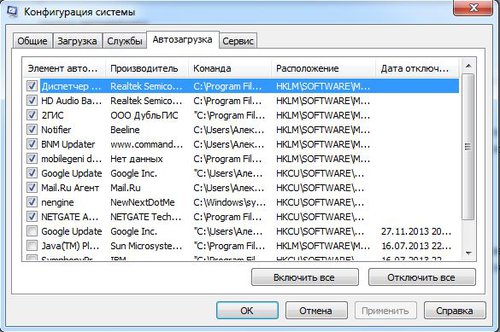
Чистка автозагрузки, инструкция, объяснения, советы и комментарии. Таблица с конкретными записями автозагрузки, например, program program.
Зачем нужно чистить автозагрузку?
Множество программ при установке добавляют себя в автозагрузку, что бы вместе с рабочим столом включались и функционировали некоторые функции, модули, программы. Например, установили драйвер для принтера, а он в автозагрузку поставил программу, которая будет следить за процессом печати. Может получится ситуация, что у вас в автозагрузке будет очень много лишнего, и компьютер из-за этого будет долго думать.
Как почистить автозагрузку?
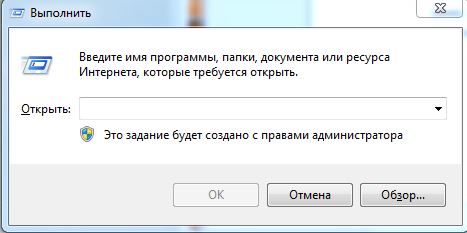
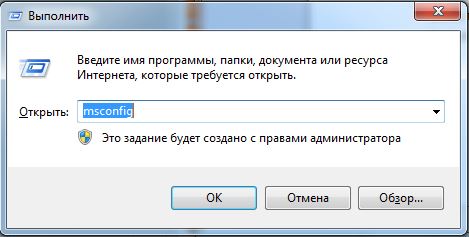
В открывшееся окно пишем «msconfig» и нажимаем enter или OK.
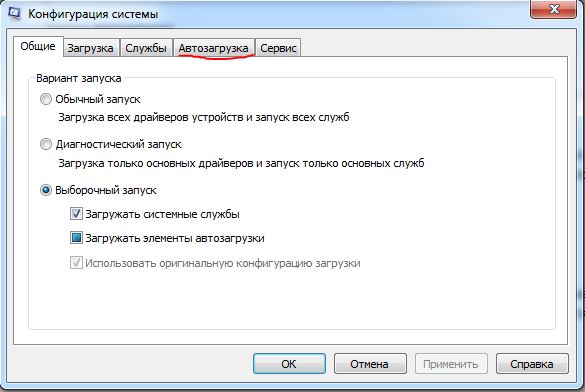
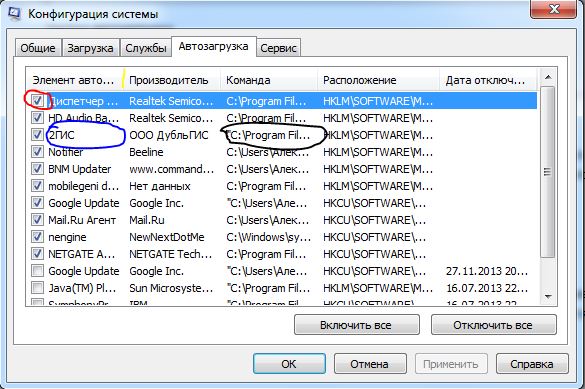
Откроется следующее окно, переходим во вкладку Автозагрузка.
Красным обвел пункт, который свидетельствует о активации пункта. Если стоит галочка, то программа включается вместе с компьютером, если нет, то программа не запускается автоматически. Синим обведено название пункта. Черным обвел путь, от куда запускается программа. Если вам не видно название или путь полностью, то нужно растянуть нужным вам столбец. Обратите внимание на разделители, на разделитель у названия я выделил желтым. Наводим указатель, он измениться со стрелочки на палку с двумя стрелками в бока. Зажимаем левую кнопку мыши и ведем вправо до тех пор, пока не растяните до нужного размера.
В Windows 10 достаточно нажать правой кнопкой мыши по пункту и выбрать «Отключить».
Как понять какую программу можно отключить?
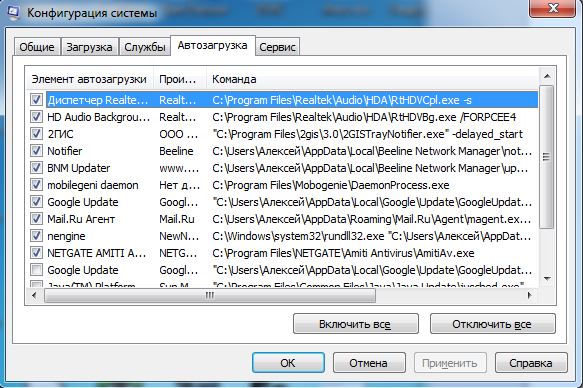
Трудно описать любую программу, которая может вас там встретиться. Рассмотрим то, что запускается на моем компьютере. Вообще программы должны запускаться из Program Files или из Windows — всё, что загружается из других папок под подозрением. Первый пункт Диспетчер Realtek, второй пункт HD Audio — это компоненты звукового драйвера, не отключайте. Следующий пункт 2гис, он нужен для поиска обновлений базы дубльгиса и самой программы. Вы вполне можете вручную запускать обновления, хотя по большому счету много ресурсов на себя он не возьмет. В общем, если хотите, можете отключить. Следующие два пункта Notifer и BNM Updater, загружаются из другой папки, это сомнительные пункты. Это компоненты от специальной программы от билайна, у меня компьютер подключен по Wi-Fi к роутеру, и в общем мне эти компоненты не нужны. Если у вас нет роутера, и кабель входящий в квартиру сразу входит в компьютер, то в случаи если у вас билайн не отключайте, в любом другом случаи конкретно эти два пункта можно отключить. Следующая программа mobilegeni daemon, она служит для синхронизации данных между компьютером и устройством на базе Android. Однозначно данную программу стоит отключить. Следующая Google Update, обновление программ от гугла, например, гугл хром. Можете отключить. Далее майл агент, но тут момент, при следующем включении агента он опять добавит себя в автозагрузку, это в нем самом отключать надо. Следующие два пункта это антивирус — Amiti Antivirus.
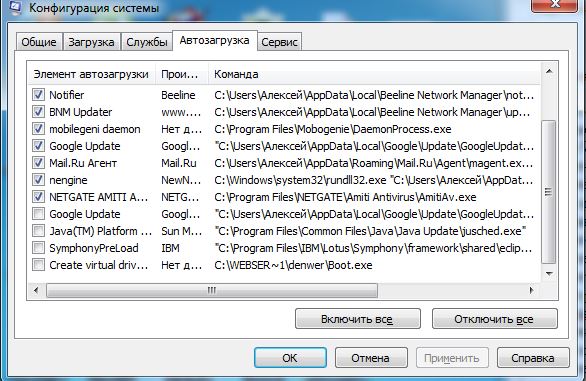
Далее у меня 4 пункта, которые уже отключены. Уже ранее отключенный Google Update, видимо после отключения еще раз прописался. Java Platform нужна для работы программ построенных на базе языка Java, в общем, в большинстве случаев требуется для онлайн банкинга. Если вы не пользуетесь онлайн банками, и не используете специальные банковские или бухгалтерские программы. SymphonyPreLoad это еще один бесплатный аналог Word, в общем можно спокойно отключить, даже если вы его используете. Последнее Create virtual drive, это денвер, программа специальная для локального веб сервера, если вы не понимаете, что это такое, то его точно можно отключить.
Если «daemon» это полное название файла в автозагрузке, то это скорее всего вирус, если нет, то стоит искать по полному названию файла \ программы.
Стоит убрать из автозагрузки, и если она снова в ней появится, то можно установить другую программу для чтения pdf файлов, на нашем сайте их представлено достаточно много.
Если такой программы у вас нет и не было, то это может быть вирус.
Dr.web cureit можно использовать только для дома, и только для личный \ некоммерческих целей.
Если вы сомневаетесь в каких-то файлах в автозагрузке, то всегда можно проверить их при помощи VirusTotal (Наберите в поиске и первая же ссылка будет на их сайт).