
Что такое utcsvc.exe? Нужно ли мне удалять это?
Запущенный вредоносный процесс utcsvc.exe в диспетчере задач может маскироваться в компьютере
Utcsvc.exe — это исполняемый файл, который может запускать различные программы на Windows компьютере. Файл принадлежит корпорации Microsoft и может использоваться для некоторых системных процессов. Однако в большинстве случаев этот файл считается потенциально опасным.
Согласно данным VirusTotal, 12 из основных 55 антивирусных программ обнаруживают этот файл как вредоносный. Между тем, гибридный анализ обеспечивает еще более высокий уровень обнаружения. Кроме того, Emisisoft обнаружил более 100 файлов, связанных с utcsvc.exe, которые отмечены как ненадежные.
Нет сомнений, что этот файл может вызвать нежелательные действия на компьютере. Кажется, что он может быть использован для распространения вредоносных программ или троянов. В настоящее время неизвестно, какие кибер-угрозы может распространять или выполнять этот файл. Однако процесс utcsvc.exe может выполнять следующие задачи:
Поэтому, если вы заметили, что ваш компьютер странно работает, например, отображает системные предупреждения, затапливает браузер агрессивными объявлениями или вы не можете открыть некоторые из ваших файлов, вам нужно открыть диспетчер задач и искать запущенные процессы. Если вы видите utcsvc.exe, это может быть связано с этим процессом.
Однако перед удалением utcsvc.exe вы должны отсканировать этот исполняемый файл с помощью средств безопасности, чтобы убедиться, что он действительно вредоносный. Если этот файл не является опасным и вы его удалите, вы можете повредить свой компьютер, операционную систему или некоторые программы.
Вредоносный исполнитель может распространяться как безопасно-выглядящий файл
Поэтому, если вы недавно открыли прикрепленный файл в спам-письме или загрузили какой-то незаконный контент, вы должны убедиться, что вы также не установили вредоносное ПО. Как правило, вы должны быть осторожны в интернете и не выполнять какие-либо рискованные действия, чтобы избежать кибератак.
UTCSVC high CPU and Disk usage – How to disable utcsvc.exe?
High resource utilization by any process slows down a Windows operating system and one of the services that could cause it is utcsvc.exe process which at times, is known to cause high CPU and Disk usage.
UTCSVC high CPU and Disk usage
Microsoft is committed to making its Windows 10 product better. One of the most effective methods to do so is by collecting customer feedback, analyzing their problems and pushing the resolution through updates. Microsoft collects this information through the Universal Telemetry Client (UTC) software which in turn runs a service named Diagnostic Tracking Service or DiagTrack. It is an executable file that could be translated to Service Host. While the process usually doesn’t cause problems, if it results in high resource utilization, you could consider disabling the service.
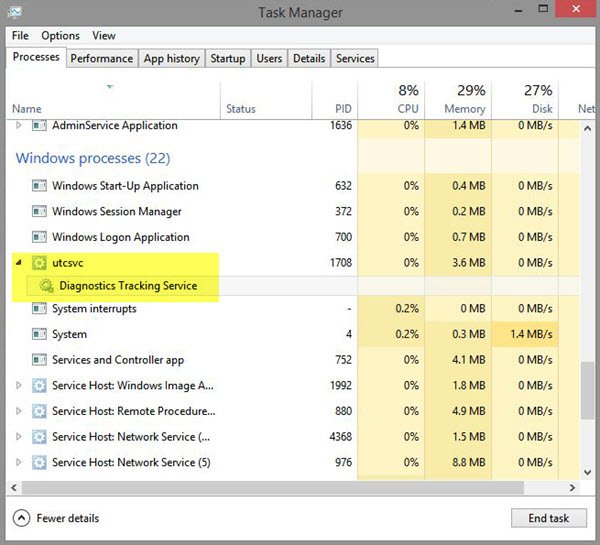
Says Microsoft about this process-
We collect information about you, your devices, applications and networks, and your use of those devices, applications and networks. Examples of data we collect include your name, email address, preferences and interests; browsing, search and file history; phone call and SMS data; device configuration and sensor data; and application usage.
How to disable utcsvc.exe
1] Disable Connected User Experience & Telemetry Service using Service Manager
For standalone systems, we could disable the Connected User Experience & Telemetry service to resolve the issue.
The Connected User Experiences and Telemetry service enables features that support in-application and connected user experiences. Additionally, this service manages the event driven collection and transmission of diagnostic and usage information (used to improve the experience and quality of the Windows Platform) when the diagnostics and usage privacy option settings are enabled under Feedback and Diagnostics.
The procedure to do so is as follows:
Open the Service Manager and search for the Connected User Experience service in the list of services.
Right-click on the service and select Properties.
Change the Startup Type to Disabled.
Click on Apply and then on OK to save the settings.
2] Disable Connected User Experience & Telemetry Service using Registry Editor
You can disable it through the Registry Editor. Press Win + R to open the Run window and type the command regedit. Press Enter to open the Registry Editor.
Navigate to this path:
Right-click on the DataCollection folder and select New > DWORD (32-bit) Value.
Name the new value AllowTelemetry. Verify that the Value Data should be 0.
Click on OK to save the settings and restart the system.
3] Disable Connected User Experience & Telemetry Service using Group Policy Editor
In case you need to disable the service associated with Universal Telemetry Client (UTC) for company-managed systems, the same could be done through the Group Policy Editor.
Press Win + R to open the Run window and type the command gpedit.msc. Press Enter to open the Group Policy editor. It needs to be accessed as the administrator.
Navigate to this path:
Computer Configuration > Administrative Templates > Windows Components> Data Collection and Preview Build
Double-click on Data Collection and Preview Build to open its settings.
Find the item “Allow Telemetry” and then double-click on it to open its properties.
Что такое сервис Utcsvc?
Utcsvc — это узел службы, который работает в фоновом режиме или когда Windows пробуждает его для анонимного запуска. Вы можете найти его в последней версии Windows, но вы также можете найти его в Windows 7, 8, 8.1 и 10.
Что такое Utcsvc в диспетчере задач?
UtcSvc.exe — это процесс Windows, который находится в диспетчере задач Windows и является одним из процессов узла службы. Процесс узла службы используется для размещения одной или нескольких служб операционной системы Windows. … Чтобы убедиться, что файл UctSvc.exe не заражен вредоносным ПО, проверьте его размер. Размер исходного безвредного файла должен составлять 53 КБ.
Свхост — это вирус?
Svchost.exe — это вирус? Нет это не так. Настоящий файл svchost.exe — это безопасный системный процесс Microsoft Windows, называемый «хост-процессом». Однако авторы вредоносных программ, таких как вирусы, черви и трояны, намеренно присваивают своим процессам одно и то же имя файла, чтобы избежать обнаружения.
Что такое криптографические службы хоста службы?
Диспетчер задач сообщает, что «Узел службы: криптографические службы» занимает от 50 до 60% моего процессора. … Cryptographic Services — это функция Microsoft Windows, которая шифрует и дешифрует данные на вашем устройстве хранения при доступе к ним. Его можно использовать для аутентификации пользователей вплоть до архивного шифрования или дешифрования.
Почему мой сервисный хост использует так много диска?
Высокий уровень диска локальной системы узла службы проблем может быть вызван повреждением системных файлов. Поэтому, если вы столкнулись с проблемой, связанной с высокой загрузкой процессора локальной системы хоста, вы можете попробовать запустить средство проверки системных файлов, чтобы проверить и восстановить поврежденные системные файлы. Шаг 1. Откройте окно командной строки.
Почему Svchost exe использует Интернет?
Были случаи, когда Svchost.exe использовал ресурсы памяти или ЦП, даже если программа не работала. Центр обновления Windows, полный файл журнала событий или другие программы или службы, запускающие множество процессов во время их выполнения, могут быть причиной частого использования Svchost.exe. Просканируйте свой компьютер на вирусы.
Что такое хост инфраструктуры оболочки Windows 10?
Узлу инфраструктуры оболочки Windows поручено обрабатывать несколько графических элементов интерфейса операционной системы, включая прозрачность панели задач и меню «Пуск». Это безопасно.
Что произойдет, если я закончу Svchost Exe?
svchost.exe — это зонтичная программа для множества различных процессов Windows. … Завершение работы svchost.exe может вызвать проблемы с вашим компьютером. Если он потребляет большое количество мощности процессора или вызывает высокий сетевой трафик в течение продолжительных периодов времени, у вас может быть утечка памяти, вирус или может потребоваться переустановка определенного программного обеспечения.
Что произойдет, если я удалю svchost exe?
SVCHost.exe — это исполняемый файл Windows Service Host. Это важный процесс операционной системы, который помогает снизить нагрузку на ЦП за счет совместного использования ресурсов несколькими службами и процессами. Вкратце: не удаляйте это, иначе ваша операционная система сломается.
Если вы откроете Диспетчер задач и посмотрите на вкладку «Процессы», вы можете заметить, что на вашем ПК с Windows запущено несколько файлов svchost.exe, и вы не можете просто остановить его, убив в диспетчере задач. … Согласно Microsoft, svchost.exe — это общее имя хост-процесса для служб, которые запускаются из динамически подключаемых библиотек.
Как отключить криптографические службы узла службы?
Если вы хотите остановить это, вы можете выполнить следующие действия:
Что такое WaasMedic?
WaasMedic или Windows Update Medic Service — это компонент Центра обновления Windows, который запускается в фоновом режиме и предназначен для восстановления Центра обновления Windows в случае его повреждения или ошибки.
Что такое политика диагностики узла службы?
Он используется Windows для диагностики. Из другого потока: Служба политики диагностики отвечает за обнаружение проблем, устранение неполадок и разрешение для компонентов Windows. Если эта служба остановлена, диагностика больше не будет работать.
Использование 100 дисков — это плохо?
Ваш диск, работающий на 100 процентов или почти, приводит к замедлению работы вашего компьютера, замедлению работы и отсутствию реакции. В результате ваш компьютер не может правильно выполнять свои задачи. Таким образом, если вы видите уведомление «100 процентов использования диска», вы должны найти виновника проблемы и немедленно принять меры.
Почему исполняемый файл моей службы защиты от вредоносных программ использует так много памяти?
Для большинства людей высокое использование памяти, вызванное исполняемым файлом службы защиты от вредоносных программ, обычно происходит, когда Защитник Windows выполняет полное сканирование. Мы можем исправить это, запланировав сканирование на то время, когда у вас меньше шансов почувствовать перегрузку вашего процессора. Оптимизируйте расписание полного сканирования.
Почему исполняемый файл службы защиты от вредоносных программ так много использует?
Почему исполняемый файл службы защиты от вредоносных программ так много использует? Исполняемая служба защиты от вредоносных программ, высокая загрузка ЦП на диске в основном вызвана функцией реального времени, которая может постоянно сканировать файлы, соединения и другие связанные приложения в режиме реального времени.
Utcsvc что за процесс
Что такое utcsvc.exe

utcsvc.exe является процесс файлов, которые могут быть найдены на компьютерах Windows.
Первоначально он принадлежит к ОС Windows и не делать ничего плохого; Однако кажется, что его имя может использоваться вредоносными программами тоже, так что не удивляйтесь, когда сканер вредоносных начинает отображение предупреждений об этом файле.
Безвредные Windows файл должен быть расположен рядом с другие файлы Windows, так что если вы обнаружите, utcsvc.exe в каталоге, случайный, мы настоятельно рекомендуем, что вы проверить его сначала прежде чем дать его остаться на вашем компьютере.
Это особенно верно, если вы видите предупреждения от вредоносного инструмент, или ваш компьютер начал работать нежелательным способом, например, на вашем экране время от времени, некоторые программы больше не отображаются различные раздражающие рекламные работы, или вы не может получить доступ к многие ваши личные файлы. Если выясняется, что utcsvc.exe принадлежит вредоносных программ, удаление utcsvc.exe безжалостно. К сожалению это не означает, что вам будет стереть всю вредоносные приложения от вашего компьютера, делая это. Есть много вредных вредоносные приложения, которые имеют много компонентов, и вредоносных программ с помощью utcsvc.exe может быть одним из них.
Что utcsvc.exe делать?
До сих пор неясно, какого рода вредоносного приложения связан с utcsvc.exe, поэтому неясно, как он действует, как только он проникает также компьютеры пользователей. Конечно это не означает, что пользователи не могут узнать о въезде вредоносных программ.
Вредоносные программы эксперты говорят, что вредоносное программное обеспечение, с помощью utcsvc.exe может быть возможность загружать и выполнять вредоносные файлы на компьютерах пользователей. Во-вторых это может быть возможность шифрования и удалять файлы. В-третьих он может украсть личную информацию.
В-четвертых он может отключить некоторые программы так, что пользователи больше не могут использовать их. В-пятых оно может открыть бэкдор. Если выясняется, что у вас действительно есть вредоносных программ на вашем компьютере, удалите utcsvc.exe сразу. Не забывайте, что вредоносное по может иметь больше компоненты.
Если вы оставите их активной, она могла продолжать выполнение деятельности на вашем компьютере.
Почему у вредоносного программного обеспечения, установленного на моем компьютере?
Вредоносные приложения прибыть на компьютерах пользователей без их ведома и затем применить нежелательные изменения. Это очень вероятно, что вредоносные программы с использованием utcsvc.exe вошел компьютер незаконно тоже.
В большинстве случаев нежелательных программ распространяются вместе с freeware и shareware, так что пользователи не будут замечать их. Независимо от того, как malware вступил вашей системы вы должны удалить его сегодня.
Как уже упоминалось в предыдущих пунктах, это очень вероятно, что удаление utcsvc.exe не отключит вредоносного программного обеспечения.
Как удалить utcsvc.exe?
Вы удалите utcsvc.exe легко, выбрав его и нажав клавишу Delete, но мы не думаем, что это будет достаточно, чтобы отключить вредоносного программного обеспечения. Вредоносные приложения обычно имеют более чем один файл.
Если не все из них стираются, они могли бы возобновить в любое время. То же самое может случиться с utcsvc.exe вредоносных программ. Если выполнить удаление utcsvc.
exe только, но он имеет больше файлов, которые вы не стирать, она могла продолжить выполнение деятельности на вашем компьютере.
Скачать утилитуto scan for utcsvc.exeUse our recommended removal tool to scan for utcsvc.exe. Trial version of WiperSoft provides detection of computer threats utcsvc.exe and assists in its removal for FREE. You can delete detected registry entries, files and processes yourself or purchase a full version.
More information about WiperSoft and Uninstall Instructions. Please review WiperSoft EULA and Privacy Policy. WiperSoft scanner is free. If it detects a malware, purchase its full version to remove it.
Incoming search terms:
2-remove-virus.com is not sponsored, owned, affiliated, or linked to malware developers or distributors that are referenced in this article. The article does not promote or endorse any type of malware.
We aim at providing useful information that will help computer users to detect and eliminate the unwanted malicious programs from their computers.
This can be done manually by following the instructions presented in the article or automatically by implementing the suggested anti-malware tools.
The article is only meant to be used for educational purposes. If you follow the instructions given in the article, you agree to be contracted by the disclaimer.
We do not guarantee that the artcile will present you with a solution that removes the malign threats completely.
Malware changes constantly, which is why, in some cases, it may be difficult to clean the computer fully by using only the manual removal instructions.
Utcsvc что за процесс?

utcsvc.exe является процесс файлов, которые могут быть найдены на компьютерах Windows.
Первоначально он принадлежит к ОС Windows и не делать ничего плохого; Однако кажется, что его имя может использоваться вредоносными программами тоже, так что не удивляйтесь, когда сканер вредоносных начинает отображение предупреждений об этом файле.
Безвредные Windows файл должен быть расположен рядом с другие файлы Windows, так что если вы обнаружите, utcsvc.exe в каталоге, случайный, мы настоятельно рекомендуем, что вы проверить его сначала прежде чем дать его остаться на вашем компьютере.
Это особенно верно, если вы видите предупреждения от вредоносного инструмент, или ваш компьютер начал работать нежелательным способом, например, на вашем экране время от времени, некоторые программы больше не отображаются различные раздражающие рекламные работы, или вы не может получить доступ к многие ваши личные файлы. Если выясняется, что utcsvc.exe принадлежит вредоносных программ, удаление utcsvc.exe безжалостно. К сожалению это не означает, что вам будет стереть всю вредоносные приложения от вашего компьютера, делая это.
Есть много вредных вредоносные приложения, которые имеют много компонентов, и вредоносных программ с помощью utcsvc.exe может быть одним из них.
Utcsvc что за процесс — О компьютерах просто
Настроить работу служб можно в специальном менеджере Windows. Чтобы открыть его, воспользуйтесь комбинацией клавиш Windows + R, в появившейся строке введите services.msc и нажмите Enter. Вы увидите такое же или похожее (если у вас одна из старых версий ОС) окно:
Менеджер отображает службы в виде таблицы. Здесь можно просмотреть список доступных служб, прочитать их краткое описание и узнать текущий статус. Особую важность представляет столбец «Тип запуска». Именно он показывает, включена ли конкретная служба и в каком режиме она запускается системой.
Кликнув дважды по одной из служб, вы откроете окно, в котором её можно отключить. Достаточно открыть пункт «Тип запуска», выбрать «Отключена» и нажать «Ок».
Но среди прочих вариантов запуска есть значение «Вручную». В целях безопасности выбирайте именно его для всех служб, которые вы захотите отключить.
Это позволит системе запускать службы, когда они действительно необходимы, и не тратить на них ресурсы в остальное время.
Не отключайте службы полностью, а только переводите их в ручной режим.
Перечисленные ниже службы не являются критически важными для работы системы, и многие пользователи могут без них обойтись. Поэтому вы можете перевести эти службы в ручной режим. Перед тем как вносить изменения, обязательно читайте краткие описания, чтобы не остановить работу важных для вас служб.
Некоторые службы из нашего списка могут быть уже полностью отключёнными на вашем ПК или изначально работать в ручном режиме. В таком случае просто пропускайте их.
Ошибочные действия в процессе настройки служб могут привести к некорректной работе системы. Внося изменения, вы берёте ответственность на себя.
Чтобы изменения вступили в силу, после настройки не забудьте перезагрузить ПК.
Службы Windows, которые можно перевести в ручной режим работы
Русскоязычные названия некоторых служб из этого списка могут отличаться от тех, которые вы увидите на своём компьютере. Но это касается только формулировок. Если не сможете найти нужную службу по точному названию, ищите варианты, похожие по смыслу.
Windows 10
Utcsvc что за процесс
990x.top
Простой компьютерный блог для души)
utcsvc что за процесс? (служба DiagTrack)
Короче тут читаю такое, немного в ужасе, вроде как DiagTrack это типа какой-то шпионские сервис, который собирает данные и отправляет в Microsoft. И еще вот читаю, что DiagTrack отключить нельзя, но у меня стоит Windows 7 и я вижу что эту службу отключить можно. Короче вся эта тема со шпионством юзерам не понравилась, они катили бочку на Microsoft и те прислушались, и убрали сервис DiagTrack. Но счастье долго не длилось и потом появился новый сервис Connected User Experiences and Telemetry, который также вроде что-то там собирает, ну телеметрию типа. Отключить сервис можно в службах, то есть отключается как обычная служба. Я у себя посмотрел, у меня службы Connected User Experiences and Telemetry нет ни в Windows 7 ни в Windows 10. Хотя Windows 10 у меня не обычная, а версия LTSB…
Так, короче, еще раз, utcsvc (DiagTrack) это что-то шпионское вроде, что-то там собирает и отправляет в Microsoft. Более чем уверен, что никакие пароли ваши, почты, социальные сети, все это не нужно им. Они просто собирают данные чтобы улучшить операционку, это мое мнение, просто я не верю во все эти бредни типа следят за всеми чтобы там что-то….
Так, еще раз… Connected User Experiences and Telemetry, это получается еще одна служба, которая типа за чем-то там следит, что-то там собирает. Я сейчас поищу инфу о том, какое короткое имя у этой службы и под каким процессом она работает. Да, ребята, кое-что я нашел. Короче в интернете пишут все очень мутно. Смотрите, вот свойства службы DiagTrack, смотрите внимательно:

Видите, там сначала идет короткое название, а потом полное. А вот еще одна картинка, смотрите тоже внимательно:

Ну что вам все понятно? То есть служба одна и та же, это DiagTrack. Но вот в первом случае отображаемое имя это Diagnostics Tracking Service, а во втором Connected User Experiences Telemetry. То есть Microsoft поменяла отображаемое имя службы. Почему? Не хочу думать об этом….
В принципе теперь все стало на свои места. Эти службы занимаются сбором данных, так вычитал в интернете, что-то там собирают и отправляют. Судя по всему отключить можно, что в первом варианте, что во втором, хотя в интернете я читал что нельзя. Просто выбираете в свойствах службы в меню Тип запуска > Отключено и потом нажимаете кнопку Остановить, вот и все =)
Кстати, чтобы открыть окно со службами, то достаточно зажать Win + R, далее вставить команду эту:

Появится окно с кучей служб, вот такое:

Вот тут и ищите эти коварные шпионские службы и отключайте их, если оч хотите.
РЕБЯТА. Я у себя в Windows 10 все таки нашел службу DiagTrack, она у меня идет под русским названием Функциональные возможности для подключенных пользователей и телеметрия, вот такая приколюга:

Она у меня отключена. Я ее не отключал. В чем секрет? Думаю в программе DoNotSpy10 (вам на заметку).
Ребята, вот эта служба, ну что я нашел у себя.. то она имеет русское название, верно? Но второе русское отображаемое название (помните ведь что Microsoft ведь переименовала службу DiagTrack) я не смог найти, может его и нет, может отображается только по-английски… Кстати в Windows 7 у меня служба DiagTrack именуется по-английски, то есть Diagnostics Tracking Service, хотя нашел вроде что по-русски она может называться Служба диагностического отслеживания, но не знаю так ли это… =(
В общем ребята, такие вот дела. Мое мнение что ничего отключать не нужно, нет смысла вообще. Вы не думали о том, что если бы Microsoft хотела следить, она бы даже это вас и не спрашивала, она ведь сама создала винду, могла замутить в ней что угодно в плане слежки. А вы паритесь службами какими-то….
Удачи вам, терпения и будьте счастливы друзья мои!
Что такое utcsvc.exe
Что такое utcsvc.exe?
utcsvc.exe является процесс файлов, которые могут быть найдены на компьютерах Windows. Первоначально он принадлежит к ОС Windows и не делать ничего плохого; Однако кажется, что его имя может использоваться вредоносными программами тоже, так что не удивляйтесь, когда сканер вредоносных начинает отображение предупреждений об этом файле. Безвредные Windows файл должен быть расположен рядом с другие файлы Windows, так что если вы обнаружите, utcsvc.exe в каталоге, случайный, мы настоятельно рекомендуем, что вы проверить его сначала прежде чем дать его остаться на вашем компьютере. 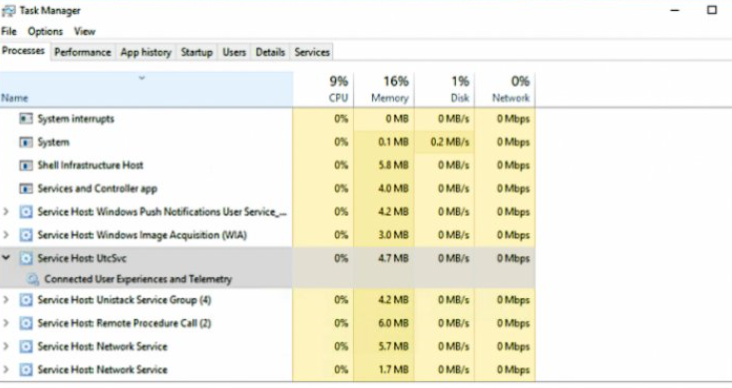 Это особенно верно, если вы видите предупреждения от вредоносного инструмент, или ваш компьютер начал работать нежелательным способом, например, на вашем экране время от времени, некоторые программы больше не отображаются различные раздражающие рекламные работы, или вы не может получить доступ к многие ваши личные файлы. Если выясняется, что utcsvc.exe принадлежит вредоносных программ, удаление utcsvc.exe безжалостно. К сожалению это не означает, что вам будет стереть всю вредоносные приложения от вашего компьютера, делая это. Есть много вредных вредоносные приложения, которые имеют много компонентов, и вредоносных программ с помощью utcsvc.exe может быть одним из них.
Что utcsvc.exe делать?
До сих пор неясно, какого рода вредоносного приложения связан с utcsvc.exe, поэтому неясно, как он действует, как только он проникает также компьютеры пользователей. Конечно это не означает, что пользователи не могут узнать о въезде вредоносных программ. Вредоносные программы эксперты говорят, что вредоносное программное обеспечение, с помощью utcsvc.exe может быть возможность загружать и выполнять вредоносные файлы на компьютерах пользователей. Во-вторых это может быть возможность шифрования и удалять файлы. В-третьих он может украсть личную информацию. В-четвертых он может отключить некоторые программы так, что пользователи больше не могут использовать их. В-пятых оно может открыть бэкдор. Если выясняется, что у вас действительно есть вредоносных программ на вашем компьютере, удалите utcsvc.exe сразу. Не забывайте, что вредоносное по может иметь больше компоненты. Если вы оставите их активной, она могла продолжать выполнение деятельности на вашем компьютере.
Почему у вредоносного программного обеспечения, установленного на моем компьютере?
Вредоносные приложения прибыть на компьютерах пользователей без их ведома и затем применить нежелательные изменения. Это очень вероятно, что вредоносные программы с использованием utcsvc.exe вошел компьютер незаконно тоже. В большинстве случаев нежелательных программ распространяются вместе с freeware и shareware, так что пользователи не будут замечать их. Независимо от того, как malware вступил вашей системы вы должны удалить его сегодня. Как уже упоминалось в предыдущих пунктах, это очень вероятно, что удаление utcsvc.exe не отключит вредоносного программного обеспечения.
Как удалить utcsvc.exe?
Вы удалите utcsvc.exe легко, выбрав его и нажав клавишу Delete, но мы не думаем, что это будет достаточно, чтобы отключить вредоносного программного обеспечения. Вредоносные приложения обычно имеют более чем один файл. Если не все из них стираются, они могли бы возобновить в любое время. То же самое может случиться с utcsvc.exe вредоносных программ. Если выполнить удаление utcsvc.exe только, но он имеет больше файлов, которые вы не стирать, она могла продолжить выполнение деятельности на вашем компьютере.
Offers
Скачать утилиту to scan for utcsvc.exe Use our recommended removal tool to scan for utcsvc.exe. Trial version of WiperSoft prov >More information about WiperSoft and Uninstall Instructions. Please review WiperSoft EULA and Privacy Policy. WiperSoft scanner is free. If it detects a malware, purchase its full version to remove it.

Site Disclaimer
2-remove-virus.com is not sponsored, owned, affiliated, or linked to malware developers or distributors that are referenced in this article. The article does not promote or endorse any type of malware. We aim at providing useful information that will help computer users to detect and eliminate the unwanted malicious programs from their computers. This can be done manually by following the instructions presented in the article or automatically by implementing the suggested anti-malware tools.
The article is only meant to be used for educational purposes. If you follow the instructions given in the article, you agree to be contracted by the disclaimer. We do not guarantee that the artcile will present you with a solution that removes the malign threats completely. Malware changes constantly, which is why, in some cases, it may be difficult to clean the computer fully by using only the manual removal instructions.
Добавить комментарий Отменить ответ
Читать на мобильном устройстве
Сканируйте QR код и получите инструкции по удалению Redl ransomware на ваш мобильный.
 QR-код находится на нашем сайте потому, что иногда бывает сложно удалить такие нежелательные программы, как Redl ransomware. Вы можете отсканировать QR-код с помощью вашего мобильного телефона и получить инструкции ручного удаления, которые помогут вам удалить Redl ransomware с вашего устройства.

Hi, I am Carine Febre. I live in France and I am a journalist who is also well-skilled in malware research. I am extremely interested in text creation process, especially if it is associated with spyware removal, as I know customers need it. Many years ago, I assumed that my passion is not only to take interest in many different spheres and things, move my thoughts from my mind to paper, but also be involved in the process of helping people. That’s why I am happy with who I am now – a writer and a malware researcher, attemping to provide you with the tested and most qualified virus removal tips.
svchost.exe – Что это такое? Почему их несколько?
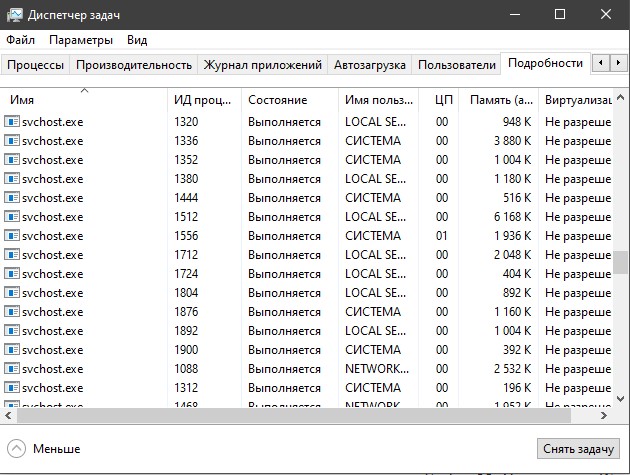
Давайте разберем популярные вопросы связанные с службой узла, он же svchost.exe. В частности: Что такое svchost.exe? Почему в диспетчере задач отображается несколько процессов svchost.exe? Как узнать имя службы и описания svchost? Почему svchost.exe грузит процессор, память, диск или систему в целом? В диспетчере задач можно увидеть такие имена, как “Служба узла”, “Узел служб” или “svchost.exe”. Запомните, это одно и тоже.
Что такое svchost.exe в Windows
Svchost.exe – это общее имя хост-процесса для служб, которые запускаются из динамически подключаемых библиотек. По сути svchost.exe управляет системными службами, которые запускаются из динамически подключаемых библиотек DLL. Что это значит? К примеру, вы наверняка устанавливали игры на свой ПК и, если в Windows запустить исполняемый файл “.exe”, то он запуститься привычным нам способом, чтобы установить эту игру. Проблема в том, что вы не можете запустить файл DLL напрямую из Windows так же, как исполняемый файл “.exe”. Вместо этого используется оболочка, загружаемая из исполняемого файла. Так и родился процесс Svchost.exe для запуска DLL, который находится в каталоге System32. Примерами таких системных служб являются: “Автоматическое обновление”, “Брандмауэр Windows”, “Plug and Play”, “Служба факсов”, “Темы Windows” и многие другие. 
Почему запущено так много svchost.exe
При запуске системы, Svchost.exe проверяет часть раздела реестра со службами и создает список служб, которые ему необходимо загрузить. Каждый сеанс Svchost.exe может содержать группирование служб. Это сделано для уменьшения количества различных запущенных служб и улучшает отладку, если в этом будет необходимость. К примеру, один процесс svchost.exe запускает три службы связанные с брандмауэром. Согласитесь, ведь удобно видеть один процесс, чем три? Если ошибка случается в одной из трех запущенных служб, то это колоссально упрощает отладку и решение проблемы. И это касается остальных служб, которые может загружать svchost.exe и группировать их в один.
Где посмотреть, какие службы запускает svchost.exe
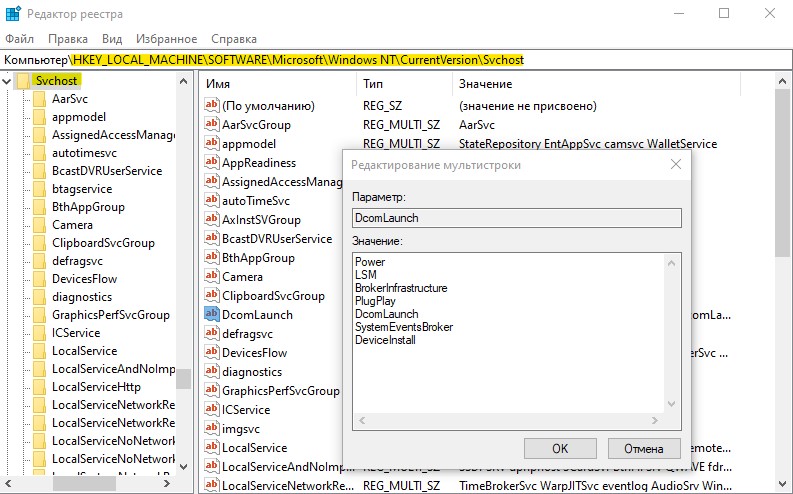
Вы можете посмотреть в редакторе реестра службы, которые запускает svchost.exe. Для этого нажмите Win+R и введите regedit, чтобы запустить редактор реестра. Далее перейдите по пути:
Вы можете заметить, что я открыл DcomLaunch и в нем 7 связанных служб, которые будут видны как один процесс svchost.exe.
Вы также можете проверить список служб с которыми связан svchost.exe через командную строку. Для этого запустите командную строку от имени админа и введите команду:
Вы можете заметить, что svchost.exe запускает 4 службы и объединяет их в одну. Также может и не объединять, как с примером PlugPlay.

svchost.exe грузит систему: ЦП, ОЗУ или Диск
Когда вы видите в диспетчере задач, что Служба узла (svchost.exe) грузит вашу систему, в частности ЦП, память или диск, то это может быть не то, что вы себе представляли, и грузить могут совершенно другие службы. К примеру, мы запускаем обновления Windows 10 в центре обновлений, и у нас svchost.exe будет грузить процессор, память или диск почти до 100%. Когда обновления установятся, то процесс svchost.exe больше не будет грузит вашу систему. В другом случае, может быть запущена автоматическая проверка защитником Windows, и в этот момент у вас будет грузится система до 70-90%. Нужно всего лишь подождать. В некоторых других случаях это может быть вирус.
Как узнать, что за служба связанна с svchost.exe
Жмем Ctrl+Shift+Esc, чтобы открыть диспетчер задач. Далее смотрим, что именно у нас под нагрузкой. В моем случае я вижу, что “Узел службы: локальная система” грузит мой диск. Раздвигаю список “Узла службы”, и там куча служб. Я бегло посмотрел и обнаружил, что там есть такая служба как “Центр обновления Windows“, далее я перешел в параметры центра обновлений и обнаружил, что идет установка новых обновлений для системы. Я просто пережду, и мой диск после окончания всех процессов по обновлению, перестанет грузиться.
К примеру, если вы не знаете, что за служба в списке “Узла служб”, то нажмите правой кнопкой мыши по службе и выберите “Открыть службу“. Там вы обнаружите описание данной службы и для чего она нужна. Вы также можете выбрать “Поиск в Интернете” для описания данной службы.
Что такое хост-процесс для служб Windows svchost.exe и почему он грузит процессор
 У многих пользователей возникают вопросы, связанные с процессом «Хост-процесс для служб Windows» svchost.exe в диспетчере задач Windows 10, 8 и Windows 7. Некоторых смущает, что процессов с таким именем большое число, другие сталкиваются с проблемой, выраженной в том, что svchost.exe грузит процессор на 100% (особенно актуально для Windows 7), вызывая тем самым невозможность нормальной работы с компьютером или ноутбуком.
В этой подробно о том, что это за процесс, для чего он нужен и как решать возможные проблемы с ним, в частности выяснить — какая именно служба, запущенная через svchost.exe грузит процессор, и не является ли данный файл вирусом.
Svchost.exe — что это за процесс (программа)
Svchost.exe в Windows 10, 8 и Windows 7 является основным процессом для загрузки служб операционной системы Windows, хранящихся в динамических библиотеках DLL. То есть службы Windows, которые вы можете увидеть в списке служб (Win+R, ввести services.msc) загружаются «через» svchost.exe и для многих из них запускается отдельный процесс, которые вы и наблюдаете в диспетчере задач.
Службы Windows, а особенно те, за запуск которых отвечает svchost, являются необходимыми компонентами для полноценной работы операционной системы и загружаются при ее запуске (не все, но большинство из них). В частности, таким образом запускаются такие нужные вещи, как:
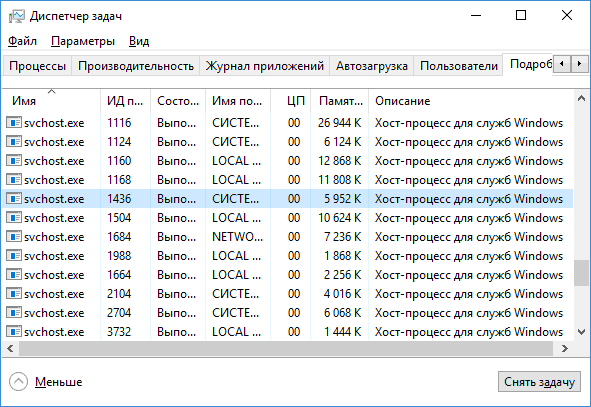
При этом, если каких-либо проблем данный процесс не вызывает, вам, вероятнее всего, не стоит каким-либо образом что-то настраивать, переживать о том, что это вирус или тем более пробовать удалить svchost.exe (при условии, что нахождение файла в C:WindowsSystem32 или C:WindowsSysWOW64, иначе, в теории, может оказаться, что это вирус, о чем будет упомянуто далее).
Что делать, если svchost.exe грузит процессор на 100%
Одна из самых распространенных проблем, связанных с svchost.exe — то, что этот процесс грузит систему на 100%. Наиболее частые причины такого поведения:
Наиболее распространенный из указанных вариантов — неправильная работа какой-либо службы Windows 10, 8 и Windows 7. Для того, чтобы выяснить, какая именно служба вызывает такую нагрузку на процессор, удобно использовать программу Microsoft Sysinternals Process Explorer, скачать которую можно бесплатно с официального сайта https://technet.microsoft.com/en-us/sysinternals/processexplorer.aspx (представляет собой архив, который нужно распаковать и запустить из него исполняемый файл).
После запуска программы вы увидите список запущенных процессов, в том числе проблемный svchost.exe, нагружающий процессор. Если навести на процесс указатель мыши, во всплывающей подсказке появится информация о том, какие конкретно службы запущенны данным экземпляром svchost.exe.
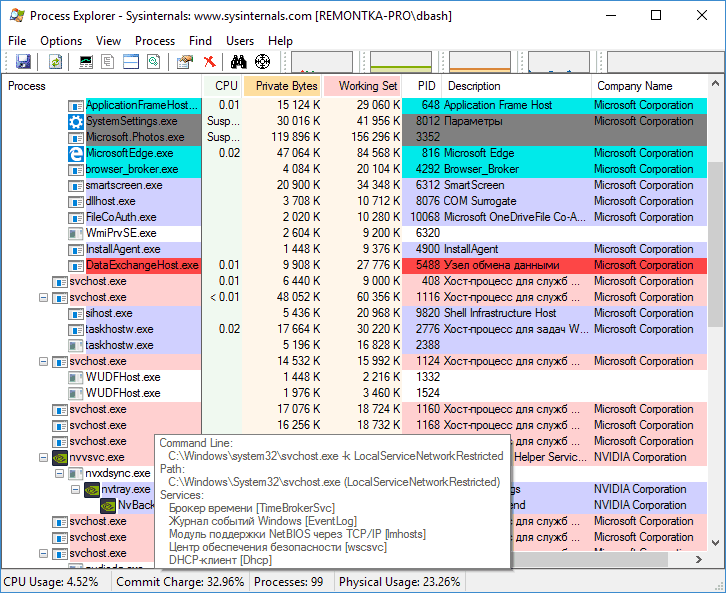
Если это одна служба — можно попробовать отключить её (см. Какие службы можно отключить в Windows 10 и как это сделать). Если несколько — можно экспериментировать с отключением, а можно по типу служб (например, если всё это — сетевые службы) предположить возможную причину проблемы (в указанном случае это могут быть неправильно работающие сетевые драйвера, конфликты антивирусов, или же вирус, использующий ваше сетевое подключение, задействуя при этом системные службы).
Как узнать, svchost.exe — это вирус или нет
Существует некоторое количество вирусов, которые либо маскируются, либо загружаются с помощью настоящего svchost.exe. Хотя, в настоящее время они встречаются не очень часто.
Симптомы заражения могут быть различными:
В случае, если у Вас возникли подозрения на то, что на компьютере какой-либо вирус, имеющий к svchost.exe, рекомендую:
Что такое хост-процесс для служб Windows svchost.exe и почему он грузит процессор

У многих пользователей возникают вопросы, связанные с процессом «Хост-процесс для служб Windows» svchost.exe в диспетчере задач Windows 10, 8 и Windows 7. Некоторых смущает, что процессов с таким именем большое число, другие сталкиваются с проблемой, выраженной в том, что svchost.exe грузит процессор на 100% (особенно актуально для Windows 7), вызывая тем самым невозможность нормальной работы с компьютером или ноутбуком.
В этой подробно о том, что это за процесс, для чего он нужен и как решать возможные проблемы с ним, в частности выяснить — какая именно служба, запущенная через svchost.exe грузит процессор, и не является ли данный файл вирусом.
Svchost.exe — что это за процесс (программа)
Svchost.exe в Windows 10, 8 и Windows 7 является основным процессом для загрузки служб операционной системы Windows, хранящихся в динамических библиотеках DLL. То есть службы Windows, которые вы можете увидеть в списке служб (Win+R, ввести services.msc) загружаются «через» svchost.exe и для многих из них запускается отдельный процесс, которые вы и наблюдаете в диспетчере задач.
Службы Windows, а особенно те, за запуск которых отвечает svchost, являются необходимыми компонентами для полноценной работы операционной системы и загружаются при ее запуске (не все, но большинство из них). В частности, таким образом запускаются такие нужные вещи, как:

При этом, если каких-либо проблем данный процесс не вызывает, вам, вероятнее всего, не стоит каким-либо образом что-то настраивать, переживать о том, что это вирус или тем более пробовать удалить svchost.exe (при условии, что нахождение файла в C:WindowsSystem32 или C:WindowsSysWOW64, иначе, в теории, может оказаться, что это вирус, о чем будет упомянуто далее).
Что делать, если svchost.exe грузит процессор на 100%
Одна из самых распространенных проблем, связанных с svchost.exe — то, что этот процесс грузит систему на 100%. Наиболее частые причины такого поведения:
Наиболее распространенный из указанных вариантов — неправильная работа какой-либо службы Windows 10, 8 и Windows 7. Для того, чтобы выяснить, какая именно служба вызывает такую нагрузку на процессор, удобно использовать программу Microsoft Sysinternals Process Explorer, скачать которую можно бесплатно с официального сайта https://technet.microsoft.com/en-us/sysinternals/processexplorer.aspx (представляет собой архив, который нужно распаковать и запустить из него исполняемый файл).
После запуска программы вы увидите список запущенных процессов, в том числе проблемный svchost.exe, нагружающий процессор. Если навести на процесс указатель мыши, во всплывающей подсказке появится информация о том, какие конкретно службы запущенны данным экземпляром svchost.exe.

Если это одна служба — можно попробовать отключить её (см. Какие службы можно отключить в Windows 10 и как это сделать). Если несколько — можно экспериментировать с отключением, а можно по типу служб (например, если всё это — сетевые службы) предположить возможную причину проблемы (в указанном случае это могут быть неправильно работающие сетевые драйвера, конфликты антивирусов, или же вирус, использующий ваше сетевое подключение, задействуя при этом системные службы).