
СОДЕРЖАНИЕ
История
Основным механизмом конфигурации программного обеспечения в Windows изначально был формат текстового файла, который состоял из текстовых строк с одной парой ключ-значение в каждой строке, организованных в разделы. Этот формат использовался для компонентов операционной системы, таких как драйверы устройств, шрифты, средства запуска. Файлы INI также обычно использовались приложениями для хранения индивидуальных настроек.
В системах Linux и Unix также используется аналогичный формат файла для конфигурации системы. Кроме того, программное обеспечение, не зависящее от платформы, может использовать этот формат файла для конфигурации. Он удобочитаемый и простой для синтаксического анализа, поэтому это удобный формат для файлов конфигурации, которые не требуют гораздо большей сложности.
Файлы конфигурации Git похожи на файлы INI.
PHP использует формат INI для своего » php.ini » файла конфигурации как в Windows, так и в Linux.
Файлы Desktop.ini определяют отображение каталогов в Windows, например, значки для каталога.
Формат
Ключи (свойства)
Разделы
Чувствительность к регистру
Имена разделов и свойств не чувствительны к регистру в реализации Windows, но другие приложения могут вести себя иначе.
Комментарии
Различные особенности
Формат файла INI не всегда строго определен. Многие компьютерные программы поддерживают функции, выходящие за рамки уже описанных основных функций. Ниже приводится список некоторых общих функций, которые могут быть реализованы или не реализованы в какой-либо конкретной программе.
Комментарии
Некоторое программное обеспечение поддерживает использование знака числа (#) в качестве альтернативы точке с запятой для обозначения комментариев. Однако он может быть включен в название ключа в других диалектах. Например, следующая строка может быть интерпретирована как комментарий на одном диалекте, но создать переменную с именем «#var» на другом диалекте. Если значение «#var» игнорируется, это будет псевдо-реализация переменной.
В более общем плане использование знака числа непредсказуемо, как в следующих строках (обратите внимание на пробел после знака числа во второй строке). По этой причине не следует использовать знак числа в начале комментария.
Повторяющиеся имена
Интерпретация нескольких объявлений разделов с одним и тем же именем также может быть разной. В некоторых реализациях повторяющиеся разделы просто объединяют свои свойства, как если бы они располагались непрерывно. Другие могут прервать или игнорировать некоторые аспекты INI-файла.
Побег персонажей
Глобальные свойства
Также могут быть разрешены необязательные «глобальные» свойства, которые объявляются до объявления любого раздела.
Иерархия
Чаще всего в файлах INI отсутствует иерархия разделов внутри разделов. Однако некоторые файлы имеют иерархическое соглашение об именах. Для раздела A, подраздела B, подраздела C, свойства P и значения V они могут принимать такие записи, как [A.B.C] and P=V (Windows ‘ xstart.ini ), [A\B\C] and P=V (файл драйвера IBM Windows devlist.ini ) или [A] and B,C,P = V (файл Microsoft Visual Studio AEMANAGR.INI ).
Неясно, являются ли это просто соглашениями об именах, которые приложение использует для создания видимости иерархии, или же файл читается модулем, который фактически представляет эту иерархию программисту приложения.
Разделитель имени / значения
Некоторые реализации позволяют использовать двоеточие ( : ) в качестве разделителя имени / значения (вместо знака равенства). Пробелы иногда используются в мире Linux.
Котировки стоимости
Пробел
Интерпретация пробелов варьируется. Большинство реализаций игнорируют начальные и конечные пробелы вокруг имени свойства. Некоторые даже игнорируют пробелы в значениях (например, делая эквивалентными «имя хоста» и «имя хоста»). Некоторые реализации также игнорируют начальные и конечные пробелы вокруг значения свойства; другие считают, что все символы, следующие за знаком равенства (включая пробелы), являются частью значения.
Порядок разделов и свойств
В большинстве случаев порядок свойств в разделе и порядок разделов в файле не имеют значения, но реализации могут отличаться.
Пример
Доступ к файлам INI
Следующий пример программы на C демонстрирует чтение значений свойств из приведенного выше примера файла INI (пусть будет имя файла конфигурации dbsettings.ini ):
Сравнение парсеров INI
Сопоставление файлов
Отображение INI принимает этот вызов API профиля, игнорирует любой путь в данном имени файла и проверяет, есть ли в каталоге ключ реестра, соответствующий имени файла:
HKEY_LOCAL_MACHINE\Software\Microsoft\Windows NT\
CurrentVersion\IniFileMapping
Если он существует, он ищет имя записи, соответствующее запрошенному разделу. Если запись найдена, отображение INI использует ее значение как указатель на другую часть реестра. Затем он ищет запрошенную настройку INI в этой части реестра.
Если совпадающее имя записи не найдено, а под этим (Default) именем есть запись, вместо нее используется сопоставление INI. Таким образом, каждое имя раздела не требует отдельной записи.
Итак, в этом случае вызов профиля для раздела [владелец] отображается на:
| HKEY_CURRENT_USER \ Программное обеспечение \ oldprogs \ inisettings \ все | |
|---|---|
| name | Джон Доу |
| organization | Продукты Acme |
где » name » имя записи реестра соответствует запрошенному ключу INI. Затем значение «John Doe» возвращается вызову Profile. В этом случае префикс @ по умолчанию предотвращает чтение файла dbsettings.ini на диске. В результате любые настройки, не найденные в реестре, не ищутся в INI-файле.
» database » Запись реестра не имеет префикса @ в значении; Таким образом, для [базы] раздел только настройки в реестре берутся первой следуют настройки в dbsettings.ini файл на диске.
Альтернативы
Национальная библиотека им. Н. Э. Баумана
Bauman National Library
Персональные инструменты
.ini (Initialization File)
| Расширение файла | .ini | |||||||||||
|---|---|---|---|---|---|---|---|---|---|---|---|---|
| Тип кода | текстовый файл | |||||||||||
| Разработчик | Microsoft Windows | |||||||||||
| Начальная версия | 20 November 1985 года ; 35 years ago ( 1985-11-20 ) | |||||||||||
| Последний релиз | ||||||||||||
| HKEY_LOCAL_MACHINE\Software\. \IniFileMapping\dbsettings.ini | |
|---|---|
| (Default) | @USR:Software\oldprogs\inisettings\all |
| database | USR:Software\oldprogs\inisettings\db |
Таким образом, в этом случае вызов профиля для раздела [owner] отображается на:
| HKEY_CURRENT_USER\Software\oldprogs\inisettings\all | |
|---|---|
| name | John Doe |
| organization | Acme Products |
где найденное имя записи » name » в соответствует запрошенному ключу INI. Значение «John Doe» затем возвращается к вызову Profile. В этом случае префикс @ по умолчанию запрещает какие-либо чтения обращаться к файлу dbsettings.ini на диске. Результатом является то, что любые настройки, не найденные в реестре, не просматриваются в файле INI.
Запись » database » в реестре не имеет префикса @ для значения; Таким образом, для раздела [database] only сначала выполняются параметры в реестре, а затем параметры в файле dbsettings.ini на диске.
Альтернативы
Позднее конфигурационные файлы на основе XML стали популярным выбором для настройки кодировки в текстовых файлах. XML допускает произвольные сложные уровни и вложенность и имеет стандартные механизмы для кодирования двоичных данных.
Совсем недавно, форматы данных сериализации, таких как JSON, TOML и YAML могут служить в качестве формата конфигурации. Эти три альтернативных формата могут встраиваться произвольно, но имеют более мощный синтаксис, чем INI-файл.
Что такое INI-файлы и для чего они нужны
Приветствую,Всех читателей интернет ресурса WindowsFan.Ru.
Возможно, вы уже обращали внимание, что при включении функции отображения скрытых файлов и папок на рабочем столе, в корневых разделах, а также некоторых каталогах обнаруживаются полупрозрачные иконки файлов с незнакомым расширением INI.
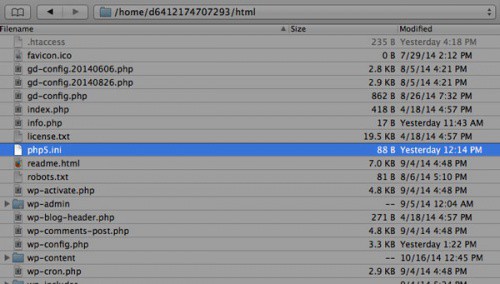
Что такое INI-файлы
Что такое INI-файлы
Неопытные пользователи нередко принимают их за вирусы и удаляют, чего делать, конечно же не следует. Так что же такое INI-файлы и для чего они нужны в Windows? На этом вопрос мы постараемся ответить в этом небольшом посте.
INI-файлы имеют столь же древнюю историю, как и сама Windows. По сути, файл с расширением INI это обычный текстовый документ, предназначенный для хранения каких-либо настроек. Первоначально файлы этого типа имели весьма большое значение.
Поскольку в первой версии Windows реестра как такового не существовало, все настройки операционной системы хранились в одном файле WIN.INI. В версии 3.0 появился еще один подобный файл с названием SYSTEM.INI. После этого число конфигурационных файлов INI в Windows стало стремительно расти.
Тем временем Windows совершенствовалась, ее структура становилась все более сложной, и вскоре стало очевидным, что хранить системные и программные настройки в ini-файлах не только неудобно, но и непрактично. Ведь INI-файлы имеют массу недостатков.
Они не поддерживают юникод, двупоточную запись, точную настройку доступа, в них нельзя хранить двоичные данные. Кроме того они подвержены атакам отказа в обслуживании и к тому же медленно обрабатываются. Все это привело к тому, что начиная с версии 95, объектом хранения настроек в Windows стала централизованная база данных, ныне известная как реестр.
Переход не был резким, часть данных по-прежнему хранилась в конфигурационных файлах, да и реестр был еще тогда довольно примитивным. Но выбор был сделан окончательно и бесповоротно, и уже в XP практически все важные настройки «переехали» в реестр.
Сегодня INI-файлы служат в основном для хранения различных второстепенных параметров, например настроек внешнего вида папок, рабочего стола и т.д. Также INI-файлы активно используются различным программным обеспечением, Unix-системами и IDE.
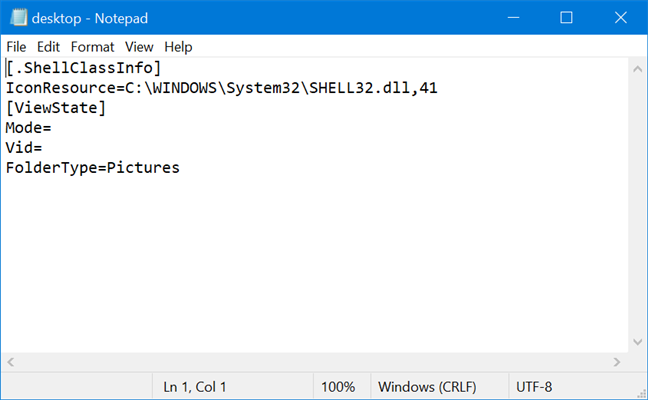
На практике простым пользователям чаще всего приходится сталкиваться с одним типом INI-файлов, а именно desktop.ini. Используется этот файл для настройки внешнего вида папок. Его содержимое обычно представлено отдельными блоками или секциями, каждая из которых включает набор параметров, организованных по типу ключ-значение.
Например, параметр IconFile отвечает за стандартный значок каталога, Owner запрещает или открывает к нему доступ, а InfoTip позволяет добавлять к папкам всплывающие текстовые комментарии по типу файлов и ярлыков.
Другие типы конфигурационных файлов, таких как сontrol.ini, oeminfo.ini и boot.ini сегодня считаются устаревшими и практически не используются.
Встретить их можно разве что в XP и более ранних версиях Windows. Все это может указывать на то, что в будущем востребованность формата INI будет неуклонно снижаться. Уже сейчас большинство разработчиков отдает предпочтение формату XML, отличающемуся большей гибкостью и поддержкой стандартных парсеров.
На этом я пожалуй и закончу свой рассказ всем пока и до новых познавательных встреч с вами дорогие мои друзья.
Зачем нужен файл Desktop.ini?

Если вы недавно работали с настройками File Explorer в Windows, вы можете быть удивлены, обнаружив некоторые файлы с именем desktop.ini во всех папках на вашем компьютере или устройстве. Два файла desktop.ini, представленные на вашем рабочем столе, являются наиболее заметными и вызывают много вопросов: что это за файлы и почему на рабочем столе их два? Какую цель они служат? Как вы от них избавляетесь? В этом руководстве мы стремимся пролить свет на эти вопросы, поэтому читайте дальше, чтобы найти ответы, которые вы ищете.
Desktop.ini — это файл, который определяет способ отображения папки в Windows. Хотя эти файлы обычно скрыты, их можно найти в любой папке, где угодно на вашем компьютере, и они содержат информацию и настройки, относящиеся к этой папке, например, значок, используемый для нее, и ее локализованное имя.
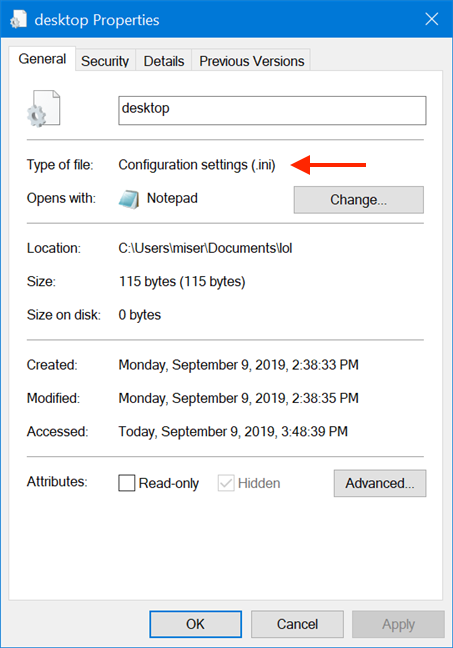
Всякий раз, когда вы вносите определенные изменения в папку, Windows автоматически создает файл desktop.ini внутри этой папки. Любые изменения в конфигурации и настройках макета содержащейся папки сохраняются в файле desktop.ini, и нет никаких настроек для изменения этого поведения, поскольку именно так запрограммирована Windows для работы. Если щелкнуть правой кнопкой мыши или нажать и удерживать любой файл desktop.ini, а затем щелкнуть или коснуться Свойства, вы увидите, что поле «Тип файла» указывает на это, отображая настройки конфигурации.
Почему мой рабочий стол показывает два файла desktop.ini?
Теперь вы должны иметь общее представление о том, что такое файлы desktop.ini. Однако это по-прежнему не объясняет, почему большинство папок содержат только один файл desktop.ini, а на рабочем столе их две. Чтобы разобраться в этом, нам нужно объяснить кое-что о вашем рабочем столе.
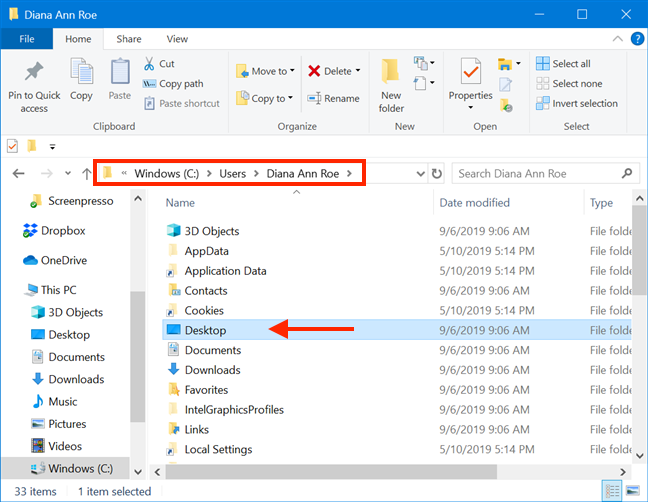
Прежде всего, рабочий стол — это папка, уникальная для каждой учетной записи пользователя, доступ к которой может получить только этот пользователь или администратор. Эта папка находится по следующему пути: «C:\Users\Ваше имя пользователя\Desktop»
Во-вторых, есть папка Public Desktop, которую все пользователи вашего компьютера используют автоматически. Он находится в папке «C:\Users\Public» и содержит элементы, доступные на стандартном рабочем столе каждого пользователя.
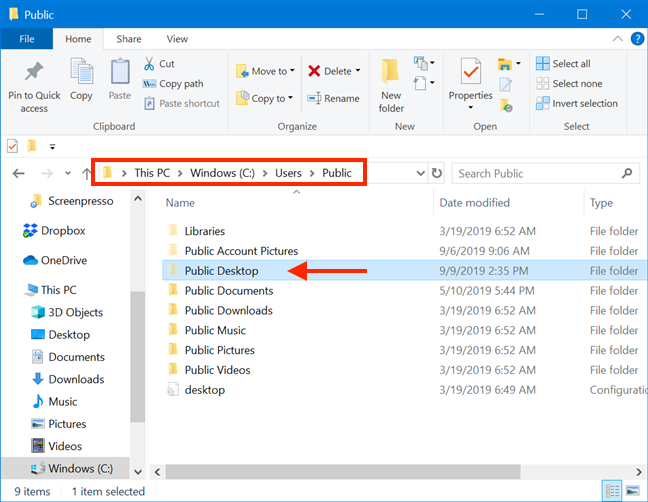
Рабочий стол, отображаемый Windows при запуске компьютера или устройства, представляет собой комбинацию рабочего стола вашего пользователя и папки Public Desktop. Вы видите два файла desktop.ini, потому что ваш рабочий стол представляет собой комбинацию из двух папок, каждая со своим собственным desktop.ini: одна для вашей учетной записи пользователя и одна для общего рабочего стола.
Почему я вдруг вижу файлы desktop.ini?
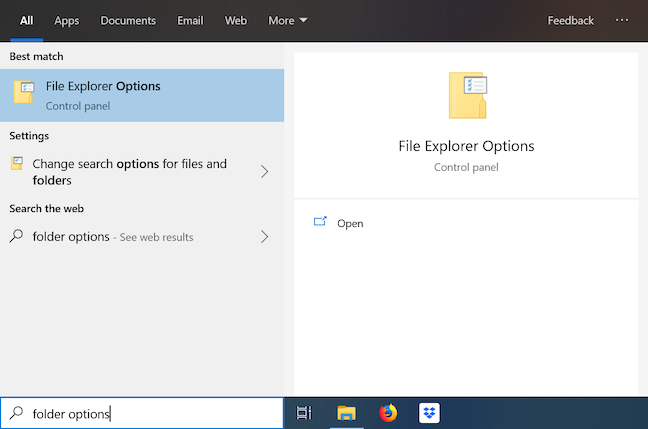
Файлы Desktop.ini не всегда видны, и большинство пользователей Windows никогда не видят их. Это связано с тем, что они являются защищенными файлами операционной системы, поэтому по умолчанию Windows скрывает эти файлы и рекомендует пользователям также скрывать их. Вы (или кто-либо, использующий ваш компьютер) должны настроить Windows на отображение как скрытых, так и защищенных файлов, и именно поэтому у вас, кажется, везде присутствуют файлы desktop.ini. Чтобы Windows отображала эти типы файлов, сначала необходимо открыть окно «Параметры проводника». Один из способов сделать это — использовать поле поиска на панели задач, чтобы ввести ключевые слова «параметры папки» и нажать «Параметры проводника».
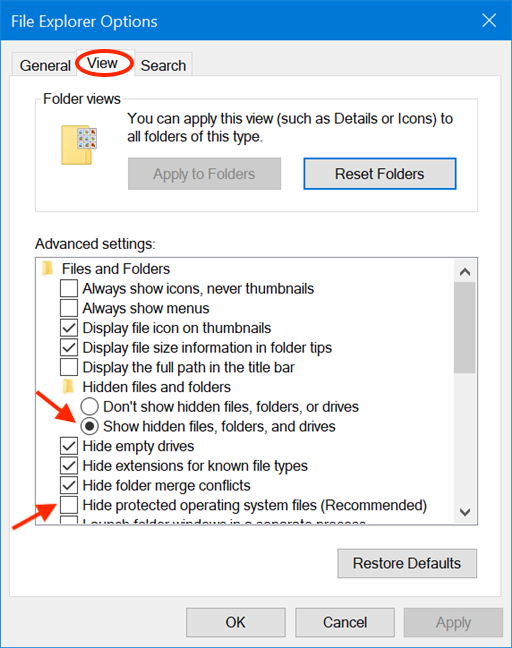
Затем в разделе «Дополнительные параметры» на вкладке «Вид» установите флажок «Показать скрытые файлы, папки или диски» и снимите флажок «Скрыть защищенные файлы операционной системы».
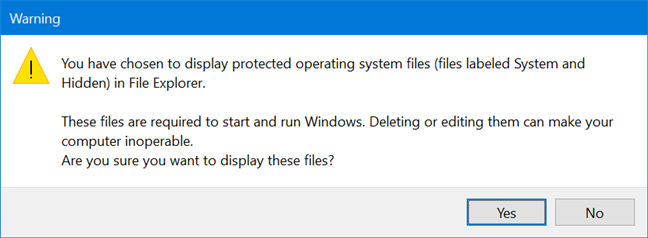
Появится предупреждение, сообщающее вам о рисках, связанных с неправильным обращением с файлами операционной системы, и запрашивающее подтверждение вашего выбора. Нажмите Да.
Подтвердите свой выбор еще раз, нажав или коснувшись OK, и файлы desktop.ini сразу же станут видны на вашем компьютере или устройстве Windows.

Как избавиться от файлов desktop.ini? Могу ли я удалить их?
Удаление файлов desktop.ini не рекомендуется, даже если это не вредно. Поскольку их единственная роль — хранить некоторые параметры визуальной настройки, их удаление не повредит вашей установке Windows. Единственным последствием этого действия является то, что их папка теряет свой внешний вид при отображении в Windows, но вы можете еще раз настроить ее, и снова появится desktop.ini. Если вы не хотите, чтобы файлы Desktop.ini находились где-либо на вашем компьютере, лучше всего скрыть системные файлы, защищенные Windows. Для этого откройте окно «Параметры проводника». Наиболее удобный способ — использовать поле поиска на панели задач, чтобы ввести ключевые слова «параметры папки» и нажать «Параметры проводника». Затем перейдите на вкладку «Вид», где можно включить «Скрыть защищенные системой файлы (рекомендуется)» или выберите «Не показывать скрытые файлы, папки или диски»в разделе «Дополнительные настройки». Когда закончите, нажмите OK.
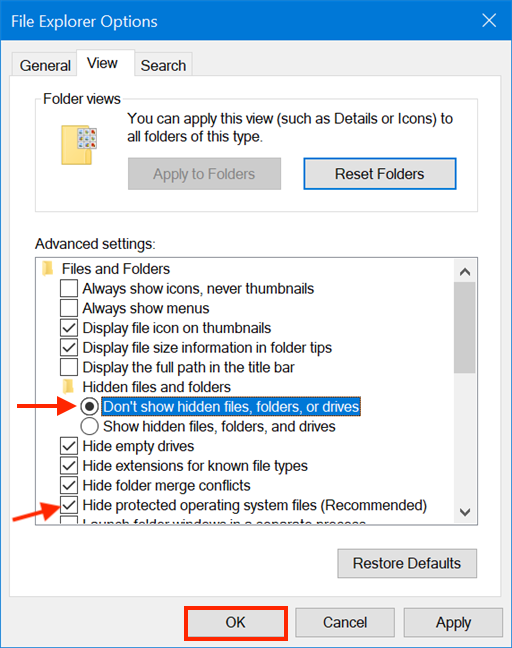
Файлы desktop.ini теперь скрыты от глаз и больше не беспокоят вас.
Теперь мы знаем, что такое файлы desktop.ini и почему на нашем рабочем столе их два. Прочитав это руководство, не стесняйтесь поделиться с нами, хотите ли вы сохранить их или нет. Что ты с ними сделал? Вы их удалили или следовали нашим рекомендациям и решили скрыть их от глаз? Дайте нам знать в комментариях ниже.
Аутентификация файловых серверов GNU/Linux в домене Windows на базе AD. Часть 2
1. Конфигурационные файлы.
Мы будем настраивать только доступ к серверу GNU/Linux с использованием Samba. Авторизация пользователей останется локальной, с использованием /etc/passwd.
Мы присвоим нашему новому серверу статический IP-адрес. Пусть им будет 192.168.7.9.
Для начала нужно проверить, какой сервер у нас используется в качестве DNS. Им в нашей сети должен быть контроллер домена. У нас адрес сервера определен как 192.168.7.2. Правим файл /etc/resolv.conf. Он должен выглядеть следующим образом:
Проверим, все ли работает:
Естественно, в Вашем случае имена будут другими. Обязательно сделайте в домене lab.local запись в DNS, ссылающуюся на наш новый сервер. Запись в DNS не означает того, что наш GNU/Linux сервер включен в домен. Проверим:
Для корректной работы в домене Windows требуется несколько служб: Kerberos, LDAP и Samba. В общем случае требуется только настройка Samba, настройка других служб не является обязательной. Но будет лучше, если мы их настроим – они могут пригодиться в будущем.
Kerberos настраивается просто – через один файл /etc/krb5.conf. Основными параметрами является REALM, указывающий на наш домен и адрес сервера Kerberos – это адрес контроллера домена. Файл /etc/krb5.conf выглядит примерно так:
Секция [libdefaults] указывает на домен по умолчанию. У нас это LAB.LOCAL. Далее, в секции [realms] указываются параметры для LAB.LOCAL – имя домена и адрес сервера Kerberos. В нашем случае, в качестве сервера Kerbeors выступает контроллер домена. В секции [logging] указывается местоположение лог-файлов. Эти файлы пригодятся для процедуры поиска неисправности, если что-то пойдет не так.
Проверим работу Kerberos:
Команда kinit получает от сервера тикет, а klist показывает полученные тикеты от сервера. Выполнение kinit не является обязательным, но ведь нужно как-то проверить работу Kerberos?
Настройка LDAP тоже не является обязательной – Samba сама построит необходимые файлы и сделает нужные запросы. Но LDAP может пригодиться в дальнейшем. Конфигурация OpenLDAP хранится в файле /etc/openldap/ldap.conf. Обратите внимание – в системе может быть два файла ldap.conf. У них разные предназначения и даже немного разный синтаксис. В каталоге /etc/openldap лежит файл ldap.conf для OpenLDAP (и для Samba), а в файле /etc/ldap.conf хранится конфигурация для разрешения имен через LDAP (для nss_ldap). К файлу /etc/ldap.conf мы вернемся в других статьях, сейчас настроим /etc/openldap/ldap.conf
Как видите, все очень просто – нужно указать URI сервера LDAP (это наш контроллер домена) и базу для поиска.
Теперь переходим к самому сложному – настройке Samba.
В состав Samba входят 3 демона – smbd, nmbd и winbind. Все они берут настройки из файла /etc/samba/smb.conf.
Smbd отвечает за доступ клиентов к службе SMB/CIFS (собственно это и есть сервер Samba). Nmbd – это служба разрешения имен для Netbios. Winbind – служба разрешения имен (и компьютеров и пользователей) через доменные службы Windows.
Во многих руководствах можно встретить упоминание того, что кроме Samba требуется настраивать и winbind – службу, отвечающую за отношения между GNU/Linux и контроллером домена Windows. В частном случае, когда нужно настроить только Samba, настройки winbind можно опустить. Winbind обеспечивает авторизацию в домене Windows самых различных служб, обеспечивая интерфейс между модулями PAM и контроллером домена Windows. При неработающем winbind Samba остается работоспособной. Но настроив winbind мы делаем возможным дальнейшее расширение нашего сервера за счет добавления различных служб, авторизующихся через контроллер домена.
Мы сделаем самый простой сервер, открыв всем пользователям доступ к некоторому общему каталогу файлов и к домашнему каталогу пользователей. Более подробно о настройке доступа к серверу Samba мы будем говорить в других статьях.
В файле /etc/samba/smb.conf мы должны указать следующие строки:
Здесь мы указываем сокращенное наименование нашего домена (LAB) и место, где хранятся пароли – параметр passdb backend, указывающий на то, что пароли находятся на сервере LDAP, в качестве которого выступает контроллер домена. Кстати, можно указать и несколько серверов, перечислив их через пробел. Это пригодится в том случае, если у нас несколько контроллеров домена. Строка usershare allow guests = Yes разрешает пользователям управлять доступом к своим папкам, открывая их для гостей. Остальные строки относятся к управлению печатью и процессу регистрации. В нашем случае они не являются обязательными и перекочевали из конфигурационного файла дистрибутива Samba.
Продолжим редактирование секции [global] файла smb.conf.
Строки domain logons и domain master разрешают использовать Samba в качестве контроллера домена. Это не наш случай и поэтому для них установлено No.
Строка security = ADS имеет ключевое значение. Тем самым мы указываем Samba, что сервер является членом домена Windows и за авторизацию отвечает AD. Строка encrypt passwords = yes означает, что используются зашифрованные пароли.
Продолжим редактировать все ту же секцию [global].
Эти строки относятся к управлению соединением с LDAP сервером. Заметьте, что форма записи DN администратора имеет форму user@domain – она должна совпадать с тем, что мы указывали при тестировании Kerberos. Остальные строки указывают суффиксы различных местоположений в AD.
Следующие строки относятся уже к Kerberos:
Здесь мы указываем REALM и метод аутентификации в Kerberos.
Теперь строки, которые относятся к настройке winbind:
Здесь указаны различные параметры работы Winbind – форма разделитя имен домена и пользователя, разрешение для winbind перечислять имена пользователей и групп, разрешение оффлайновой аутентификации и т.п. Эти настройки рекомендованы разработчиками Samba.
Секция глобальных настроек закончена. Обратите внимание, что у нас нет строк password server и idmap backend, которые можно встретить в других руководствах. Samba должна сама разобраться, откуда берутся пароли.
Переходим к настройке каталогов. Здесь все просто:
К стандартному списку разделяемых каталогов, распространяемому вместе с дистрибутивом Samba мы добавили только секцию [SRV] – общедоступный каталог.
Конфигурирование всех необходимых файлов закончено, и мы приступаем к проверке работоспособности нашего сервера.
2. Проверка работоспособности.
Здесь мы проверим корректность наших настроек и включим наш новый сервер в домен Windows. Сначала проверим корректность настройки Samba:
l
Как видно, каких либо серьезных предупреждений и ошибок конфигурации у нас нет.
Теперь запустим по очереди демоны smbd, nmbd и winbindd. Сделаем это через файлы /etc/init.d/smb, /etc/init.d/nmb и /etc/init.d/winbind. Можно выполнить это и вручную, что может оказаться полезным для получения различной дополнительной информации. О том, как это сделать можно прочесть во встроенных руководствах (man) по smbd, nmbd и winbindd.
Проверим состояние нашего домена и нашего сервера в домене. Состояние домена можно получить командой net ads info
Как видно, все в порядке. Если какие-то параметры, выводимые командой не совпадают с нашим планом – надо искать причину. Теперь проверим состояние нашего сервера в домене:
l
Отсюда следует, что наш сервер не включен в домен. Запрос к контроллеру домена делается от имени администратора, и пароль нужно указывать от учетной записи администратора домена Windows.
Теперь мы должны включить наш сервер в домен:
l
Итак, наш новый сервер включен в домен, о чем свидетельствуют строки:
Динамическое изменение DNS у нас не прошло. Это не страшно, поскольку оно и не планировалось. Теперь рекомендуется перезапустить все наши процессы – smbd, nmbd и winbindd. Заметим, что после перезапуска до дальнейших проверок должно пройти несколько минут.
Проверим статус нашего сервера в домене:
В ответ мы получим распечатку состояния нашего нового сервера в домене. Там будут указаны различные поля AD, относящиеся к нашему серверу. Так же наш сервер GNU/Linux мы увидим на вкладке Computers, запустив средство администратора AD на контроллере домена.
Можно проверить список пользователей домена:
l
И проверим работу winbind:
И получим список пользователей в домене:
l
Можно проверить состояние домена через wbinfo:
l
Все в порядке. Теперь самая главная проверка – попробуем открыть каталоги на нашем новом сервере, используя рабочую станцию под управлением Windows 7. Наша рабочая станция включена в домен. Мы должны увидеть наш новый сервер на вкладке Network обозревателя Windows, либо указав имя или IP адрес:
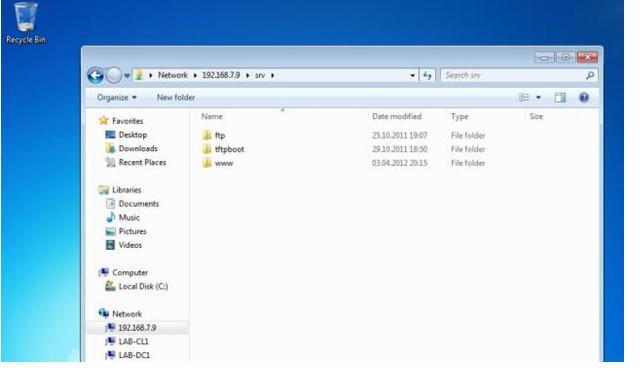
Теперь можно переходить к дальнейшим процедурам настройки нашего сервера. В дальнейшем мы рассмотрим некоторые нюансы описанного процесса в зависимости от дистрибутива GNU/Linux и подробнее рассмотрим настройку прав доступа к серверу Samba.
Работа выполнена на базе Информационно-вычислительного центра МЭИ.