
User unknown что значит
Печать Сообщения почтовых серверов — что они означают?
Если вы получили письмо от Mailer-Daemon с темой «Undelivered Mail Returned to Sender», значит отправленное письмо не было доставлено до одного или нескольких получателей. Причина, по которой исходное письмо не доставлено, указана в конце уведомления на английском языке. Наиболее распространенные причины указаны ниже.
Неправильный адрес получателя
Сообщение об ошибке содержит строчки:
User not found
User unknown
No such user here
Unrouteable address
Invalid mailbox
Mailbox unavailable
Такая ошибка может означать, что вы пытаетесь отправить письмо на несуществующий адрес. Уточните адрес получателя и попробуйте снова.
Пример сообщения об ошибке:
: host mail.example.com[192.0.2.120] said: 550 5.1.1
: Recipient address rejected: User unknown in local
recipient table (in reply to RCPT TO command)
В почтовом ящике адресата нет свободного места
Сообщение об ошибке содержит строчки:
account is full
Quota exceeded
User has exhausted allowed storage space
error writing message: Disk quota exceeded
Размер письма больше, чем ограничение на сервере получателя
На сервере получателя установлено ограничение на максимальный размер письма. Если вы отправляете несколько файлов, попробуйте их отправить в нескольких разных письмах.
Пример:
message size 7520647 exceeds size limit 6000000 of server mail.example.com[192.0.2.120]
Это значит, что было отправлено письмо размером 7,5 мегабайт, а сервер получателя принимает письма размером не более 6 мегабайт.
Сервер получателя не принимает почту
Сообщение об ошибке содержит строчку:
Operation timed out
Сервер получателя не работает. Возможно, вы ошиблись в адресе получателя и письмо отправлялось не на тот сервер. Если адрес был указан правильно, то попробуйте связаться с адресатом, используя другой адрес.
Пример:
: connect to mail.example.com[192.0.2.120]: Operation timed out
Если вы не смогли найти ответ, напишите в нашу службу поддержки и мы поможем вам в самое ближайшее время
Ошибка Unknown user (550 : recipient unknow)
Также встречается вариант: «Recipient address rejected: User unknown in relay recipient table».
Причины проблемы и их решение:
Такого адресата не существует
Проверьте, корректно ли вы прописываете имя получателя письма.
Почтовый ящик еще не активировался
Вы только что создали почтовый ящик и пытаетесь отправить письмо на него. В этом случае подождите 10-15 минут и повторите попытку.
Нарушена маршрутизация почты
Возможно вы пользуетесь сторонним почтовым сервисом (Yandex почтой, Mail.ru, GoogleApps) в то время, как в настройках панели управления включена локальная почтовая служба. В этом случае проблему решит отключение локальной маршрутизации почты. Делается это в панели управления хостингом:
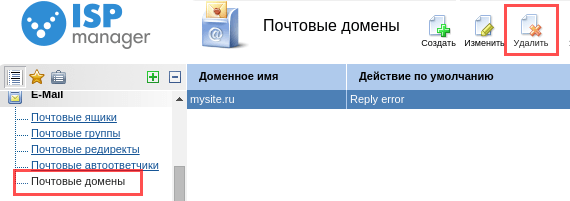
Перейдите в раздел Почтовые домены, выделите строку с названием вашего домена и нажмите Удалить:
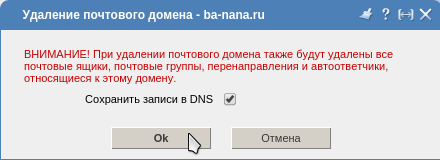
Поставьте галочку Сохранить записи в DNS и нажмите Ok:
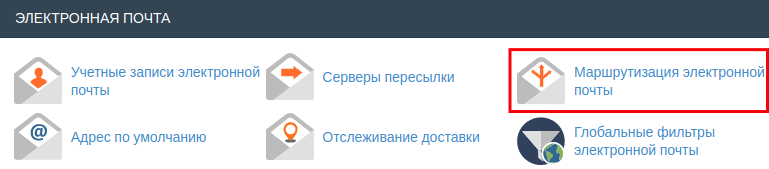
В разделе Электронная почта выберите Маршрутизация электронной почты:
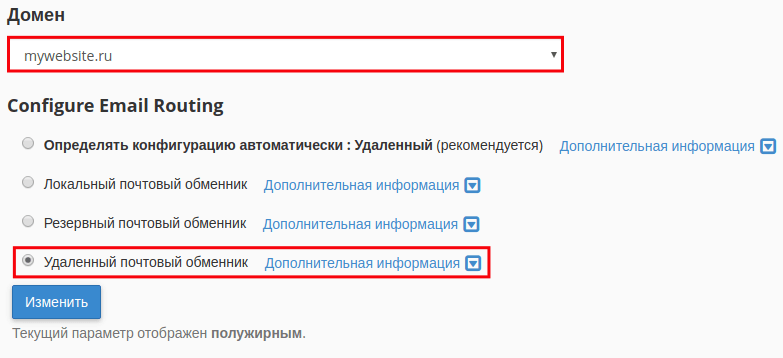
В выпадающем списке выберите необходимый домен и в блоке Маршрутизация электронной почты отметьте пункт Удаленный почтовый обменник:
На вкладке «Почта» перейдите в раздел Настройки почты и кликните по имени необходимого домена:
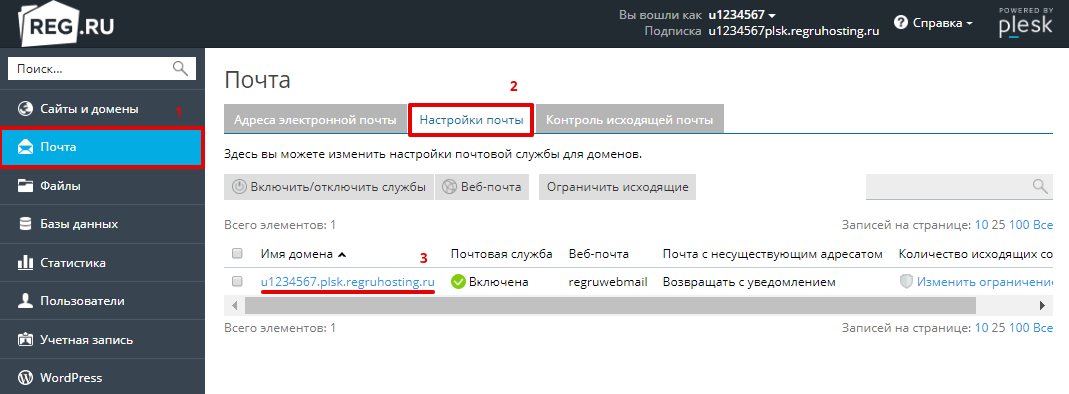
В открывшемся окне снимите галочку с «Активировать почтовую службу на этом домене» и нажмите Применить:
Исправление проблем с доставкой электронной почты для кодов ошибки 550 от 5.1.1 до 5.1.20 в Exchange Online
В новом Центре администрирования Exchange теперь доступны правила потока обработки почты. Опробуйте их сейчас!
Неприятно, когда после отправки электронного сообщения возвращается ошибка. В этой статье рассказывается, что можно сделать при появлении кодов ошибки 550 от 5.1.1 до 5.1.20 в отчете о недоставке (NDR), также известном как сообщение о недоставке или уведомление о доставке (DSN).
 | Мне пришло сообщение о недоставке. Как мне решить проблему? |  | Я администратор электронной почты. Как мне решить эту проблему? |
Мне пришло сообщение о недоставке. Как мне решить проблему?
Ниже описаны действия, с помощью которых можно попытаться устранить проблему самостоятельно.
Если действия, описанные в этом разделе, не помогут устранить проблему, обратитесь к своему администратору электронной почты и передайте ему ссылку на эту статью, чтобы он попытался устранить проблему за вас.
Решение 1. Проверьте электронный адрес получателя.
Звучит очень просто, но наиболее распространенной причиной, которая приводит к появлению ошибок 5.1.x, является неправильный адрес электронной почты. Проверьте правильность написания адреса электронной почты и, если вы обнаружите ошибку, отправьте сообщение еще раз.
Для повторной отправки сообщения в Outlook см. статью Повторная отправка сообщений электронной почты.
Решение 2. Удалите адрес электронной почты получателя из списка автозавершения
Возможно, вы выбрали недопустимую запись из списка автозавершения (также известного как кэш псевдонимов) для данного получателя. Например, получатель мог быть перемещен из локальной организации Exchange в Exchange Online или наоборот. Хотя адрес электронной почты получателя остался прежним, его другие внутренние идентификаторы могли измениться, из-за чего запись получателя в кэше оказалась повреждена.
Исправление значений в списке автозавершения в Outlook
Исправление значений в списке автозавершения в Outlook в Интернете
Чтобы удалить получателей из списка автозавершения в Outlook в Интернете (прежнее название — Outlook Web App), выполните одну из указанных ниже процедур.
Удаление одного получателя из списка автозавершения в Outlook в Интернете
В Outlook в Интернете выберите пункт Новое сообщение.
В поле Кому начните вводить имя или адрес электронной почты получателя, пока он не появится в раскрывающемся списке.

С помощью клавиш СТРЕЛКА ВНИЗ и СТРЕЛКА ВВЕРХ выберите его и нажмите клавишу DELETE.
Удаление всех получателей из списка автозавершения в Outlook в Интернете**
В облегченной версии Outlook в Интернете можно только очистить список автозавершения. Чтобы открыть почтовый ящик в облегченной версии Outlook в Интернете, выполните одно из следующих действий.
Откройте почтовый ящик в более старой версии браузера, который поддерживает только облегченную версию Outlook в Интернете (например, Internet Explorer 9).
Укажите в параметрах Outlook в Интернете, что необходимо использовать только облегченную версию Outlook в Интернете (изменение вступит в силу при следующем открытии почтового ящика).
В Outlook в Интернете выберите Параметры  .
.
В поле Найти все параметры введите light (облегченная) и выберите в результатах поиска пункт Outlook в Интернете.
На открывшейся странице выберите пункт Использовать облегченную версию Outlook в Интернете, а затем нажмите кнопку Сохранить.
Выйдите из системы, закройте браузер и снова откройте почтовый ящик в Outlook в Интернете.
После того как вы откроете свой почтовый ящик в облегченной версии Outlook в Интернете, выполните следующие действия, чтобы удалить все записи из списка автозавершения.
Выберите Параметры и убедитесь, что выбран пункт Сообщения.
В разделе Определение адресов электронной почты по именам выберите команду Очистить список последних получателей, а затем нажмите ОК в поле подтверждения.
Для возврата к полной версии Outlook в Интернете в разделе Параметры перейдите в раздел Версия Outlook, снимите флажок напротив пункта Использовать облегченную версию и нажмите Сохранить.
Выйдите из службы и закройте браузер. В следующий раз, когда вы откроете ваш почтовый ящик в поддерживаемом веб-браузере, вы будете использовать полную версию Outlook в Интернете.
Решение 3. Убедитесь, что получатель не использует автоматическую переадресацию сообщений от вас на другой (и, вероятно, недопустимый) адрес электронной почты
Совпадает ли электронный адрес получателя в исходном сообщении с аналогичным адресом в отчете о недоставке? Сравните электронный адрес получателя из отчета о недоставке с аналогичным адресом в сообщении из папки Отправленные.
Если адреса не совпадают, свяжитесь с получателем (по телефону, лично и т. д.) и спросите его, не настроено ли правило электронной почты, которое пересылает входящие электронные сообщения от вас по другому адресу. Это правило могло попытаться отправить копию сообщения на недопустимый адрес. Если у получателя есть такое правило, то ему следует исправить целевой электронный адрес или удалить правило, чтобы при доставке сообщений больше не возникали ошибки 5.1.x.
Решение 4. Убедитесь, что ваша учетная запись не была скомпрометирована
Удалось ли отправить исходное сообщение? Если нет, возможно, спамер или злоумышленник использовали вашу учетную запись для отправки сообщений.
Проверьте свои последние сообщения в папке Отправленные на наличие странных или неизвестных сообщений (сообщений, которые вы не отправляли). Если такие сообщения имеются, возможно, вашу учетную запись электронной почты взломали.
Если вы считаете, что ваша учетная запись была скомпрометирована, выполните следующие действия.
Выполните сброс своего пароля и проверьте устройства на наличие вредоносных программ. Однако злоумышленник мог настроить другие параметры вашего почтового ящика (например, создать правила папки «Входящие» для автоматической пересылки сообщений или новых делегатов). Поэтому выполните действия, указанные в статье Как определить, была ли скомпрометирована учетная запись.
Уведомите об этом администратора электронной почты. Ваш администратор должен будет разблокировать вашу учетную запись, прежде чем вы сможете снова отправлять электронные сообщения.
Решение 5. Проверьте, что отчет о недоставке относится именно к тому сообщению, которое вы отправили
Если папка Отправленные содержит только сообщения, точно отправленные вами, возможно, полученный отчет о недоставке является подложным уведомлением о недоставленном сообщении (бесполезный отчет о недоставке сообщения, которое вы не отправляли), его можно проигнорировать.
Как правило, если сообщение не удается доставить, система электронной почты получателя использует электронный адрес отправителя, указанный в поле От, чтобы прислать отправителю такой отчет о недоставке. Но что если сообщение было отправлено спамером, который фальсифицировал адрес в поле От, чтобы казалось, что сообщение отправлено с вашего электронного адреса? Полученный отчет о недоставке бесполезен, так как он создает ложное впечатление, что вы сделали что-то не так. Такие отчеты о недоставке называются подложными уведомлениями о недоставленных сообщениях. Они могут раздражать, но не означают, что ваша учетная запись была взломана.
Проверьте, нет ли в вашей папке Отправленные недавних странных или неизвестных сообщений (сообщений, которые вы не отправляли). Если вы не обнаружили подозрительных сообщений, то, скорее всего, полученное вами уведомление о недоставленном сообщении является подложным. Если вы уже изменили пароль и выполнили проверку на наличие вредоносных программ, подложные уведомления о недоставленном сообщении можно игнорировать.
Дополнительные сведения см. в статье Обратное рассеяние в EOP.
Я администратор электронной почты. Как мне решить эту проблему?
Если действия, описанные в прошлом разделе, не помогли устранить проблему, решение может быть связано с настройкой учетной записи Microsoft 365 или Office 365 пользователя. Если в вашей организации используется гибридная топология, решение также может быть связано с локальным агентом передачи почты. Кроме того, проблема может быть вызвана конфигурацией домена получателя. Ниже приведены четыре возможных решения. Возможно, вам не придется перебирать все, чтобы успешно отправить сообщение.
Решение 1: Проверьте, нет ли информации о проблемах с конфигурацией или неполадок в масштабе службы в Центре администрирования Microsoft 365.
Для учетных записей Microsoft 365 или Office 365 Центр администрирования Microsoft 365 является централизованным источником средств, уведомлений и сведений, которые можно использовать для устранения этой и других проблем.
Откройте Центр администрирования Microsoft 365, и на Главной странице, выполните следующие действия:
Проверьте Центр сообщений, чтобы узнать, нет ли в организации известных проблем с конфигурацией.
Чтобы узнать, есть ли какая-то проблема со службой в Microsoft 365 или Office 365, которая влияет на учетную запись пользователя, перейдите в раздел Работоспособность > Работоспособность служб.
Проверьте наличие неправильных или устаревших записей ресурса обмена электронной почтой (MX) в доменах отправителя и получателя, запустив Средство устранения неполадок с потоком обработки почты, которое доступно в Microsoft 365 и Office 365.
Если проблема связана с доменом получателя, обратитесь к получателю или его администратору электронной почты, чтобы сообщить им о проблеме. Им потребуется устранить эту ошибку, чтобы предотвратить отправку отчетов о недоставке 5.1.x.
Решение 2. Обновите устаревшие записи MX
Ошибка с кодом 5.1.1 может быть вызвана проблемами с записью ресурса MX для домена получателя. Например, запись MX может указывать на старый почтовый сервер или быть неоднозначной из-за недавнего изменения конфигурации.
Распространение изменений записей DNS домена на все DNS-серверы в Интернете может занять до 72 часов.
Если внешние отправители (отправители за пределами вашей организации) получают отчет о недоставке при отправке сообщений получателям в вашем домене, попробуйте выполнить следующие действия.
Убедитесь, что для вашего домена Exchange Online настроена только одна запись MX. Майкрософт не поддерживает использование нескольких записей MX для домена, зарегистрированного в Exchange Online.
Проверьте свою запись MX и возможность отправки почты из своей организации Exchange Online с помощью проверки записи MX и исходящего соединителя на странице Office 365 > Настройка потока почты в анализаторе удаленного подключения (Майкрософт).
Решение 3. Обновите правила пересылки, чтобы удалить неправильные адреса электронной почты
Причиной этого отчета о недоставке может стать переадресованный (непредусмотренный) получатель, который был настроен для предполагаемого получателя. Например:
Правило переадресации входящих сообщений или делегирования доступа к почте, которое получатель настроил в своем почтовом ящике.
Правило потока обработки почты (также известное как правило транспорта), настроенное администратором электронной почты, которое копирует или пересылает сообщения, отправленные получателю, другому недействительному получателю.
Отчет о недоставке письма на другой адрес (не Яндекс)
В автоматическом отчете будет указана причина недоставки. Как ее найти и расшифровать:
Bad destination mailbox address
Bad destination system address
Bad destination mailbox address syntax
DNS: no such domain
Host or domain name not found
The email account that you tried to reach does not exist
Письмо отправлено на несуществующий адрес.
Убедитесь, что адрес получателя набран латиницей и не содержит лишних знаков препинания, пробелов или кавычек. Уточните адрес у получателя еще раз и повторите отправку письма.
Message rejected as spam by Content Filtering
Message rejected under suspicion of SPAM
Message rejected. See http://mail.google.com/support/bin/answer.py?answer=69585 for more information
Sorry, message looks like SPAM to me
Почтовый сервер получателя принимает письма за спам.
Попробуйте связаться с получателем или администрацией его почтового сервиса альтернативным способом связи и сообщить о проблеме.
Если Вы отправляете легальные рассылки пользователям своего сайта или подписчикам, ознакомьтесь с требованиями Яндекса к «честным» рассылкам.
Error writing message: Disk quota exceeded
Recipient’s mailbox is full
User has exhausted allowed storage space
Ящик получателя переполнен. Чаще всего это происходит потому, что получатель редко пользуется ящиком и ящик заполняется рассылками.
Попробуйте связаться с получателем альтернативным способом связи и сообщить о проблеме.
Policy rejection on the target address
This account has been disabled or discontinued
User account disabled for being inactive
Your emails has been returned because the intented recipient’s email account has been suspended.
Адрес получателя заблокирован почтовой службой получателя.
Попробуйте связаться с получателем альтернативным способом связи и сообщить ему о проблеме.
Message size exceeds fixed limit
Message size exceeds fixed maximum message size
Почтовый сервер получателя не принимает письма большого размера. Вложение, которое вы отправляете в письме, не может быть принято почтовым сервером из-за установленных на нем ограничений.
Загрузите вложение на сервис хранения файлов (например, Яндекс.Диск) и укажите в письме ссылку на него.
Client host [ IP_host ] blocked using bl.spamcannibal.org; blocked, See: http://www.spamcannibal.org/cannibal.cgi?page=lookup&lookup= IP_host
Client host [ IP_host ] blocked using dnsbl-1.uceprotect.net; IP IP_host is UCEPROTECT-Level 1 listed. See http://www.uceprotect.net/rblcheck.php?ipr= IP_host
Email blocked by SPAMCANNIBAL — to unblock see.
Email from IP_host is currently blocked by Verizon Online’s anti-spam system
Recipient address rejected: Blocked by external RBL
Your host [ IP_host ] is blacklisted by dnsbl.sorbs.net. Currently Sending Spam See: http://www.sorbs.net/lookup.shtml? IP_host
Your server IP address is in the bl.spamcannibal.org database
Почтовый сервер Яндекса попал в черный список. Вы можете попробовать удалить адрес почтового сервера Яндекса из черного списка самостоятельно, для этого перейдите по ссылке в отчете. Также вы можете написать нам через форму внизу страницы, переслав полный текст полученного отчета.
Также попробуйте связаться с получателем или администрацией его почтового сервиса альтернативным способом связи и сообщить о проблеме.
Loop detected! Message rejected
Mail for email loops back to myself
Our servers have detected a mail loop
Обнаружено закольцовывание пересылаемых писем. Проверьте правила переадресации и сборщики на всех используемых вами почтовых ящиках — они могут быть некорректно настроены. Если вы уверены, что проблема не на вашей стороне, свяжитесь с получателем альтернативным способом связи и сообщите ему о проблеме.
Relay not permitted
Sorry, relaying denied from your location
Пересылка запрещена (почтовый сервер получателя не распознает почтовые серверы Яндекс.Почты из-за некорректно настроенной MX-записи).
Попробуйте связаться с получателем или администрацией его почтового сервиса альтернативным способом связи и сообщить о проблеме.
Sender verification failed
Ошибка при проверке отправителя. Чтобы решить проблему, свяжитесь с администрацией почтового сервиса получателя и попросите внести почтовые адреса Яндекс.Почты в белый список службы проверки отправителей.
Как исправить ошибки SMTP-сервера при отправке писем

Будучи менеджером коммерческого отдела небольшой торговой компании, я выполнял задачу по отправке нескольких сотен писем постоянным и потенциальным клиентам. Базу формировали из открытых источников мы сами, предложение было реально интересным целевой аудитории. Возникла «неожиданная» проблема – часть писем стала возвращаться. Кроме того, начали приходить сообщения с указаниями кодов ошибки SMTP. Своего IT-специалиста в штате у нас не было, потому разобраться с проблемой я решил самостоятельно. О результатах этой работы, причинах возникновения таких ошибок и методах их решения расскажу в этой статье.
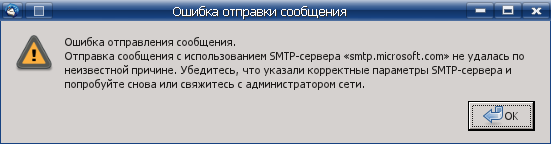
Как избежать ошибок при составлении и отправке писем
Причинами возникновения ошибок и, как следствие, неполучения сообщений могут служить разные факторы. Одни из них связаны с неправильным составлением исходящих писем самим пользователем, другие относятся к более глобальным программным настройкам со стороны получателя.
Самый простой способ это понять – отправить тестовое сообщение на свой ящик. Затем следует протестировать его отправку и получение, используя разные внешние почтовые сервисы: gmail, yandex, mail, rambler и другие. Если сообщение получено, следует ответить на него, проверив корректность исполнения команды «RE» вашим почтовым сервером и принятие ответа условным отправителем.
Довольно часто проблемы с попаданием писем в папку «Спам» или программной блокировкой на стороне получателя лежат в неверном оформлении ключевых полей. Особенно это касается массовых рассылок коммерческого характера. Для отправки большого количества однотипных сообщений как минимум потребуется выполнение следующих параметров настройки:
Некорректное использование бота для отправки писем может привести к блокировке отправителя и другим нежелательным последствиям. Даже если информация, которую вы отправляете потенциальным клиентам, реально интересна им, система спам-фильтрации может воспринять данную рассылку как вредоносную. Чтобы избежать этого, лучше всего воспользоваться услугами специализированных компаний.
Положительные и отрицательные сообщения SMTP-сервера
SMTP (Simple Mail Transfer Protocol) — это протокол, используемый большинством почтовых программ для отправки электронных сообщений в сети интернет. Некорректное взаимодействие между серверами, индивидуальные настройки на уровне программного обеспечения и многие другие причины приводят к появлению ошибок. В этом случае письма не доходят до получателей, возвращаются обратно или просто «пропадают». При возникновении таких ситуаций отправитель получает сообщение о наличии конкретной ошибки, отражающей SMTP-код последнего отклика сервера.
 Данные коды являются трехзначными, каждая его часть несет в себе определенную информацию, расшифровывающую причину сбоя.
Первая цифра комбинации содержит информацию о качестве доставки:
Существует четыре варианта значений для первой цифры кода:
Вторая цифра в коде сообщает о категории ответа:
Третья цифра дает более расширенную информацию о значении, указанном во второй цифре SMTP-ответа.
Помимо цифровой комбинации, SMTP-сообщение может содержать дополнительную текстовую информацию.
Полную информацию о кодах, их компоновке и значениях можно найти в спецификациях RFC 5321 и RFC 1893.