
CSS свойство user-select
 Недавно обратил внимание на одно интересное свойство в CSS, которое позволяет исключить выделение текста на элементах страницы. Опишу ситуацию, проблема была с блоком, который имел скроллинг рабочей области. Рабочая область содержала текст и другие элементы. При скроллинге иногда возникала неприятная вещь: некоторые элементы блока а так же текст в нём произвольно выделялись, что в действительности выглядело не очень. В итоге был поиск, и нашлось решение, оно пожалуй, было одним из простых — это воспользоваться свойством user-select в CSS. После этого всё что находится в блоке просто перестанет выделяться курсором мыши, это в принципе и было нужно.
Пример CSS:
Стоит понимать, что данное свойство может не работать в некоторых браузерах, особенно, что касается старых IE. Официально оно пока не поддерживается, однако многие полезные свойства, которые уже сегодня расписаны в стандарты, начинали своё существование подобным образом. Во всяком случае, я воспользовался CSS-свойством user-select.
Браузеры которые поддерживают:
| Chrome | Safari | Firefox | Opera | IE | Android | iOS |
|---|---|---|---|---|---|---|
| все | все | все | 27+ | 10+ | 4.1+ | 7.1+ |
Теперь что касается всеми любимого IE, то здесь немного всё иначе, делается таким образом в коде html:
Посредством специального атрибута onselectstart, запрещаем выделение текста элемента. Для запрета выделения текста ключевым стало свойство user-select, данное свойство не кроссбраузерно, однако в каждом браузере есть своя реализация, которая работает. Собрав всё в кучу, мы получили запись, указанную выше.
Стилизация select
Стилизация select на чистом CSS без использования сторонних библиотек или JavaScript кода. А также бонус: рассмотрим как стилизовать select option при помощи JavaScript и jQuery
Стилизация select
Структура будет стандартной
Чтобы в select отображаемая строка была одна используем атрибут size со значением 1.
Стилизация для нашего селекта
Вся сложность заключалась лишь в замене стандартной стрелки в прямоугольнике, вместо которой мы реализовали background. Таким образом можно вставить любую картинку. Необходимо лишь подогнать размер при помощи свойства background-size
Appearance CSS
Реализовать нашу задачу помогло css3 свойство appearance
Данное свойство позволяет изменить вид элемента на: button, checkbox, radio, field, icon и многое другое. В нашем случае мы вообще скрыли элемент, используя none и добавили картинку с помощью background
Проверка открыт ли select
Стилизация select option
Для того чтобы стилизовать select option нам потребуется JavaScript

Перед JavaScript-кодом должен быть подключен jQuery
Input select
Более простой вариант при помощи input.
Если вам понравилась статья про стлизацию select, рекомендую прочитать про Стилизацию чекбоксов
| English | Russian |
|---|---|
| Select | Выбирать, выбор |
| Option | Вариант выбора |
| Appearance | Внешний вид |
| Rotate | Вращение |
| Length | Длина |
| Duration | Продолжительность |
| SlideUp | Скользить вверх |
| SlideDown | Скользить вниз |
Надеюсь, вам понравилась данная информация. Если вам интересна тема web-разработки, то можете следить за выходом новых статей в Telegram.
Выделение и CSS
Навык выделения текста и других объектов сформировался у пользователей компьютеров много лет назад. Мы выделяем содержимое веб-страниц по разным причинам. Возможно, нужно скопировать текст и где-то его процитировать, возможно — кому-то просто легче читать текст, выделяя его фрагменты. На мобильных устройствах, правда, выделять что-либо сложнее. Меня, например, это раздражает. Мне не нравится выделять содержимое веб-страниц на телефоне. Эта операция кажется какой-то «неправильной».
Основы
На MDN можно узнать о том, что псевдоэлемент ::selection позволяет применить стили к части документа, который был выделен пользователем (например, с помощью мыши).
Для использования ::selection достаточно воспользоваться следующей конструкцией:

Вот пример, с которым можно поэкспериментировать.
Свойства, поддерживаемые ::selection
Настройка собственных эффектов выделения
Что если нам нужно, чтобы выделение выглядело бы по-особенному? Например, чтобы выделение имело бы определённую высоту или некий интересный фон? Взгляните на следующий рисунок.
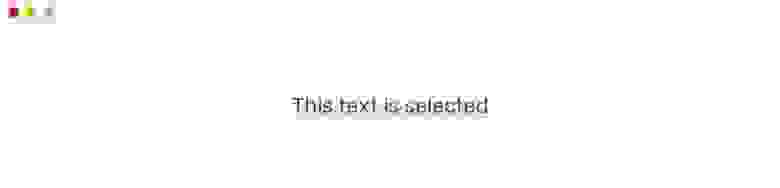
Пример особой настройки выделения
Это возможно, хотя и потребует приложения некоторых усилий. Вот как сделано выделение, показанное выше:
Об этой методике я узнал здесь.
На следующем рисунке показано разъяснение этой методики.
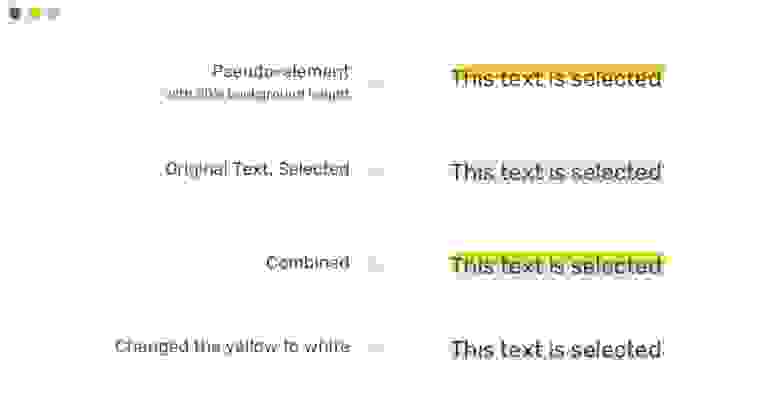
Реализация градиентного выделения
Надеюсь, я смог понятно объяснить эту идею. Вот рабочий пример.
Анимирование выделения
Работая над предыдущим примером, я задался следующим вопросом: «Реально ли анимировать выделение?». Например, в процессе выделения текста высота выделения составляет 50%. А когда указатель мыши уводят в сторону, высота выделения увеличивается до 80%. Как это сделать? А вот так:
Текст в процессе выделения
Текст после завершения выделения
Вот видео, в котором демонстрируется анимированное выделение.
Многострочный текст
После этого элементы надо стилизовать. Затем к каждому из них надо добавить псевдоэлемент:
Если посмотреть на эту конструкцию в деле, то окажется, что она работает, но не совсем так, как можно ожидать. Ниже показан пример выделения многострочного текста. Можно заметить, что выделение выглядит неоднородным.
Я бы сказал, что подобное многострочное выделение получается не очень хорошим, и что его не стоит использовать в глобальном масштабе. Возможно, его стоит применять лишь, скажем, для организации выделения какого-то отдельного абзаца.
Тут с таким выделением можно поэкспериментировать.
Креативный подход к использованию ::selection и text-shadow
▍Выделение с длинными тенями
Выделенный текст отбрасывает длинные тени
Вот как реализовать этот эффект:
▍Эффект контурного текста
Выделенный текст становится контурным
Эту идею я нашёл в данной статье. Речь идёт о том, что с помощью свойства text-shadow можно сымитировать эффект контурного текста.
▍Эффект размытия
Выделенный текст выглядит размытым
Уверен, что вы сами сможете придумать ещё очень много примеров применения text-shadow для стилизации выделений. Это свойство даёт нам безграничные возможности.
▍Тени текстов и производительность
Использование очень сложных стилей при настройке выделения текста
Представленный здесь неоновый эффект очень сложен. Обратите внимание на то, что при выделении этого текста заметна задержка между моментом выделения текста и моментом применения стилизации. Кроме того, обратите внимание на то, что сверху и слева появляется то, что появляться не должно. Поэтому прошу вас использовать text-shadow осмотрительно.
Выделяются ли элементы форм?
Краткий ответ на вопрос, вынесенный в заголовок этого раздела, будет звучать как «да». Мне кажется, что это неправильно: выделяешь страницу, а оказывается, что содержимое внутри полей ввода тоже выделяется. Вот как это выглядит.
Содержимое внутри полей ввода выделяется
Исследование свойства user-select
Сценарии использования user-select
▍Текст и иконка
Если в элементе есть текст и иконка — в виде символа или значка, взятого из какого-нибудь шрифта, то при выделении текста будет выделяться и эта иконка. Рассмотрим пример, представленный на следующем рисунке.
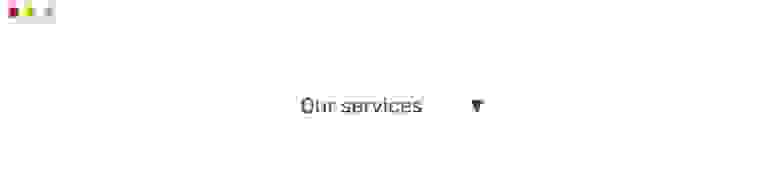
Кнопка с текстом и иконкой
Вот код этой кнопки:
При выделении этого элемента он выглядит так, как показано ниже.

▍Флажки
Меня раздражает такое поведение флажков, когда, устанавливая или снимая флажок, я случайно выделяю текст его описания. Вот как это выглядит.
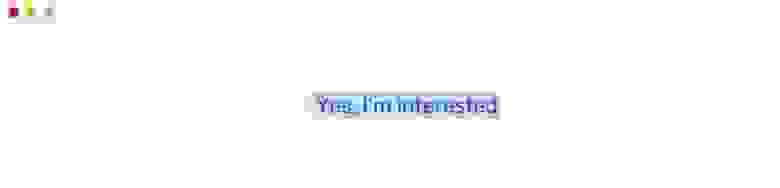
Текст описания флажка выделен случайно
Решить эту проблему можно, стилизовав элемент следующим образом:
▍Выделение всего текста
Фрагмент текста, оформленный таким стилем, можно выделить одним щелчком мыши по нему.
Веб-приложения
Веб-приложение должно восприниматься пользователем как настоящее приложение. Можно ли выделять текст кнопок в обычных приложениях? Нет, нельзя. Важно, чтобы веб-приложения отражали привычные черты обычных приложений, делая это даже с учётом того, что они созданы с использованием HTML и CSS.
Рассмотрим несколько примеров из жизни.
▍Slack
В Slack можно выделять метки и поля ввода. Однако тексты кнопок не выделяются.
Подписи кнопок не выделяются
Вот ещё один пример.
Подпись в заголовке модального окна выделяется
А дату чата выделить нельзя.
Дату выделить нельзя
▍Notion
Подход к выделению элементов, реализованный в Notion, мне нравится больше. Это веб-приложение больше похоже на реальное приложение, а не на веб-сайт, любую часть интерфейса которого можно выделить.
То, что не должно выделяться, не выделяется
Ни один фрагмент текста с этого рисунка не выделяется. Это — именно то, чего можно ожидать от приложения.
Не используйте глобальное отключение выделения
Не рекомендуется отключать выделение глобально. Когда вы пользуетесь отключением выделения — постарайтесь, чтобы оно отключалось бы лишь у элементов, для которых оно не имеет смысла. Для этого можно создать вспомогательный класс. Например — такой:
Нехороший паттерн
Есть один UX-паттерн, который мне крайне не нравится. Он заключается в показе предупреждения при попытке выделения текста. Это раздражает и создаёт у пользователя такое ощущение, будто его взаимодействием с сайтом пытаются управлять. Пример этого паттерна показан ниже.
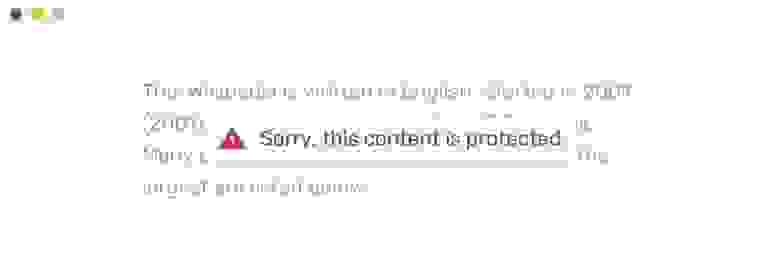
Запрет выделения с показом уведомления
Пожалуйста, не делайте так.
Выделение на мобильных устройствах
Стили ::selection тоже не работают.
А свойство user-select: none работает так, как ожидается.
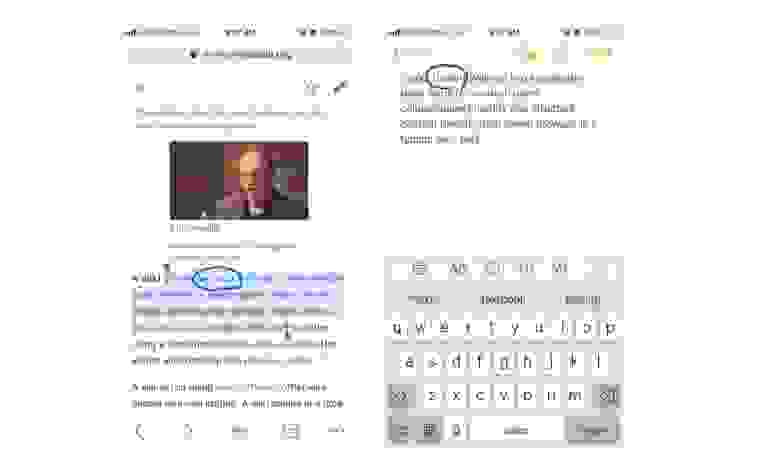
Вместе с полезным текстом скопировано и (listen)
Итоги
Здесь мы рассмотрели методы настройки выделения элементов веб-страниц с использованием средств CSS. Возможно, вам интересно будет взглянуть и на этот материал.
Уважаемые читатели! Как вы настраиваете выделение текстов в своих проектах?
Пользовательские стили элементов select на CSS
Дата публикации: 2020-09-24

От автора: современный CSS предоставляет нам ряд свойств для создания пользовательских стилей элемента select, которые имеют почти идентичный начальный вид для одиночных, множественных и отключенных элементов select в популярных браузерах.
Несколько свойств и методов, которые будет использовать наше решение:
clip-path для создания настраиваемой стрелки раскрывающегося списка
макет сетки CSS для выравнивания пользовательского поля выбора и стрелки
пользовательские переменные CSS для гибкого стиля

Практический курс по верстке адаптивного сайта с нуля!
Изучите курс и узнайте, как верстать современные сайты на HTML5 и CSS3
единицы em для относительных размеров
Распространенные проблемы с нативным select
Как и для всех типов полей формы, у select первоначальный вид в разных браузерах различается. Слева направо, вот исходный вид select в Firefox, Chrome и Safari:

Различия включают в себя размер поля, размер шрифта, высоту строки, и наиболее выдающейся является разница в стиле раскрывающегося индикатора. Наша цель — создать в этих браузерах одинаковый исходный вид, включая множественный выбор и отключенные состояния.
Базовый HTML
Для начала мы сосредоточимся на одиночном select.
Метка не является частью нашего упражнения, но включена в общем требовании, в частности, с атрибутом for, имеющим значение свойства id для select.
Чтобы реализовать наши пользовательские стили, мы для простоты в этом руководстве заключили пользовательский select в дополнительный div с классом select.
Сбросить и удалить унаследованные стили
Как и во всех моих руководствах в качестве передовой современной практики, мы сначала добавляем следующий сброс:
После этого мы можем начать правило для нативного select и применить следующее к его внешнему виду:
Хотя большинство из этих стилей вам, вероятно, знакомы, странность заключается в appearance. Это редко используемое свойство, и вы заметите, что это не совсем то место, где мы хотели бы его поддерживать, но в этом случае оно в первую очередь обеспечивает нам удаление стрелки раскрывающегося списка.
Примечание: CodePen настроен на использование автопрефикса, который добавит необходимые предварительно фиксированные версии свойства appearance. Возможно, вам придется специально настроить это для своего проекта или добавить их вручную. Мой HTML / Sass Jumpstart включает автопрефиксатор, как часть производственной сборки.
Хорошая новость в том, что мы можем добавить еще одно правило, чтобы убрать стрелку для более ранних версий IE, если вам это нужно:
Последняя часть — удалить значение по умолчанию outline. Не волнуйтесь — позже мы добавим ему замену для состояния :focus!
А вот гифка нашего прогресса. Вы можете видеть, что теперь нет визуальной индикации того, что это select до того, как кликнуть по нему:

Пользовательские стили поля выбора
Сначала давайте настроим некоторые переменные CSS. Это позволит гибко перекрашивать наш select, чтобы отображать состояние ошибки.
Примечание для специальных возможностей: как элемент пользовательского интерфейса выделенная граница должна иметь контраст 3:1 или выше по сравнению с цветом окружающего пространства.
Теперь пришло время создать стили select, которые мы применим к нашей оболочке div.select:
Сначала мы устанавливаем некоторые ограничения по ширине. Значения min-width и max-width в основном предназначены для этой демонстрации, и вы можете отказаться от них или изменить их для своего варианта использования.
Затем мы применяем некоторые свойства блочной модели, в том числе border, border-radius и padding. Обратите внимание на использование единицы em, которая будет сохранять эти свойства пропорциональными набору font-size.
В сбросе стилей, мы установили для нескольких свойств inherit, так что здесь мы определяем их, в том числе font-size, cursor и line-height.
Наконец, мы предоставляем свойства фона, включая градиент для малейшего размера. Если вы удалите свойства фона, выделение станет прозрачным и сохранит фон страницы. Это может быть желательно, однако помните о влияние на контраст и проверяйте его. И вот наш прогресс:

Пользовательская стрелка раскрывающегося списка выбора
Для нашей стрелки раскрывающегося списка, мы будем использовать одно из самых интересных современных свойств CSS: clip-path.
Обрезка контуров позволяет нам создавать всевозможные формы, «обрезая» квадратные и прямоугольные фигуры, которые мы получаем по умолчанию от большинства элементов. Я получил удовольствие от использования clip-path при моем недавнем редизайне сайта-портфолио.
До получения лучшей поддержки clip-path альтернативные методы включали:
background-image — обычно в формате PNG, более современным будет SVG
встроенный SVG как дополнительный элемент
трюк границы, чтобы создать треугольник
SVG может показаться оптимальным решением, однако при использовании в background-image в качестве иконки он теряет способность действовать как иконка в том смысле, что не может изменять свои свойства, такие как цвет заливки, без его полного переопределения. Это означает, что мы не можем использовать переменную CSS.
Размещение встроенного SVG-файла решает проблему с цветом, однако это означает добавление еще одного элемента каждый раз, когда определяется select.
С помощью clip-path мы получаем четкую, масштабируемую «графику» стрелки, которая выглядит как SVG, но с преимуществами возможности использовать пользовательскую переменную и определения через стили вместо разметки HTML. Чтобы создать стрелку, мы определим ее как псевдо-элемент ::after.
Стилизация Select с помощью css, как будто это 2020
Select – Этот элемент трудно стилизовать для всех браузеров. Чтобы избегать его недостатки в прошлом, мы использовали обходные пути, такие как стилизация родительского элемента, добавление псевдоэлементов и даже использование JavaScript для создания подобного элемента управления из различных элементов, которые легче стилизовать. Но обходные пути сложно поддерживать и использовать, не говоря уже о проблемах доступности, которые создают пользовательские элементы.
Как выясняется, разумный набор стилей для select можно создать согласованно и привлекательно для новых браузеров, не меняясь при этом и в старых.
Быстрый Пример
Ниже представлен тот же элемент select, стилизованный непосредственно с помощью CSS. Никаких дополнительных элементов обертки или псевдоэлементов не требуется (за исключением одного, который необходим для IE10 +):
HTML-код для приведенного select приведен ниже. Обратите внимание, что CSS применяется к любому select с классом select-css.
А вот CSS, управляющий select:
Примечания по CSS
CSS для этого прекрасно использовать как есть, но если вы хотите его редактировать, вам может понадобиться знать о нескольких числах и значениях, которые помогают ему выглядеть правильно.
Как это выглядит в разных браузерах
Вот несколько скриншотов select в различных браузерах. В некоторых браузерах, таких как IE9 и старше, дизайн иконок не полностью поддерживается, но элемент управления можно использовать и выглядит достаточно хорошо для наших обычных целей.