
Useplatformtick на что влияет

Отключение таймера HPET
‼️ Ни в коем случае не отключайте данный таймер в BIOS – там он должен быть включён для корректной работы системы в целом. В новых версиях BIOS подобная настройка включена по-умолчанию и зачастую её изменение не возможно. Подробную информацию как изменить параметры в BIOS можно найти в руководстве к материнской плате или в интернете.

Пример правильного отключения таймера HPET в Windows:

Пример не настроенного таймера в Intelligent Standby List Cleaner :

Для правильной настройки необходимо установить следующие параметры:
⚠️ Во избежание дополнительных микрофризов при очищении кэша памяти, если у вас её мало или же её очень активно используют программы, данную настройку лучше протестировать с разными параметрами и найти оптимальную для вашего сценария использования.
После настройки надо нажать Start и проверить зафиксирован ли таймер – значение Current timer resolution должно быть строго равно 0.5ms и не изменяться. Значение может обновится с задержкой!
Пример правильной настройки Intelligent Standby List Cleaner :

Включение MSI mode
Пример настройки MSI с помощью MSI Util v2 :

‼️ Нельзя устанавливать использование MSI mode для всех ваших устройств, иначе устройства могут работать не корректно.
⚠️ Данная настройка сбрасывается на дефолтное значение после обновления драйвера nVidia!
💡 Для дальнейшей настройки необходимо ознакомиться c Работа с реестром.
Следующим шагом после настройки приоритетов IRQL [?] необходимо указать приоритет для каких сервисов (в нашем случае драйверов) необходимо выполнять прерывания в первую очередь. Когда происходит прерывание, Windows, используя IRQL для определения приоритета прерывания, проверяет может ли прерывание обслуживаться в данный момент или нет, если условие выполняется, то приоритет потока начинает его выполнение. Всё что ниже по приоритету – ставиться в очередь. Таким образом мы зафиксируем критически важные сервисы, прерывания от которых необходимо обрабатывать в первую очередь.
Распараллеливание драйверов по ядрам
Самое сложное осталось позади и теперь мы будет освобождать первое ядро, куда Windows зачем-то добавляет почти все драйверы. Этим мы с одной стороны разгрузим ядро, а с другой так же уменьшим задержки.
✨ При использовании утилиты будут периодически появляться сообщения об ошибке – их можно спокойно игнорировать, т.к. программа давно не обновлялась и на работу программы они никак не влияют.

Пример списка устройств в утилите Interrupt Affinity Policy Tool :

В этом списке надо найти свою видеокарту и USB Host Controller (название может не соответствовать, поэтому искать лучше по полю Location Info ), нажать Set Mask и выбрать ядро на которое будет назначен драйвер. Выбирать надо на любое ядро отличное от первого.


⚠️ Данная настройка сбрасывается на дефолтное значение после обновления драйвера nVidia!
Оптимизация Windows для игр
Сегодня мы установим и оптимизируем Windows 10 для лучшей игровой производительности, а также посмотрим на результат наших трудов.
Внимание!
Тестовый ПК и Linux
Выбор редакции Windows
Зоопарк Windows-систем хоть и не большой по сравнению с Linux, но и здесь нужен осознанный выбор, ибо от выбора зависит не только цена лицензии, но и общее потребление ресурсов компьютера, а также наличие фишек. Рассматривать устаревшие системы Windows 7-8.1 смысла никакого нет. Оптимизации в коде работы планировщика Windows 10 и работы над системой сжатия памяти, ставят крест на старых системах в плане игровой производительности.
Основные редакции:
Windows 10 Home (Домашняя) — стандартная версия для обычных пользователей, должна быть лучшей в плане игровой производительности и незагажанности системы, но напичкана процессами-службами по сбору данных пользователя. Не рекомендуется геймерам и киберкотлетам.
Windows 10 Pro (Профессональная) — расширенная версия, что подходит как для обычных пользователей, так и для системных администраторов, дополнительно напичкана софтом для администрирования разного рода задач. Потребляет чуть больше домашней версии.
Windows 10 LTSC (Корпоративная-Enterprise) — версия, лишенная большинства новых фич и мусора, базируется для стабильности на устаревшем ядре с опозданием 1-2 года от основной редакции, является лучшим выбором для игроков желающим выжать максимум из компьютера и не желающим резать свой пинг из-за телеметрии. Не продается в розницу физическим лицам, предназначана для работы на маломощных системах предприятия и банкомантах.
Сравнение потребления оперативной памяти
Сравнение нагрузки на центральный процессор
Сравнение занимаемого места папки Windows
Отчётливо видно, что версия Windows 10 LTSC является самой малопожирающей из тройки и весьма иронично, что, не прибегая к веселому роджеру, обычному пользователю её не достать. Автор также весьма ошарашен принудительной регистрацией на сервесах Microsoft при установке системы с активным интернет-соединением и невозможности создания локального пользователя во всех системах кроме LTSC. Базой для нашей игровой оптимизации послужит LTSC.
Задействуем все ядра центрального процессора
Нажимаем Ctrl+Shift+Esc, в появившемся окне нажимаем Файл>>Запустить новую задачу и вводим Msconfig.
Устанавливаем, как на скриншоте.
В новом окне идём во вкладку загрузка и жмём по кнопке дополнительные параметры.
Ставим нужное количество работающих ядер (В моём случае их 4).
Жмем OK и уходим на перезагрузку.
Мы заставили систему в принудительном порядке использовать все ресурсы центрального процессора, многие «программисты» говорят, что это ненужный костыль, но они ошибаются, ибо это до жути увеличивает скорость загрузки системы.
Установка драйверов оборудования
Необходимо удостовериться в свежести программной части вашего компьютера, а именно обновить драйверы. Свежесть драйверов прямо влияет на FPS. Конечно, можно рассчитывать на автоматизированное средство обновления драйверов Microsoft, но оно часто имеет не самые свежие выпуски.
Я использую Snappy driver installer — это бесплатный инструмент от бывшего разработчика Drivers Pack, но в отличие от последнего, Snappy полностью бесплатен и лишён какой-либо рекламы. После скачивания архива, разархивируем его в любую папку и запускаем файл SDI_x64_R2000.exe. Ставим галочки как у меня.
Устанавливаем все драйверы, кроме драйверов видеокарты, это важно.
Правильная установка видеодрайверов Nvidia
Почему вы не должны использовать драйверы с офф сайта Nvidia? Современные пак драйверов Nvidia включает в себя средства телеметрии Nvidia и лишние модули, что влияют на производительность. К счастью, существует способ вырезать всю эту гадость и установить чистый видеодрайвер. Это муторно, но уже есть умельцы, что автоматизировали этот способ. Проста скачиваю Nvidia Driverpack Repack by cuta и устанавливаю чистый драйвер без какой-либо телеметрии и лишних служб.
Электропитание
Изначально Windows лишь отчасти игровая платформа и стандартные настройки электропитания выбраны не для выжимки максимума, а на умеренное электропитание. Для исправления ситуации будет использоваться автоматизированный скрипт, что добавит правильно настроенный профиль электропитания.
Извлекаем содержание архива на Диск C.
Запускаем Power Plans.cmd от имени админа.
Скачать скрипт.
Мы успешно добавили новую схему электропитания и уменьшили DPC Latency.
Убераем телеметрию Windows
Данные изменения существенно понизят пинг и нагрузку на центральный процессор, но сломают новую панель управления.
Внешний вид
Ваша система станет уродливой, но быстрее.
Этот Компьютер>>Свойства>>-Дополнительные параметры системы.
Дополнительно>>Быстродействие>>Параметры>>Визуальные эффекты>>Обеспечить наилучшее быстродействие.
Уменьшаем задержку ввода
Полезный твик для киберкотлет и любителей плавной мышки, ибо обеспечивает возрастание плавности из воздуха, путём включения серверного опроса устройств и перераспределения задач с загруженного первого ядра. По дефолту многие системные процессы обрабатываются первым ядром и это вызывает повышения времени-очереди на выполнение поступающей задачи от процесса. Признаками такой задержки является телепортирование врагов в онлайн-играх и плохая индексация попаданий. MSI util v 2 правит ветки реестра и включает фикс, вам необходимо лишь поставить галочки на желаемых устройствах.
Твикиры
Для настройки и кастомизации системы с отключением гадости, будет использоваться два проверенных твикера, а именно Win 10Tweaker и UWT 4. Программы простые и не требуют пояснений, просто следуйте описанию и ставьте галочки.
Отключаем HPET и Manager Intel
Данное отключение существенно повысит производительность.
Мой компьютер>>правый клик>>свойства>>диспетчер устройств>>системные устройства.
Правый клик на Hpet (Иногда подписан как высокоточный таймер событий) и Intel manager, всё отключаем и радуемся жизни.
Вводим по очереди в командную строку.
bcdedit /deletevalue useplatformclock
bcdedit /set useplatformtick yes
Выключаем динамические тики
bcdedit /set disabledynamictick yes
Результат работы
Произведем сравнение на примере CS:GO.
30 FPS из воздуха это отличный буст.
Выводы
Весьма грустно наблюдать засилье мусора и телеметрии в современной Windows 10, а принуждение к сервисам, что мне не нужны, лишь отнимает время. Кастомизация и выпиливание лишнего занимает уйму времени, что в той же Linux делается в две команды в терминале. Совет простой — используйте Linux, чтобы ваш пк был только ваш. С вами был Павел.
Как ускорить компьютер в играх? Отключите одну настройку
Осмысленная настройка опции HPET в Windows 10 может значительно влиять на увеличение или уменьшение производительности вашей системы в играх и работе. Рассказываем, как проверить и оттюнить свой ПК.
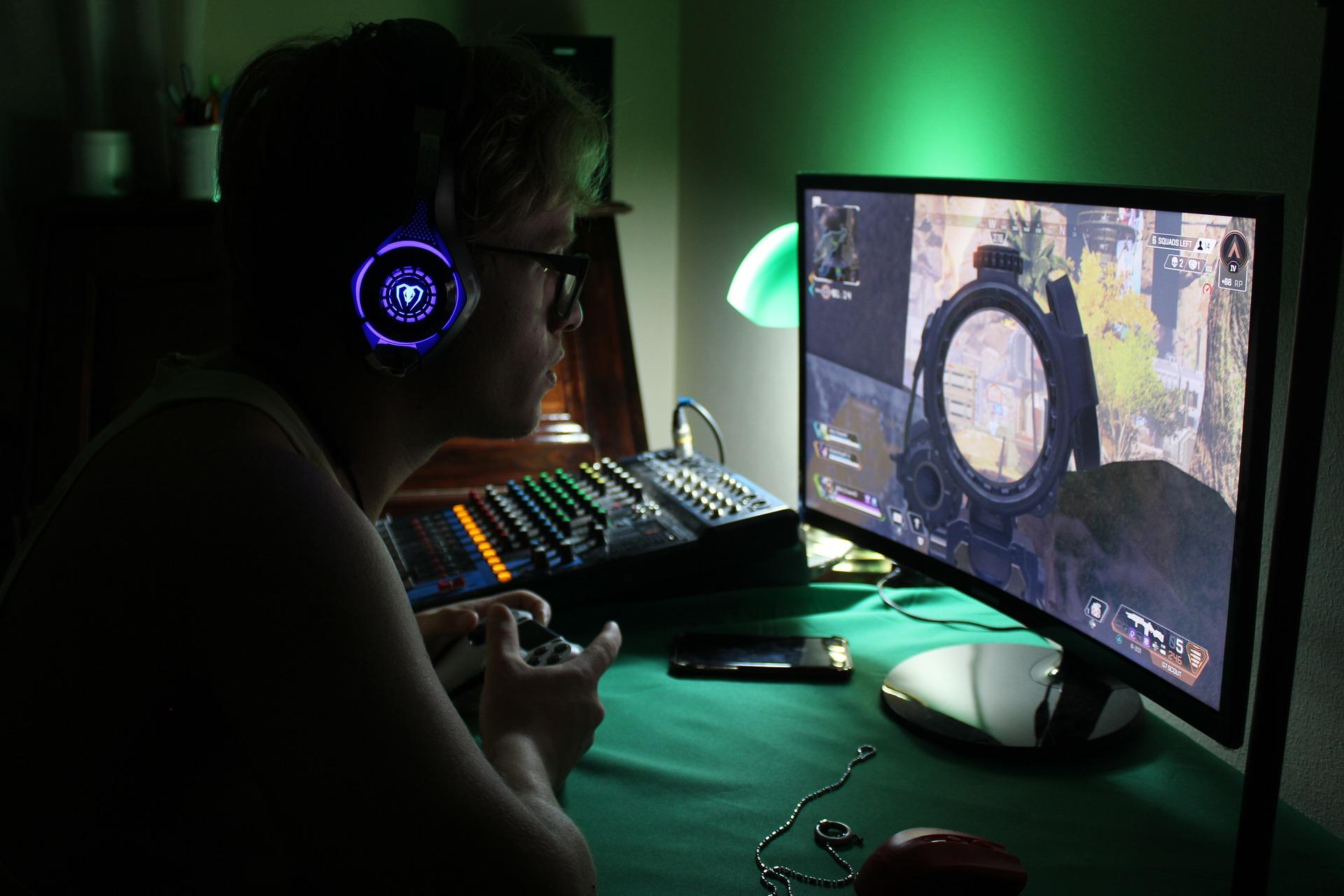
Если количество кадров в секунду вас уже не устраивает, и посещают мысли, что пора бы менять видеокарту или процессор для улучшения производительности в играх — мысли эти, безусловно, правильные. Но для начала можно попробовать заняться оптимизацией настроек системы. Удивительно, но иногда они дают заметный результат. Хотя, тут, как это часто бывает в мире ПК, рецепт сработавший на одной конфигурации, стоит проверять затем на каждой конкретной — новый результат может оказаться немного иным.
Опытом настройки ПК и инструкциями мы делимся регулярно в нашем Telegram-канале. Сегодня расскажем про то, как удалось разогнать связку из процессора Intel Core i5-9600KF, материнской платы Asus Prime Z390-P и видеокарты Sapphire Pulse Radeon RX 5700 XT.
Впрочем, тут стоит ещё проверить, изначально, включена ли та самая настройка у вас или уже деактивирована по-умолчанию. Отдадим почести парням из PRO Hi-Tech, после видео которых мы решили провести этот эксперимент на своей системе и поделиться результатами с нашими читателями.
Что такое HPET?
Сегодня схема HPET интегрирована в чип южного моста. Если ранее можно было управлять HPET через BIOS, то современные версии уже в большинстве случаев не дают такой настройки. К старым операционным системам в данном случае стоит относить от Microsoft те, что вышли раньше Windows 7.
Может случиться, что HPET активна на аппаратном уровне и одновременно включена в Windows. Отключение её в системе может сказаться на производительности.
Тестирование и сравнение
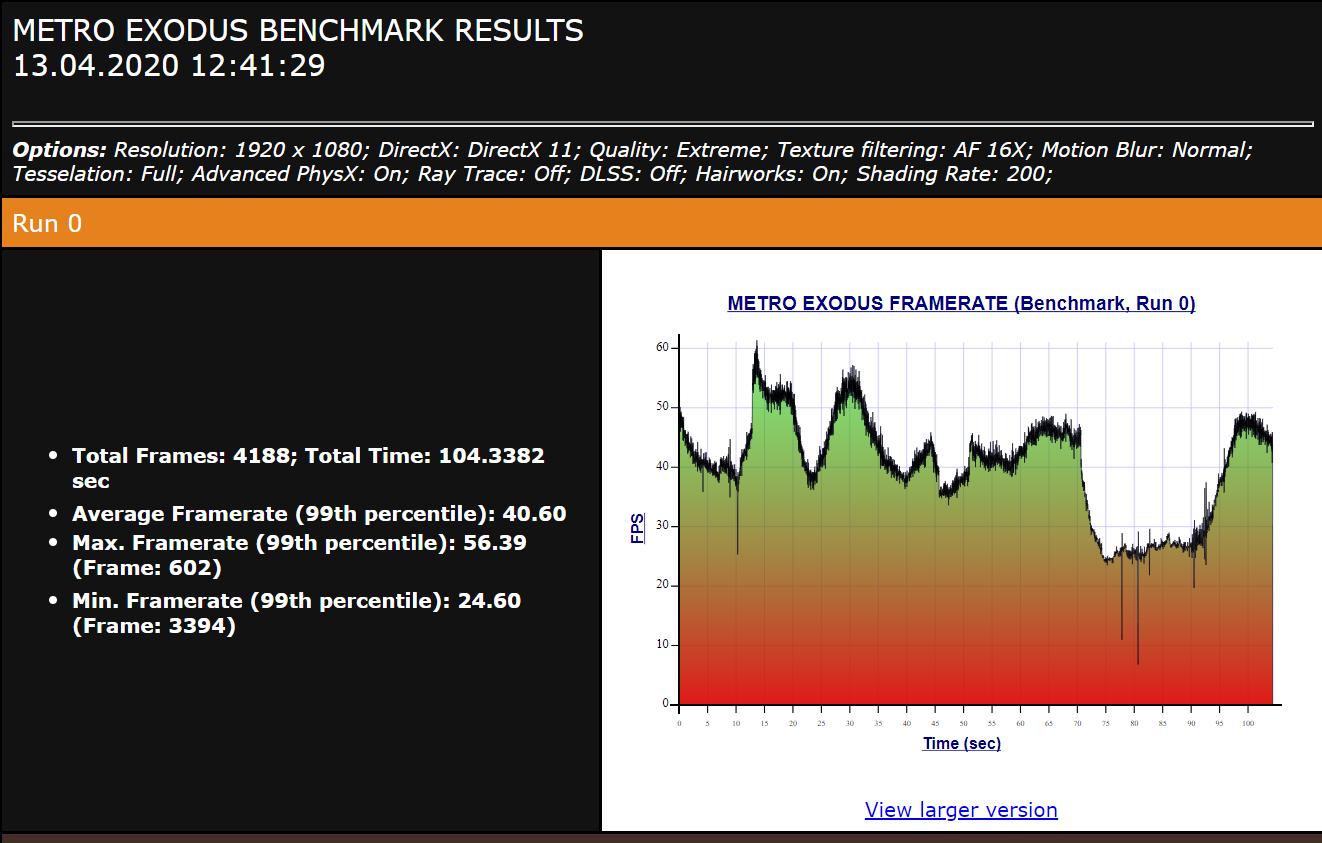
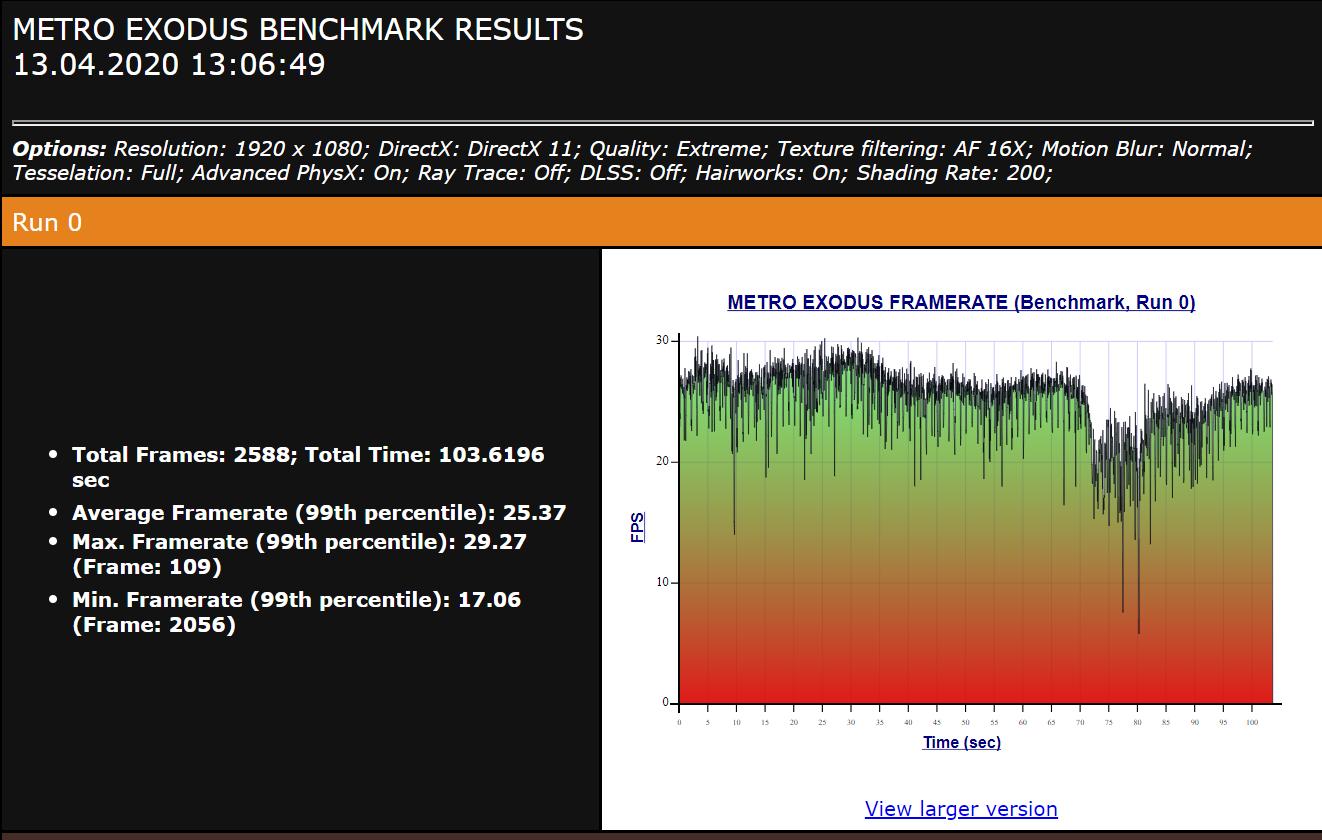
Для проверки теории использовали встроенный бенчмарк Metro Exodus, выбрав Extreme-профиль настроек графики, DirectX11 и разрешение 1920×1080 пикселей. Слева направо результаты с выключенным параметром HPET и затем включённым.
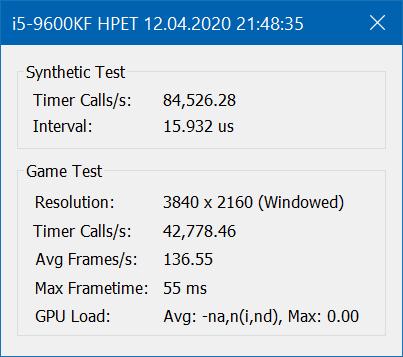
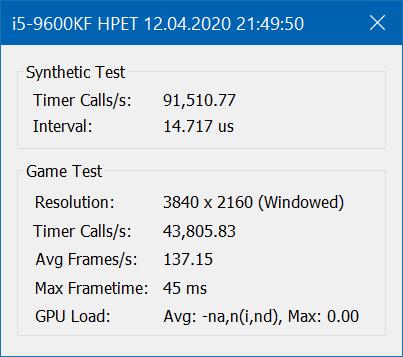
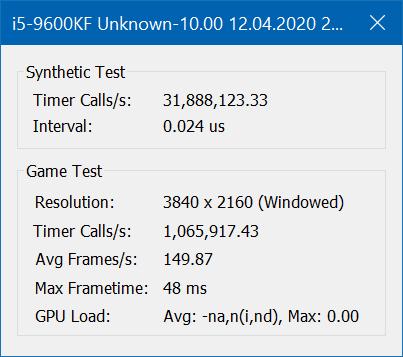
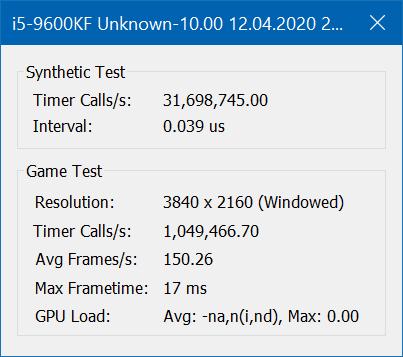
Кроме того, прогнали тест в бенчмарке TimerBench 1.3.3.
HPET активна. Здесь уже для бенчмарка выбрали разрешение 3840×2160 пикселей.
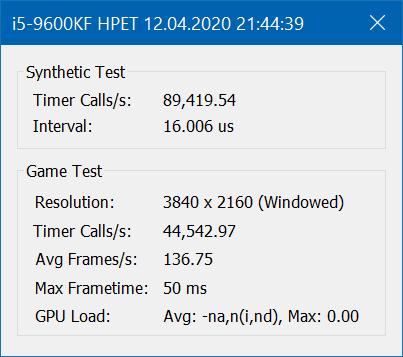
Те же условия, но HPET деактивирована.

Как отключить/включить HPET?
Мы нашли 3 способа.
1. Через командную строку Windows
Запустите командную строку от имени администратора. Открываем меню пуск, набираем с клавиатуры «cmd», выбираем администраторский вариант.
Чтобы отключить введите команды:
bcdedit /set disabledynamictick yes
Чтобы заново включить используйте:
bcdedit /set disabledynamictick no
Через диспетчер устройств
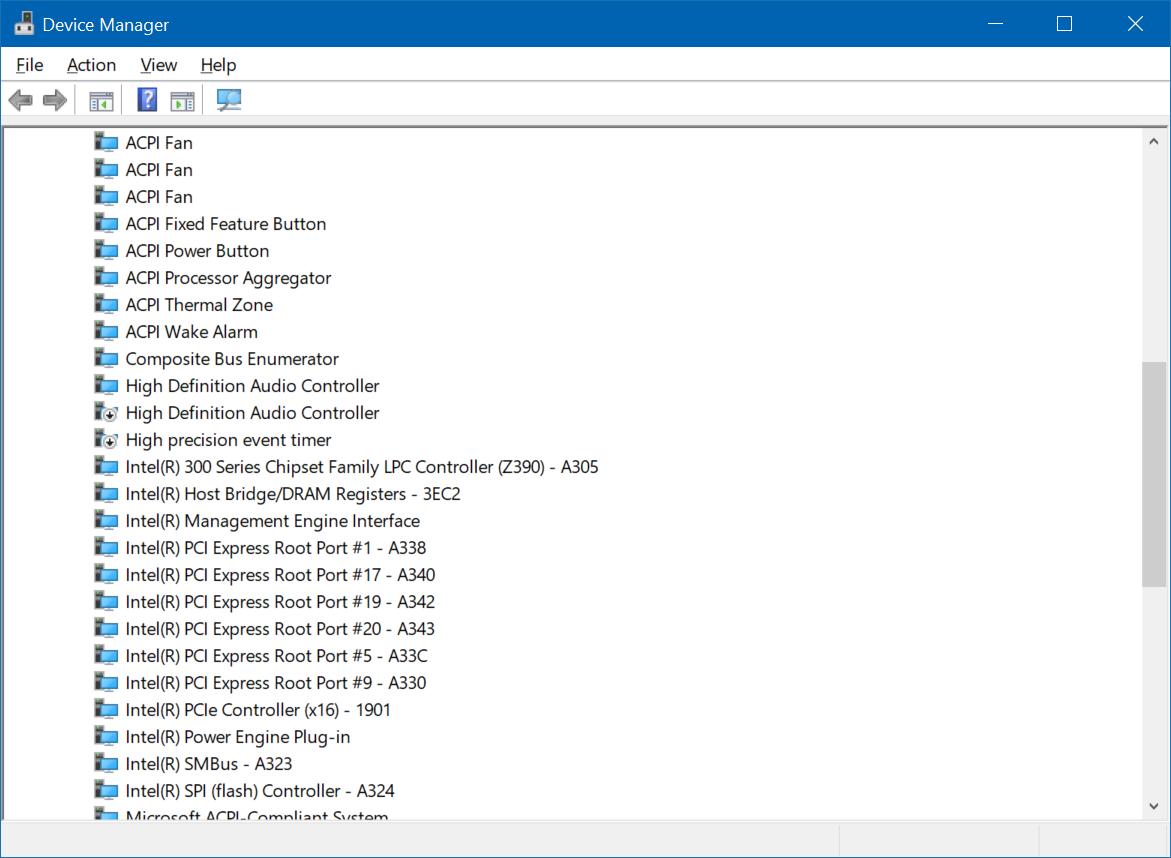
Используем сочетание клавиш Win+Break, затем в открывшемся окне выбираем ссылку «Диспетчер устройств». В разделе «Системные устройства» находим «High Precision Event Timer» (Высокоточный таймер событий), открываем контекстное меню по клику правой кнопкой мыши и деактивируем устройство.
Через сторонние твикеры/бенчмарки
Мы использовали TimerBench 1.3.3, который позволяет управлять HPET через свой интерфейс. У вас тоже появится такая возможность, если решите проверить работу на своей системе и сравнить результаты до и после. Скачать приложение можно по ссылке.
Бонусом
Кроме того, у нас были ещё несколько статей об оптимизации системы для игр. Справедливость информации, описанной в них тоже стоит проверять для каждой конфигурации отдельно. Ознакомиться с ними можно по следующим ссылкам:
Тогда можно поддержать её лайком в соцсетях. На новости сайта вы ведь уже подписались? 😉
Или закинуть денег на зарплату авторам.
Или хотя бы оставить довольный комментарий, чтобы мы знали, какие темы наиболее интересны читателям. Кроме того, нас это вдохновляет. Форма комментариев ниже.
Что с ней так? Своё негодование вы можете высказать на zelebb@gmail.com или в комментариях. Мы постараемся учесть ваше пожелание в будущем, чтобы улучшить качество материалов сайта. А сейчас проведём воспитательную работу с автором.
Если вам интересны новости мира ИТ также сильно, как нам, подписывайтесь на наш Telegram-канал. Там все материалы появляются максимально оперативно. Или, может быть, вам удобнее «Вконтакте» или Twitter? Мы есть также в Facebook.
Микрофризы и статтеры. Одно из решений
Причин фризов в играх может быть великое множество, начиная с производительности жесткого диска и заканчивая перегревом компонентов. Я лишь хочу предложить вариант который помог лично мне.
Для начала хочу показать как это выглядело до фикса. Обратите внимание на график времени кадра:
Конфигурация моего ПК: i5-9400F, B365M, 16Gb DDR4 2666, 1660Ti, Windows 10
В первую очередь в биосе отключаем HPET (High Precision Event Timer) таймер событий высокой точности. Если его нет в вашей версии биоса, то отключить нужно в диспетчере устройств:
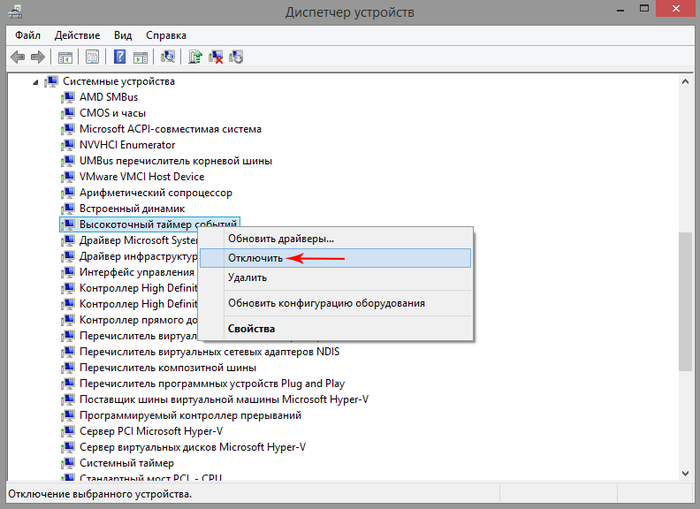
Далее запускаем командную строку от имени администратора и отключаем динамический тикрейт в винде (напомню, это касается только Windows 10) этими командами:
bcdedit /set useplatformclock false жмем Enter
bcdedit /deletevalue useplatformclock жмем Enter
bcdedit /set disabledynamictick yes жмем Enter
Перезагружаемся 2 раза (это важно!). Проверяем результат. Думаю разница очевидна.
Я не даю 100% гарантии что Ваша проблема фризов именно в этой настройке, но как один из вариантов можно попробовать. Надеюсь кому-нибудь смог помочь. Спасибо за внимание.
bcdedit /set useplatformclock false жмем Enter
bcdedit /deletevalue useplatformclock жмем Enter
bcdedit /set disabledynamictick yes жмем Enter
Наоборот, это надо делать при включенном HPET. Чтобы программные таймеры не конфликтовали с высокоточными аппаратными: https://eu.forums.blizzard.com/ru/overwatch/t/решение-жуткие-лаги-фризы-тормоза-overwatch/10051
Конфигурация моего ПК: i5-9400F, B365M, 16Gb DDR4 2666, 1660Ti, Windows 10
Дружище, ставлю жирный плюс и жму руку. Недавно собрал довольно мощный комп и появились какие-то статтеры в играх, отчего я офигел, так как фпс был большой. Несколько дней искал решение проблемы, чего только не пробовал, но твой совет-единственное, что помогло. Спасибо большое!
у меня фризы в играм по причине того что комп старее дедушки ленина
Это во всех играх так работает?
Лютейше прям плюсую.
Забыл добавить в пост. Советую отключить и удалить все улучшайзеры и авторазгонщики такие как MSI DragonCenter и ему подобные.


В Черновицкой области быдло-школьница решила продемонстрировать свою силу и до»балась до какого-то «ботана»
Только вот тихий паренёк оказался не терпилой и накидал ей в кабину.

Я устал. Руки опустились

Ответ на пост «Елена, Алё?!»
Кому интересно. Продолжение.
Видео из Тик тока helen._nail62

Без национальности или никогда такого не было и вот опять
Просьба предать огласке и посоветуйте как довести дело до реального срока.
Этот человек опасен для общества.
Смотрите, какая интересная история!
Хозяин жизни, происхождение которого скоро нельзя будет указывать, ехал по обочине, чтобы проехать быстрее.
После того, как молодой парень не пропустил «обочечника», произошло культурное обогащение, закончившееся переломом ноги у 19-летнего Ивана и сломаным носом у девочки курсантки колледжа МВД. (В форме была). И теперь он под подпиской о невыезде. Вот как к этому относиться?
Сынуля


Иван Ургант о новом предложении Госдумы
Маразм крепчал, и танки наши быстры.

Монетизация

Мигранты
А вы знаете, если мигрантов подселять в дома к тем, кто требует беспрепятственно впускать приезжих в страну, то поток мигрантов исчезнет на следующий день?
Как правильно есть гранат))
Неадекватная мамашка
— Заглушите пожалуйста двигатель, очень дымит!
— Что правильный такой?
— Детям прям в лицо, вашим в том числе!
— невнятное что-то. (закрыв окно)
— показывает средний палец
решил проучить ее и отправить фото в гибдд за неправильную парковку, достал телефон, скачал приложение помощник москвы, зарегился, разобрался как там и чего, сфоткал знак, начал фоткать ее машину на фоне знака.
-Отвали отсюда идиот, да у тебя просто денег на машину нет. и в таком духе.
люди оборачиваются, и это все она кричит в окно через своего ребенка, сопровождая средним пальцем.
Useplatformtick на что влияет

Далее настраиваем Windows согласно видео ниже:
Тайм коды:
0:00 Ускорение и оптимизация Windows 10
1:52 создание точки восстановления
3:19 настройка Проводника
8:47 настройка Панели управления
11:18 настройка Персонализации
17:09 оптимизация Приложений
18:12 ускорение Системы
24:07 настраиваем Игры
24:55 оптимизируем Специальные возможности
27:20 настраиваем Конфиденциальность.
32:15 оптимизируем Обновления и безопасность.
32:44 удаляем встроенные приложения Windows.
(От себя хочу добавить, что я настраивал всё как по этому видео, за исключением удаления встроенных приложений Windows)
Настройка клавиатуры в Windows.
Настройка клавиатуры на ноутбуке и персональном компьютере в принципе не отличается и зависит от операционной системы: Windows XP, Windows Vista или Windows 7/8/8.1/10. На самом деле, отличается лишь Путь, по которому вызываются свойства клавиатуры для дальнейшей настройки.
Скорость можно ничего не настраивать – лишь тем, кто по роду деятельности набирает очень много текстов,например пишет руководства или редактирует конфиги,пишет через консоль, команды в игре, имеет смысл задать минимальную величину задержки перед повтором символов и максимальную скорость их повтора. Оба эти параметра влияют на то, с какой скоростью вводятся символы, когда клавиша нажата и удерживается в нажатом положении длительное время.
Далее отключаем текстовую телеметрию:
1. Пуск
2. Параметры
3. Устройства
4. Ввод
5. Выключаем полностью всё, как показано на скрине 2, и не забываем отключить анализ ввода (скрин 3)
Также рекомендую выключить Автозапуск (скрин 4) и снять галочку в разделе USB(скрин 5)
Далее отключаем звуковую схему в системе:
1. Пуск
2. Параметры
3. Система
4. Звук
5. Справа в разделе «Сопутствующие параметры» открываем «Панель управления звуком»
6. Вкладка «Звуки»
7. Выбираем Звуковая Схема параметр «Без Звука» и снимаем галочку с параметра «Проигрывать мелодию запуска Windows» (Скрин 6) и нажимаем Применить и ОК.
Далее отключаем ненужные службы
Идем по пути:
Пуск — Панель управления — Администрирование — Службы. (нажимаем Win+R, пишем services.msc, нажимает enter)
Находим в списке службу, жмем по ней два раза левой кнопкой мышки. В случае, если она запущена, жмем в кнопку «Остановить«, а следом выбираем «Тип запуска» — «Отключена».
Так проделываем со всеми службами из списка ниже, прикрепляю текстовой файл, где вы можете выбрать, какие службы вы можете выключить(либо оставить исходя из своих потребностей, либо выключить полностью все из этого списка).
Далее отключаем Контроль Учётных Записей UAC:
1) Нажимаем Win+R, пишем control (заходим в панель управления)
2) Учётные записи пользователей
3) Изменить параметры контроля учётных записей
4) Опускаем ползунок в самый низ на «никогда не уведомлять» (скрин 1)
Далее отключаем Брандмауэр:
1) Пуск
2) Параметры
3) Обновление и безопасность
4) Безопасность Windows
5) Брандмауэр и защита сети
6) Выключаем всё как показано на скрине 2
7) Внизу нажимаем на Параметры уведомлений брандмауэра
8) Переходим в Управление уведомлениями и выключаем всё как показано на скрине 3
Далее отключаем фильтры Smart Screen и Защиту От Эксплойтов:
1) Пуск
2) Параметры
3) Обновление и безопасность
4) Безопасность Windows
5) Управление приложениями и Браузером
6) Выключаем все ползунки как показано на скрине 4
7) Внизу нажимаем «Параметры защиты от эксплойтов»
8) Выключаем всё как показано на скринах 5 и 6.
Далее отключаем антивирус и автообновления windows делать это мы будем с помощью специальных утилит(от себя добавлю, что стандартный антивирус очень сильно нагружает систему, поэтому лучше его выключить, как и автообновления windows, делаем это с помощью утилит потому, что выключается и включается всё в два клика мыши, поэтому рекомендуется запускать и первое и второе только в случае необходимости например раз в неделю проверка системы на вирусы и раз в месяц установка обновлений windows.
подробнее смотрите видео ниже.
Далее кому-то может быть полезно вернуть средство просмотра фотографий из windows 7 в windows 10? как это сделать смотрим видео ниже.
Windows Registry Editor Version 5.00
Не всем известно, но частенько антивирусы/фаерволы запускают программы в Sandbox/песочница, где подгружаются драйвера, dll, прочие процессы, вирусы и т.д. — создана такая система лишь для одного — обезопасить ресурсы компьютера, дабы исключить заражение системы вирусами. Но что самое примечательное, пользователь этого никак не замечает, и что ещё интереснее windows 10 сама всё это делает. Система виртуализация UAC выполняет те же функции песочницы, естественно мешая нашим программам выполнять на прямую свои задачи. Например наш процесс hl.exe с включенной UAC может нагружать процессор до 60-80%.
Отключить Виртуализацию UAC можно через диспетчер задач:
1) Открываем диспетчер задач(ctrl+alt+delete)
2) Выбираем раздел «Подробности»
3) Находим процесс hl.exe и нажимаем на него правой кнопкой мыши
4) Снимаем галочку с пункта «Виртуализация UAC», тем самым её выключив (скрин 1).
Последние версии Windows 10 включают в себя новую функцию для геймеров. Она называется «Режим Полноэкранной Оптимизации». Если функция включена, она позволяет операционной системе оптимизировать производительность игр и приложений, когда они находятся в полноэкранном режиме. Однако данная функция работает не корректно и было замечено падение производительности в играх, а также она увеличивает инпут лаг, поэтому её следует отключить.
Отключить можно одним из двух способов:
1) через свойства ярлыка или исполняемого файла.
1.1 Кликните правой кнопкой мыши на исполняемый файл приложения или игры, для которой вы хотите отключить оптимизацию.
1.2 В контекстном меню выберите «Свойства».
1.3 Перейдите на вкладку «Совместимость».
1.4 Нажмите кнопку «Изменение параметров для всех пользователей»
1.5 Ставите галочку «Отключить оптимизацию во весь экран»
1.6 Ставите галочку «Запускать эту программу от имени администратора»
1.7 Нажимаем Применить и ОК. (скрин 2)
Примечание: данным способом также можно отключить виртуализацию UAC т.к. запускаем мы программу от имени администратора поэтому рекомендую его использовать совместно со вторым способом.
2) Второй способ связан с отключением «Режима Полноэкранной Оптимизации» через реестр:
Далее стоит упомянуть о выключении акселерации мыши в Windows. Акселерация мыши – это ускорение курсора, чем быстрее вы будете перемещать мышь, тем больше будет скорость движения курсора.
Убирать ее нужно для того, чтобы скорость движения была всегда одинаковой. Так вы будете контролировать мышь, тем самым увеличивать точность стрельбы. Есть еще причина, по которой нам нужно избавиться от акселерации: при одинаковой настройки мыши на разных компьютерах, скорость мыши будут разной. Если же акселерация будет отключена, то курсоры будут перемещаться одинаково.
Отключить акселерацию полностью можно также через реестр (обратите внимание, что данные настройки реестра только для скорости движения указателя в windows 6/11)
Ссылка на Mouse Movement Recorder и MarkC фикс акселерации: https://yadi.sk/d/4_S_CB7S2JziOw
Параметры реестра:
Реестр (параметр) (значение) (деф значения могут отличаться, поэтому запоминайте те, которые у вас стоят, в случае ошибок, чтобы можно было вернуть всё обратно)
1) Компьютер\HKEY_LOCAL_MACHINE\SOFTWARE\Microsoft\Windows NT\CurrentVersion\Multimedia\SystemProfile
параметр (SystemResponsiveness)
ставим значение а (деф 14)
2) Компьютер\HKEY_LOCAL_MACHINE\SOFTWARE\Microsoft\Windows NT\CurrentVersion\Multimedia\SystemProfile\Tasks\Games
параметр (Priority)
ставим значение 6 (деф 2)
3) Компьютер\HKEY_LOCAL_MACHINE\SYSTEM\CurrentControlSet\Control\Session Manager\Memory Management
параметр (LargeSystemCache)
ставим значение 1 (деф 0)
Далее поговорим о настройках электропитания.
Тут предложены несколько вариантов, можете выбрать какой вам больше всего подходит (отличия в том, что через ParkControl мы просто сделаем анпаринг ядер процессора. А утилита PowerSettingsExplorer и добавление, редактирование схем электропитания в системе это более полная настройка которая затрагивает не только процессор, но также и оптимизацию сетевой карты, дисков в системе.
1) Первый способ через утилиту Park Control( ниже два видео о том, что эта программа делает и зачем это нужно)
1.1 Выбираем схему электропитания «Максимальная производительность»
1.2 Выставляем все 4 ползунка вправо на максимум 100%
1.3 Выбираем все 4 пункта выключено.
1.4 Нажимаем сверху Активировать, ниже Применить, ОК.
2) Второй способ с помощью утилиты PowerSettingsExplorer и добавления настроенных мной схем электропитания в систему:
2.1 Открываем от имени админа утилиту PowerSettingsExplorer
2.2 Находим в разделе «subgroup» Управление питанием процессора
2.3 В разделе «settings» находим
— Порог увеличения производительности процессора
— Порог уменьшения производительности процессора
— Интервал проверки производительности процессора
— Политика планирования неоднородной цепочки
— Политика планирования неоднородной краткосрочной цепочки
2.4 В разделе «hidden» на этих параметрах снимаем галочки (скрин 1 и 2)
2.5 Закрываем утилиту
Данным действием мы разблокировали пять параметров питания для их появления и редактирования.
2.6 Далее добавляем схемы электропитания в систему
от имени админа запускаем командную строку:
чтобы удалить добавленные схемы электропитания открываем CMD от админа
выдаст список ваших схем электропитания например в таком формате:
Рекомендуется для ПК изменить параметры на значения как показаны на скринах 3 и 4
На ноутбуках изменять параметры на скринах 3 и 4 я бы не советовал)
Компания Microsoft изрядно постаралась вовремя устранить «дыры» в своей операционной системе. Первыми исправлениями была залатана Windows 10,которая наименее подвержена уязвимостям. Потом патчи получили ОС Windows 7. Увы, фиксы изрядно притормозили компьютеры. Особенно это касается файловой производительности. И еще в большей степени падение заметили владельцы систем с традиционными жесткими дисками на магнитных носителях. В этом разделе мы отключаем «Заплатки» Meltdown и Spectre для производительности системы(смотрим видео ниже)
Ссылка на информационный портал из видео: https://3dnews.ru/965673
Далее поговорим об таймерах Windows / HPET и оптимизации оперативной памяти. Имеются два способа на выбор по оптимизации оперативной памяти:
2) Второй способ осуществляется через утилиту Intelligent standby list cleaner ISLC, если первым способом у нас очистка кэша оперативной памяти осуществляется по временному интервалу, то в данной утилите очистка памяти будет происходить исходя из первого условия где мы задаём максимальный объём кэш памяти и из второго условия исходя из количества оставшейся свободной оперативной памяти, то-есть очистка будет выполняться только в том случае, если к примеру, как я выставил, кэш памяти будет превышать заданный (512мб) и в наличии свободной памяти будет меньше (8192 мб). Подробнее о ISLC в видео номер 2 ниже (начало на 17-ой минуте 5 секунде)
3) Далее поговорим о повышении и стабилизация FPS в играх путём форса значения аппаратного таймера в 0.5 РОВНО на ПОСТОЯННОЙ основе. ОТКЛЮЧЕНИЕ High Precision Event Timer (HPET) в Windows.
Снижение инпут лага и задержки между Windows 10 и CPU путем отключения синтетического/динамического таймера в Windows. Форс значения аппаратного таймера в 0.5 РОВНО на ПОСТОЯННОЙ основе с помощью ISLC. Для этого нам потребуется командная строка и ISLC. Подробно об этом рассказано и показано, куда что писать и где что настраивать в видео номер 2, время (с самого начала видео и до 17 минуты).
Открыть командную строку от имени админа:
1) добавить чтобы отключить таймер
bcdedit /set disabledynamictick yes
bcdedit /set useplatformtick yes
bcdedit /deletevalue useplatformclock
В ISLC ставим галочку на параметре «Enable custom timer resolution»
В параметре «Wanted timer resolution» выставляем значение 0.5
Нажимаем Start и перезагружаем компьютер.
2) добавить чтобы включить таймер
bcdedit /deletevalue useplatformtick
bcdedit /deletevalue disabledynamictick
bcdedit /set useplatformclock
В ISLC нажимаем Stop
Убираем галочку на параметре «Enable custom timer resolution»
В параметре «Wanted timer resolution» убираем значение 0.5 и ставим 0 (при 0, система сама выставит нужное ей значение)
Нажимаем Start и перезагружаем компьютер.
От себя добавлю, что лично я пришёл к такому выводу, что лучше не трогать этот таймер и оставить значение по дефолту на НОУТБУКАХ (после установки значения в 0.5 начала пищать мат. плата. поэтому вернул всё как было по дефолту). Но если кто-то хочет выжать максимум производительности из своей системы, то пробуйте-эксперементируйте.
Второй Способ Настройки WIndows 10 заключается только в её настройке через Win 10 Tweaker.
Ниже подробное видео как, где и что настраивать. От себя добавлю, что данный способ с win 10 tweaker я проделывал, но мне не понравилось, потому что твикер большинство из настроек не выключает, а полностью удаляет из системы через реестр, поэтому я остановился на первом способе настройки системы, который был рассказан выше.
Далее Переходим к Третьему способу, он у нас будет разделён на 8 частей.
Это для тех, кто хочет сам установить и настроить полностью чистую Windows 10
Скрипт к видео:
Выпиливание ненужного (Windows Store, предустановленного ПО, игр, Cortana, карт, ненужных служб, функций и сервисов, телеметрии и биометрии etc) из образа с помощью NTLite.
Создание непосредственно самого образа и залив на флешку с помощью Rufus.ie
Даст ощутимый прирост производительности в любых приложениях (игры или софт для продакшна). Поможет в снижении время рендера чего угодно, где угодно, в чем угодно.
Очень сильно поможет стримерам, особенно тем кто стримит с одного компа.
Максимально снизит любую задержку (Input Latency/Input Lag/Input Delay etc) между самой виндой и железом.