
execute disable bit capability в биосе
Опция Execute Disable Bit позволяет задействовать аппаратную поддержку защиты от вредоносных программ (DEP). С помощью данной защиты включается режим, при котором запускать программы из области данных запрещается.
Enabled – использовать аппаратную поддержку защиты от вредоносных программ;
Disabled – отключить аппаратную поддержку защиты от вредоносных программ.
Опция также может иметь другие названия:
Execute Disable Function
Intel XD Bit
No-Execute Memory Protect
NX BIOS Control
NX Technology
XD Technology
Примечание 1. DEP (Data Execution Prevention, функция предотвращение выполнения данных) – это набор программных и аппаратных технологий, позволяющих задействовать режим, при котором запускать программы из области данных запрещается, что позволяет предотвратить атаки некоторых вредоносных программ (которые сохраняют код в области данных). Также с помощью данной функции выполняются дополнительные проверки содержимого памяти.
Простой компьютерный блог для души)
 Всем привет. И сегодня мы снова продолжаем изучать биос, на этот раз рассмотрим пункт Execute Disable Bit. Значит покопавшись в интернете, я понял, что Execute Disable Bit это опция безопасности, которая позволяет запретить выполнение программ в области, которая предназначена только для хранения данных. В итоге при помощи Execute Disable Bit выполняется защита от всяких вирусов. Но не все процессоры поддерживают эту опцию, новые почти все, а вот старые.. тут нужно смотреть характеристики проца =)
А вот на другом сайте читаю уже немного другую инфу. Пишется, что Execute Disable Bit обеспечивает создание области системной памяти для каждого запущенного процесса. Это способно защитить от вредоносных атак, например переполнение буфера.
Вот так ребята, на одном сайте одно пишется, на другом другое.. чему верить? И сам не знаю. Но определенно ясно, что Execute Disable Bit имеет отношение к безопасности на аппаратном уровне.
Вот ребята нашел еще инфу по поводу Execute Disable Bit, смотрите:

На этом все ребята, удачи вам и чтобы все у вас было пучком!
Другие идентичные названия опции: No-Execute Memory Protect, Execute Disable Function.

В BIOS существует несколько опций, предназначенных для обеспечения безопасности компьютера. Одной из таких опций является функция Execute Disable Bit (бит запрета исполнения кода). Ее назначение – включение режима работы процессора, обеспечивающего пользователю защиту от некоторых распространенных уязвимостей программного кода и угроз информационной безопасности. Опция имеет два значения – Enabled (Включено) и Disabled (Выключено).
Принцип работы
Опция тесно связана с таким понятием, как DEP (Data Execution Prevention, предотвращение выполнения данных). Суть данной технологии заключается в следующем В памяти компьютера существует два отдельных раздела, один из которых предназначен для данных, а другой – для исполняемых команд. При этом в процессоре присутствует особый бит состояния (бит NX, No Execution Bit), установка которого позволит процессору не использовать информацию из раздела данных в качестве исполняемых команд. Именно для установки этого бита и служит опция Execute Disable Bit.
Использование технологии DEP позволяет в ряде случаев избежать рисков для безопасности данных компьютера, связанных с ошибкой переполнения буфера. Эта ошибка часто используется различными троянскими программами и вирусами. Для того, чтобы данная технология обеспечивала максимальную защиту, она должна поддерживаться процессором, операционной системой и прикладными программами.
Большинство современных операционных систем поддерживают технологию DEP. К числу этих ОС относятся Windows XP, Vista, Windows 7 и 8. Кроме того, технологию поддерживают современные ОС семейства UNIX и Linux. В семействе операционных систем Windows поддержку DEP можно отрегулировать в разделе «Система» Панели Управления.
На уровне процессоров технология DEP впервые получила поддержку в процессорах AMD Athlon, а затем была внедрена в процессорах Intel – начиная с линейки Pentium 4 и Celeron. Именно AMD ввела в обиход термин «NX-бит», а в процессорах Intel данный бит носит названия XD-бита.
Стоит ли включать опцию?
В большинстве случаев опцию Execute Disable Bit необходимо включить, чтобы обезопасить компьютер от хакерских атак, троянских программ, вирусов и «червей», использующих метод переполнения буфера. Разумеется, включение бита запрета исполнения кода процессора не является панацеей, защищающей пользователя от всех возможных информационных угроз, но оно может стать серьезным подспорьем для других средств защиты компьютера, прежде всего программных.
На уровне операционной системы технология работает даже в том случае, если процессор ее не поддерживает, или бит NX в нем отключен. Однако в этом случае эффективность защиты компьютера будет снижена.
Тем не менее, встречается программное обеспечение, которое не совместимо с технологией DEP и при этом не относится к категории вредоносных программ. Для того, чтобы позволить функционировать подобному ПО, в BIOS и предусмотрена возможность отключения опции. Таким образом, опцию следует установить в значение Disabled только в том случае, если вы используете подобное ПО.
Execute Disable Bit
Другие идентичные названия опции: No-Execute Memory Protect, Execute Disable Function.
В BIOS существует несколько опций, предназначенных для обеспечения безопасности компьютера. Одной из таких опций является функция Execute Disable Bit (бит запрета исполнения кода). Ее назначение – включение режима работы процессора, обеспечивающего пользователю защиту от некоторых распространенных уязвимостей программного кода и угроз информационной безопасности. Опция имеет два значения – Enabled (Включено) и Disabled (Выключено).
Принцип работы
Опция тесно связана с таким понятием, как DEP (Data Execution Prevention, предотвращение выполнения данных). Суть данной технологии заключается в следующем В памяти компьютера существует два отдельных раздела, один из которых предназначен для данных, а другой – для исполняемых команд. При этом в процессоре присутствует особый бит состояния (бит NX, No Execution Bit), установка которого позволит процессору не использовать информацию из раздела данных в качестве исполняемых команд. Именно для установки этого бита и служит опция Execute Disable Bit.
Использование технологии DEP позволяет в ряде случаев избежать рисков для безопасности данных компьютера, связанных с ошибкой переполнения буфера. Эта ошибка часто используется различными троянскими программами и вирусами. Для того, чтобы данная технология обеспечивала максимальную защиту, она должна поддерживаться процессором, операционной системой и прикладными программами.
Большинство современных операционных систем поддерживают технологию DEP. К числу этих ОС относятся Windows XP, Vista, Windows 7 и 8. Кроме того, технологию поддерживают современные ОС семейства UNIX и Linux. В семействе операционных систем Windows поддержку DEP можно отрегулировать в разделе «Система» Панели Управления.
На уровне процессоров технология DEP впервые получила поддержку в процессорах AMD Athlon, а затем была внедрена в процессорах Intel – начиная с линейки Pentium 4 и Celeron. Именно AMD ввела в обиход термин «NX-бит», а в процессорах Intel данный бит носит названия XD-бита.
Стоит ли включать опцию?
В большинстве случаев опцию Execute Disable Bit необходимо включить, чтобы обезопасить компьютер от хакерских атак, троянских программ, вирусов и «червей», использующих метод переполнения буфера. Разумеется, включение бита запрета исполнения кода процессора не является панацеей, защищающей пользователя от всех возможных информационных угроз, но оно может стать серьезным подспорьем для других средств защиты компьютера, прежде всего программных.
На уровне операционной системы технология работает даже в том случае, если процессор ее не поддерживает, или бит NX в нем отключен. Однако в этом случае эффективность защиты компьютера будет снижена.
Тем не менее, встречается программное обеспечение, которое не совместимо с технологией DEP и при этом не относится к категории вредоносных программ. Для того, чтобы позволить функционировать подобному ПО, в BIOS и предусмотрена возможность отключения опции. Таким образом, опцию следует установить в значение Disabled только в том случае, если вы используете подобное ПО.
Use xd capability что это
Все драйверы в одном месте под все модели
Если мой сервер не работает, посетите мой профиль для выяснения обстоятельств.
Пост про Windows 8.1
Начала быстро разряжаться батарея? Ответы тут.
В: Стоит ли устанавливать оф.обновления из центра обновлений Windows?
О: Рекомендуется (вы тем самым экономите себе время, не тратя его на ручную установку нужных обновлений приложений или системных компонентов), но т.к. на нашем планшете достаточно мало свободного пространства, то, если Вас все устраивает, можно и не ставить.
В: Скачал все обновления, теперь у меня минус 1-4Гб свободного пространства!! Ну спасибо! Что теперь скажешь?!
О: Не стоит переживать! 🙂 Конечно, все потраченные Гб Вы не вернете, т.к. загрузили нужное ПО и обновления, НО большую часть вернуть удастся.
Несмотря на то, что способ проверенный, всё зависит только от Вас.
Минусов у этого способа нет, за исключением того, что Вы скорее всего не сможете откатиться на предыдущую точку восстановления (?), если Вы ими вообще пользуетесь.
2. Смотрите Выше «Как вернуть потраченные Гб памяти после установки обновлений Windows»
3. Если Вы не хотите переустанавливать Windows, то можно, например, удалить стандартные программы, загрузить утилиту по очистке системы от «хлама» (Ccleaner например).
В: Какая комплектация?
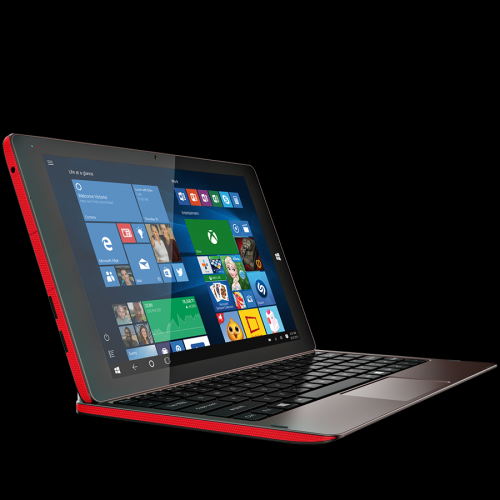
О: Планшет, док-клавиатура, зарядное устройство (5В=2А), microUSB кабель, инструкция.
В: Версия USB портов?
О: USB 2.0 Type A
В: Экран под пластиком?
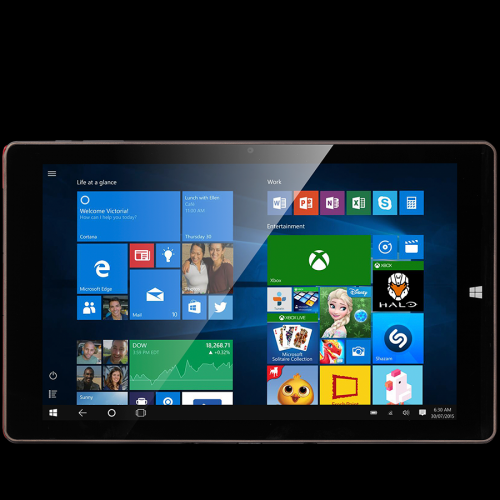
О: Нет, под стеклом.
В: Есть защитная пленка?
О: Да, наклеена на экран.
В: Хорошая?
О: Нет, довольно быстро покрывается царапинами, но лучше с ней, чем без неё.
В: А корпус?
О: Корпус также подвержен царапинам. Рекомендуется заранее приобрести чехол, дабы после пару месяцев активного ношения в рюкзаке или сумки он не напоминал доску для резки овощей? 😀
В: Сколько касаний поддерживает экран?
О: 10 касаний.
В: Как качество звука внешних динамиков?
О: Среднее, чуть выше среднего.
В: Можно ли просто отключить экран планшета (например, как в планшете на Android, iOS)?
О: Нет, это особенность новых планшетов на Bay Trail c Connected Standby. Просто выключить экран не получится, планшет всегда уходит в спячку примерно через минуту после нажатия кнопки.
В: Где брать драйвера для планшета.
О: Все необходимые дрова есть в шапке. На офиц. сайте, к сожалению, кроме дров на звук ничего больше нет.
В: Можно ли установить 64 битную версию ОС?!
О: Нет, да и оно Вам не нужно. В планшете установлено 2Гб. ОЗУ. Память не извлекаемая + процессор не поддерживает больше 2Гб. (Инфа)
В: Что с играми?
О: Без проблем заведутся простенькие игры и более тяжелые 10 летний давности, но нужно каждую проверять отдельно.
В: Можно ли заряжать планшет портативной зарядкой через microUSB порт?
О: Да, можно.
В: А подключить внешний жесткий диск??
О: Можно. С большей вероятностью питания планшета должно хватит, чтобы завести жесткий диск и поддерживать его работу
В: Можно ли установить Linux, Unix системы на сей планшет?
О: Можно, не будет работать куча оборудования, нужна подмена загрузчика.
В: А как отключать обновления?
О: Ответ тут
В данной теме запрещено обсуждение любых драйверпаков (DRP и подобных) кроме проверенных.
В теме нет куратора. Если в теме есть пользователь, желающий стать Куратором и соответствующий Объявление: Требования для кандидатов в Кураторы, он может подать заявку в теме Хочу стать куратором (предварительно изучив шапку темы и все материалы для кураторов). До назначения куратора по вопросам наполнения шапки обращайтесь к модераторам раздела через кнопку  под сообщениями, на которые необходимо добавить ссылки.
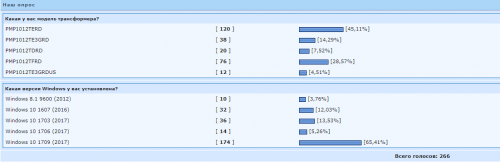
Планшет у меня уже около месяца. Модификация (артикул): PMP1012TERD. От себя хочу поделиться информацией о некоторых особенностях устройства, замеченных за этот период. Использую его вместо ноута, планшета и системного блока. Чаще использую при работе от сети с подключенными USB-клавиатурой, мышью и монитором (жаль, что нельзя вынуть аккумулятор как у ноута, чтобы аккумулятор не вырабатывал свой ресурс, когда планшет работает от сети и аккумулятор не нужен).
Не очень удобная раскладка у собственной клавиатуры (на месте левого Ctrl находится Fn, также переставлены местами левый Alt и Win). Но с клавиатурой все равно удобнее (быстрее печатать и клавиатура не занимает пол экрана), чем печатать по сенсорному экрану.
Подключал внешний жесткий диск WD на 500Гб. Диск работает нормально (при автономной работе хватает питания от планшета). Если при этом работать от сети, то при подключенном жестком диске зарядное устройство из комплекта справляется не во всех случаях хорошо. Если длительно писать на жесткий диск, то можно заметить, что планшет не заряжается, а медленно разряжается (при этом помимо внешнего HDD у меня через USB-хаб были подключены клавиатура, мышка, две флэшки обе на 64 Гб). Поэтому специально для такого комплекта с внешним жестким диском я стал использовать USB хаб с блоком питания.
На коробке и на оф.сайте сказано, что в дополнение премиум-аккаунт на неделю и танк в MMO-игре World of Tanks Blitz. Есть ярлык на рабочем столе. Не проверял, так как этим не интересуюсь.
 Shoore,
Думаю смысл есть. Посмотрел на обзор VISCONTE 3. На вскидку вижу, что устройства отличаются входами (здесь по сути 3 USB), здесь есть док-станция (клавиатура), другой аккумулатор, есть и прочие различия. Например, в моем планшете нет 3G. Корпус судя по фото совсем другой. Разъемы в других местах. Динамики здесь только справа, там с двух сторон и так далее.
ИМХО, в принципе так можно сказать о любом устройстве на базе процессора Z3735F с такой диагональю и таким объемом памяти (в частности, у меня не 16Гб, а 32 Гб). Мне лично было бы интересно прочитать и обсудить что-либо именно о той модели, которая у меня и обсудить именно ее проблемы, а не проблемы другого планшета.
Зарядник на 5В и 2А. Флешка работать будет.
Честно, был приятно удивлен появлению темы. Сам намеревался создать, но меня опередили).
На одном интернет-магазине наткнулся на упоминание о поддержке GPS. Наврали?
И, да, расскажите, пожалуйста, как получить «плюшку» с танком: я так понял, что в комплекте идет инвайт-код, который активируется на новом аккаунте в игре, и на существующий аккаунт бонус не начислится.
Ну, и напоследок подскажите, когда покупали устройство, была ли коробка запечатана пленкой или какими-нибудь пломбами? Собираюсь на неделе взять себе модификацию PMP1012TERD и не хочу нарваться на юзанное кем-то устройство.
Amplifire27,
Как уже написал Fenix333, коробка в пленке и на экране пленка. У меня такая модификация (PMP1012TERD). Причем пленка на коробке такая, которую невозможно открыть не повредив пленку. И на экране была пленка с какими-то цветными надписями, которые загораживают собой изображение.
Кстати, у меня под ней на экране еще оказалась защитная пленка, которая спасет только от царапин. Экран бликует и остаются отпечатки от рук, пленка не дает в этом плане.
bzaugolnov, ни возможности, ни смысла в установке Windows x64 нет. 64-разрядной операционке нужно от 4 гигов оперативки.
В минимальных требованиях windows 10 написано: оперативной памяти — 1 ГБ для версии x86 и 2 ГБ — для x64. Но почитав обзоры, понял, что особого смысла в 64 битах нет, так что не буду заморачиваться.
Еще обнаружился момент, что одна и та же SD карточка в разных устройствах дает сильно разную скорость чтения/записи.
Планирую прикупить microSD на 128 гб. Кто-нибудь измерял скорость своих карточек на этом девайсе?
Виталипор, можете сходить в ветку Prestigio Multipad Visconte Quad и узнать).
vitaliyboch, уже лет пять, а то и больше как не пользуюсь никакими антивирусами. Проблем нет никаких. Вообще смысл в установке антивируса на планшет мне очень непонятен.
Если кто-нибудь уже установил карту объемом 128 Гб и выше, пожалуйста, напишите об этом!
Тоже думаю об установке такой карты (128, или даже 256) как HDD, но на оф.сайте только про 64 написано, что немного настораживает.
Всем привет, ребят, я тоже в ваших рядах обладателей данного гаджета.
Скажите, если на него framework 4 поставит сильно ли это скажется на его быстродействии? Autocad требует, зараза.
Intel + nVidia + DNS = Ультрабук?!

Информации о ноутбуках/ультрабуках/нетбуках ДНС на данный момент явно недостаточно. У многих возникает банальный вопрос: ноутбук DNS, что за «зверь» такой? К сожалению, производитель частенько пренебрегает указанием дополнительной информации, зачастую на товары DNS трудно найти в описании даже размеры или вес, в подобных случаях остается идти в магазин и самостоятельно на месте смотреть, что да как!
С другой стороны не все так плохо, ведь появилась программа «Сверхновые», благодаря которой можно восполнить недостающую информацию. В данном случае мы подробно рассмотрим, и протестируем ультрабук от DNS (0161261). Интересно, кто придумал обозначать модели одними цифрами, ведь подобный подход лишает устройство индивидуальности. Неплохо было бы приукрасить обозначение модели, основываясь на космической тематике, например DNS Sputnik (0161261) 😀
Перечень технических характеристик:
Операционная система: Windows 7 Домашняя Базовая (64 bit)
Диагональ экрана: 14 дюймов
Разрешение экрана: 1366×768
Процессор: i7 3517U (2-х ядерный)
Встроеннный видеоадаптер: Intel HD Graphics 4000
Дискретный видеоадаптер: NVIDIA GeForce GT 640M
Оперативная память: DDR3 4096 Мб
Объем жесткого диска: 500 Гб
SSD диск: есть, mSATA
Wi-Fi, Bluetooth: есть
Веб камера, динамики, микрофон: есть
Размеры: толщина 23 мм, ширина 337 мм, длина 238 мм
Вес с аккумулятором: 1,9 кг
Все что здесь не указано, будет рассмотрено в дальнейшем.
Упаковка и комплектация:
Оформление у коробки довольно простенькое, надеюсь в дальнейшем оно будет переработано.
Где собран ультрабук? Изготовитель: ООО “Фактор” г. Владивосток ул. Комсомольская, 1
Мой экземпляр собран в России 9 января 2013 года.
На фото можно заметить ошибку в описании, указано наличие привода DVD-Smulti.
В комплекте диск с драйверами (дисковода нет, но все равно многим пригодится), руководство пользователя (перед тем как “мучить” устройство прочтите руководство), аккумулятор и внешний блок питания.
Модель аккумулятора: SQU-1202, емкость 2950 мАч. Бережно относитесь к аккумулятору (соблюдайте все правила эксплуатации), найти его и купить будет довольно проблематично.
Модель внешнего блока питания: ADP-65JH BB, имеет защиту от сетевых перегрузок и защиту от короткого замыкания. Если будете подбирать замену, то подойдет источник питания мощностью не менее 65Вт с выходным напряжением 19В (выходной ток не менее 3,42А).
Внешний вид изделия и дополнительная информация:
Верхняя крышка ноутбука состоит из пластика, очень гладкая, с простеньким узором в виде сетки.
Порты слева: D-Sub, Rj45, HDMI, USB 3.0, разъем для подключения блока питания.
Спереди: картридер (поддержка MultiMedia Card, Secure Digital, Secure Digital eXtended Capacity, Secure Digital High Capacity) и три индикатора (индикатор включения, индикатор питания от сети и индикатор работы HDD).
Порты справа: 2 х USB 2.0, комбинированный разъем джек 3,5 мм, кенсингтонский замок.

Снизу присутствуют четыре резиновых ножки, защелка для блокировки аккумулятора, защелка для выталкивания аккумулятора. Радует количество щелей предусмотренных для вентиляции, охлаждающая подставка явно лишней не будет.

Ультрабук построен на платформе Quanta JW6H. Предусмотрен легкий доступ для замены жесткого диска, WiFi модуля, оперативной памяти и mSATA SSD накопителя.


В качестве «помощника» для HDD используется SSD ADATA (AXM13S2-32GM-B).

В качестве модуля WiFi используется RTL8188CE.

Комплектуется наш ультрабук жестким диском фирмы TOSHIBA, модель MQ01ABD050.

Глянцевый экран для большинства станет минусом. Ультрабук ориентирован на мобильность, а использовать его в разнообразных помещениях или на солнце будет проблематично, экран будет «ловить» все источники света.

Клавиатура удобная, но ход клавиш, по моему мнению, следовало сделать больше. При печати заметно прогибается, клавиатура довольно хлипкая.

Горячие клавиши активируются сочетанием Fn+клавиша (слева направо):
Esc отключение TouchPad; F1 активация сна; F2 включение/выключение WiFi/BT; F3 активация вывода изображения на дополнительный экран (режимы: дублировать, расширить или выбрать одиночный дисплей); F4/F5 уменьшение/увеличение яркости экрана; F6/F7/F8 выключить/уменьшить/увеличить звук; F9/F10/F11/F12 мультимедиа клавиши играть/пауза, стоп, следующая или предыдущая композиция.


Следует также отметить, что отсутствующая на клавиатуре цифровая панель справа переназначена на другие клавиши и активируется она не с помощью Fn, а с помощью активной раскладки NumLock. Нажимаем Fn+Ins и вместо клавиши I/Ш он будет печатать цифру 5.
Панель TouchPad вполне удобная, можно пользоваться ультрабуком без мышки, никаких затруднений при этом у вас не возникнет.

В данной части рассмотрим «нестандартные» настройки БИОСа (F2 вход в Bios). Начнем с вкладки Advanced – первое, что бросается в глаза это надпись Intel Anti-Theft Technology Support, что это такое?

По какой-то статистике каждые 53 секунды в мире крадут ноутбук, хотя я с трудом себе это представляю. Раз крадут, значит, есть потребность в защите ноутбука/информации. Для этих целей и разработана данная технология.
• «Ампула с ядом», пользователь обращается в службу поддержки и информирует о краже устройства, специалист отправляет зашифрованное SMS сообщение с кодом, которое выводит ноутбук из строя. Способ сработает при активном ноутбуке подключенном посредством 3G, WLAN, LAN.
• Локальная система анализа поведения, если пользователь затрачивает чрезмерное время на аутентификацию (ввод пароля), то ноутбук прекращает функционировать. Способ сработает локально, без подключения ноутбука к какой-либо сети.
Восстановить работоспособность ноутбука можно будет через службу поддержки или с помощью локальной кодовой фразы.
Следом идет пункт Intel Rapid Start Technology – ультрабук возвращается к работе из состояния глубокого сна практически мгновенно, при этом требует наличия свободного места на SSD накопителе, равному объёму оперативной памяти в системе. Содержимое оперативной памяти перед переходом в спящий режим заносится в раздел твёрдотельного накопителя.

Далее по списку AOAC Configuration, что это такое? Первый раз подобное вижу. Оказалось, что это другое обозначение для Intel Smart Connect Technology – ваш ультрабук в режима «сна» самостоятельно будет качать обновления Windows, обновлять ящик электронной почты или интернет странички.


Другие опции из вкладки Advanced:
HDC Configure As – конфигурация режима работы жесткого диска, IDE/AHCI/RAID
AС Mode Fan Always On – при питании от розетки вентилятор всегда включен (Enabled) или работает в зависимости от температурного режима процессора (Disabled)
DС Mode Fan Always On – при отключении питания вентилятор всегда включен (Enabled) или работает в зависимости от температурного режима процессора (Disabled)
USB Charging Support – при выключенном ультрабуке будет подаваться питание на USB порт, пригодится для зарядки MP3 плеера или телефона.
VT Support (Vanderpool Technology) – позволяет задействовать технологию аппаратной виртуализации, используется для более эффективного выполнения гостевых операционных систем под управлением основной в так называемых виртуальных машинах.
Use XD Capability и связанная с данным параметром Microsoft DEP – антивирусная защита, призвана предотвратить «заражение» устройства некоторыми типами вредоносного ПО, которые вызывают ошибку вида «переполнение буфера».
Во вкладке Boot – доступна установка приоритета загрузки с HDD, USB устройств, mSATA SSD.
Во вкладке Info – можно посмотреть версию БИОСа, если для кого-то это важно.
Синтетические тесты:
Перед тестированием получить дополнительную информацию о нашем устройстве помогут CPU-Z, GPU-Z, HWiNFO.


Начнем с жесткого диска и SSD. Совместная работа организована посредством технологии Intel Smart Response – SSD накопитель используется в качестве кэша для жесткого диска, ускоряя запуск приложений и ОС.

Ускорение работы наглядно демонстрируют результаты тестов AS SSD, HD Tune Pro, Crystal Disk Mark.


Далее оценка производительности системы «по мнению» Windows 7. Значение 4.8 относится ко встроенной видеокарте Intel HD Graphics 4000, зато с остальным порядок.

Тест кэша и памяти AIDA. Учитывая частоту предустановленного модуля 1333Mhz, ничего выдающегося нас не ждет.

Проверим температуру процессора под нагрузкой с помощью LinX. На одном из ядер было зафиксировано значение в 69 градусов.

FurMark удалось «разогреть» видеокарту до 75 градусов.

Пару слов о температуре: все в пределах нормы, система охлаждения справляется со своей задачей. Вентилятор адекватно реагирует на нагрузку, но даже на высоких оборотах дискомфорта от шума не возникает. При длительной нагрузке в районе тачпада ощущается нагрев, происходит это из-за жесткого диска.
Дополним тестирование результатами PCMark, HEAVEN, Cinebench и 3DMark13.


Проблем переключения со встроенного в процессор графического ядра на высокопроизводительную видеокарту nVidia замечено не было. Дискретный видеоадаптер GT640M вполне пригоден для игр, но чтобы в этом убедиться, нам следует нагрузить её «реальными» приложениями.
Игровые тесты:
Для фиксации значений FPS использовался FRAPS. Все видеоматериалы были записаны с ноутбука. Рывки в видео означают, что в момент захвата видео утилитой FRAPS ноутбук не справлялся с задачей и уровень FPS был ниже 25. Следует отметить, что фактический FPS в игре без записи видео будет ощутимо выше! Для одновременной игры и записи видео подобный ноутбук не подойдет.
Сразу отмечу, что уровень ФПС сильно зависит от игровых моментов, установленных обновлений/патчей на игру, драйверов на видеоадаптер, температуры и других факторов, поэтому значения ФПС у вас могут быть отличными от указанных ниже.
Еще замечу, несмотря на надпись Core i7, процессор 3517U является 2-х ядерным.
Вполне не плохо идет на средних/высоких, удовольствие от игры получите.

Если сильно не привередничать и смириться с небольшим падением ФПС в динамичных сценах, то можно пройти игру на высоких/очень высоких. Оптимизация игры порадовала, но местами возникают рывки, как будто бы часть локации подгружается.

Ресурсоемкое приложение, придется играть на низких, многих это не порадует.

При любых настройках ультрабук отлично справляется с игрой, проблем у вас не возникнет.

Порадовало количество настроек, вы без труда сможете подобрать что-то подходящее без заметной потери в качестве картинки. В целом впечатления от игры положительные, никаких рывков замечено не было.

К сожалению, он отказался запускаться на DX10/DX11, потому приведу результаты при изменении графических настроек для DX9. Даже при выставлении максимально доступных настроек дискомфорта от игры не возникает, качество картинки при этом на уровне.

На высоких или ультра настройках сразу заметно падение производительности, оптимальные настройки для данной игры – средние.

StarCraft II: Heart of the Swarm
Новинка от Blizzard оказалась «крепким орешком». Если на начальных уровнях вы сможете поиграть на высоких, то в дальнейшем при продвижении сюжета или сетевых баталиях вам придется снизить графические настройки до средних.

World of Tanks (v 0.8.4)
К сожалению, тест был проведен до обновления 0.8.5, немного разминулся по времени. По моему мнению, играть на ноутбуке жутко неудобно, не подходит он для подобных игр. А возможно я просто не привык к маленькому экрану, играть было тяжело. Из графика четко видно, что для комфортной игры придется снизить настройки до низких, если вам важен каждый кадр. Любое резкое изменение FPS может стоить вам победы!

Аккумулятор:
Работа от батареи была протестирована приложениями Battery Eater и Imtec Battery Mark. Тестирование проводилось при максимальной яркости экрана, все энергосберегающие технологии были выключены, Wi-Fi и Bluetooth были активны.


Выводы можно сделать такие: при больших нагрузках (например игры), ультрабук продержится от аккумулятора 1 час 50 минут.
При просмотре фильма с отключенными модулями Wi-Fi и Bluetooth, но при максимальной яркости экрана ноутбук проработал 2 часа 10 минут.
Для существенного увеличения времени автономной работы придется снижать яркость экрана. В режиме интернет серфинга, при сниженной на половину яркости экрана, ультрабук способен проработать от батареи до 4-х часов.
Дополнительная информация:
Выключение происходит за 7 секунд, а загрузка за 21 секунду. Выходит ноутбук из состояния «сна» мгновенно, за 1 секунду.
Динамики слабенькие, но для переносного устройства сгодятся.
При запуске ресурсоемких приложений, вентилятор становится слышно, но как было отмечено ранее, дискомфорта это не вызывает.
Выводы:
Понравился ли мне DNS Sputnik (0161261)? Безусловно да! Ультрабук обладает хорошей начинкой и функциональностью, при этом каких-либо явных проблем при эксплуатации выявлено не было. Система охлаждения справляется со своей задачей, но для игр рекомендую приобретение охлаждающей подставки.
Единственное что не понравилось, это хлипкая клавиатура и малый ход клавиш, да и в целом конструкция выглядит ненадежно. Если он упадет с небольшой высоты, то повреждения обеспечены, поэтому будьте осторожны.