
Настройки цветопередачи в Adobe Photoshop
Эта тема имеет важное значение для дизайнеров, использующих для обработки растровой графики Adobe Photoshop и Adobe Illustrator для работы с векторными изображениями. Мы говорим о Illustrator, так как, установки цвета в Photoshop могут быть использованы в дальнейшем для настройки Illustrator. Значение статьи в том, что правильное и предсказуемое воспроизведение цвета растровых изображений, в том числе и фотографий, на цифровых выводных устройствах и при офсетной печати невозможно без соответствующих настроек.
Цветовое пространство документа
Photoshop поддерживает несколько цветовых рабочих пространств — отдельно для каждого документа. Рабочее пространство документа определяется цветовым профилем, встроенным в файл с изображением. Если такого профиля нет, то используется рабочее пространство, установленное по умолчанию.
Название профиля, присвоенного документу, можно посмотреть в строке статуса:

Настройки системы управления цветом
Команда, вызывающее диалоговое окно для управления параметрами цветопередачи называется ColorSettings в выпадающем списке меню Edit.

Settings

Изначально с Photoshop уже поставляется несколько таких вариантов: для подготовки изображений для WWW, три настройки для наиболее распространенных печатных стандартов (европейский- Euroscale, американский- US sheetfed и US Web, и японский- Japan sheetfed и Japan Web), имитация системы управления цветом в Photoshop 4 и настройки для отключения CMS. Физически эти наборы параметров хранятся в CSF-файлах, создаваемых Photoshop-ом и хранящихся в каталоге Settings. Пользователь может создать свой набор параметров Custom и сохранить их для последующего использования, установив требуемые параметры и нажав на кнопку Save.

Working Spaces
Следующий раздел — Working Spaces — позволяет выбрать рабочие цветовые пространства (точнее цветовые профили, описывающие эти пространства), используемые по умолчанию.
Что касается пространства RGB, то при подготовке изображений для WWW лучше всего выбрать sRGB IEC61966-21, а при работе с офсетной печатью — Adobe RGB (1998) или Apple RGB.
Другие варианты могут потребоваться достаточно редко. Например, если Ваша работа — создание изображений для печати только на Вашем цветном принтере, не работающим с PostScript — тогда можно выбрать из списка цветовой профиль Вашего принтера. (Он должен быть записан в каталоге, стандартном для цветовых профилей в данной операционной системе — в противном случае выберите опцию Load RGB. в выпадающем списке.
Выбор рабочего цветового пространства RGB не ограничен только теми, для которых на диске есть ICC профили. При выборе варианта Custom RGB открывается еще одно окно, где можно вручную задать рабочее цветовое пространство RGB. В нем содержатся параметры: гамма, точка белого, параметры люминофора.

Для рабочего пространства CMYK выберите профиль, описывающий ваше основное печатное устройство. Если печать будет производиться в типографии Компас Люкс — установите стандарт Euroscale Coated для мелованных бумаг или Uncoated для немелованных. Как нетрудно заметить, эти стандарты “вшиты” в программу.
Если конечная продукция будет выводиться на принтере (лазерном или струйном, поддерживающем PostScript), выберите в раскрывающемся списке профиль, описывающий ваш принтер (этот профиль должен быть записан в каталоге, стандартном для цветовых профилей в данной операционной системе). Можно также выбрать опцию Load CMYK. и найти файл с профилем на диске.

Как и в случае с рабочим пространством RGB, можно задать параметры рабочего пространства CMYK вручную.
Цветовые пространства, заданные в этом разделе, используются при создании новых изображений, для выбора цветового пространства при открытии файлов с изображениями, в которых не встроено цветовых профилей и для задания предпочтительного (но не обязательного) цветового пространства для редактирования изображений.
Color Management Polices
Этот раздел определяет политику работы с внедренными в файлы с изображениями цветовыми профилями. Для каждой цветовой модели (RGB, CMYK, Gray) существует по три возможных настройки: Off, Preserv Embedded Profile, Convert to Working Color Space

Preserve Embedded Profiles
Convert to Working RGB (CMYK/Gray)
В случае если цветовой профиль, внедренный в изображение, не совпадает с рабочим цветовым пространством, Photoshop конвертирует изображение из его цветового пространства в рабочее и присваивает ему цветовой профиль, соответствующий рабочему цветовому пространству.
Изменение поведения программы

В этом окне один из возможных вариантов уже выбран. Какой именно — определяется выбранной политикой:
Conversion Option

Параметр Intent задает метод отображения цветов для тех случаев, когда цветовые охваты устройств просто не совпадают (то есть во всех случаях). Можно сказать только, что наиболее универсальным значением Intent является Relative Colorimetric.
Еще один случай, когда следует отключить Black Point Compensation — когда вам нужна экранная цветопроба печатного процесса с малым динамическим диапазоном (то есть когда самый темный возможный цвет является не черным, а темно-серым), например, газетной печати. В этом случае нужно отключить опцию Black Point Compensation в настройках CMYK Setup. Это позволит точнее предсказать следствие небольшого динамического диапазона газетной печати.
Advanced Controls
Этот раздел, как видно из его названия, предназначены только для квалифицированных пользователей.

Параметр — Desaturate Monitor Colors By. определяет, насколько Photoshop будет обесцвечивать (делать менее насыщенными) изображения при отображении их на мониторе. В этом случае цвета на мониторе будут отображаться неверно, поэтому использовать режим Desaturate Monitor Colors By. рекомендуется только в том случае, если пользователь точно знает, что он делает. Опция Blend RGB Сolor Using Gamma. отвечает за то, как Photoshop смешивает RGB цвета, например, когда вы рисуете кисточкой с размытыми краями.
Assign Profile
Используя команду Assign Profile (Image->Mode->Assign Profile. ), можно присвоить изображению профиль без его преобразования. Фактически эта команда изменяет цвета в изображении без изменения численных значений этих цветов.

При сохранении изображения, которому с помощью команды Assign Profile присвоен какой либо профиль, в файл с изображением будет встроен этот профиль.
Convert to Profile

Опции раздела Conversion Options, которые есть в этом окне, аналогичны одноименным опциям, присутствующим в окне Color Settings. и уже описанным впервой части статьи.
В отличие от команды Assign Profile, которая не меняет численные значения цвета пикселов в изображении, а только меняет «смысл» (то есть видимый цвет) этих значений, команда Convert to Profile изменяет числовые значения цвета пикселов, стараясь по возможности сохранить их «смысл».
Экранная цветопроба
Шестая версия Adobe Photoshop наконец предоставила пользователям возможность получения экранной цветопробы для любого выводного устройства. Управление ее параметрами сосредоточено в меню View->Proof Setup.

Несомненно, самой полезной и интересной является команда «View/Proof Setup/Custom. «. Она позволяет настроить режим экранной цветопробы для любого устройства, включая несовместимые с PostScript (и следовательно не являющиеся для программы CMYK-устройствами) принтеры.

Включить опцию Preserve Color Numbers можно только тогда, когда цветовая модель изображения (RGB или CMYK) совпадает с цветовой моделью целевого устройства. С включенной опцией изображение на экране выглядит так, как оно будет напечатано на целевом устройстве без изменений численных значений цветов. Внешний результат работы этого режима напоминает результат работы команды Assign Profile, но в данном случае действия над изображением носят непостоянный характер и от них можно отказаться в любой момент.
При включенной опции Simulate Paper White Photoshop пытается отобразить на экране цвет бумаги, на которой будет выполнен отпечаток. Качество предсказания очень сильно зависит от качества профиля, поскольку это единственный источник информации, откуда Photoshop может взять сведения о параметрах бумаги. Включайте Simulate Paper White только в том случае, если уверены, что профиль построен именно для той бумаги, на которой планируется выполнить тираж.
Simulate Ink Black выполняет аналогичную функцию, но Photoshop пытается отобразить на экране самый темный возможный цвет, который можно получить на целевом устройстве.
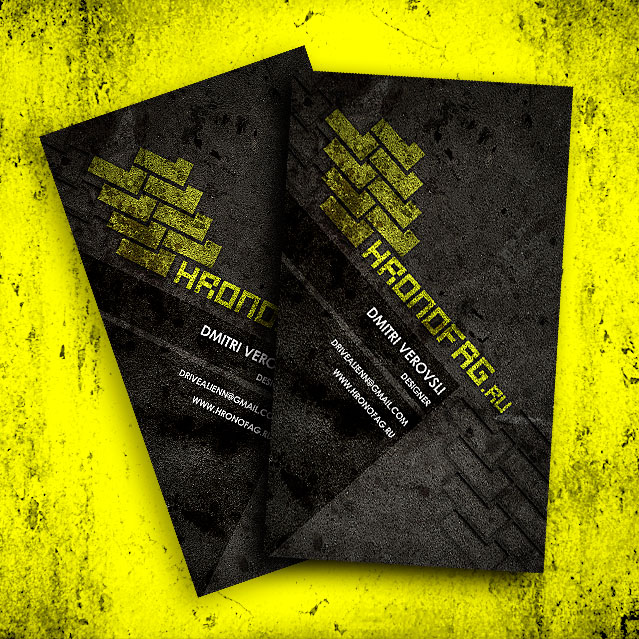
В прошлой статье мы создавали визитку в Фотошопе, пользуясь исключительно векторными инструментами. Под конец мы сохранили PDF визитки и открыли его в Иллюстраторе. Вы сами убедились, что визитку можно сделать в фотошопе от и до. При этом все элементы будут сохранены в векторе, вплоть до линий реза. После статьи в комментариях завязался спор, так ли необходимо готовить визитку исключительно в векторе?
В этом уроке мы создадим растровую визитку. Нет никакой необходимости создавать все элементы в векторе. Главное чтобы используемая графика была в хорошем разрешении и хорошего качества. Вектор обязателен для текста небольшого размера и мелких элементов вроде логотипа. В остальном можно использовать растровую графику. Никаких ограничений нет, визитка — это не более чем открытка небольшого размера, несущая в себе определенные цели.
Я пишу эту статью уже третий день и по началу она задумывалась более короткой и быстрой. Но теперь я решил разбить её на несколько частей, где первую часть посвятить дизайну визитки (эту часть я обычно всегда пропускал, уделяя время верстке), а вторую часть посвятить последующей верстке в Иллюстраторе и Corel Draw. Мне немного надоело создавать «квази дизайны» для примеров своих работ поэтому на этот раз мы создадим кое-что более творческое.
Гранжевая визитка в Фотошопе
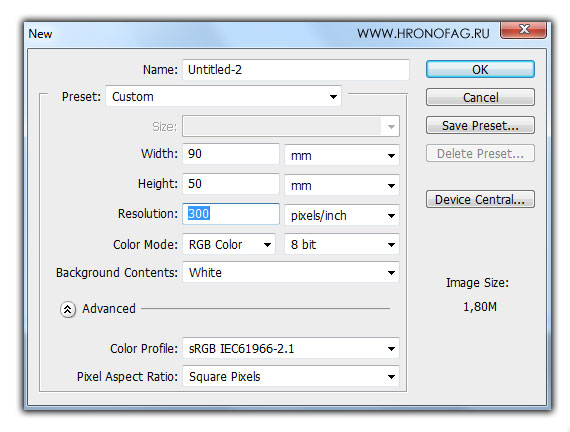
Как обычно визитку в Фотошопе мы начнем с создания правильного файла. 90 на 50 мм, 300 dpi. Заметьте, на этот раз вместо CMYK я выбираю RGB. Обычно я предпочитаю работать сразу в CMYK, чтобы иметь широкие возможности управления цветом и светом, а не надеяться на авто конвертацию, но в этот раз мы начнем работу с RGB, затем перейдем в CMYK. Дело в том, что слои цветокоррекции и режимы наложения работают в CMYK немного не так, как в RGB. Более того в CMYK не доступны многие фильтры и цветокоррекции. Иногда проще работать в RGB, затем перейти в CMYK. Благо наша визитка будет темной и мы не выйдем за пределы возможностей CMYK цветопередачи.
Блиды для визитки
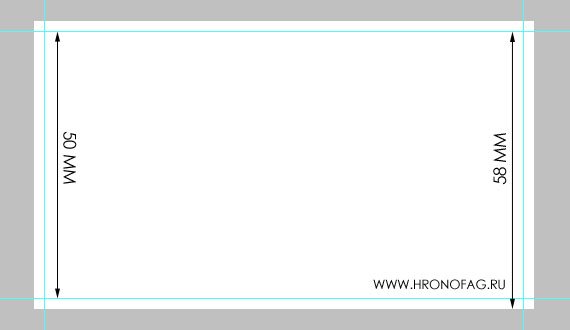
Визитка требует лишние 4 мм под резку и мы создадим их с помощью Canvas Size, но перед этим создайте направляющие Guides и прикрепите их к краям визитки. Чтоб направляющие примагнитились к краям убедитесь что у вас включен View > Snap
Включите линейку View > Rulers. Кликните мышкой по линейке и вытяните с неё направляющую. После этого зайдите в Image > Canvas Size. Галочка на Relative. Увеличиваем поля на 4 мм. Рабочая область увеличится а направляющие останутся на месте. Так мы будем видеть реальную рабочую область, гайды, обозначающие её конец, и края, которые пойдут под обрезку.
Текстура и трансформирование
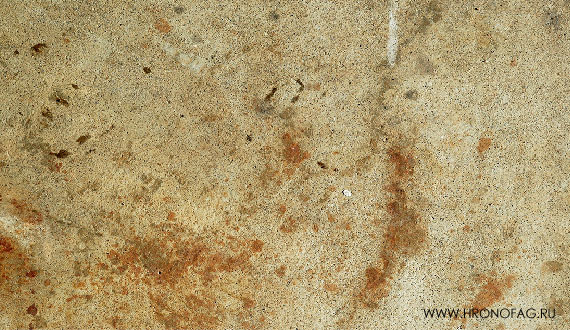
Прежде всего я нашел огромную текстуру в поисковике картинок. Далее я прямо в браузере кликнул по картинке правой кнопкой мышки. Из меню выбираю Copy Image, а в фотошопе Edit > Paste. Так как моя текстура превышала размеры визитки, я уменьшил её при помощи Free Transform выбрав Edit >Free Transform.
Режимы наложения
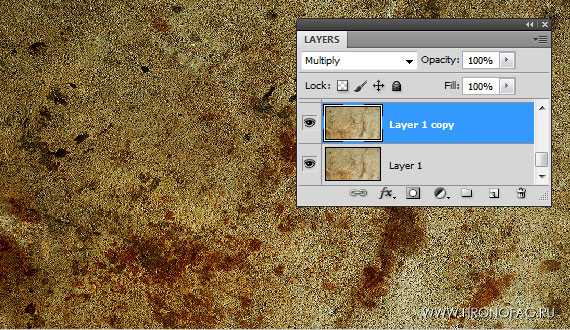
Прежде всего мне нужна темная текстура и вот что я сделаю чтобы затемнить её. Продублируйте слой с текстурой Layer > Dublicate Layer и новому верхнему слою задаейте режим наложения Myltiply. C этим режимом наложения графика начнет вести себя как краска на печати, усиливая действие цвета каждого пикселя в несколько раз.
Ретуширование
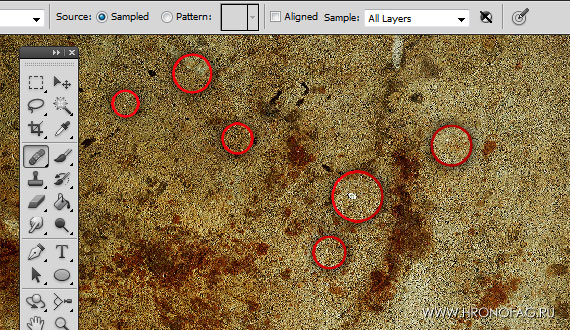
Текстура имеет много белых точек. Нам они не нужны. Чтобы убрать блики я создам новый слой и выберу инструмент Healing Brush Tool. На панели настроек инструмента должно стоять All Layers. Это значит, что кисть будет брать образцы со всех слоев и наносить их на тот слой, который выделен на панели слоев Layers.
Нажимаем ALT кликаем по любому месту текстуры. Это будет наш образец. Теперь можно быстро замазать все белые пятна. По окончанию работы 3 слоя организуем папкой, которую называем Текстура.
Цветокоррекция визитки в Фотошопе
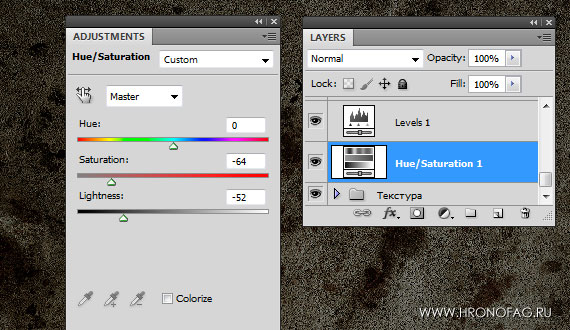
Поработаем с светом и цветом. Создайте цветокорректирующий слой Hue/Saturation через Layer > New Adjustiments Layer > Hue/Saturation и в окне Adjustiment понизьте насыщенность и свет. Кроме прочего, я добавил Levels, чтобы повысить контраст.
Моим следующим действием будет затемнение по краям. Для этого я создам слой заливки Solid Color. Присвою ему черную маску Layer > Layer Mask > Hide All Выберу большую кисть с мягкими краями Brush Tool. Белый цвет, кликаем по маске и просто рисуем затемнения прямо на маске. Проявляйте эффект слоя заливки мазок за мазком, и если он окажется слишком сильным, ничего страшного, просто уменьшите прозрачность слоя Opasity до 50%
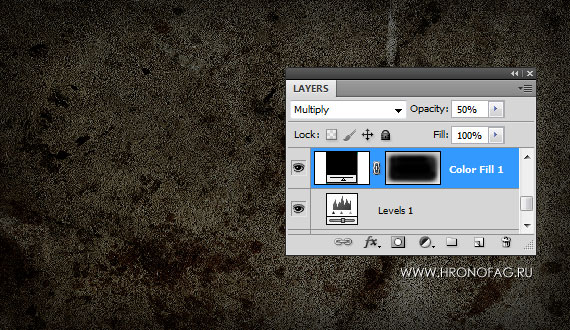
Теперь эти два слоя можно сгруппировать в папку и назвать её Свет.
Дизайн визитки в Фотошопе
В этом разделе мы нарисуем элементы дизайна. Выберите инструмент Rectangle Tool, на панели настроек режим Shape Layer. Нарисуйте прямоугольник. Затем на панели настроек поставьте опцию Add to Shape Area (+) вместо Create new shape. После этого Rectangle Tool станет добавлять контуры в уже созданную маску фигуры. Нарисуйте ещё один прямоугольник.
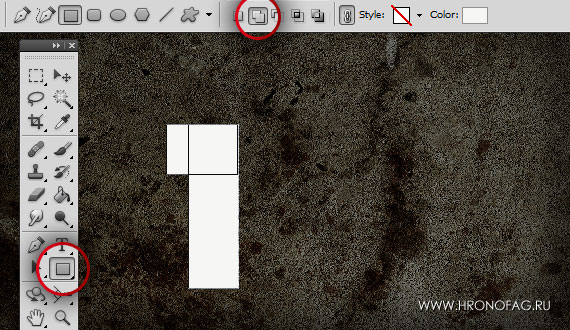
Трансформируйте фигуру при помощи Free Transform по часовой стрелке зажав SHIFT. Затем продублируйте фигуры. Для этого выберите инструмент Move Tool и перемещайте слой при нажатом ALT.
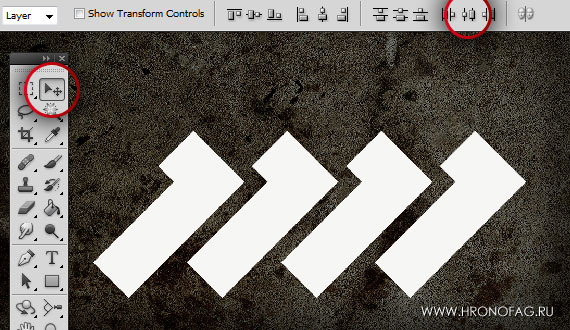
Чтобы расставить фигуры выберите все фигуры на панели слоев а в настройках инструмента Move Tool выберите Distribute Horisontal Centre. Затем выберите все фигуры вновь и продублируйте их ещё раз, на ряд выше.
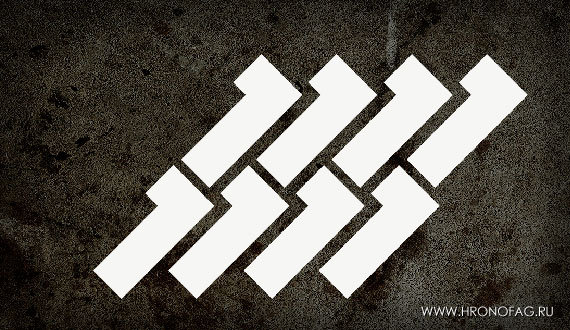
Создаем смарт слой
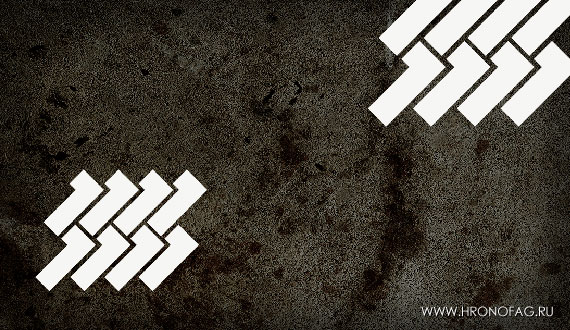
Чтобы все фигуры вели себя как единое целое объединяем их в Смарт слой Layer > Smart Objects > Convent to Smart Objects Продублируйте этот же слой и разместите его в верхнем правом углу.
Присваиваем стили визитки
Создаем стиль слоя Layer > Layer Style и для первого обьекта я создам легкую тень Drop Shadow. Я так же использовал заливку Color Overfill, в настройках которого я выбрал желтый цвет, 50% прозрачности и режим наложения Color Dodge. Чтобы стиль не уперся в исходной белый цвет объекта сведите заливку слоя Fill до 0% Это можно сделать в том же диалоговом окне стиля в меню Bleeding Options или прямо на панели слоев Layers.
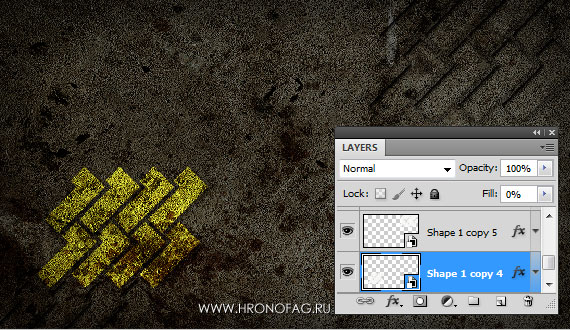
Для второго объекта используйте эффект тени Drop Shadow. Уберите заливку слоя Fill до 0% и добавьте эффект внутренной тени Inner Shadow. Подробные настройки стиля можно будет посмотреть в моем исходном фаиле в конце урока. Если вы слабо ориентируетесь в стилях, читайте мою статью Стили в Фотошопе: Трюки и практика
Шрифт для визитки
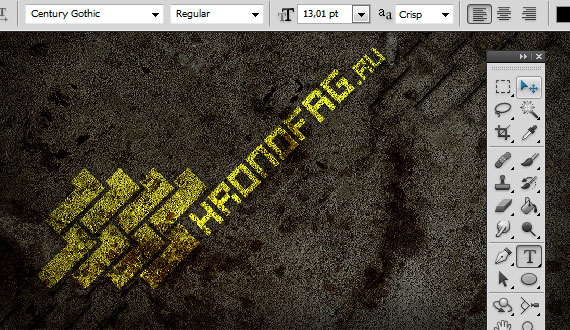
Чтобы создать надписи выберите инструмент Type Tool, выберите подходящий шрифт, напишите текст. Далее я развернул текст при помощи Free Transform в такт фигурам и присвоил ему тот же самый стиль, но в настройках видимости Opasity для эффекта Color Overlay я выбрал 70% вместо 50%
Фон для текста
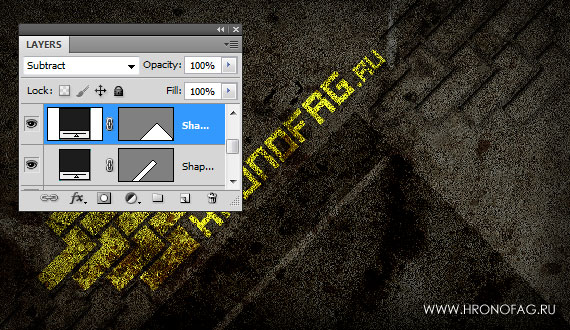
Чтобы визуально выделить информацию на карточке я нарисовал 2 прямоугольника инструментом Rectangle Tool. Цвет #222222. Режим наложения Subtract.
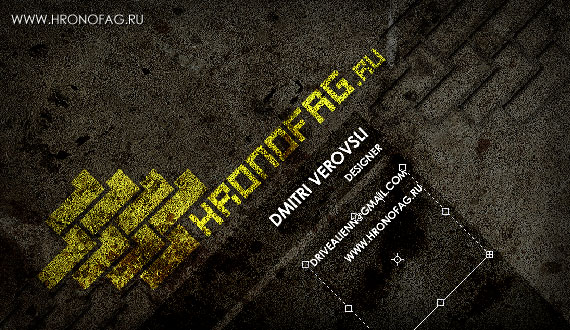
Остальсь только написать наш текст и маштабировать его при помощи Free Transform.
CMYK проверка визитки
Как вы помните я решил создавать свою визитку в пространстве RGB, чтобы затем перевести её в пространство CMYK и почему же мне это понадобилось?
Однако при подобной конвертации цвета могут немного измениться. И это происходит, когда в графику попадают RGB цвета, которые невозможно отобразить в цветовой модели CMYK. С нашей визиткой такого определенно не случится, так как он практически черно белая. Но почему бы перед сохранением в PDF не убедиться в этом лично, а при необходимости подкорректировать цвет фильтрами CMYK.
Для таких целей я часто использую возможности Смарт слоев. Смарт слои создают защитный контейнер в который помещают графику. Внутри смарт слоя графика остается неизменной, а снаружи с ней можно проделывать массу изменений. В том числе, внутри контейнера мы можем работать в RGB, а снаружи в CMYK. Таким образом мы можем защитить графику смарт слоем и применять любые RGB фильтры внутри смарт слоя, отображая все при этом в CMYK.
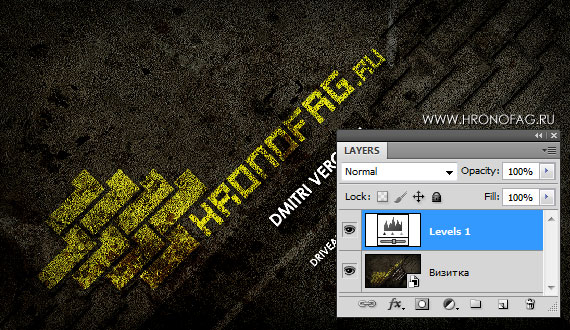
Выберите все слои на панели слоев Layers и примените Layer > Smart Objects > Convent to Smart Objects Теперь можно изменить цветовое пространство Image > Mode > CMYK Color. Если бы мы это сделали без смарт слоя, Фотошоп бы взбунтовался и потребовал слить слои. А вы знаете как я отношусь к сливанию слоев. Перевести визитку в CMYK без сливания Фотошоп не смог бы, так как пока что он не научился конвертировать слои цветокоррекции из одного простанства в другое. Но Смарт слои решают эту проблему.
Если цвет изменился, визитка стала темнее или серее. Это не проблема, создайте новый слой цветокоррекции уже в пространстве CMYK и подкорректируйте результат.
Сохранение
Сохранить такую визитку для печати нужно в формат PDF. Это необходимо для того, шрифты были именно векторными, а не пиксельными. Можно оставить шрифты как есть, или перевести их в кривые прямо в Фотошопе Layer > Type > Convent to Shape. При сохранении в PDF нужно поставить галочку на Use Proof Setup: Working CMYK, а ниже выбрать ваш CMYK профиль в котором вы работали. В любом случае в последующем диалоговом окне этот выбор можно скорректировать.
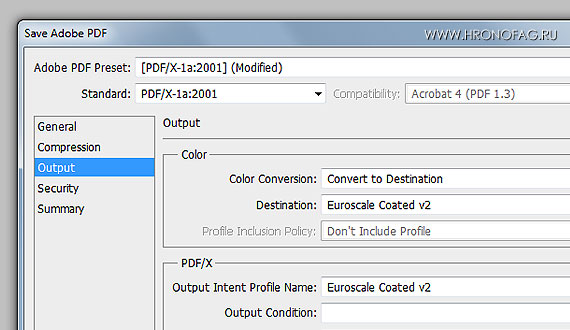
В диалоговом окне сохранения выбираем PDF/X-1a:2001 Во вкладке Outputs выбираем необходимый нужный нам CMYK профиль и визитка готова к печати. Эта статья посвящена дизайну и, к сожалению, в рамках одной статьи невозможно написать обо всем. О верстке, о дизайне и о подготовке к печати. Подробнее о том как создавать линии реза, какой цветовой профиль стоит выбрать, в каком разрешении работать можно прочитать в более подробных статьях на эту тему: Как делать визитку в Фотошопе, Подготовка к печати за 10 минут и Как сделать Флаер.
Подписывайтесь на RSS, добавляйтесь в группы Вконтакте, Facebook и Твиттер, чтобы не пропустить продолжение этой статьи, которое будет посвящено правильной верстке растровой визитки в Иллюстраторе и Corel Draw
Иллюстрированный самоучитель по Adobe Photoshop CS
Рабочее пространство CMYK
Любое пространство RGB – это в значительной степени идеализированная система, которая, опираясь на свойства конкретного физического устройства, оперирует в своих построениях абстрактными категориями. Иное дело система CMYK. Любое адекватное пространство этого вида должно корректно описывать реальную систему печати, с учетом свойств бумажных носителей и красителей. По этой причине выбор подходящего рабочего пространства CMYK – это намного более ответственная и трудоемкая процедура, чем подбор пространства RGB.
Седьмая версия Photoshop предлагает ограниченный набор предустановленных профилей и возможность создания собственного заказного рабочего пространства. Стандартные альтернативы – это тщательно разработанные пространства, прошедшие многократную экспериментальную проверку на представительном множестве реальных проектных ситуаций. В большинстве случаев целесообразно ограничиться выбором одного из стандартных пространств, поскольку они рассчитаны на самые распространенные в Европе и Северной Америке типы бумаги и печатающих машин. Приведем перечень стандартных пространств с их краткими техническими характеристиками.
Легко заметить, что все предлагаемые стандартные профили предназначены для вывода на полиграфическое печатное оборудование и нет ни одного пространства, ориентированного на струйную или лазерную печать настольными принтерами. Современные струйные принтеры, а именно они доминируют в секторе цветной малотиражной печати, отличаются высокой стабильностью своих технических характеристик. Ведущие производители такого оборудования поставляют на рынок и все необходимые расходные материалы: чернила, бумагу разной плотности и покрытия и пленку. Главной причиной неточной цветопередачи является использование контрафактных и нелицензионных расходных материалов. Стабильность современных фотопринтеров намного превосходит возможности любого промышленного печатного оборудования. Поэтому они могут обходиться одним профилем, данные э котором часто записываются во внутреннюю флеш-память принтера. Кроме того, многие струйные и цветные лазерные принтеры не являются подлинными CMYK-устройствами, хотя и используют для получения цветных оттисков смешение четырех, а иногда и шести красок. Это справедливо, по крайней мере, для всех принтеров, не использующих в своей работе язык PostScript.
Если для печати применяется устройство с PostScript-управлением и генерация оттисков происходит в условиях существенной нестабильности (например, на бумаге разных сортов), то для обеспечения качества цвета следует воспользоваться заказными или готовыми профилями.
Готовые профили – это профили, разрабатываемые и поставляемые третьими мирами. Они основаны не на замерах конкретного оборудования, а на некоторых усредненных характеристиках, которые, по мнению производителя, обладают устойчивостью в широком диапазоне технических характеристик. Эти профили пользуются плохой репутацией, однако они могут оказаться полезными при определенных обстоятельствах. Практика показывает, что опытный оператор печатной машины сможет получить неплохие результаты для различных комбинаций бумаги я печатных красок.
Заказные профили создаются под конкретную проектную ситуацию, на основе измеренных свойств печатного оборудования и характеристик выбранного типа бумаги. Ранее эта процедура отличалась высокой сложностью и требовала значительных капитальных вложений. В настоящее время техника профилирования упростилась настолько, что стала доступной для пользователей средней квалификации. При наличии необходимого программного и технического обеспечения опытный оператор способен создать новый заказной профиль за несколько минут.
После выбора рабочего пространства CMYK можно воспользоваться командами View › Proof Setup › Working CMYK (Вид › Настройка цветопробы › Рабочее пространство CMYK) и View › Gamut Warning (Вид › Цвета вне CMYK). Это исключительно полезные команды, позволяющие на стадии редактирования изображения предвидеть вид его печатной версии. Первая команда показывает оригинал на экране дисплея в том виде, какой он будет иметь в выбранном пространстве печати. Вторая команда помечает специальным цветом все краски изображения, выходящие за пределы цветового охвата выбранного рабочего пространства.