
Web and Mobile Programming
Core Java, Java EE, GWT, GXT, EXT GWT, JavaScript, CSS, HTML, jQuery, jQuery Mobile, PhoneGap, iOS, Android, GAE, Python
Поиск по этому блогу
суббота, 8 февраля 2014 г.
Android. Подключаем библиотеку Support Library
Support Library – библиотека, позволяющая устройствам со старыми версиями Android использовать функции из новых версий. Но что делать, если мы хотим использовать в своем приложении элементы, которые поддерживаются только в новых версиях Android, то тогда нам необходимо использовать эту библиотеку. Библиотека содержит классы, которые являются аналогами классов из новых версий Android.

Для того чтобы загрузить библиотеку необходимо запустить Android SDK Manager

Библиотека будет загружена в папку [Android SDK]\extras\android\support\v4
Я работаю над проектами в Intellij Idea поэтому расскажу как подключить библиотеку в ней. Для того, чтобы добавить библиотеку в проект в корне проекта на одном уровне с папками src и res необходимо создать папку libs, если ее еще не существует. В папку libs необходимо скопировать библиотеку android-support-v4.jar. Для того, чтобы подключить библиотеку Support Library к проекту нужно нажать правой кнопкой по файлу android-support-v4.jar и в меню выбираем «Add as library. «.

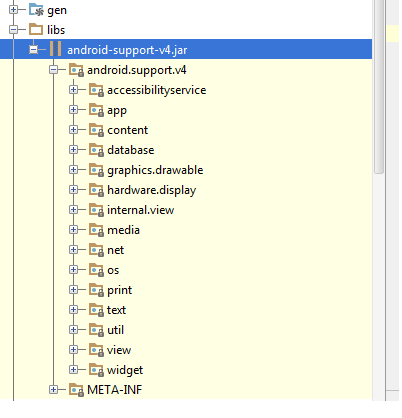
В последнем моем приложении с обоями я подключал эту библиотеку
Use legacy support library option in android
Should I select the Use legacy android.support libraries option when creating a new project? What will happen if I don’t select this option?

3 Answers 3
Up until recently, almost every Android app used the android.support libraries so that they could use features introduced on new Android versions also on older Android versions. You can read about it here: https://developer.android.com/topic/libraries/support-library
With the release of Android 9.0 (API level 28) there is a new version of the support library called AndroidX which is part of Jetpack. The AndroidX library contains the existing support library and also includes the latest Jetpack components.
You can continue to use the support library. Historical artifacts (those versioned 27 and earlier, and packaged as android.support.*) will remain available on Google Maven. However, all new library development will occur in the AndroidX library.
We recommend using the AndroidX libraries in all new projects. You should also consider migrating existing projects to AndroidX as well.
So all Android apps should now aim to use AndroidX, instead of the old support library. When you create a new project in Android Studio, it will by default use AndroidX, but you can still choose to Use legacy android.support libraries if you wish, by clicking the checkbox you found.
Most of the time, you probably want to use AndroidX
Android Support Library: немного о версионности

Mar 11, 2018 · 4 min read
Существуют такие вещи, о которых обычно не говорят: почему небо голубое, когда мне поднимут зарплату и наша любимая android.support.library. У всех них есть нечто общее: мы встречаемся с ними каждый день, но никогда не интересуемся как они устроены внутри и почему все именно так, как есть — примитивное великолепие.
Зачем мы это используем
При разработке приложений, мы часто хотим видеть одинаковую работу нашего кода на разных версиях устройств. Вместо того, чтобы писать код поддержки для ранних версий Андроид, нам достаточно взять готовую реализацию из Support Library и заняться более важными задачами (таски же должен кто-то закрывать).
Однако т а к было ранее, ведь сейчас, библиотека поддержки это куда больше, чем куча if else с проверкой версионности. Она содержит в себе такие полезные view как:
Как строится нейминг библиотек
В документации можно видеть список всех доступных для подключения библиотек с их кратким описанием.

Большинство библиотек поддержки имеет префикс, который ПО-СЛУХАМ говорит о минимальной версии андроид, необходимой для её работы.
Подключаются они все примерно одинаково:
за исключением того, что у библиотек v4 отсутствует префикс)) Добро пожаловать в мир андроид разработки, здесь довольно часто в порядке вещей делать, казалось бы, одну и ту же вещь по разному. Даже гугл не стремается, нам то уж чего.
com.android.support:appcompat-v7 тянет за собой целый ворох различных зависимостей (даже архитектурных. а вы тут всё “какааая архитектура в ондроид”)


и некоторые из этих библиотек мне не нужны, к примеру фрагменты и все её дочерние 13 зависимостей. Вместо них я использую обычные view (на примере Conductor) и кастомный роутинг (на примере Cicreone). Давайте посмотрим, сколько места нам удасться сэкономить если мы их отключим:

Согласно dex-count наши фрагменты занимают 1740 методов.

Отключаем их простой командой из gradle
Давайте глянем на логи и разберемся:
В принципе оно и логично, зачем пихать в зависимости то, что нигде не используется. А тут прихожу какой-то я и начинаю все отключать не разобравшись. Ну теперь-то разобрался, надеюсь разобрались и вы.
Помимо этого, была замечена вот какая штука

Обратившись к документации мы видим очень явную и понятную строчку, прочитав которую не было бы этой статьи, отнявшей у вас время:
Note: The minimum SDK version for all support library packages is at least API level 14. Some packages require a higher API level, as noted below.
Т.е. какую бы версию библиотек мы не подключили, минимальный API Level будет = 14 или выше.
А это значит, что префикс в названии библиотек не говорит по сути абсолютно ни о чем, ведь использовать их мы можем лишь с минимальной api = 14.
Проверяем и убеждаемся

Расследование можно считать закрытым. Спасибо за внимание!

После установки Android Studio (далее Студия) можно приступать к созданию своей первой программы.
Учтите, что студия постоянно обновляется, поэтому внешний вид окон и другие детали могут отличаться от данного примера. Иногда изменения носят косметический характер и новичкам достаточно просто разобраться и вникнуть в изучаемый материал. А иногда изменения слишком значительны и могут сбить с толку. Скриншоты у многих уроков используют версии от 2.3 до 4.2. Если что-то сильно изменилось, то напишите мне, я постараюсь заменить картинки.
В качестве языка программирования для Android используется Java или Kotlin. Для создания пользовательского интерфейса используется XML.
Здесь следует сделать небольшое отступление. В Android Studio 3.0 добавлена полноценная поддержка нового языка Kotlin, разработанная котанами. Google объявила в 2017 году новый «кошачий» язык основным. Но вы должны понимать, что за предыдущие годы было написано огромное количество примеров на Java. Если вы новичок в программировании, то лучше в первый период обучения полностью сосредоточиться на Java, вам будет проще находить ответы на вопросы. Kotlin от вас никуда не денется, перейти потом на него будет проще, а вот обратный процесс будет проходить тяжелее. Когда немного освоитесь в Java, то можете параллельно изучать примеры на Kotlin. Google сейчас активно переписывает документацию под Kotlin, но до полного перехода ещё далеко, даже меньше 50%. Новые уроки я пишу в основном под Kotlin, но на сайте полно примеров под Java.
По традиции, заложенной в прошлом веке, каждый программист должен был написать «Hello World!» (Здравствуй, Мир!) в качестве первой программы. Времена меняются, и программа «Hello World!» уже встроена в среду разработки под Android в целях совместимости, а современные программисты должны писать программу Hello Kitty! (Привет, киска!). Согласитесь, что здороваться с котёнком имеет больше здравого смысла, чем с каким-то миром.
Разобьём задачу на две части. Сначала запустим готовую программу Hello World! без написания кода, чтобы убедиться, что весь инструментарий корректно установился, и мы можем создавать и отлаживать программы. А потом уже напишем свою первую программу.
Создание нового проекта

Окно имеет несколько разделов. В основном, мы будем использовать раздел Phone and Tablet.
Здесь следует выбрать внешний вид экрана приложения. Предложенные шаблоны позволяют сэкономить время на написание стандартного кода для типичных ситуаций. Опытный разработчик может вручную написать любой из предложенных вариантов, используя вариант No Activity, где никаких заготовок не будет.
Несколько лет назад был только один шаблон. Список шаблонов постоянно меняется (добавляют и удаляют). В 3.1 было 13, в Android Studio 3.2 добавили 14-й шаблон Fragment+ViewModel. А в 3.3 число сократилось до 12 (причём один из них относится к экзотическому C++). В версии 4.0 шаблонов стало 15.
В версии Arctic Fox 2020.3.1 шаблонов стало 17.
Шаблон Empty Activity предназначен для обычных телефонов. На картинке над названием шаблона вы видите приблизительный вид приложения с использованием данной заготовки. Для учебных программ в 99% подойдёт этот вариант. Практически все примеры на сайте написаны с помощью данного шаблона.
Шаблон Primary/Detail Flow (раньше было Master/Detail Flow, BLM и всё такое) предназначен для планшетов с реализацией двухпанельного режима. Шаблон Fullscreen Activity можно использовать для игр, когда требуется дополнительное пространство без лишних деталей. Другие шаблоны нужны для создания приложений с гуглокартами или сервисами Google Play.
В следующем окне настраиваются параметры проекта.

Третье поле Save location позволяет выбрать место на диске для создаваемого проекта. Вы можете создать на своём диске отдельную папку для своих проектов и хранить свои программы в ней. Студия запоминает последнюю папку и будет автоматически предлагать сохранение в ней. В случае необходимости вы можете задать другое местоположение для отдельного проекта через кнопку с значком папки.
В поле Language можно выбрать язык: Kotlin или Java.
В блоке Minimum API level выбираем минимальную версию системы, под которую будет работать приложение. Выберите свой вариант. На данный момент Гугл поддерживает версии, начиная с API 9, выпуская специальные библиотеки совместимости для старых устройств. Но вы можете выбрать более современный вариант. У меня в наличии телефон с минимальной версией Android 5.0, поэтому я выставляю этот вариант.
Если щёлкнуть по ссылке Help me choose, то откроется окно с графиком. Если вам интересно, можете посмотреть, но котиков там нет.
Если по каким-то причинам нужно поддерживать старые библиотеки, то ставьте флажок Use legacy android.support libraries. К вам это вряд ли относится, игнорируем флажок.
Сразу покажу приём, который вам пригодится в дальнейшем при обновлении библиотек. Откройте файл build.gradle, который относится к модулю.

Там будут подсвечены несколько строк у библиотек, у которых доступны обновления.


Затем нажмите ссылку синхронизации Sync Now в верхнем правом углу студии.

Данным способом вы потом будете неоднократно пользоваться в своих проектах, когда библиотеки будут устаревать. Студия сама определит, что пора обновиться (это относится не ко всем библиотекам, некоторые нужно проверять вручную).
Мы закончили с первоначальной настройкой. Нажимаем кнопку Finish и смотрим, что дальше будет.
А дальше студия формирует проект и создаёт необходимую структуру из различных файлов и папок. Поначалу глаза разбегаются. Давайте разбираться.
Боковая левая часть студии имеет несколько боковых вкладок. Скорее всего у вас будет активна первая вкладка 1:Project. Вкладки Structure и ResourceManager и другие используются гораздо реже.
В левой части среды разработки на вкладке Android появится иерархический список из папок, которые относятся к проекту. В некоторых случаях желательно переключиться на режим Project, который показывает истинное расположение файлов. Но на первых порах удобнее использовать именно вид Android, который прячет служебные файлы, чтобы не путать новичков.
Содержание проекта
Сейчас нас должна интересовать папка app. Раскройте её. В ней находятся папки: manifest, java, res.
manifests
Папка manifests (раньше была в единственном числе) содержит единственный файл манифеста AndroidManifest.xml. В этом файле должны быть объявлены все активности, службы, приёмники и контент-провайдеры приложения. Также он должен содержать требуемые приложению разрешения. Например, если приложению требуется доступ к сети, это должно быть определено здесь. «AndroidManifest.xml» можно рассматривать, как описание для развёртывания Android-приложения.
Более подробно о структуре манифеста читайте в дополнительной статье Файл AndroidManifest.xml
Папка res содержит файлы ресурсов, разбитых на отдельные подпапки. В режиме Android выводятся виртуальные папки, если вы посмотрите на реальное содержимое на диске компьютера, то структура будет немного иной. Чтобы увидеть реальную структуру, не обязательно открывать Проводник (Windows) и искать там свой проект, можно просто переключиться в режим Project.
В студии версии 4.1 убрали файл styles.xml, а вместо неё добавили файл themes.xml в папке values, и файл themes.xml в новой папке values-night. Файлы предназначены для обычной и ночной темы.
Со временем вы будет свободно ориентироваться в этих папках, пока не забивайте себе голову.
Как уже говорилось, программа Hello, World! уже встроена в любой новый проект, поэтому вам даже не нужно ничего писать. Просто нужно запустить проект и получить готовую программу!
Не будем пока изучать код, а просто нажмём на зелёный треугольник Run (Shift+F10) на панели инструментов в верхней части студии для запуска приложения.
Если вы не настроили эмулятор, значит вы не читали предыдущий урок. Настройте сначала эмулятор и запускайте проект снова. Либо подключайте реальное устройство.
Если всё сделали правильно, то в эмуляторе или на устройстве загрузится ваша программа. Поздравляю!
Итак, если программа запустилась, то увидите окно приложения с надписью Hello World!. Заголовок у программы будет также Hello World (берётся название проекта). Все эти строки можно найти в файле res/values/strings.xml и отредактировать при желании.

Теперь посмотрим на код. Сначала изучим activity_main.xml.
Откройте в режиме Code. Подробнее о режимах чуть ниже.
Сейчас в студии используется новый код шаблона на основе ConstraintLayout, который появился в Android Studio 2.3 в марте 2017 года. Раньше использовался другой код с RelativeLayout (а ещё раньше и другой код с LinearLayout). Если вам будут попадаться старые примеры, то в студии есть контекстное меню, которое поможет сконвертировать старый код в новый.
Немного о XML-коде. Имеется специальный контейнер ConstraintLayout, в котором размещён компонент TextView, предназначенный для вывода текста.
Теперь посмотрим на Kotlin-код (MainActivity.kt)
Далее идёт объявление самого класса, который наследуется (двоеточие :) от абстрактного класса Activity. Это базовый класс для всех экранов приложения. У вас будет AppCompatActivity. В старых версиях не было плюшек, которые появились после Android 4, поэтому для них была создана специальная библиотека совместимости, которая позволяет использовать новинки от новых версий Android в старых программах. Класс AppCompatActivity как раз и относится к библиотеке совместимости. Считайте её родственником базовой Activity. У неё есть все нужные методы и вспомогательные классы, но названия могут немного различаться.
В самом классе мы видим метод onCreate() – он вызывается, когда приложение создаёт и отображает разметку активности. Метод помечен ключевым словом override (переопределён из базового класса). Ключевое слово может пригодиться вам. Если вы сделаете опечатку в имени метода, то компилятор сможет предупредить вас, сообщив об отсутствии такого метода у родительского класса Activity.
Разберём код метода.
Строка super.onCreate(savedInstanceState) – это конструктор родительского класса, выполняющий необходимые операции для работы активности. Эту строчку вам не придётся трогать, оставляйте без изменений.
Вторая строчка setContentView(R.layout.activity_main) представляет больший интерес. Метод setContentView(int) подключает содержимое из файла разметки. В качестве аргумента мы указываем имя файла без расширения из папки res/layout. По умолчанию проект создаёт в нём файл activity_main.xml. Вы можете переименовать файл или создать свой файл с именем cat.xml и подключить его к своей активности. Тогда код будет выглядеть так:
Чтобы ваш код был аккуратным, старайтесь придерживаться стандартов. Если вы создаёте разметку для активности, то используйте префикс activity_ для имени файла. Например, разметка для второй активности может иметь имя activity_second.xml.
Hello Kitty!
Вы создали новую программу, но это ещё не повод считать себя программистом, так как вы не написали не единой строчки кода. Настало время набраться смелости и создать программу «Hello Kitty!».
Создаём новый проект. Снова выбираем шаблон Empty Activity и устанавливаем нужные настройки.

На данный момент наша программа слишком проста. Представьте себе, что у вас на экране должны располагаться несколько кнопок, текстовых полей, картинок. Каждому объекту нужно задать размеры, координаты, цвет, текст и так далее. Android поддерживает способ, основанный на XML-разметке, который будет напоминать разметку веб-страницы. Начинающие программисты могут использовать визуальный способ перетаскивания объектов с помощью мыши. Более продвинутые могут писать код вручную. Чаще используется комбинированный подход.
Файлы XML-разметки находятся в папке res/layout вашего проекта. Слово «res» является сокращением от слова «resources» (ресурсы). Папка содержит ресурсы, не связанные с кодом. Кроме разметки, там же содержатся изображения, звуки, строки для локализации и т.д.
Раскройте слева в структуре проектов папки res/layout и дважды щёлкните на файле activity_main.xml, если он у вас закрыт. Обратите внимание, что XML-файлы можно просматривать в разных режимах: текстовом, визуальном и смешанном. Для этого предназначены три вкладки в верхней части окна редактора: Code, Split, Design (если вы не кот и не пользуетесь мышкой, а предпочитаете клавиатуру, то используйте комбинацию Alt + Shift + Left/Right Arrow (Windows) для циклического переключения между режимами).

Переключитесь в режим Code (текстовый режим).
Когда разметка открыта в графическом представлении, то слева от основной части редактора кода можно увидеть панель инструментов, в которой сгруппированы различные элементы по группам Widgets, Text, Layouts и так далее. В группе Buttons найдите элемент ImageButton, перетащите её на форму и отпустите. Точное расположение нас не интересует, поэтому не заморачивайтесь по этому поводу, постарайтесь разместить компонент в центре экрана активности. У вас появится диалоговое окно с просьбой выбрать изображение для кнопки. Пока выбирайте любую, например, первую. Потом заменим.
Теперь научимся менять фон для экрана приложения. Сейчас у нас экран белого цвета. Возвращаемся в файл разметки activity_main.xml. Справа найдите вкладку Attributes, в которой отображаются свойства для выбранного элемента. А слева есть вкладка Component Tree, который отображает структуру компонентов на экране. Вам нужно нужно выделить какой-нибудь компонент, что на вкладке свойств увидеть все доступные свойства компонента. Новички часто путаются на первых порах и начинают менять свойства не у тех элементов, которые им были нужны. Сейчас у вас есть окно активности, графическая кнопка ImageButton и текстовая метка TextView с надписью Hello World!. Пощёлкайте по этим элементами, чтобы увидеть, как меняется содержание свойств в панели свойств. Так как мы собираемся работать с фоном экрана приложения, то щёлкните на ConstraintLayout. В панели свойств отобразятся самые употребительные свойства выбранного компонента. К ним относятся идентификатор, ширина и высота.

Прокручиваем список атрибутов в All attributes и находим свойство background. Щёлкните рядом с этим словом во второй колонке, где нужно прописывать значения. Появится текстовое поле, в которое можно ввести значение вручную. Рядом есть маленькая кнопка, которая запустит диалоговое окно для создания ресурса.
Переходим на вкладку Color и выбираем цвет. Вы можете выбрать цвет, определённый в приложении (секция app) или в системе (секция android).
Давайте выберем цвет colorAccent и нажмём кнопку OK.

Экран окрасится в розовый цвет. Получилось гла МУРненько (в предыдущих версиях в качестве colorAccent использовался другой цвет, поэтому здесь расхождение между описанием и реальным цветом. Можете самостоятельно попытаться установить розовый цвет.
Если переключиться в текстовый режим, то увидим, что у элемента ConstraintLayout добавилась строчка:
Мы связали фон экран с именем цветового ресурса. Существует неправильный подход, когда можно сразу напрямую указать значение цвета.
Старайтесь так не делать, всегда используйте ресурсы.
Далее поменяем картинку для графической кнопки. Находим подходящее изображение и копируем его в папку res/drawable. Картинку можете взять у меня.

Простое перетаскивание из проводника в папку студии не сработает. Поэтому лучше скопировать картинку в буфер, затем щёлкнуть правой кнопкой мыши на папке drawable в студии, выбрать команду «Вставить». Сначала появится первое диалоговое окно для выбора папки, выбираем папку drawable.

Возможно первое окно у вас не появится, тогда в следующем диалоговом окне подтверждаем операцию копирования файла.

Когда вы поместите графический файл в указанную папку, то студия автоматически создаёт ресурс типа Drawable с именем файла без расширения, к которому можно обращаться программно.

Мы закончили работу с графическим интерфейсом приложения. Напоследок, выделите элемент TextView с надписью Hello, World и в окне свойств посмотрите на его идентификатор (ID). Если там пусто, то удалите его, он не оправдал наших надежд. В разделе Text найдите компонент TextView (самый первый) и перетащите его на форму приложения. Постарайтесь разместить его под графической кнопкой с котёнком.
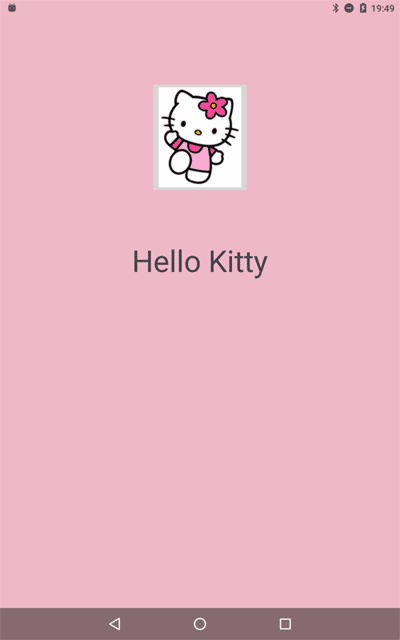
У этого компонента точно будет что-то написано в свойстве id. Скорее всего, это будет textView. Запомните его. Впрочем, мы могли не удалять первый компонент, а прописать идентификатор вручную. Но мне пришлось бы объяснять лишние детали, а так сразу получили результат. Вот я не удалял его и у меня экран выглядит так. А у вас будет текст TextView. Ничего страшного.
Если текст вам кажется мелковатым, то у свойства textAppearance установите значение AppCompat.Display2.

У меня получилось следующее.
Различия c Java начинаются с имени файла класса MainActivity.kt. У него расширение kt вместо java, но располагается в аналогичном пакете как у Java. Скорее всего он у вас уже открыт в редакторе. Если нет, то двойным щелчком запустите его из левой части студии.
Так как мы собираемся менять текст в текстовой метке, необходимо прописать данный элемент в коде. До метода onCreate() наберите строчку:
Мы объявили переменную типа TextView под именем mHelloTextView.
Если вы набирали вручную и при подсказках использовали клавишу Enter, то класс TextView автоматически импортируется и запись появится в секции import. Если вы просто копируете текст с сайта, то студия подчеркнёт название класса TextView и предложит импортировать его вручную.
Далее внутри метода onCreate() после вызова метода setContentView() добавьте строку:
Избегайте соблазна скопировать строку с сайта и вставить в код, пишите самостоятельно и активно используйте автозавершение (Ctrl+Пробел) при наборе слов. Студия часто сама активно помогает подсказками. Теперь система знает о существовании элемента TextView, и мы можем к нему обращаться для изменения различных свойств, например, поменять текст.
Общий код класса получится следующим. Я намерено оставил вещи, которые можно было упростить.
В данном случае я написал код в Java-стиле, не используя особенностей Kotlin. Нужно объявить переменную на уровне класса? Используем ключевое слово lateinit. Нужно объявить компоненты? Пишем в привычном виде, вызывая findViewById(). Показать текст? Элементарно, нужно вызвать метод TextView.setText().
А теперь перепишем код.
Вас ничего не смущает? Где findViewById(), setText() и вот это всё?
Давайте разбираться. В build.gradle есть строчка apply plugin: ‘kotlin-android-extensions’, позволяющая автоматически получать доступ к компоненту через его идентификатор в ресурсах. Смотрите, в разметке у нас есть текстовая метка и кнопка с идентификаторами android:id=»@+id/textView» и android:id=»@+id/imageButton». Готово, теперь вы можете использовать эти имена в коде сразу без объявления: imageButton и textView. Студия импортирует нужный класс автоматически, когда вы захотите использовать данную возможность, обратите внимание на строку import kotlinx.android.synthetic.main.activity_main.*. В версии студии 3.6 появилась экспериментальная возможность отказаться от findViewById() при помощи новой технологии ViewBinding, но пока она включается вручную и мы не будем её использовать в ближайших проектах. Но потом может всё измениться.
В папке app\build\outputs\apk проекта можно найти готовый APK-файл, который вы можете выложить у себя на сайте и дать скачать своим знакомым (в телефоне должно быть разрешение на установку неподписанных приложений), вы станете невероятно круты в их глазах.
Забегая вперёд, скажу одну вещь. Каждому приложению выделяется определённый объем памяти под картинки. В новых устройствах чуть больше, в старых поменьше. Но в любом случае не нужно пытаться загрузить в этом примере фотографию своего любимого кота объёмом в несколько десятков мегабайт, иначе можете получить ошибку в приложении. Позже вы узнаете, как лучше использовать большие картинки.
Пример для Java
В текстовом режиме установите курсор мыши внутри текста «onClick» у кнопки и нажмите комбинацию Alt+Enter

В всплывающем окне выберите вариант Create ‘onClick(View)’ in ‘MainActivity’.

В коде класса MainActivity появится заготовка для обработки щелчка кнопки.
Раз уж у нас теперь открыт файл MainActivity.java, то продолжим теперь работу в нём. Так как мы собираемся менять текст в текстовой метке, необходимо прописать данный элемент в коде. До метода onCreate() наберите строчку:
Мы объявили переменную типа TextView под именем mHelloTextView.
Если вы набирали вручную и при подсказках использовали клавишу Enter, то класс TextView автоматически импортируется и запись появится в секции import. Если вы просто копируете текст с сайта, то студия подчеркнёт название класса TextView и предложит импортировать его вручную.
Далее внутри метода onCreate() после вызова метода setContentView() добавьте строку:
Избегайте соблазна скопировать строку с сайта и вставить в код, пишите самостоятельно и активно используйте автозавершение (Ctrl+Пробел) при наборе слов. Студия часто сама активно помогает подсказками. Теперь система знает о существовании элемента TextView, и мы можем к нему обращаться для изменения различных свойств, например, поменять текст.
В старых примерах вам может встретиться вариант со скобками.
Если вы используете компилятор compileSdkVersion 26 и выше, то скобки с названием компонента можно опустить, так как изменилась сигнатура метода.
Эта возможность появилась совсем недавно, поэтому во всех старых примерах будет попадаться старый код. Можете сразу привыкать к новому способу, студия будет подсказывать о новом способе.
Переходим к заготовке для щелчка кнопки.
В следующих занятиях мы подробнее разберём работу с данным методом, пока просто пишем код между фигурными скобками:
Мы обращаемся к элементу mHelloTextView и через его метод setText() программно меняем текст на нужные слова.
Исходный код для ленивых
Здороваемся с вашим котом (Kotlin)
Программа получилась замечательная, но у неё есть недостаток. Она показывает одну и ту же фразу «Hello Kitty!». Вряд ли ваш кот знает английский, да и здороваться лучше по имени. Не пытайтесь с котом мяукать, иначе разговор выглядит следующим образом.

Поздороваемся с котом по человечески. Найдите в разделе Text компонент Plain Text и перетащите его на экран активности, разместив где-то над картинкой. Оставляем все свойства без изменений, разве только в свойстве hint можно добавить строчку-подсказку, которая будет исчезать при вводе текста.
Отредактируем код для щелчка кнопки.
Мы внесли небольшую проверку. Если в текстовом поле пустой текст, мы по-прежнему выводим надпись «Hello Kitty!». Если пользователь введёт имя своего кота, то приложение поздоровается с ним. Какая умная и вежливая программа у нас получилась.

Здороваемся с вашим котом (Java)
Переходим в класс MainActivity и добавляем новую переменную рядом с переменной mHelloTextView:
Свяжем созданную переменную с компонентом в методе onCreate():
Поменяем код для щелчка кнопки.
Мы внесли небольшую проверку. Если в текстовом поле пустой текст, то длина текста составляет ноль символов, и мы по-прежнему выводим надпись «Hello Kitty!». Если пользователь введёт имя своего кота, то приложение поздоровается с ним.