
Что такое и как работает функция OTG на устройствах Android
С каждым годом возможности смартфонов и планшетов Андроид превышают своих предшественников в несколько раз, предоставляя пользователям очень интересные и полезные функции. Теперь вы можете подключить к своему мобильному гаджету разные устройства, как к компьютеру. Такую возможность предоставляет технология OTG (One-The-Go).
Из статьи вы узнаете
Что это такое?
USB OTG — это переходник для вашего смартфона, который подключается к нему через Mini или Micro USB, а с другой стороны расположен USB-порт, в который можно вставлять не только флешки, но и другие типы гаджетов. Например, картридеры, внешние диски, игровые джойстики, клавиатуры и многие другие технические новинки, окружающие нас в повседневной жизни. Таким образом, функция OTG на Android значительно расширяет возможности смартфона, предоставляя пользователю больший спектр применения своего аппарата.
Также часто появляются вопросы о том, почему разработчики девайсов не встраивают отдельный USB-порт, чтобы не использовать сторонние переходники.
Какие устройства можно подключать через OTG?

Благодаря этой технологии к телефону могут подключаться практически любые типы устройств. Но это только в теории. На практике же мы видим иную картину. Здесь многое зависит от разработчиков оболочек для конкретной версии операционной системы Андроид, от аппаратов, которые вы подключаете, от совместимости.
Без проблем можно подключать USB-накопители до 32 Гб. Можно попробовать и больше, например, на 64 Гб, но они работают не везде.
Также есть возможность подключения отдельных внешних накопителей, но здесь стоит учесть тот факт, что многим моделям попросту не хватит мощности питания от вашего телефона. Если есть возможность подключить питание через обычную розетку в дополнительном входе, то тогда проблем с передачей и корректным чтением списка файлов не возникнет.
Можно подключать компьютерную мышь, клавиатуру. Это очень полезно в тех случаях, когда пользователю необходимо что-то напечатать, а стандартная виртуальная клавиатура его не устраивает.
Если вы заядлый геймер, то сможете при помощи OTG в телефоне подключить и геймпад. Только учтите, что не все игры из Google Play поддерживают такую технологию и подобные устройства. Здесь многое зависит от самого разработчика приложения.
Присутствует возможность передачи контактов и сообщений через данную технологию, если соединить два устройства через один кабель. Еще можно присоединить лампу, работающую от USB-порта.
Если же у вас плохая фронтальная камера на смартфоне, то просто подключите внешнюю!
Эта технология удобна для фотографов, которые могут через картридер или USB просмотреть фотографии на своем устройстве, например, планшете или смартфоне. Даже можно подключать адаптеры для интернета, чтобы подключаться через оптоволокно!
Но и это еще не все! Нужно срочно распечатать документы? Подключите принтер! Сюда же можно добавить еще и монитор или телевизор.
В итоге пользователь получает полноценное устройство, с помощью которого можно управлять другими девайсами. А если учесть, что мощность некоторых телефонных аппаратов превосходит часть бюджетных компьютеров старых поколений, то в будущем и вовсе можно ожидать полной реализации всей работы с ПК на мобильном устройстве.
Какие смартфоны поддерживают технологию?
Андроид, начиная с версии 2.3, автоматически поддерживает эту технологию. Но здесь важно учесть, что многое зависит от оболочки производителя, который предоставляет смартфон. Android — это разработка Google, предоставляемая всем компаниям, где уже каждая компания дорабатывает ее на свой лад и может, как добавить что-то новое, так и удалить.
Некоторые производители убирают эту опцию лишь затем, чтобы сэкономить заряд батареи, повысив в целом его эффективность. Но на такие шаги идут только ради бюджетных моделей. Средний и высокий классы смартфонов 100% обладают такой технологией и поддерживают большой ассортимент подключаемых устройств.
Как проверить, поддерживает ли мой смартфон эту функцию?
Узнать, есть ли у меня поддержка OTG, можно разными способами.
Как включить режим отладки по USB и зачем это нужно
В системе Android есть столько всего, что иногда даже не можешь найти этому применение. Одной из таких вещей является отладка по USB. Многие думают, что им это не нужно, но при этом, как только узнают, что это такое, начинают активно пользоваться и прибегать к этому на постоянной основе. Хотя, по большей части это нужно разработчикам или тем, кто занимается обслуживанием смартфонов. Тем не менее, есть вещи, которые можно сделать только через этот режим. Если вы не знаете, что это такое и надо ли это вам, я постараюсь рассказать, для чего это может понадобиться. А самое главное, отвечу на популярный вопрос: ”Как включить режим отладки по USB?”
Режим разработчика на Android дает очень много возможностей.
Для чего нужна отладка по USB
Как я уже сказал выше, отладка по USB нужна разработчикам, которые пишут приложения и тестируют их на смартфоне. Так же это может быть полезно для передачи файлов на смартфон или для их скачивания на компьютер.
Иногда режим отладки по USB помогает сделать копию приложений или установить их не из Google Play. А еще только так можно прошить смартфон или восстановить его работоспособность после какого-то сбоя.
Многие вспомнят еще один пункт в этом списке. Режим отладки по USB может очень пригодиться тем, кто планирует выполнять операции с Root-правами.
Рутинг (англ. Rooting) — процесс получения на Android прав суперпользователя. Иногда нужно для выполнения некоторых нестандартных действий.
В любом случае, перед тем, как вы будете пользоваться тем, что я расскажу далее, имейте в виду, что все риски вы несете сами. Если вы не уверены в своих действиях, лучше не надо лезть в это дело. Как говорится, целее будет.
Как включить или отключить режим отладки по USB
Во включении этого режима нет ничего сложного. Достаточно просто перейти в настройки телефона, пролистать до пункта ”Система” и открыть ”Настройки разработчика”. Если вы не знаете, как получить права разработчика, я расскажу об этом чуть ниже.
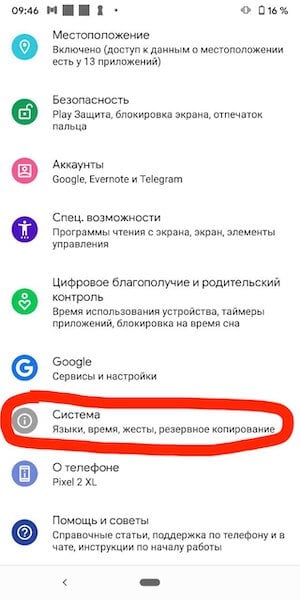
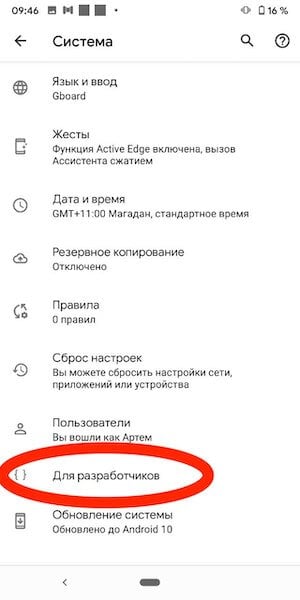
Если права у вас уже есть, надо просто пролистать до пункта ”Отладка по USB” и передвинуть переключатель в положение ”включено”. Таким же образом вы можете не только включить этот режим, но отключить при необходимости. Например, для большей безопасности или если вам это просто не нужно.
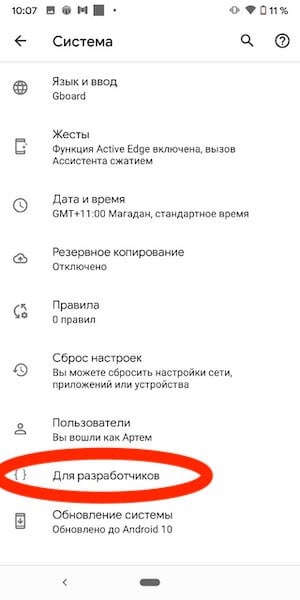
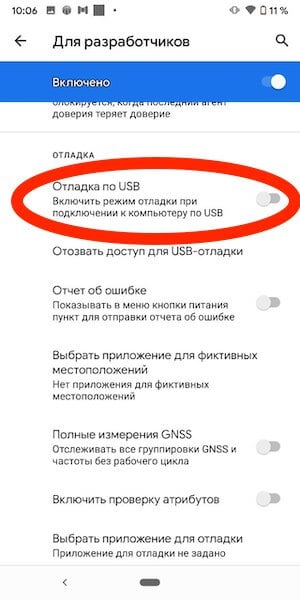
Отмечу, что названия некоторых пунктов меню могут немного отличаться в зависимости от производителя смартфона и того, какая на нем установлена версия операционной системы и оболочки. Несмотря на это, формулировки все равно будут примерно такими же, как я и написал. Думаю, вы без проблем разберетесь.
Если вам это интересно, один из наших авторов не так давно рассказывал, как установить файл APK на Android
Как включить режим разработчика
Для включения режима разработчика на Android достаточно перейти в настройки вашего телефона, найти раздел ”О телефоне”, который обычно расположен в конце, и открыть его. Далее надо будет найти поле ”Номер сборки” и несколько раз подряд коснуться его. 8-10 раз будет достаточно. Главное сделать это без перерывов и до того, как на экране не появится уведомление. Возможно, еще до этого уведомления вас попросят еще раз ввести пароль. Так было не всегда, но сейчас это нужно для безопасности, о которой так много говорят в последнее время.
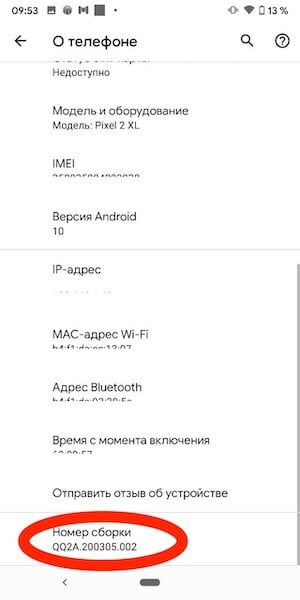
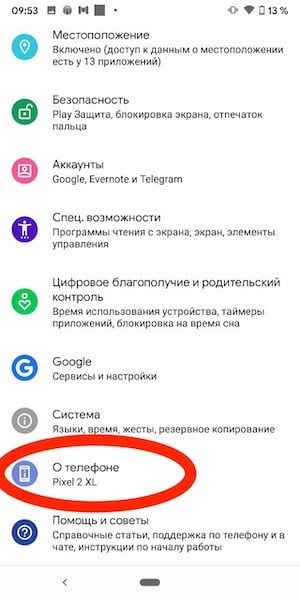
В нижней части экрана вы увидите одно из двух уведомлений. Или вам откроются права разработчика, или вам скажут, что они у вас уже есть. После этого надо вернуться в настройки и открыть пункт ”Система”. Среди прочего там появится новый раздел. Он так и называется — ”Для разработчиков”. Хотя опять же у некоторых производителей названия могут меняться.
Как выключить режим разработчика
Если вы уже открыли себе права разработчика, но передумали и хотите закрыть их — это тоже возможно. Для этого есть два способа.
Как обычно, первый самый простой и логичный. Вот только работает он не всегда. Суть его заключается в том, чтобы открыть ”Для разработчика” и в верхней части списка функций передвинуть ползунок в положение выключено. Этот пункт называется так же, как и раздел — ”Для разработчика”.
Будьте осторожны с правами разработчика. Это очень мощные инструмент.
После этого возможность зайти в настройки разработчика или пропадет вообще, или строка в разделе ”Система” останется, но она будет неактивна. Если она мозолит вам глаза и ее очень хочется убрать, то это тоже можно сделать.
Для этого из корневого меню настроек перейдите в пункт ”Приложения” и найдите там приложение, которое называется ”Настройки”. Далее перейдите в раздел ”Память” и нажмите ”Сброс”. В этом случает произойдет сброс памяти настроек и вы лишитесь режима разработчика. Если он снова понадобится, выше написано, как его включить. Процедура будет такая же, как в первый раз.
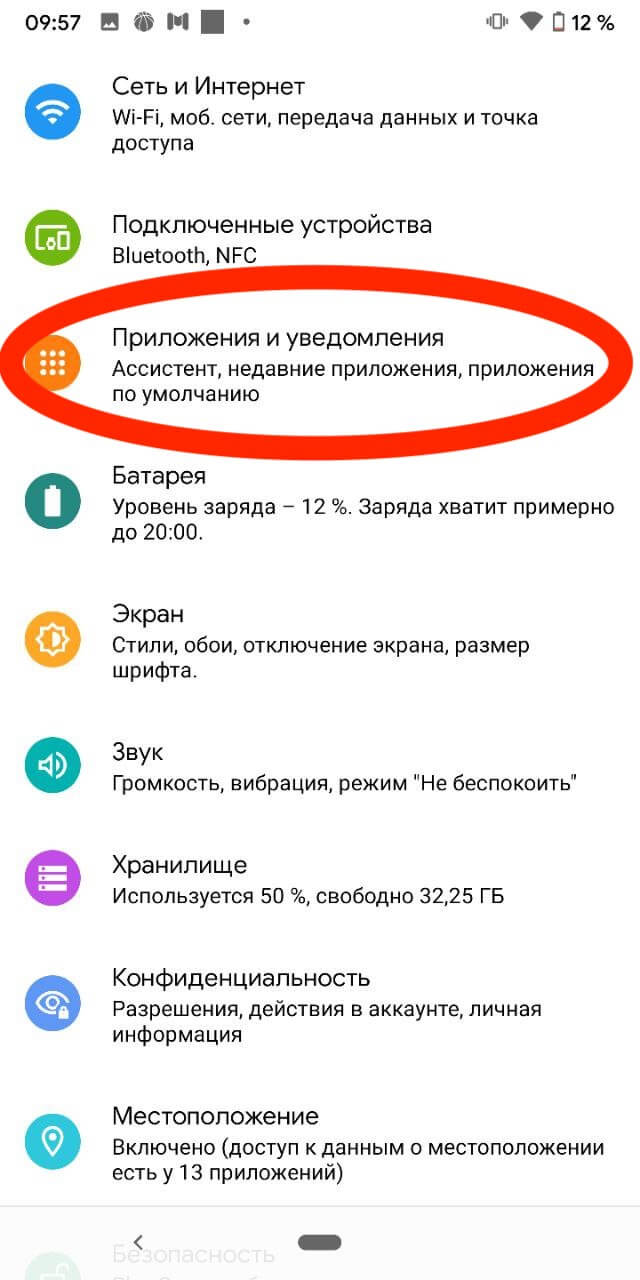
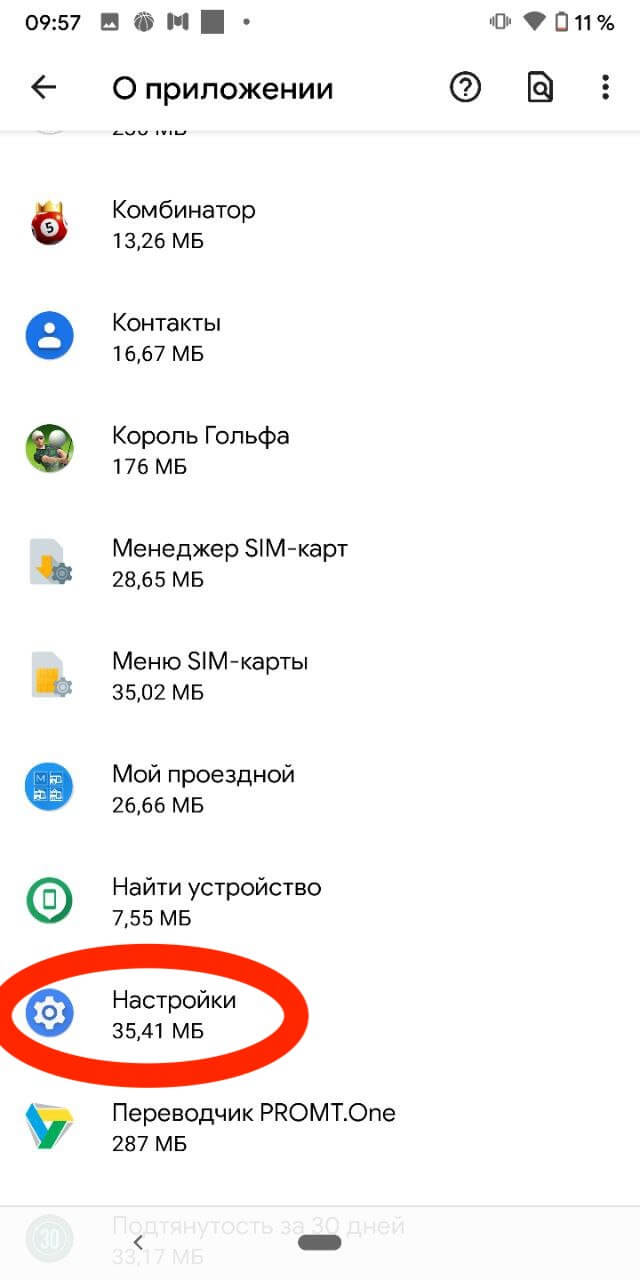
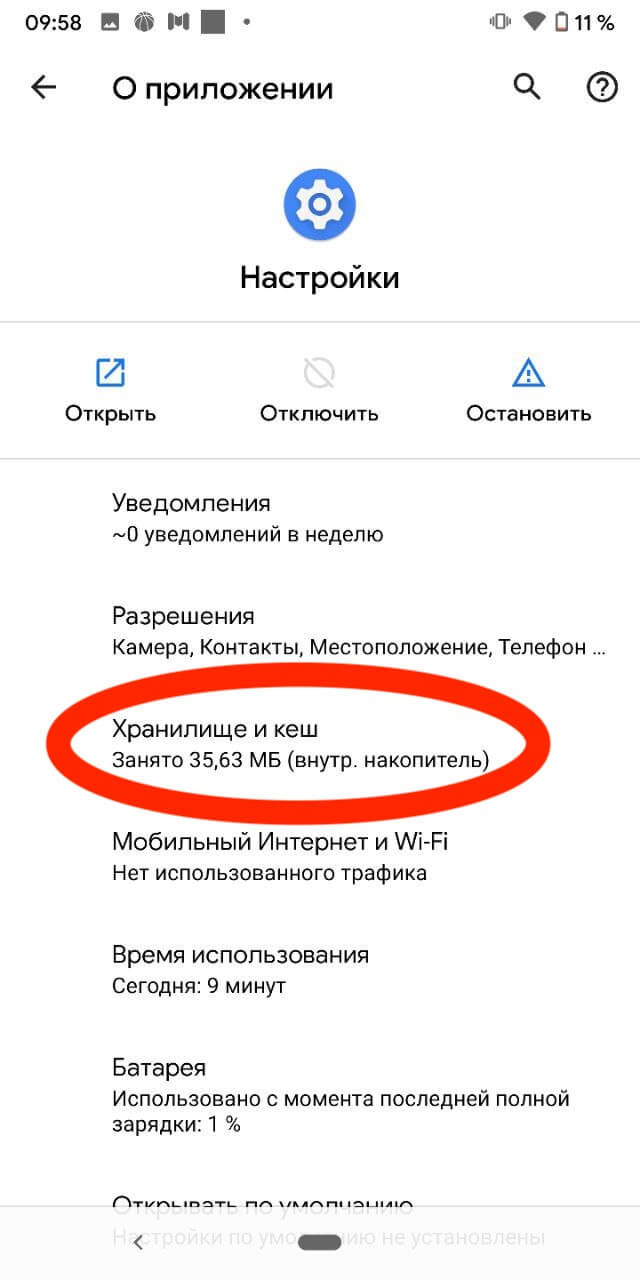
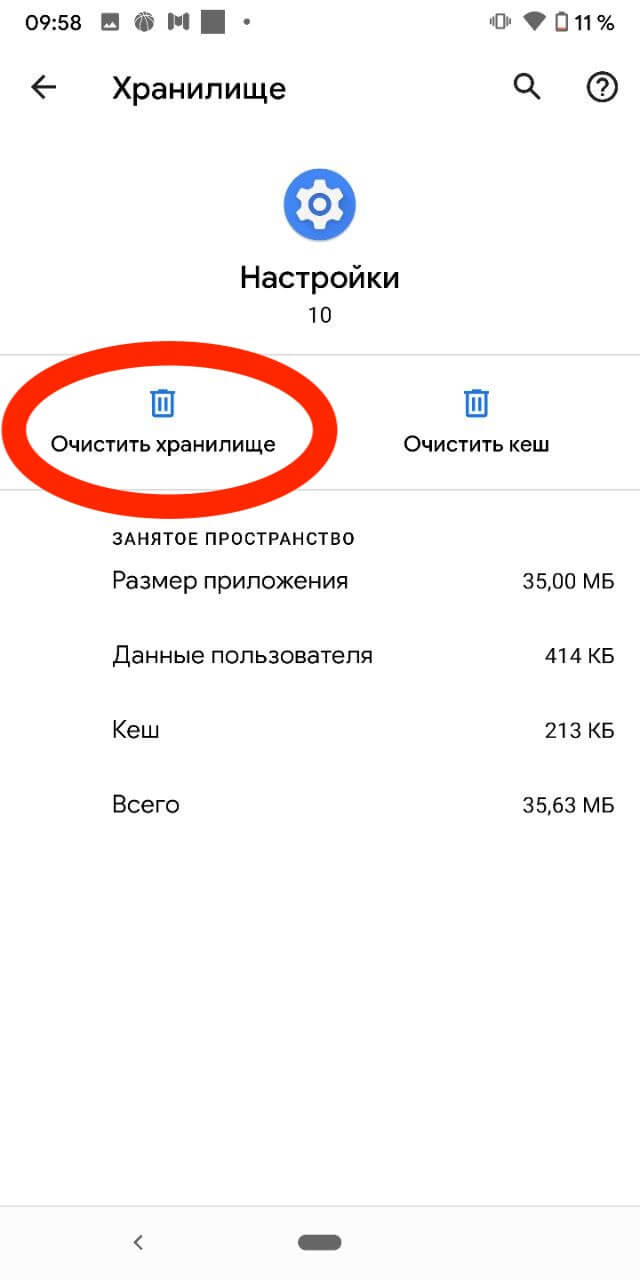
Стоит предупредить о двух вещах. Во-первых, вы можете потерять и другие сохраненные в настройках данные, например, аккаунты. Но ничего критического и безвозвратного произойти не должно. Во-вторых, на некоторых смартфонах, например, на Huawei P40 Pro, даже сброс памяти настроек не дает результата. Надо сначала отключить ”для разработчика” первым способом. Потом уже надо сбрасывать память.
Двери нашего Telegram-чата открыты для всех. Заходите к нам.
Опасно ли включать режим отладки по USB или режим разработчика
В целом, в этом нет ничего опасного, но хочу вас еще раз предупредить, что вы все делаете на свой страх и риск. Одно дело инструкция, а другое — опыт. Вы можете случайно нажать не туда и включить какой-нибудь режим, который просто не сможете отключить, не зная, как это делать.
По большому счету опасность только в этом. Если вы переживаете за то, что отладка по USB будет включена всегда, особо беспокоиться не стоит, но и включать ее без надобности тоже нет смысла. Как говорят в народе: ”Работает? Не трогай”.
Как правильно перепрошить мобильное устройство Huawei – HUAWEI™ SUPPORT
Что даёт новая прошивка
Это могут проделать мастера из сервисного центра, но существует и альтернативный вариант, когда вы сами изучите материал, как прошить телефон Huawei, после чего, засучив рукава и вооружившись повышенным вниманием, осуществить все важные манипуляции.
Новая прошивка U8860 не только заставит телефон успешно функционировать, но и откроет новые уникальные возможности, которые вы по достоинству сможете оценить сразу же.
Учтите и то, что после прошивки процесс обновления будет происходить не только успешно, но и в автоматическом режиме.
Перед началом такой ответственной манипуляции важно только разобраться, вас интересует официальная прошивка или кастомная.
Кастомная версия представляет собой нелицензированный продукт, выполненный умельцами. Однако достаточно часто именно кастомная прошивка является максимально затребованной, поскольку она сопровождается большим количеством новых возможностей.
Автоматическое обновление через wi-fi
Тут все предельно просто: необходимо в настройках – о телефоне найти функцию «онлайн обновление». Дальше все произойдет в автоматическом режиме, нужно будет просто дождаться пока Хуавей перезагрузится.
Но, если вы уже делали неоригинальные модификации для расширения прав пользователя (root-права), этот способ вам не подойдет, так как установка будет прерываться ошибкой.
Если ни один из представленных способов вам не подошел, рекомендуем обратиться в сервисный центр смартфонов Huawei.
Алгоритм действий (вариант № 1)
Первоначально «походите» по просторам интернета, ознакомьтесь с информацией на тематических форумах, и, в конце концов, разыщите версию прошивки, которую вы желали бы установить на свой телефон Huawei.
Только помните, что доверять мгновенно всем сайтам, предлагающим любой продукт нельзя, чтобы не нахвататься серьёзных проблем. Следует проверить сайт, ознакомиться с отзывами других посетителей, только после этого осуществлять скачивание файла.
Закачивать прошивку можно только после того, как вы на сайте указали точную модель своего смартфона Huawei. Чужая прошивка навредит вашему мобильному устройству, поэтому нельзя к этому относиться хладнокровно.
После закачивания в папке будут находиться несколько загрузочных файлов. Их все нужно поочерёдно проинсталлировать, начать процесс нужно только с файла, имеющего название «Setup» и расширение «exe».
Перезагрузите свой ПК, подключите к нему телефон Huawei, воспользовавшись USB-кабелем, дождитесь появления окна загрузчика на экране ПК.
Среди перечня устройств укажите свой смартфон, который вы желаете прошить. Перейдите во вкладку «Active Phone», там отыщите конкретно свою модель.
В следующем окне под названием «Program Boot Loaders» установите галочку, которая даёт разрешение на активизацию программы, отвечающей за загрузку прошивки. Ниже находится кнопка «Load Build Contents», по ней следует кликнуть, чтобы загрузить важные файлы.
В открывшемся окне нужно указать на contents.xml, после чего появится сразу же кнопка «Download», по которой нужно кликнуть. После этого начнётся процесс загрузки, вам стоит только подождать. Однако после завершения программа запросит разрешение на форматирование вашего телефона Huawei.
Не допускайте этого, сразу нажмите на кнопку «Отмена», это предотвратит потерю важных данных.
Теперь отсоедините USB-кабель, предварительно воспользовавшись функцией безопасного извлечения устройства. Перезагрузите свой компьютер и снова подсоедините к нему телефон Huawei.
На экране вновь возникнет окно, но на этот раз программа запросит у вас введения пароля. Практика показывает, что в качестве пароля выступает именно слово «Huawei». В окне сразу же появятся пункты, напротив каждого установите галочку, а далее укажите путь, где вы сохранили файл прошивки на первоначальном этапе.
После указания пути и нажатия на кнопку «Next» на экране вновь появится очередное окно, в котором будет легко обнаружить кнопку «Scan and Download». Кликните по ней и на некоторое время просто замрите, не вмешиваясь в происходящий процесс.
Прошивка 8860 Huawei запустится автоматически, на экране можно будет просто наблюдать за её ходом. Когда программа возвестит о завершении процесса, нажмите на «Ок», отсоедините телефон, после чего его перезагрузите. На этом первый способ установки новой версии прошивки завершается.
Алгоритм действий (вариант № 2)
Если первый вариант алгоритма действий более подходит для того, чтобы прошить телефон кастомной версией, то второй ориентирован исключительно на официальную версию.
В этом случае необходимо особенно тщательно следовать всем советам опытных пользователей. Прежде всего, необходимо сохранить прошивку только на SD-карте смартфона, на которой предварительно создайте папку с названием «Dload».
Специалисты рекомендуют обратить внимание на такое важное обстоятельство, как объём SD-карты. Как ни странно, но рекомендуется, чтобы объём не превышал четырёх гигабайт. Если ваша SD-карта большого объёма, лучше возьмите другую для проведения таких манипуляций.
Кстати, настоятельно не рекомендуется ориентироваться на встроенную память, если вы желаете успешно прошить свой телефон.
Прошивка, которая имеет в этом процессе наиболее большое значение, должна сопровождаться только именем UPDATE.APP.
В процессе установки прошивки смартфон может для вас внезапно перезагружаться. Будьте спокойны, не вмешивайтесь в этот процесс, поскольку такие перезагрузки являются подтверждением тому, что процесс осуществляется без проблем и правильно.
Если в папке «Dload» загружено несколько файлов, придётся каждый из них проинсталлировать, установив очерёдность.
Далее процесс установки новой версии прошивки может осуществляться двумя способами, поэтому ознакомиться лучше всего с ними обоими, а потом выбрать тот, который до мельчайших подробностей понятен и не вызывает у вас никаких вопросов.
Итак, выбрав первый способ, отключите своё мобильное устройство, откройте заднюю крышку и выньте аккумулятор, после чего вновь поставьте его на место. Это не пустое действие, поэтому не следует им пренебрегать и игнорировать. При извлечении аккумулятора сбрасываются настройки быстрой загрузки.
Теперь зажмите кнопки, отвечающие за регулировку громкости, и нажмите кнопку включения. Кнопки громкости отпустите только после того, как вы обнаружите, что процесс установки успешно запустился.
Второй способ предполагает некоторые действия, ориентированные на внесение изменений в настройки мобильного аппарата. Первоначально зайдите в основное меню, перейдите в подменю «Настройки», далее найдите строку «Память». После этого кликните по разделу «Обновление ПО», перед вами откроются новые параметры, среди которых найдите «Обновление SD-карты».
Процесс вновь запускается автоматически, вам остаётся только дождаться его успешного завершения.
Итак, изучив предложенные алгоритмы, вы сможете убедиться в том, что прошить смартфон Huawei несложно. Важно только помнить, что даже одно неразумное решение или действие способно серьёзно навредить вашему мобильному аппарату, поэтому прошивка – это тот случай, когда следует не допускать собственную фантазию, не полагаться на личное чутьё, а строго следовать установленному алгоритму.
Как прошить huawei планшет
Прошивка планшетов Huawei во многом идентична с прошивкой смартфонов (см. выше). Но есть несколько тонкостей:
Как видите, перепрошить Huawei устройство без обращения в сервис-центры, вполне возможно, хотя и потребует некоторых усилий. Надеюсь, данная статья помогла вам разобраться в этом вопросе и избежать критических ошибок.
Как прошить huawei смартфон
Есть три способа прошивки смартфонов от Хуавей, рассмотрим каждый из них подробно:
Обновление планшета
Перед тем как прошить планшет Huawei, можно установить пользовательскую версию программного обеспечения на устройство, что полезно при полной установке свежей версии операционной системы Android или другой операционной системы. Чтобы сделать это, планшет должен быть рутован, после чего на нем будет стерта вся текущая информация.
Процедура обновления:
Обновление с карты памяти
Если устройство не может штатно запуститься, тогда при его включении зажмите обе клавиши звук и звук- на несколько секунд. Обновление с карты запуститься автоматически.
Обновление через подключение к компьютеру через usb
Обычное и принудительное обновление
При обычном обновлении необходимо запустить устройство и войти в модуль обновления системы. Принудительное обновление используется только тогда, когда аппарат не может загрузиться или перейти в режим ожидания.
Алгоритм последовательности выполнения обычного обновления, который выполняют перед тем как прошить Huawei:
Переход на оригинальную прошивку
Для того чтобы прошить устройство, пользователю даже не потребуется отладка по USB, переход в режим Fastboot или стандартные методы, которые используют в других телефонах Android, потому что Huawei упростила этот процесс.
Перед тем как прошить Huawei через компьютер, выполняют следующие действия:
Телефон запустится, процесс обновления может занять около 10 минут, после чего аппарат перейдет на оригинальную прошивку.
Подробные характеристики huawei p20 pro
Тип: смартфонВерсия ОС: Android 8.1Тип корпуса: классическийКонструкция: водозащитаКоличество SIM-карт: 2Режим работы нескольких SIM-карт: попеременныйВес: 180 гРазмеры (ШxВxТ): 73.9x155x7.8 мм
ЭкранТип экрана: цветной AMOLED, 16.78 млн цветов, сенсорныйТип сенсорного экрана: мультитач, емкостныйДиагональ: 6.1 дюйм.Размер изображения: 1080×2240Число пикселей на дюйм (PPI): 408Автоматический поворот экрана: есть
Мультимедийные возможностиТыловая фотокамера:двойная 40/20 МПФотовспышка: тыльная, светодиоднаяФункции тыловой фотокамеры: авто-фокус, лазерный, режим макросъемкиДиафрагма тыловой фотокамеры: F/1.8Запись видеороликов: естьФронтальная камера: есть, 24 млн пикс.Аудио: MP3, AAC, WAV, WMA
СвязьСтандарт: GSM 900/1800/1900, 3G, 4G LTEИнтерфейсы: Wi-Fi, Bluetooth, USB, NFCСпутниковая навигация: GPS/ГЛОНАСС/BeiDouСистема A-GPS: есть
Память и процессорПроцессор: HiSilicon Kirin 970Количество ядер процессора: 8Видеопроцессор: Mali-G72 MP12Объем встроенной памяти: 128 ГбОбъем оперативной памяти: 6 Гб
ПитаниеЕмкость аккумулятора: 4000 мА⋅чТип разъема для зарядки: USB Type-C
Другие функцииГромкая связь (встроенный динамик): естьУправление: голосовой набор, голосовое управлениеРежим полета: естьДатчики: освещенности, приближения, Холла, гироскоп, компас, считывание отпечатка пальцаФонарик: есть
Дополнительная информацияКомплектация: смартфон, наушники USB-C, зарядное устройство, кабель USB-C, адаптер USB-C — разъем для наушников 3,5 мм, защитный чехол, инструмент для извлечения SIM-карты
Особенностиосновная камера с тремя объективами: 40МП 20МП 8МП; уровень защиты — IP67
Подробные характеристики meizu mx6
Тип: смартфонВерсия ОС: Android 6.0Тип корпуса: классическийМатериал корпуса: металлТип SIM-карты: nano SIMКоличество SIM-карт: 2Режим работы нескольких SIM-карт: попеременныйВес: 155 гРазмеры (ШxВxТ): 75.2×153.6×7.25 мм
ЭкранТип экрана: цветной, сенсорныйТип сенсорного экрана: мультитач, емкостныйДиагональ: 5.5 дюйм.Размер изображения: 1920×1080Число пикселей на дюйм (PPI): 401Соотношение сторон: 16:9Автоматический поворот экрана: есть
Мультимедийные возможностиТыловая фотокамера: 12 МПФотовспышка: тыльная, светодиоднаяФункции тыловой фотокамеры: автофокусДиафрагма тыловой фотокамеры: F/2Запись видеороликов: естьФронтальная камера: есть, 5 млн пикс.Аудио: MP3, AACРазъем для наушников: 3.5 мм
СвязьСтандарт: GSM 900/1800/1900, 3G, 4G LTE, LTE-A Cat. 6Поддержка диапазонов LTE: FDD-LTE: 1800, 2100, 2600 МГцИнтерфейсы: Wi-Fi 802.11ac, Bluetooth 4.1, USBСпутниковая навигация: GPS/ГЛОНАССCистема A-GPS: есть
Память и процессорПроцессор: MediaTek Helio X20 (MT6797)Количество ядер процессора: 10Видеопроцессор: Mali-T880 MP4Объем встроенной памяти: 32 ГбОбъем оперативной памяти: 3 Гб
ПитаниеЕмкость аккумулятора: 3060 мА⋅чТип разъема для зарядки: USB Type-CФункция быстрой зарядки: есть
Другие функцииУправление: голосовой набор, голосовое управлениеРежим полета: естьДатчики: освещенности, Холла, гироскоп, компас, барометр, считывание отпечатка пальцаФонарик: естьUSB-host: есть
Дополнительная информацияОсобенности: процессор 10 ядер: ARM Cortex-A53 1.4GHz x4 ARM Cortex-A53 1.9GHz x4 ARM Cortex-A72 2.3GHz x2; сенсор тыловой камеры — Sony IMX386
Купить Meizu
Подробные характеристики oneplus 6
Тип: смартфонВерсия ОС: Android 8.1Тип корпуса: классическийМатериал корпуса: стеклоТип SIM-карты: nano SIMКоличество SIM-карт: 2Режим работы нескольких SIM-карт: попеременныйВес: 177 гРазмеры (ШxВxТ): 75.4×155.7×7.75 мм
ЭкранТип экрана: цветной AMOLED, сенсорныйТип сенсорного экрана: мультитач, емкостныйДиагональ: 6.28 дюйм.Размер изображения: 2280×1080Число пикселей на дюйм (PPI): 402Соотношение сторон: 19:9Автоматический поворот экрана:
ЗвонкиСветовая индикация событий: есть
Подробные характеристики sony xperia xz2 compact
Тип: смартфонВерсия ОС: Android 8.0Тип корпуса: классическийМатериал корпуса: металл и пластикКонструкция: водо-защитаТип SIM-карты: nano SIMКоличество SIM-карт: 2Режим работы нескольких SIM-карт: попеременныйВес: 168 гРазмеры (ШxВxТ): 65x135x12.1 мм
ЭкранТип экрана: цветной, сенсорныйТип сенсорного экрана: мультитач, емкостныйДиагональ: 5 дюйм.Размер изображения: 2160×1080Число пикселей на дюйм (PPI): 483Соотношение сторон: 18:9Автоматический поворот экрана: естьУстойчивое к царапинам стекло: есть
Предварительная подготовка аппарата
Потребуется карта MicroSD объемом 8 ГБ или более или внутренняя память, чтобы установить сток ROM. Предварительно заряжают телефон до 100 % и убеждаются, что достаточно батареи для запуска процесса обновления. Операции обновления могут стереть все пользовательские данные.
Обязательные процедуры, которые выполняют перед тем, как прошить Huawei:
Приложение sp flash tool
SP flash tool – это приложение, которое помогает прошивать Stock ROM, кастомное восстановление и исправление в некоторых экстремальных случаях: обновление прошивки, восстановление флэш, незавершенное устройство Android и Huawei. SmartPhone FlashTool работает со смартфонами MediaTek Android (на базе MTK). Предварительно потребуется загрузить разбросанный файл для устройства на базе MTK для работы.
Процесс прошивки
Итак, после принятия решения относительно того, кто будет осуществлять перепрошивку смартфона, можно составлять весь последующий алгоритм действий.
Если вы не желаете тратить время на такие манипуляции, поэтому предпочитаете отдать телефон Huawei в сервисный центр, приготовьте некоторую денежную сумму мастерам, которые возьмутся прошить ваш мобильный агрегат.
Если же вы решились сами познать азы таких действий, вооружитесь важными знаниями, как перепрошить телефон Huawei, досконально изучите алгоритм, выполняя который на смартфон будет установлена новая прошивка.
Прошивка модема huawei
Как и в случае с операционными системами для мобильных телефонов, прошивки модема USB могут быть обновлены для улучшения работы устройства. У некоторых интернет-модемов есть проблемы с подключением и силой сигнала, и обновление их микропрограмм зачастую является решением проблем.
Обновление прошивки – это почти то же самое, что и перепрошивка телефона, в процессе которой выполняется замена текущей прошивки новой или старой, если нужно откатить состояние устройства.
Для того чтобы прошить модем МТС Huawei, выполняют процедуру:
Советы профессионалов
Можно выполнить быстрые обновления через Firmware Finder и загрузить последнюю версию прошивки для своего устройства с помощью этого приложения. Программное обеспечение не требует каких-либо привилегий root или разблокированного загрузчика. Кроме того, с его использованием практически невозможно установить неправильную версию прошивки на смартфон. Перед любой прошивкой выполняют резервную копию, полностью заряжают телефон и подключаются к быстрому Wi-Fi.
Для опытных пользователей Android могут возникнуть ситуации, когда нужно прошить модем Huawei, но только с определенными файлами из обновления OTA. Например, если устройство случайно стало кирпичным, и пользователь точно знает, что перепрошивал, он сможет окатить неправильные действия и восстановить устройство.
Причины, почему Android-телефоны зависают:
Телефоны Huawei с Android отлично подходят для настройки и перепрограммирования ПЗУ, однако использование неверного, несовместимого или плохо закодированного ПЗУ, содержащего много ошибок, может существенно повлиять на стабильность телефона, поэтому от пользователя потребуется особая осторожность.
Стоковое программное обеспечение
Если у пользователя есть устройство Huawei, очень важно обновить его до последней версии операционной системы Android, особенно в случаях, если нужно обновить, понизить или отремонтировать смартфоны и планшеты Huawei. Для этого выполняют следующие требования:
Альтернативный метод – пользователи могут прошить Huawei Honor с помощью установки стандартного ПЗУ, не выключая устройство. Для этого создают новую папку на SD-карте> переименовывают ее в dload> помещают файл Update.App> открывают «Настройки»>
Установка рекавери twrp
Ранее ClockworkMod (он же CWM) был обычным восстановлением практически для всех основных устройств Android. С тех пор многое изменилось, появился новый сервис, получивший множество критических отзывов, но также огромную базу пользователей. TeamWin Recovery Project, или сокращенно TWRP – это полностью сенсорное пользовательское восстановление, которое изначально было разработано для устройств Nexus, но с тех пор стало доступно для бесчисленного множества других смартфонов и планшетов в виде как официальных, так и сторонних сборок.
Цели и причины перепрошивки
К сожалению, даже этот «верный друг» способен приносить небольшие проблемы, провоцировать замешательства и негативную реакцию. Это случается, когда при эксплуатации он отказывается выполнять ряд функций.
В этом случае приходится решать проблему кардинально, внедряясь в его программное обеспечение, а именно обновляя или устанавливая новую версию прошивки.