
Типы стандартов USB и разница между ними


Содержание
Содержание
Вроде мы слышали, что USB 3.0 — это круче, чем USB 2.0. Но чем именно — знают не все. А тут еще появляются какие-то форматы Gen 1, Gen 2, маркировки Superspeed. Разбираемся, что значат все эти маркировки и чем они отличаются друг от друга. Спойлер: версий USB всего четыре.
USB 2.0
Когда-то было слово только USB 1.0. Сейчас это уже практически архаика, которую даже на старых устройствах почти не встретить. Еще 20 лет назад на смену первопроходцу USB 1.0 пришел улучшенный USB 2.0. Как и первая версия, эта спецификация использует два вида проводов. По витой паре идет передача данных, а по второму типу провода — питание устройства, от которого и идет передача информации. Но такой тип подключения подходил только для устройств с малым потреблением тока. Для принтеров и другой офисной техники использовались свои блоки питания.
USB версии 2.0 могут работать в трех режимах:
USB 3.0
Стандарт USB 3.0 появился в 2008 году и до сих пор используется во многих устройствах. Скорость передачи данных выросла с 480 Мбит/с до 5 Гбит/с. Помимо скорости передачи данных, USB 3.0 отличается от версии 2.0 и силой тока. В отличие от более ранней версии, которая выдавала 500 мА, USB 3.0 способен отдавать до 4.5 Вт (5 В, 900 мА).
Новое поколение USB обратно совместима с предыдущими версиями. То есть USB 3.0 может работать и с разъемами USB 2.0 и даже 1.1. Но в этом случае буду ограничения по скорости. Подключив USB 3.0 к устройству с USB 2.0 скорость, вы получите не больше 480 Мбит/с — стандарт для версии 2.0. И наоборот, кабель 2.0 не станет более скоростным, если подключить его в устройство с USB 3.0. Это связано с количеством проводов, используемых в конкретной технологии. В версии USB 2.0 всего 4 провода, тогда как у USB 3.0 их 8.
Если вы хотите получить скорость передачи, заявленную стандартом USB 3.0, оба устройства и кабель должны быть именно версии 3.0.
USB 3.1
В 2013 году появляется версия USB 3.1 с максимальной заявленной скорость передачи данных до 10 Гбит/с, выходной мощностью до 100 Вт (20 В, 5 А). С появлением USB 3.1 произошла революция в маркировках всех стандартов. Но с ней мы разберемся чуть позже. А пока запомним главное: пропускная способность USB 3.1 увеличилась вдвое по сравнению с версией 3.0. И одновременно с обновленным стандартом появился и принципиально новый разъем — USB type-С. Он навсегда решил проблему неправильного подключения кабеля, так как стал симметричным и универсальным, и теперь все равно, какой стороной подключать провод к устройству.
USB 3.2
В 2017 году появилась информация о новой версии — USB 3.2. Она получила сразу два канала (больше проводов богу проводов) по 10 Гбит/с в каждую сторону и суммарную скорость в 20 Гбит/с. Стандарт USB 3.2 также обратно совместим с режимами USB 3.1, 3.0 и ниже. Поддерживается типом подключения USB-C на более современных гаджетах.
Типы разъемов
Версий разъемов USB несколько, и для каждого есть свое предназначение.

Superspeed, Gen или как разобраться в маркировках стандартов USB
Как только в типах стандартов появилась USB 3.1, привычная цифровая маркировка изменилась и здорово запуталась. Вполне понятный и простой USB 3.0 автоматически превратился в USB 3.1 Gen 1 и ему была присвоена маркировка SuperSpeed. А непосредственно сам USB 3.1 стал называться USB 3.1 Gen 2 с маркировкой SuperSpeed +.
Но и это уже потеряло свою актуальность с выходом стандарта USB 3.2. Он получил название USB 3.2 Gen 2×2 и маркировку SuperSpeed ++. В итоге маркировка всех предшествующих стандартов опять меняется. Теперь USB 3.0, она же USB 3.1 Gen 1, превращается задним числом в USB 3.2 Gen 1 с прежней маркировкой SuperSpeed. А USB 3.1, ставшая USB 3.1 Gen 2, тоже поднялась до USB 3.2 Gen 2. При этом конструктивно все стандарты остались прежними — изменяются только названия. Если вы уже запутались во всех этих цифрах и маркировках, таблица ниже поможет внести ясность в актуальных названиях.

Если еще более кратко, то сейчас опознать стандарты USB можно так:
USB 3.0 — это USB 3.2 Gen 1, он же Superspeed
USB 3.1 — это USB 3.2 Gen 2, он же Superspeed+
USB 3.2 — это USB 3.2 Gen 2×2, он же Superspeed++
Какие разъемы USB бывают и чем отличаются: USB A, USB C, Micro-USB и mini-USB
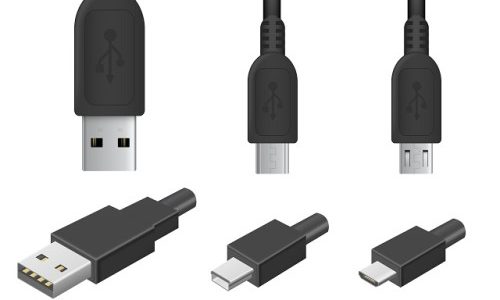
Разъемы USB есть в компьютерах, смартфонах и даже телевизорах. И все к ним привыкли. Но почему существует столько разновидностей? Чем они отличаются, кроме размера и формы? Читайте ниже.
Для начала, давайте определимся. Есть коннекторы (штекеры), а есть гнезда (разъемы, порты). Чтобы коннектор подошел к разъему, они должны быть одного стандарта.
Как выглядит разъем и штекер USB Type А
USB Type А – это стандартный плоский, прямоугольный коннектор, который можно найти хотя бы на одном конце каждого USB-кабеля. У большинства компьютеров есть от 4 до 6 портов USB-A для подключения различных устройств. Такие же гнезда можно найти на игровых приставках, телевизорах и других устройствах.
В свою очередь, штекер и разъем сконструированы таким образом, что надо подбирать какой стороной вставлять коннектор в гнездо.
Как выглядит разъем и штекер USB Type B
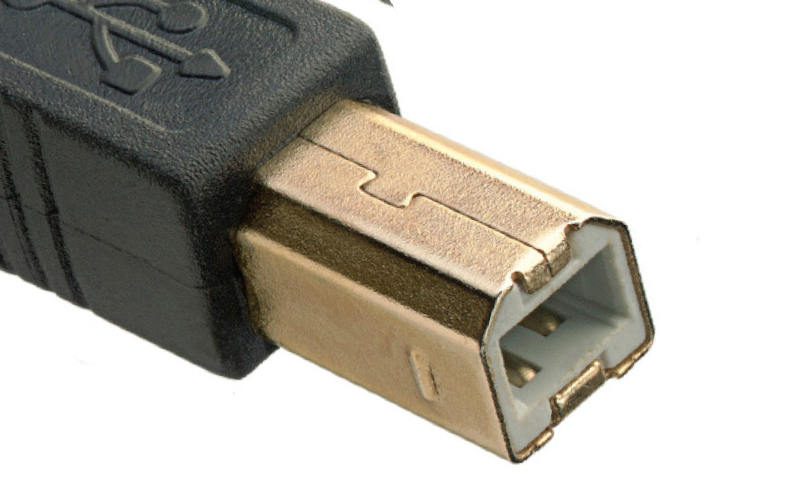
Не самые популярные коннектор и разъем. Почти квадратной формы со скошенными краями с одной стороны. Достаточно большие. Потому в смартфонах их не встретить. В основном, используются для подключения принтеров и других устройств, подключаемых к компьютеру.
Кстати, разъемы Mini и Micro, о которых мы поговорим ниже, считаются вариациями разъема типа B.
Чем отличается разъем и штекер Мини-USB (mini-USB)
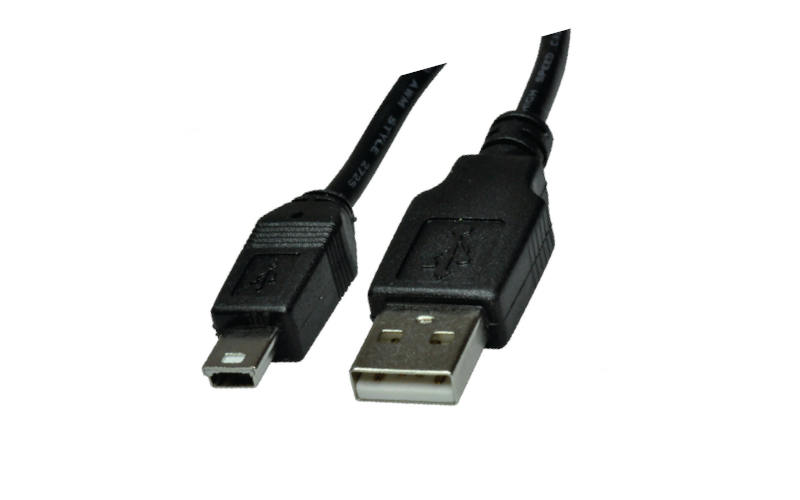
Меньший тип разъема B, который был самым популярным на мобильниках до появления micro-USB. Сегодня они встречаются не так часто. Только на некоторых камерах, контроллерах PlayStation 3, MP3-плеерах и т.д. А еще в GPS-навигаторах.
Самый маленький разъем это Micro-USB
Пока еще самый популярный стандарт гнезда и штекера для мобильных и портативных устройств. Меньше, чем мини-USB. Собственно, потому и стал популярен на смартфонах. Не занимает много места. В последнее время стал уступать позиции USB-С. Из минусов Micro-USB можно отметить то, что приходится каждый раз подбирать какой стороной штекер включить в смартфон. В темноте так вообще очень неудобно.
В чем разница между Micro-USB A, Micro-USB B и Micro-USB AB
В свою очередь, разъем Micro-USB может быть двух вариантов: Micro-A и Micro-B. По аналогии с “полноценными” USB-A и USB-B, они отличаются формой. Тот что с буквой A – прямоугольный. А с буквой B – со скошенными краями.
Существуют также разъёмы типа Micro-AB, c которыми совместимы коннекторы и типа Micro A и Micro B.
Новенький разъем USB-С – одни плюсы
Новейший стандарт гнезда и коннектора USB. Вся его прелесть в том, что он двусторонний. А значит не надо подбирать, какой стороной его вставлять в телефон. Плюс поддерживает более высокую скорость передачи данных и большую мощность зарядки по сравнению с предыдущими типами USB. Не зря, стандарт быстрой зарядки USB-PD работает только на смартфонах, у которых есть USB-C. Такой разъем уже сейчас можно встретить на MacBook, в смартфонах Pixel и Nintendo Switch Pro.
Фирменный Lightning – только в айфонах и айпадах
Такой фирменный тип разъема вы можете встретить в технике Apple. По размеру он похож на USB-C и входит в стандартную комплектацию устройств Apple, выпускаемых с сентября 2012 года. Зачем Apple решила сделать свой фирменный разъем? Большой вопрос. Бытует мнение, чтобы побольше денежек содрать с владельцев айфонов и производителей аксессуаров.
Почему бывают разные разъемы USB с одним названием?
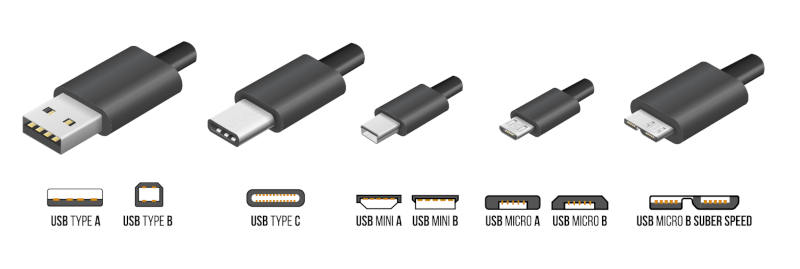
Все дело в стандартах (или поколениях USB). Вы, наверное, встречали надписи USB 1.0, USB 2.0 или USB 3. Они отличаются поддержкой некоторых функций, и, главное, скоростью передачи данных. Подробнее о них читайте здесь. А сейчас вы должны запомнить, что разъемы для поколения USB 3.0 могут иметь такие же названия, как для первого и второго поколения. Но при этом, у них совсем другая форма и контакты.
В приведенной ниже таблице показано, какие типы разъемов совместимы с какими стандартами. Обратите внимание, что устройства micro-USB, поддерживающие USB 3.x, имеют другой разъем.
Разъем USB Type-A: все, что вам нужно знать

USB бывают разных форм и размеров, но разъёмы USB Type-A являются наиболее распространенным типом. Они имеют прямоугольную форму и широко используются на протяжении десятилетий. В официальной спецификации USB порт USB-A известен как «Standard-A».
Для чего нужны разъёмы Type-A
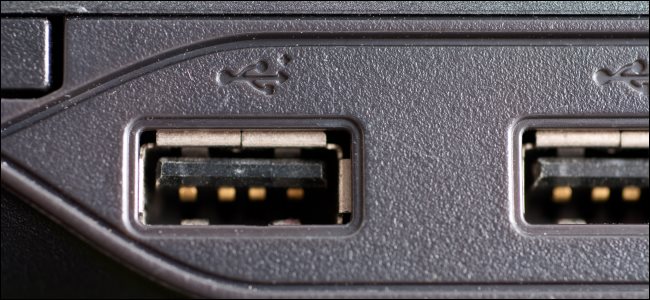
Разъёмы USB Type-A — это наиболее распространённый тип USB-подключения.
Вы найдёте порты USB Type-A на большинстве современных компьютеров, ноутбуков, игровых консолей (например, PlayStation, Xbox и Nintendo Switch), смарт-телевизоров, проигрывателей потокового мультимедиа и других устройств.
Такие устройства, как USB-флэш-накопители, мыши, клавиатуры, внешние жёсткие диски, веб-камеры, цифровые камеры, игровые контроллеры, мобильные устройства и множество других периферийных устройств и аксессуаров, часто имеют разъёмы USB Type-A, в которые можно вставлять порты Type-A.
Порты USB Type-A работают со всеми версиями USB, от USB 1.1 и USB 1.0 до USB 3.0, USB 3.1 и USB 3.2.
USB Type-A и обратная совместимость
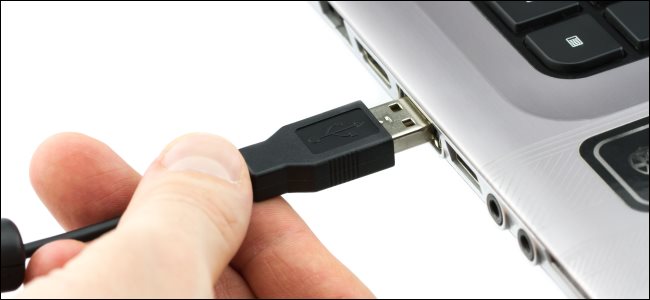
Когда дело доходит до стандарта универсальной последовательной шины (USB), нужно иметь в виду две вещи: физическая форма разъёма и базовый протокол (скорость).
Разъёмы USB Type-A относятся к первоначальному выпуску USB 1.0 в 1996 году, хотя USB действительно стал обычным явлением с USB 1.1 только в 1998 году. Однако, хотя разъёмы Type-A существуют уже долгое время, они все ещё работают с последними современные версии USB.
Этот долгоживущий стандарт физического соединения помогает USB в обратной совместимости. Если у вас есть современный компьютер, поддерживающий USB 3, и современное устройство USB, поддерживающее USB 3, вы можете подключить их с помощью кабеля USB, который поддерживает скорость USB 3, и получить все преимущества в виде скорости.
Однако, если у вас есть устройство USB 3, вы все равно можете использовать тот же USB-кабель для подключения его к старому компьютеру, который поддерживает только USB 2.0 или USB 1.1. Он будет работать на более медленных скоростях, но тот же разъем USB Type-A позволяет подключать ваше устройство практически ко всему.
Другими словами, вы можете подключить любой разъем USB Type-A к любому порту USB Type-A, и он будет «просто работать». Если это устройства разных поколений — например, если вы подключите USB-накопитель 20-летней давности к современному ПК, — они могут работать медленнее, но они будут работать.
Синие USB-коннекторы часто работают быстрее
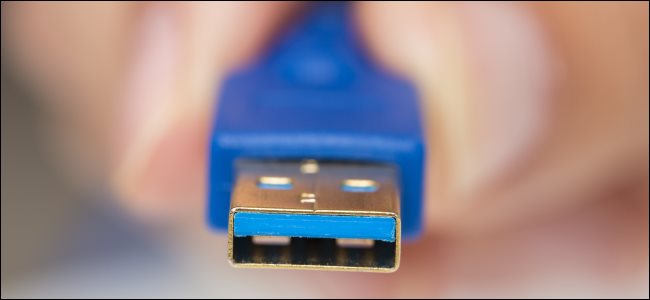
Синий цвет внутри этого разъёма USB Type-A указывает на то, что он поддерживает скорость USB 3.0 (возможно).
Разъёмы и порты USB Type-A, которые поддерживают более высокие скорости USB 3.0, часто (но не всегда) имеют синий цвет внутри. Разъёмы типа A, которые поддерживают только более низкие скорости USB 2.0 или USB 1.1, часто (но не всегда) имеют чёрный цвет внутри.
То же самое и с портами: порты USB 3.0 часто имеют синий цвет внутри, а порты USB 2.0 часто имеют чёрный цвет. Однако это не гарантируется.
Разъёмы типа A, поддерживающие скорость USB 3.0 — те, которые часто имеют синий цвет внутри — имеют девять контактов по сравнению с четырьмя контактами, которые есть в старых USB-разъемах. Однако они по-прежнему обратно совместимы, и эти более высокие скорости будут работать только тогда, когда два устройства USB 3.0 подключены друг к другу. В противном случае они будут использовать более низкие скорости.
USB Type-C — это будущее
Разъем и порт USB Type-C:
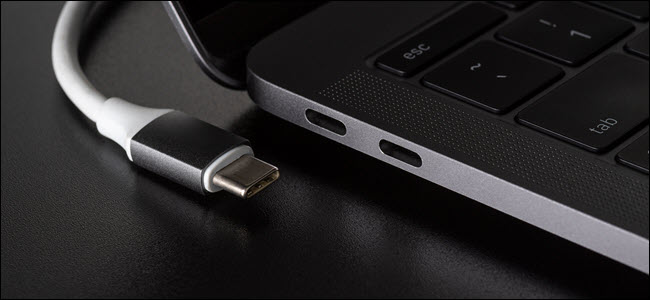
Хотя USB Type-A по-прежнему является наиболее распространенным разъёмом, это не будущее. Будущее за USB Type-C, который уже распространён на новых устройствах.
Некоторые современные устройства даже имеют порты USB Type-A и USB Type-C, поэтому они совместимы со всем. Некоторые даже отказываются от USB Type-A и имеют только порты USB Type-C.
Вы всегда можете использовать адаптер. Например, устройство USB-A может быть подключено к адаптеру Type-A-to-Type-C, что позволит вам подключить его к порту USB-C. Это работает, потому что, несмотря на разницу в физическом подключении, USB всё ещё совместим.
Кабели USB-C меньше по размеру и исключают необходимость в портах mini USB и разъёмах Micro-B. Это другие USB-разъемы меньшего размера, которые использовались для подключения устройств USB Type-A (например, ноутбуков и зарядных устройств) к меньшим устройствам (например, смартфонам), в которых не было места для полноценной розетки USB Type-A. С USB-C будет только один стандартный порт USB Type-C для всех устройств. Как только он станет широко распространенным, вам больше не понадобятся разные типы USB-кабелей для разных устройств.
USB Type-A будет вытеснен USB4
Этот переходник позволяет подключать разъем USB Type-A к разъему USB Type-C:
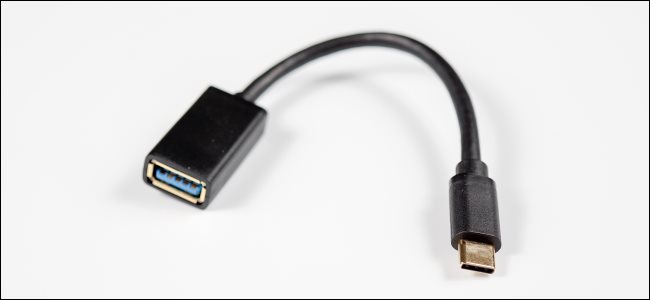
Фактически для следующего стандарта USB, USB4, потребуется коннектор USB Type-C меньшего размера.
Но, несмотря на изменение формы разъёма, базовый стандарт USB по-прежнему обратно совместим с устройствами предыдущих стандартов USB.
Вы по-прежнему сможете подключить старое устройство USB Type-A к будущему устройству USB4, которое имеет только разъёмы Type-C. Вам просто понадобится переходник, который преобразует физическое соединение USB Type-A в соединение USB Type-C.
Что такое порт USB и как им лучше пользоваться?
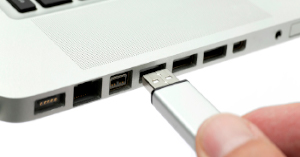
Существуют как проводные, так и беспроводные версии стандарта USB, хотя только в проводной версии используются порты и кабели.
Что вы можете подключить к USB-порту?
Многие типы бытовой электроники поддерживают интерфейсы USB. Эти типы оборудования чаще всего используются для компьютерных сетей:
Использование порта USB
Соедините два устройства напрямую одним кабелем, подключив каждый конец к разъему. Некоторые устройства имеют более одного порта, но не подключайте оба конца кабеля к одному и тому же устройству, так как это может привести к короткому замыканию!
Вы можете подключить кабеля к USB-порту в любое время независимо от того, включены ли соответствующие устройства или нет. Следуйте инструкциям, прилагаемым к вашему оборудованию, прежде чем отсоединять кабеля. В некоторых случаях отключение кабеля от работающего устройства может привести к отмене выполняемой задачи в операционных системах, и данные некорректно запишутся.
Несколько устройств также могут быть подключены друг к другу с помощью концентратора. Концентратор USB подключается к одному порту USB и содержит дополнительные разъемы для подключения нескольких устройств одновременно. При использовании концентратора подключите отдельный кабель к каждому устройству и подключите их к концентратору отдельно.
Типы портов USB-A, USB-B и USB-C
Существует несколько основных типов физических разметок для таких портов:
Чтобы подключить устройство с одним типом порта на устройство другого типа, просто используйте правильный тип кабеля с соответствующими интерфейсами на каждом конце. Кабели USB изготавливаются для поддержки всех поддерживаемых комбинаций типов и вариантов «папа/мама».
Версии USB
USB-устройства и кабели поддерживают несколько версий стандарта USB от версии 1.1 до текущей версии 3.1. Порты USB имеют одинаковую физическую структуру независимо от поддерживаемой версии USB.
USB-порт не работает?
Не все идет гладко, когда вы работаете с компьютерами. Существует множество причин, по которым разъем может внезапно перестать работать правильно.
Альтернативы USB
Порты USB это альтернатива последовательным и параллельным портам, доступным на старых компьютерах. Порты USB поддерживают намного более быструю (часто 100-кратную или более) передачу данных, чем последовательную или параллельную.
Для компьютерных сетей вместо USB иногда используются порты Ethernet. Для некоторых типов компьютерных периферийных устройств порты FIreWire также иногда доступны. И Ethernet, и FireWire могут предложить более высокую производительность, чем USB, хотя эти интерфейсы не обеспечивают питание по проводам.
USB-A и USB-C: в чем разница?

USB Type-A и USB Type-C являются интерфейсами проводного подключения. Разбираемся, чем они отличаются друг от друга и какое отношение к ним имеет USB 3.1.
Типов проводного подключения множество. К ним относятся VGA, COM, HDMI, USB и многие другие. USB Type-A и USB Type-C – это лишь верхушка айсберга, но говорить мы сегодня будем только о них. Эти два вида портов очень распространены, они встречаются и в персональных компьютерах, и в многочисленной периферии. При покупке любого девайса нелишним будет выяснить, какой тип подключения он поддерживает, так как эта информация поможет понять, что техника умеет делать и как выжать из нее максимум.
Что такое USB-A?

Начнем с того, что подключение по USB подразумевает использование порта главного устройства (хоста), соединительного кабеля и порта приемного устройства. Порты несут разные функции и различаются внешне.
USB-соединение типа А часто называют полноразмерным USB. Этот тип широко распространен и легко узнаваем.
USB Type-A – крупный, горизонтально расположенный разъем прямоугольной формы с острыми углами. Внутри него находится пластиковая панель черного, белого или синего цвета с набором контактов. Это тот самый разъем, который перед использованием нужно как говорится «пронаблюдать»: штекер входит в гнездо только в одном положении.
USB-A появился в середине девяностых. В нулевых он стал встречаться повсеместно. Им комплектуются клавиатуры, мышки, веб-камеры, повербанки, фотокамеры и соединительные кабели. Популярность USB Type-A обусловлена тем, что данный интерфейс надежен, универсален и обеспечивает высокую скорость передачи данных (480 Мбит/с). При этом он поддерживает не только подключение периферийных устройств, но и их подзарядку.
На другом конце кабеля с USB Type-A может находиться коннектор USB Type-B. USB-B – это порт приемного устройства (например, принтера), которое подключается к хосту (компьютеру). Его также легко узнать: соединение типа B имеет квадратную форму.
Существует множество подтипов USB-A и USB-B: USB Mini A, USB Micro A, Mini B, Micro AB и т.д. Их конструктивные особенности заслуживают отдельного материала, пока мы их касаться не будем.
Что такое USB-C?

Со временем возможности USB Type-A перестали отвечать потребностям пользователей, и возникла нужда в более быстром и компактном подключении. USB-C – относительно новый интерфейс, он появился в 2014 году. По форме он отличается от USB-A: это тоже прямоугольник, но гораздо меньшего размера и с сильно скругленными углами. Сегодня Type-C является одним из самых широко используемых типов подключения в потребительских устройствах.
Его ключевые особенности:
USB-C лучше, чем USB-A и все прочее?

Как было сказано выше, USB Type-C является более быстрым и универсальным по сравнению с USB-A. Со временем он вытеснит старые интерфейсы, однако случится это еще не скоро.
В настоящее время компьютеры и ноутбуки комплектуются обоими типами разъемов. Это необходимо, чтобы избежать проблем с подключением старой техники: в употреблении находится предостаточно телефонов, геймпадов, клавиатур, принтеров и прочей периферии, требующей подключения USB-A/A или USB-A/B.
К тому же не все пользователи готовы приобретать переходники на USB-C ради того, чтобы пользоваться старой техникой через новый стандарт подключения. Но по мере того, как старые девайсы выходят из использования, USB-C получает все более широкое распространение.
Что такое USB 3.1?

USB 3.0 и USB 3.1 – протоколы передачи данных при подключении по USB. Данные термины не относятся к физическому описанию разъемов. Они указывают, на какой скорости устройство способно обмениваться данными.
Стандарт USB 3.0 своим появлением положил начало цепочке важных изменений. Прежде всего он потребовал модифицировать конструкцию Type-A, чтобы расширить возможности подключения (так начал разрабатываться стандарт USB-C). Последующие изменения коснулись по большему счету только скорости передачи данных.
Протокол USB 3.1 и порт USB-C разрабатывались параллельно, именно поэтому USB-C всегда работает через USB 3.1 (хотя технически можно реализовать в нем и USB 2.0). На данный момент существуют два поколения USB 3.1: USB 3.1 Gen 1 и USB 3.1 Gen 2. Второе расширяет исходные возможности USB-C, например, позволяет передавать данные на скорости до 10 Гбит/с.
Порты USB-A и USB-C могут поддерживать различные протоколы – от USB 2.0 до USB 3.1 Gen 2. Обычно эта информация указана в технических характеристиках устройства. Однако ситуация осложняется тем, что производители используют разные наименования протоколов, и иногда возникает путаница: USB 3.1 Gen 1 ошибочно называют USB 3.0.
USB 3.1 имеет совместимость с другими USB-соединениями: если порт ноутбука поддерживает протокол USB 3.1, к нему можно подключить старую флешку с USB 2.0. Но есть пара нюансов: для использования разъема Type-C может потребоваться адаптер, а максимальная скорость передачи данных возможна только в том случае, если USB-кабель и подключаемое устройство ее поддерживают.
Вместо заключения

Слишком сложно? Тогда запомните основное.