
USB Type-C: что это и чем отличается от Micro USB
В последнее время в продаже появляется все больше телефонов и смартфонов, которые вместо традиционного Micro USB используют новый разъем под названием USB Type-C. Данный тип разъема появился не так давно и пока далеко понимают, что это и как работает.
Если у вас также есть вопросы связанные с USB Type-C, то предлагаем ознакомиться с этой статьей. Здесь вы узнаете, что такое USB Type-C, чем он отличается от Micro USB и что лучше выбрать. Если вас также интерес
Что такое USB Type-C в телефонах и смартфонах

Логотип интерфейса USB.
Для того чтобы разобраться с тем, что такое USB Type-C нужно сделать небольшой экскурс в историю данного интерфейса. USB или Universal Serial Bus – это компьютерный интерфейс, который появился в середине 1990-х годов и с тех пор активно применяется для подключения периферийных устройств к компьютеру. С появлением смартфонов данный интерфейс начал применяться и в них, немного позже USB начали использовать и в обычных мобильных телефонах с кнопками.
Изначально стандарт USB включал только два типа разъемов: Type-A и Type-B. Разъем Type-A использовался для подключения к устройству, на стороне которого использовался концентратор или контроллер USB интерфейса. Разъем Type-A наоборот, использовался на стороне периферийного устройства. Таким образом, обычный USB кабель включал в себя два разъема Type-A, который подключался к компьютеру или другому управляющему устройству, и Type-B, который подключался к периферийному устройству.
Кроме этого, как Type-A, так и Type-B имеют уменьшенные версии разъёмов, которые обозначаются как Mini и Micro. В результате получается достаточно большой список различных разъемов: обычный USB Type-A, Mini Type-A, Micro Type-A, обычный Type-B, Mini Type-B и Micro USB Type-B, который обычно использовался в телефонах и смартфонах и больше известен под названием Micro USB.
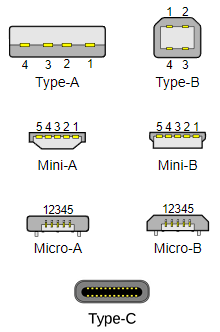
Сравнение разных разъемов.
С выходом третьей версии стандарта USB появилось еще несколько дополнительных разъемов, которые поддерживали USB 3.0, это: USB 3.0 Type-B, USB 3.0 Type-B Mini и USB 3.0 Type-B Micro.
Весь этот зоопарк разъемов уже не отвечал современным реалиям, в которых популярность набирали простые в использованию разъемы, такие как Lightning от Apple. Поэтому, вместе со стандартом USB 3.1 был представлен новый тип разъема под названием USB Type-C (USB-C).
Появление USB Type-C решило сразу несколько проблем. Во-первых, USB Type-C был изначально компактным, поэтому нет необходимости в использовании Mini и Micro версий разъема. Во-вторых, USB Type-C можно подключать как к периферийным устройствам, так и к компьютерам. Это позволяет отказаться от схемы, в которой Type-A подключался к компьютеру, а Type-B к периферийному устройству.
Кроме этого, USB Type-C поддерживает массу других нововведений и полезных функций:
Чем отличается USB Type-C от Micro USB
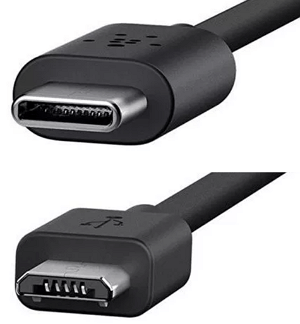
Кабели USB Type-C (сверху) и Micro USB.
Пользователей, которые выбирают мобильный телефон или смартфон, часто интересует, чем отличается USB Type-C от Micro USB. Ниже мы собрали основные отличия и преимущества этих разъемов.
Что лучше USB Type-C или Micro USB
Завершим статью ответом на вопрос, что лучше, USB Type-C или Micro USB. Если коротко, то USB Type-C однозначно лучше. Телефон с USB Type-C можно купить только ради симметричного разъема. Большинство пользователей заряжает телефон ежедневно, поэтому такая мелочь как симметричный разъем, который можно подключать любой стороной, значительно упрощает жизнь. С другой стороны, если вы часто заряжаете свой смартфон вне дома, то привычный Micro USB может быть предпочтительней. Так у вас будет меньше проблем с поиском подходящего кабеля или переходника.
Также нужно отметить скорость передачи данных. Если телефон и компьютер поддерживают USB 3.1, то с помощью USB Type-C можно передавать данные со скоростью до 10 Гбит/с, в то время как Micro USB может обеспечить максимум 0.5 Гбит/с.
11 мифов про USB Type-C
Из-за популярности стандарта USB появилось несколько связанных с ним мифов – в частности, касательно его последнего варианта, USB-C с питанием (PD).
Интерфейс USB стал практически универсальным – примечательное достижение, которому помогло то, что интерфейс позволяет передавать и данные, и питание по одному кабелю. Протокол USB с годами развивался, догоняя требования продуктов к ваттам и битам. Сейчас мы дошли до состояния, в котором новейший вариант интерфейса — USB Power Delivery – способен передавать до 100 Вт мощности для обеспечения быстрой зарядки, которую потребители требуют для своих устройств. Кроме того, он поддерживает требования к быстрому обмену данными, типичные для всё более широкого и разнообразного спектра применений и секторов рынка.
1. USB Type-C и PD – штука сложная
Универсальный коннектор, который можно подключать в источник питания или в устройство, кажется, делает излишним для разработчиков и потребителей обсуждение того, какое из устройств питает другое. Однако продукты могут быть более – или менее – сложными, в зависимости от нужд разработчиков.
Для устройств только с Type-C разъёмом можно использовать единственную интегральную схему для управления всеми процедурами установки связи. Для более сложных нужд можно реализовать протокол Power Delivery (PD). Существуют строгие нормативы, которым нужно следовать для реализации USB-C PD. Перед получением сертификата продукты получают одобрение от инженерного комитета USB-IF. Использование прошивок от сертифицированных поставщиков интегральных схем может упростить разработку решения.
2. USB Type-C и PD – штука дорогая
3. У всех портов Type-C одинаковая функциональность
Несмотря на общий разъём, наборы возможностей порта USB-C могут значительно различаться. Порты на адаптерах для розеток только заряжают устройства. Порты на носимых устройствах обычно используются только для зарядки. Порты на устройствах, умеющих и заряжать, и заряжаться, к примеру, ноутбуках, могут иметь разные свойства. Нагрузка стандартного порта Type-C ограничена 15 Вт, а у портов с PD повышается до 100 Вт. Кроме того, некоторые порты могут осуществлять обмен данными до USB SS Gen 2 со скоростью в 10 Гбит/с. Среди других возможностей – поддержка DisplayPort или Thunderbolt.
4. Все кабели Type-C одинаковые
У всех кабелей USB-C одинаковые разъёмы, подходящие к любому порту USB-C, но это не значит, что у них будут одинаковые электрические характеристики и возможности. Стандартные кабели поддерживают ток до 3А и длину до 4 м. Кабели короче 2 м должны поддерживать от 3 до 5 А и иметь специальную интегральную микросхему-маркер (e-marker).
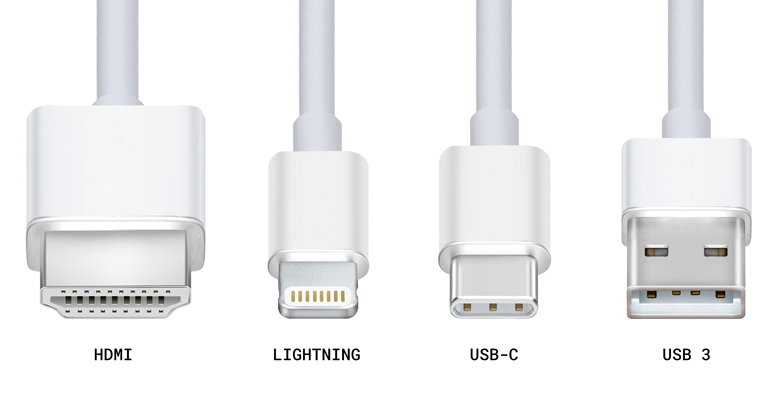
USB-C гораздо меньше, чем HDMI и USB 3. И хотя его размер сравним с Lightning, USB-C станет универсальным, и при этом на обоих концах разъёмы будут одинаковыми
Кабели тоже могут иметь «полный набор свойств», поддерживая, к примеру, передачу видео в качестве 4К. Как упомянуто ранее, в кабеле с полным набором может быть больше проводов, что позволит увеличить его пропускную способность. Спецификации Type-C позволяют разработчикам использовать только те функции, которые необходимы для определённого порта, уменьшая сложность и стоимость производства. С развитием рынка всё больше решений оптимизируется для соответствия запросам.
5. USB Type-C – это ещё один кабель, который мне придётся покупать
Хотя кабель USB-C и уникален, принятие этого формата проходит довольно активно, и кабелей USB-C становится всё больше. Предполагается, что в итоге потребителям будет нужен только такой кабель. Если один и тот же кабель можно использовать для питания ПК от любого зарядника, для зарядки телефона и любой носимой электроники, то в перспективе количество нужных потребителям кабелей будет уменьшаться.
6. Кабель Type-C – это просто другой интерфейс, отличный от Type-A&B
Type-C с PD превосходит по всем параметрам Type-A&B – как по питанию, так и по скорости передачи данных. Type-A&B BC 1.2 доводил питание до 7,5 Вт, а USB-C PD может обеспечить до 100 Вт. У USB SS Gen 1 максимальная скорость передачи данных составляет 5 Гбит/с, а Gen 2 поддерживает скорость до 10 Гбит/с. Более свежие обновления позволяют использовать оба набора линий Tx и Rx, ещё раз удваивая эффективную скорость передачи данных.

7. Кабели Type-C подходят только для передачи данных и зарядки небольших гаджетов
USB-C воистину универсален. Он может заряжать не только телефон и носимые устройства, но и ПК, домашнюю технику и даже промышленное оборудование с потреблением до 100 Вт.
8. Мне всё ещё нужен разъём 3.5-mm jack для музыки
USB-C позволяет передавать аудио. В кабеле USB-C есть выделенные контакты D+/D-, поддерживающие аудиосигналы. Контакты SBU можно использовать для микрофона и земли. Некоторые производители наушников делают продукты с разъёмом USB-C, другие производят донглы-преобразователи. Донгл – это небольшой адаптер с разъёмом 3,5 мм с одной стороны и с USB-C с другой, позволяющий потребителю по-прежнему использовать свои любимые наушники со штырьком на 3,5 мм. И хотя качество аудио может пострадать из-за адаптера, многие пользователи предпочитают эти дешёвые варианты полной замене наушников.
9. USB Type-C больше не будет поддерживать аудиосигнал
Многие считают, что проходящее через USB-C аудио должно быть цифровым. Это не так. Хотя многие разработчики электронных платформ хотят продолжать использовать аналоговое аудио, в спецификации USB-C указано, что при использовании аналогового аудио система должна поддерживать также и цифровое аудио.
10. Я не смогу одновременно заряжать устройство и слушать музыку
Хотя разъём USB-C универсален, и поддерживает зарядку, передачу данных и прослушивание аудио, некоторые потребители расстроены тем, что у их устройств остался только один порт. Они предполагают, что порт USB-C может поддерживать только одну функцию в один момент времени. Однако спецификация USB-C составлена так, что один порт способен на несколько функций, что позволит использовать аксессуары. Потребители могут купить донгл со входом USB-C и несколькими выходами, чтобы иметь возможность одновременно заряжать устройство, передавать данные и использовать аудио.
Разбираемся в кабелях USB Type-C. Это просто помойка
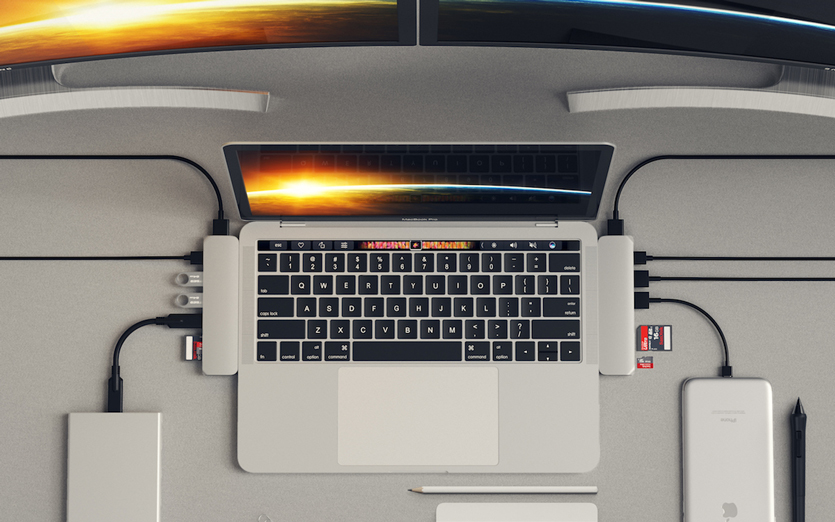
В 2015 году Apple выпустила свой первый гаджет, оснащенный новым и, на удивление, единственным портом USB Type-C. MacBook, в котором всего один порт, вызвал шквал недовольства среди фанатов компании.
А потом стерпелось, слюбилось, и Apple по сей день не только весьма успешно продает 12-дюймовую линейку ультрабуков, но и оснастила USB Type-C серию MacBook Pro, полностью отказавшись от классического USB 2.0/3.0, да и вообще каких-либо дополнительных портов.

Со дня выхода MacBook прошло уже почти три года, но у пользователей и по сей день возникают вопросы по эксплуатации новомодного порта USB Type-C. Особенно волнует вопрос подбора кабелей и аксессуаров.
В этом материале мы разберемся со всеми нюансами нового стандарта. Я постараюсь подать материал так, чтобы после его прочтения больше не возникало вопросов, а о портах USB Type-C в MacBook и MacBook Pro стало известно все.
Откуда появился USB-C и где закралась проблема
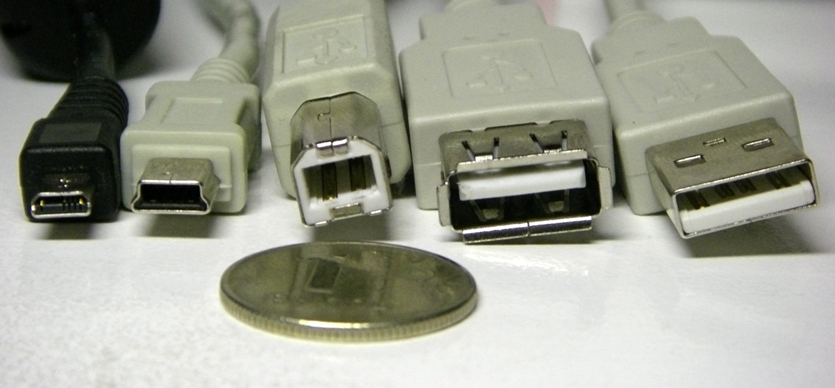
Сам USB-стандарт появился еще в 1994 году. USB 1.0 был задуман как универсальный порт для подключения к ПК всевозможного оборудования. Активно использовать его стали лишь в 2000-х.
USB 2.0. Затем пришло время USB 2.0. Кабели USB 2.0 имеют строгую ориентацию и представлены двумя типами разъемов: USB Type-A и USB Type-B. С ростом популярности мобильных устройств позднее появятся еще два типа разъемов: USB Micro-B и USB Mini-B.
Данные передавались по двум кабелям, как правило, зеленого и белого цвета, а черный и красный отвечали за питание.
Максимальная скорость передачи данных по USB 2.0 составляет 480 МБит/с. Главный недостаток стандарта — слишком низкие токи (не более 500 мА), что часто вызывало проблемы при подключении внешних накопителей.
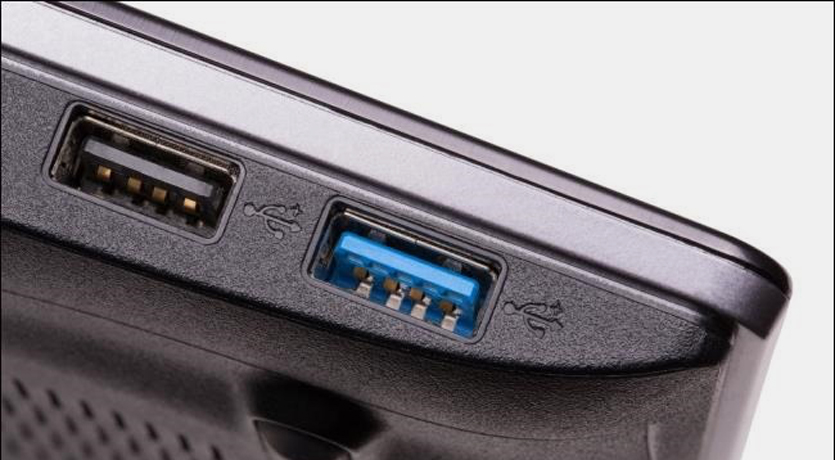
USB 3.0. Решив устранить недостатки USB 2.0, инженеры разрабатывают новый стандарт — USB 3.0. «Синий USB» стал значительно быстрее и способен был передавать данные на скорости до 5 Гбит/с.
Возможно это стало за счет появления четырех дополнительных линий связи, а, как результат, и роста максимального тока до 900 мА.
Осенью 2013 года были утверждены спецификации обновленного стандарта USB 3.1 Type-C. С тех пор жизнь перестала быть прежней.
Что вообще представляет из себя USB Type-C
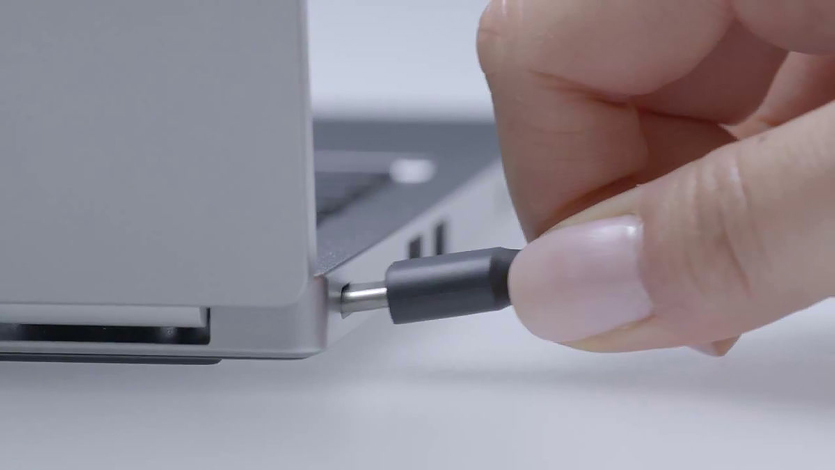
Несмотря на то, что инженеры уже успели выпустить три итерации стандарта USB, перед ними по прежнему оставался открытым главный вопрос. Нужно было обеспечить нормальное питание.
Жалкого тока в 900 мА для подпитки той же батареи ноутбука на 8 – 10 тыс. мАч явно не хватит. К тому же, на рынке стали появляться более требовательные к питанию аксессуары, а тенденция производителей делать устройства тоньше и компактнее вынуждали отказываться от таких портов, как HDMI, Thunderbolt, классический USB, Ethernet.
Вместо 8-контактного USB 3.0 появляется 24-контактный USB 3.1 Type C. Почему их так много? Судите сами:
Новая спецификация USB Type-C открыла перед пользователям сразу ряд новых возможностей.
Во-первых, в USB Type-C есть новый стандарт USB PD, согласно которому данный порт и соответствующие кабели должны обеспечивать передачу тока мощность до 100 Вт в обе стороны.
Во-вторых, впечатляющие скорости передачи данных. В альтернативном режиме Thunderbolt 3 можно передавать данные на скорости до 40 Гбит/с. Разумеется, с определенными «если», но об этом ниже.
В-третьих, он умеет передавать видео с разрешением вплоть до 5К. Скорость тут с запасом и потребность в HDMI попросту отпадает.
Наконец, USB Type-C удобен тем, что «как его не воткни», он будет работать. Он двусторонний. Логичное продолжение Lightning-кабеля, но теперь не только для устройств Apple.
А что тогда установлено в MacBook и MacBook Pro?
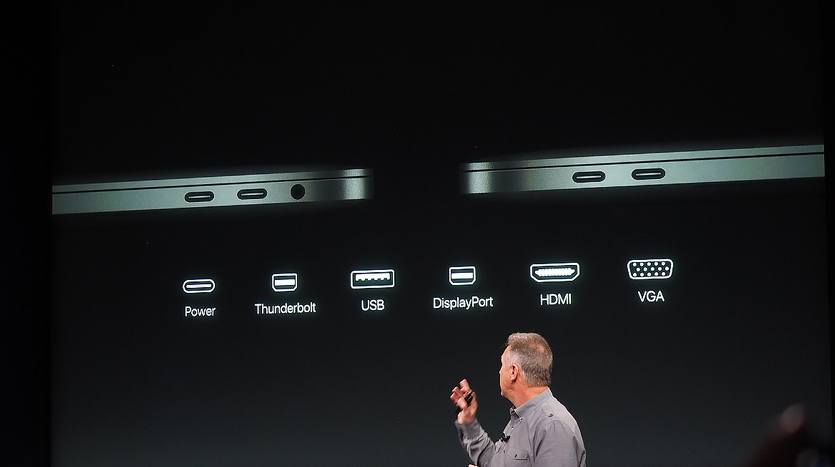
Прежде, чем мы разберемся с выбором кабелей и USB Type-C аксессуаров, необходимо разобраться с теми USB Type-C портами, которые установлены в макбуках.
Увы, USB Promoter Group наколола очень много дров со спецификацией USB 3.1, наплодив несколько поколений портов и окончательно запутав пользователей.
Распутываем этот гордиев узел.
Итак, вот все поколения MacBook и соответствующие USB Type-C порты, установленные в них.
То есть стоит сразу же понимать, что если у вас 12-дюймовый MacBook, о поддержке Thunderbolt 3 можете забыть, а значит переплачивать за поддержку данной спецификации при выборе кабеля глупо.
MacBook 12″ поддерживает передачу видео по HDMI, VGA и DisplayPort (с соответствующими переходниками), а вот подружить его с Thunderbolt устройствами не выйдет.
С MacBook Pro 2016 и новее все намного интереснее. 13-дюймовые модели MacBook Pro вплоть до недавнего обновления имели лишь два из четырех портов (те, что слева) с поддержкой Thunderbolt 3.
В 2018 году уже все четыре порта в моделях с TouchBar полностью поддерживают передачу данных на полной скорости. У 12-дюймовых MacBook все осталось без изменений.
Выбираем правильный кабель для конкретных задач
Выбор USB Type-C кабеля напрямую зависит от задачи, которую вы преследуете. Спецификация эта весьма обширна, и ей присущи определенные ограничения.
1. Для зарядки
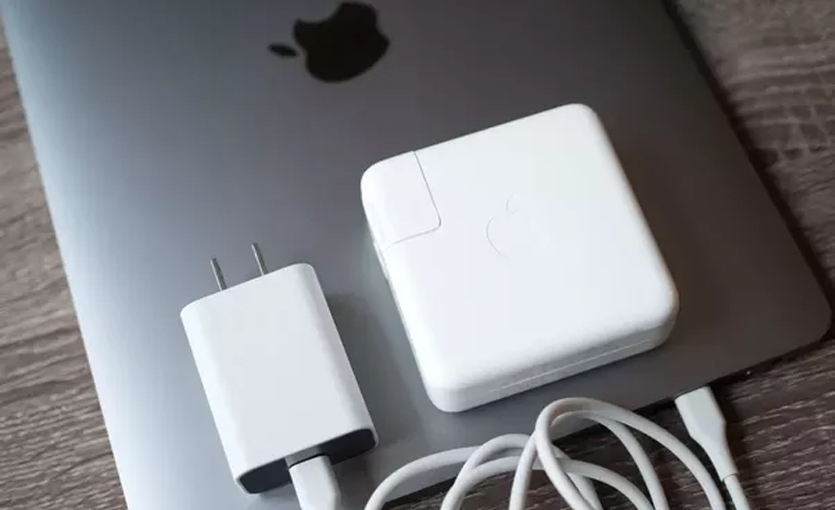
USB Type-C поддерживает мощность подзарядки вплоть до 100 Вт. В комплекте с макбуками поставляется соответствующий зарядный кабель со вшитым контроллером, ограничивающим максмальную мощность зарядки.
С 12-дюймовым MacBook поставляется кабель с максимальной мощностью зарядки до 61 Вт. С MacBook Pro 13 и 15 дюймов 87 Вт соответственно.
А это значит лишь одно: если вы подключите 61-ваттный кабель к 87-ваттной зарядке и попробуете зарядить MacBook Pro 15», скажем, 2018 года выпуска, то зарядка будет проходить на мощности в 61 Вт. То есть в полтора раза медленнее.
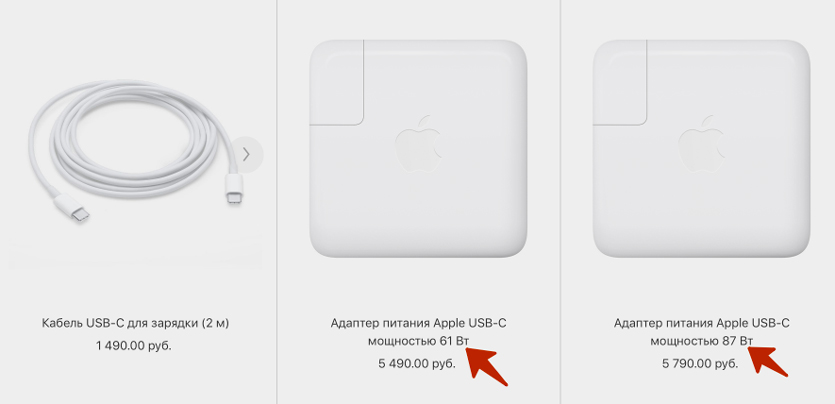
Это актуально и для других сертифицированных производителей зарядных кабелей.
А можно ли подключать MacBook к зарядке с повышенной мощностью? Можно. Вместо комплектного блока питания на 29 Вт можете запитать его зарядником от 15-дюймового MacBook Pro на 87 Вт. Это не страшно, но чуда не будет и MacBook не зарядится быстрее.
И да, это не вредно. MacBook возьмет ровно столько, сколько ему можно. К слову, с iPad история такая же.
Чтобы окончательно решить вопросы с зарядкой и получить кабель «на все случаи жизни», можно остановить выбор на оригинальном 2-метровом кабеле USB-C за 1 490 руб.
2. Для передачи видеосигнала вроде HDMI
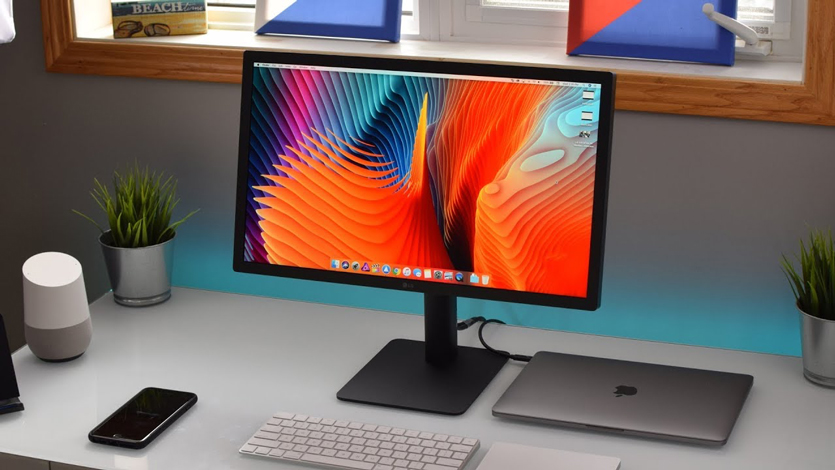
Вы решили подключить к MacBook или MacBook Pro внешний монитор или телевизор. Разбираемся, что использовать для передачи видеопотока в связке с USB Type-C.
Первое и главное — определите, каким портом ввода оснащен внешний монитор или ТВ.
Для HDMI. Есть универсальный вариант, который не только добавит макбукам стандартный USB 2.0/3.0 порт и HDMI, но и продублирует USB Type-C. Стоит 5 490 руб.
Для VGA. Аналогичное, но более архаичное решение для VGA за те же 5 490 руб.
Для Thunderbolt 3. На рынке уже есть несколько моделей Thunderbolt 3-дисплеев (12-дюймовые MacBook проходят мимо). 0,8 метров такого кабеля обойдется в 3 190 руб.
Этот же вариант можно использовать и для зарядки (вплоть до 100 Вт). Переплатив 2 тыс. руб и купив вместо зарядного USB Type-C кабеля этот, вы получите действительно универсальный шнурок, поддерживающий передачу данных на скорости до 40 Гбит/с.
Важно. Не гонитесь за длиной. Двухметровый и полуметровый кабели с поддержкой Thunderbolt 3 — это разные вещи.
Но, тут стоит внести определенную ясность.
3. Для подключения устройств USB 2.0/USB 3.0
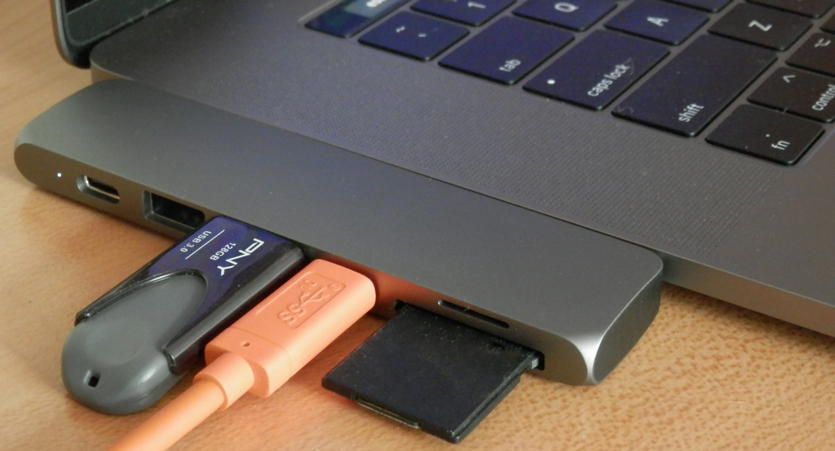
Пожалуй, единственный случай, когда с переходниками нет никаких проблем. Тот же стандартный USB Type-C —> USB переходник за 1 490 руб. способен выдавать до 5 Гбит/с.
Именно на это и рассчитан порт USB Type-C в семействе 12-дюймовых MacBook.
4. Для максимальной скорости данных (5K и 4K 60Гц)
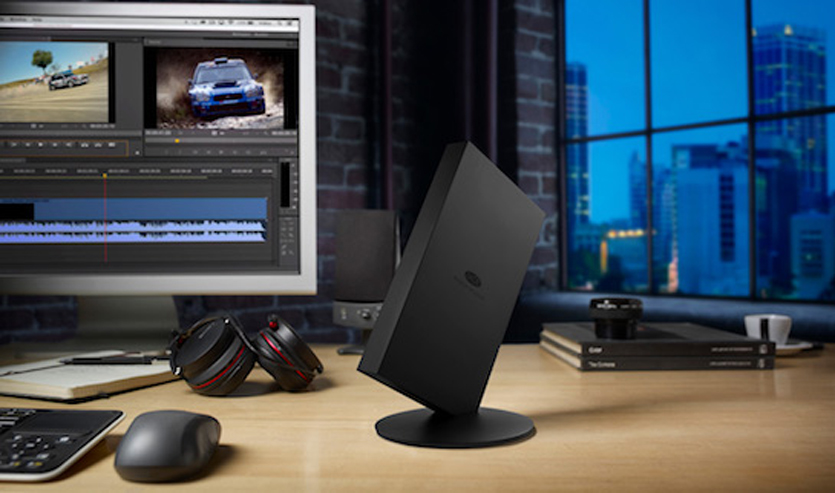
40 Гбит/с — столько максимально способен передавать USB Type-C gen 2 с поддержкой Thunderbolt 3. Но это при идеальных условиях.
Для обеспечения такой скорости длина кабеля не должна превышать 18 дюймов или 45 сантиметров. В противном случае скорость резко падает.
Но и тут все не так однозначно. Шнуры Thunderbolt 3 делятся на две категории: пассивные и активные. И на это следует обращать внимание, если для вас важна скорость.
Первые при длине в два метра передают данные со вдвое меньшей скоростью, то есть на уровне 20 Гбит/с, а то и меньше.
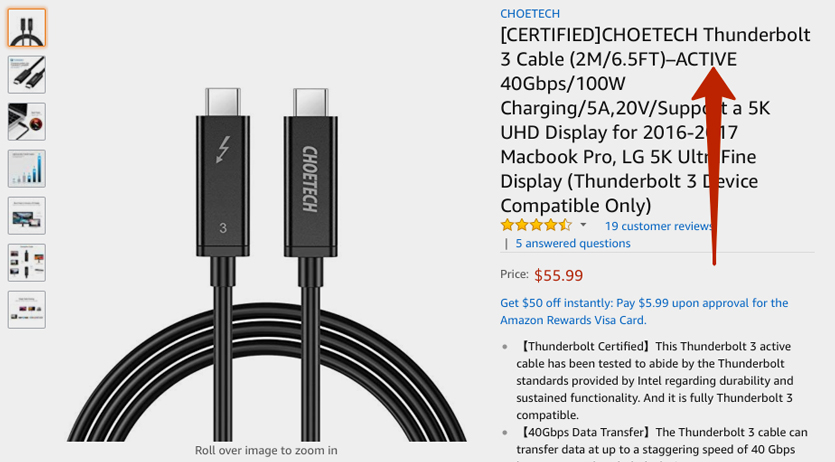
Ссылка на такой активный кабель от компании Choetech тут.
У активных есть специальный передатчик, контролирующий скорость передачи по всей длине кабеля. У таких шнурков скорость сохраняется.
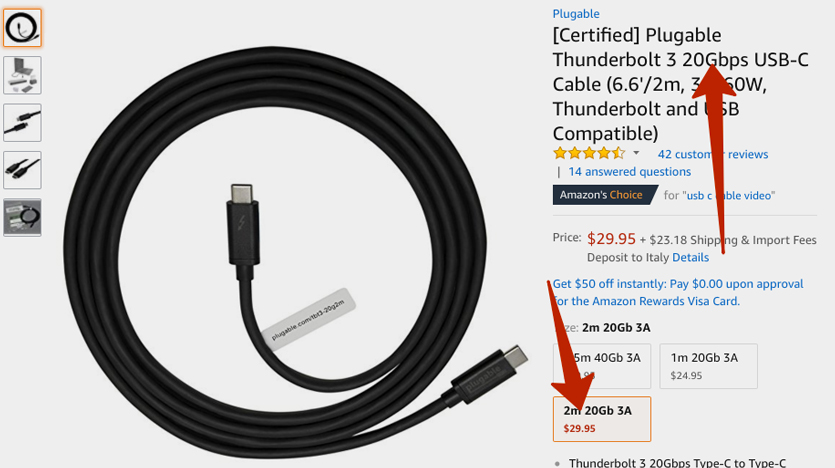
А вот пример сертифицированного пассивного кабеля Plugable длиной до 2 метров. Скорость тут не более 20 Гбит/с, но и цена приятнее в разы.
Как видите, все очень сложно
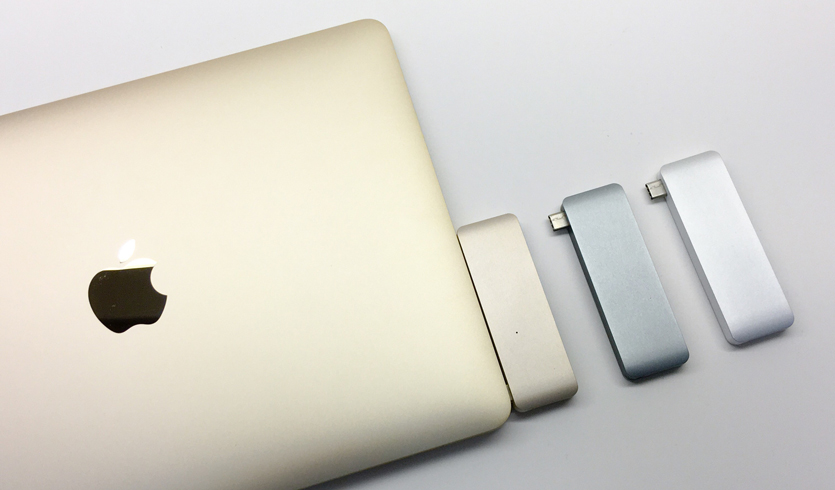
При выборе кабелей и аксессуаров USB Type-C, как ни крути, придется включать мозг.
Вы должны четко понимать, для каких целей покупаете тот или иной шнурок и каких скоростей от него ждете. Если вас устраивает 20 Гбит/с, но нужна длина в два метра, не обязательно вываливать две сотни вечнозеленых купюр за активный Thunderbolt 3 кабель.
Если просто о сложном, то:
И главное. Откажитесь от USB Type-C кабелей (внимательно читаем пункт 2 статьи) и аксессуаров, выпущенных малоизвестными кустарными китайскими брендами. Особенно это касается выбора шнурков, которые будут использоваться для зарядки MacBook. Риск спалить девайс в случае с USB Type-C как никогда высок.
Революция интерфейсов. USB 3.1 Type-C в деталях. Взгляд электронщика

Электроника — наука о контактах
Для начала сравнительные фото сегодняшнего героя в компании заслуженных предков.
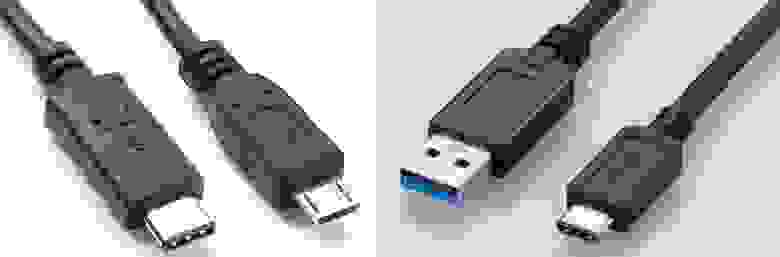
Коннектор USB Type-C немного крупнее привычного USB 2.0 Micro-B, однако заметно компактнее сдвоенного USB 3.0 Micro-B, не говоря уже о классическом USB Type-A.
Габариты разъема (8,34×2,56 мм) позволяют без особых сложностей использовать его для устройств любого класса, включая смартфоны и планшеты.
Сигнальные и силовые выводы размещены на пластиковой вставке пожалуй это самое слабое его место в центральной части разъёма. Контактная группа USB Type-C содержит 24 вывода. Напомню, что у USB 1.0/2.0 имелось всего 4 контакта, а разъемам USB 3.0 потребовалось уже 9 выводов.
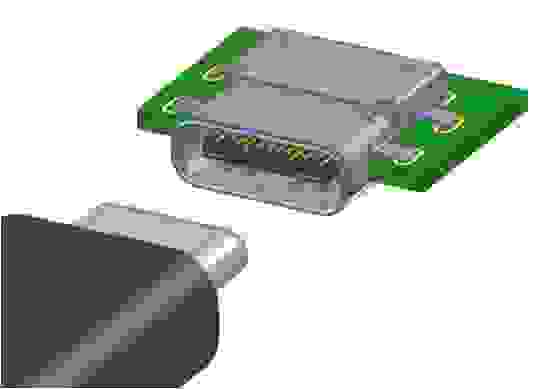
Если внимательно присмотреться к рисунку слева, то видно, что контакты имеют разную длину. Это обеспечивает их замыкание в определённой последовательности. На рисунке в центре мы видим наличие защёлок, которые должны удерживать воткнутый кабель и обеспечивать тактильный щелчок в процессе соединения-рассоединения. На правом графике изображена зависимость усилия в процессе вставки-вынимания разъёма.
Пики, которые мы видим на нём — это моменты срабатывания защёлки.
Можно констатировать, что разработчики стандарта сделали если не всё, то почти всё, чтобы разъём стал максимально удобным и надёжным: он вставляется любым концом и любой стороной с ощутимым щелчком. По их мнению, он способен пережить эту процедуру более 10 тысяч раз.
Многоликий симметричный янус
Крайне приятной и полезной особенностью USB-C стал симметричный дизайн разъёма, позволяющий подключать его к порту любой стороной. Достигается это благодаря симметричному расположению его выводов.
По краям расположены выводы земли. Плюсовые контакты питания также расположены симметрично. В центре находятся контакты, отвечающие за совместимость с интерфейсом USB2 и младше. Им повезло больше всего — они дублируются и поэтому поворот на 180 градусов при соединении не страшен. Синим цветом помечены выводы, отвечающие за высокоскоростной обмен данными. Как мы видим тут всё хитрее. Если мы повернём разъём, то к примеру, выход TX1 поменяется местами с TX2, но одновременно и место входа RX1 займёт RX2.
Выводы Secondary Bus и USB Power Delivery Communication служебные и предназначены для общения между собой двух соединяемых устройств. Ведь им необходимо очень о многом друг другу рассказать, прежде чем начать обмен, но об этом позже.
А пока ещё об одной особенности. Порт USB Type-C изначально разрабатывался в качестве универсального решения. Помимо непосредственной передачи данных по USB, он может также использоваться в альтернативном режиме (Alternate Mode) для реализации сторонних интерфейсов. Такую гибкость USB Type-C использовала ассоциация VESA, внедрив возможность передачи видеопотока посредством DisplayPort Alt Mode.
USB Type-C располагает четырьмя высокоскоростными линиями (парами) Super Speed USB. Если две из них выделяются на нужды DisplayPort, этого достаточно для получения картинки с разрешением 3840×2160. При этом не страдает скорость передачи данных по USB. На пике это все те же 10 Гб/с (для USB 3.1 Gen2). Также передача видеопотока никак не влияет на энергетические способности порта. На нужды DisplayPort может быть выделено даже 4 скоростные линии. В этом случае будут доступны разрешения вплоть до 5120×2880. В таком режиме остаются не задействованы линии USB 2.0, потому USB Type-C все еще сможет параллельно передавать данные, хотя уже с ограниченной скоростью.
В альтернативном режиме для передачи аудиопотока используются контакты SBU1/SBU2, которые преобразуются в каналы AUX+/AUX-. Для протокола USB они не задействуются, потому здесь тоже никаких дополнительных функциональных потерь.
При использовании интерфейса DisplayPort, коннектор USB Type-C по-прежнему можно подключать любой стороной. Необходимое сигнальное согласование предусмотрено изначально.
Подключение устройств с помощью HDMI, DVI и даже D-Sub (VGA) также возможно, но для этого понадобятся отдельные переходники, однако это должны быть активные адаптеры, так как для DisplayPort Alt Mode, не поддерживается режим Dual-Mode Display Port (DP++).
Альтернативный режим USB Type-C может быть использован отнюдь не только для протокола DisplayPort. Возможно, вскоре мы узнаем о том, что данный порт научился, например, передавать данные с помощью PCI Express или Ethernet.
И этому дала, и тому дала. В общем… о питании.
Еще одна важная особенность, которую привносит USB Type-C – возможность передачи по нему энергии мощностью до 100 Вт. Этого хватит не только для питания/зарядки мобильных устройств, но и для работы ноутбуков, мониторов, а если пофантазировать, то и небольшого лабораторного источника питания.
При появлении шины USB, передача энергии была важной, но всё же второстепенной её функцией. Порт USB 1.0 обеспечивал всего 0,75 Вт (0,15 А, 5 В). Достаточно для работы мыши и клавиатуры, но не более того. Для USB 2.0 номинальная сила тока была увеличена до 0,5 А, что позволило получать от неё уже 2,5 Ватта для питания, например, внешних жестких дисков формата 2,5”. Для USB 3.0 номинально предусмотрена сила тока в 0,9 А, что при неизменном напряжении питания в 5В гарантирует мощность в 4,5 Вт. Специальные усиленные разъемы на материнских платах или ноутбуках способны были выдавать до 1,5 А для ускорения зарядки подключенных мобильных устройств, но и это “всего лишь” 7,5 Вт. На фоне этих цифр возможность передачи 100 Вт выглядит чем-то фантастическим.
Для того чтобы наполнить такой энергией порт USB Type-C служит поддержка спецификации USB Power Delivery 2.0 (USB PD). Если таковой нет, порт USB Type-C штатно сможет выдать на гора 7,5 Вт (1,5 А, 5 В) или 15 Вт (3А, 5 В) в зависимости от конфигурации. Для подробного описания этой спецификации в данной статье недостаточно места, да и всё равно я не сделаю это лучше, чем уважаемый stpark в своей замечательной статье.
Однако, совсем обойти эту архиважную тему не получится.
Для того, чтобы обеспечить мощность в 100 ватт при напряжении пять вольт потребуется ток в 20 ампер! Такое при габаритах кабеля USB Type-C возможно пожалуй только если изготовить его из сверхпроводника! Боюсь, что сегодня это будет обходиться пользователям дороговато, поэтому разработчики стандарта пошли по другому пути. Они увеличили напряжение питания до 20 Вольт. “Позвольте, но ведь оно выжжет напрочь мой любимый планшет” — воскликните вы, и будете совершенно правы. Для того, чтобы не пасть жертвой разъярённых пользователей, инженеры задумали хитрый трюк — они ввели систему силовых профилей. Перед соединением любое устройство находится в стандартном режиме. Напряжение в нём ограничено пятью вольтами, а ток двумя амперами. Для соединения с устройствами старого типа этим режимом всё и закончится, а вот для более продвинутых случаев, после обмена данными, устройства переходят в другой согласованный режим работы с расширенными возможностями. Чтобы познакомиться с основными существующими режимами глянем на таблицу.
Профиль 1 гарантирует возможность передачи 10 Вт энергии, второй уже – 18 Вт, третий – 36 Вт, четвёртый целых – 60 Вт, ну а пятый нашу заветную сотню! Порт, соответствующий профилю более высокого уровня, поддерживает все состояния предыдущих по нисходящей. В качестве опорных напряжений выбраны 5В, 12В и 20В. Использование 5В необходимо для совместимости с огромным парком имеющейся USB-периферии. 12В – стандартное напряжение питания различных компонентов систем. 20В предложено с учетом того, что для зарядки аккумуляторов большинства ноутбуков используются внешние БП на 19–20В.
Пара слов о кабелях!
Поддержка описываемого в статье формата в полном объёме потребует огромной работы не только программистов, но и производителей электроники. Потребуется разработать и развернуть производство очень большого количества компонентов. Самое очевидное это разъёмы. Для того, чтобы выдерживать высокие токи питающего напряжения, не оказывать помех передаче сигналов очень высокой частоты, да ещё при этом не выходить из строя после второго коннекта и не вываливаться в самый неподходящий момент, качество их изготовления должно быть радикально выше по сравнению с форматом USB 2.
Для совмещения передачи энергии большой мощности и сигналом с гигабитным трафиком, производителям кабелей придётся серьёзно напрячься.
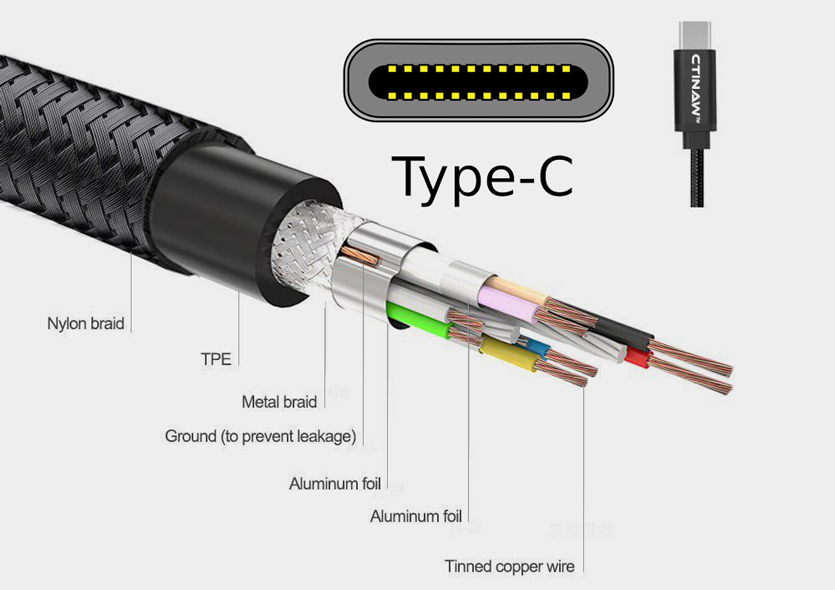
Полюбуйтесь, как выглядит подходящий для нашей задачи кабель в разрезе.
Кстати, об ограничениях на длину кабелей при использовании интерфейса USB 3.1. Для передачи данных без существенных потерь на скоростях до 10 Гб/c (Gen 2) длина кабеля c разъемами USB Type-C не должна превышать 1 метр, для соединения на скорости до 5 Гб/c (Gen 1) – 2 метра.
Схемотехники производителей материнских плат, докстанций и ноутбуков долго будут ломать голову, как сгенерировать мощность порядка сотни ватт, а трассировщики, как подвести её к разъёму USB Type-C.
Производители чипов на низком старте.
Симметричное подсоединение и работа сигнальных линий в разных режимах потребует применения микросхем высокоскоростных коммутаторов сигналов. Сегодня уже появились первые ласточки. Вот, например, коммутатор от фирмы Texas Instruments, который поддерживает работу в устройствах как в режиме хоста так и ведомого устройства. Он способен коммутировать линии дифференциальных пар с частотой сигнала вплоть до 5ГГц.
При этом размеры чипа HDC3SS460 3.5 на 5.5 мм и в режиме покоя он потребляет ток порядка 1 микроампера. В активном же режиме — меньше миллиампера. Существуют и более продвинутые решения, например чипы производства NXP поддерживают частоту обмена до 10 ГГц.
Стали появляться и менеджеры питания, совмещённые с цепями защиты сигнальных линий от статики, например вот такое изделие от NXP
Оно предназначено для корректной обработки момента подключения разъёма, а так же размыкания цепи питания в случае неполадок. Данный чип уже поддерживает напряжение на VBUS до 30 вольт, а вот с максимальным коммутируемым током всё много хуже — он не должен превышать 1 ампера, что и понятно, учитывая габариты — 1.4 на 1.7 мм!
Безусловным лидером в этой области выступила Cypress, которая выпустила специализированный микроконтроллер с ядром ARM Cortex M0 поддерживающий все пять возможных для стандарта профилей питания.
Типичная схема включения для использования в ноутбуке даёт о нём некоторое представление, а подробнее с ним можно будет ознакомиться скачав даташит.
В отличие от чипа NXP он ориентирован на управление внешними силовыми ключами и поэтому может обеспечить коммутацию требуемых токов и напряжений, не смотря на свои малые размеры.
Внимание, Важная особенность для тех кто уже торопится заказать первые образцы — микроконтроллер не имеет USB интерфейса и не является полным и законченным решением. Он может служить только в качестве менеджера питания. В данный момент открыт предзаказ на поставку образцов и демонстрационных плат. Судьба этого микроконтроллера видимо будет во многом зависеть от того, снабдит ли фирма — производитель разработчиков референсными библиотеками для его использования в разных режимах.
Тот факт, что уже для него уже создано несколько демокитов сильно повышает вероятность последнего.
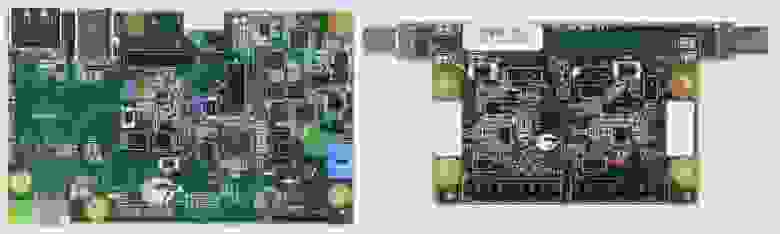
Лифт в небеса или Вавилонская башня.
Итак сегодня полностью сложилась революционная ситуация. Верхи не могут, а низы не хотят жить по старому. Всем надоела неразбериха с огромным количеством кабелей, зарядных устройств, блоков питания и их низкая надёжность.
Новый стандарт породил невиданную активность. Флагманы электронной индустрии — Apple, Nokia, Asus готовят к выпуску свои первые гаджеты с поддержкой USB Type-C. Китайцы уже штампуют кабели и переходники. На подходе докстанции и хабы с поддержкой высокой нагрузки по мощности. Производители чипов разрабатывают новые микросхемы и думают как бы запихнуть драйвер нового порта в микроконтроллер. Маркетологи решают куда воткнуть новый разъём, а инженеры чешут репу пытаясь реализовать многопрофильные устройства из уже имеющихся электронных компонентов.
Пока не ясно только одно. Что мы получим в результате? Удобный и надёжный разъём, который заменит львиную долю интерфейсов и найдёт повседневное применение, или вавилонское столпотворение, ведь ситуация может начать развиваться по не самому благоприятному сценарию:
Пользователи могут окончательно запутаться в многочисленных спецификациях и кабелях, которые будут выглядеть с виду совершенно одинаково, но при этом будут сертифицированы только под определённые профили. Попробуй разберись с ходу со всеми этими маркировками.
Но даже если получится, то это вряд ли решит проблему — китайцы без зазрения совести легко поставят на любой шнур любой значок. А если надо, то до кучи на каждую сторону одного кабеля разные, их не смутит даже если они будут взаимоисключающими.
Рынок наводнится невероятным количеством переходников разного калибра и сомнительного качества.
Пытаясь подключить одно устройство к другому никогда в результате не будешь знать к какому результату этот процесс приведёт и из-за чего коннект либо вовсе отсутствует, либо всё жутко глючит. То ли один из гаджетов не поддерживает нужный профиль, то ли поддерживает но не слишком корректно, то ли вместо качественного кабеля попалась его грубая китайской подделка. А что прикажете делать, если вдруг на вашем ноутбуке выйдет из строя единственный оставшийся на нём разъём?
Поживём — увидим как оно выйдет. Пока же будем надеяться на лучшее, хотя в переходный период точно придётся не легко. Понимаю, что моя статья ответила далеко не на все вопросы о новом стандарте, но пора закругляться и браться уже за работу, а то у меня вырисовывается как раз первый клиент, который уже мечтает о плате с поддержкой USB Type-C. Есть шанс протестировать это чудо технологий на практике и затем поделиться уже личным опытом.