
USB-ЦАП: как получить Hi-Fi звук на ПК, не покупая аудиокарту
Если вы любите слушать музыку в высоком качестве, то наверняка знакомы с форматами «без потерь», или lossless (FLAC, WAV и другие). Они дают существенную разницу в сравнении с MP3: широкий динамический диапазон и отсутствие потерь на ВЧ благодаря меньшей компрессии. Однако их вес ограничивает перенос музыки на карту памяти, поэтому приходится хранить медиатеку на ПК. Можно ли слушать музыку напрямую с компьютера, не тратясь при этом на аудиокарту ради качественного звука? Решение такого вопроса простое — достаточно использовать Hi-Fi плеер с функцией USB-ЦАП.
Немного о функции USB-ЦАП
Большинство компьютеров и ноутбуков имеют встроенные в материнскую плату аудиокодеки, не способные выдать качественный звук. Однако эту проблему получится обойти, подключив к ПК внешний ЦАП и поручив ему обработку звукового сигнала.
Многие плееры могут работать как внешняя аудиокарта, принимая цифровой сигнал с внешнего устройства и преобразовывая его в аналоговый. Для этого им нужен специальный контроллер на входе USB, который перекидывает поступающий сигнал на ЦАП. В устройствах FiiO эта роль возложена на чип компании XMOS, позволяющий передавать аудиопоток вплоть до 24 бит/44 кГц, что является Hi-Res качеством.

Чтобы задействовать его функционал, необходимо выбрать на плеере режим ЦАП при подключении по USB, установить на компьютер пакет драйверов и программу FiiO Control Panel. Она распознаёт подключённые устройства и даёт возможность настроить передачу цифрового сигнала в обход микшеров и настроек Windows.

В настройках драйвера USB Audio на ПК есть два пункта: USB Streaming Mode (управление задержкой звука) и ASIO Buffer Size (разрядность буфера). Лучше оставить значения по умолчанию, так как эти параметры взаимосвязаны и настраиваются с оглядкой на производительность системы.

Установка необходимого софта производится один раз и занимает несколько минут. После этого не придётся ничего настраивать, достаточно подключить плеер по USB и пользоваться им как внешней звуковой картой. Такое решение позволяет использовать с ПК качественные колонки и наушники, которые он бы не потянул со встроенным звуком.
Опыт использования плеера FiiO как внешней аудиокарты
Очевидно, что стандартный компьютерный звук далёк от идеала — в большинстве встроенных аудиокарт не предусмотрено защиты от электромагнитных наводок, ограничены питание и усиление, а обвязка максимально упрощена. Всё это неважно, если к ПК подключена пара недорогих стереоколонок, однако при использовании хороших наушников сразу становятся заметны недостаток мощности и динамики, сильный фоновый шум и простое, мутное на низах и грязноватое на верхах звучание. Получается, что такие решения не способны раскрыть все краски музыки.

Во время тестирования мы использовали флагманский плеер FiiO X7-II, который подключался к ПК в режиме USB-ЦАП. Прирост в качестве относительно встроенного в материнскую плату кодека трудно не заметить — и он тем больше, чем лучше используемые наушники.
В полноразмерных Fostex T50RP звук приобретает мощь, размах и отличный контроль. Бас уходит «вглубь», становится более динамичным и оформленным. Эмоции на средних частотах наконец передаются в полном объёме — голоса вокалистов становятся глубже и обогащаются тембрами. Благодаря отличной проработке планов и широкой стереопанораме инструменты больше не теснятся в одной точке, а чётко локализованы в пространстве. Кстати, достоверная передача голосов и объёма работают на атмосферу в фильмах и сериалах, способствуя эффекту погружения. Высокие частоты тоже демонстрируют качественный рост, вырвавшись из-за вуали шума и искажений, которыми их сдабривает встроенная звуковая карта.

Однако по-настоящему оценить разницу удалось в качественных арматурных наушниках Audio-Technica ATH-IM02. Из-за высокой чувствительности и повышенных требований к выходным характеристикам источника их невозможно слушать с большинством ПК с недорогими материнскими платами и встроенными в них кодеками — фоновый шум по уровню практически равен звуковому сигналу. При подключении FiiO X7-II как USB-ЦАП эти внутриканальные наушники реализуют весь свой потенциал, выдавая невероятно скоростное, очерченное и детальное звучание. Их способности пригодятся, если ваш жёсткий диск забит композициями в формате FLAC, однако прирост ощутим даже при просмотре YouTube и прослушивании онлайн-музыки.
Для чистоты эксперимента в тестировании также поучаствовал MacBook Pro 2015 с неплохим встроенным звуком. Разница при использовании с ним плеера уже не настолько ошеломительная, но по-прежнему бросающаяся в глаза — всё же ноутбук не позиционируется как качественное аудиоустройство. И если с запасом мощности у него дела обстоят неплохо, то проработка краёв частотного диапазона у FiiO X7-II заметно лучше. Кстати, при таком использовании плеер одновременно заряжается по USB. Это не имеет значения на стационарном компьютере, работающем от сети, однако при подключении к ноутбуку стоит внимательнее следить за состоянием аккумулятора.
Выводы
Функцию USB-ЦАП поддерживают все новые плееры FiiO, начиная с бюджетного X1-II. Каждый из них позволяет улучшить звук среднестатистического ПК, при этом качественный отрыв будет увеличиваться от модели к модели. FiiO X3-III звучит лучше, чем кодеки в дорогих материнских платах, а FiiO X5-III и X7-II вполне могут заменить даже профессиональную аудиокарту.

Hi-Fi плееры с функцией USB-ЦАП — универсальное аудиорешение, с которым можно получить хороший звук дома, на улице и в офисе от любого компьютера или ноутбука.
25 хитростей при стриминге музыки с компьютера: Часть 1
Хитрости с первой по восьмую
25 хитростей при стриминге музыки с компьютера: Часть 1
Хитрости с первой по восьмую
Передача музыки с компьютера на ЦАП стала уже стандартом, в том числе и в самых дорогих системах. Выставочные комплекты с ценой под полмиллиона долларов, порой, используют РС/Mac в качестве цифрового транспорта. Но, при кажущейся простоте такой конфигурации, она таит в себе множество подводных камней. Как их обойти и как добиться наилучшего качества воспроизведения при минимальных вложениях – расскажет эта серия статей. Сегодня мы представим первые восемь правил.
Вводные условия – наличие в системе ЦАП’а с USB-входом, персонального компьютера PC/Mac, включенного в проводную домашнюю компьютерную сеть. И желание слушать музыку, конечно!
1. Приобретите фирменный USB-кабель.
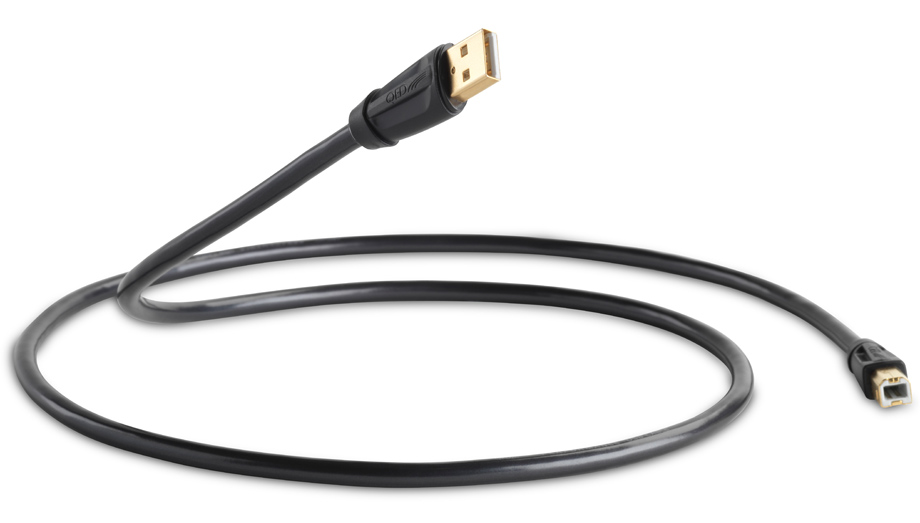
Самый первый и самый очевидный пункт. Несмотря на очевидные трудности с восприятием этой истины – лучше один раз проверить и убедиться. Возьмите под залог качественный USB-соединитель и сравните его с no name шнурком. USB-коннект так же чувствителен к качеству кабельной продукции, как и любой другой способ подключения в вашей системе. При этом, совершенно не обязательно залезать в аудиофильские дебри, – QED Perfomance обойдется в 2 000 руб за 1 м. Далее – все наш ваш вкус и кошелек.
2. Ethernet-шнур тоже важен!
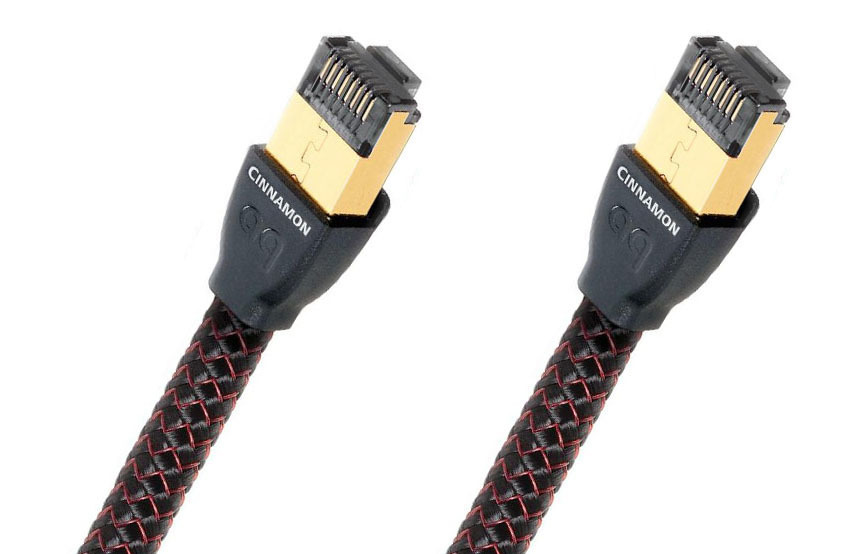
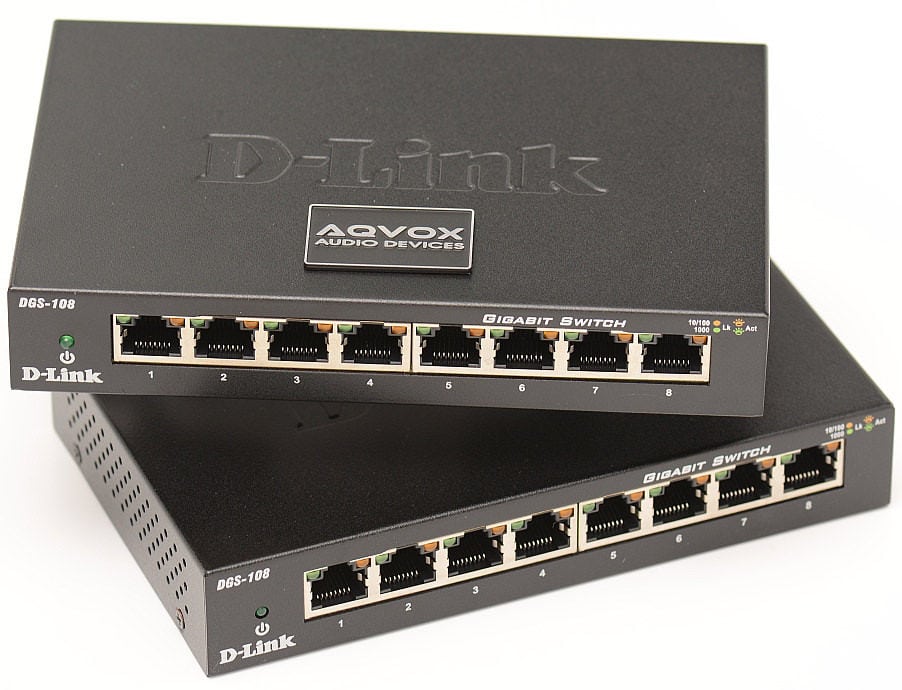
3. Аудиофильский свич – не шутка.
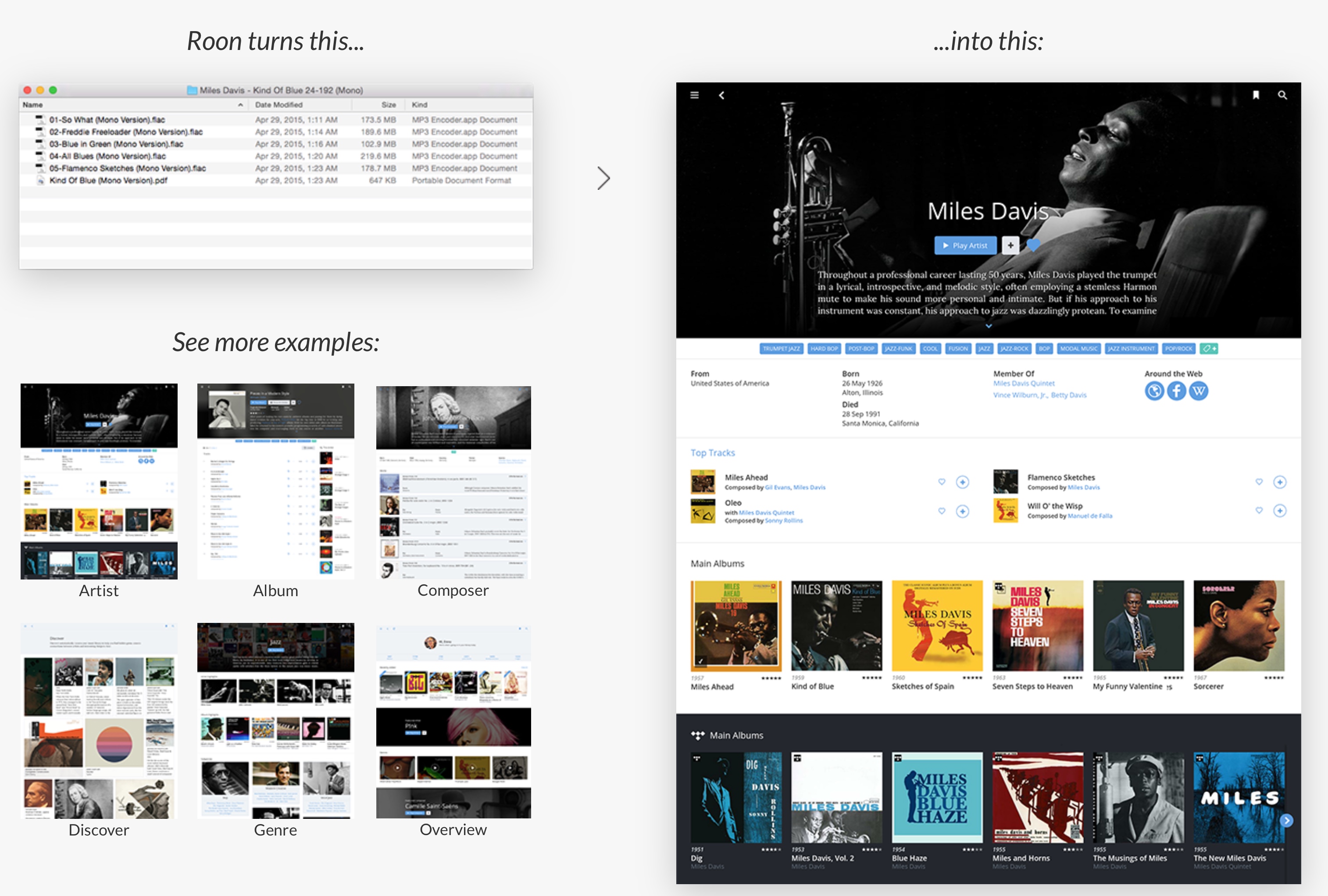
4. Лучший плеер на сегодня – Roon. И точка.
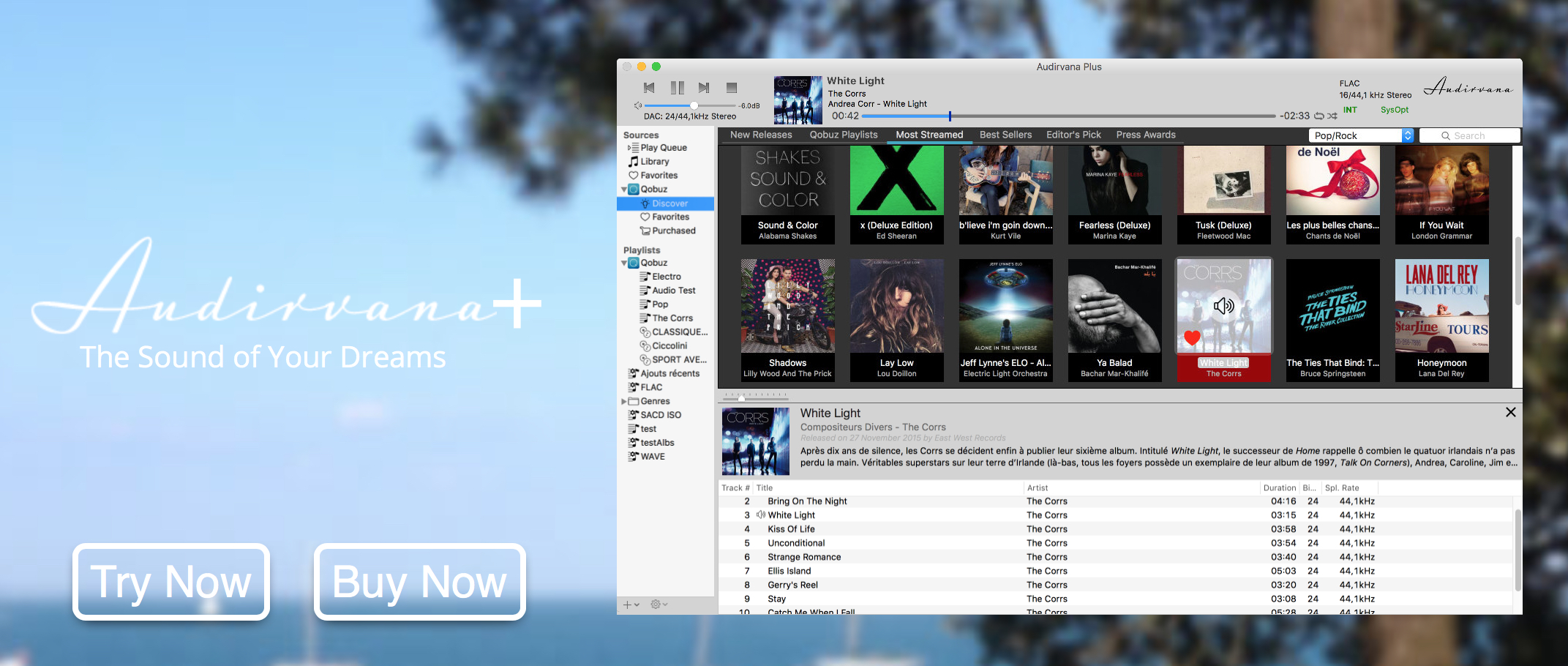
6. Оптимизируйте систему.
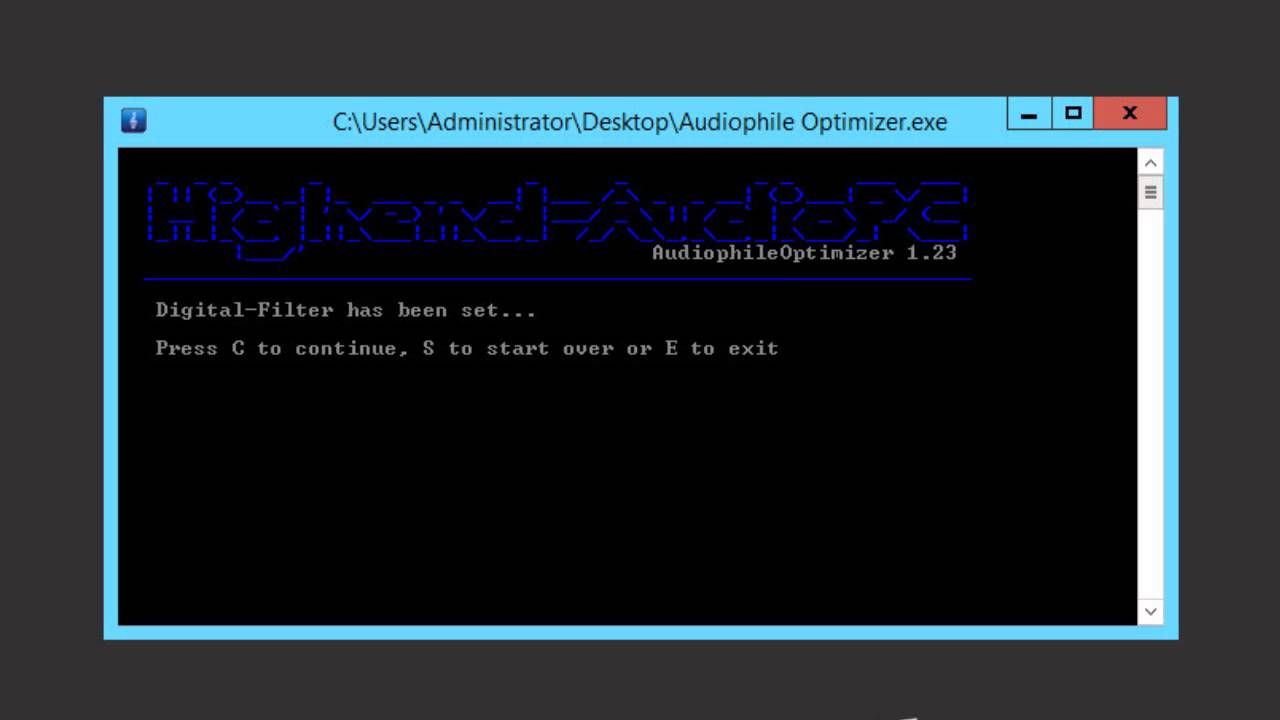
Что Windows, что Mac, по умолчанию запускают массу процессов абсолютно не нужных при воспроизведении музыки. От 50 до 2 000! И вот тут придет на помощь скрипт, который выключает все лишнее – полностью переконфигурирует РС под аудиофилский стриминг. Выше мы уже описали подобную возможность Audirvana; Roon, по умолчанию использует эту функцию. Но настоящий хардкор – это РС с Audiophile Optimizer ($129). Всего программа внесет более трехсот изменений в Windows, дав на выходе возможность Kernel-Streaming’а. Как зазвучит компьютер после такого? Да вы получите эффект от замены компонента в системе!
7. Если вы «подсели» на Roon, доукомплектуйте его HQPlayer’ом.
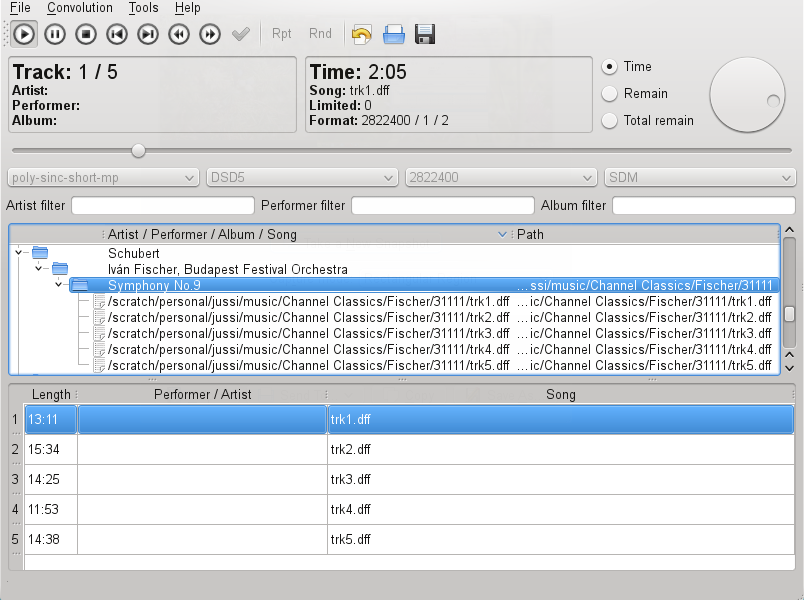
Еще один способ потратить немного денег ($211). Правда, перед покупкой HQPlayer получится изучить максимально подробно: программа в триальном режиме работает тридцать минут после каждого запуска. Главное ее достоинство – идеальная работа с DSD-сигналами, возможность апсемплинга PCM до DSD, а также масса фильтров, включая FIR (!). HQPlayer имеет абсолютно архаичный интерфейс, но это не страшно – приложение подключается к Roon и работает как надстройка, дополнительно улучшая звучание. Ультимативный подход.
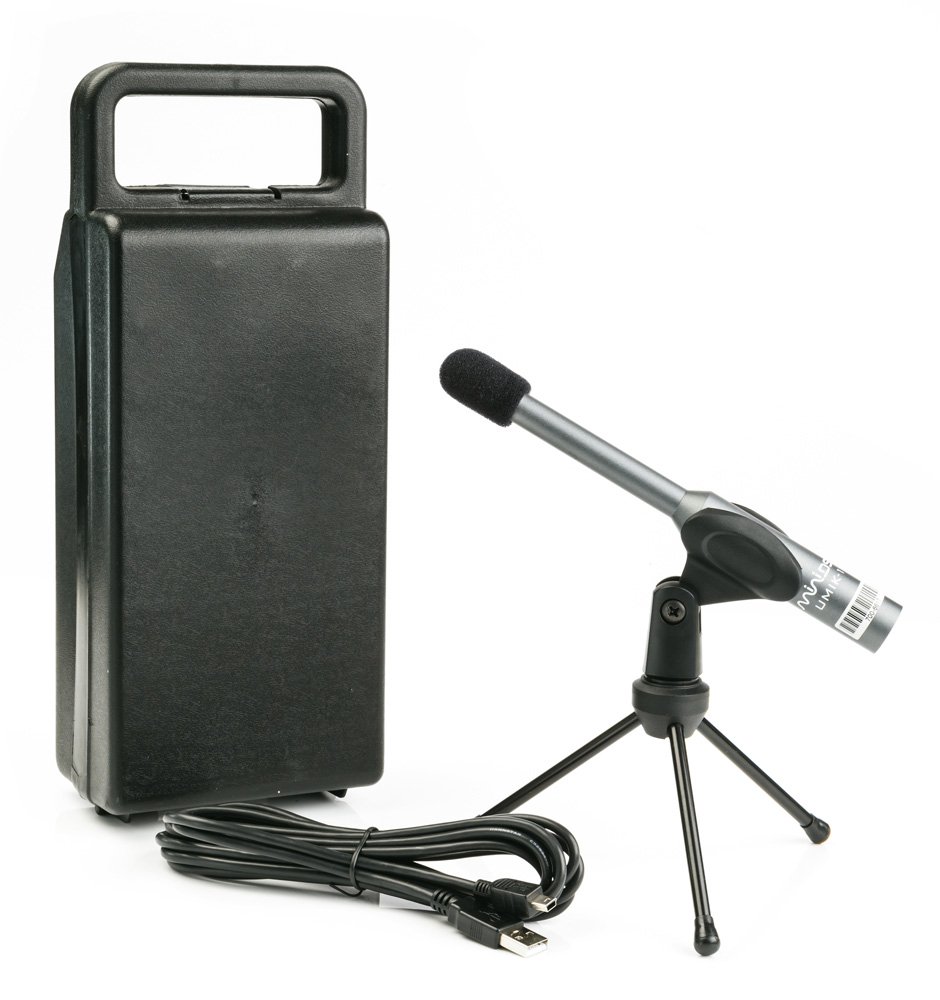
8. Попробуйте room correction в бесплатном варианте.
Цифровой аудиотракт: апсемплинг и апскейлинг, WASAPI, ASIO и внешний мастер клок для USB-аудио
Пара слов о составе, работе и оптимизации цифрового аудиотракта с использованием компьютера и USB. В принципе, тема скучная и букв получилось много, так что если осилить сложно — сразу переходите к выводам.
Basic
Звуковой сигнал, в общем случае, кодируется последовательностью значений амплитуды сигнала, измеренных через равные промежутки времени. Единичное значение амплитуды называют сэмплом, а время между двумя соседними измерениями — частотой дискретизации или частотой квантования. В подавляющем большинстве случаев сэмпл при передаче на аудиоустройство описывают знаковым целым числом — разрядности 16, 24 или 32 бита. Разрядность в 32 бита может быть использована для выравнивания буфера устройства по границе двойного слова, тогда семпл кодируется только первыми 24 битами, или же для полноразрядного кодирования. Первый вариант доступен в ASIO и WASAPI, второй только в WASAPI.
Максимально достижимое соотношение сигнал/шум определяется разрядностью сэмпла и вычисляется как 20log(2^q) где q — разрядность сэмпла.
Частоты дискретизации (количество сэмплов в секунду для одного канала) из-за взаимной кратности стоит выписать в два набора: <44100, 88200, 192000>и <48000, 96000>. Два набора частот приводят к тому, что аудиоустройству нужно два осциллятора для качественной синхронизации. Конечно, можно использовать и один с кратной частотой, например, как 88200, так и 96000 Гц, но это существенно повышает сложность исполнения точного тактового контура.
Вывод: качественное аудиоустройство должно иметь два осциллятора, один для работы с частотами <44100, 88200>, второй для <48000, 96000, 192000>.
При обработке цифрового сигнала (DSP — digital sound processing) сэмпл масштабируется как минимум к 64-битному числу с плавающей точкой (double64) в диапазоне от –1 до 1. Наиболее часто применяются преобразования upsampling/downsampling и upscale/downscale. Второе заключается в изменении разрядности сэмпла и в подавляющем большинстве реализаций сводится к простому масштабированию 64-битного double к желаемой битовой разрядности. Данное преобразование помимо масштабирования полезного сигнала делает точно такое же масштабирование и шума, поэтому upscale не меняет соотношение сигнал/шум исходного сигнала, а downscale дополнительно увеличивает долю шума за счет деградации разрядности полезного сигнала.
Upsampling/downsampling очень часто выполняется через решения полинома n-го порядка (как правило, кубического). Берется последовательность из K-сэмплов, и из них рассчитываются коэффициенты интерполирующего полинома, затем полученный полином решается для новых точек семплирования. В идеальном случае, согласно теореме Найквиста-Котельникова, upsampling может только сохранить разрешение исходного сигнала на новой частоте семплирования. В неидеальном случае возможно появления шума на высших гармониках. Интересно, что downsampling после upsampling вернет исходное значение сигнала, даже если после upsampling в нем появились искажения и шум.
В студиях используют алгоритмы, объединяющие upsampling и upscale в единый процесс для увеличения разрешения сигнала и его динамического диапазона. Эти алгоритмы достаточно «тяжелы» и не могут быть использованы при воспроизведении в реальном времени.
Еще один случай обработки DSP — это convolution (свертка), применимая для адаптации сигнала под акустические свойства комнаты. Здесь исходный сигнал разлагается на гармоники в ряд Фурье до n-го порядка. К сожалению, все быстрые алгоритмы как правило работают с амплитудой сигнала определенной частоты без учета фазы (которую еще очень непросто правильно измерить). Более того, быстрые алгоритмы не решают интеграл, а берут среднее значение в диапазоне. В результате вся коррекция сводится к параметрическому эквалайзеру. Простые полосные фильтры вносят фазовые искажения на частотах разделения, из-за этого параметры convolution нужно еще раз и еще раз подстраивать.
MQA на высоких гармониках, на мой взгляд, инкрементально кодирует первую производную (наклон) функции амплитуды сигнала. Зная частоту гармоник кодировки, простым разложением в ряд Фурье очень просто вытащить и восстановить поведение производной. А имея производную, можно уже делать upsampling не полиномами, а сплайнами со сглаживанием. Вот тогда, уже в реальном времени, можно делать upsampling и upscale с увеличением разрешения и динамического диапазона сигнала. Конечно, это не будет оригинальный Hi-Res, но уже кое-что.
Выводы: Upscale не улучшает соотношение сигнал/шум. Upsampling не улучшает разрешения сигнала. Upsampling имеет смысл для перехода от линейки 44100 к 48000, если осциллятор Вашего устройства лучше для 48000. Использование room correction требует итеративной настройки и, во многом, непредсказуемо.
Software player
Я ограничусь рассмотрением Windows-архитектуры, как наиболее доступной и наиболее оптимальной для создания цифрового транспорта. Windows предоставляет три варианта доступа к аудиоустройству: Kernel Streaming, Direct Sound, WASAPI. Плюс подавляющее большинство аудиоустройств поставляются с ASIO-драйвером. Из перечисленных способов только Direct Sound и ASIO являются полноценными аудиоинтерфейсами с возможностями DSP: upsampling/downsampling, upscale/downscale, управлением громкостью и микшированием. Кроме того, ASIO имеет возможность расширения аудиотракта за счет плагинов.
Kernel Streaming и WASAPI являются протоколами низкого уровня для управлений различными устройствами, в том числе и аудио. При этом тяжесть любой DSP-обработки сигнала ложится на программный плеер, использующий эти протоколы. Современные высококачественные программные плееры используют в работе WASAPI и/или ASIO, поскольку оба они предоставляют возможность асинхронной передачи аудиоданных из памяти компьютера в память аудиоустройства.
На всякий случай замечу, что память компьютера и память аудиоустройства — физически разные микросхемы. Программный плеер при работе имеет доступ только к памяти компьютера, где и формирует аудиоданные. Перезапись сформированных данных из одной памяти в другую осуществляется драйвером аудиоустройства.
WASAPI и ASIO имеют практически идентичный принцип работы: плеер подготавливает данные в буфере обмена и указывает протоколу адрес этого буфера, затем он подготавливает следующий буфер и ждет пока протокол не закончит обработку первого. Поскольку процесс подготовки данных и их воспроизведение идут параллельно, то протоколы называют асинхронными. WASAPI в отличие от ASIO имеет два режима работы.
Первый режим — «совместное использование» устройства, когда несколько процессов одновременно могут передавать данные устройству. Второй режим — «эксклюзивный», когда устройство блокируется для монопольного использования только одной программой (одним клиентом). ASIO работает исключительно в эксклюзивном режиме. С точки зрения воспроизведения разницы между WASAPI и ASIO не существует, кроме разве что возможности передачи по WASAPI полноразрядного 32-битного семпла (ASIO если и будет поддерживать такой режим, то все равно будет использовать только первые 24 бита из 32).
Как было отмечено выше, upscale не улучшает соотношение сигнал/шум и, поскольку полноразрядного 32 исходного файла я ни разу не встречал, то и здесь нет никакой разницы между WASAPI и ASIO. Тем не менее, я как программист и как слушатель предпочитаю WASAPI, естественно, в эксклюзивном режиме. Но это дело исключительно вкуса и личных симпатий.
Вывод: если Вы (как и я) воспроизводите аудиосигнал без DSP-обработки, то Вы можете использовать любой (*) программный плеер, поддерживающий WASAPI Exclusive и/или ASIO.
(*) смотри внимательно следующий раздел.
USB Audio
Начну с хорошей новости для Windows: начиная с релиза 1703 включен нативный драйвер USB Audio 2.0.
USB-аудио может работать в трех режимах: асинхронном, синхронном и адаптивным. При асинхронном режиме источник устанавливает значение клока и передает это значение вместе с буфером данных на аудиоустройство. Оно должно синхронизироваться по полученному клоку, обработать буфер, используя свой клок, и послать подтверждение источнику.
При синхронном режиме источник и аудиоустройство периодически синхронизируют свои клоки, а данные уже передаются без тайминга. При адаптивном режиме значения клока указывает аудиоустройство, а источник должен синхронизировать передачу данных.
Как видно, синхронный режим — самый требовательный, поскольку требует качественного клока как на источнике, так и на аудиоустройстве. Как правило, система работает в асинхронном режиме, а значит использует клок компьютера, качество которого не отвечает требованиям Hi-Fi и порождает огромный джиттер. Собственно говоря, это проблема породила кучу эзотерических плееров, которые перепрограммируют системный таймер, меряют скорость процессора, захватывают наибольший приоритет или вообще кладут компьютер в гибернативный режим.
Проблему это целиком не решает, но джитер снижается. Более приемлемый способ решения — это использование промежуточного буфера с реклоком. Это устройство не воспроизводит полученный буфер данных, а передает его дальше по цепочке, но уже с собственным временным кодом, полученным от собственного прецизионного осциллятора. Качество звука при этом существенно улучшается. На мой взгляд, из доступных буферов наиболее хорош Amanero, но можно использовать и XMOS с хорошим осциллятором.
Другое решение — это использование специализированного цифрового транспорта. В таком транспорте установлен качественный независимый выделенный осциллятор (как правило, два) для работы с частотами <44100, 88200, 192000>и для <48000, 96000>. Во всем остальном, это устройство намного примитивнее чем обычный компьютер. Как правило, при наличии опыта, очень качественный цифровой транспорт можно собрать самому на основе одноплатовых миникомпьютеров и софта Open Source. Поэтому цены на различные фирменные реализации цифрового транспорта меня реально шокируют.
Кардинальное и самое правильное решение для устранения джиттера и получения действительно правильного звука — это использование внешнего мастер клока. При этом и железо плеера, и ЦАП должны быть подключены к нему в слэйв-режиме. Именно такой подход используется в студиях звукозаписи.
Вывод: качество звука лучше улучшать не эзотерическим софтом, а железным цифровым буфером с реклоком. Самое правильное решение — это использование внешнего мастер клока
Выбираем USB ЦАП для смартфона и ПК. 7 доступных вариантов на замену встроенной звуковой карте
Всем прекрасно известно, что качество подавляющего большинства встроенных в смартфон или компьютер звуковых карт оставляют желать лучшего. А лучшего действительно хочется. По этому направлению сегодня работает практически вся звуковая индустрия уровня HiFi и HiEnd. Но вот ценник… Те, кто уже освоился в мире хорошего звука — вполне способны отдать за мобильный ЦАП до сотни долларов. А что делать тем, что только хочет сделать свои первые робкие шаги? Именно этим вопросом я и предлагаю заняться, рассмотрев 7 самых интересных из дешевых решений.
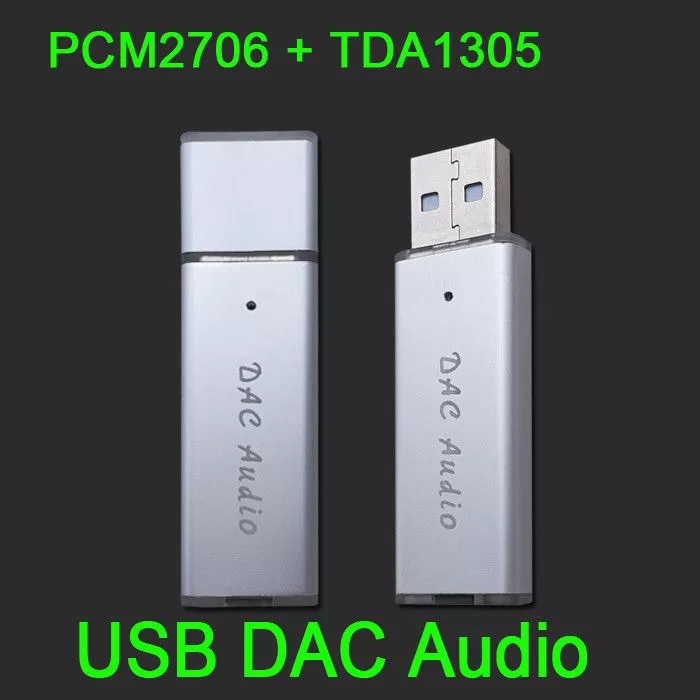
Dac Audio TDA1305
WM8740 USB OTG
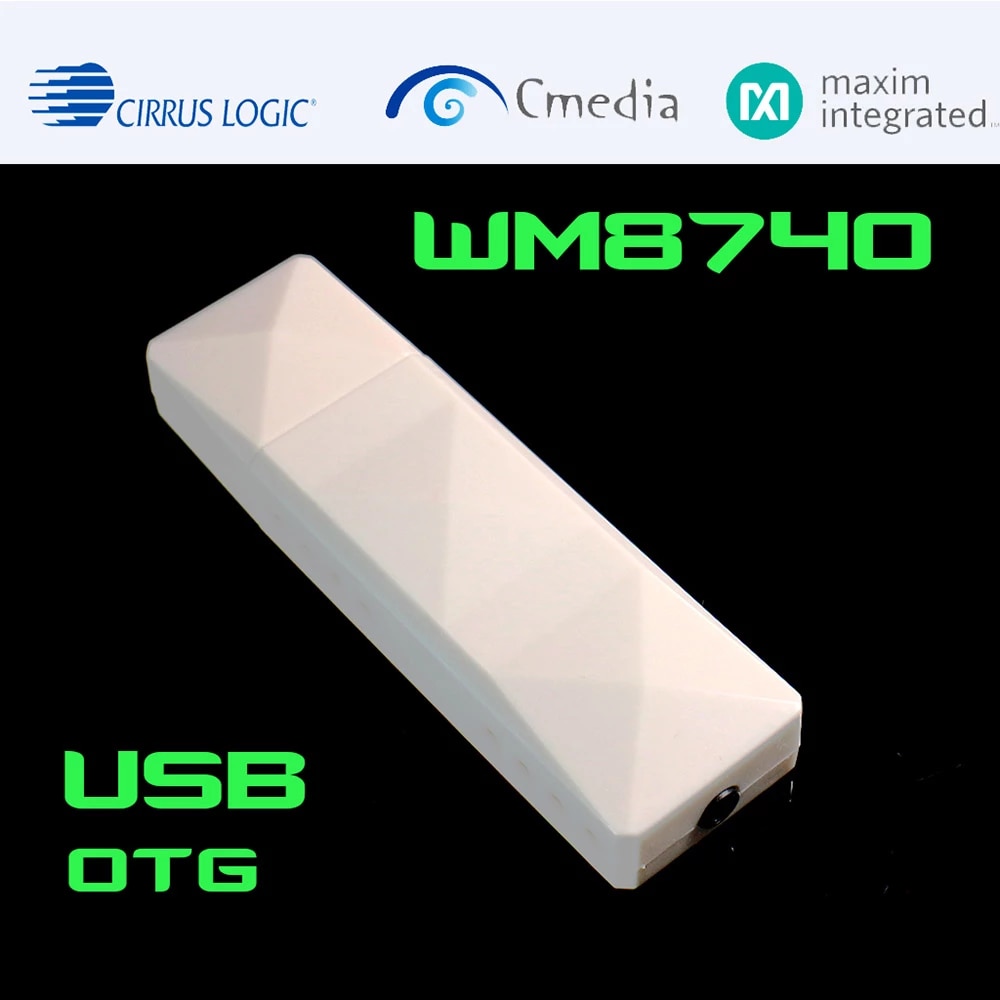
Следующий вариант при сходной цене уже намного интереснее. Ведь у него в качестве преобразователя трудится знаменитый Wolfson WM8740 с усилителем MAX97220. Максимальное качество также не велико — до 16 бит 48 кГц, зато вот мощности на наушники девайс способен выдавать более 100 мВт на 32 ома нагрузки. Что и является, помимо цены, главным достоинством устройства.
Dac Audio ES9023
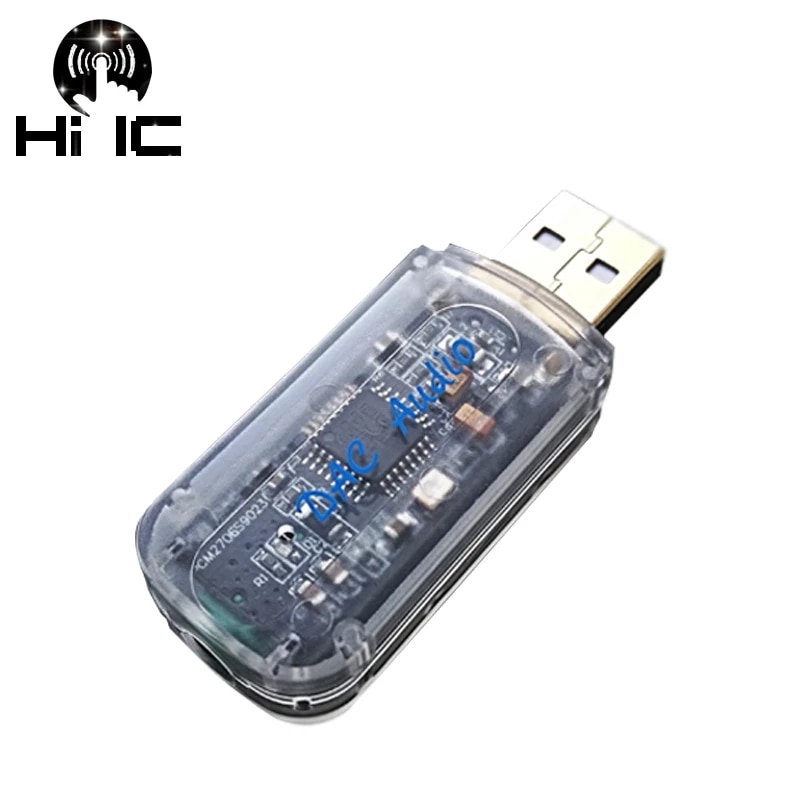
Еще один неплохой вариант уже на чипе ESS ES9023. Сам я являюсь большим поклонником чипов этой компании, уж очень жирно и при этом детально они звучат. Максимальное качество и выходной уровень полностью аналогичны предыдущим. Тут выигрыш идет за счет более современного ЦАПа. Подключение происходит по USB Type A.
USB CYBERDRIVE
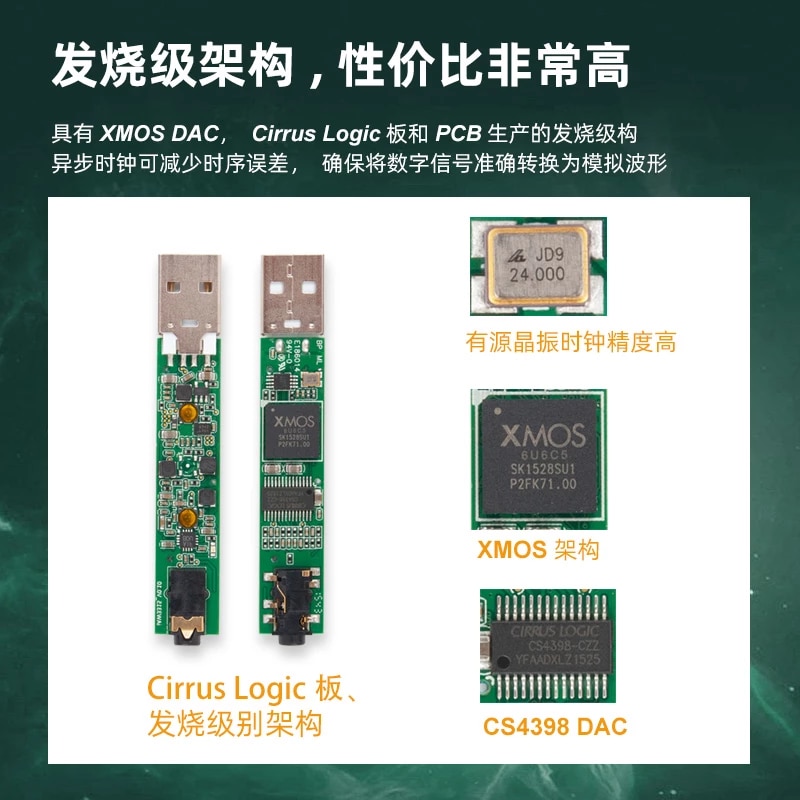
Наконец вариант, на который роняю слюни я сам — это USB CYBERDRIVE. Внутри идет полноценный XMOS USB чип, внешний генератор частоты и полноценный ЦАП с поддержкой DSD CS4398. Максимальное качество просто сказочное для своей ценовой категории. Заявлено DSD256 и PCM до 192 кГц/24 бит. Выходная мощность составляет более 40 мВт на 32 ома нагрузки. То, что называется «надо брать». По железу аппарат нереально крут.
CS4398
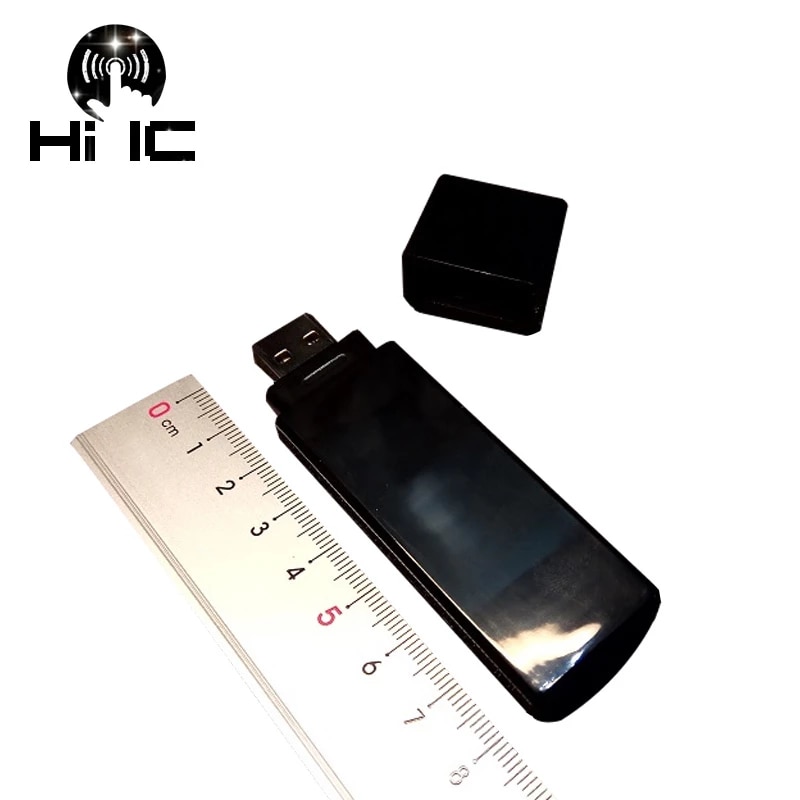
Чуть более простой вариант по USB чипу, но зато со встроенным усилителем на наушники TDA1308. В качестве ЦАПа трудится все тот же CS4398. Здесь уже установлен не XMOS, значит поддержка DSD будет вряд ли. Однако все равно очень любопытное устройство, а драйвера ASIO можно найти в сети по запросу: CM108.
ALC5686

Очень недорогое решение на Realtek ALC5686. Не стоит обманываться, свистки с этим чипом примерно так и стоят, здесь в этом смысле без откровений. Однако сам чип один из лучших у Realtek с нормальным усилением, качеством до 32 бит 384 кГц. и поддержкой Type С подключения. Через переходник его можно использовать и с компьютером. Есть поддержка гарнитур, с микрофоном и кнопками управления.
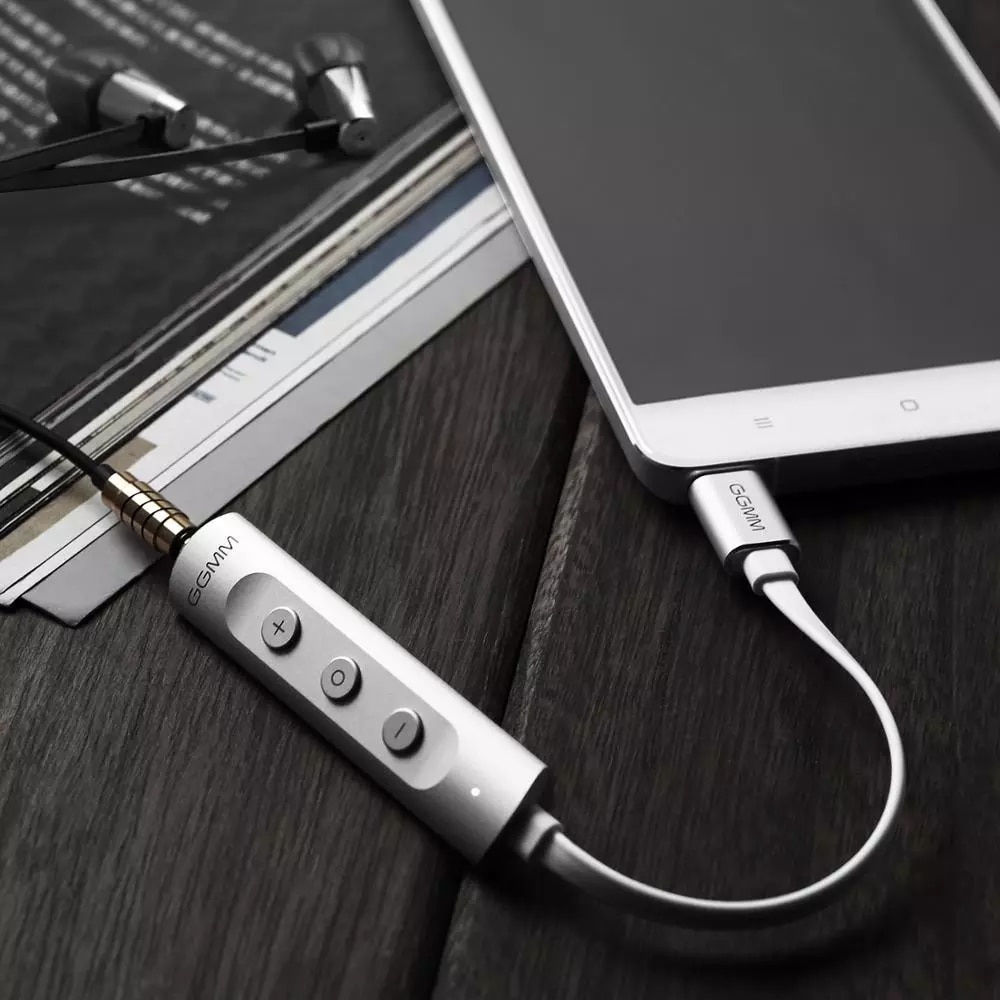
Главное, что нужно понимать при покупке подобного вида устройств — это что ЦАП работает только на воспроизведение и подсунуть ему микрофон зачастую никак не получится. Есть, конечно, исключения. Например, девайсы на ALC5686 вполне способны работать с гарнитурой, поскольку внутри установлен кодек. CODEC от слов кодер и декодер, то есть в две стороны. А вот ЦАП только из цифры в аналог — по другому никак.
Из всего перечисленного выше наиболее лакомый кусочек как по мне — это USB CYBERDRIVE. Очень солидная начинка за какие-то несерьезные деньги. Все остальное менее интересно, но заслуживает дополнительных пояснений. Так ЦАПы от Wolfson всегда давали очень массивное, мягкое и цельное звучание. За это их любят до сих пор. Cirrus Logic, зачастую, тотально нейтральны, а ESS — где-то посередине. Кодеки способны поддерживать гарнитуры, то есть отрабатывать еще и микрофон, и кнопки управления музыкой.
14. Использование USB ЦАП с ПК
НОВЫЙ УРОВЕНЬ ЦИФРОВОГО ЗВУКА
Руководство по использованию ЦАП (USB-B) с персональным компьютером.
Содержание:
ВВЕДЕНИЕ
Как известно, в последние годы изменился способ прослушивания музыки. Наблюдается переход от использования физических носителей данных к сетевым источникам, что позволяет получить доступ к неограниченному цифровому развлекательному контенту через Интернет или в библиотеке, хранящейся на компьютере. Это может быть iTunes, проигрыватель Windows Media, потоковая музыка или просмотр YouTube и так далее. Компьютер – это центральный элемент всех этих развлечений. Компьютер является простым проигрывателем и в стандартной настройке его качество среднее или даже ниже. Но, есть способ поднять его на совершенно новый уровень, сделав компьютер хорошим проигрывателем, предоставив ответственность за звук внешнему компоненту, например, цифро-аналоговому преобразователю с USB портом (далее ЦАП или ЦАП USB). Таким образом, мы не только сможем наслаждаться упомянутым выше стандартным аудио, но и получить доступ к звуку высокого разрешения, превышая качество компакт-диска 16 бит/44,1 кГц. Можно наслаждаться студийным качеством в виде записей 24 бит/192 кГц или даже DSD формата SACD с битовым потоком частотой 2,8 МГц, 5,6 МГц и даже 11,2 МГц. Однако для достижения вышеизложенного требуется определенное оборудование, которое необходимо настроить и отрегулировать. Эта статья поможет вам в этом. Здесь представлена вся необходимая информация. Основные положения:
Но сначала давайте рассмотрим различные способы доступа к музыке, чтобы лучше понять и уточнить некоторую терминологию. Когда вы ознакомитесь с этим документом, у вас будет вся необходимая информация для получения наилучшего качества воспроизведения вашей музыки, хранящейся на компьютере, с помощью ЦАП USB.
ЦИФРОВЫЕ СОЕДИНЕНИЯ
Вы можете обнаружить на Hi-Fi компонентах два разных типа USB-интерфейса.
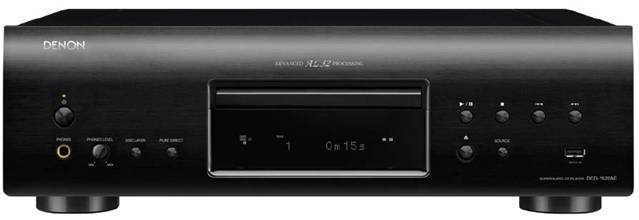
Первый из них USB-A удобно расположен на передней панели, чтобы можно было подключить USB-карту, смартфон или портативный жесткий диск. Это синхронное подключение, оно является простейшим способом реализации USB-аудио с портативных устройств. Внимание, это соединение поддерживается не всеми ЦАП USB.
На фото ниже, CD-проигрыватель с подключением USB-A на передней панели.
Это порт USB-A: 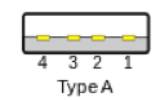
Второй порт USB-B на задней панели предназначен для прямого подключения ПК или Mac, поддерживает не только сигналы PCM до 384 кГц/32 бит, но также DSD 2,8MHz, 5,6 МГц и 11,2 МГц.
Это порт USB-B:
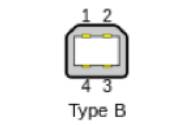
Именно об этом варианте подключения мы подробнее расскажем в этой статье.
Использование порта USB-B позволит обойти аудиокарту компьютера (звуковую карту) для прямого доступа к высококачественной обработке звука на внешнем USB-ЦАПе. Есть и другие технологии, такие как “асинхронный режим” (asynchronous mode) и “прозрачный по битам режим” (bit-transparent mode), но это будет объяснено несколько позже, когда мы будем объяснять, как использовать это подключение и как получить лучшее качество звука. Другим преимуществом компьютера для подключения к ЦАП является отсутствие ограничений формата файлов, так как все, что воспроизводится на медиаплеере ПК/Mac, будет воспроизводиться с помощью USB-ЦАП, если это стерео-сигнал в PCM или DSD.
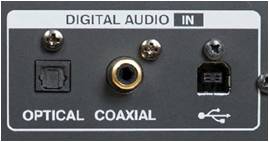
Чтобы завершить список цифровых входов, мы должны упомянуть здесь оптический и коаксиальный цифровые интерфейсы. Благодаря этому USB-ЦАП может использоваться как высокопроизводительный ЦАП для других устройств с данным типом цифрового выхода, например, Apple TВ/ТВ-приставки, мультимедийные аудио плееры Denon Heos Link, Yamaha MusicCast WXC-50 или другое устройство, чтобы значительно увеличить их качество звукания. На приведенном ниже рисунке вы можете увидеть эти входы вместе с входом USB-B:
Вход USB-B и другие цифровые входы вы можете увидеть также на многих современных активных акустических системах:
ВОЗМОЖНОСТИ СОЕДИНЕНИЯ USB-B
High-End режим ЦАП через порт USB-B.
Во-первых, этот порт использует самые современные технологии для получения наилучшего звука ваших аудиофайлов. Нет никаких ограничений для аудио ЦАП, так как он обрабатывает 2-канальные сигналы PCM и DSD, предоставляемые ПК/Mac. Можно наслаждаться воспроизведением любого файла, хранящегося на вашем компьютере, который может воспроизводиться медиаплеером на компьютере. Сигнал будет выводиться через соединение USB-A на компьютере и отправляться на порт USB-B на ЦАП. 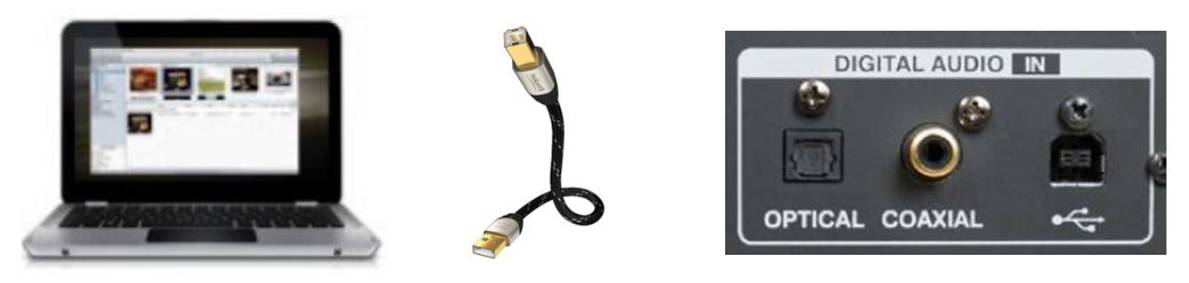
Краткий обзор возможностей порта USB-B:
Он также сможет обойти аудиомикшер на вашем компьютере, который является источником искажения. Микшер представляет собой DSP ПК, где все звуки любого программного обеспечения будут смешиваться вместе и отправляться на колонки, но для достижения этого смешивания DSP должен преобразовывать все различные форматы, поступающие от другого программного обеспечения. Это значительно изменит аудиофайл и снизит качество звука. При обходе звукового микшера исходный звуковой файл будет выводиться как идеальный (bit perfect) – не произойдет никаких изменений оригинального сигнала.
Асинхронный режим позволяет контролировать временные параметры передачи звуковых данных на приемник (USB-ЦАП), что сводит к минимуму джиттер (колебание цифрового сигнала) и дает возможность получить максимальное качество воспроизведения.
USB-B порт совместим со всеми форматами файлов, включая DSD с помощью DoP, всеми форматами, которые может прочитать ваш компьютерный медиа плейер. Но также это зависит от характеристик ЦАП.
Рассмотрим этот процесс более детально:
НАСТРОЙКА ДЛЯ ПК И MAC
Выше была приведена информация для понимания ПК-звука, сейчас мы можем показать вам на примере медиаплееров jRiver Media Center для ПК и Audirvana для Mac, как достичь наилучшего качества звука.
Настройка JRIVER MEDIA CENTER на ПК.
Необходимо выполнить следующие шаги:
ПРИМЕЧАНИЕ: Скриншоты на компьютере могут выглядеть по-разному в зависимости от версии программного обеспечения. Однако программа установки будет аналогична описанной здесь. На следующих страницах показаны скриншоты jRiver 20.
jRiver также доступен для Mac.

Настройка AUDIRVANA на MAC.
ПРИМЕЧАНИЕ: Скриншоты на вашем Mac могут выглядеть по-разному в зависимости от версии программного обеспечения. Однако настройки будут аналогичны описанным здесь.
Настройка Audirvana.
Откройте ваш музыкальный плеер Audirvana и Выберите Audirvana Plus и предпочтения. 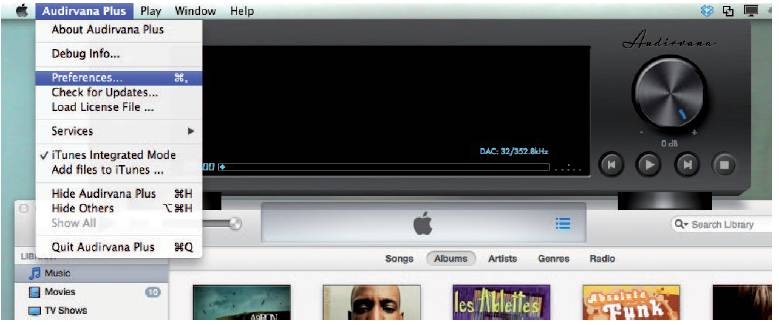
Выберите аудиосистему, затем выберите «Предпочтительное аудиоустройство», нажмите «Изменить».
Выберите USB High Speed Audio, это ЦАП USB или название вашего ЦАП. Это будет отображаться только в том случае, если ЦАП USB подключен, а вход настроен на вход USB-B. 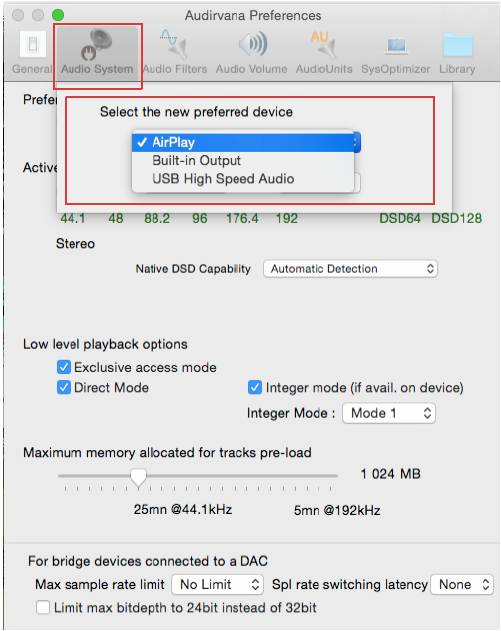
При выборе исходного кода DSD выберите автоматическое обнаружение. Это позволит использовать функции DoP, если ЦАП совместим. В случае, если это не работает, выберите DSD через PCM Standard 1.0 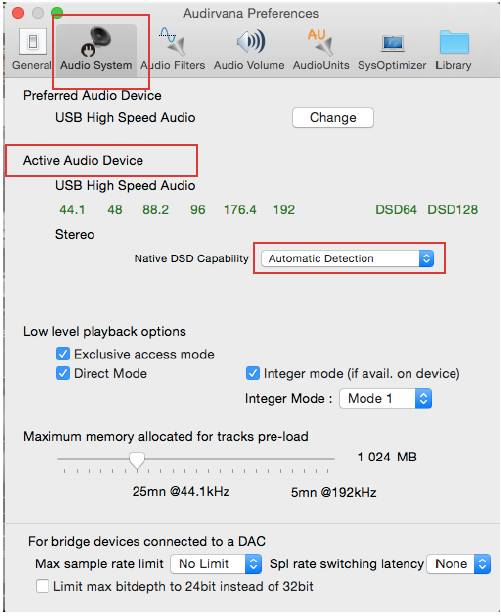
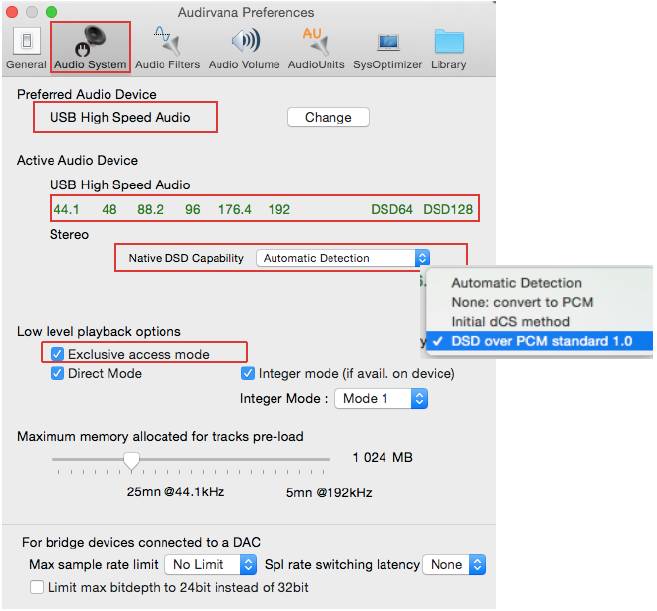
Теперь, пожалуйста, проверьте, что выбран режим эксклюзивного доступа, это режим hog mode, который дает приоритет плееру и позволяет избежать смешанных звуков. В красной части выберите режим эксклюзивного доступа; Прямой режим (Direct) и чистый (Integer) режим. Также проверьте читсый (Integer) режим, на один шаг выше, чтобы обойти микшер UNIX от OSX. 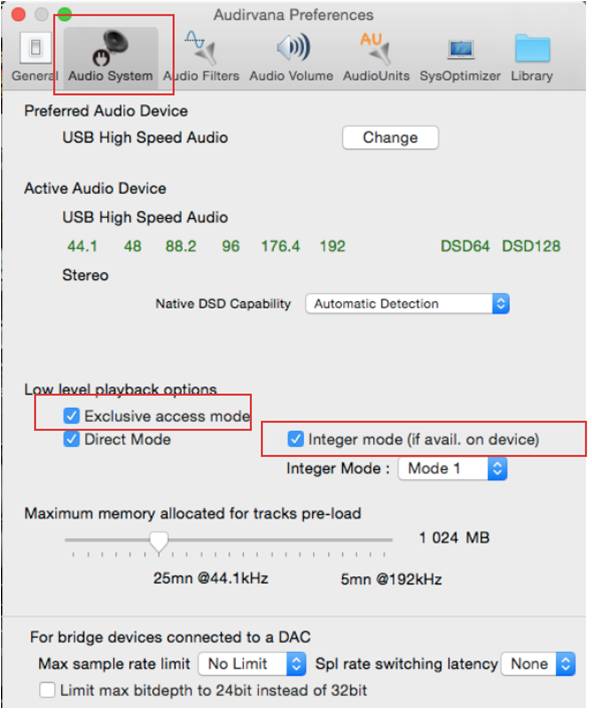
Теперь давайте посмотрим на этот скриншот для окончательной проверки: Вверху выбрано USB High Speed Audio.
Активное звуковое устройство находится на USB High Speed Audio plus. Встроенный DSD через PCM (DoP) активируется при автоматическом обнаружении (но если это не работает, как указано выше, выберите DSD через PCM standard 1.0) и, как вы можете видеть, все форматы, которые могут быть потоковыми, теперь отображаются зеленым цветом. Таким образом, у нас активирован режим эксклюзивного доступа (режим hog mode) и чистый режим (Integer). 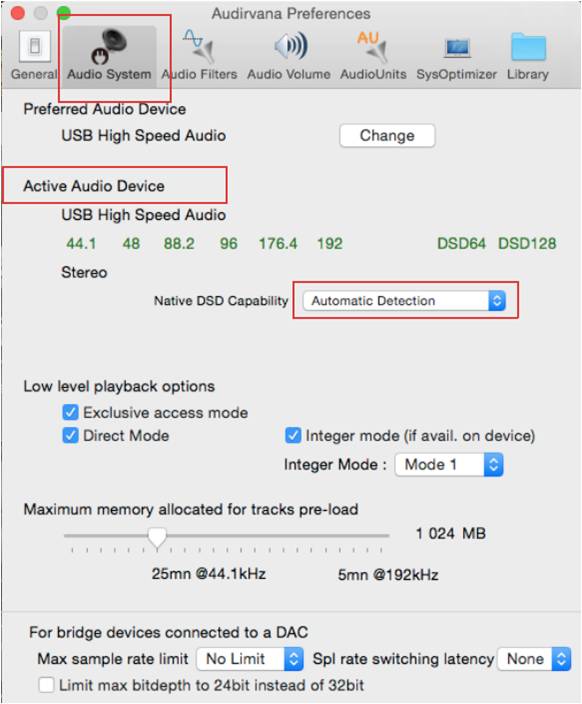
Для пользователей iTunes
Плеер Audirvana может быть интегрирован в iTunes, чтобы обеспечить идеальное воспроизведение, для этого при активном применении Audirvana выберите “Предпочтения” на вкладке “Audirvana Plus” и включите опцию “Интегрированный режим iTunes”.
Теперь все готово, чтобы наслаждаться аудио файлами высокого класса. Получайте наслаждение.
СОВЕТЫ И РЕКОМЕНДАЦИИ ДЛЯ ПОЛУЧЕНИЯ ЛУЧШЕГО КАЧЕСТВА ВАШЕГО USB ЦАП
ON LINE-ПОРТАЛЫ ДЛЯ СКАЧИВАНИЯ МУЗЫКИ
Вот список лишь некоторых интересных порталов для аудио высокого разрешения. Есть и другие и их количество растет.
РЕЖИМЫ ПЕРЕДАЧИ ЗВУКА
Здесь подробно разъясняются режимы передачи звука:
Windows Direct Sound: прямой звук. Это стандартный режим воспроизведения на ПК с ОС Windows.
Он идет через микшер ядра, который выступает в качестве интерфейса ядра ОС между различными источниками звука на ПК (звук ПК, MIDI, проигрыватели и т.д.) и драйвером звуковой карты. Различные источники могут создавать звуки с различными частотами дискретизации; микшер ядра переконфигурирует различные звуковые потоки на уникальную частоту дискретизации и позволит смешивать их перед отправкой на звуковую карту. Но это смешивание будет на низкой частоте (стандарт 44,1 кГц). Кроме того, микшер добавит некоторую обработку (динамическое сжатие, управление тональностью, регулировка громкости и т. д.), поэтому это приведет к низкому качеству звука. По этой причине для лучшего качества звука нам следует избегать режима прямого звука. Этот режим не идеальный.