
Решение ошибки «USB-устройство не опознано» в Windows 7
Одной из самых распространенных ошибок при соединении USB-устройств с компьютером является невозможность операционной системы определить оборудование. Пользователь получает соответствующее уведомление, если происходит данная неполадка. Обычное переподключение часто не приносит никаких результатов, поэтому потребуется выполнить дополнительные действия, чтобы решить проблему. Давайте разберем их подробно.
Решаем ошибку «USB-устройство не опознано» в Windows 7
Сначала обладателям OC Виндовс версии 7 мы рекомендуем провести манипуляции с самим устройством и компьютером, прежде чем переходить к радикальным вариантам, ведь иногда такие советы помогают исправить ошибку. Вам нужно сделать следующее:
Если данные манипуляции не принесли никаких результатов, советуем обратить внимание на два метода, представленных ниже. В них вы найдете подробное руководство по исправлению ошибки с распознаванием девайса в Windows.
Способ 1: Откат или удаление драйвера
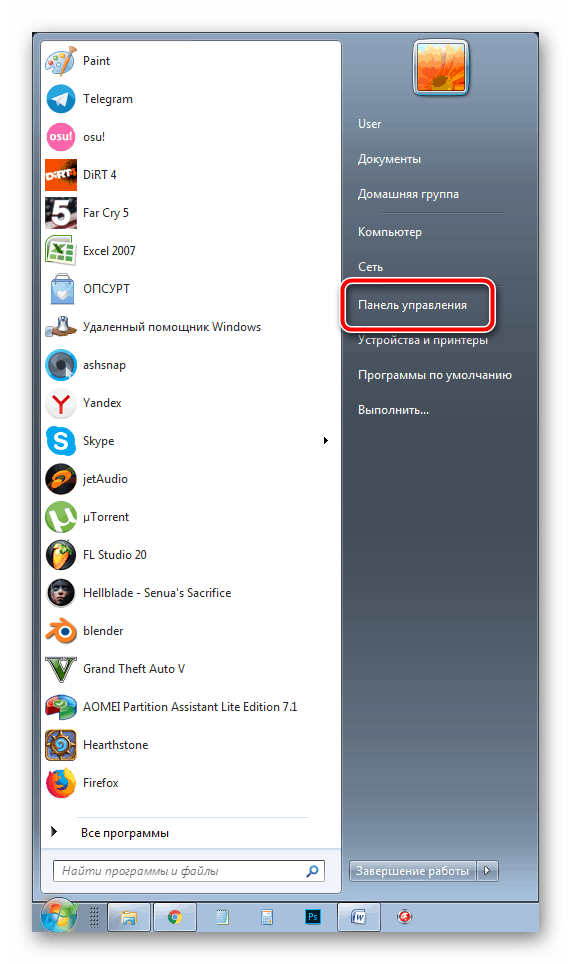
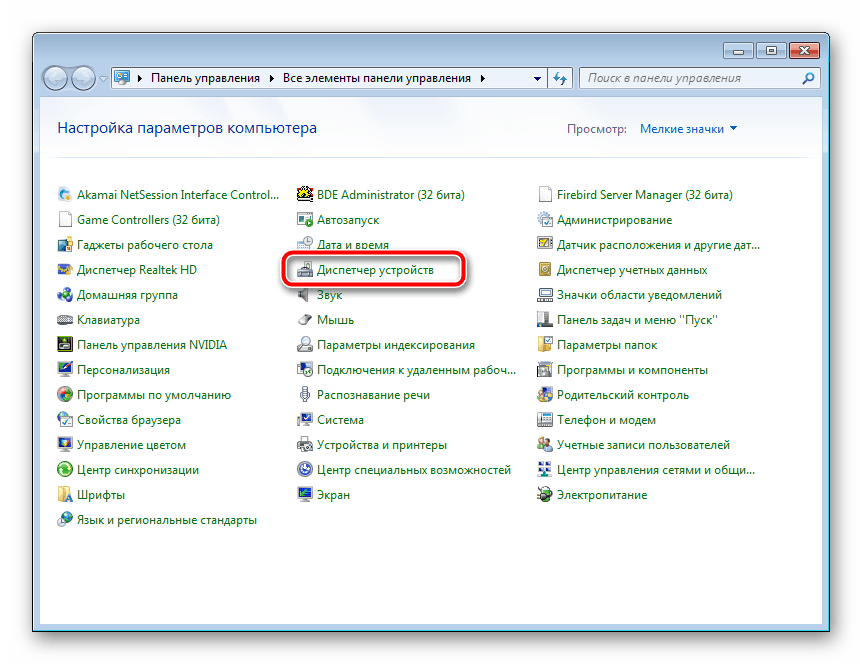
В большинстве случаев неполадка возникает из-за неправильной работы драйверов. Исправляется ситуация буквально в несколько действий, а с процессом справится даже неопытный пользователь, поскольку это не требует наличия дополнительных знаний или навыков. Достаточно лишь следовать следующей инструкции:
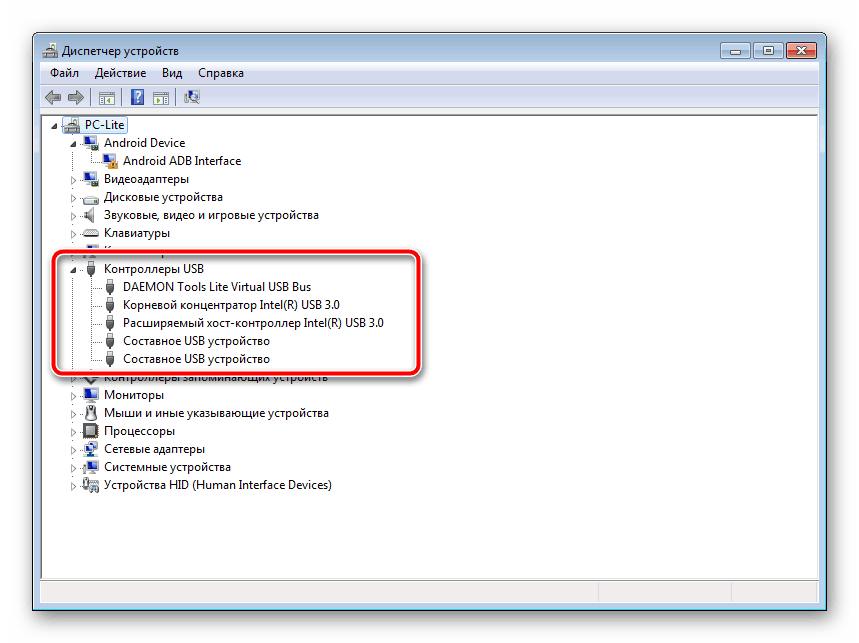
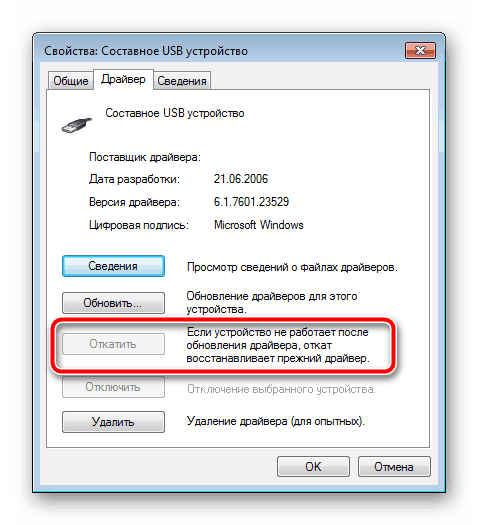
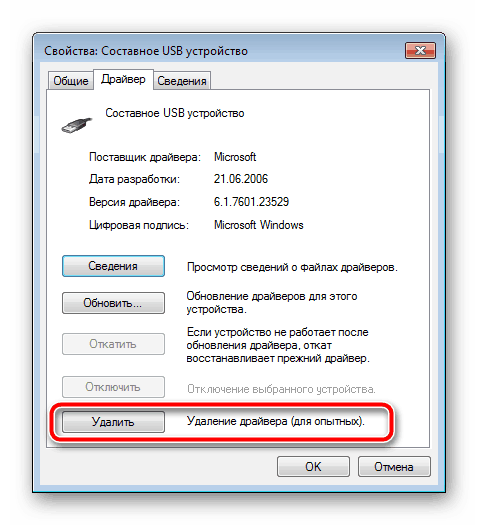
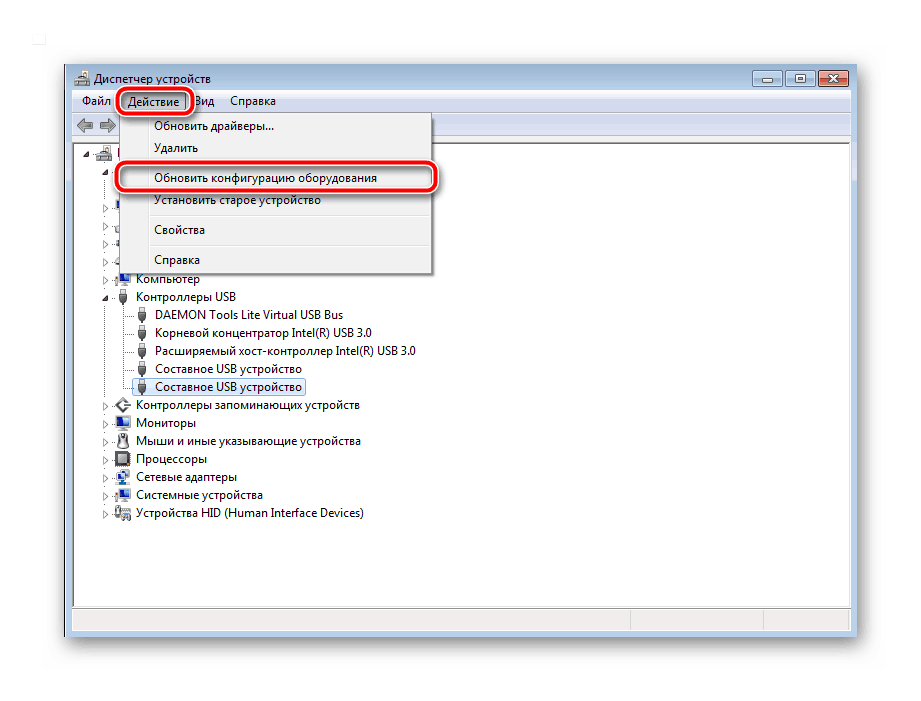
Чтобы началось повторное обновление программного обеспечения иногда нужно переподключить устройство. Однако практически всегда весь процесс корректно происходит и без этого действия.
Способ 2: Изменение параметров питания
В Windows можно выполнить конфигурацию плана электропитания, чтобы максимально эффективно использовать блок питания компьютера или аккумулятор ноутбука. По умолчанию включен один параметр, из-за которого и может возникает ошибка «USB-устройство не опознано». Его отключение поможет решить проблему. Делается это легко:
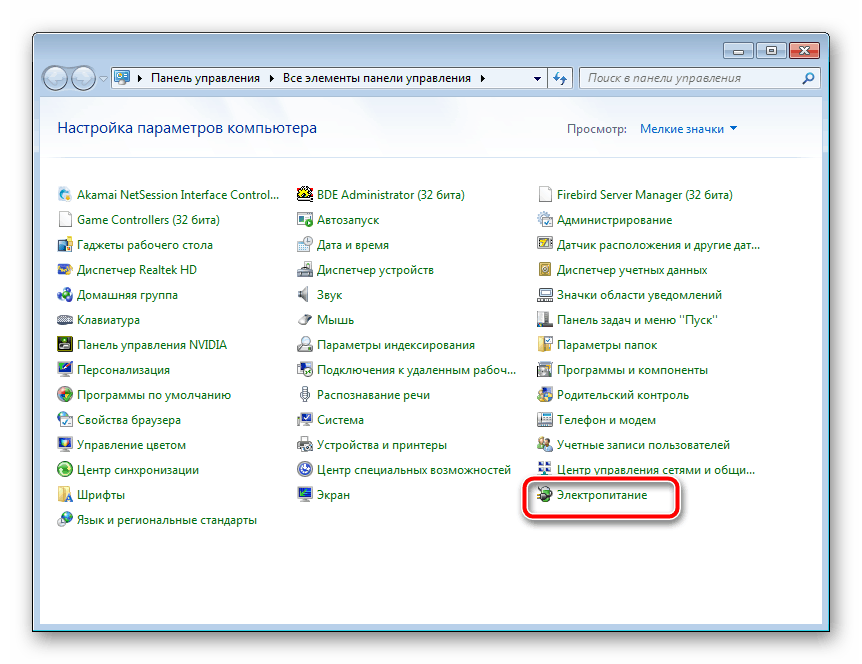
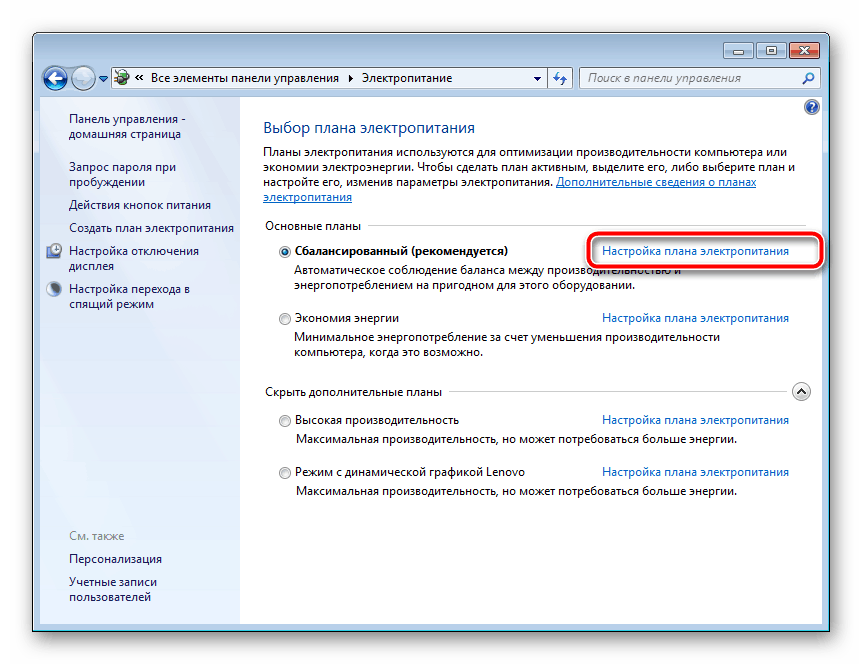
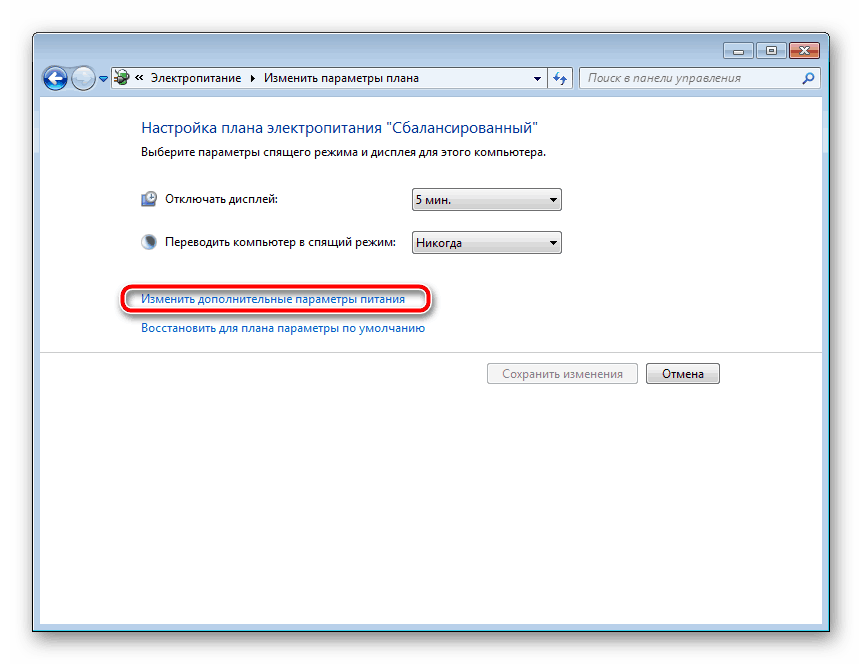
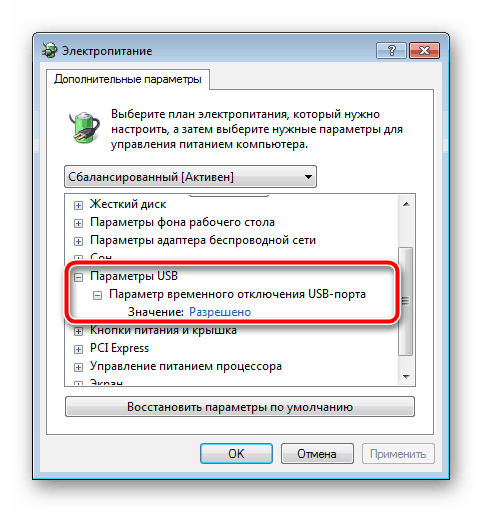
Осталось только заново соединить устройство с ПК и проверить его корректность обнаружения.
Неполадка с распознаванием USB-оборудования в операционной системе Виндовс 7 возникает достаточно часто. Однако, как вы могли понять с нашей статьи, решается она довольно легко, важно лишь подобрать правильный метод и следовать ему.
Помимо этой статьи, на сайте еще 12444 инструкций.
Добавьте сайт Lumpics.ru в закладки (CTRL+D) и мы точно еще пригодимся вам.
Отблагодарите автора, поделитесь статьей в социальных сетях.
Как исправить ошибку «Устройство USB не опознано» в Windows 7, 8, 8.1, 10?
Когда вы в очередной раз будете подключать, скажем, USB-флешку к своему компьютеру или какое-то устройство с USB-интерфейсом, на вашем экране, вместо желаемого результата, может появиться ошибка «Устройство USB не опознано».
Ошибка эта представляется в виде сообщения, которое появляется в правой части Панели задач Пуск и говорится в нем следующая информация:
Одно из подключенных к этому компьютеру USB-устройств работает неправильно, и Windows не удается опознать его. Чтобы получить помощь в устранении этой проблемы, щелкните на это сообщение.
Данное сообщение появляется сразу же после подключения USB-устройства к вашему компьютеру. Эта проблема является достаточно серьезным случаем, так как многие устройства в настоящее время используют USB-интерфейс.
В большинстве случаев, ошибка «Устройство USB не опознано» появляется из-за следующих причин:
Чтобы проверить работоспособность устройства с USB-интерфейсом, его достаточно просто подключить к другому ПК. Если оно нормально будет там функционировать и никакой ошибки «Устройство USB не опознано» появляться не будет, то проблема определенно заключается в вашем компьютере и его настройках.
Решаем ошибку «Устройство USB не опознано» для Windows 7, 8, 8.1, 10

Если ваш компьютер на различает USB-устройство, но спокойно подключается к другим компьютерам, то проблема в виде ошибки «Устройство USB не опознано» заключается в вашем ПК. В этом случае, попробуйте выполнить следующие шаги:
Метод №1 Удалить драйвер USB через Диспетчер устройств
Метод №2 Обновление USB-драйвера
Для этой цели, вы можете использовать либо стороннее программное обеспечение, которое обновит ваш драйвер в автоматическом режиме, либо перейти на сайт производителя вашего устройства и скачать нужные драйвера оттуда, либо просто обновить драйвера через Диспетчер устройств, что мы сейчас и рассмотрим:
Метод №3 Изменение настройки для USB
Мы надеемся, что вышеописанные методы помогли вам справиться с ошибкой «Устройство USB не опознано».
Исправить USB-устройство, не распознаваемое Windows 7 / 8 / 8.1 / 10 / XP
Размещено от Билл Фаррелл Январь 22, 2021 18: 40
«Я хочу переместить свои документы с USB-накопителя на свой компьютер, но когда я вставляю USB-накопитель в свой компьютер, появляется сообщение об ошибке« USB-устройство не распознается ». Как решить эту проблему и вернуть свои документы».

Многие люди передают данные с USB-устройства каждый день, но лишь немногие понимают, как правильно их использовать. Любая неправильная операция может привести к неправильной работе USB-накопителя. Учитывая, что большинство людей не знают, как исправить USB-накопитель, который не отображается, мы расскажем о нескольких способах решения этой проблемы и получения данных USB в этом руководстве.
Часть 1 : 8 эффективные способы исправления USB-устройства не распознаются
В этой части вы можете узнать, как 8 100% работает, чтобы исправить не распознаваемый USB-накопитель.
Способ 1: переустановите USB-устройство
Шаг 1 : Отключите USB-накопитель от компьютера.
Шаг 2 : Перезагрузите компьютер и дождитесь завершения загрузки.
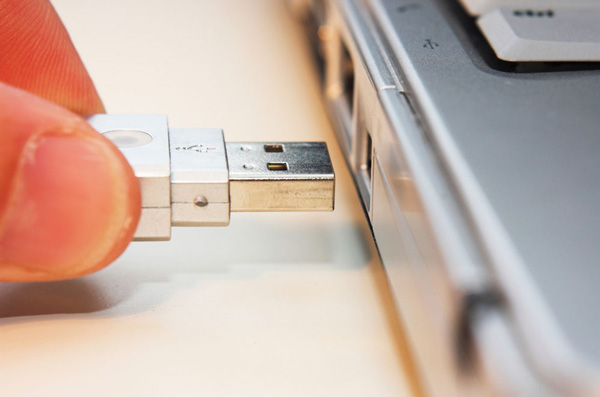
Шаг 3 : Затем снова вставьте устройство USB в порт USB на вашем компьютере.
Способ 2: попробуйте другой порт USB или компьютер
Если флэш-накопитель не отображается, проблема не устранена, вам следует повторно вставить другой USB-порт на свой компьютер или другую машину. Имейте в виду, что вам лучше выключить антивирусное программное обеспечение при использовании USB-устройства на компьютере.
Способ 3: проверьте USB Root Hub
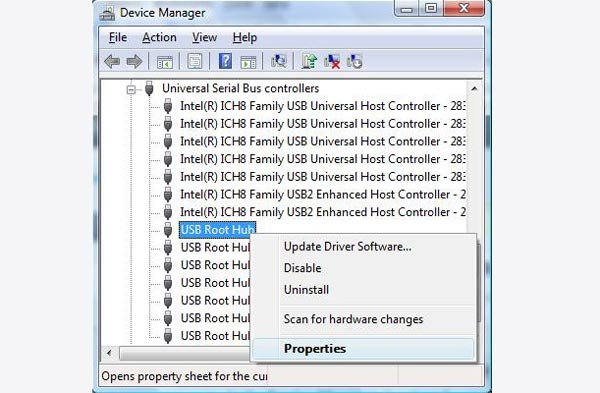
Шаг 1 : Разверните меню «Пуск» и нажмите «Диспетчер устройств», чтобы открыть его.
Шаг 2 : Разверните объект «Контроллеры универсальной последовательной шины», найдите и щелкните правой кнопкой мыши подобъект «Корневой концентратор USB» и нажмите «Свойства».
Шаг 3 : Снимите флажок с опции «Разрешить компьютеру выключать это устройство для экономии энергии». Нажмите OK, чтобы подтвердить это и завершить исправление неопознанной флешки.
Способ 4: исправить USB, не распознаваемый MicrosoftFixIt
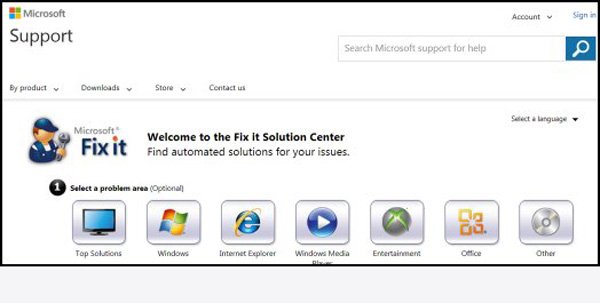
Шаг 1 : Перейдите на веб-сайт Microsoft Fix it (support.microsoft.com/fixit), выберите свою тему в «Выберите проблемную область».
Шаг 2 : Следуйте инструкциям на экране, чтобы начать диагностику и исправить последнее неисправное устройство USB Windows 10.
Пакет Microsoft Fix it доступен только для последних версий Windows. И это веб-средство устранения неполадок.
Way 5: Обновление универсального USB-концентратора
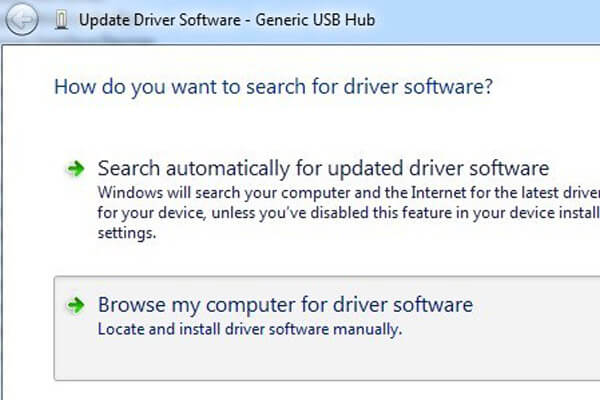
Шаг 1 : Откройте окно «Диспетчер устройств» и разверните «Контроллеры универсальной последовательной шины».
Шаг 2 : Прокрутите вниз, чтобы найти подобъект под названием «Generic USB Hub», щелкните его правой кнопкой мыши и выберите «Обновить программное обеспечение драйвера».
Шаг 3 : Выберите «Найти драйверы на моем компьютере», а затем нажмите «Выбрать из списка драйверов устройств на моем компьютере».
Шаг 4 : Выберите «Generic USB Hub» в списке, нажмите «Далее», а затем нажмите «Закрыть», чтобы избавиться от нераспознанного USB.
Way 6: обновление драйверов USB на сегодняшний день
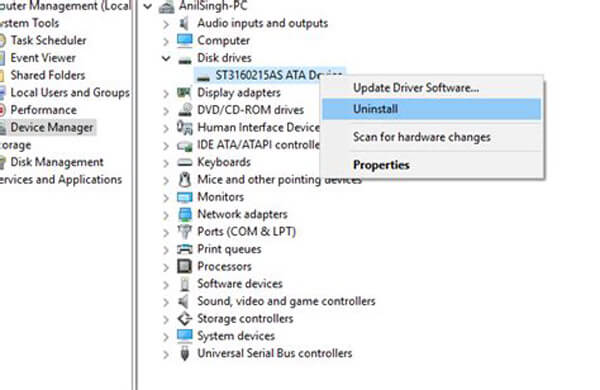
Шаг 1 : Запустить окно «Диспетчер устройств» из меню «Пуск».
Шаг 2 : Щелкните «Дисковые устройства», чтобы развернуть его, щелкните правой кнопкой мыши USB-накопитель, который не отображается, и выберите «Обновить программное обеспечение накопителя».
Способ 7: Ремонт устройства USB не распознан с помощью инструмента проверки ошибок
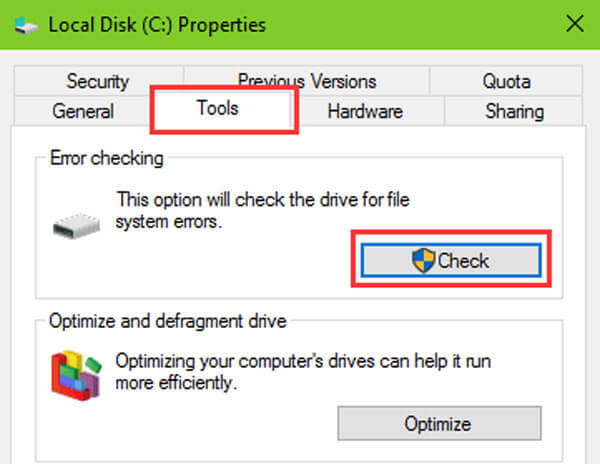
Шаг 1 : Удерживайте «Win + E», чтобы открыть проводник, найдите USB-устройство в области «Переносное устройство», щелкните его правой кнопкой мыши и выберите «Свойства».
Шаг 2 : Перейдите на вкладку «Инструменты» и нажмите кнопку «Проверить» в области проверки ошибок.
Шаг 3 : Нажмите «Сканировать диск», чтобы начать проверку ошибок, из-за которых USB-устройство не распознается Windows 7.
Шаг 4 : Наконец, нажмите «Сканировать и восстановить диск», чтобы решить эту проблему.
Way 8: переформатировать USB-устройство
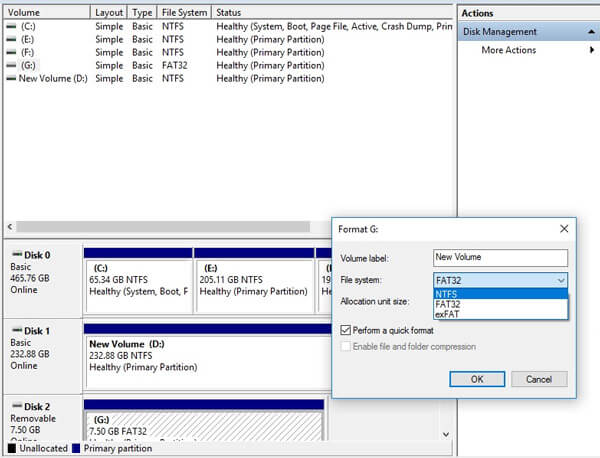
Шаг 1 : Откройте окно «Управление дисками» из меню «Пуск».
Шаг 2 : Щелкните USB-устройство правой кнопкой мыши и выберите «Форматировать».
Шаг 3 : Выберите подходящую файловую систему из раскрывающегося списка, например «NTFS», установите флажок «Выполнить быстрое форматирование» и нажмите «ОК».
Форматирование удалит все данные с вашего USB-устройства навсегда.
Часть 2 : Как найти данные обратно, когда USB не распознается
Чтобы избежать потери данных, мы предлагаем вам восстановить данные с вашего USB-устройства и сделайте резервную копию на компьютер, если не удается распознать неисправность по USB. Вот почему вам нужен Apeaksoft USB Recovery, Его основные функции:
1. Восстановите данные с USB-устройств в один клик.
2. Восстановление файлов в различных ситуациях, включая USB, не распознается.
3. Поддержка различных типов данных и форматов, таких как все изображения, видео, аудио, документы, электронная почта, архивные форматы и многое другое.
4. Восстановление файлов на компьютер в исходных условиях, формате и качестве.
5. Предварительный просмотр для выборочного восстановления.
6. Быстрее, легче и безопаснее.
7. Кроме того, восстановление данных доступно для Windows 10 / 8.1 / 8 / Vista / XP и файловых систем, таких как NTFS, FAT16, FAT32, exFAT, EXT и т. Д.
Короче говоря, это лучший способ найти данные, когда USB не распознается.
Как найти данные обратно с USB с помощью USB Recovery
Шаг 1 : Сканировать все USB-устройство для поиска данных
Загрузите и установите лучшее программное обеспечение для восстановления USB на свой компьютер и оставьте USB-устройство подключенным к компьютеру. Запустите USB Recovery, перейдите в область Тип данных и выберите, какие типы данных нужно восстановить. Затем перейдите в раздел «Местоположение» и выберите свое USB-устройство в области «Диски для удаления». USB Recovery начнет работать, как только вы нажмете кнопку «Сканировать».

Шаг 2 : Просмотр перед восстановлением через USB
После сканирования появится окно результатов. Если вы хотите найти нераспознанные изображения с USB-накопителя, щелкните опцию «Изображение» на левой панели навигации, а затем вы можете просмотреть эскизы на правой панели. Функция фильтра на верхней ленте позволяет быстро найти файл по ключевому слову. Кроме того, если стандартный результат сканирования не включает требуемые данные, нажмите кнопку «Глубокое сканирование», чтобы получить дополнительные данные.

Шаг 3 : Восстановить USB не отображается в один клик
Наконец, выберите все файлы, которые вы хотите восстановить с USB-устройства, и нажмите кнопку «Восстановить». Всплывающее диалоговое окно позволяет вам выбрать другой жесткий диск для сохранения данных.

Заключение
Исправляем ошибку: USB устройство не опознано в Windows 10
Если при подключении флешки, внешнего жесткого диска или другого USB устройства в Windows 10 у вас появляется ошибка «USB устройство не опознано», то советы, собранные в этой статье должны помочь вам исправить проблему. Отметим, что данная ошибка может возникать как с устройствами USB 3.0, так и с USB 2.0.
Причины, по которым Windows не корректно распознает USB-устройства, могут быть совершенно разными, и, в общем-то, способы решения проблемы тоже бывают различными. Так что одни советы из это статьи будут работать у одних, и не будут работать у других пользователи. Я постараюсь разобрать большинство распространенных причин появления проблем с USB устройствами.
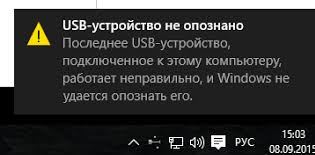
Итак, как выглядит проблема. Пользователь подключает к компьютеру новое USB устройство (это может быть флешка, клавиатура, мышь или что-то еще) и неожиданно в трее появляется всплывающее уведомление.
USB устройство не опознано
Последнее USB-устройство, подключенное к этому компьютеру, работает неправильно, и Windows не удается опознать его.
Проверка на наличие аппаратных проблем
Прежде всего вам нужно убедиться, что проблема не связана с неисправностью самого подключаемого USB устройства или аппаратными проблемами (это существенно сэкономит ваше время). Что нужно проверить:
Если один из данных советов помог, дальше читать статью не имеет смысла.
Драйвера USB устройств
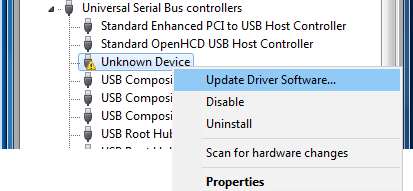
В том случае, если компьютер подключен к интернету, Windows попытается найти и установить наиболее подходящий драйвер автоматически.
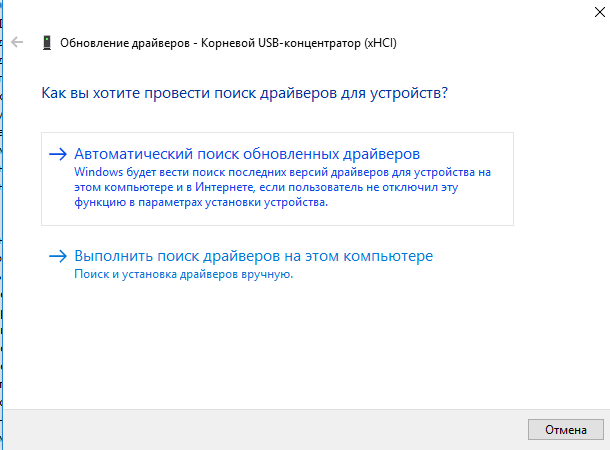
В том случае, если неизвестное USB устройство с восклицательным значком присутствует в списке USB контроллеров, попробуйте следующие решения:
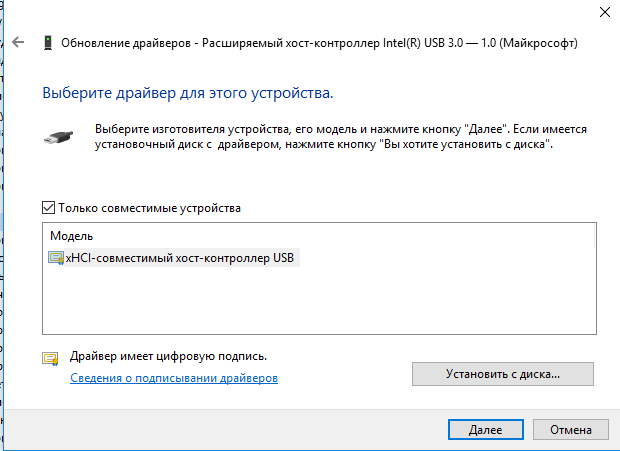
Выберите драйвер и нажмите Далее. После переустановки драйвера USB контроллера, через который подключено неизвестное устройство, оно должно распознаться корректно.
Устройства USB 3.0 (USB флешки и жесткие диски) не распознаются в Windows 10
На ноутбуках с Windows 10 ошибка «USB устройство не распознано» довольно часто возникает при подключении внешних жестких дисков и флешек порт USB 3.0.
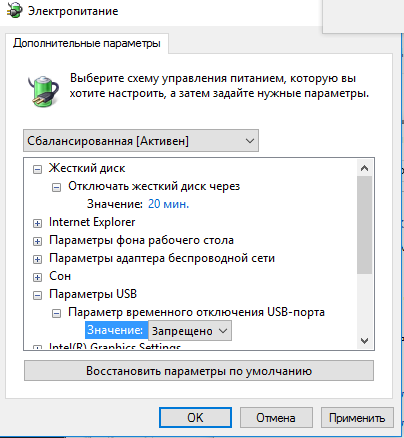
Надеюсь, что описанные мной методики помогут вам решить проблему с ошибкой невозможности распознать USB-устройства в Windows 10.
Ошибка «USB-устройство не распознана» при попытке доступа к внешнему жесткому диску USB
В этой статье данная статья содержит методы решения не распознаемой ошибки USB-устройства, которая возникает при попытке получить доступ к внешнему жесткому диску USB.
Симптомы
При попытке получить доступ к данным на внешнем жестком диске USB вы можете получить следующую ошибку:
Устройство USB не распознается: одно из устройств, подключенных к этому компьютеру, неисправно, а окна не распознают его.
Применяется к: Windows 10 версии 1709, Windows 7 Пакет обновления 1
Исходный номер КБ: 2654149
Причина
Эта проблема может быть вызвана, если существует любая из следующих ситуаций:
Разрешение 1 — отсоединение и повторное подключение внешнего жесткого диска
Этот метод устраняет проблемы, из-за которых загруженный в настоящее время драйвер USB стал неустойчивым или поврежденным.
Подключение внешнего жесткого диска USB к usb-концентратору без питания может привести к нехватке мощности для работы внешнего диска. Вместо этого подключите его непосредственно к компьютеру.
Если этот метод не решает проблему, приступите к разрешению 2.
Hotfixes в этом методе может разрешить известный конфликт с внешним жестким диском USB и Windows.
Перейдите к KB976972При перемещениях данных по USB с 7-Windows с микросхемой USB EHCI NVIDIA и не менее 4 ГБ оперативной памяти.
В статье Обновление выберите Скачайте пакет обновления, соответствующий вашей версии Windows 7.
Нажмите Продолжить. Если возникает запрос на управление учетной записью пользователя, выберите Да.
Выберите Скачать > Открыть.
Загрузка должна начаться через 30 секунд. Если этого не сделать, выберите Начните скачивать > открыть.
Выполните инструкции по загрузке и установке на экране.
Выберите просмотр и запрос загрузок hotfix > Выберите hotfix.
При запросе просмотрите лицензионный договор. Если вы согласны с условиями, выберите I Accept.
Проверьте поле рядом с версией Windows 7, а затем введите электронную почту в полях ниже.
Введите проверку слова, а затем выберите hotfix запроса.
Проверьте электронную почту. Вы скоро увидите сообщение электронной почты от Microsoft со ссылкой на скачивание для hotfix. Выберите ссылку и выполните инструкции по загрузке и установке hotfix на экране.
Restart your computer.
Если проблема сохраняется, приступить к разрешению 3.
Этот метод установит последние драйверы устройств для внешнего жесткого диска USB.
Если проблема по-прежнему выходит, перейдите к разрешению 4.
Разрешение 4 — переустановка USB-контроллеров
Этот метод устраняет действия, в которых загруженный в настоящее время драйвер USB стал нестабилен или поврежден.
Если проблема еще существует, переперейти к разрешению 5.
Этот метод предотвращает отключение usb-внешнего диска.
Если это не решает проблему, переперейти к разрешению 6.
Этот метод обновляет драйверы микросхем материнской платы, поэтому компьютер распознает внешний жесткий диск USB.
Если проблема еще существует, рекомендуется обратиться в службу поддержки продуктов Майкрософт.
Дополнительная информация
Дополнительные сведения см. в разделе Windows Update.