
Каждый год разработчики предоставляют нам очередной софт, призванный облегчить работу системным администраторам, да и простым пользователям тоже. Сегодня одной из таких программ является USB Network Gate для Мac.
Главным отличием софта от своих ближайших конкурентов является максимальная простота использования, помноженная на эффективность выполнения всех возложенных задач.
Среди возможностей программы стоит выделить:
— Возможность доступа к различным USB-устройствам по Ethernet сразу для нескольких ПК. Благодаря этому люди в вашем офисе, или даже в других странах мира могут пользоваться оборудованием совместно. Вы получите право пользоваться принтерами, сканерами, веб-камерами и прочим устройствам, включая usb-донглы.
— Наличие разных вариантов подключения (Internet/LAN/ VPN/ WAN);
— Подключение устройств USB-к блейд-серверу или виртуальной машине. Программа устанавливается на гостевую ОС и вы получаете доступ ко всей USB-периферии и возможностям компьютера через блейд-сервер или виртуальную машину.
— Wi-Fi-доступ ко всем USB—устройствам. Для этого достаточно открыть общий доступ ко всем устройствам на одном компьютере, после чего любой пользователь сети будут работать с ними напрямую;
— Доступ к USB через протокол удаленного рабочего стола (RDP). Удаленная сессия с любыми локальными устройствами позволяет утилите предоставить вам право пользования всей usb техникой дистанционно. Кроме того, в настройках можно включить функцию автоматического обнаружения и быстрого подключения к устройствам совместного пользования;
— Возможность изолировать USB-устройства в пределах сессии RDP. Для того чтобы на протяжении определенного времени использовать устройство для решения своей задачи с помощью Usb network gate (скачать) можно ограничить доступ к нему других пользователей сети.
Инструкция к пользованию
Usb network gate приятно удивит своей простотой даже тех пользователей, которые не могут похвастать углубленными знаниями компьютера.
Достаточно лишь подключить нужное вам устройство-USB к Mac, после чего отыскать его во вкладке «Local» и в завершении нажать «Share». Спустя мгновение вы увидите данное устройство в интернете или же локальной сети.
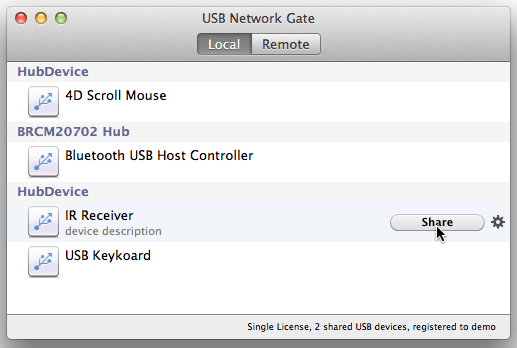
Стоит отметить, что соединение с помощью сети Интернет удаленным способом возможно лишь после ввода IP-адреса сервера.

В том случае, когда сервер с нужным вам девайсом расположен в другой подсети, просто добавьте его с помощью пункта «Add server».
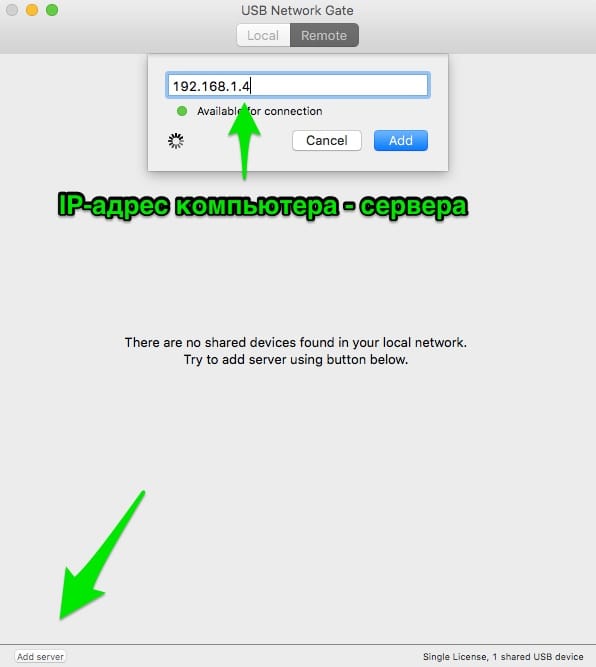
Кроме вышеперечисленных возможностей в usb network gate присутствуют и дополнительные настройки. К примеру, вы можете выбрать параметры соединения для каждого из отдельных портов или устройств.
Если же вы желаете ограничить доступ к устройствам для других пользователей – можете воспользоваться функцией установки авторизации или шифрования, или предоставить разрешение подключения лишь определенному кругу адресов.
Многие программисты также по достоинству оценили преимущества работы с UNG благодаря командной строке, и возможности удаленной работы через виртуальную машину, что существенно сокращает срок выполнения различных задач.
Внимание! Теперь USB network gate доступен и на macOS Sierra
Интернет и сеть ⇒ Eltima USB Network Gate 9.0.2205
USB Network Gate (бывший USB to Ethernet Connector) легко подключает одно или несколько удаленных USB-устройств к вашему компьютеру по сети Ethernet (Интернет/LAN/WAN) так, словно они подключены к системе напрямую. Не имеет значения, находитесь ли вы в другой стране или соседнем офисе, вы всегда можете воспользоваться удаленным сканером, принтером, веб-камерой, модемом, USB-донглом и любым другим оборудованием, как будто они подключены непосредственно к вашему ПК.

Совместно используйте USB-порт через LAN/WAN/VLAN/VPN/Internet
Нужно разделить одно или множество USB-устройств между несколькими компьютерами? Наилучшим решением будет USB Network Gate (бывший USB to Ethernet Connector)! Теперь любой пользователь сможет печатать, сканировать или отправлять факс с любого компьютера в вашем офисе. Вы также можете установить пароль для управления доступом удаленных пользователей.
Изоляция USB-устройства в RDP сессии
В многопользовательской среде терминальных серверов, сложно получить изолированный доступ к USB-устройству. USB Network Gate позволяет изолировать USB-устройство в пределах RDP сессии. Остальные пользователи не будут иметь доступ к устройству в это время. В данный момент доступен в тестовом режиме для USB флэш-накопителей и USB-камер. Начиная с версии 7.0, USB Network Gate поддерживает ICA протокол от Citrix.
ОС: Windows XP/2003/2008/Vista/7/8/10 (32-bit и 64-bit) and Windows Server 2012, Windows Server 2016.
Скачать программу Eltima USB Network Gate 9.0.2205 (6,5 МБ):
USB Network Gate: Инструмент удаленного доступа к USB устройствам
Удаленный доступ к USB устройствам помогает значительно повысить эффективность ежедневной работы.
Вы можете вести повседневную активную жизнь без какой-либо привязанности к единому офису.
Благодаря современным программным решениям пользователь без труда запустит печать на удаленном принтере или воспользуется USB-донглом для запуска необходимой программы.
Это реально, даже если этот донгл физически подключен к компьютеру в другой стране.
Компания-разработчик программного обеспечения Eltima Software постоянно совершенствует свои продукты и стремится обеспечить максимальный комфорт в ежедневной работе своих пользователей.
Один из топовых продуктов компании, USB Network Gate как раз предназначен для работы с любыми удаленными USB устройствами.
Полезная информация:
Обратите внимание на программу AnyDesk. Используя эту утилиту, можно подключаться к любому компьютеру на расстоянии, получая доступ к видео, фото, документам и другим файлам. И, хотя у программы есть немало аналогов, она отличается простым и понятным интерфейсом,
Среди основных преимуществ программного решения можно выделить следующие:
Разработчики компании дают возможность опробовать программу в течение 14 дней совершено бесплатно.
Есть возможность сразу приобрести пожизненную гарантию, благодаря которой все дальнейшие обновления будут для пользователя бесплатными.
Кроме того, обратите внимание на то, что оплачивается только серверная часть приложения, клиентское приложение (компьютеры, получающие доступ к USB устройствам) является бесплатным и не требует отдельной лицензии.

Петренко Юрий Александрович
USB Network Gate 9.0.2236

USB Network Gate представляет собой узкоспециализированную и очень полезную программу, которая способна позволить пользователям удаленно управлять оборудованием, подключенным к персональному компьютеру. Этот софт работает исключительно через USB-подключения, что значительно упрощает и делает быстрее синхронизацию устройств.
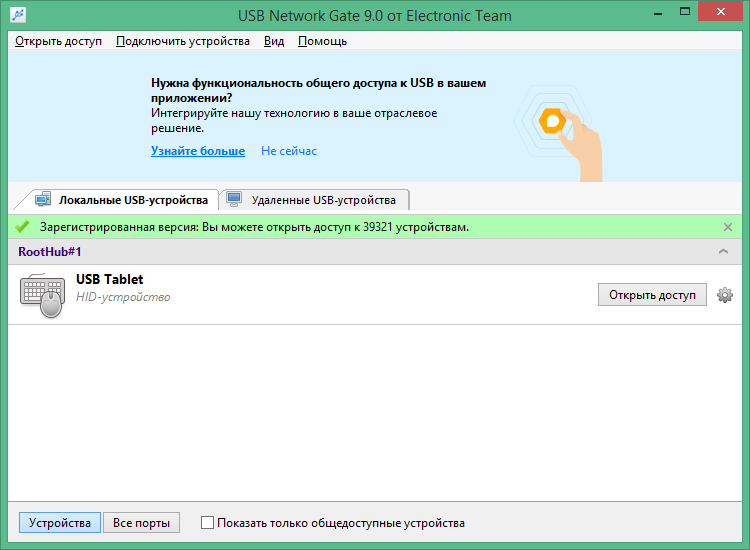
Для выполнения поставленной задачи вам нужно всего лишь установить эту программу на локальный компьютер внутри сети, и задать все самые важные и необходимые параметры. После этого можно будет удаленно управлять оборудованием, из любой точки мира.
Пароль ко всем архивам: 1progs
Эта утилита поддерживает огромное количество разнообразной техники: принтеры, сканеры, игровое оборудование, веб-камеры, портативные гаджеты, и многое другое. Так же тут имеется возможность запоминания устройств, благодаря которому повторное подключение будет происходить уже автоматически.

Скачать торрент файлом приложение USB Network Gate можно с данной страницы, открыв ссылку, размещенную на открытой вкладке.
Битая ссылка или обновилась версия программы? Напишите об этом в комментариях, обязательно обновим!
Аналоги программы
Похожие программы смотрите в наших подборках программ
Удаленный usb порт через интернет. Проброс USB устройств по сети с помощью USB Network Gate
Офис на прокачку: как управлять всеми USB-устройствами по сети
В отличие от обычного USB-хаба из магазина электроники, управляемый концентратор USB over IP способен решать более сложные задачи. Например, организовывать централизованное использование различной техники в локальной сети компании или удалённо, через интернет. Серия устройств DistKontrolUSB получила крупное аппаратное и программное обновление. Теперь управлять массивом флешек и принтеров стало гораздо удобнее.
1. Доработанное программное обеспечение
Изменения в интерфейсе прошивки заметны даже при взгляде на главную страницу веб-интерфейса концентратора. Она стала более информативной — изменились панели отображения системной информации и данных о функционировании сетевых интерфейсов. Список запущенных сервисов и режимов работы концентратора поместили на отдельный экран. Кроме того, теперь на главной странице DistKontrolUSB можно произвольно настраивать и размещать отдельные панели.

Меню управления USB-устройствами и портами концентратора перенесли в отдельный подраздел. Ещё одно полезное нововведение — автоматическое добавление техники, подключенной к USB-концентратору, в лист для назначения прав доступа. Ранее процедура ручного добавления происходила утомительно и приводила к ошибкам при настройке. Также в листе USB-устройств появилось удобное отображение пользователей, которым предоставлен доступ к конкретному гаджету.
В новой версии программной оболочки стало значительно проще управлять правами пользователей. Все разрешения на доступ к портам и USB-технике теперь назначаются при создании и редактировании учётной записи. В общем списке пользователей отображаются права каждого из них по доступу к указанным ресурсам.
Благодаря добавлению расширенных опций концентратор сейчас можно настроить более гибко. Например, появилась функция по изменению TCP- и SSL-портов для подключения USB-устройств по сети, которой не было в предыдущей версии ПО. Существенно расширилась информативность системного журнала. В клиентских приложениях для DistKontrolUSB Client больше не требуется установка bonjour для автоматического поиска концентраторов в локальной сети.

Из недостатков прошивки DistKontrolUSB отметим сложности с назначением прав на доступ по IP-адресу, которые задаются только при его добавлении. Для их изменения необходимо сначала удалить адрес, затем снова добавить его с новыми правами на доступ к устройствам и портам. Не появилась с апдейтом и возможность отправки системного журнала на электронную почту. Ожидается, что эти нюансы будут исправлены в последующих версиях программы.
2. Изменения в аппаратном обеспечении
На корпусе изделия появилась панель для крепления второго LAN-разъёма и дополнительного адаптера питания на всех устройствах модельного ряда. Однако в базовой комплектации аппарат по-прежнему оснащается 100-мегабитным сетевым интерфейсом и одним БП. Такой вариант подойдёт для решения большинства задач, требующих возможности подключения USB-техники к удалённым серверам и рабочим станциям. Концентраторы USB over IP, как правило, размещаются в серверных и дата-центрах, где уже приняты все меры для обеспечения стабильности питания. К тому же для доступа к USB-гаджетам не всегда нужны высокие скорости обмена и пропускная способность.
Для более сложных сценариев использования доступны следующие конфигурации устройства:
По заявлению производителя, новая версия концентратора также получила изменения в платах управления питанием USB-устройств и контроллера, — тем самым улучшилась производительность и стабильности работы устройства. Ещё один приятный бонус: цена DistKontrolUSB. Несмотря на непростую экономическую ситуацию, за прошедший год она нисколько не изменилась.
USB Network Gate: Инструмент удаленного доступа к USB устройствам
Удаленный доступ к USB устройствам помогает значительно повысить эффективность ежедневной работы.
Вы можете вести повседневную активную жизнь без какой-либо привязанности к единому офису.
Благодаря современным программным решениям пользователь без труда запустит печать на удаленном принтере или воспользуется USB-донглом для запуска необходимой программы.
Это реально, даже если этот донгл физически подключен к компьютеру в другой стране.
Компания-разработчик программного обеспечения Eltima Software постоянно совершенствует свои продукты и стремится обеспечить максимальный комфорт в ежедневной работе своих пользователей.
Один из топовых продуктов компании, USB Network Gate как раз предназначен для работы с любыми удаленными USB устройствами.
Полезная информация:
Обратите внимание на программу AnyDesk. Используя эту утилиту, можно подключаться к любому компьютеру на расстоянии, получая доступ к видео, фото, документам и другим файлам. И, хотя у программы есть немало аналогов, она отличается простым и понятным интерфейсом,
Среди основных преимуществ программного решения можно выделить следующие:
Разработчики компании дают возможность опробовать программу в течение 14 дней совершено бесплатно.
Есть возможность сразу приобрести пожизненную гарантию, благодаря которой все дальнейшие обновления будут для пользователя бесплатными.
Кроме того, обратите внимание на то, что оплачивается только серверная часть приложения, клиентское приложение (компьютеры, получающие доступ к USB устройствам) является бесплатным и не требует отдельной лицензии.
Петренко Юрий Александрович
Большая часть моей жизни — процесс получения информации, в первую очередь, о современных технологиях. Технологии помогают мне работать, учиться, развлекаться и общаться. Самыми интересными и полезными сведениями я всегда готов поделиться с другими.Мой телеграмм: Yurii Kutsii
Записки Web-разработчика
Удаленный доступ к USB-порту через Ethernet
День добрый. Как-то столкнулся с задачей удаленно подключить по RDP электронный ключ ruToken к 1С. Бухгалтерия находится в одном офисе, а сервер с 1С — в другом. Решить задачу помогла программа USB Network Gate, которая позволяет легко подключить одно или несколько удаленных USB-устройств к вашему компьютеру по сети Ethernet (Интернет/LAN/WAN) так, словно они подключены к системе напрямую. Не имеет значения, находитесь ли вы в другой стране или соседнем офисе, вы всегда можете воспользоваться удаленным сканером, принтером, веб-камерой, модемом, USB-донглом и любым другим оборудованием, как будто они подключены непосредственно к вашему ПК.

Программа USB Network Gate приятно удивит не умудренных компьютерными знаниями пользователей простотой своего использования. Достаточно подключить нужное USB-устройство к компьютеру, найти его во вкладке «share local USB devices» и нажать кнопку «share», — устройство станет доступно в локальной сети и интернете. Для соединения через интернет удаленному компьютеру нужно будет предоставить IP-адрес сервера.

На клиентском компьютере, в свою очередь, необходимо выбрать во второй вкладке программы появившееся устройство, а затем получить к нему доступ нажатием кнопки «connect». Если же сервер с подключенным девайсом находится в другой подсети, то его необходимо добавить через пункт «add server».
Заключение
Если вам необходим совместный доступ к накопителю, веб-камере, электронной подписи, дактилоскопическому сканеру, принтеру, МФУ или любому другому поддерживаемому USB-устройству из любой точки мира, то USB Network Gate — простое и качественное решение. Программа имеет пробную 14-дневную версию для тестирования и ознакомления с функционалом. Стоимость лицензионной копии варьируется в зависимости от максимального количества одновременно подключаемых к сети USB-устройств. Есть редакции USB Network Gate под операционные системы Windows, Linux, Mac и Android.
Скачать программу вы можете на официальном сайте.
Удалённый доступ к USB через Ethernet
USB Network Gate — предоставляйте доступ ко множеству USB устройств по сети и подключайтесь к ним с удаленных компьютеров. Удалённые USB устройства отображаются и ведут себя неотличимо от физически подключеных устройств, вне зависимости от фактического местоположения и/или расстояния между ними и компьютерами.

Доступ к USB через IP-сеть
USB Network Gate предлагает ряд удобных функций, которые позволят вам быстро и легко предоставить доступ к USB по сети. Теперь любой пользователь может печатать, сканировать, получать доступ к лицензионным USB-ключам и USB-хабам через Ethernet с любого компьютера в вашем офисе, независимо от того, насколько велико это помещение и/или сколько этажей оно занимает.
Оптимизация трафика данных
Безопасный USB over Wi-Fi доступ
Превратите свой компьютер в USB-сервер
Приобрели конкурирующее программное обеспечение?
Доступ к USB через RDP
Распространенная проблема, с которой вы можете столкнуться при подключении к удаленному рабочему столу — это невозможность получения доступа к локальным USB устройствам. USB Network Gate позволяет работать с любыми локальными USB-устройствами даже при работе с удалённым рабочим столом. Более того, вы можете настроить удаленный компьютер на автоматическое обнаружение и мгновенное подключение USB-устройств.
Поддержка протокола Citrix ICA
Когда перенаправление USB устройств не может быть осуществлено с помощью Microsoft RDP, если на клиенте не установлено Windows, или в тонкий клиент встроено прораммное обеспечение клиента ICA, USB Network Gate сможет перенаприть USB устройства с помощью протокола Citrix ICA.
Поддержка проброса USB в RemoteFX
USB Network Gate поддерживает нативный проброс USB RemoteFX (MS-RDPEUSB), позволяя пробрасывать общие устройства с локального компьютера под управлением Linux на удаленный клиент Windows, не устанавливая на последний USB Network Gate. Обратите внимание, что ваши USB-устройства должны поддерживаться пробросом USB RemoteFX. В противном случае вам нужно будет установить USB Network Gate на клиент под управлением Windows.
Доступ к удаленным USB-устройствам в виртуальной среде
Новая улучшенная изоляция USB-устройств
Одна из неудобных особенностей Windows — каждое подключенное USB устройство доступно для всех пользователей по умолчанию. Учитывая, что Windows не предоставляет достаточно инструментов для управления доступом к определенному устройству конкретным пользователем, это может представлять серьезную проблему, когда множество пользователей работают на одном ПК с Windows или на терминальном сервере с большим количеством активных сеансов удаленного рабочего стола. К счастью, USB Network Gate предоставляет уникальную функцию изоляции устройства, которая может решить эту проблему:
Изоляция внутри сессии
Эта опция позволяет назначить USB-устройство определенному пользователю в сеансе удаленного рабочего стола и делает его невидимым для других. Теперь вы можете быть уверены, что ваше USB-устройство не будет доступно для других сессий RDP.
Изоляция внутри пользовательского аккаунта
Эта опция позволяет изолировать подключенное USB устройство от других пользователей Windows. Это будет полезно при постоянном переключении между учетными записями, когда вы хотите, чтобы конкретное USB-устройство было доступно только для одной учетной записи.
Примечание: Изоляция USB-устройств была проверена на камерах, принтерах, сканерах, жестких дисках, 3D-мышках, звуковых картах и других устройствах. Изоляция USB-устройств поддерживается Windows 8 и более новыми версиями, и всеми версиями Windows Server.
Проброс USB по сети – утилита USB Network Gate

Здравствуйте, товарищи-сисадмины и компьютерщики! Сегодня я сделаю небольшой обзор на одну программку, которая позволяет прокинуть USB устройства через сеть Ethernet.
Где это может быть полезным? Сложно навскидку сказать, но вот некоторые области применения:
Честно говоря, я не тестировал, как будет происходить доступ к устройствам ввода-вывода – просто нет такой возможности. Но вот на примере USB-накопителя покажу в статье. Работает вполне неплохо.
USB Network Gate
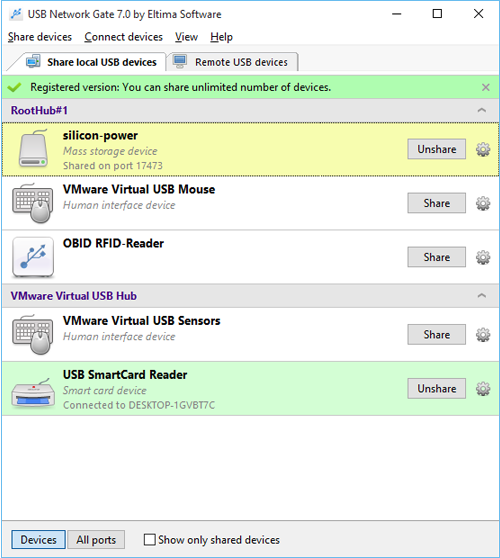
Находим на просторах Интернета программу USB Network Gate и ставим её на компьютер, который выступает в роли сервера. После запуска увидим нечто подобное (на вкладке “Локальные USB-устройства“):
 Перечислен список всех наших USB-устройств. Самым нижним обозначено устройство хранения данных “Mass Storage Device“, нажмём кнопку “Открыть доступ” напротив этого пункта.
Теперь установим программу на клиентской машине, то есть на той, с которой нужно получать доступ к ресурсам сервера. Увидим следующую картину (на вкладке “Удалённые USB-устройства“):

Нажмём кнопку “Добавить сервер” и увидим окно ввода IP-адреса сервера:

Ввожу IP-адрес того узла в сети, на котором установил серверную часть в самом начале и вижу следующую картину:

Нажатие на кнопку “Подключить” приведёт к монтированию удалённого USB-устройства к локальному компьютеру:

При этом в системе появится та самая флешка, которая физически подключена совершенно в другом месте!  Вот это номер. На сервере отобразится следующая картина:

То есть поясняется, к какому хосту подключено то или иное USB-устройство. Ну разумеется, имеется возможность отключить это устройство и прекратить доступ.
Настройки программы для проброса USB по сети
Кроме того, на стороне сервера есть возможность задать некоторые настройки доступа для каждого из устройств:

Например, я вот указал описание устройства (чтобы было понятно), а также установил пароль для доступа к ресурсу. Ну и ряд дополнительных возможностей, которые вы можете видеть на скриншоте выше.
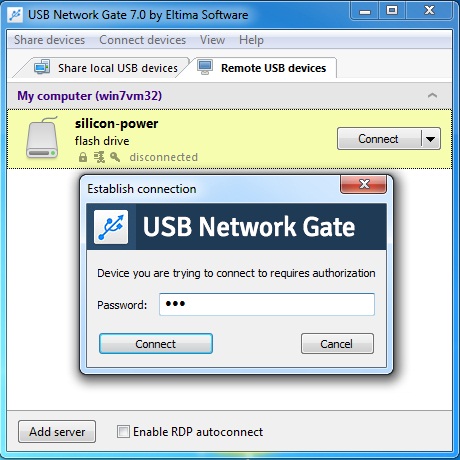
Доступ по паролю работает! При попытке подключения к устройству, появилось приглашение ввести пароль:

Ну что можно сказать по этому поводу… Утилита явно неплохая, несмотря на то, что коммерческая. Довольно таки неплохо справляется со своей задачей – пробросом USB устройств по сети.
Выводы
Итак, пару слов о данной программе. Мне понравилась задумка – люблю различные решения, которые могут иногда выручить в сложной ситуации. Никогда не знаешь, где может пригодиться это, а знать, что такая возможность имеется – очень даже полезно!
Один минус – программа платная, но в ознакомительных целях использовать её ограниченную версию вполне можно, разрабы не обидятся, надеюсь.
Друзья! Вступайте в нашу группу Вконтакте, чтобы не пропустить новые статьи! Хотите сказать спасибо? Ставьте Like, делайте репост! Это лучшая награда для меня от вас! Так я узнаю о том, что статьи подобного рода вам интересны и пишу чаще и с большим энтузиазмом!
Также, подписывайтесь на наш канал в YouTube! Видео выкладываются весьма регулярно и будет здорово увидеть что-то одним из первых!
Железкой по сети. Пробрасываем USB-устройства, видеокарту, звуковуху и диски на удаленную машину

Содержание статьи
Особенность Unix-подобной системы — относиться к любому из своих компонентов как к файлу — давно уже стала общим местом в разговорах о ее внутреннем устройстве. И бесчисленное количество статей о том же Linux тому свидетельство. Оборудование — не исключение. Видеокарта, аудиокарта, внешний девайс, подключенный через USB, в понимании Linux не что иное, как файл.
Оттого удивительно, что из всех операционных систем только Plan 9 (если не считать пары отпочковавшихся проектов со схожей судьбой), в котором подобный подход доведен до логического конца, способен без лишних телодвижений распознавать оборудование удаленного компьютера и управлять им, как своим собственным.
В Plan 9 за проброс оборудования отвечает RPC-протокол 9P. Он обеспечивает доступ вообще к любым файлам и устройствам, как локальным, так и сетевым. К сожалению, Linux похвастать таким универсальным инструментом не может. Зато здесь есть несколько инструментов (если не сказать — костылей), обеспечивающих доступ к оборудованию удаленной машины.
Когда речь заходит о пробросе оборудования на другой компьютер, возможно, первое, что приходит на ум, — это веб-камера на домашнем ноутбуке или подключенный к нему смартфон, доступ к которым нужно обеспечить с удаленного десктопа. Например, из офиса на другом конце города (в другом городе, в другой стране).
В подобном случае выручить может утилита USB/IP. Развитием утилиты уже давненько никто не занимался, но на ее работоспособности это пока не сказалось — в репозиториях большинства популярных дистрибутивов такой пакет присутствует.
Первым делом пакет USB/IP следует установить на ту машину, доступ к устройствам которой необходимо получить извне. Далее загружаем необходимые модули:
Проверяем, все ли корректно загрузилось:
И запускаем сервер:
Поскольку USB/IP имеет собственную, независимую от встроенной систему адресации, поиск устройств выполняется командой
Она покажет список всех устройств, подключенных в данный момент в USB-шине.
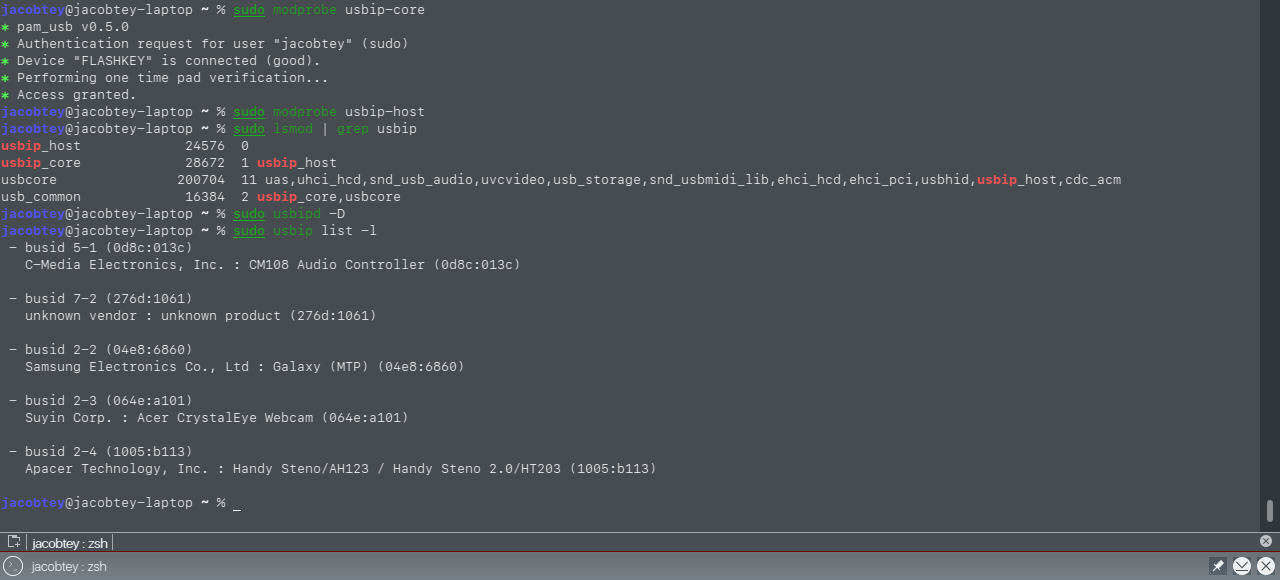 Настройка утилиты USB/IP
Теперь можно приступить непосредственно к расшариванию девайса (допустим, это будет веб-камера с индексом 2-3 из полученного списка):
Очередная проверка правильности выполненных действий:
С исходным компьютером покончено. Далее следует настроить тот, на котором будет использоваться периферия первого.
Итак, перейдя на клиентскую машину, устанавливаем на нее USB/IP и запускаем:
Проверяем доступность расшаренного оборудования на сервере по списку:
И присоединяем нашу камеру:
Теперь удаленное USB-устройство должно появиться в списке локальных, и с ним можно будет работать, как с любым другим. Для проверки корректности подключения выполняем команду lsusb:
Существует клиентская часть USB/IP для Windows. Однако из-за ошибки в версии протокола в ее исполняемом файле из коробки она работает некорректно. Требуются дополнительные телодвижения с подменой констант в исходниках.
RS232
Самым лаконичным решением взаимного расшаривания в Линуксе могут похвастаться COM-порты. Никакие дополнительные драйверы для этого не нужны. За все отвечает одна маленькая утилита remserial, доступная в исходниках. Подходит как для доступа из Линукса к оборудованию, подключенному через RS232 на удаленном компьютере, так и для связки двух девайсов с COM-портами, подключенных к разным машинам, связанным по сети.
Расшарить RS232, указав сетевой порт (-p), скорость, режим stty (-s) и имя порта (здесь /dev/ttyS0), можно так:
Подключиться к COM-девайсу, расположенному на удаленной машине (сервере), — так:
Допустимо запускать несколько экземпляров программы с разными портами и адресами подключенных девайсов.
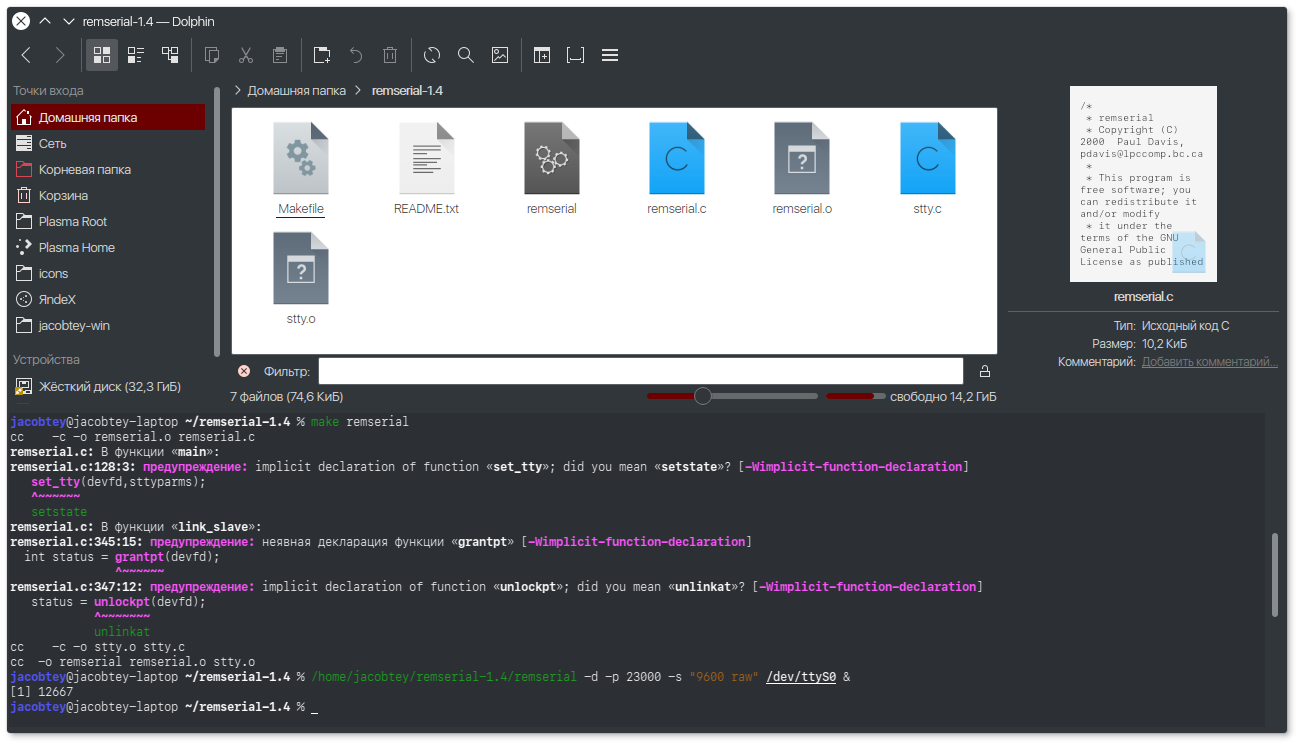 Компиляция и запуск remserial
Продолжение доступно только участникам
Вариант 1. Присоединись к сообществу «Xakep.ru», чтобы читать все материалы на сайте
Членство в сообществе в течение указанного срока откроет тебе доступ ко ВСЕМ материалам «Хакера», увеличит личную накопительную скидку и позволит накапливать профессиональный рейтинг Xakep Score! Подробнее