
Настройка EoU АТОЛ
Закон о применении ККТ № 54-ФЗ обязывает представителей бизнеса передавать фискальные данные в контролирующие органы в режиме реального времени. Для этого ККМ должна быть подключена к интернету. Многие пользователи кассовой техники от компании АТОЛ используют для настройки сети EoU. В статье подробно разберем, как пользоваться службой и какое ПО понадобится.
Какие утилиты скачать для EoU АТОЛ
EoU (Ethernet Over USB) — служба, отвечающая за «поставку» интернета к кассе через кабель USB/COM. Большинство бюджетных моделей ККТ не имеет разъема Ethernet или модуля беспроводной связи. Чтобы настроить EoU на АТОЛ, необходимо скачать специальное программное обеспечение. Вам потребуются:
Все программное обеспечение разработчик предоставляет бесплатно. Для скачивания нужно перейти в Центр загрузок АТОЛ:
Для скачивания утилит в Центре загрузок регистрация не требуется — достаточно выбрать нужное ПО из представленного перечня и кликнуть по ссылке. Скачивание начнется автоматически. По умолчанию браузер сохраняет файлы в папке Downloads.

Настройка онлайн-кассы

Техническое сопровождение

Установка кассы
Настройка EoU с помощью Атол Драйвер 10
Для настройки службы EoU вам потребуется программное обеспечение АТОЛ Драйвер 10. Загрузите и установите его на компьютер.
По завершении инсталляции Ethernet Over USB отобразится в списке служб Windows. Дополнительно проверьте корректную установку ПО для COM-порта. Для этого выполните следующие шаги:
Если ПО для COM-порта не удается установить автоматически, инсталлируйте его вручную. Для этого скачайте программное обеспечение Atol USBCOM, выполните его установку от имени Администратора. После инсталляции проверьте канал обмена:
1. Задай вопрос нашему специалисту в конце статьи.
2. Получи подробную консультацию и полное описание нюансов!
3. Или найди уже готовый ответ в комментариях наших читателей.
Далее следует обязательно проверить подключение онлайн-кассы к порталу оператора фискальных данных. Для этого выполните следующие действия:
Дождитесь завершения процесса. Онлайн-касса распечатает чек. В строке «Подключение к ОФД» должна отображаться надпись «Есть».
Использование десятой версии утилиты для службы Ethernet Over USB еще позволяет работать с кассой АТОЛ через веб-сервер ОФД. В этом случае доступна многопользовательская печать на одном устройстве ККМ. Для настройки интеграции с web-сервером сделайте следующее:
По окончании кликните «Сохранить».
Как настроить Ethernet Over Transport АТОЛ
Не во всех моделях касс можно задействовать канал EoU для передачи данных ОФД. В некоторых ККТ АТОЛ нужно настроить Ethernet Over Transport (EoT) — расскажем, как это сделать.
В этом случае тоже нужен драйвер десятой версии. После его установки на компьютер настройте EoT на АТОЛ. Для этого:
Дополнительные настройки EoT на АТОЛ выполните в окне «Свойства». Установите канал связи — «COM», а для ОФД — EoT. Кликните по кнопке ОК.
EoU АТОЛ: настройка
В данной статье вы узнаете о том, как произвести настройку каналов связи EoU и ЕоТ на кассовых устройствах АТОЛ и какие программы для этого требуется загрузить. Также мы расскажем об ошибках, которые могут возникнуть в процессе настройки и о сервисе Деск АТОЛ.

Какие программы загрузить для настройки EoU на АТОЛ
Чтобы произвести корректную настройку передачи сведений ОФД через канал EoU на АТОЛ, пользователю необходимо предварительно загрузить и установить специализированное ПО:
Драйвер ККТ 10. Позволяет осуществлять все базовые настройки соединения для ККМ.
Программа «Тест драйвера KKT». Она требуется для осуществления проверки выставленных характеристик.
Разработчики бесплатно предоставляют пользователям данный софт.

Центр загрузок Atol
Для возможности скачивания всего необходимого для работы софта, разработчиками АТОЛ специально был создан Центр загрузок, чтобы в него войти:
На официальном сайте АТОЛ откройте раздел «О компании».
В открывшемся перечне выберите «Сервис и поддержка» и кликните на «Центр загрузок».
Скачать требуемый для работы АТОЛ софт можно даже без регистрации. Необходимо только из предоставленного в Центре загрузок списка выбрать интересующую программу и нажать на ссылку, после чего произойдёт автоматическая загрузка необходимого ПО на компьютер и сохранение его в папке Downloads (если пользователем не было задано другое место).
Настройка EoU на АТОЛ
EoU — представляет собой службу, которая несёт ответственность за «доставку» интернета ККМ через подключение к USB или COM-порту. Данный вариант имеет достаточно широкую популярность, так как большая часть недорогих принтеров этикеток просто не оснащена платой Ethernet или модулем беспроводной связи.
Чтобы произвести настройку EoU, пользователю потребуется применение ПО АТОЛ 10, для инсталляции которого:
Два раза кликните мышкой на скачанную программу.
Дождитесь, пока откроется окно мастера установки, и кликните «Далее».
После того, как программа предложит пользователю выбрать компоненты для установки, в предложенном перечне необходимо поставить отметку напротив пункта Ethernet Over USB, после чего нажать на кнопку «Далее».
Запустится процесс инсталляции, в ходе которой необходимо одобрить установку драйвера COM-порта.
Подождите, пока будет завершена процедура инсталляции, и в программном окне нажмите на кнопку «Готово».
По окончании установки в перечне служб Windows должен появиться EoU. Также необходимо убедиться в правильности установки софта для COM-порта.
Откройте на ПК Диспетчер устройств и в открывшемся перечне выберите пункт «Порты (COM и LPT)».
В открывшемся списке должны содержаться данные виртуальных COM-портов АТОЛ USB. Один из которых требуется для управления ККМ, а второй отвечает за интеграцию KKM с интернетом, что даёт возможность наладить соединение с ОФД.
В отдельных случаях, драйвера для COM-порта могут не инсталлироваться автоматически, тогда придётся устанавливать их вручную. Чтобы это сделать, загрузите ПО Atol USBCOM и установите его под администраторским паролем. После установки необходимо произвести проверку канала обмена:
Откройте на ПК программу «Тест драйвера ККТ».
Когда она запустится, справа в верхнем углу диалогового окна щёлкните на вкладку «Свойства» и перейдите в подраздел «Модель» → «Автоматически (ATOL) → «Тип канала связи» → USB.
В нижней части экрана нажмите на «Проверка связи». Если всё сделано верно, то появится название модели KKM, а также её номер и версия программного обеспечения.
Тут же кликните на вкладку «Параметры KKT». Здесь можно наладить соединение АТОЛ с ОФД, выставив нужные параметры. Подходящие значения есть на сайте вашего ОФД. После того как сведения будут внесены, необходимо в появившемся перечне указать EoU, как канал связи с ОФД.
Для сохранения внесённых поправок, кликните на кнопку «Применить».
Когда канал обмена будет проверен, убедитесь в наличии соединения между ККМ и ОФД, для этого:
Снова откройте на компьютере программу «Тест драйвер ККТ» и, после того как она запустится, выберите в основном меню вкладку «Отчёты».
Откроются параметры режима, в них необходимо напротив строки «Тип отчета» выставить «6 — Тест связи с ОФД».
После кликните «Создать отчёт» и программа в автоматическом режиме запустит процедуру тестирования соединения с ОФД.
По окончании тестирования ККМ выпустит ФД, в котором будут отображены данные о выбранном канале связи, используемом приложением, а также о выбранном интернет канале. Также в чеке присутствует строка «Подключение к ОФД», и если всё хорошо, там стоит отметка «Есть».
Установка 10 версии программы для службы EoU даёт собственнику возможность работать с ККМ АТОЛ через web-сервер ОФД. Таким образом, пользователю открывается доступ к многопользовательской печати на одной ККМ.
Для настройки интеграции АТОЛ с web-сервером, необходимо:
В процессе инсталляции ПО, кроме пункта EoU, указать также и «Web-сервер».
Когда софт будет установлен, необходимо перейти по адресу hostname:16732/settings и выбрать канал, тип обмена, а также произвести инсталляцию COM-порта. После этого в общих характеристиках выставьте отметку в строке «Активировать сервер».
По завершении настройки, нажмите «Сохранить».
Настройка EoT на АТОЛ
Не в каждой модели ККМ можно применять для отправки сведений ОФД канал EoU. Для некоторых применяется Ethernet Over Transport (далее ЕоТ). В данном случае также используется 10 версия программы. Когда она будет инсталлирована на ПК, на ККМ АТОЛ необходимо осуществить настройку EoT. Для этого следует войти в ПО «Тест драйвер ККТ», открыть свойства и кликнуть на «Параметр ККТ». После этого в 15 пункте в качестве канала связи с ОФД выбрать ЕоТ и кликнуть на «Применить».
Для того чтобы произвести вспомогательные настройки EoT, необходимо открыть окно «Свойства» и выставить в качестве канала связи «COM», а для ОФД — EoT, после чего нажать «ОК».
Ошибки, возникающие при настройке EoU и EoT на АТОЛ
Иногда при настройке каналов EoU и EoT могут возникать ошибки. Одной из наиболее частых на ККМ АТОЛ 22ПТК, 11Ф, 55Ф встречается ошибка «Приложение EoU не найдено». При её возникновении пользователю, в первую очередь, необходимо проверить, правильные ли установлены драйвера, вероятно, они были скачаны со стороннего ресурса. Скачать любое необходимое для работы ККМ АТОЛ ПО можно с официального сайта производителя. Ещё одной причиной для данной ошибки может послужить устаревшее ПО, для его обновления откройте «Диспетчер задач», выберите вкладку «COM и LPT порты» и кликните на «Обновить драйверы». Если после всех предпринятых действий сообщение об ошибке не исчезло, то следует осуществить проверку выставленных программных характеристик. Должен быть прописан порт — Ethernet Over USB. Поставьте отметку в сроке «Запуск от имени Администратора», после чего сохраните внесённые изменения и перезагрузите ПК. Сообщение об ошибке должно исчезнуть.
Также при настройке ЕоТ на АТОЛ пользователь может столкнуться с ошибкой «Приложение EoT не найдено». В таком случае также необходимо убедиться в том, что программные характеристики выставлены верно, и если ошибка осталась, переустановить ПО.
При запуске EoU устройство может выдать ошибку «14 порт занят». В таком случае необходимо воспользоваться поиском для определения того, какое ПО его использует. Если программа АТОЛ, то воспользуйтесь другим портом. Также необходимо поступить при возникновении ошибки «3 порт занят».
Центр технической поддержки АТОЛ
Для удобства пользователей компания АТОЛ предоставляет услуги службы технической поддержки. Здесь любой желающий может получить необходимую консультацию, связанную с работой ККТ АТОЛ и по другим интересующим вопросам. Также пользователи могут решить интересующие вопросы, оставив сообщение в форме обратной связи. Для того чтобы ей воспользоваться:
Откройте официальный сайт АТОЛ.
Кликните на вкладку «О компании» и в появившемся перечне нажмите на «Контакты».
В открывшейся форме укажите ФИО, контактные данные пользователя и город проживания, после этого запрос автоматически будет перенаправлен в службу технической поддержки АТОЛ и обработан в порядке очереди.
Сервис Деск АТОЛ
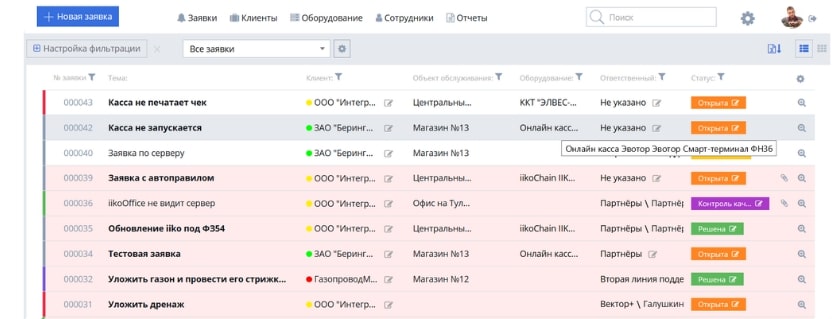
Сервис Деск АТОЛ — представляет собой специализированную систему, созданную для управления инцидентами. Для её использования необходимо, чтобы у пользователя был установлен браузер Mozilla FireFox 39.0+ или «1С» версии 8.2.18.61.
Настройка EthernetOverUSB (EoU)

Настройка EthernetOverUSB (EoU)
Передача данных в ОФД через тот же USB-кабель (технология EoU), по которому подключена ККМ, на сегодня является самым популярным методом. Рассмотрим его настройку.
Служба EthernetOverUSB реализована в ДТО 8.12.0 (и выше)

В поле ККМ прописывается произвольная информация, определяющая ККМ.

При подключении ККТ с поддержкой технологии EoU (Ethernet-over-USB) к ПК по интерфейсу USB на последнем создается два виртуальных COM-порта (если не появился второй VCP — см. тут).
Если ОС не смогла установить драйвера автоматически (при наличии установленных ДТО), установка осуществляется вручную. Изготовитель — ATOL group, модель — ATOL FPrint USB.
Один виртуальный COM-порт — для обмена между ККТ и дККТ, второй — для EoU.
Не обязательно, что для связи с драйвером будет задействован порт FPrintUSB0, а для передачи данных FPrintUSB1.

Утилиту необходимо распаковать и поместить в корень диска С
В файле settings.ini (c:\EoU\settings.ini) прописать номер COM-порта, соответствующий работе EoU тестируемой ККТ.
Достаточно запускать ярлык c:\EoU\
Утилита должна запускаться каждый раз при работе ККМ, поэтому есть смысл добавить ярлык в автозагрузку.
В настройках ОФД соответственно выбирается одноименный канал обмена.

Если все настройки выполнены успешно, в консоли отобразится сообщение об успешном подключении к порту.

Для работы используется
Директорию EthernetOverUsb сохраняем в любое доступное место на диске
Подключаем ФР к ПК через кабель USB.
В ФР должны быть прописаны настройки подключения к ОФД.
В консоли выполняем команду lsusb, в выводе будет получен PID подключенного USB устройства, т.е. ФРа.

Прописываем значение PID в файл

Параметр –е нужен для тестирования, в этом случае обмен ФР-ОФД будет выводиться в консоль.
В консоли должно отобразиться сообщение об успешном подключении:

На Ubuntu, как и на Windows, для обмена с офд нужно добавлять в автозагрузку EthOverUsb.sh
ВНИМАНИЕ: Для POS-системы easyPOS nova данные методы не подходят!
Для передачи данных в ОФД необходимо использовать интерфейсы самого ККМ
Похожие записи:
Александр
Но вот только програмка для линукс кривовата немного. Постоянно кушает процессор на 99%. Что не есть хорошо.
master
Точно. На одноядерных станциях времени на другой софт не остается.
Выход врубать ее по расписанию, чтобы она передала всю информацию в ОФД и принудительно вырубать.
master
Железо разное и много.
4.4.0-72-generic #93-Ubuntu SMP Fri Mar 31 14:07:23 UTC 2017 i686 i686 i686 GNU/Linux
PID USER PR NI VIRT RES SHR S %CPU %MEM TIME+ COMMAND
828 root 20 0 73276 9488 8936 S 99,3 0,5 388:08.05 EthOverUsb
временно закостылил через
master
Попробуйте скачать новую версию отсюда
Светлана
Настроили на xPOS (ubuntu) последнюю версию EthOverUsb.sh
Появисля странный глюк, после перезагрузки при оплате по карте ккт отказывается печатать чек.
xPOS пишет — устройство печати недоступно. Заходим в настройки, поиском дергаем уже настроенный порт для ккт — и далее печать чеков при оплате по карте идет уже нормально.
Что интересно, сразу после перезагрузки при оплате за наличные ккт печатает чек нормально.
Отключили в автозапуске (rc.local) EthOverUsb.sh, но глюк так и остался. До установки EthOverUsb.sh на xPOS всё работало нормально…
Что можно сделать? В идеале должны работать и EthOverUsb.sh и xPOS на ккт печатать чеки.
С картами вообще засада, оплата по банку прошла, а чека нет, возврат по терминалу не сделать, чек покупателю не выдать…
master
Светлана
master
Попробуйте уточнить у специалистов Сбера. Так же скорее всего будет обновление xPOS, т.к. свежий релиз Фронтол решил подобную проблему с безналом (п.23 исправления ошибок).
Светлана
Да xPos 1.9.5. Терминал перезагружали и ошибка осталась.
master
Сейчас данный вариант тестируется. Думаю, вам нужно дождаться ответа от поддержки Атол, тем более, что вы эту же информацию им предоставили.
Марсель
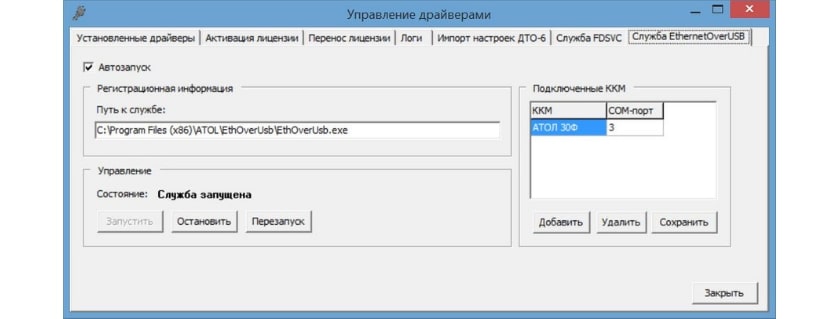
При ошибке 235, сбрасывается служба EthernetOverUSB, при том что стоит галочка на автозапуск, приходиться постоянно запускать в ручную. COM-порт стоит все правильно в драйвере ККМ тоже все работает. Т.е. документы в ОФД отправить не может и тем самым Ошибка 235.
master
Запуск службы должен происходить под учётной записью администратора.
Марсель
Запускал от имени администратора, все ровно происходит тоже самое.
master
Ошибка 235 — это следствие, а не причина того, что служба EoU не работает.
Посмотрите лог службы, лог событий Windows. Переустановите Драйвер ККМ 8.14.2
obtim
А если используется отдельная машина с физически присоединенной ККМ(на ней все работает) и надо настроить EoU на терминальном сервере, то надо ли через «Управление драйверами» настраивать автозапуск службы и указывать порт физической машины, через который идет обмен с ОФД??
master
EoU нужно настраивать на локальной машине.
Ильшат
как прописыть значение PID в файл
master
Владислав
master
Проверьте, не поменялись ли местами порты.
Владислав
Как были так и остались. Мне после установки драйвера USB диспетчер устройств все время выдает COM3 и COM4. В драйвере ККТ COM3: FPrintUSB0 и COM4: FPrintUSB1. Соответсвенно, COM3 всегда без проблем видит кассу, а COM4 всегда занят. Служба EthOverUsb запущена, В ячейке «COM порт» выставлено «4».
Может, можно как-то поменять этот COM4 на другой? Есть ли какая-то шпаргалка у вас на эту тему?
master
В Диспетчере устройств можете поставить другой номер порта, в свойствах порта. Потом перезагрузите ПК.
Владислав
master
Пришлите на почту support@atol.pro скриншот настроек службы EoU и портов из Диспетчера устройств Виндовс.
иванушка
Можно сделать один порт Ethernet через который все настраивается и который не надо подключать в usb!
master
Владислав
Рабочие машины у нас — это ноутбуки без портов Ethernet, а сам роутер не близко, поэтому для нас EoU — практически единственный способ связи.
Дмитрий
Здравствуйте.
Учетная программа находится на терминальном сервере, там же есть доступ в интернет,
На локальной машине, к которой подключен ФР интернета принципиально нет — возможно ли настроить драйвер, чтобы данные в ОФД отправлял сервер терминалов?
master
Георгий
Подскажите пожалуйста.
В драйвере ккм порт 4 занят всегда, через порт 3 печатает чеки и снимает отчеты.
Однако свяди с офд нет, пишет с диагностическом чеке Приложение EoU Не найдено.
По данной статье если ставить в управлении драйвера порт 4 — ничего не меняется. Так как касса с ним отказывается работать, он занят, а на третьем порту все без изменений.
Если в управлении драйвером указать порт 3 то в самом драйвере ккм он становится занят и касса не работает вовсе. Так как 3й порт мы убили управлением драйвера а 4й и так был занят.
Названия портов в системе правильные
master
Нужно еще раз проверить порты.
1 порт — для связи с ПК
2 порт — для службы EoU
Елена
Добрый день! НЕ запускается служба EthernetOverUSB (EoU). Пишет Code: 1023
master
Vladimir
master
Tamerlan
Здравствуйте. Подскажите пожалуйста как ubuntu установить usb драйвер атол 11ф или штрих онлайн?
master
Linux использует или библиотеку драйвера Атол, или библиотеку usb-драйверов (в старых версиях). Дополнительно там ничего устанавливать не нужно.
tamerlan
он должен автоматический установить?
master
Мария
Что делать, если виден только один COM-порт?
После обновления винды перестали чеки в ОФД уходить, остался один порт и все.
master
Вам нужно настроить передачу данных. Смотрите тут
Кирилл
master
Проверьте, скорее всего после обновления порты поменялись местами. Если не сможете разобраться — закажите подключение, поможем.
Aleshka
Доброго дня
А кто заставлял работать EthOverUsb с двумя ФР.
стоит 2 штуки атол 11Ф, чеки уходят только с одного, если при загрузке системы не включить его, то второй отправит чеки.
под вин можно же с 2-х слать с 2-х фр. у кого какие мысли?
Aleshka
Если в файл settings.ini прописать com а не pid то работает по прежнему 1 фр.
как туда записать 2 штуки?
Ruslan
2018-05-06 10:50:28.687 INFO [COM-Atol] Opening COM4…
2018-05-06 10:50:28.687 ERROR [COM-Atol] No such file or directory
master
В настройках нужно прописывать номер порта.
На ДТО 9.12.2 не получается настроить порт. Странно игнорирует settings.xml Какой бы порт не прописывал упорно обращается к COM4. Из руководства
master
Нужно создавать файлик USE_LOCAL_CONFIG
евгений
в некоторый момент при печати чека на линусах ( достаточно редко) 200 машин 2-3 раза в неделю
атол 11ф
отваливается кассовый пишет в лог
[2018.07.18 11:54:34+728 D T:0000001340:00001597] >> CreateFptrInterface()
[2018.07.18 11:54:34+728 U T:0000001340:00001597] Создание объекта Fptr(0x0x7fa500d8)
[2018.07.18 11:54:34+728 U T:0000001340:00001597] Версия драйвера — 9.11.2.6032
[2018.07.18 11:54:34+728 U T:0000001340:00001597] Объект Fptr(0x0x7fa500d8) использует модель 27.0 (0x7fa63ff0)
[2018.07.18 11:54:34+729 D T:0000001340:00001597] >> ResetSingleSettings()
[2018.07.18 11:54:34+729 D T:0000001340:00001597] >> put_DeviceSingleSetting() Port = USB
[2018.07.18 11:54:34+729 D T:0000001340:00001597] >> put_DeviceSingleSetting() Vid = 10514
[2018.07.18 11:54:34+729 D T:0000001340:00001597] >> put_DeviceSingleSetting() Pid = 5
[2018.07.18 11:54:34+729 D T:0000001340:00001597] >> put_DeviceSingleSetting() Model = 67
[2018.07.18 11:54:34+729 D T:0000001340:00001597] >> put_DeviceSingleSetting() BaudRate = 115200
[2018.07.18 11:54:34+729 D T:0000001340:00001597] >> ApplySingleSettings()
[2018.07.18 11:54:34+729 U T:0000001340:00001597] Объект Fptr(0x0x7fa500d8) использует модель 67.0 (0x7fa63f28)
[2018.07.18 11:54:34+729 D T:0000001340:00001597] >> ResetSingleSettings()
[2018.07.18 11:54:34+729 D T:0000001340:00001597] >> put_DeviceSingleSetting() SearchDir = /usr/java/packages/lib/i386:/lib:/usr/lib
[2018.07.18 11:54:34+729 D T:0000001340:00001597] >> ApplySingleSettings()
[2018.07.18 11:54:34+730 U T:0000001340:00001597] Объект Fptr(0x0x7fa500d8) использует модель 67.0 (0x7f20afc8)
[2018.07.18 11:54:34+730 D T:0000001340:00001597] >> ResetSingleSettings()
[2018.07.18 11:54:34+730 D T:0000001340:00001597] >> put_DeviceEnabled() 1
[2018.07.18 11:54:34+731 U T:0000001340:00001597] Включение объекта Fptr(0x0x7fa500d8)
[2018.07.18 11:54:34+957 D T:0000001340:00001597] >> GetStatus()
[2018.07.18 11:54:34+957 D T:0000001340:00001597] send A5 (1 bytes total)
[2018.07.18 11:54:34+957 P T:0000001340:00001597] abrt C4 (1 bytes total)
[2018.07.18 11:54:34+957 P T:0000001340:00001597] send transport (D2) FE 01 00 D2 C4 1F (6 bytes total)
[2018.07.18 11:54:34+966 D T:0000001340:00001597] usb write error = Input/Output Error
[2018.07.18 11:54:42+418 D T:0000001340:00001597] usb write error = Pipe error
[2018.07.18 11:54:43+635 D T:0000001340:00001597] usb write error = Pipe error
[2018.07.18 11:54:44+854 D T:0000001340:00001597] usb write error = Pipe error
[2018.07.18 11:54:46+071 D T:0000001340:00001597] usb write error = Pipe error
[2018.07.18 11:54:47+289 D T:0000001340:00001597] usb write error = Pipe error
помогает только перзаргузка
master
Сергей
master
Необходимо внимательнее смотреть в инструкцию по службе EoU, расположение файлов, кому и какие права давать.