
emulation type в биосе что это
Опция Emulation Type осуществляет выбор режима эмуляции внешних USB-накопителей.
Auto (или Auto Mode) – тип внешних USB-накопителей определяется автоматически, исходя из объема и типа внешнего USB-накопителя;
Floppy (или USB Floppy, или FDD Mode) – внешний USB-накопитель будет представлен как сменный носитель;
Forced FDD – внешний USB-накопитель будет представлен как дискета;
Hard Disk (или USB HDD или HDD Mode) – внешний USB-накопитель будет представлен как винчестер;
CDROM – внешний USB-накопитель будет представлен как привод оптических дисков.
Опция также может иметь другие названия:
UFDDA
UFDDB
UFDDA USB Floppy
UFDDB USB Floppy
USB Mass Storage Device Boot Setting
USB Mass Storage Emulation Type
Другие идентичные по назначению опции: USB ZIP Emulation Type.
 Функция BIOS ZIP Emulation Type позволяет установить режим поддержки внешнего накопителя ZIP. Возможные варианты значений опции – Floppy (FDD) или Hard Disk (HDD).
Принцип работы
С помощью данной опции пользователь может выбрать то, каким способом будет представлен в системе внешний привод Iomega ZIP, подключаемый через порт USB – в качестве накопителя на гибких дисках или в качестве винчестера. Вариант опции Floppy (FDD) позволяет использовать дисковод в качестве накопителя на гибких дисках, вариант HDD – в качестве жесткого диска. Часто эту опцию можно найти в разделе BIOS, содержащем параметры загрузки компьютера.
Эта функция редко встречается в современных компьютерах, поскольку дисководы типа Iomega ZIP в настоящее время практически не используются.
Какое значение выбрать?
Выбор значения зависит от ваших предпочтений. Как правило, надежнее использовать первый вариант, поскольку привод ZIP по принципу работы больше похож на флоппи-дисковод, чем на винчестер. От выбора варианта зависит, в частности, то, под какой буквой будет представлен дисковод в системе. Также ошибка в выборе нужного типа может привести к тому, что компьютер не сможет загрузиться со сменного носителя.
Возможные значения:
Floppy, Hard Disk
Описание:
Данная опция определяет, как будет представлен внешний ZIP-драйв с интерфейсом USB: как сменный диск (Floppy) или как жесткий диск (Hard Disk). В большинстве случаев предпочтительнее первый вариант.
Чем грозит выбор неправильного значения? В зависимости от типа эмуляции осуществляется поиск главной загрузочной записи (Master Boot Records), считывается информация о разделах. Так что, если вы указали не тот тип или произошла ошибка в его автоматическом определении, вы не сможете загрузиться с данного накопителя и, возможно, будете лишены доступа к хранящейся на нем информации. В общем, ничего непоправимого.
Действительно, для имиджа важен внешний вид, а не начинка, как игровой или мультимедийный, ноутбук однозначно будет проигрывать десктопным ПК и по удобству и по производительности. А вот «чисто поработать», здесь погоня за сверхбыстрыми процессорами и мощными видеокартами ни к чему.
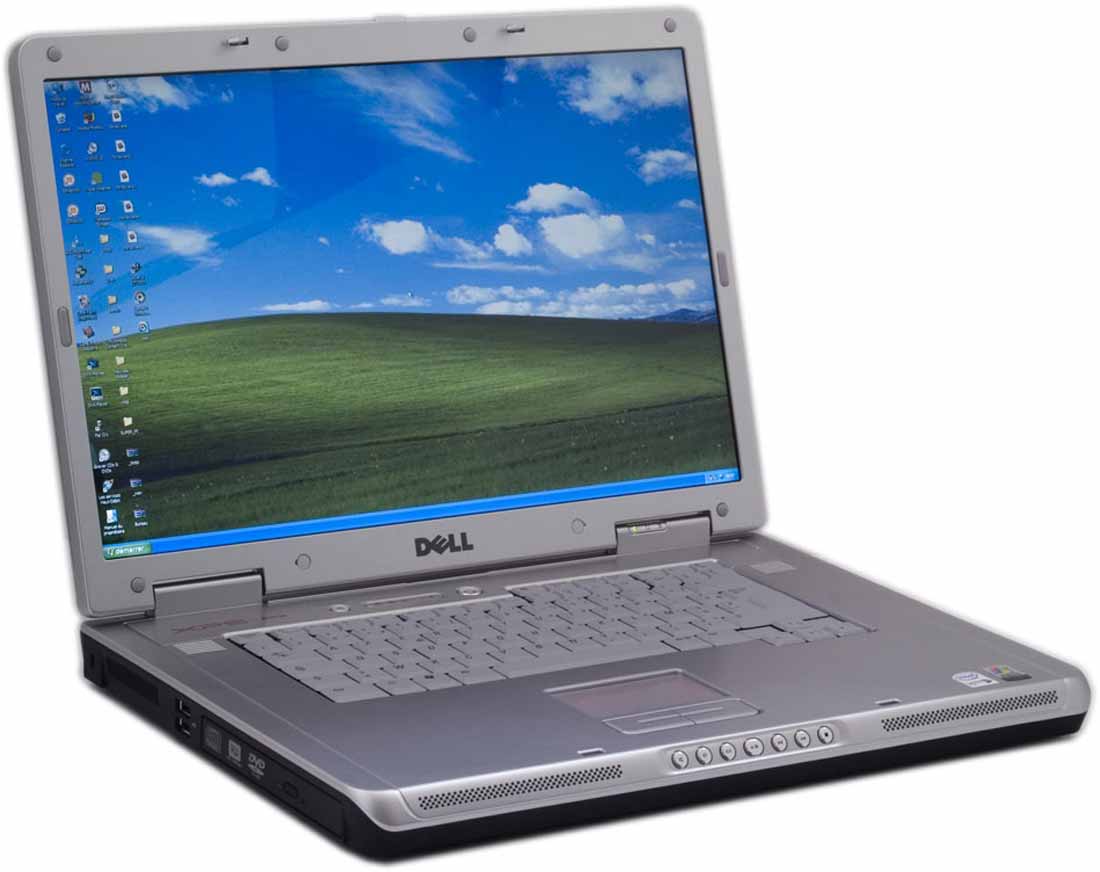
+ Щелкните по рисунку, чтобы увеличить!
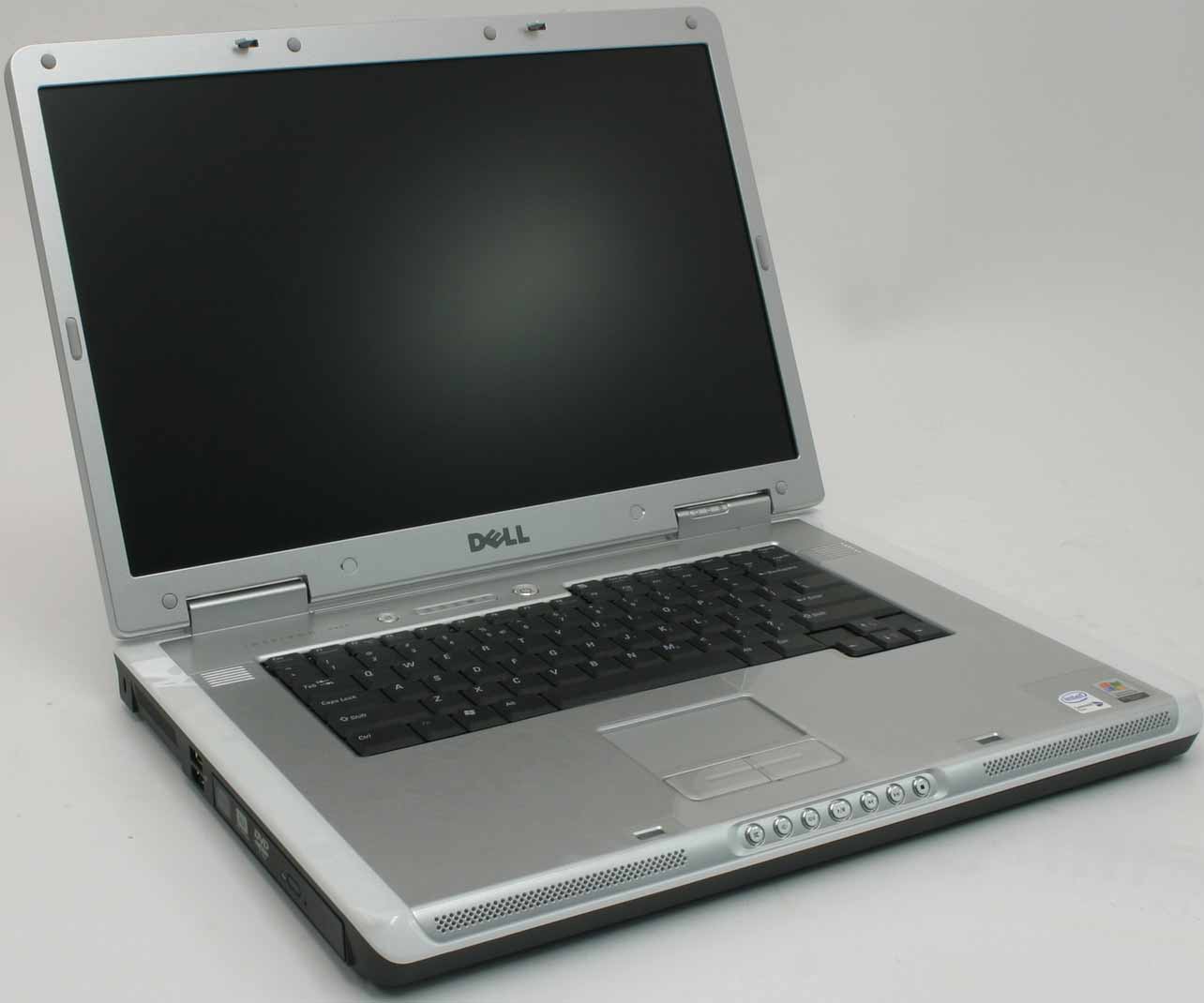
+ Щелкните по рисунку, чтобы увеличить!
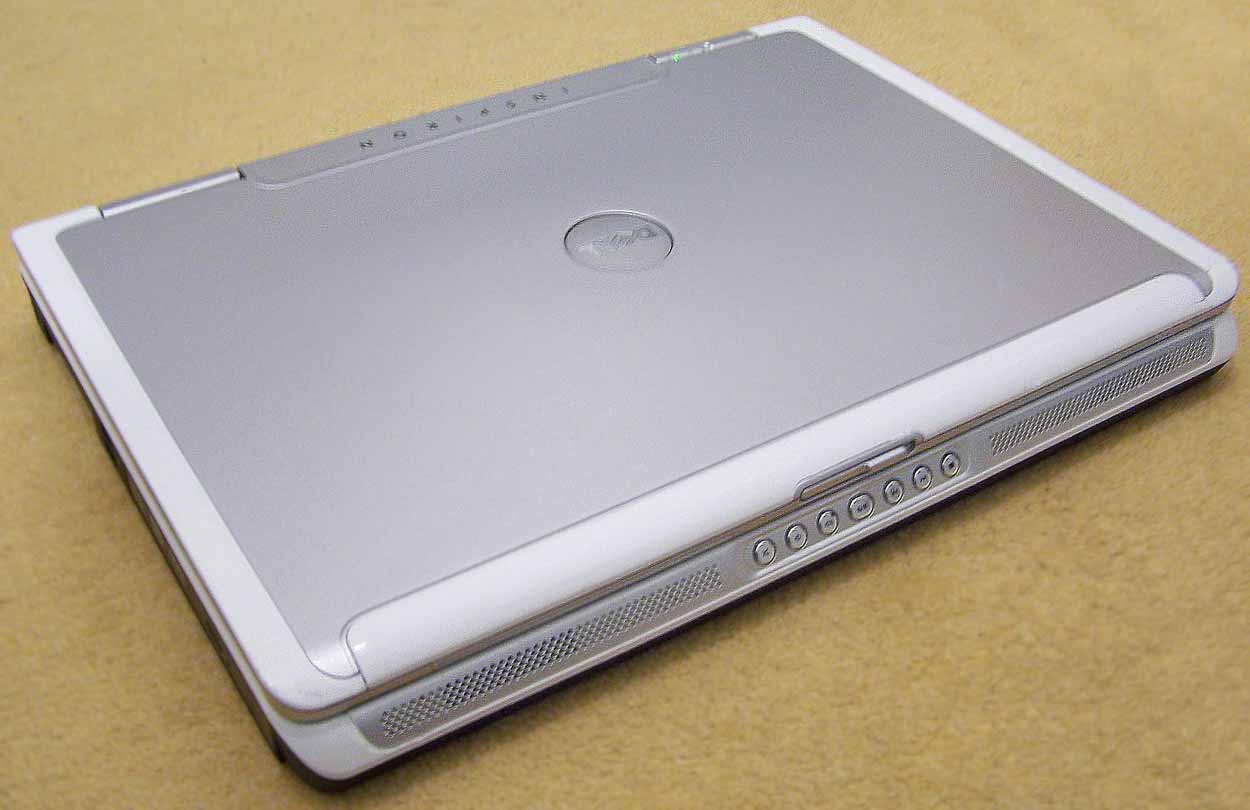
+ Щелкните по рисунку, чтобы увеличить!
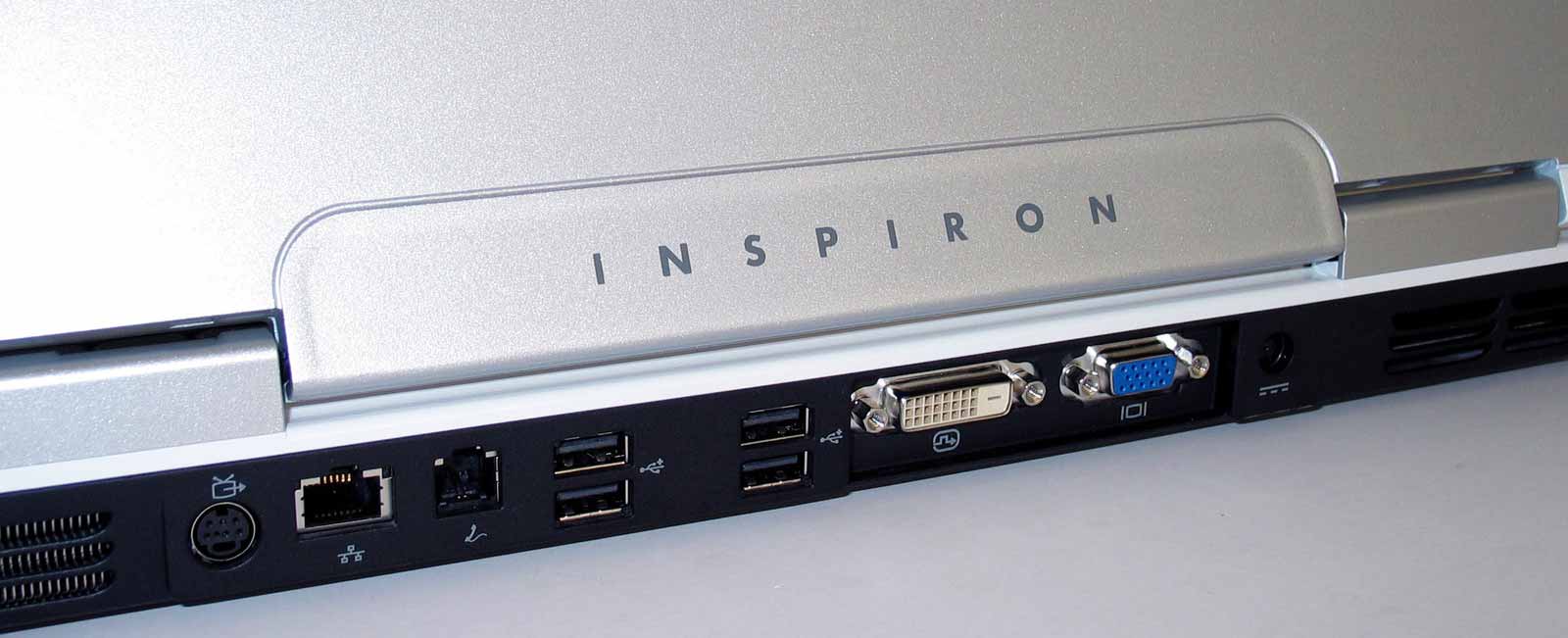
+ Щелкните по рисунку, чтобы увеличить!
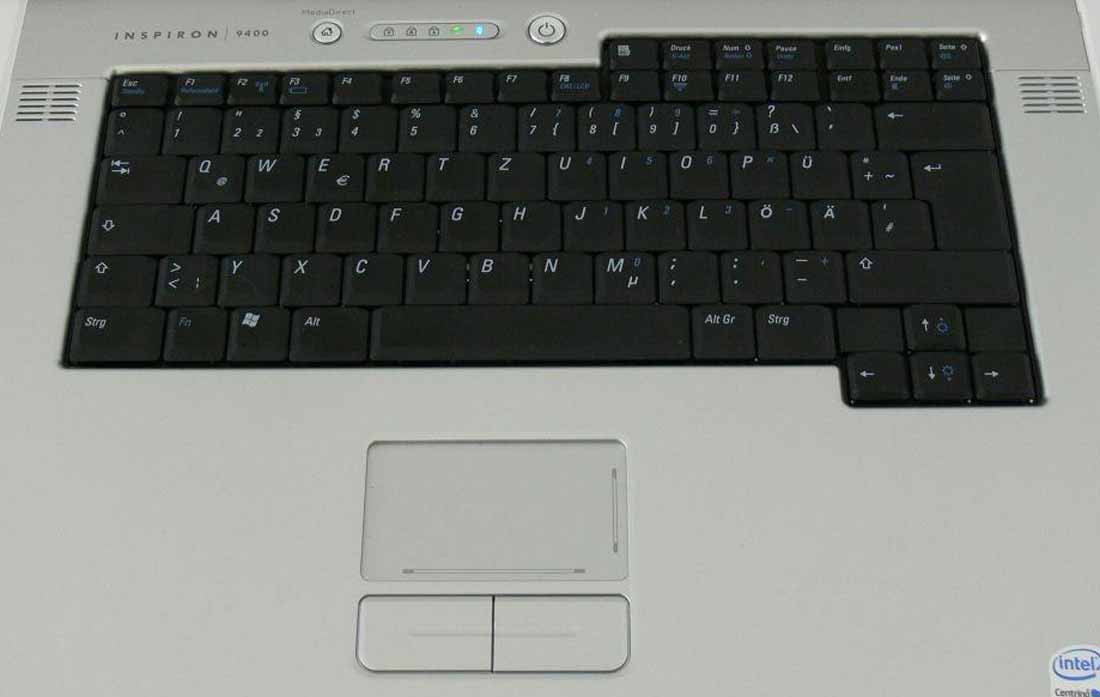
+ Щелкните по рисунку, чтобы увеличить!
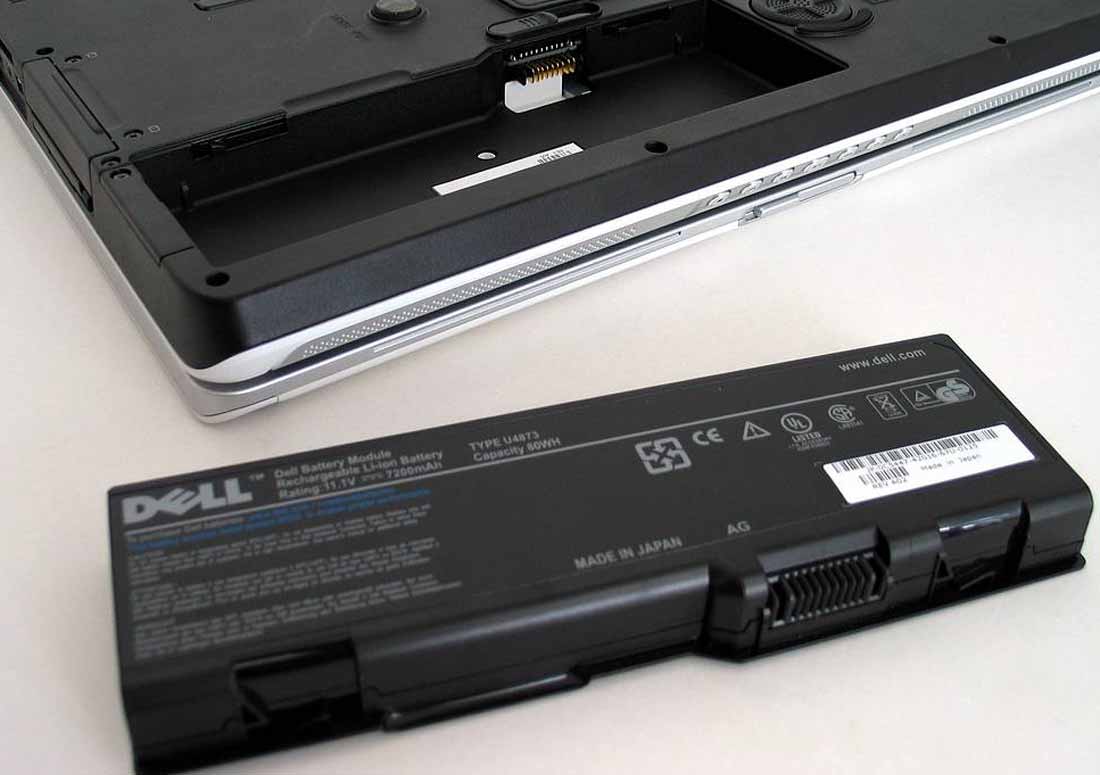
+ Щелкните по рисунку, чтобы увеличить!
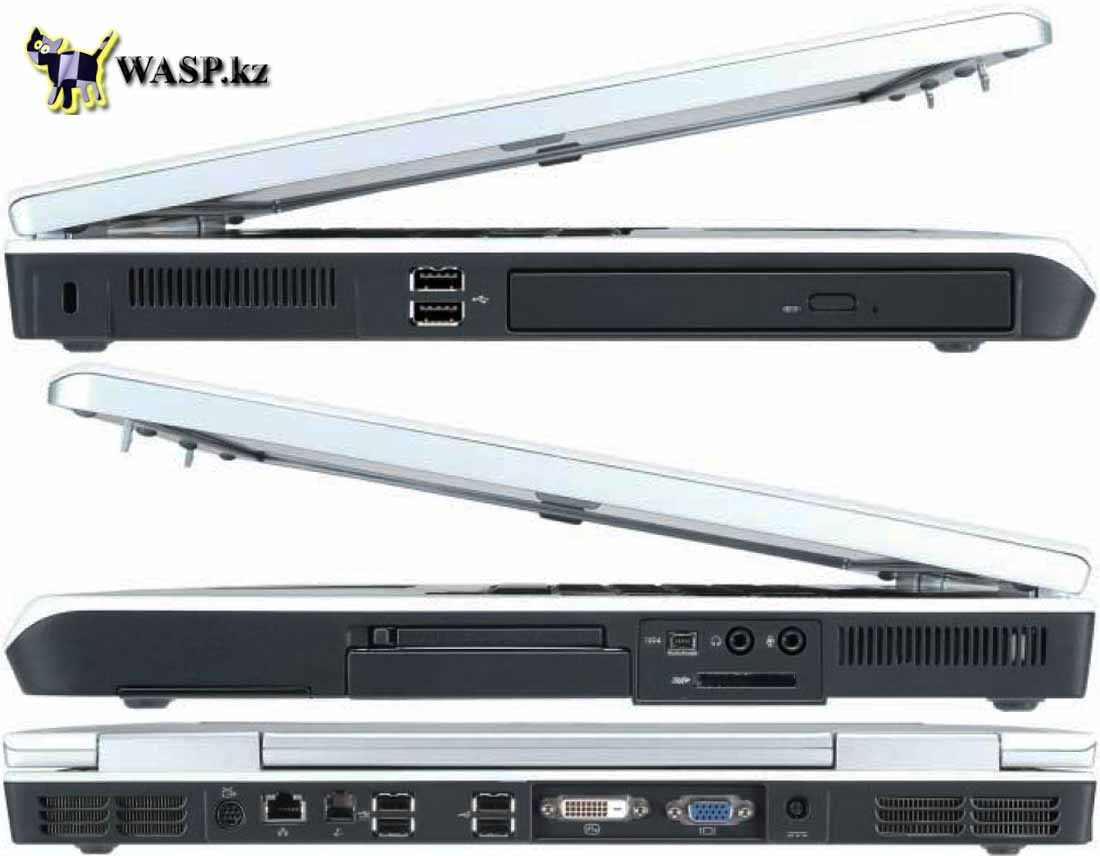
+ Щелкните по рисунку, чтобы увеличить!
Ну вот, кратко пробежались по внешнему виду ноутбука DELL Inspiron 9400. более подробнее по элементам и узлам мы расскажем при разборке этого ноутбука, а эту первую часть закончим характеристиками ноутбука (здесь я опишу имеющийся у меня экземпляр, он может не совпадать с другими комплектациями).
• Платформа Intel Centrino Duo
• Процессор Core 2 Duo T7200, ядро Merom, 2,0 ГГц, L2 4 Мб, FSB 667 МГц
• Экран 17 дюймов диагональ (431,8 мм), широкоформатный, матрица WXGA+ с разрешением 1440х900 при 16,7 млн. цветов
• Видеокарта ATI Mobility Radeon x1400, 128 Мб собственной памяти, HyperMemory 256 Мб (до 512 Мб)
• Оперативная память 1024 Мб DDR-2 SO-DIMM 667 МГц (одна планка)
• Жесткий диск 100 Гб SATA 7200 об/мин
• Оптический привод DVD-RW мультиформатный, с поддержкой двухслойных дисков, IDE
• Модем V.92 до 56 кбит/с
• Шесть портов USB2.0
• Картридер SD, MMC, MS, MS pro, xD
• Видеовыходы: один VGA, один DVI, один S-Video
• Аудио Intel High Definition Audio
• Размеры 394х287х41 мм
• Вес 3,28 кг без батареи, с батареей 3,75 кг
Далее мы рассмотрим все настройки BIOS и его прошивку.
Михаил Дмитриенко, Алма-Ата, 2014 г.

Прекрасное замечание.
Только я не электронщик, информацию беру из даташитов. В данном случае информация взята отсюда.
А, точно. Ну у меня только такие фото остались:
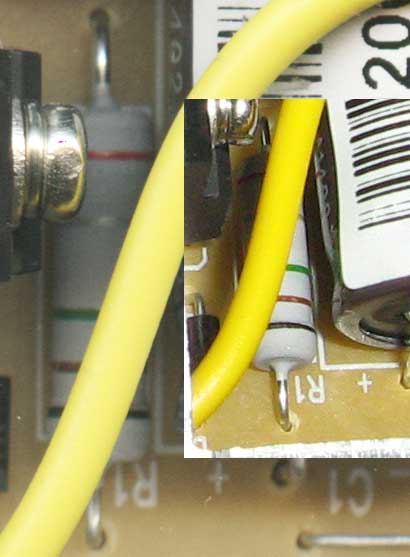
Надо по полоскам определять. А я, ели честно, несколько дальтоник )))
wasp, номинал резистора R1 — 0,15 Ом, мощность около 5 Вт, разброс ±2%. Черная полоса в первой позиции обычно не приветствуется.
Информация о TL431 взята из очень-очень кривого перевода даташита. Вернее это даже не перевод, а набор слов. «Переводчик» явно не в теме, да еще и невнимательный: бессмысленные фразы типа «Ломовая схема» или «Эти чипы имеют типовой импеданс 0,2W» у него — норма…
Мне, как дальтонику, вообще трудно определять номиналы резисторов по полоскам.
Насчет TL341 согласен. Ну, думаю, даташит на нее без проблем всякий найдет и если надо разберется )))
О, я думал такое только в шутках бывает… Недавно устраивался на одну работу, так там спросили, не страдаю ли я дальтонией. Сначала подумал, что шутят, но когда второй и третий раз спросили, то пришлось отвечать серьезно.
Хороший у тебя сайт, идейно информацию выкладываешь, хорошо фотаешь! Только не хватает живых рассказов об особенностях схем… Если бы у меня сейчас было свободное время для такого творчества, то подкинул бы тебе на сайт пару статеек. Но увы, всё еще ищу подходящую работу — на это много сил уходит.
| Добавить комментарий |
| Пожалуйста, авторизуйтесь для добавления комментария. |
| Авторизация |
| Вы не зарегистрированы? Забыли пароль? USB S3 Wake-up что это в биосе? (Samsung)Опция Port 64/60 Emulation включает/отключает режим эмуляции порта 64/60. данный режим эмуляции позволяет оптимизировать работу устройств, подключенных к порту USB (мышь и клавиатура) в устаревших операционных системах на уровне BIOS. Disabled (или OS) – отключить данную функцию; Enabled (или BIOS) – разрешить использование опции. Опция также может иметь другие названия: x Port 64/60 Emulation USB 1.1 64/60 Emulation USB 1.1 Port 64/60 Emulation Примечание 1. USB (Universal Serial Bus, универсальная последовательная шина) – это последовательный интерфейс, с помощью которого можно подключать внешние периферийные устройства к персональному компьютеру. Более подробно о том, что такое USB-интерфейс, Вы можете прочитать здесь. Как настроить БИОСНеобходимость в настройке BIOS может возникнуть не только у пользователей, которые привыкли выполнять тонкую настройку «под себя» или занимаются разгоном. Доступ к некоторым функциям биоса может потребоваться любому пользователю компьютера, например, если вам необходимо изменить приоритет загрузки в биосе без изменения его параметров не обойтись. В этом материале мы рассмотрим как настроить биос в картинках и дадим описание часто используемых настроек. Итак, после того, как вы нажали соответствующую кнопку и попали в BIOS, вам сразу станет доступен пользовательский интерфейс этой базовой системы. Первый режим меню в этом разделе мы пропустим, он больше относится к тематике разгона через биос и на рассмотрении его возможностей остановимся отдельно. Режим Standard CMOS Features – позволяет выполнить конфигурацию установленных жестких дисков, задать виды ошибок, при которых система не будет продолжать загрузку, а также посмотреть и изменить системную дату и время. В целом, настроек на этом экране немного, как правило, изменять здесь что-либо не приходиться, кроме системной даты, которая, например, может измениться после отката биоса на заводские настройки. Следующий режим BIOS – (Advanced BIOS Features) это конфигурирование расширенных настроек и с этим режимом стоит разобраться более детально. Перспективы eSATAПока трудно утверждать что-либо со стопроцентной гарантией относительно будущего данного интерфейса. Но без попытки прогноза при ответе на вопрос о том, eSATA — что это такое, также не обойтись. Пока на рынке существуют устройства, которые поддерживают работу с такими портами, как USB 2.0, USB 3.0, а также вышеупомянутым FireWire, будущее eSATA неопределенно. С одной стороны, производители не торопятся активно применять данный порт во всех своих устройствах, а с другой – все-таки изготавливают накопители с таким интерфейсом, но и про USB 3.0 не забывают.
ESATA выглядит неплохо, если требуется, например, подключение объемных накопителей или обработка мультимедийного контента в качестве HD. Также этот интерфейс поможет всем желающим иметь дома свой RAID-массив. Но многие пользователи предпочтут использовать в повседневной работе и более медленный, но такой простой и понятный интерфейс, как USB 2.0. Ведь у большинства из них нет надобности работать с быстрыми и емкими накопителями, кроме того, зачастую пользователей отпугивает необходимость в дополнительной запитке устройства с eSATA-интерфейсом. Они готовы мириться с некоторыми ограничениями по скорости в угоду удобству. Но в отдельных случаях именно без него не обойтись. Так что не стоит и в дальнейшем ожидать существенного влияния на рынок со стороны интерфейса eSATA, но и быстро он не сдаст свои позиции, поскольку потребность в нем все-таки существует. Многие эксперты утверждают, что данный стандарт просуществует вплоть до распространения более современного нового стандарта, либо со временем все-таки главенство возьмет USB 3.0. Однако пока этого не случилось, можно смело приобретать и накопители, которые функционируют на основе eSATA. Отключение лишних устройствЕсли порты USB вдруг перестали работать, и вы теперь ищете, как их включить, то первым делом посмотрите, не много ли устройство подключено к ноутбуку. При использовании USB-хаба лэптоп может оказаться не в состоянии обеспечить питанием все устройства, в результате чего разъемы USB перестанут отвечать.
Прежде чем выполнять настройку USB в BIOS, отключите от ноутбука лишнее оборудование и проверьте, заработают ли порты. Если ничего не поменялось, то перезагружайте лэптоп и заходите в BIOS.
Дополнительно
Включение портов в BIOSДля входа BIOS при загрузке нажимайте на Delete, F2 или другую клавишу в зависимости от модели системной платы. Посмотреть её можно на стартовом экране.
В случае с ноутбуком этот экран не появляется, потому что активирована функция быстрой загрузки. Отключить на время эту технологию можно в параметрах электропитания:
Перезагрузите компьютер. Без быстрого запуска вы увидите все стадии загрузки Windows и сможете попасть в BIOS. Если на Windows 8 или 10 с BIOS UEFI это не сработает, попробуйте следующий метод:
После перезагрузки выберите пункт «Диагностика», затем перейдите в «Дополнительные параметры» и откройте параметры встроенного ПО UEFI. Нажмите «Перезагрузить», при следующем запуске появится интерфейс BIOS UEFI.
Для настройки портов USB в UEFI необходимо перейти на вкладку «Peripherals» и установить параметру «Legacy USB Support» значение «Enabled». Если требуется поддержка портов USB 3.0, активируйте соответствующий пункт (USB 3.0 Support).
В AMI BIOS, то зайдите в раздел «Integrated Peripherals» и поставьте значение «Enabled» для четырех опций: В Phoenix AwardBIOS необходимо перейти на вкладку «Advanced» и зайти в раздел «USB configuration». Все находящиеся внутри параметры должны иметь значение «Enabled», чтобы порты ЮСБ работали.
Во всех версиях BIOS для сохранения конфигурации необходимо нажать клавишу F10 и подтвердить выбор, написав «Y». Виды eSATAКак ни странно, но данный интерфейс имеет и свои разновидности. Впрочем, их не так много. А точнее, всего два:
Казалось бы, с приходом такого стандарта, как eSATAp, все проблемы были решены, и этот порт готов стать самодостаточным. Но тут подоспел USB 3.0, и eSATAp не смог конкурировать с ним. Настройка WindowsЕсли в BIOS порты включены, но подключенные через интерфейс USB устройства не определяются системой, то проверьте редактор реестра, диспетчер устройств и редактор групповых политик. Возможно, через них в систему были внесены изменения, из-за которых порты теперь не работают. Начать следует с редактора реестра.
Аппаратное повреждение портовЕсли у ноутбука повреждены порты USB или южный мост на материнской плате, то никакие способы не помогут включить интерфейс. Поэтому если разъемы перестали работать после механического воздействия, попадания жидкости внутрь корпуса, короткого замыкания или других негативных факторов, то следует нести лэптоп в сервис для диагностики.
В случае с системным блоком некоторые порты USB можно заменить самостоятельно, в ноутбуке же такой возможности нет, потому что все разъемы припаяны к материнской плате. Какое значение опции выбрать?Ответ на этот вопрос во многом зависит от того, поддерживает ли ваша операционная система USB-клавиатуру. Если да, то имеет смысл включить вариант опции «OS». Хотя в том случае, если вы выберете вариант BIOS, клавиатура будет доступна сразу же после включения компьютера, тем не менее, функциональные возможности клавиатуры, которые обеспечивает операционная система, намного шире по сравнению с теми, которые предлагает БИОС. Однако далеко не все операционные системы имеют в своем составе драйверы, работающие с USB-клавиатурами. К числу операционных систем, поддерживающих USB-клавиатуры, относятся практически все ОС семейства Microsoft Windows, в частности, современные версии Windows, такие, как Windows XP, Vista, 7 и 8. Тем не менее, старые операционные системы, такие, как MS-DOS, не имеют в своем составе драйверов, поддерживающих USB-клавиатуры. Поэтому, если у вас установлена подобная операционная система и вы хотите при этом пользоваться USB-клавиатурой, то вы должны выбрать значение опции «BIOS». Если вы пользуетесь клавиатурой, подключающейся к порту PS/2, то в этом случае поддержку USB-клавиатуры в БИОС лучше всего выключить. Prevent a Mouse or USB Device from Waking Windows from Sleep ModeShhh. can’t you see it’s resting? One of the best power management features in Windows is sleep mode, a convenient way to save power and reduce the wear and tear on your PC hardware while it isn’t being used. Normally, your mouse and keyboard are set by default to wake up Windows from sleep mode. This isn’t a problem for most people, but can be troublesome for certain people with a very sensitive mouse. Even slight vibrations can cause Windows to wake up from sleep. Luckily, you can easily disable the mouse or any other USB device from waking Windows up. In this article, I’ll show you how to change the power settings for your mouse or USB device so that it won’t interfere with Windows sleeping. For me, I just use my keyboard to wake up the computer, so I don’t have to worry about pressing the power button. Stop Mouse from Waking PCTo start, go to Control Panel and click on Mouse. If you are in category view, click on Hardware and Sound and then click on Mouse under Devices and Printers. In the Mouse Properties window, click on the Hardware tab and select your mouse from the list of devices. Normally, there will only be one mouse listed here, but that will depend on the hardware you have connected to your computer. When you have selected your mouse from the list, click the Properties button. In the second Properties window for your mouse, click on the Change Settings button on the General tab. Finally, click the Power Management tab and uncheck the Allow This Device to Wake the Computer box. Click the OK button and click OK on all the other open windows too. From now on, you cannot wake up Windows from sleep mode by clicking a mouse button or moving the mouse around. Some high-end mice, like gaming mice, have high polling rates and high DPI, which means even the tiniest of movements will be detected and cause your computer to wake up. Fixing this setting will prevent that from happening. Note that you can also get to this setting by clicking on Start and then typing in Device Manager. Expand Mice and other pointing device and then right-click on the mouse and choose Properties. This will get you to the same dialog with the Power Management tab as shown above. To prevent other USB devices from waking your computer, just right-click on them, choose Properties and go to the power tab. For example, you can also prevent the keyboard from waking your computer or the network card too. If you have a wireless keyboard/mouse and there is a USB transmitter attached to your computer, you will also need to disable this option for that device too. It should show up under Keyboards. If nothing else other than HID Keyboard Device shows up, then just disable it for that also. Missing Power Management TabIn some cases, you might not see a Power Management tab for some or all of your USB devices. In addition, sometimes the Allow this device to wake the computer box is grayed out and you can’t check or uncheck it. If you are missing the Power Management tab or the box is grayed out, you need to go into your computer BIOS and make sure it supports wake over USB. You can usually tell this if there is an option to enable USB Wake Support or enable a sleep state higher than S1 (normally S3). The option in the BIOS may be called ACPI Suspend Type. You might also see some options under Wake Up Event Setup related to resuming from S3/S4/S5 by mouse/keyboard/USB device. Make sure these are all enabled. If you’re having other sleep issues, make sure to check out my post on troubleshooting Windows not going to sleep. If you have any questions, feel free to post a comment. Enjoy! Founder of Online Tech Tips and managing editor. He began blogging in 2007 and quit his job in 2010 to blog full-time. He has over 15 years of industry experience in IT and holds several technical certifications. Read Aseem’s Full Bio Как загрузиться с флешкиВ этой статье я покажу как настроить загрузку флешки при включении. Обычно это требуется для установки Windows или для некоторых тестирующих программ (которые работают до загрузки операционной системы). Перед началом нужно немного подготовится: Затем войдите в него. Если вы знаете английский язык, то вам несложно будет разобраться со всеми настройками. Я покажу пример на 2 биосах разных производителей. Так же на некоторых компьютерах можно обойтись и без BIOS. Этот способ я тоже продемонстрирую. Стандартные кнопки управления в BIOS (могут отличаться в разных версиях): ← — перейти во вкладку/к пункту левее. → — перейти во вкладку/к пункту правее. Enter — вызвать дополнительное меню/выбрать/принять. Загрузиться в PhoenixВсе клавиши управления написаны на экране внизу. Перейдите во вкладку BOOT и выберите Boot Divice Priority нажав клавишу Enter.
В появившемся окне потребуется расставить приоритеты загрузки. По умолчанию выставлен на жесткий диск (SATA HDD).
Вот, что означает каждый пункт на изображении: Вам же нужно поменять на другой. Используйте клавиши F5 и F6 предварительно выделив строку USB HDD и переместите её на самый вверх. Если рядом с ней ничего нет (название устройства), то значит BIOS не видит флешку. Об этом читайте в конце статьи.
Затем нажмите клавишу Esc и выберите Exit Saving Changes для сохранения настроек клавишей Enter.
Теперь система запустится с флешки. Загрузиться в Dell A12Здесь так же свой своеобразный вид. Разобраться будет несложно так, как все интерфейсы похожи. Перейдите во вкладку System >> Boot Sequence. Здесь отображен приоритет загрузки. Чем выше строка в списке, тем выше приоритет. Цифры означают, что эти устройства участвуют в работе (включены). Эти строки означают: Как видите USB Storage Device без цифры и соответственно отключена.
Выделите USB Storage Device и нажмите пробел. У неё появится цифра 1. Значит приоритет самый высокий.
Остаётся выйти сохранив изменения. Вы так же можете посмотреть видео инструкцию. Там показаны способы входа во всех версиях. Загрузиться без BIOSНа некоторых компьютерах возможно выставить загрузку с флеш накопителя сразу. Во время загрузки можно увидеть надпись Boot Menu или аналогичную. Рядом будет написана клавиша вызова этого меню, а уже через него можно будет запуститься с флешки. У меня эта надпись появлялась на мгновение и было сложно её заметить. Вот как примерно она должна выглядеть (у вас может быть по другому).
Эту клавишу, в данном случае F12, нужно так же быстро нажимать во время включения. При успехе вы увидите примерно такое меню. Выберите USB Storage Device и компьютер загрузиться с флешки.
Что делать если BIOS не видит флешкуНа это может быть несколько причин. Иногда может быть включен режим быстрой загрузки. Из-за этого режима вы просто не увидите флешку в настройках устройств загрузки. В этом режиме быстрее загружается система за счёт отключения разъёмов USB до полного включения. Чтобы это исправить нужно отключить режим FAST BOOT. Для этого перейдите во вкладку Advanced >> выберите Fast BIOS Mode >> нажмите Enter, чтобы поменять значение на Disabled. В вашей версии может быть по другому, ищите похожие пункты и не забудьте всё сохранить при выходе.
Так же могут быть выключены другие дополнительные настройки. Например, настройка USB Emulation, которая отвечает за эти разъёмы во время работы BIOS.
Или External USB Ports для внешних разъёмов (если вы таковыми пользуетесь).
Если возникли проблемы — отвечу на вопросы в комментариях. |


