
краткая шпаргалка по USB
Вот на картинке ниже все отчетливо видно (один пакет от ведомого):

Сначала все просто:
Пакет всегда начинается с SYN (10000000).
Примерная последовательность пакетов.

Как происходит дальше работа на примере обычной клавиатуры
Хост долбит периодически PID IN по адресу устройства плюс Endpoint устройства (у нас EndP 0x01), который отвечает за прием данных от клавиатуры (IN для хоста).

Если никакая клавиша не нажата ведомый обязан ответить и отвечает NAK. Такие пакеты хост передает примерно 1 раз в 10ms и устройство если не нажата клавиша передает NAK.
А вот когда на клавиатуре нажимается какая-нибудь клавиша, ведомый ответит сначала DATA0 пакетом и следом пакет ACK.

Количество передаваемых байт в DATA0 зависит от типа клавиатуры, то есть каждый решает сколько использовать байт для передачи скан кода нажатой клавиши. Клавиатура сообщает по стандартному протоколу через EP0 о своих настройках.
Видно как хост тупо чередует EP0 и EP2.
Если не возникает какого-то прерывания у девайса
Тут надо в регистры лезть и отсрочки уже не будет. Какие мысли возникают в первую очередь. Прерывания маскируются вроде (надо проверить).

В процессе сверки регистров мы находим отличия в OTG_FS_GLOBAL, исправляем, заодно изучаем назначение регистров и в какой-то момент даже ловим __HAL_PCD_IS_INVALID_INTERRUPT (на картинке выше видно). Ура хоть что-то.
Момент истины
Где эта таблица, где ее адреса.
#define USB_OTG_FS_PERIPH_BASE 0x50000000U [stm32f205xx.h]
.
#define USB_OTG_FS ((USB_OTG_GlobalTypeDef *) USB_OTG_FS_PERIPH_BASE) [stm32f205xx.h]
.
Опять момент истины
Скан коды USB HID клавиатур это не ASCII коды и не не коды PS/2 клавы.
USB-C Alt DP 2.0, особенности и характеристики
Стандарт USB претерпел значительные изменения с момента его появления в конце 90-х, и с каждым новым поколением он улучшал свои возможности, когда дело доходит до передачи данных, и мы не можем забыть, что изначально он был предложен в качестве интерфейса ввода и вывода для периферийных устройств. которые не нуждаются в большой пропускной способности, такой как принтеры, мыши, клавиатуры и т. д.
В версии 2.0 его пропускная способность увеличилась с 12 Мбит / с до 480 Мбит / с, поэтому ему удалось достичь скорости порта IEEE-1394, более известного как Firewire. Следствием этого стало исчезновение указанного порта, и, наконец, с появлением USB 3.x он достиг скоростей 5, 10 и даже 20 Гбит / с, что позволило обеспечить пропускную способность внешних жестких дисков с указанным интерфейсом на той же скорости. как внутренние через SATA и даже дальше.
Спецификация USB-C Alt DP 2.0
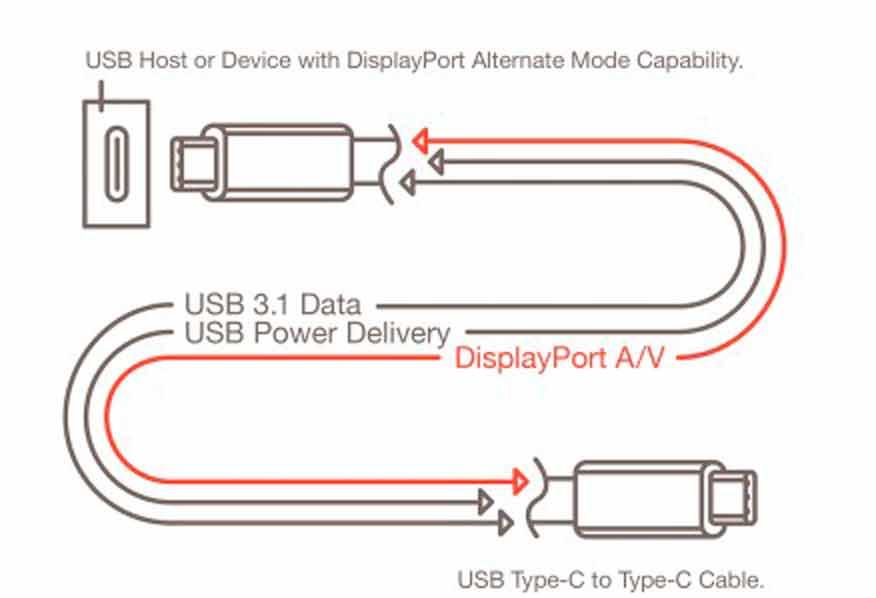
Учитывая, что USB-C Alt DP является вариантом USB-C, прежде всего мы должны понять, как этот интерфейс работает, посмотрев на контакты этого типа подключения и какую функцию каждый из них назначил:
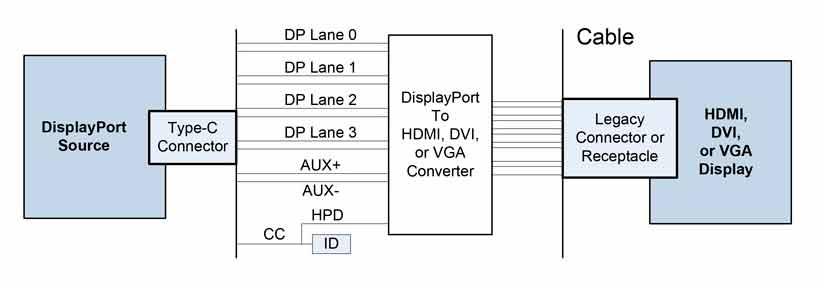
Что ж, в альтернативном режиме мы можем заменить эти высокоскоростные тракты данных в качестве одной из 4 линий стандарта передачи видео по протоколу DisplayPort и, следовательно, передавать видео, жертвуя этими линиями данных, и что контакты D + и D- (USB 2.0) отвечают за передача данных.
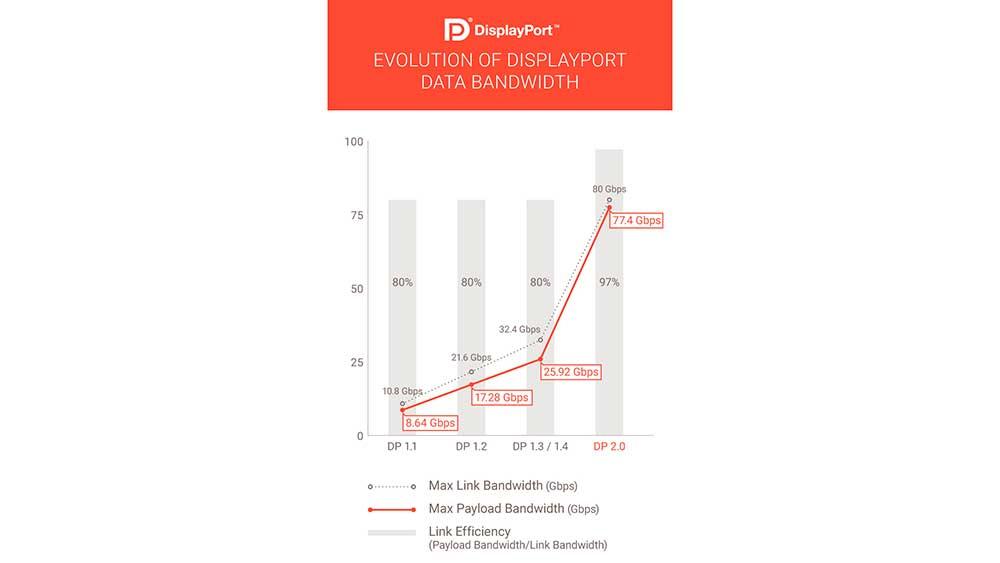
Поскольку каждая полоса USB 3.2 имеет пропускную способность 20 Гбит / с, и каждая полоса стандарта DisplayPort 2.0 имеет такую же полосу пропускания, можно передавать видео через DP 2.0 во всей красе, а это означает возможность достигать разрешения 8K при 60 кадров в секунду с HDR-10, более чем достаточно, чтобы удовлетворить все потребности, поскольку это соответствует пропускной способности 4K при 240 FPS.
С другой стороны, поскольку данные могут продолжать передаваться через контакты D- и D +, а контакты питания остаются нетронутыми, можно рассмотреть сценарии, в которых экран может быть подключен к ПК и не требует внешнего питания, кроме это тот, который дает вам сам кабель, поэтому вполне вероятно, что в будущем именно ваша видеокарта через порт USB-C Alt DP будет отвечать за питание экрана, который вы используете.
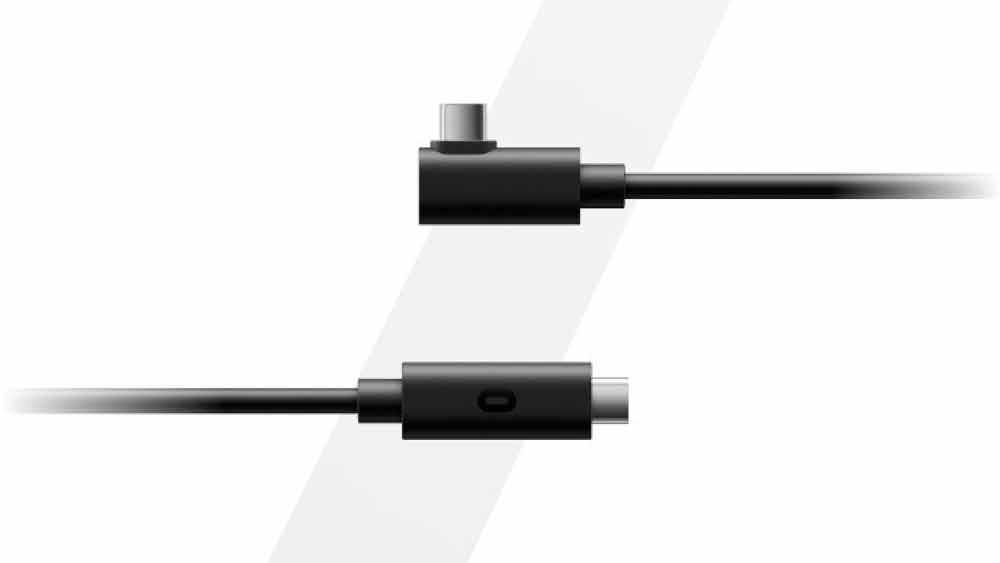
В общем, интересно то, что USB-C Alt DP в будущем позволит нам сократить количество кабелей на нашем столе, полностью исключив необходимость в кабеле питания для наших экранов.
Если это будущее, то почему NVIDIA удалила его из RTX 3000?
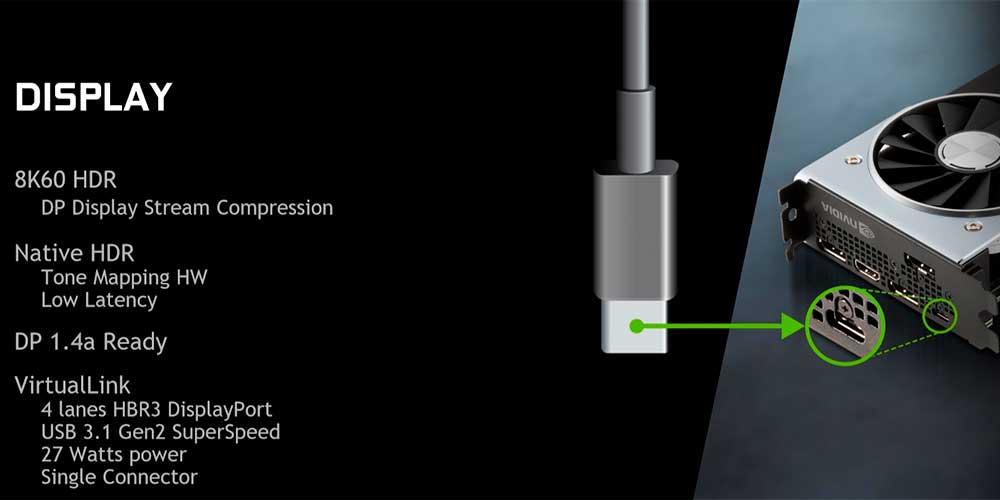
Что NVIDIA был удален VitualLink, который, хотя и является вариантом USB Alt DP для устройств виртуальной реальности, был отклонен всеми производителями устройств этого типа, поэтому у этого варианта нет большого будущего, больше, когда несколько месяцев назад USB Alt DP 2.0, о котором мы говорили в этом посте, появился как стандарт VESA. Это означает, что у NVIDIA не было времени интегрировать его в свои видеокарты GeForce Ampere, но все указывает на то, что AMD RX 6000 будет иметь порт такого типа, если слухи верны.
Смешанный режим USB C Alt DP интерфейс
У нас есть возможность использовать только 2 линии USB в качестве 2 линий DisplayPort вместо 4.
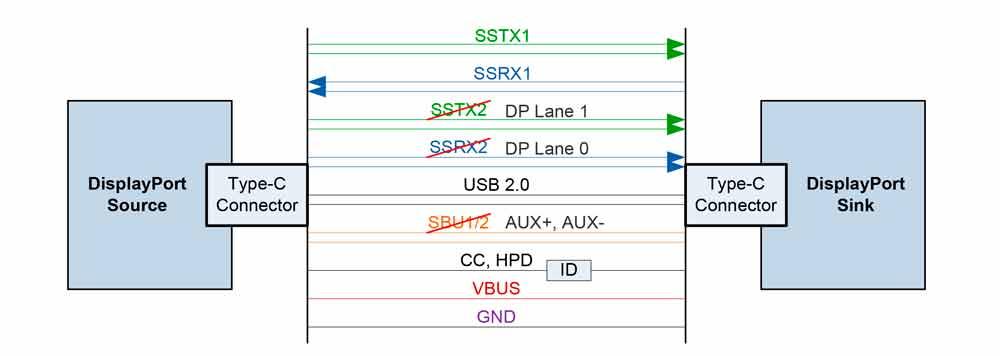
Это вдвое сокращает доступную полосу пропускания для DisplayPort, но в то же время позволяет использовать 2 полосы для высокоскоростной отправки и получения данных, превращая монитор в концентратор USB для связи. Вы хотите подключить к графике жесткий диск, к которому вы можете получить прямой доступ для профессионального рендеринга или в играх? Это еще одна из существующих возможностей.
Увидим ли мы замену DisplayPort и / или HDMI на USB Alt DP 2.0 или все это закончится техническим анекдотом? Время покажет.
Типы стандартов USB и разница между ними


Содержание
Содержание
Вроде мы слышали, что USB 3.0 — это круче, чем USB 2.0. Но чем именно — знают не все. А тут еще появляются какие-то форматы Gen 1, Gen 2, маркировки Superspeed. Разбираемся, что значат все эти маркировки и чем они отличаются друг от друга. Спойлер: версий USB всего четыре.
USB 2.0
Когда-то было слово только USB 1.0. Сейчас это уже практически архаика, которую даже на старых устройствах почти не встретить. Еще 20 лет назад на смену первопроходцу USB 1.0 пришел улучшенный USB 2.0. Как и первая версия, эта спецификация использует два вида проводов. По витой паре идет передача данных, а по второму типу провода — питание устройства, от которого и идет передача информации. Но такой тип подключения подходил только для устройств с малым потреблением тока. Для принтеров и другой офисной техники использовались свои блоки питания.
USB версии 2.0 могут работать в трех режимах:
USB 3.0
Стандарт USB 3.0 появился в 2008 году и до сих пор используется во многих устройствах. Скорость передачи данных выросла с 480 Мбит/с до 5 Гбит/с. Помимо скорости передачи данных, USB 3.0 отличается от версии 2.0 и силой тока. В отличие от более ранней версии, которая выдавала 500 мА, USB 3.0 способен отдавать до 4.5 Вт (5 В, 900 мА).
Новое поколение USB обратно совместима с предыдущими версиями. То есть USB 3.0 может работать и с разъемами USB 2.0 и даже 1.1. Но в этом случае буду ограничения по скорости. Подключив USB 3.0 к устройству с USB 2.0 скорость, вы получите не больше 480 Мбит/с — стандарт для версии 2.0. И наоборот, кабель 2.0 не станет более скоростным, если подключить его в устройство с USB 3.0. Это связано с количеством проводов, используемых в конкретной технологии. В версии USB 2.0 всего 4 провода, тогда как у USB 3.0 их 8.
Если вы хотите получить скорость передачи, заявленную стандартом USB 3.0, оба устройства и кабель должны быть именно версии 3.0.
USB 3.1
В 2013 году появляется версия USB 3.1 с максимальной заявленной скорость передачи данных до 10 Гбит/с, выходной мощностью до 100 Вт (20 В, 5 А). С появлением USB 3.1 произошла революция в маркировках всех стандартов. Но с ней мы разберемся чуть позже. А пока запомним главное: пропускная способность USB 3.1 увеличилась вдвое по сравнению с версией 3.0. И одновременно с обновленным стандартом появился и принципиально новый разъем — USB type-С. Он навсегда решил проблему неправильного подключения кабеля, так как стал симметричным и универсальным, и теперь все равно, какой стороной подключать провод к устройству.
USB 3.2
В 2017 году появилась информация о новой версии — USB 3.2. Она получила сразу два канала (больше проводов богу проводов) по 10 Гбит/с в каждую сторону и суммарную скорость в 20 Гбит/с. Стандарт USB 3.2 также обратно совместим с режимами USB 3.1, 3.0 и ниже. Поддерживается типом подключения USB-C на более современных гаджетах.
Типы разъемов
Версий разъемов USB несколько, и для каждого есть свое предназначение.

Superspeed, Gen или как разобраться в маркировках стандартов USB
Как только в типах стандартов появилась USB 3.1, привычная цифровая маркировка изменилась и здорово запуталась. Вполне понятный и простой USB 3.0 автоматически превратился в USB 3.1 Gen 1 и ему была присвоена маркировка SuperSpeed. А непосредственно сам USB 3.1 стал называться USB 3.1 Gen 2 с маркировкой SuperSpeed +.
Но и это уже потеряло свою актуальность с выходом стандарта USB 3.2. Он получил название USB 3.2 Gen 2×2 и маркировку SuperSpeed ++. В итоге маркировка всех предшествующих стандартов опять меняется. Теперь USB 3.0, она же USB 3.1 Gen 1, превращается задним числом в USB 3.2 Gen 1 с прежней маркировкой SuperSpeed. А USB 3.1, ставшая USB 3.1 Gen 2, тоже поднялась до USB 3.2 Gen 2. При этом конструктивно все стандарты остались прежними — изменяются только названия. Если вы уже запутались во всех этих цифрах и маркировках, таблица ниже поможет внести ясность в актуальных названиях.

Если еще более кратко, то сейчас опознать стандарты USB можно так:
USB 3.0 — это USB 3.2 Gen 1, он же Superspeed
USB 3.1 — это USB 3.2 Gen 2, он же Superspeed+
USB 3.2 — это USB 3.2 Gen 2×2, он же Superspeed++
Варианты аппаратной реализации USB Type-C, или Когда не требуется Power Delivery

Когда мы в SberDevices делаем новое устройство, работаем над его аппаратной частью, перед нами встаёт вопрос выбора интерфейсов. Важным моментом при выборе является их доступность и совместимость с другими устройствами.
В своих устройствах мы не могли пройти мимо интерфейса USB-C. Помимо того, что он очень популярен в современных девайсах, он серьёзно расширил функциональность USB по сравнению со своими предшественниками. Давайте расскажу о нём поподробнее.
Краткий обзор особенностей USB TYPE-C
Стандарты USB существуют много лет, развиваются и совершенствуются по мере увеличения технологических потребностей и возможностей. Несмотря на свою универсальность, которая следует из аббревиатуры, привычный USB перестал удовлетворять по объему своей функциональности. В частности, не может решить задачу по обеспечению питания многих современных устройств, потребление которых серьёзно увеличилось. Первая версия USB TYPE-C появилась в 2013 году. Помимо возможностей USB 2.0 и USB 3.0, USB-C стал поддерживать существенно более энергоёмкие профили питания, а также альтернативные режимы работы. В альтернативных режимах контакты разъёма используются для передачи данных высокоскоростных стандартов, таких как Display Port, Thunderbolt, HDMI, Mobile High-Definition Link (MHL). Недавно была опубликована новая реализация стандарта — USB4, которая также ориентируется на спецификацию USB-C.
Описание и назначение контактов разъёма
Разъём включает в себя 24 контакта. Такое большое число контактов по сравнению с привычными разъёмами USB связано как с добавлением новых контактов, расширяющих функциональность, так и с дублированием контактов на противоположную часть разъёма. Так группы сигналов USB 2.0 и USB 3.0 задублированы, разъем стал симметричным, поэтому теперь его можно вставлять любой стороной.
Рассмотрим группы сигналов USB-C соединителя:
| Группа | Цепи |
|---|---|
| Питание | VBUS (4 контакта), GND (4 контакта) |
| USB 2.0 | DP (2 контакта), DN (2 контакта) |
| USB 3.0 | TX1+, TX1-, TX2+, TX2-, RX1+, RX1-, RX2+, RX2- |
| Конфигурационные контакты | CC1, CC2 |
| Дополнительные (Альтернативный режим) | SBU1, SBU2 |
Видно, что под питание заложено 4 пары контактов. Это намекает на то, что через разъём стала возможна доставка существенно большей энергии для питания устройства. Через контакты питания возможна передача до 100 Ватт в нагрузку.
Профили питания доступные через USB TYPE-C:
| USB 2.0 | 5 В 500 mA |
| USB 3.0/USB 3.1 | 5 В 900 mA |
| USB BC 1.2 | 5 В, до 1.5 А |
| USB Type-C Current 1.5A | 5 В 1.5 A |
| USB Type-C Current 3.0A | 5 В 3.0 A |
| USB Power Delivery | до 20 В, до 5A |
Режим питания зависит от того, какая функциональность USB-C используется. Появившиеся контакты CC позволяют установить требуемый режим питания и открывают некоторые дополнительные возможности, но об этом позже.
Чтобы иметь возможность использовать профиль питания с большим током, при установке соединения нужно воспользоваться конфигурационными контактами CC.
Конфигурационные контакты СС
С помощью конфигурационных контактов CC (Configuration channel) происходит подключение двух устройств, установка параметров соединения, профилей питания, а также информационный обмен протокола USB Power Delivery. Функционально CC1- и CC2-пины решают следующие задачи:
Источник (он же DFP) подтягивает линии CC к плюсу через резисторы Rp или использует источники тока. Потребитель (UFP) в свою очередь через резисторы Rd подтягивает линии CC к минусу.
Выставляя определённый номинал Rp (или создавая определённый ток на линии СС), host сообщает, какой ток для питания устройства он может обеспечить. Измеряя падение напряжения на Rd, потребитель понимает, какой Rp используется на противоположном конце и, следовательно, определяет ток питания, который может обеспечить host. Без использования USB Power Delivery по такой схеме возможно установить соединение c током до 3А с единственно возможным напряжением 5В.
Экономичный вариант реализации без USB PD
Как видно выше, спецификация USB-C поддерживает широкий спектр стандартов передачи данных и профилей электропитания, но это не означает, что разработчик обязан использовать всю функциональность. Минимальный набор USB TYPE-C может включать в себя USB 2.0 с контактами CC и единственным напряжением питания 5V. В такой конфигурации можно обеспечить потребителю до 15 Вт (5 В, 3А), что значительно больше, чем может дать стандартный порт USB 3.0 – 4,5 Вт (5В, 900 мА).
Чтобы реализовать логику подключения между DFP и UFP, можно использовать микросхему контроллера конфигурации CC, например, PTN5150. Этот вариант значительно проще и дешевле навороченных контроллеров, поддерживающих USB Power Delivery. Структурная схема выглядит так:
Как видно, основные узлы представляют собой: монитор напряжений на СС контактах, набор источников тока, резисторов для переключения состояния выводов, модуль управления ролями устройства.
Микросхема имеет интерфейс I2C, с его помощью можно определить или изменить роль устройства (DFP, UFP, DRP).
Когда выбирается роль DFP, устройство предполагается как Power Source, для которого есть возможность выбрать 3 профиля питания. После выставления соответствующих бит в регистре управления, происходит подключение соответствующего источника тока на линию CC.
| Ток на СС-линии | Режим питания |
|---|---|
| 80 uA | 5V / 0.9 A |
| 180 uA | 5V / 1.5 A |
| 330 uA | 5V / 3 A |
В случае определения микросхемы в качестве UFP, контакты CC подключаются через резистор 5,1 кОм на землю. Монитор измеряет падение напряжения на этом резисторе и в статусный регистр заносится текущий режим питания.
Также возможно установить роль Dual Role Power (DRP), в этом режиме микросхема последовательно изменяет состояние СС-контактов от “pull-up Rp” до “pull-down Rd” и обратно до тех пор, пока не будет установлено соединение. Соединение возможно только между одним источником (Power Source) и одним потребителем (Power Sink). Таким образом, когда микросхема находится в режиме DRP и монитор напряжения CC-контактов замечает понижение напряжения на противоположном конце (подключён “pull-down Rd”), устройство понимает, что подключено к Sink, и начинает играть роль Source. Такой режим полезен в том случае, когда заранее неизвестно, в каком режиме должно работать устройство.
Рассмотрим пример использования контроллера
Кроме описанных выше СС-пинов и I2C-шины стоит отдельно отметить контакты ID, CON_DET, PORT. Контакт ID отображает режим, в котором в данный момент находится контроллер. Когда устройство определило себя в качестве DFP, ID примет значение LOW. Контакт CON_DET находится в HIGH, когда соединение установлено, LOW — в обратном случае. Эти два логических сигнала будем использовать далее для включения (когда мы DFP) и отключения (UFP) питания подключённого устройства.
Port — это вход, которым задаётся начальный режим устройства после включения питания. В случае, когда используется “pull-up”, контроллер становится DFP, если “pull-down” — UFP. Если нога осталась «висеть в воздухе», будет использоваться режим Dual Role, и устройство будет ждать подключения, чтобы определиться со своей ролью. Это состояние может быть изменено позднее, после конфигурирования по I2C или изменения уровня напряжения на PORT. Таким образом можно управлять режимами работы без использования I2C.
Нужно управлять питанием внешнего устройства, для этого можно воспользоваться дополнительной микросхемой логики и ключом.
Наша задача подавать питание на разъём USB-C только в том случае, когда к нам подключён UFP. ID в таком случае примет значение LOW, CON_DET — значение HIGH. Для того, чтобы открыть ключ высоким уровнем HIGH, надо реализовать функцию Y = CON_DET& (NOT ID). Таким образом, если снаружи подключён UFP, он от нас питается, если DFP, то напряжение на разъём не подаётся и не происходит конфликта двух источников.
В случае, если нет задачи менять роль устройства в процессе работы, а также не требуется определения ориентации кабеля, можно выполнить вариант проще, без микросхемы вообще. Допустим, ваше устройство играет строго одну роль — UFP/Power Sink, например, это флешка. В таком случае достаточно выводы СС1 и СС2 на разъёме подключить через 5,1 кОм на землю.
В случае, если ваше устройство играет только роль DFP/Power source и оно должно подключаться к устройству USB-C Dual Role, также можно обойтись резисторами. В этом случае подбираем номиналы в зависимости от напряжения источника, к которому подключаем резисторы.
Как модно подключать монитор: VGA, DVI, HDMI, DisplayPort, USB Type-C, Thunderbolt 3


Содержание
Содержание
Да, именно “модно”, а не “можно”. Среди всех возможных способов выберем актуальные. Для этого придётся вспомнить и хорошо известные интерфейсы, и подробнее рассмотреть наиболее производительные и перспективные.
Важно отличать видеоинтерфейс от видеоразъёма. Во многих случаях их отождествляют. Интерфейс — это более широкое понятие чем разъём и кабель для подключения. Для одного интерфейса пригодны несколько разъёмов, совместимых по электрическим характеристикам. Более того, один и тот же порт, например, USB-C используется и для передачи данных по стандарту USB, и для трансляции видео по Thunderbolt 3.
А Вы ещё пользуетесь VGA?
VGA разработан компанией IBM в далёком 1987 году изначально для своих компьютеров, но получил в итоге повсеместное распространение. Это аналоговый интерфейс с раздельной передачей сигналов RGB, кадровой и строчной развёрток. Не взирая на его почтенный возраст, до сих пор встречается на мониторах, проекторах и другой технике. При этом Intel, AMD и другие крупные производители комплектующих давно отказались от поддержки VGA. Поэтому сейчас интерес представляют только преобразователи интерфейса в более современные. Среди разъёмов VGA 15-контактный разъём типа “D-sub” стал монополистом.

VGA обеспечивает передачу кадров с максимальным разрешением 2048*1500 и частотой 60 Гц. От разрешения зависит и допустимая максимальная длина кабеля. Поскольку интерфейс аналоговый, качество картинки сильно зависит от длины и качества кабеля, а также от условий его эксплуатации. Вибрации и другие воздействия могут вызвать помехи.
DVI. Отец цифровых видеоинтерфейсов
Аббревиатура DVI расшифровывается дословно как “цифровой визуальный интерфейс”. Это первый цифровой интерфейс, который стал широко применяться в мониторах и видеокартах. Определено три типа передачи данных, два режима работы и соответствующие им разъёмы.

DVI-A поддерживает только аналоговую передачу данных, DVI-D — только цифровую, а в DVI-I доступны оба варианта. Тот самый переходник DVI-VGA работает как раз благодаря наличию комбинированного типа DVI-I.
Более сложные адаптеры с цифро-аналоговым преобразователем позволят “подружить” VGA с DVI-D.
Таким образом можно подсоединить запылившийся монитор к современным видеокартам, на которых часто присутствует DVI-D.
Режимы Single-link и Dual-link определяют пропускную способность и соответствующее максимальное разрешение и частоту обновления экрана. Для Single-link это 1920×1200 (60 Гц) или 1920×1080 (75 Гц), а для Dual-link — 2560×1600 (60 Гц) или 2048×1536 (75 Гц). При этом битрейт интерфейса достигает 3.4 Гбит/с. Full HD можно передать по кабелю длиной до 10 метров.
HDMI. Мейнстрим передачи мультимедиа
HDMI — это следующий шаг эволюции цифровых интерфейсов после DVI-D. Он более компактный, быстрый и передаёт многоканальный цифровой звук. Существует три актуальных версии стандарта: 1.4, 2.0 и 2.1. Последняя версия была объявлена в конце 2017 года и постепенно интегрируется в новые продукты. В таблице представлены основные характеристики в зависимости от версии. Начиная с версии 2.0 появилась поддержка соотношения сторон 21:9 и нескольких видеопотоков.
| HDMI v. | Полоса пропускания, Гбит/с | Максимальное поддерживаемое разрешение | Максимальное разрешение при 60 fps | Максимальное разрешение при 120 fps | Параметры аудио (частота/количество каналов) |
| 1.4 | 10.2 | 2K (2560×1440) | 1536 кГц/32 | ||
| 2.1 | 48 | 10K (10240×4320) | 8K (7680×4320) | 4K (3840×2160) | 1536 кГц/32 |
Длина кабеля не указана в спецификации HDMI. Вместо этого устанавливаются критерии эффективности на основе адекватного уровня сигнала, и длина кабеля по сути определяется его качеством. На практике без использования репитеров она не превышает десяти метров.
Если нужно обеспечить стабильную картинку на больших расстояниях, то под оплёткой должно быть скрыто оптоволокно.
Выбор кабеля HDMI — важный аспект производительности вашей мультимедийной системы. Сертифицированные кабели имеют следующие обозначения:
Дополнение в обозначении “with Ethernet” указывает на возможность объединения устройств в сеть 100 Мбит/с.
Существуют три основных форм-фактора разъёма HDMI: стандартный (type А) и уменьшенные мини (type C) и микро (type D) для ноутбуков и других мобильных устройств.

Пара важных правил. Первое — никогда не соединять/отсоединять кабели на работающем оборудовании! Иначе может случиться “Хьюстон, у нас проблемы!” Второе — если кабель длинный (более 5 метров) и в нём есть усилители, то у провода есть направленность. Это означает, что один конец нужно подключать строго к источнику, а другой — строго к устройству вывода изображения. Обратите внимание на маркировку в виде стрелок или обозначения монитора на одном из разъёмов.

HDMI электрически совместим с DVI (DVI-D и DVI-I), поэтому проблем с переходом между этими интерфейсами нет. Также есть и адаптеры для VGA, где по аналогии с DVI трудится внутренний преобразователь в цифру.
DisplayPort. Пристегнитесь, взлетаем!
Разъём DisplayPort (DP) встречается практически на всех современных видеокартах и топовых мониторах.
Принципиальное отличие от HDMI — пакетная передача данных, расширяющая возможности упаковки нескольких потоков в один канал. Такой принцип используется в PCI-Express и USB.
Интерфейс был принят в 2006 году, с тех пор вышли версии 1.1-1.4, а в июне 2019 года объявлена спецификация 2.0. В последней планка полосы пропускания устанавливается на уровне 80 (!) Гбит/с. Устройства с новейшим DP на борту начнут появляться только к концу 2020 года, но это уже то будущее, что становится настоящим. При этом и версии 1.3-1.4 обладают впечатляющими характеристиками, превосходящими, например, HDMI 2.0. К одному порту можно подключить два монитора с разрешением 4K или четыре с 2K при 60 fps. В таблице приведены параметры для одного монитора.
| DP v. | Полоса пропускания, Гбит/с | Максимальное поддерживаемое разрешение | Максимальное разрешение при 60 fps | Максимальное разрешение при 120 fps | Параметры аудио (частота/количество каналов) |
| 1.2 | 21.6 | 5K (5120×2880) | 2K (2560×1440) | 768 кГц/8 | |
| 1.3 | 32.4 | 8K (7680×4320) | 5K (5120×2880) | 4K (3840×2160) | 768 кГц/8 |
| 1.4 | 32.4 | 8K (7680×4320) | 5K (5120×2880) | 4K (3840×2160) | 1536 кГц/32 |
| 2.0 | 80 | 16K (15360×8640) | 10K (10240×4320) | 5K (5120×2880) | не менее 1536 кГц/32 |
Кабели DP аналогично HDMI не имеют ограничения по длине в описании самого стандарта. Требования предъявляются к обеспечению гарантированной скорости передачи данных. В продаже большинство кабелей не более трёх метров в длину.
Это один из немногих технических параметров, в котором DP уступает HDMI. Вообще сравнение этих интерфейсов из области “кто круче — Сталлоне или Шварценеггер”, но его постоянно приводят. По факту, технически DP — более “продвинутый” и быстрый интерфейс, но за HDMI говорит гораздо более развитая экосистема. Чтобы подключить проектор, подойдёт HDMI-провод от Blu-Ray проигрывателя или другой домашней мультимедиа-техники. В этом сегменте HDMI встречается в разы чаще, а DP — удел мощных видеокарт и профессионального оборудования.
Спецификации DP определяют два вида разъёмов, отличающихся только размером: полноразмерный (DisplayPort) и мини (mini DisplayPort). MiniDP используется также для Thunderbolt 2, что позволяет через этот порт работать и с мониторами, и с внешними дисками.

DP поддерживает совместимость со всеми рассмотренными выше интерфейсами. Кабели и адаптеры заботливо штампуются производителями.
USB Type-C. Курс на универсальность
Как сказано в начале, один и тот же порт может оказаться не тем, чем кажется. USB Type-C предлагает три сценария использования: собственно, USB-хост, передача изображений (alternate mode) и Thunderbolt 3.

USB-хост подразумевает подключение только USB-устройств, таких как внешние накопители и периферия. Такой порт не умеет передавать изображения.
В режиме alternate mode USB Type-C передаёт “сторонние” сигналы, в том числе, DP. Это возможно по двустороннему кабелю USB Type-C, обеспечивая работу с монитором 8K при 60 fps. При чем по этому же кабелю можно получать питание и данные SuperSpeed USB.

Совместимые устройства приведены на официальном сайте DP. Но далеко в такой конфигурации в буквальном смысле не уедешь — длина кабеля не более одного метра.
Также можно подключить HDMI-дисплей через адаптер или по кабелю HDMI-USB Type-C. Для того, чтобы всё работало, нужно чтобы источник поддерживал alternate mode. Разобраться в этом — задача нетривиальная. Если это ясно и чётко не прописано в спецификации устройства, то лучше обратиться в поддержку производителя за разъяснением.

Гораздо проще разобраться с Thunderbolt 3. DP уже “упакован” в интерфейсе, поэтому к такому порту можно смело подключать совместимый монитор.
Оба сценария перспективны с точки зрения универсальности использования разъёма USB Type-C. Со временем функциональность этого порта в устройствах расширяется, и подключение дисплея выглядит всё менее экзотичным.
Подключай и властвуй!
Интерфейсы VGA и DVI ещё встречаются, и даже чаще чем дисковые и кнопочные телефоны, но от них уже веет нафталином. Актуальны HDMI, DisplayPort, Thunderbolt 3 и USB. Чем позднее версия стандартов, тем лучше. Если у вас самые высокие требования к качеству и частоте обновления картинки, то обратите внимание на DisplayPort. Если предполагаются длинные кабели, то смотрите в сторону HDMI. Хотите дополнительно подключать к монитору и телефон, и планшет, используя единственный в доме кабель? Есть варианты с USB и Thunderbolt 3.
Не забывайте и основную заповедь — проверять совместимость всех составных частей. В вашей мультимедийной системе их три: источник сигнала, кабель и сам монитор. Все они должны поддерживать выбранный интерфейс в определённой версии и с кабелем необходимой длины. Да пребудет с вами сила!