
Как правильно включить USB порты в БИОСе
Если на вашем ПК не работают порты USB, а настройки Windows и обновление драйверов не помогают, возможно, контроллер был отключен в БИОСе. В этом случае вам потребуется зайти в меню конфигураций и включить все назад.
Существует множество различных версий BIOS со своими интерфейсами и тонкостями работы. Также на вашем компьютере может работать более современный комплекс — UEFI, который поддерживает полноценный графический интерфейс. В данной статье рассмотрены дистрибутивы, которые чаще всего устанавливаются на материнские платы.
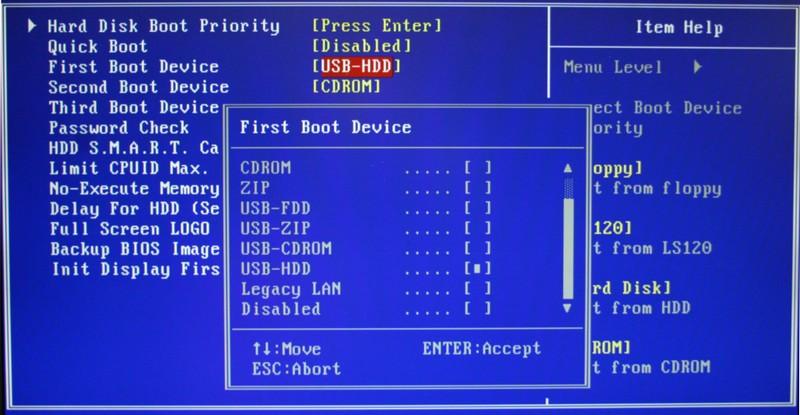
Вход в настройки BIOS
Чтобы приступить к изменению конфигурации, нужно попасть в соответствующее меню. Его можно открыть во время включения персонального компьютера — до того, как началась загрузка Windows с жесткого диска.
Включите ПК. В случае, если он уже работает: перезагрузите. Дождитесь звукового сигнала спикера: короткий одиночный гудок свидетельствует о том, что все внутренние компоненты, необходимые для работы компьютера, обнаружены.
Теперь необходимо нажать горячую клавишу для вызова конфигурации. Это нужно сделать до смены экрана. Если вы не успели, и началась загрузка Windows — перезагружайтесь. Клавиши зависят от модели установленной материнской платы и версии прошивки BIOS. Узнать ее можно в руководстве пользователя, которое прилагается к материнке, на официальном сайте производителя или посмотреть на экране вашего ПК при его загрузке:
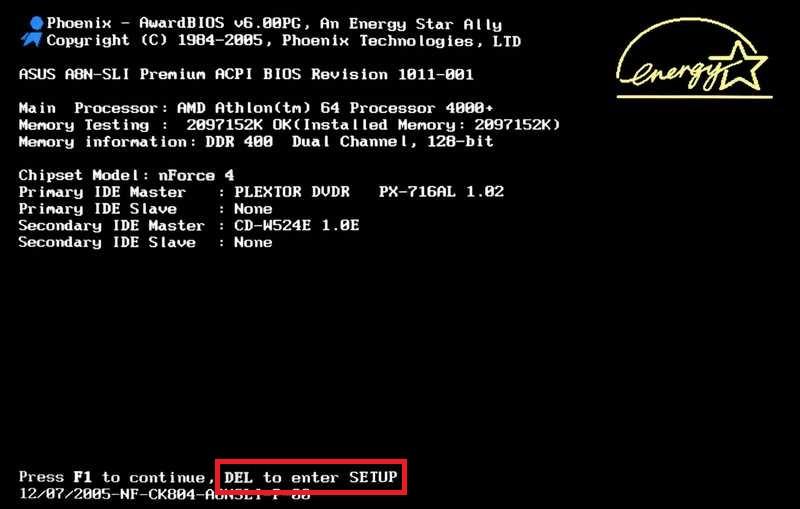
Необязательно пробовать только 1 вариант за раз. Вы без проблем можете быстро нажать все кнопки из списка. Одна из них подойдет и запустит настройки БИОСа, а остальные будут проигнорированы.
Вход в настройки BIOS / UEFI новейших ПК
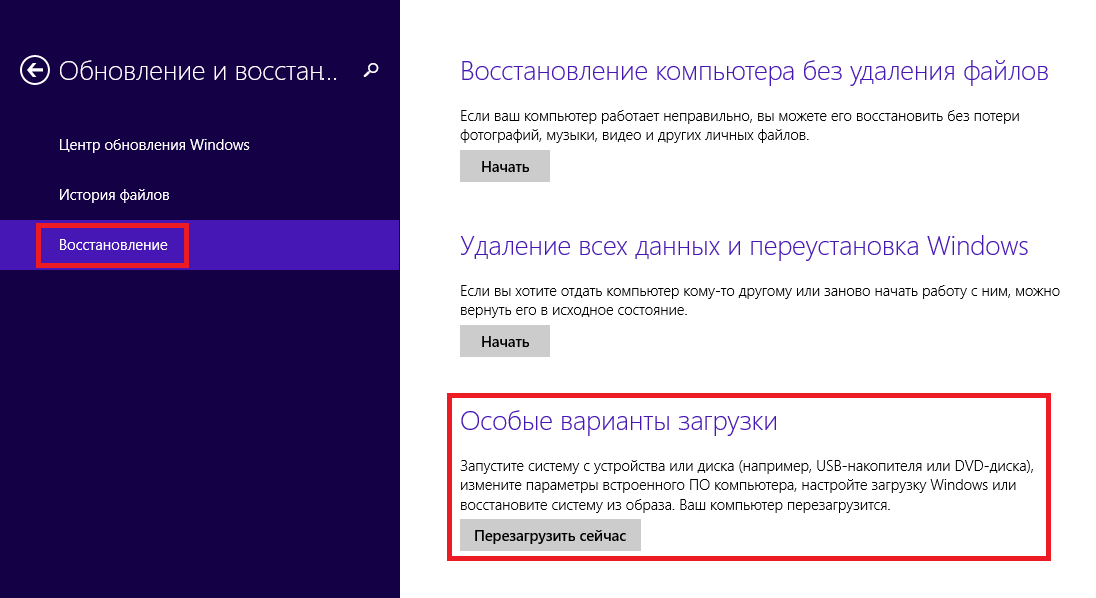
Ваш компьютер или ноутбук перезагрузится в режиме настройки. После перезагрузки ПК вы также сможете выбрать вариант запуска с USB-накопителя или DVD-диска.
Навигация в меню
Комплекс микропрограмм UEFI устанавливается на самых дорогих и мощных материнских платах. Он поддерживает большее количество драйверов и умеет работать с мышью. Его интерфейс будет привычен пользователям Windows и других современных операционных систем.

Каждая версия обладает собственным интерфейсом и наборами опций. Даже названия одних и тех же параметров могут различаться. Далее в статье описано несколько популярных релизов БИОС.
AMI BIOS
Очень распространенный вариант, который можно встретить на многих современных компьютерах. Главное меню разделено на 2 части: список категорий и различные действия, вроде выхода или сохранения. Вы будете работать с левой частью.

Здесь нужно включить (Enabled) 4 опции:

В некоторых старых версиях присутствует всего 2 пункта «USB controller» и «Legacy USB storage support».
Phoenix AwardBIOS
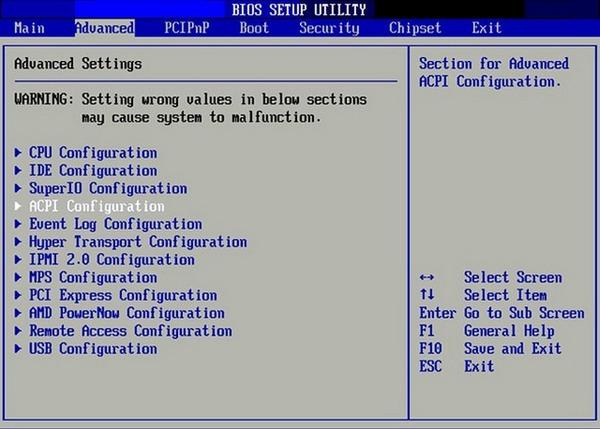
Другая популярная версия, которую часто можно встретить на современных ноутбуках. Не имеет главной страницы, как AMI, но снабжен удобными тематическими закладками вверху. Перемещаться между разделами можно с помощью стрелок «влево»-«вправо», а между пунктами — с помощью «вверх» и «вниз».
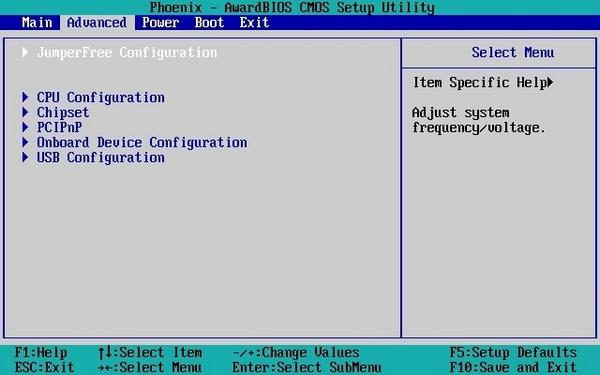
Перейдите в раздел «Advanced» с помощью стрелки «Вправо». В ней найдите категорию «USB configuration». Все пункты этого раздела необходимо перевести в положение «Enabled». В некоторых версиях категория «USB configuration» может находиться во вкладке «Peripherals» а не в «Advanced».
Для завершения работы в меню нажмите F10 и подтвердите выход.
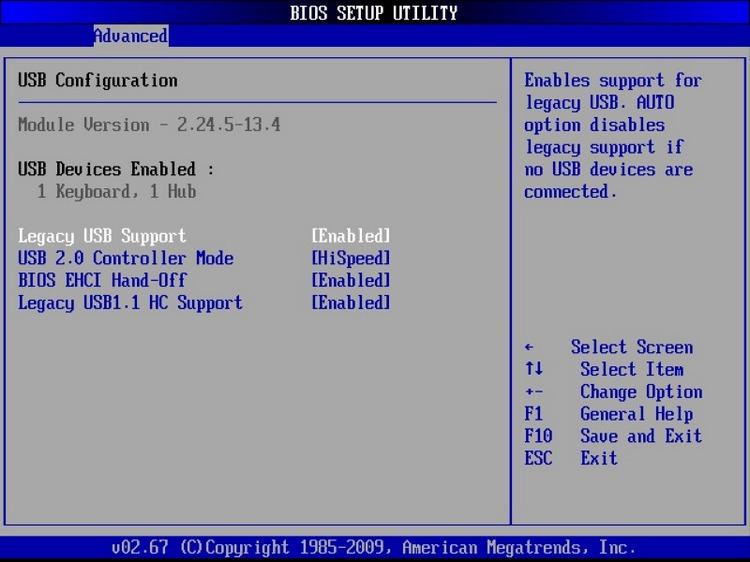
AMI BIOS for Asus
Вопреки распространенному мнению, UEFI — не часть BIOS. Его скорее можно назвать более продвинутым, но менее популярным конкурентом. Существует большое количество различных версий, каждая со своими интерфейсами. Однако здесь управление похоже на привычную Windows, поэтому вы без труда найдете нужные опции.
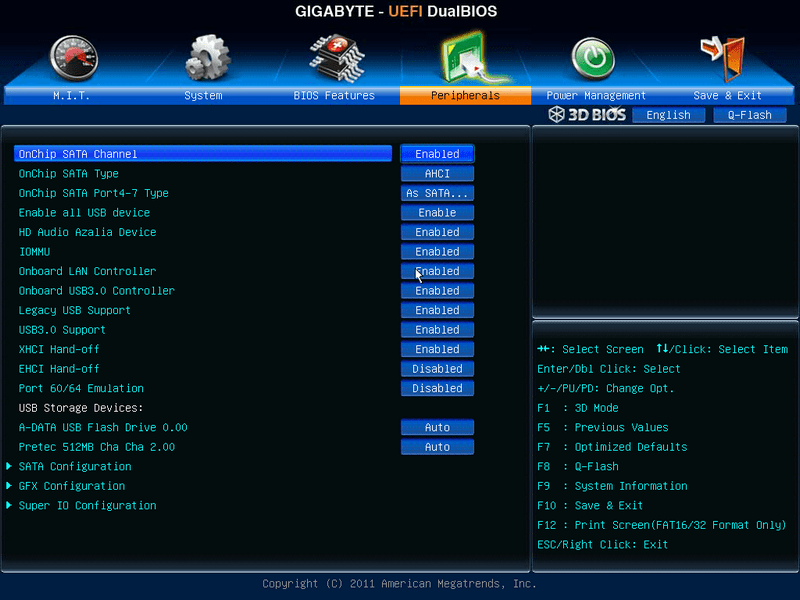
Настройки Windows
Если на уровне БИОСа все порты и контроллеры включены, но USB порты все-равно не работают, возможно, проблема в настройках вашей системы Windows.
Во-первых, попробуйте просто отключить и подключить устройство заново. Это вызовет проверку корректности драйверов. Если с ними что-то не так, Windows постарается переустановить их.
Если при переподключении ничего не происходит — попробуйте включить контроллер в реестре Windows. Для этого необходимо сделать следующее:
Видео: как настроить любой BIOS на загрузку с USB флешки
USB Debug – Disable USB 3.0 Functionality
USB 3.0 devices became mainstream in about 2012 and now in 2015 many systems ship with exclusively USB 3.0 ports. 2011 Windows 7 Installation Media does not contain USB 3.0 Drivers and if USB 3.0 ports are used for the Bootable USB of Windows 7 with SATA drivers USB, the keyboard or the mouse (no other USB devices should be attached for installation) the installation will crash/freeze as Windows 7 simply does not know how to handle this hardware.
It is recommended to use 2016 Dell Windows 7 Skylake Reinstallation Media which has been updated to include USB 3.0 Drivers and Storage Controllers for up to 6th Generation Intel Skylake Hardware. Alternatively one can use the following Slipstream Script to Update their Installation Media. For non-Intel hardware follow the additional notes here.
USB Debug
This setting is not required if your installation media is updated.
Systems shipped from 2012-2015 had the ability to disable USB 3.0 in UEFI BIOS reverting all the ports to USB 2.0 ports which 2011 Windows 7 Installation Media can recognise. Systems released in 2016 or later do not have this functionality and the installation media must be updated for installation to proceed.

2. This will take you to the BIOS setup

3. Press the [→] key and then the [enter] key to select the Advanced tab.

4. Press the [↓] key until you get Miscellaneous devices and press [Enter].
5. Press the [↓] key until you get USB Debug and press [Enter]. Change Disabled to Enabled. This will disable USB 3.0 functionality on your 4 ports allowing you to boot Windows 7 from a USB stick.


6. Press F10 to save and exit. When prompted select yes by moving the [←] key and press enter.

7. The system will reboot.
8. Install Windows 7 and re-enable USB 3.0 functionality after installation.
Как заряжать гаджеты через USB если компьютер выключен


Содержание
Содержание
Для зарядки мобильных гаджетов посредством USB можно использовать ноутбук или персональный компьютер. Однако не многие пользователи знают, что заряжать устройства можно даже с выключенным ПК, если он все еще подсоединен к розетке. Ведь блок питания имеет дежурную линию +5 вольт, способную питать USB-порты на материнской плате.
Для начала следует убедиться, что подобная функция поддерживается вашей материнской платой. В первую очередь изучите описание на официальном сайте разработчиков.
На материнских платах от Gigabyte стоит искать функцию ON/OFF Charge. В продуктах от MSI эта возможность называется Super Charger или i-Charger. Главное условие — функция должна работать не только в состояниях S3 и S4 (режимы экономии энергии), но и в S5 (выключенный компьютер). обратите внимание, что поддержку зарядки при выключенном компьютере могут иметь только определенные USB порты.

В мануале, который поставляется вместе с материнской платой, нужно поискать строку charge function under S3, S4, S5 mode или аналогичную.
Если никакую информацию не удалось найти, обратитесь к официальным представителям бренда с вопросом относительно возможности зарядки USB устройств при выключенном ПК.
Перемычка на материнской плате
Для активации подачи питания на USB-порты на некоторых моделях плат будет достаточно переместить в другое положение небольшую перемычку. На материнке необходимо найти коннекторы, которые обозначаются как USBPW1-4 или USBPW5-10. По цифрам вы можете понять, за какие конкретно порты USB отвечает данный блок выводов.
С завода перемычка стоит в положении 1–2, что говорит о значении 5V. Вам необходимо переместить ее в положение 2–3, чтобы перевести материнскую плату в режим 5V SB (Stand By). В этом случае будут использоваться дежурные 5 вольт с блока питания.
Функция актуальна для включения питания компьютера с клавиатуры, от модема или по сигналу сетевой карты, а также подает на USB напряжение, даже когда компьютер выключен.

Изменение параметров BIOS
Если перемещение перемычки не дало результата или на вашей материнской плате она отсутствует, то необходимо заглянуть в настройки BIOS.
Зайти в данное системное меню можно при включении компьютера до загрузки самой операционной системы. Для этого следует постоянно нажимать клавишу F2 или Del. Именно они в большинстве компьютеров отвечают за переход в BIOS. В ноутбуках Asus может использоваться кнопка F9, а в продукции от Acer и Lenovo понадобится нажимать F1 или F2 в зависимости от модели.
AMI, AWARD BIOS
В старых компьютерах и ноутбуках стоят именно эти версии системного меню. Большинство пунктов и разделов у AMI и AWARD совпадают, поэтому рассмотрим их в одном блоке. Как только вы зашли в главное меню BIOS, выполните следующие действия:
1. С помощью клавиш на клавиатуре перейдите в раздел Integrated Peripherals.

2. Пункты USB Controller и USB Device Legacy Support должны находиться в состоянии Enabled (Включено).

3. Выйдите в основное меню с помощью клавиши Escape. Зайдите в раздел Power Management Setup.

4. Убедитесь, что пункт ACPI Functions находится в состоянии Enabled. Зайдите в подраздел Wake Up Event.

5. Необходимо включить пункт Resume From S3 by USB Device, установив состояние Enabled.

6. Остается только сохранить изменения по F10 и перезагрузить компьютер.
В зависимости от конкретной версии пункты меню могут отличаться в названии. Если материнская плата поддерживает ErP/EuP, то обязательно отключите этот режим, иначе питание на USB-порты подаваться не будет.

ErP включает повышенную экономию энергии, из-за чего напряжение не подается на USB-порты и большинство других составляющих материнской платы.
При активации ErP компьютер будет потреблять не более 1 Вт
UEFI Bios
Новейшие «материнки» уже имеют продвинутую версию BIOS с массой дополнительных настроек и более интерактивным меню. Чтобы активировать питание на USB-порты при выключенном компьютере, вам необходимо выполнить следующие действия:
1. Рекомендуется включить английский язык в UEFI BIOS, поскольку перевод на русский в некоторых пунктах может быть выполнен некорректно. Для этого перейдите в Advanced Mode (F7) и выберите в меню System Language английский язык.

2. Затем на вкладке Advanced зайдите в блок настроек Onboard Devices Configuration.

3. Найдите среди пунктов строку USB Battery Charging Support или Charging USB Devices in State S5. Необходимо перевести параметр в значение Enable. Конкретно для этой материнской платы зарядка будет доступна только через USB 3.1. Остается только сохранить изменения.

«Важно. Не забудьте выключить функцию ErP Ready. Она находится в разделе APM Configuration».

На материнских платах фирмы MSI следует перейти в раздел Advanced главного меню. Далее выбирается пункт Wake Up Event Setup.

Остается только перевести параметр Resume from S3-S5 by USB Device в состояние Enabled (Включено).

После этих манипуляций в BIOS вы можете попробовать зарядить мобильный телефон или планшет от USB при выключенном ПК. Обратите внимание, что подключать гаджет нужно к портам непосредственно на материнской плате.
JTAG в каждый дом: полный доступ через USB
Исследователи Positive Technologies активировали аппаратную отладку (JTAG) для Intel Management Engine, которая позволяет получить полный доступ ко всем устройствам PCH (Platform Controller Hub), используя технологию Intel DCI (через интерфейс USB). Мы планируем поделиться подробностями на одной из ближайших конференций. А о том, как активировать этот интерфейс, но для основного процессора, расскажем ниже.

От ошибок никто не застрахован. Это утверждение касается и низкоуровневого программирования, где таких привычных средств, как отладочная печать или программный отладчик, в определенный момент может быть уже недостаточно. Для решения этой проблемы разработчики аппаратных средств используют так называемые внутрисхемные эмуляторы (in-circuit emulators) или специальный отладочный интерфейс JTAG, если он присутствует на целевой платформе (IEEE1149.1 [1]). Эти отладочные механизмы появились еще в 80-х годах прошлого века [2]. Со временем производители микросхем расширяли возможности этих интерфейсов. Благодаря этому разработчики смогли получать детальную информацию об энергопотреблении, находить узкие места в высокопроизводительных алгоритмах и получили много других возможностей.
Для исследователей безопасности аппаратные средства отладки также представляют интерес. Они позволяют получить низкоуровневый доступ к системе в обход основных средств обеспечения безопасности, изучать поведение целевой платформы и ее недокументированные возможности. Очевидно, что подобные возможности оказались привлекательны и для спецслужб [3].
Долгое время доступ к этим технологиям для процессоров Intel имелся только у ограниченного круга лиц, что было связанно с необходимостью использования дорогого специализированного оборудования. Но с выходом процессоров семейства Skylake ситуация кардинально изменилась: отладочные механизмы были встроены в PCH [4], что позволяет использовать столь мощный инструмент обычным пользователям — включая и злоумышленников, которые могут таким образом получить полный контроль над процессором. Из соображений безопасности по умолчанию эти механизмы не активированы, но в данной статье мы покажем, что их можно заставить работать на оборудовании, которое доступно в обычных компьютерных магазинах.
Эволюция отладочных средств на процессорах Intel
1. От in-circuit emulator к JTAG
Первоначально in-circuit emulator (ICE) для процессоров Intel 80286 представлял собой отдельный компьютер («большую синюю коробку» [5]), который включал клавиатуру и монитор. ICE подключался вместо процессора отлаживаемой системы и эмулировал его поведение. Такой эмулятор позволял устанавливать точки останова, изменять память и регистры процессора, производить запись и чтение.
Позднее Intel представила новый аппаратный отладчик I2ICE (рис. 1), который уже не заменял собой штатный процессор. С помощью специальных переходников пользователь подключался к отлаживаемой системе, а для общения с хост-машиной такой аппаратный отладчик использовал стандартный последовательный порт на скорости 9600 Бод [5].
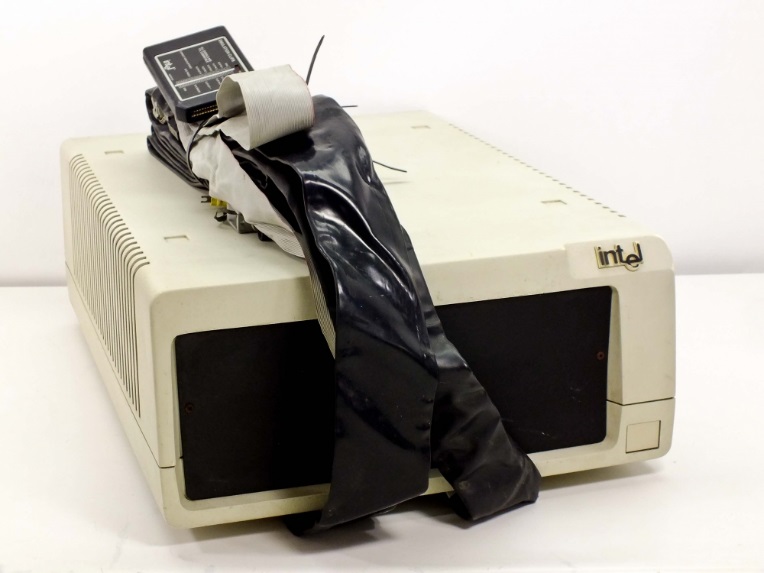
Рис. 1. Intel I2ICE — один из первых внутрисхемных отладчиков для процессоров Intel 80386 (recycledgoods.com/intel-series-iv-emul-system-iii514b.html)
По мере развития технологий и увеличения тактовых частот Intel отказывается от разработки отдельных полнофункциональных средств отладки и частично переносит ее внутрь процессора, в виде специального недокументированного режима ICE-mode (который по принципам работы очень напоминал другой режим — System Management Mode (SMM), у некоторых разработчиков того времени было стойкое убеждение, что SMM — не что иное, как документированный и расширенный ICE-mode [6]). В свою очередь, всеобщая стандартизация отладочных механизмов в электронной промышленности приводит к тому, что в некоторых процессорах Intel 80486 появляется поддержка тестового интерфейса IEEE1149.1 (JTAG) [7].
Joint Test Action Group (JTAG) на самом деле является названием рабочей группы, которая разработала стандарт Standard Test Access Port and Boundary-Scan Architecture (IEEE1149.1 [1]). Он позволяет использовать стандартную аппаратуру тестирования и отладки для широкого класса устройств. Со временем сокращение JTAG стало ассоциироваться со стандартом IEEE1149. В современных микросхемах он широко распространен в промышленности и используется для тестирования, прошивки, отладки и выходного контроля микросхем при производстве. Физически JTAG представляет собой четыре или пять выделенных линий, которые образуют тестовый порт TAP (Test Access Port). Стандарт предусматривает объединение устройств в цепочку, позволяя получать доступ к каждому подключенному устройству (рис. 2).
Рис. 2. Объединение отлаживаемых устройств в JTAG-цепочку
Часто разработчики аппаратуры расширяют базовую функциональность JTAG, вводя новые возможности; процессоры Intel не стали в этом смысле исключением, начиная с Pentium появляется более дешевый и мощный вариант внешнего отладчика, который использует специальный зондовый режим (probe mode).
2. Режим зондовой отладки
Режим зондовой отладки (probe mode) является еще одним недокументированным режимом работы процессоров Intel. Он используется для диагностики и отладки. Его невозможно активировать без доступа к JTAG-регистрам процессора. В probe mode процессор может изменять память, производить запись и чтение из портов ввода-вывода. В данном режиме прерывается нормальное выполнение инструкций и процессор переходит в режим бездействия, ожидая команд по интерфейсу JTAG. Такое поведение принципиально отличает данный механизм от ICE-mode, когда инструкции на процессоре продолжали выполняться. При входе в probe mode останавливается предварительная выборка и декодирование команд. Команды от JTAG для модификации или чтения поступают непосредственно в исполнительные блоки процессора, тем самым минуя этапы предварительной выборки и декодирования [8], что позволяет получать доступ к ряду регистров, которые недоступны из обычных режимов.
Probe mode реализован как расширение JTAG с добавлением нескольких регистров и дополнительных сигналов R/S#, PRDY (подробнее о том, как реализован режим probe mode, см. [8], [9]). Сторонние компании наравне с Intel выпускают JTAG-адаптеры для процессоров x86, в которых обеспечивается поддержка этого расширения, но мы рассмотрим только оригинальные аппаратные средства отладки.
3. Современные аппаратные средства и технологии отладки процессоров Intel
Современные процессоры Intel предоставляют JTAG через три интерфейса:

Рис. 4. Типы подключения DCI 
Рис 5. Intel SVT Closed Chassis Adapter
Интерфейс Intel ITP-XDP имеет закрытый протокол, требует специализированного разъема на плате и специализированного программного обеспечения Intel System Studio (на сайте производителя доступна пробная версия). К недостаткам также стоит отнести высокую цену (около 3000 долларов США) и необходимость подписывать документы о неразглашении информации (Corporate Non-Disclosure Agreement) [10]. Высокая цена и CNDA делают данный отладчик недоступным для рядового разработчика или домашнего использования.
Однако начиная с процессоров семейства Skylake Intel внедрил технологию Direct Connect Interface (DCI), ее достаточно поверхностное описание можно найти в документации [4]. Данная технология ставит своей целью упростить разработку мобильных устройств, из чего вытекает ее недостаток: ее можно активировать без каких-либо аппаратных модификаций (при наличии JTAG линий между PCH и CPU). Также стоит отметить, что подключение с использованием адаптера Intel SVT использует линии USB 3.0, но реализует свой протокол, что позволяет работать с целевой системой в режимах глубокого сна. К сожалению, адаптер SVT при своей относительно низкой цене (390 долларов США) также доступен для покупки только после подписания CNDA.
Самым интересным для рядового программиста вариантом, который при этом не требует подписания каких-либо документов перед использованием, является USB3 Hosting DCI. Он представляет JTAG-интерфейс через обычный отладочный кабель USB 3.0. При активации DCI на целевой системе порт USB 3.0 переходит в режим slave и начинает принимать команды от хостовой системы.
Один из важных вопросов относительно USB 3.0 DbC DCI Hosting заключается в том, через любой ли внешний порт USB 3.0 возможно подключение к DCI — или требуется отладочный порт, доступный только на специальных системных платах для разработчиков. Следует рассмотреть данный вопрос подробнее.
В среде системных разработчиков существует путаница, порожденная тем, что сама по себе отладка через USB появилась достаточно давно (со времен USB 2.0) и в данный момент используется многими разработчиками для программной отладки ядер операционных систем и UEFI приложений. Однако программная отладка через USB (в windbg, UEFI debug agent и т. п.) не имеет ничего общего с механизмами аппаратной отладки через JTAG, кроме собственно транспорта. Спецификация контроллера шины USB 2.0 (EHCI, Enhanced Host Controller Interface) предоставляет специальный механизм, который называется Debug Port (PCI capability), с помощью которого возможно взаимодействие между сервером (программным или аппаратным) на отлаживаемой машине и клиентом на хосте. В частности, ядро Windows поддерживает отладку через EHCI Debug Port (при этом нужен отладочный кабель USB 2.0, с интегрированным устройством USB 2.0). При этом, действительно, не каждый внешний порт USB 2.0 мог работать как Debug Port, а эта возможность была закреплена за определенными портами, которые могли быть и не выведены наружу. Все зависело от производителя оборудования. Поэтому разработчики специально искали оборудование с выведенным наружу Debug Port, для отладки по USB. Таким образом, Debug Port — это атрибут USB-порта.
Однако ситуация полностью изменилась с появлением USB 3.0 и спецификации контроллера этой шины XHCI (eXtended Host Controller Interface). Данная спецификация также поддерживает отладку по USB, однако она претерпела существенное развитие и стала называться USB Debug Capability (DbC). Согласно XHCI, DbC является не атрибутом порта, а свойством конкретного контроллера XHCI. То есть, если данный XHCI-контроллер поддерживает DbC, то возможность отладки по USB 3.0 будет доступна на любом (в том числе и внешнем) порте USB 3.0. При этом DbC автоматический выберет первый порт, к которому подключен отладочным кабелем клиент, выполняющий транзакции USB 3.0.
Здесь важно отметить, что первые XHCI-контроллеры не поддерживали DbC, поэтому на системах с такими котроллерами отладка по USB была невозможна. Однако в PCH версии 100 и выше (для Skylake) компания Intel встроила свой собственный контроллер XHCI, который поддерживает DbC. Технология Intel DCI (которая и появилась начиная с процессоров Skylake) использует USB 3.0 DbС в качестве транспорта, для подключения JTAG-клиента. USB 2.0 Debug Port он не использует.
Таким образом, через любой порт USB 3.0 можно подключиться к DCI и осуществлять JTAG-отладку.
Активация DCI
Как же можно активировать этот отладочный интерфейс? Мы нашли три способа:
1. Активация через EFI Human Interface Infrastructure
EFI Human Interface Infrastructure — специальный механизм, который позволяет создавать пользовательский интерфейс в UEFI, обрабатывать и контролировать пользовательский ввод. Если посмотреть строение современных UEFI BIOS, можно найти в них множество скрытых опций, которые недоступны пользователю, но обрабатываются. На этом и основан наш первый способ. EFI HII определяет значения по умолчанию для всех опций, в том числе и скрытых. Найдя опцию, связанную с DCI, можно ее активировать для настройки по умолчанию, а затем, установив в BIOS заводские настройки, активировать DCI. Отредактировать эти настройки позволяет утилита AMI BIOS Configuration Program 5.0. Отредактированный образ программируется в SPI-flash программатором или через штатный механизм прошивки BIOS, если позволяют права доступа.
Однако у этого способа есть недостаток: система не загрузится, если активирован Boot Guard, так как утилита изменяет модуль EFI.
2. Активация через Flash Descriptor Region
DCI также можно активировать через настройку специальных битов конфигурации PCH — либо вручную (они находятся в Flash Descriptor Region), либо c помощью утилиты Flash Image Tool. Данный способ работает даже при включенном Boot Guard.
3. Активация через P2SB-устройство
В конце концов, можно попробовать действовать напрямую — через устройство P2SB. В документации на разные поколения PCH можно найти специальный индекс и регистр, используя который можно активировать DCI на лету, если BIOS не заблокировал изменение настройки DCI.
Данный способ является уязвимостью, так как если BIOS не блокирует запись в регистр ECTRL, то из-за особенностей работы (возможности сохранения конфигурации между перезагрузками после выключения питания) позволяет активировать DCI один раз, а далее использовать JTAG-интерфейс как аппаратный backdoor в систему (например, отключать экран блокировки).
Мы провели исследование [12], в результате которого выяснилось, что крупнейшие производители материнских плат не устанавливают блокировку данного регистра, что позволяет активировать DCI и использовать этот механизм, например, для перезаписи BIOS в обход всех средств защиты, включая проверку цифровой подписи.
Резюме
Наличие отладочных механизмов в современных процессорах Intel позволяет облегчить разработку модулей UEFI, операционных систем, гипервизоров. Исследователи безопасности получают низкоуровневый механизм привилегированного доступа к аппаратуре, который может быть использован для поиска зловредного ПО, исследования недокументированных возможностей аппаратуры или драйверов специфического оборудования. Но, как любой отладочный механизм, DCI может использоваться и злоумышленниками для несанкционированного доступа к данным.
В качестве защиты от таких атак мы рекомендуем активировать Boot Guard, проверять бит активации DCI и запрет отладки в регистре IA32_DEBUG_INTERFACE (при этом DCI может работать, но остановить выполнение уже нельзя, поэтому нет возможности получить доступ к памяти и регистрам).