
Учимся правильно использовать отчет по параметрам URL
Что это вообще за вид отчетов такой?
Но сейчас речь не о них. Сегодня мы поговорим о дополнительных параметрах в ссылках.
Формируются они похожим образом. Есть, к примеру, параметр «order» со значением «100». Выглядеть он будет вот так:
Если у нас есть страница с таким параметром и мы зайдем в Метрику в отчет по параметрам URL
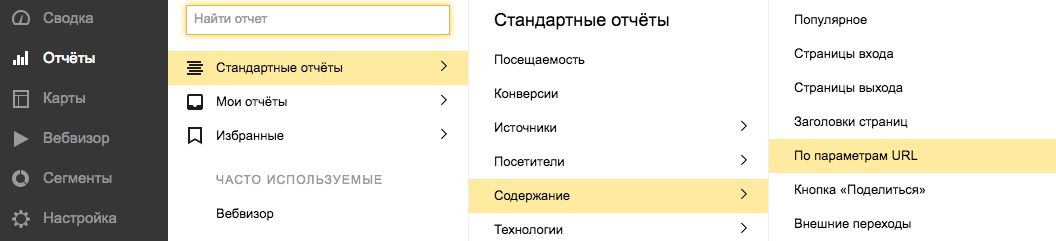
Мы увидим примерно следующее:

Этот параметр добавляется в URL автоматически после оплаты, а в значение параметра подставляется сумма, которую оплатил человек.
Как это можно использовать
1. Отслеживание сортировок
2. Поиск ошибок

3. Отслеживание переходов по реф.ссылкам

Вот так это может выглядеть:

4. Применение промо-кодов

5. Обращения в техподдержку
Даже обращения в техподдержку можно мониторить при помощи параметров! Например, вот так:

По сути, количество разметок не ограничено и при правильном подходе при помощи параметров URL можно отслеживать любое поведение пользователей на сайте, находить ошибки и баги, анализировать различные типы поведения (например, для тех же интернет-магазинов можно определять возраст и пол пользователей, которые используют конкретные фильтры, сделав сайт удобнее именно для целевой аудитории).
Есть интересные идеи по использованию? Пишите в комментариях!
Лайфхак: как посмотреть количество переходов по чужим ссылкам
Инструкция о том, как посмотреть статистику ссылок, сокращенных через сервисы goo.gl, bit.ly и vk.cc
Для примера я сократил ссылку на свою статью про рекламу у блогеров bit.ly/2T58gy7
Чтобы посмотреть информацию по этой ссылке, просто добавляем в конце ссылки знак плюс bit.ly/2T58gy7+
Получаем следующую картину:
Порядок действий точно такой же, как в случае с сервисом bit.ly. Копируем ссылку, добавляем плюс, смотрим статистику.
Но этот сервис совсем скоро прекратит работу и в нем уже сейчас нельзя создавать ссылки новым пользователям.
С этим сервисом немного сложнее. Для примера, я снова взял свою статью, сократил ссылку vk.cc/9a955e
Далее следующий порядок действий:
Но нужно иметь ввиду, что на vk.cc можно ограничить общедоступность статистики. Поэтому не всегда удастся посмотреть информацию по ссылкам, сокращенных через vk.cc
На этом все:) Если знаете подобные лайфхаки, делитесь в комментах.
Контакты для связи: fb, сайт.
Битлы не работают с плюсом
Как перейти в IT из другой сферы? Как разработать курс, которому нет аналогов? Как студенту получить максимум пользы от занятий? Рассказывает преподаватель OTUS Сергей Окатов, руководитель курсов «Kotlin Backend Developer» и «Kotlin Developer. Basic».
Кому будет полезна эта статья: Статья заинтересует того, у кого ипотека. Но в особенности, проблема касается тех, чей возраст от 51 года, так что может быть полезна вам, если вы достигли этого возраста или помогаете старшим родственникам, как случилось со мной.
В 2020 я сделал обзор Чёрной пятницы в популярных EdTech проектах: Skillbox, GeekBrains, Нетология, HTML Academy, SkillFactory, Hexlet, Я.Практикум.
Мне стало интересно, как изменилась стоимость курсов и профессий за год, а также какие скидки дают нам образовательные онлайн-сервисы в 2021 году.
По данным Startup Genome, 9 из 10 стартапов терпят неудачу. Возможных причин «смерти» много: недостаточно протестированная гипотеза, неподтвержденная юнит-экономика, неверная стратегия или просто неудача в подходе к продажам.
Кейс продвижения бутика премиальных изделий из крокодиловой кожи Bardini. Сегодня обсудим, как в текущих реалиях работать с e-commerce, одеждой и премиальными дорогими предложениями. Мы снизили стоимость конверсии в 6 раз и увеличили количество заказов почти в 10 раз. Приятного прочтения!
Терминология Google Аналитики и Яндекс.Метрики: как не запутаться во всех этих данных

Визиты, сеансы, входы, просмотры, посетители — это верхушка терминологического ада систем аналитики. Из-за массы похожих по своей сути метрик даже профи время от времени заглядывают в справку, чтобы уточнить те или иные термины. А что говорить о тех, кто только погружается в аналитику…
Мы собрали термины Google Аналитики и Яндекс.Метрики, с которыми чаще всего возникают проблемы. Рассказываем, что они означают и где смотреть значения метрик.
Если вы думаете, что знаете об этих терминах всё, — проверьте. Без сюрпризов не обойдется.
Терминология Google Аналитики
Структура Google Аналитики: организация, аккаунт, ресурс, представление
Термины, которые могут быть понятны не всем, встречаются уже при первом знакомстве с Google Analytics (далее — GA). Связаны они с иерархической структурой системы аналитики.
Верхний уровень — организация. На этом уровне вы можете управлять всеми маркетинговыми продуктами Google: рекламными платформами и инструментами аналитики (GA и Студия данных).
Уровнем ниже по иерархии идет аккаунт. Это ваша учетная запись в GA.
Сайт, к которому вы подключаете систему аналитики — это ресурс. В одном аккаунте может быть до 50 ресурсов (сайтов или мобильных приложений).
При добавлении новой площадки в GA система генерирует уникальный идентификатор для ресурса и код отслеживания, который необходимо установить на сайт. После установки кода Google Аналитики начинает отслеживать события.
В GA можно настроить связи с другими сервисами Google. Так, ресурс в GA можно связать с ресурсом Google Ads. На уровне ресурса также создаются и настраиваются аудитории, которые будут использоваться в связанных сервисах.
Нижний уровень структуры — представление. Это набор данных о сайте (или другом ресурсе). По умолчанию при добавлении нового ресурса в GA создается представление с неограниченным доступом к данным.
Создавайте новые представления с индивидуальным набором данных, если хотите дать доступ другим пользователям, но не хотите открывать всю информацию.
В GA могут работать одновременно несколько пользователей. Администратор (владелец аккаунта) может добавлять других пользователей и настраивать права доступа к данным на уровне аккаунта, ресурса или представления.
Для добавления нового пользователя перейдите в Аккаунт → Управление доступом. Здесь же устанавливаются разрешения и ограничения по доступу к данным.
Посетители: сеансы, входы, пользователи, просмотры
Эти термины фигурируют, например, в отчете Аудитория → Обзор. Они похожи, но имеют существенные различия, которые нужно понимать и учитывать.
Сеанс — базовая метрика в GA, которая используется для учета трафика. Когда пользователь заходит на сайт, код отслеживания фиксирует начало сеанса. Сеанс прерывается в одном из случаев:
Вы можете вручную установить значение периода бездействия: например, чтобы система фиксировала новый сеанс через 40 минут бездействия пользователя, а не 30. Диапазон настройки: от 1 минуты до 4 часов. Сделать это можно в настройках ресурса: Отслеживание → Настройки сеанса.
Мы не рекомендуем менять этот параметр, если нет острой необходимости. Если установите свое значение (отличное от стандартного), возникнут расхождения при сравнении данных с другими ресурсами, для которых задано дефолтное значение времени ожидания сеанса.
Следующий параметр — входы. Входы легко перепутать с сеансами. Но это разные метрики.
Вход — это первый просмотр страницы или экрана.
Пример. Пользователь заходит на главную вашего сайта. В этот момент система фиксирует вход и сеанс. После этого пользователь 31 минуту не совершает каких-либо действий. Затем переходит на страницу «Контакты» (система в этот момент фиксирует новый сеанс) и опять возвращается на главную. Итого: 1 вход и 2 сеанса.
Теперь подробнее разберемся с понятием пользователя. Система аналитики считает пользователем посетителя сайта, для которого на протяжении определенного периода времени (установленного в отчете) зарегистрирован как минимум один сеанс.
Как правило, в отчетах аналитики сеансов всегда больше, чем пользователей.
Также в GA фиксируется количество новых пользователей (посетивших сайт впервые).
Просмотры страниц — метрика, которая показывает сколько страниц посетили пользователи. Здесь учитываются как уникальные, так и повторные посещения. Например, если пользователь посмотрел страницу «Контакты», перешел в каталог, а потом снова вернулся на страницу контактов, система зафиксирует 3 просмотра.
Для страниц сайта также можно посмотреть показатель уникальные просмотры страниц. Он фиксирует количество сеансов, в которых страница была просмотрена хотя бы 1 раз.
Вот еще пример, чтобы закрепить. Пользователь зашел на страницу категории товара, перешел в карточку товара, а затем опять вернулся на страницу категории. Итого: 2 просмотра страницы категории и 1 уникальный просмотр этой же страницы.
Трафик: каналы и источники
В отчетах по трафику в GA вы можете посмотреть, из каких каналов приходят посетители.
Direct — прямые переходы на сайт. GA определяет этот канал трафика, когда посетители переходят на сайт напрямую — вводят адрес в строке браузера или открывают страницы, сохраненные в закладках.
Referral — трафик, который попадает на ваш сайт по внешним ссылкам. Например, это посетители, которые переходят по ссылкам на других сайтах. Обратите внимание, в канале referral не учитываются клики по ссылкам в соцсетях (для отображения статистики по переходам из соцсетей есть отдельный канал).
Поисковой трафик отображается в канале Organic Search. Здесь фиксируется только органический трафик. Для отображения переходов по контекстным объявлениям на поиске есть отдельный канал — Paid Search.
Social Network — это переходы из соцсетей. Здесь важный момент: учитываются только переходы по органическим ссылкам (размещенным в публикациях, комментариях или в информационных блоках страниц). Клики по рекламным объявлениям не учитываются.
Display — это трафик из объявлений медийной рекламы (в том числе здесь учитываются и клики по баннерной рекламе в соцсетях).
Email — переходы из почтовых рассылок.
Канал трафика часто определяется неточно. Но с помощью UTM-меток вы можете точно указать системе аналитики, как идентифицировать канал трафика.
Например, чтобы система аналитики определила переход по объявлению в КМС как канал Display, при подготовке объявления используйте UTM-разметку для ссылки. А в переменной medium укажите значение display или cpm.
Подобным образом размечайте все ссылки, по которым хотите точно отслеживать переходы. В справке Google можно посмотреть значения переменной medium для разных каналов.
В GA есть еще одно понятие, которое часто путают с каналом трафика. Это источник трафика (встречается в отчете Весь трафик → Источник/канал). С этим понятием все достаточно просто: оно означает конкретную площадку или ресурс, с которого система зафиксировала переход на сайт.
Например, если на ваш сайт перешли из поиска Google, то источник в отчете отобразится как «google/organic» (через слеш система аналитики показывает канал трафика). Если же переход был из соцсети — отобразится ее название.
Источники трафика (как и каналы) GA определяет самостоятельно. Поэтому иногда источник может определяться некорректно. Для повышения точности идентификации используйте UTM-метки. Только если для определения канала вы заполняли параметр medium, то для идентификации источника нужно заполнять параметры source.
Термины Google Ads: клики vs сеансы/пользователи
Ресурс в GA можно связать с другими сервисами, например, с Google Рекламой. Если вы уже установили связь, то сможете смотреть отчеты по эффективности контекстной рекламы в разделе Источники трафика → Google Реклама. Здесь важно обратить внимание на клики.
Для правильной интерпретации данных аналитики следует разобраться, в чем отличие кликов от сеансов и пользователей.
Клики показывают, сколько переходов вы получили по рекламным объявлениям. Как правило, число кликов и сеансов всегда разное: может быть больше кликов или меньше.
Вот четыре примера, в которых система фиксирует разное количество кликов и сеансов:
Как работать с Яндекс.Директ и Google Ads в одном кабинете?
Система подходит для профессионалов и владельцев бизнеса.
Для специалистов — множество точных настроек.
В отчетах аналитики число кликов зачастую отличается от количества пользователей. Так происходит по нескольким причинам:
Терминология Яндекс.Метрики
В Яндекс.Метрике некоторые показатели называются не так, как в GA. Если вы одновременно пользуетесь двумя системами аналитики, важно понимать эти различия.
Посещаемость: визиты, посетители, просмотры
Визиты в Метрике — аналог сеансов в GA. Здесь также для определения окончания сеанса учитывается время бездействия. Только называется это время по-другому — «тайм-аут». После тайм-аута (по умолчанию — 30 минут) система считает визит завершенным.
Как и в Google Аналитике, время бездействия можно настроить вручную. Это можно сделать в настройках счетчика (Настройки → Счетчик → Дополнительные настройки). По умолчанию установлено минимальное значение (30 минут). Максимальное значение тайм-аута — 360 минут.
Посетители (аналог пользователей в Google Аналитике) — уникальные пользователи, которые пришли на ваш сайт впервые за период, выбранный в отчете.
В Яндекс.Метрике вы можете посмотреть список посетителей (раздел так и называется — «Посетители»). По каждому из них указана следующая информация:
Важно. Для учета посетителей система аналитики использует идентификаторы, которые передают браузеры пользователей в cookie. Поэтому для одного и того же человека система аналитики может зарегистрировать два посетителя. Если пользователь сначала открыл сайт в Яндекс.Браузере на компьютере, а затем еще раз зашел на него из Google Chrome на смартфоне, то Яндекс.Метрика зарегистрирует двух посетителей.
Также в отчетах Метрики вы увидите столбец «Доля новых посетителей». Новые посетители — это те, кто посетил сайт впервые за все время работы кода отслеживания на сайте.
Пример. Вы смотрите отчет по посещаемости. Отчетный период — неделя. В отчете показано 10 000 посетителей. Доля новых посетителей — 90%. Это означает, что 9000 посетителей на этой неделе впервые посетили ваш сайт. А 1000 посетителей уже были на вашем сайте ранее.
В этом блоке остался последний показатель — просмотры. Это загрузка страницы сайта при переходе посетителя на нее. В качестве просмотров засчитывается перезагрузка страницы, обновление AJAX-сайтов, отправка данных с помощью метода hit. По сути, просмотры в Метрике и GA — это одно и то же.
Контент: рециркуляция, мобильность, доскроллы и другие
В сводке по контенту отображаются популярные материалы (наиболее часто просматриваемые) и четыре метрики. С просмотрами все понятно, рассмотрим три остальные.
Рециркуляция — доля посетителей, которые после просмотра статьи перешли на другие страницы сайта. Например, если показатель рециркуляции — 2%, то 2% посетителей после просмотра материала продолжили взаимодействие с сайтом.
Мобильность — эта метрика показывает, какой процент пользователей просматривали контент с мобильных устройств или планшетов.
Время на материал — среднее время, которое потратили посетители на чтение одного материала. Эту метрику можно использовать для оценки качества контента. Чем выше время, тем интересней контент.
Теперь посмотрим на отчет Материалы (в том же разделе Контент). Здесь есть две дополнительные метрики:
Понятия достаточно похожи друг на друга, но отличаются по своей сути. Например, статью можно быстро пролистать в самый низ, не читая. Яндекс.Метрика отслеживает скорость скроллинга и на основании этих данных решает, к какому типу отнести просмотр страницы.
Различия в отчетах Яндекс.Директа и Яндекс.Метрики
Аккаунт Яндекс.Метрики можно связать с Яндекс.Директом (так же, как и GA с Google Рекламой). Для этого следует перейти в настройки рекламной кампании (в интерфейсе Директа) и указать идентификатор счетчика в поле «Счетчики Метрики».
После подключения в Метрике будут доступны отчеты с данными из Яндекс.Директа. Посмотреть их можно здесь: Отчеты → Стандартные отчеты → Источники в блоке «Директ» (три отчета).
Важно: Если вы хотите посмотреть точную статистику по визитам из объявлений Директа, смотрите данные только в этих отчетах.
Ошибка пользователей Метрики — смотреть статистику по визитам в отчете Посещаемость или Источники, сводка. Разница обусловлена следующим:
Также статистика в Метрике и Директе может различаться по таким причинам:
Иногда данные в отчетах Метрики и Директа могут различаться по банальной причине. Например, выбран разный отчетный период (разные даты построения отчета). Проверьте, правильно ли построены отчеты. Если здесь все верно, а расхождения все равно есть — смотрите список, приведенный выше.
Если мы что-то упустили, не стесняйтесь подсказать нам в комментах.
Как работать с Яндекс.Метрикой: установка, настройка, отчеты
Яндекс.Метрика – бесплатный инструмент аналитики с обилием функций. Интернет-маркетолог должен знать все его возможности, уметь настраивать счётчик и цели, анализировать отчёты. В этом поможет наш гайд.
Вот какие полезные сведения можно получить по разным типам сайтов.
Данных Метрики достаточно для комплексного анализа продвижения ресурса в интернете. Но для их получения нужно правильно установить и настроить счётчик.
Авторизуйтесь под аккаунтом, к которому вы хотите привязать счётчик, зайдите на страницу Яндекс.Метрики и кликните «Добавить счётчик»:
Дальше работаем с разделом «Настройка»:
Заполняем поля во вкладке «Счётчик»: название и URL сайта, часовой пояс. URL указываем без префикса http/https:
Если нужно, включите отслеживание поддоменов. На этой же вкладке можно привязать счетчик к Вебмастеру. Это полезная функция, т. к. поисковик будет быстрее индексировать новые страницы на сайте.
Можно привязать несколько сайтов к одному счётчику. Если для вас это актуально, добавьте их URL. Переходы между этими сайтами будут считаться внутренними.
Во вкладке «Фильтры» можно исключить или, наоборот, учитывать переходы с определенных URL и IP-адресов при помощи условий. Лучше сразу активировать чекбокс «Не учитывать мои визиты». Можно задать до 30 фильтров.
В этой же вкладке настраивается фильтрация роботов:
Оптимальный вариант фильтрации – только по строгим правилам (выставлен по умолчанию). Самый жёсткий – по строгим правилам и поведению – нужно использовать при резком повышении неестественных переходов.
Во вкладке «Уведомления» настройте оповещение о недоступности сайта:
Здесь вы можете дать доступ к счётчику на редактирование или просмотр:
Если включить публичный доступ к статистике, сведения из отчётов (кроме трафика в разрезе поисковых систем, поисковых фраз, отчётов групп «Целевой звонок» и «Директ», записей Вебвизора, содержимого заказов) можно будет посмотреть по прямой ссылке:
На вкладке «Счётчик» активируются расширенные возможности Метрики:
К этой группе относятся:
Настройки можно редактировать во вкладке «Счётчик»:
Скопируйте код счётчика и установите его на все страницы вашего сайта:
Как устанавливать код — зависит от вашей CMS. Полезно знать, что кроме сайта Метрика совместима с Турбо, AMP-страницами и Facebook Instant Articles.
Особенности установки счётчика на SPA-сайты, а также ресурсы, использующие AJAX, Flash, Content Security Policy – в официальной Помощи.
Для настройки целей нужно перейти на одноименную вкладку раздела «Настройка»:
Новая цель попадет в группу конверсионных. Активировав соответствующий чекбокс, можно настроить ретаргетинговую цель для кампаний этого типа в Яндекс.Директе.
Для одного счётчика можно настроить до 200 целей разных типов:
Для цели «JavaScript-событие» нужно задать идентификатор, для целей остальных типов — условия.
При настройке целей для своего проекта советуем выбирать значимые действия пользователей, которые влияют на бизнес-показатели – подписка на рассылку, регистрация на вебинар, покупка и прочие. Учитывайте, что часть действий можно отследить без настройки целей.
Инструкция по настройке целей всех типов – в Справке Яндекс.Метрики.
1. Добавьте к URL сайта в адресной строке параметр «_ym_debug» со значением 1 и загрузите страницу:
2. Вызовите консоль браузера на Windows комбинацией клавиш Ctrl + Shift + J, на Mac — ⌥ + ⌘ + J.
3. В консоли отобразится номер счётчика и данные, которые он передает:
4. Если данных нет, то на этой странице счётчик не установлен или установлен некорректно.
При условии, что счётчик установлен корректно, данные о посещениях сайта будут передаваться в отчёты.
На дашборд «Сводка» можно вывести виджеты самых важных отчётов:
Виджеты можно создавать самостоятельно или добавлять из библиотеки. Изображения виджетов доступны к скачиванию в формате PDF.
Вот группы отчётов:
Ссылки на часто используемые отчёты выводятся под соответствующим заголовком.
Подробнее расскажем о группе стандартных отчётов. Большинство из них состоят из визуализации и таблицы.
Можно создать отчёт по расписанию, сохранить на компьютер, скачать в форматах XLSX/CSV данные графика и таблицы или все данные в формате PDF.
Таблицу можно настроить под свои задачи, используя доступные группировки, метрики и цели:
В отчёт «Конверсии» попадают данные по настроенным целям. Динамика за выбранный период представлена в виде графика из двух кривых. Красная обозначает процент конверсии, синяя – сколько целей достигнуто:
Клик по названию цели вызывает переход в детализированный отчёт:
Метрики по любой цели можно проанализировать во всех отчётах, которые сформированы на основе визитов:
Чтобы соотнести действия на сайте и покупки в офлайн-точках, настройте систему идентификации пользователей, например, промокоды, систему карт лояльности, регистрацию.
В счетчик Метрики необходимо загрузить информацию о конверсиях, совершенных офлайн. Это можно сделать:
Расскажем о загрузке данных через веб-интерфейс Метрики:
Отчёты группы «Звонки» нужны для владельцев сайтов, существенная часть заявок с которых приходится на звонки, например, салоны красоты или частные клиники.
Внедрите систему колл-трекинга. Она будет подменять телефонный номер, размещенный на сайте, в зависимости от источника трафика и передавать информацию в счетчик (перечень систем, интегрированных с Метрикой, по ссылке).
Данные по звонкам представлены в соответствующей группе отчётов:
Сразу же после того, как данные из системы колл-трекинга начинают поступать в Метрику, автоматически создается цель «Звонок»:
Изучите, какие из параметров звонков являются обязательными, а какие нет, в Помощи Метрики.
Группа агрегирует данные по каналам трафика – поиск, соцсети, реклама и другим:
Информация о переходах на сайт, размеченных при помощи From, UTM и Openstat, находится в соответствующих отчётах.
Отчёт «Источники, сводка» отражает посещаемость по источникам трафика:
Для корректного отображения данных нужно правильно выбрать модель атрибуции:
В Яндекс.Метрике их четыре:
По умолчанию установлена модель «Последний значимый переход». Подробное описание моделей атрибуции и целесообразность применения каждой из них – в Справке Метрики.
В отчёте «Поисковые запросы» отображаются запросы из следующих источников:
Отчёт полезен для определения доли брендового трафика, расширения семантического ядра, выявления нецелевых запросов.
Отчёты «Директ» аккумулируют данные по рекламным кампаниям в системе Яндекса. Чтобы информация по переходам из Директа передавалась в Метрику, нужно:
Здесь содержатся характеристики посетителей сайта по целому ряду параметров:
Отчёты этой группы показывают, как пользователи ведут себя на сайте:
Из отчётов можно узнать о самых посещаемых страницах, загрузках файлов, страницах входа и выхода, расшаривании контента в соцсетях и мессенджерах и другие важные сведения.
Для передачи данных в два последних отчёта группы – «Параметры визитов» и «Параметры посетителей» — нужно загрузить их при помощи JavaScript API или CSV-файла. Подробная инструкция – в Справке Яндекса.
Здесь содержится следующая информация:
На основе срезов в отчётах можно сделать выводы о том, оптимизирован ли ваш сайт под популярные у посетителей устройства, разрешения экрана и технологии.
Отчёты содержат информацию о техническом состоянии сайта:
Обязательное условие для включения отчётов группы «Мониторинг» – трафик на сайт должен превышать 100 просмотров страниц за неделю.
Отчёты содержат такую информацию:
Информация о периодах недоступности ресурса может приходить на почту или по SMS. Для этого нужно указать email и/или телефон во вкладке «Уведомления» раздела «Настройки».
Группа отчётов обязательна для интернет-магазинов. Электронная коммерция подключается в качестве дополнительной опции в разделе «Настройка». Далее нужно разместить контейнер dataLayer на всех страницах, которые содержат информацию о товарах, и настроить передачу событий в Яндекс.Метрику. Это можно сделать двумя способами – поставить задачу программисту или при помощи одного из плагинов. Подробная инструкция – в Справке Яндекса.
После того как электронная коммерция будет подключена и контейнеры размещены, информация попадёт в соответствующую группу отчётов:
Группа «Электронная коммерция» включает отчёты по доходу, содержимому заказов, популярным товарам, промокодам и другие сведения. Почти все данные можно проанализировать в разрезе каналов трафика, достижения целей, сегментов, демографических характеристик и других группировок и метрик.
Группа отчётов подключается для сайтов-партнеров РСЯ (рекламной сети Яндекса) или ресурсов, которые используют рекламную систему Adfox:
Данные сгруппированы по каналам, регионам, устройствам пользователей и другим параметрам. В группе есть отчёты по РСЯ, Adfox и рекомендательному виджету РСЯ.
Чтобы данные передавались в Метрику, в интерфейсе рекламной системы нужно указать номер счётчика и подключить отчёты. Инструкция по настройке – по ссылке.
Отчёт содержит данные о посетителях сайта в анонимизированном виде:
В отчёте есть информация о регионе, операционной системе, активности, количестве визитов и других параметрах посетителей сайта. Для того, чтобы сохранить анонимность данных пользователей, в отчёте не отображаются социально-демографические характеристики и информация из Яндекс.Директа.
Данные о покупках и сведения из систем учёта клиентов требуют дополнительной настройки. В первом случае это электронная коммерция, во втором – передача параметров посетителей.
Можно сегментировать пользователей с помощью своих или дефолтных сегментов.
Группу отчётов составляют карта ссылок, кликов, скроллинга и аналитика форм. Все они предназначены для анализа поведения посетителей сайта.
Отчёты представляют собой тепловые карты: более тёплые цвета спектра обозначают большую активность, холодные — меньшую.
На карте ссылок отражено, как пользователи переходят по внутренним ссылкам:
Карта кликов позволяет понять, на какие элементы дизайна кликают пользователи и всегда ли они являются ссылками:
Карта скроллинга показывает, как посетители просматривают страницу и долистывают ли до конца:
Виджет «Аналитика форм» показывает, сколько посетителей страницы заполнили форму, процент конверсии, проблемные поля формы, которые посетители не заполняют:
Технология Вебвизор от Яндекса записывает и воспроизводит в видеоформате действия посетителей сайта.
В отчёте Вебвизора можно задать временной отрезок, проанализировать данные по всем пользователям сайта или выбранным сегментам.
Доступны следующие параметры:
Теперь у вас есть доступ к данным о каналах трафика, конверсиях, действиях пользователей на сайте. Используйте эти данные для корректировки стратегии SEO-продвижения, оптимизации рекламных кампаний, доработки дизайна и юзабилити посадочных страниц, корректировки навигации, улучшения контента.
Кроме того, данные Яндекс.Метрики часто используются различными сервисами для рекламы сайтов. Например, если вы рекламируетесь с помощью платформы PromoPult, данные Метрики будут полезны:
Установка Яндекс.Метрики и настройка целей для пользователей системы PromoPult бесплатная. Достаточно запустить рекламу (SEO, контекстную или таргетированную рекламу), и вы можете заказать настройку счетчика у специалистов PromoPult.