
Как сделать ссылку на страницу в Фейсбук
В данной социальной сети есть очень полезная настройка для пользовательского профиля – личная ссылка. Она полностью уникальная и используется для быстрого перехода на страничку человека. Но как создать URL-адрес Фейсбук страницы? Ознакомьтесь с нашей статьей, и вам станет все понятно. Также мы расскажем, как получить ссылку на профиль другого человека.
Руководство
Сделать персональный URL выйдет только через официальный сайт, в мобильном приложении такой возможности не предусмотрено. Действуйте по следующей инструкции:
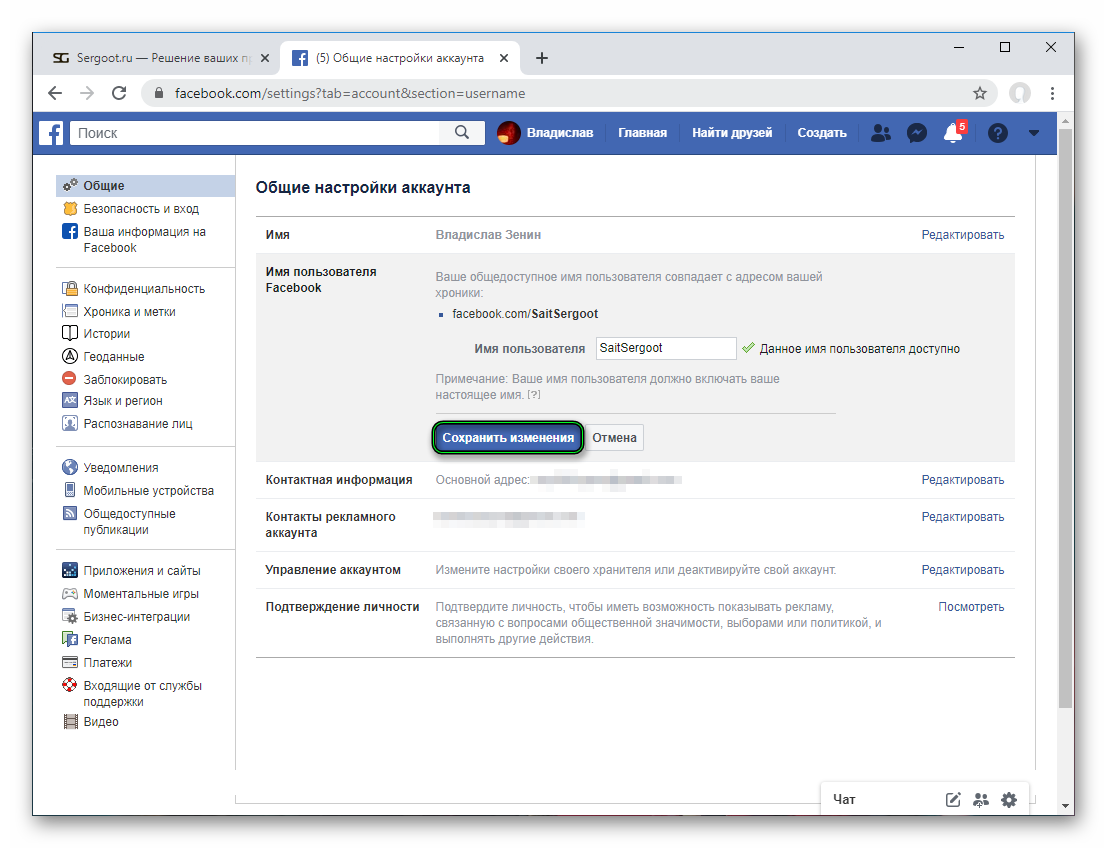
Уникальная ссылка будет выглядеть как:
http://facebook.com/Ваше_имя_пользователя.
http://facebook.com/SaitSergoot
Администрация Фейсбука настоятельно рекомендует в самом никнейме указывать настоящее имя человека. Например, вас зовут Василий, тогда корректный ник может выглядеть как VasyaSmeliy или что-то подобное.
Это требование необязательное, но в ряде случаев не соответствующие ему ники просто удаляются.
Ссылка на другого пользователя
Получить URL профиля можно для любого человека, зарегистрированного в социальной сети. Если вы сидите с компьютера, то перейдите на его личную страничку и скопируйте содержимое адресной строки браузера.
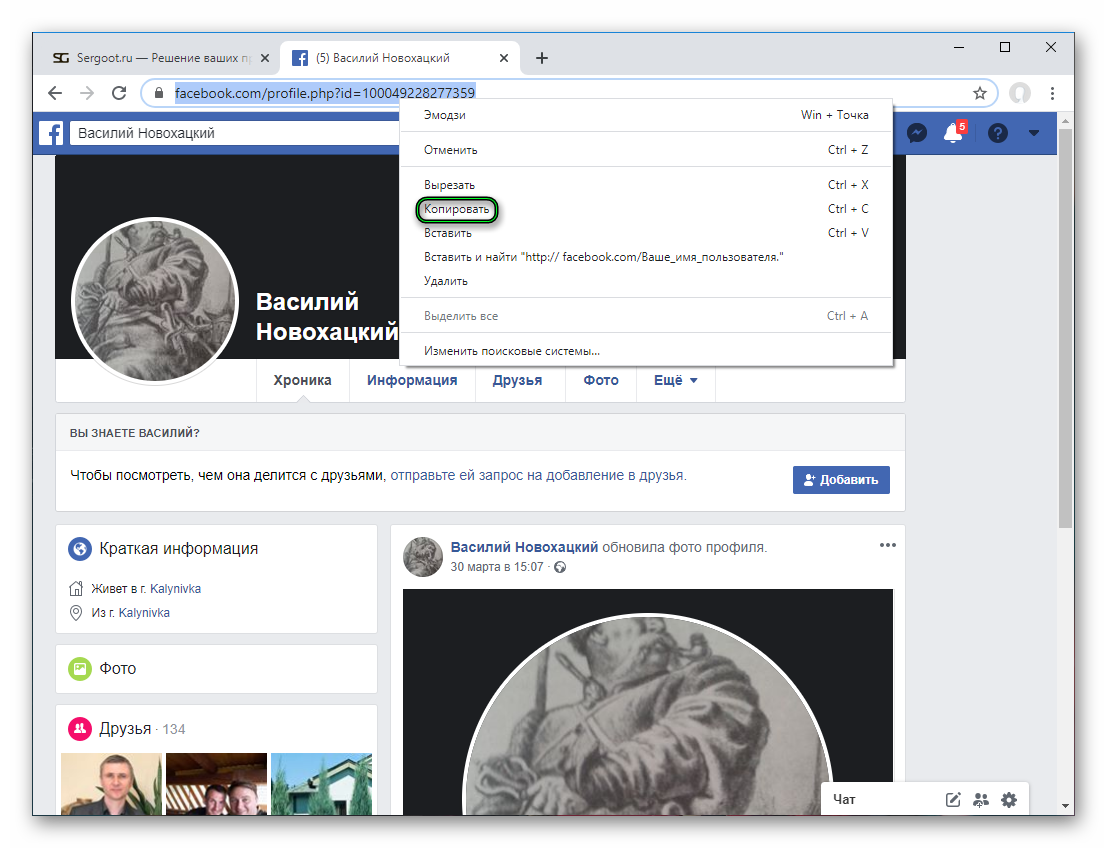
В мобильном приложении нужно сделать следующее:
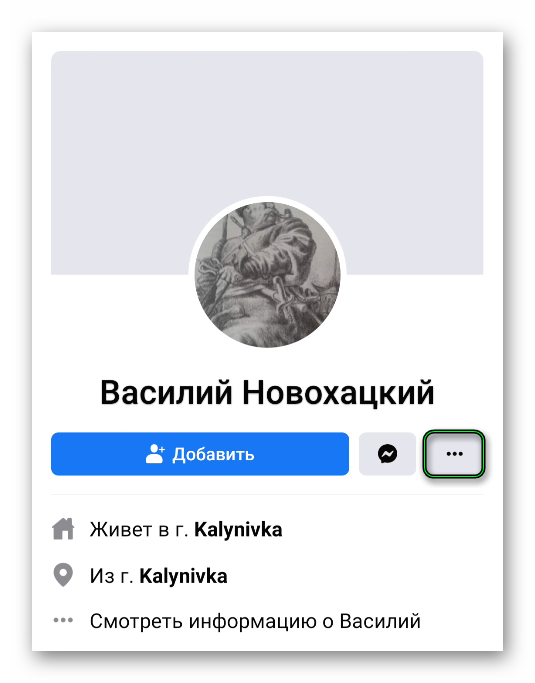
Как узнать ссылку своего профиля в Фейсбуке и поделиться ей
Ссылка на Фейсбук «Моей страницы» можно узнать через раздел: «Основная информация». Владельцу аккаунта доступно изменение ID, на любое другое, разрешенное официальным сообществом.
Как узнать ID профиля в Facebook
URL страницы размещен в верхней части экрана, как только пользователь переходит в учетную запись. Стандартная комбинация генерируется автоматически и указывает на номер регистрации, присвоенный социальной сетью.
Владелец профиля может самостоятельно редактировать ID, используя параметры:
Переходя в чужую учетную запись, сверху также будет виден номер. Но посмотреть можно с компьютерной или браузерной версии. В приложении раздел с адресом скрыт: поделиться страницей можно с помощью функции: «Скопировать ссылку».
С мобильной версии
Узнать ссылку на Фейсбук своей страницы пользователь сможет через вкладку: «Информация о профиле». Доступно копирование и возможность отправить URL в другие социальные сети, мессенджеры.
Полученный адрес можно отправить друзьям, разместить в другой социальной сети.
Второй способ, как найти свой ID:
Таким же способом пользователь сможет получить ссылки на страницы друзей или неизвестных посетителей аккаунта.
На компьютере посмотреть ссылку
С ПК-версии возможно не только посмотреть, но и изменить адрес страницы в Фейсбук. URL любой учетной записи виден сразу, поэтому не нужны сторонние инструменты или сайты.
Тем же способом можно получить ID публикаций и фотографий. Второй способ – воспользоваться редактированием учетной записи и посмотреть, какой айди был присвоен.
В этой категории указана информация, которая также касается подключенного номера телефона, указанного при регистрации никнейма и настройки памятного статуса.
Изменить ссылку на свой профиль в Фейсбуке
Кроме того, что можно узнать ID, владельцу профиля доступно редактирование. Пользователь вписывает новое имя, с помощью которого друзья и товарищи смогут его отыскать.
Одна из особенностей социальной сети – имя страницы должно включать реальные данные. Например, часть имени и фамилии, без дополнительных слов и сочетаний.
Если никнейм не соответствует требованиям социальной сети или является ошибочным – появится значок в виде «стоп-сигнала». Пользователю нужно подобрать другой ник и проверить его через ту же строку ввода.
Как поделиться чужим адресом в Facebook
Скопировав ссылку, её можно отправить в различные сервисы. Есть и другие способы, как поделиться чужой учетной записью:
Записи из Facebook можно перенаправлять в другие сервисы. Пользователю нужно выбрать: «Поделиться» и указать одну из подключенных платформ. Если на телефоне установлен Messenger – отправить ссылку с его помощью.
Получатель сможет перейти по адресу, нажав рядом с названием публикации по имении аккаунта. Там же можно посмотреть ID страницы в Фейсбуке, добавиться в друзья или отправить сообщение в Messenger.
Ссылки в Фейсбуке скопировать/изменить/поделиться
Зачем это необходимо?
Несмотря на простоту установки линков, злоупотреблять таким методом не желательно. Если вы делаете линк на профиль другого пользователя, пост становится доступен его друзьям. Если в сообщении нет ничего «секретного», можно не обращать на это внимание. Другое дело, если речь идет о личном сообщении. Зачем, к примеру, признание в любви или место «секретной» встречи.
Как сделать ссылку на человека?
Существует два способа, как сделать URL на страницу другого пользователя. В первом случае кликните на имя интересующего человека и скопируйте с адресной строки ссылку на его профиль. Сначала будет идти название сайта (facebook.com), а после него индивидуальный номер (ID). Второй вариант — используйте знак «собачки».
Зная, как в Фейсбук вставить ссылку на человека, можно добавить ее и обратить внимание на пост интересующего пользователя. Он информируется о том, что его упомянули в посте или комментарии. Возможна ситуация, когда информация появляется в хронике. В результате старания не остаются незамеченными.
Аналогичный подход действует, когда нужно оставить линк на человека в комментарии к какой-либо записи. Это удобно, ведь в процессе прочтения пользователь может сразу перейти по активному имени.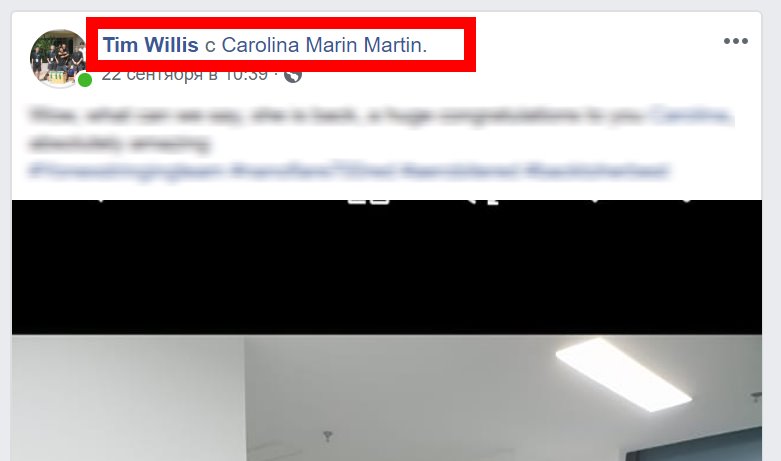
Если вы набираете пост или комментарий на телефоне, здесь принцип такой же, как на компьютере. Во время набора сообщения пропишите @, а дальше система сама поможет и подтянет нужное имя.
Как узнать ID своего профиля
Бывают ситуации, когда нужно скопировать ссылку на свою страницу. Для этого необходимо знать свой ID, который прописывается сразу после названия официального сайта. Принцип получения этих данных для ПК и телефона немного отличается.
На телефоне с Андроид:
Теперь можно использовать URL для добавления в пост, передачи знакомым или друзьям на других сайтах. При желании можно изменить имя пользователя и поменять цифровой ID на более понятные символы. Для этого:
К примеру, после изменения ссылка на Фейсбук моей страницы получила такой вид — facebook.com/«новое имя». Таким URL проще оперировать, если его необходимо передать другим пользователям. Стандартный линк более длинный и имеет неказистый вид.
Итоги
Фейсбук максимально упростил процесс добавления ссылки на другого человека в публикации или сообщении. Все, что требуется — прописать @ и начать набирать имя, а система сама подскажет, кого необходимо подтянуть. Что касается полного URL, то для удобства желательно его сразу изменить и придать простой вид.
Все о UTM-метках для рекламы в Facebook: параметры, генераторы, аналитика, особенности

Привести аудиторию из Facebook на сайт можно несколькими способами:
Проблема в том, что Google Analytics и Яндекс.Метрика не отличают эти переходы друг от друга. Чтобы их разделить и понять, как отработала именно таргетированная реклама, нужно прописать UTM-метки в URL посадочной страницы.
URL посадочной страницы без UTM-меток
URL посадочной страницы с UTM-метками
Система аналитики увидит, что на странице были посетители, но не поймет, откуда они пришли
Система аналитики поймет, что пользователи пришли из ремаргетинговой кампании в Facebook, посвященной зимней распродаже
В этом материале разбираемся:
Что такое UTM-метка
UTM-метка — это связка «параметр=его значение», которая добавляется в URL посадочной страницы и передает необходимые для аналитики данные в Google Analytics и Яндекс.Метрику: сколько пользователей перешло с рекламы на сайт, с каких именно кампаний и объявлений они перешли.
 По этой ссылке с тремя UTM-метками переходят на сайт пользователи, которые кликнули на одно из объявлений в Facebook с рекламой Черной пятницы
Само слово UTM — это аббревиатура от Urchin Tracking Module (отслеживающий модуль компании Urchin). Urchin Software Corp. существовала до 2005 года — потом ее купил Google и перезапустил как Google Analytics. Сейчас Google Analytics — самый популярный в мире сервис, позволяющий анализировать действия пользователей на сайте, а UTM — стандарт веб-аналитики.
Параметры UTM-меток в Facebook
Параметры UTM нужны, чтобы данные передавались в системы аналитики упорядоченно: сортировались и группировались.
Стандартные параметры
В Ads Manager для каждого стандартного параметра можно ввести значение вручную, а можно выбрать динамическое значение — в последнем случае система сама при клике на объявление будет подставлять необходимые данные в URL.
Параметр
Какое значение ввести вручную
Какое значение выбрать из динамических
Чаще всего прописывают название рекламного канала:
Система сама отследит, на какой платформе Facebook показывалось объявление, и подставит соответствующее значение:
utm_source=fb (если реклама показывалась в Facebook);
utm_source=ig (если реклама показывалась в Instagram);
utm_source=msg (если реклама показывалась в Messenger);
utm_source=an (если реклама показывалась в Audience Network).
Обычно прописывают тип кампании:
Cам Facebook предлагает прописывать здесь плейсмент:
utm_source=<
Система определит, в каком плейсменте показывалось объявление, и подставит соответствующее значение:
utm_medium=Instagram_feed;
utm_medium=Instagram_stories;
utm_medium=Facebook_Mobile_Feed;
utm_medium=Instagram_Explore.
В качестве значения этого параметра можно указать конкретную промоакцию или ключевую кампанию:
utm_campaign=<
Система подставит номер кампании — некоторые рекламодатели используют его для отчетов.
utm_campaign=<
Система подставит название кампании, которое задал рекламодатель.
Если на одну посадочную ведут сразу несколько креативов, можно для каждого креатива прописать свое значение этого параметра. Это поможет увидеть в системе аналитики, сколько было переходов с каждого креатива:
utm_content=<
Система подставит номер объявления.
utm_content=<
Система подставит название объявления, которое задал рекламодатель.
utm_content=<
Система подставит номер группы объявлений.
utm_content=<
Система подставит название группы объявлений, которое задал рекламодатель.
Строгих правил для ввода значений вручную нет — они могут быть любыми: например, чтобы указать источник кампании (utm_source), можно написать utm_source=facebook, utm_source=fb, utm_source=f. Главное, чтобы при анализе статистики было понятно, что трафик пришел из Facebook.
Индивидуально настроенные параметры
В Ads Manager можно самому создавать параметры: например, здесь нет по умолчанию параметра utm_term — нет поля для его ввода. Обычно в нем прописывают ключевые слова, по которым показывается объявление, поэтому он больше актуален для контекстной рекламы. Чтобы создать его в Facebook, нужно нажать «Добавить параметр» при выборе автоматических значений.
Точно так же вы можете создавать другие параметры: например, utm_group.
Как создать UTM-метку для рекламы в Facebook
UTM-метки можно вписывать вручную, создавать с помощью сторонних генераторов или функционала самого Ads Manager.
Прописать вручную
UTM-метки можно прописать вручную в поле «Параметры URL» на уровне «Объявление» в Facebook Ads Manager.
Поле находится в самом низу страницы
При этом важно учитывать несколько моментов:
Перед первым параметром в URL должен стоять знак «?», но в это поле его вводить не нужно: Facebook подставляет его сам.
Между параметрами должен стоять амперсанд «&».
Если значение параметра состоит из нескольких слов, то между ними нужно ставить нижнее подчеркивание: utm_content=black_friday.
Лучше использовать все буквы в нижнем регистре: для системы аналитики Facebook и facebook — это разные источники трафика.
Создать с помощью стороннего генератора
В сети можно воспользоваться специальными генераторами UTM-меток — все они работают по одному принципу:
Выбираете источник трафика: в рамках этой статьи нас интересует Facebook.
Вводите адрес страницы, на которую планируете вести трафик.
Редактируете или сохраняете дефолтные значения динамических параметров в полях ввода.
Жмете на кнопку «Сгенерировать URL».
Копируете часть полученного URL (только UTM-метки — без сайта и знака «?») и вставляете ее в поле «Параметры URL» на уровне «Объявление» в Facebook Ads Manager.