
Uri что это в вайбере

Для этого у вас должно быть установлено приложение на смартфоне и на компьютере (на компьютере-не обязательно, это только для вашего удобства)
Приложения должны иметь актуальную версию (убедитесь в том, что используете последнюю версию).
Как узнать, что у вас установлена последняя версия? Зайдите на сайт https://www.viber.com/ru/download
и повторяем все манипуляции за спикером:
Диплинк (Deep Links) — глубокая ссылка, которая направляет пользователя напрямую в диалог с вашим ботом и имеет такой вид:
После знака = вставляйте свой URI, который был создан вами (в рамках урока мы придумали URI «takblettestov».
ВАЖНО: в ссылке не должно быть пробелов между символами. Внимательно проверяйте.
Для наших задач информации о ДИПЛИНКАХ достаточно. Но если вы хотите самостоятельно разобраться в этом, то вот ссылка (информация там на английском языке) https://developers.viber.com/docs/tools/deep-links/
Важный момент: номер телефона, который вы используете для регистрации в Вайбер для создания бота рекомендуем использовать собственный. Либо тот, который точно будет доступен вам. При удалении информации об аккаунте Вайбер- все созданные вами боты будут удалены и вы потеряете к ним доступ.
Как создать чат-бота для Viber

Поговорим о создании простого чат-бота Viber для пересылки сообщения.
Термины и определения
Чат-бот Viber – программа Viber, реализованная через паблик-аккаунт, с которой пользователь может взаимодействовать для достижения какой-либо цели.
Паблик-аккаунты – специально созданные публичные аккаунты для общения и взаимодействия с клиентами (в том числе с помощью чат-ботов). Частным случаем паблик-аккаунтов являются паблик-чаты, где общается какая-либо группа людей.
Viber-ссылка – специальная ссылка для открытия контакта, чат-бота или другого ресурса в приложении Viber. Начинается с особого префикса viber://. Например: viber://pa?chatURI=hello2bot.
Создаем чат-бота
Создадим самого простого чат-бота для Viber. Почему самого простого? Потому что у новичков обычно возникает уйма вопросов. Естественно, такой простой чат-бот нужен для проверки того, что все работает. Тем более функционал простого бота можно расширять дальше по своему усмотрению.
Цель: бот будет пересылать обратно наше сообщение.
Если вы сами хотите развернуть хостинг, то можно использовать связку: Apache + PHP + MySQL, но лучше воспользоваться услугами хостинг-провайдера, где установлено все необходимое, например, Timeweb.
Технология работы бота проста:
А теперь пошаговый процесс создания (из 13 шагов):
1. Переходим на сайт разработки. Предварительно у вас на смартфоне должно быть установлено приложение Viber.
2. Вводим номер телефона и авторизуемся.

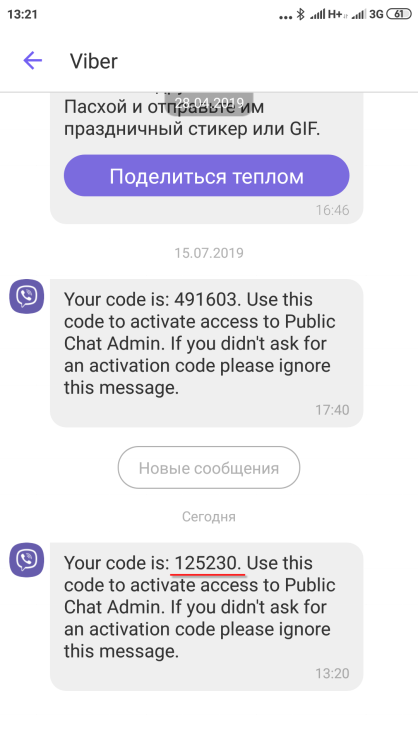
3. Viber пришлет код подтверждения – вводим его и нажимаем «Дальше».

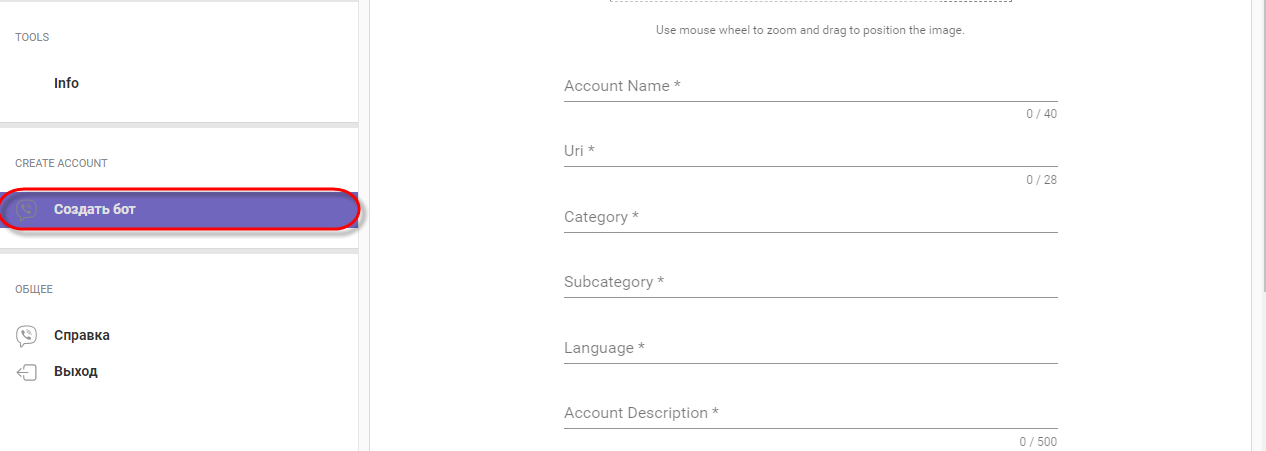
4. Нажимаем кнопку «Создать бот» и заполняем необходимые поля:
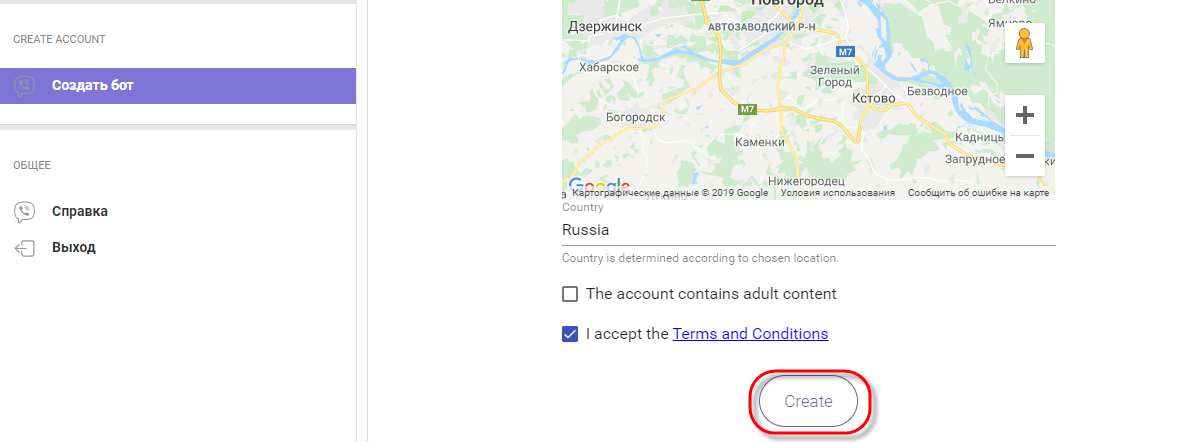
5. Ставим галочку о принятии соглашения и нажимаем «Create».
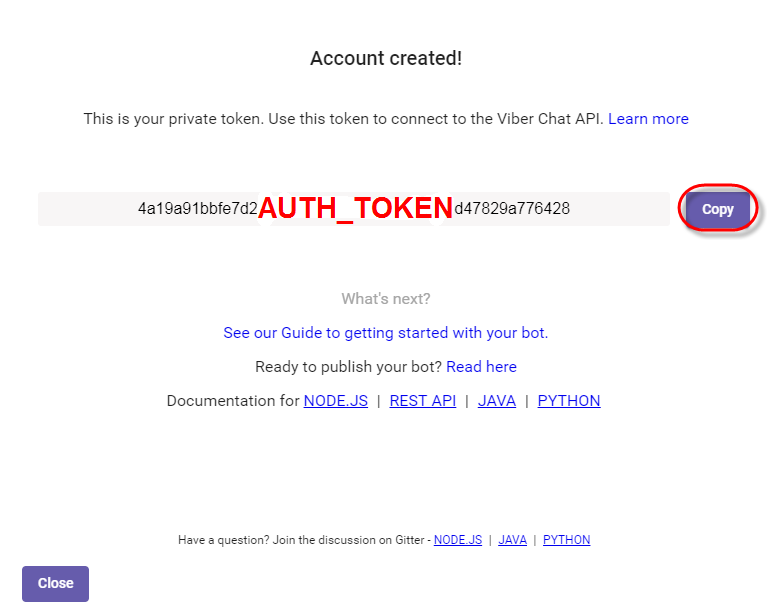
6. После этого вы получите токен для аутентификации Viber. Скопируйте и сохраните его.
7. Теперь загрузите к себе на компьютер заготовку для чат-бота: github.com/the-lans/bots/tree/master/Viberbot
8. Распакуйте и откройте файлы index.php и php из папки Viberbot.
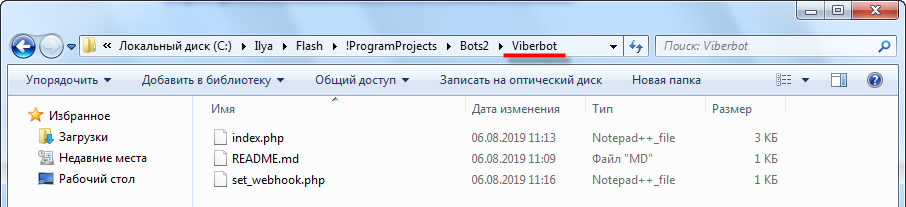
9. В этих файлах необходимо изменить некоторые параметры.
В файле index.php необходимо изменить:

В файле set_webhook.php необходимо изменить:

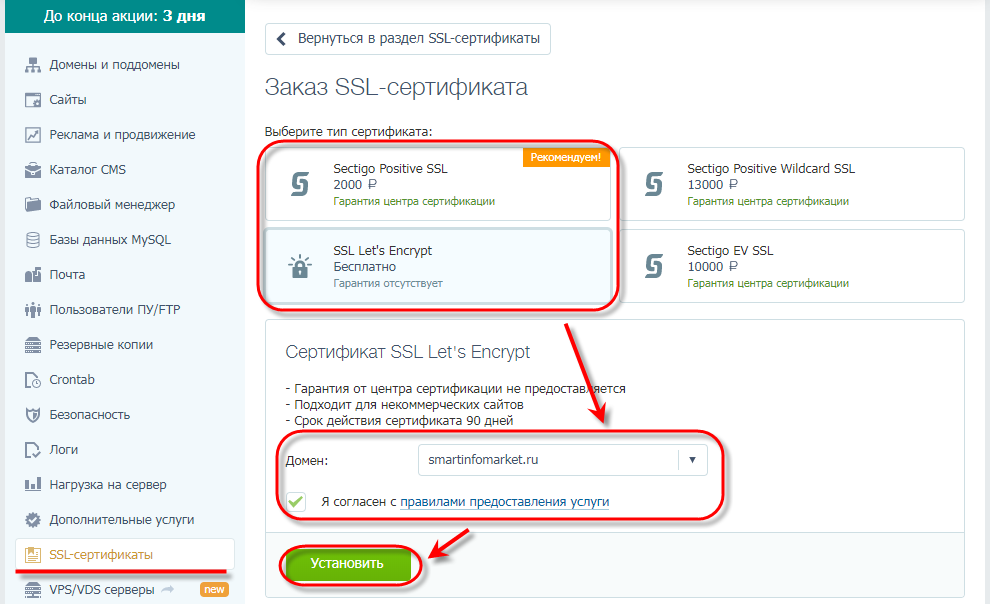
10. По требованию Viber на вашем сайте должен быть установлен сертификат SSL. Такой сертификат можно заказать как платно (например, Sectigo Positive SSL), так и бесплатно (SSL Let’s Encrypt). Подробнее о SSL-сертификатах читайте в Справочном центре.
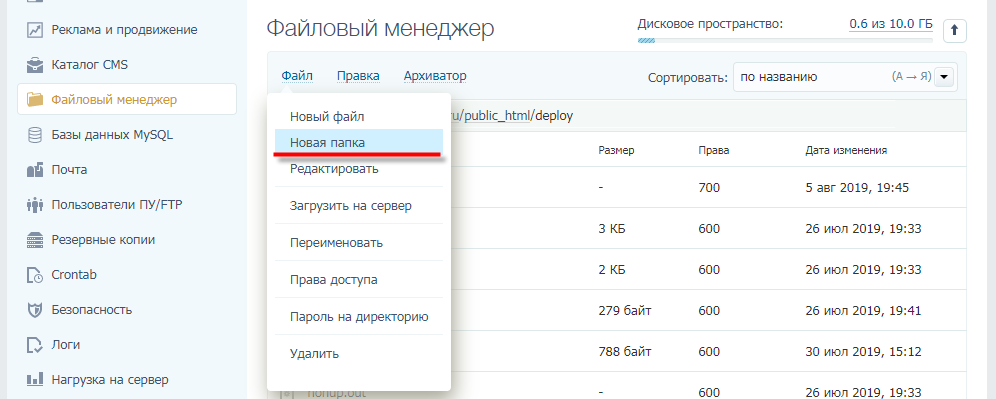
11. Когда SSL-сертификат станет активным, заходим в панель хостинга Timeweb через файловый менеджер:
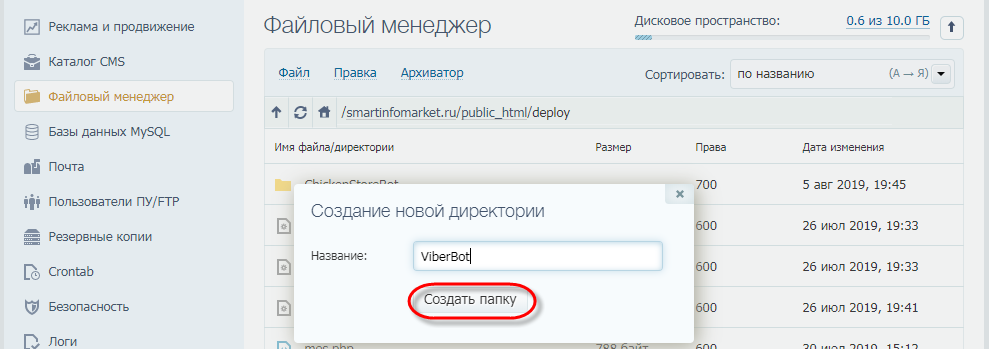
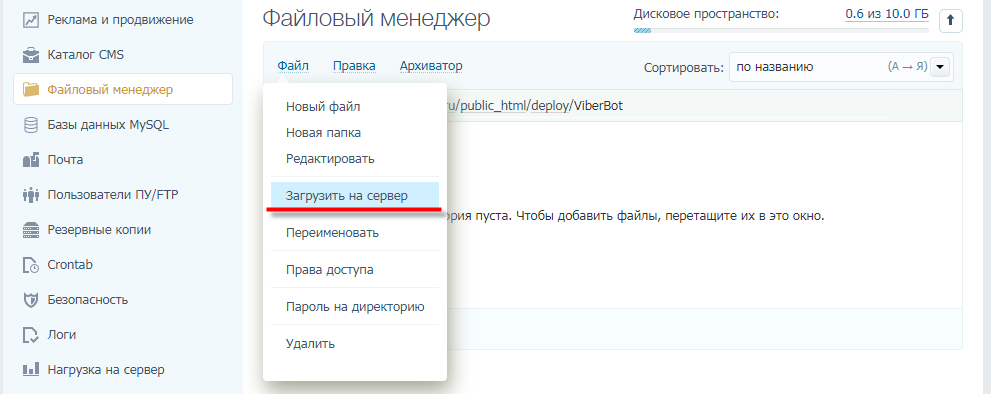
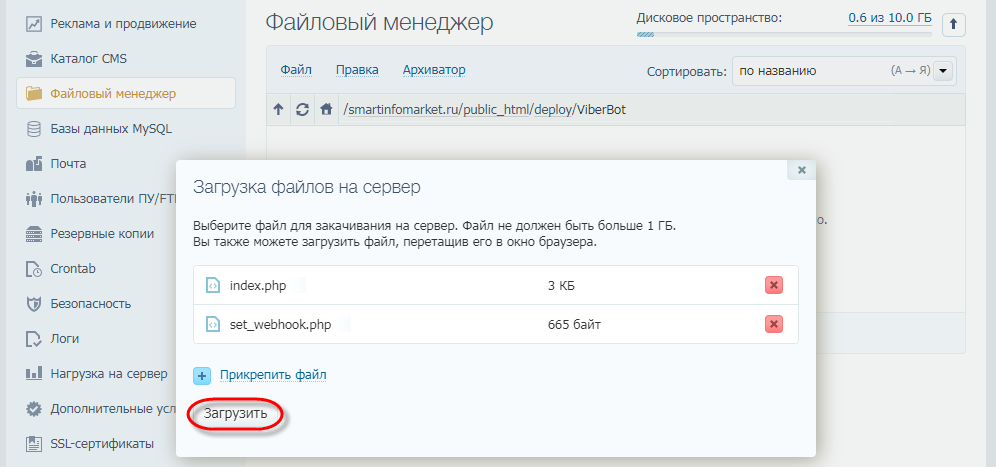
12. Установим вебхук для нашего бота в Viber. Заходим в браузер и запускаем файл set_webhook.php. Если все хорошо, выдается следующее сообщение (см. ниже). Если у вас не получилось установить вебхук, внимательно проверьте URL-адрес (соблюдение регистра букв) или корректность PHP-файла.

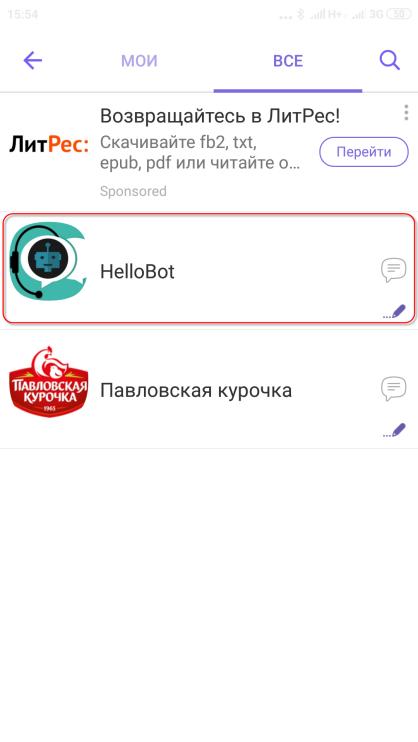
13. Заходим в Viber на смартфоне. Последовательно нажимаем в меню: Еще –> Паблик аккаунты –> HelloBot.
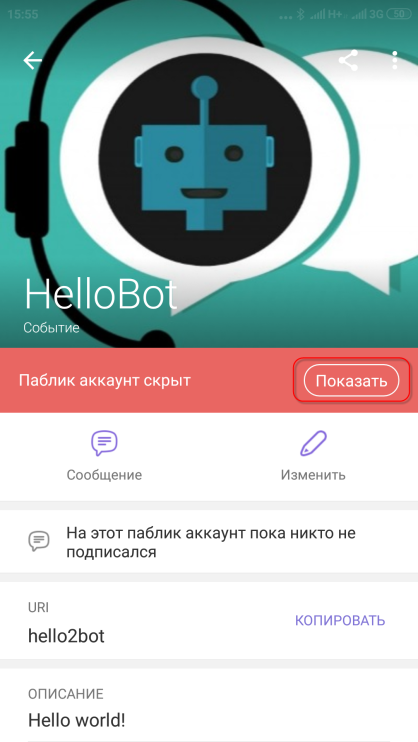
Если паблик-аккаунт скрыт, нажимаем «Показать».
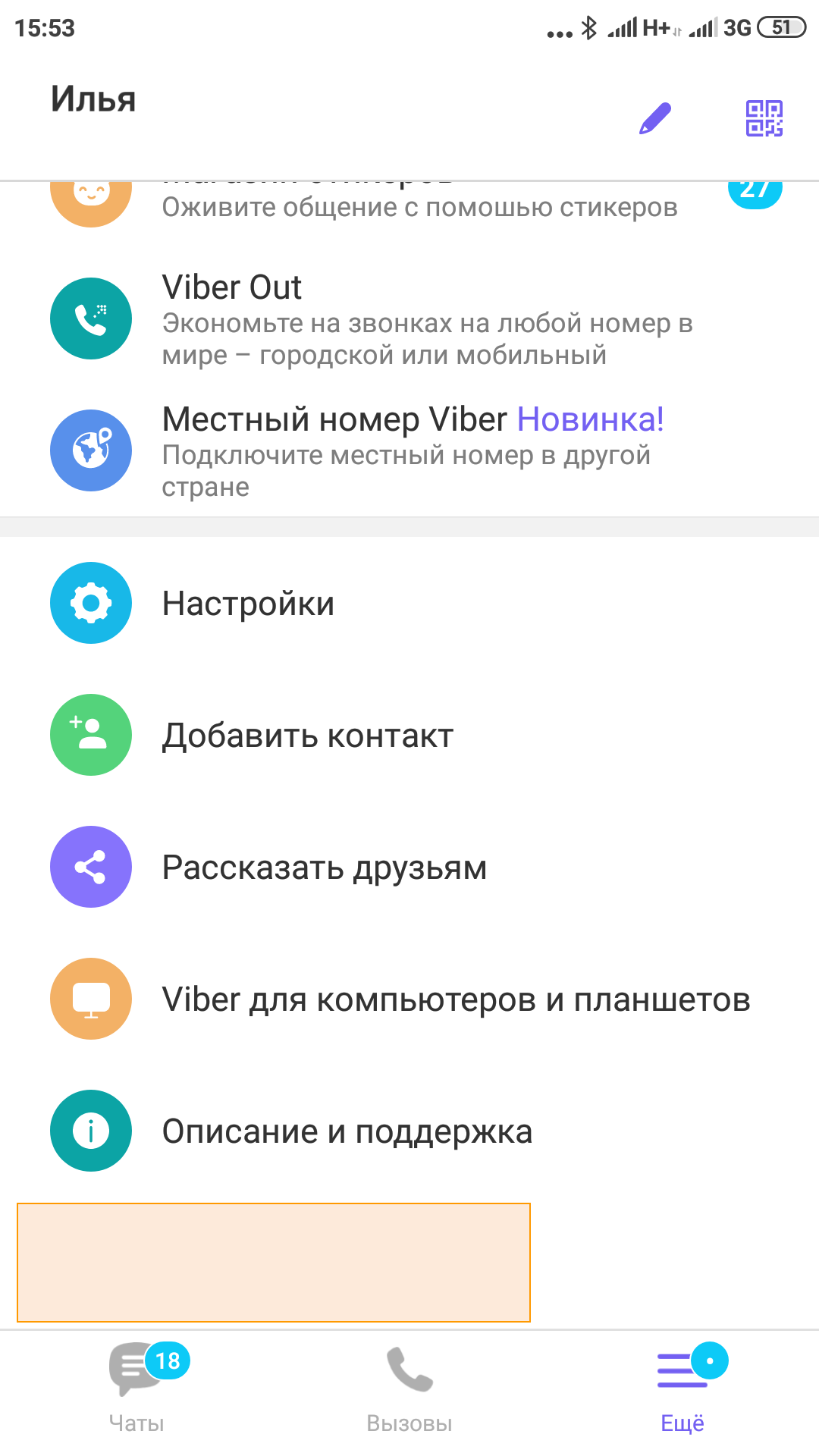
Проверяем результат
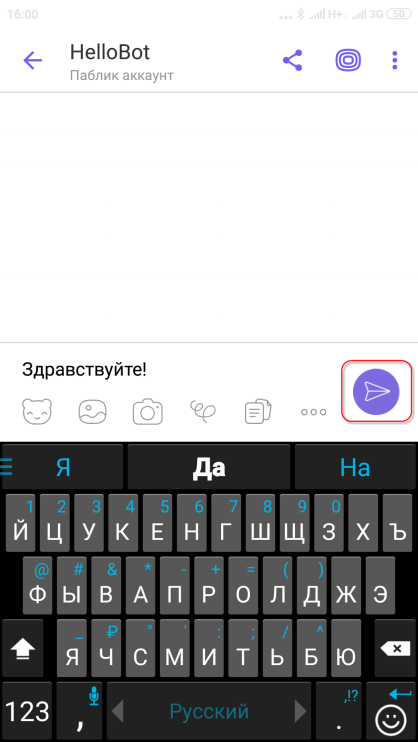
В паблик-аккаунте нажимаем кнопку «Сообщение» и начинаем взаимодействие с ботом. Пишем любую фразу, бот должен нам ответить тем же. Если бот отказывается отвечать, проверьте корректность PHP-файла, наличие SSL-сертификата и пр.
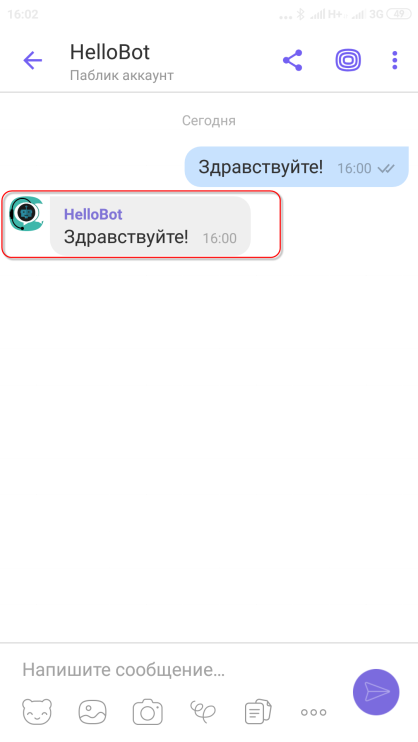
Нами был успешно создан и запущен чат-бот для Viber. Теперь можно подумать о расширении его функционала. Документацию Viber REST API можно прочитать на официальном сайте мессенджера.
Как создать чат-бота для Viber
Если вы хотите создать чат-бота для Facebook, Telegram или Slack, у вас, как правило, есть выбор: вы можете использовать одну из платформ разработки ботов без кода или написать его самостоятельно.
Но если вам нужен бот для Viber, ключевые платформы на данный момент ничем вам не помогут.
Придётся создавать его самостоятельно, с использованием любого языка программирования, с помощью которого можно послать POST запрос. В этой статье мы будем использовать PHP.
Создание аккаунта, получение токена
Если у вас ещё нет аккаунта на partners.viber.com, нужно будет зарегистрироваться.
После этого вы окажетесь в админ панели и сможете создать аккаунт бота.
Заполняем все поля, начиная с названия аккаунта (имени бота, которое будут видеть пользователи в Viber) и URI (используемого для создания глубокой ссылки на бота), заканчивая email и локацией. Нажимаем ”Create” и получаем токен. Копируем его.
Мы получим пуш-уведомление в Viber, по которому можно перейти в свежесозданного бота. Изначально аккаунт будет скрыт от других пользователей, пока вы не нажмёте кнопку «Показать» (“Publish”).
Установка webhook
Зарегистрируем адрес webhook, по которому бэкенд Viber будет доставлять сообщения, отправленные боту пользователями, и другие события.
Бот обязательно должен располагаться на веб сервере, который работает по https с корректным SSL сертификатом.
Перед тем, как привязать webhook, надо подумать, какие дополнительные события нужны будут нашему боту, и добавить их в наш запрос. Это могут быть следующие события:
Обязательные события, например, ”message”, придут в любом случае, на них специально подписываться не надо.

Можно написать скрипт, который будет выполнять необходимый запрос, но мы сделаем это через Postman, многофункциональное приложение для работы с API.
Вставляем наши данные во вкладке Headers.

Во вкладке Body вставляем ссылку на бота.

Если мы сделали всё правильно (а так оно и есть) — получаем статус-сообщение ОК.
В случае, если вы не пользуетесь Postman, а пишете код в PHP, привязка webhook будет выглядеть так:
Теперь сообщения, которые будут приходить на вашего бота, будут попадать на этот webhook в виде JSON объектов.
Создание бэкенда
С помощью следующего кода мы записываем в текстовый файл входящую информацию от Viber. Это облегчит будущую разработку.
Теперь пропишем функцию отправки сообщения в Viber — обычный POST запрос.
После того как пользователь откроет диалог с нашим ботом в Viber — наш бот получит JSON с информацией о пользователе и типом события conversation_started.
Наш бот, получив этот JSON может отправить пользователю одно сообщение. В нашем случае, создаём массив с необходимыми полями для отправки сообщения с текстом «Choose an option please» и двумя кнопками: «Show contact info» и «Working hours».
В полях ActionBody прописываем текст, который получит бот после нажатия пользователем соответствующей кнопки.
Когда юзер будет отправлять сообщения боту, мы будем получать в JSON тип события «message». Соответственно, делаем обработку возможных сообщений.
При получении JSON с типом события «message» мы проверяем все возможные сообщения, которые можем получить от юзера. В нашем случае это могут быть:
1. «contacts»
2. «working_hours»
3. «main_menu» — для возврата в главное меню мы сделали кнопку его вызова в каждом сообщении (Контакты и Рабочие часы).
Получая одно из сообщений мы формируем соответствующий массив, который в функции send() формируется в JSON.
Наш демо-бот готов!
Так он выглядит в Viber.

Что с этим ботом делать дальше?
Им можно делиться с пользователями Viber (предварительно убедитесь, что нажали кнопку «Показать» (“Publish”) в аккаунте бота в Viber).
Для этого используйте кнопку «Поделиться».
Что с ним пока нельзя делать — это создать глубокую ссылку на него (с использованием URI аккаунта, как мы писали выше) и найти его во вкладке с ботами Viber (discover screen) – ни среди ботов, представленных в подборках, ни при помощи поиска. Для того, чтобы ваше детище появилось там, нужно получить эппрув от Viber, заполнив «форму публикации бота» (есть в документации). У Viber целая куча предрассудков требований, которым бот должен удовлетворять для утверждения и публикации, включая «уникальную ценность» и хотя бы минимальное понимание свободного ввода пользователя.
Подробнее о публикации бота расскажем в будущем.
Роман Брязгалов, php-разработчик, специалист по диалоговым системам Singularika
Валерия Маляренко, копирайтер Singularika
Контакт-центр: Viber

Канал Viber позволяет создать открытую линию c помощью чат-бота Viber.
Для подключения канала Viber к открытым линиям Битрикс24 нам понадобится специальный параметр – Ключ, который выдается при создании бота Viber.
Создание чат-бота Viber для Битрикс24 происходит в партнерском аккаунте. Основные плюсы партнерского аккаунта – это простота создания бота и бесплатность, минусом же является отсутствие вашего бота в поиске Viber.
Создание бота Viber
Нам понадобится аккаунт партнера Viber. Для этого нужно пройти регистрацию:
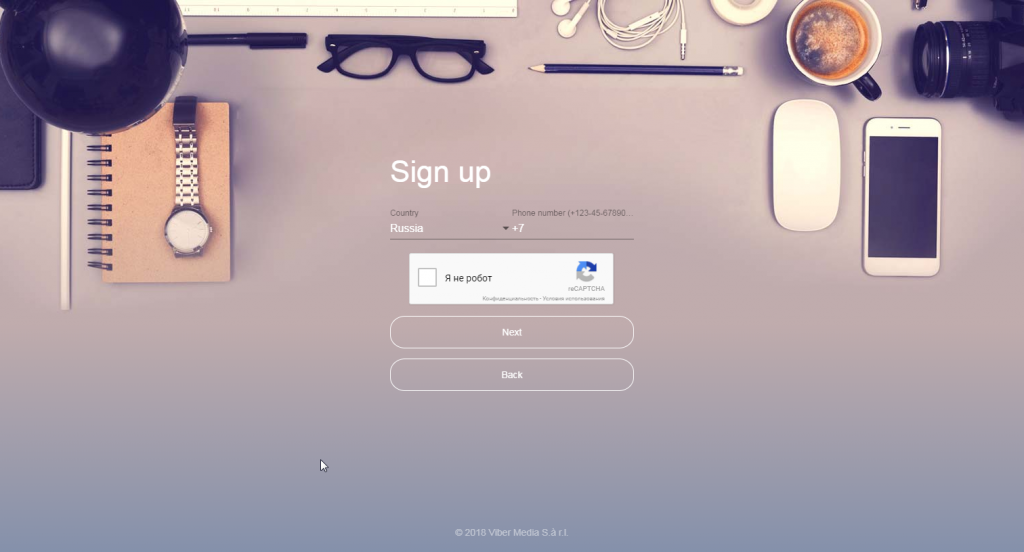
Регистрация аккаунта партнера Viber проста:
Если у вас уже есть партнерский аккаунт, то просто авторизуйтесь и переходите к пункту 2.
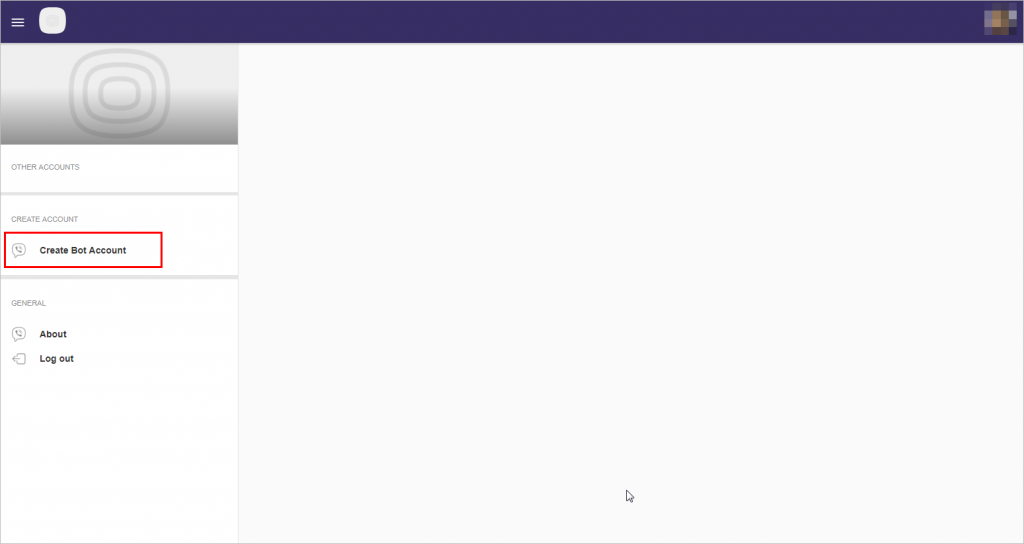
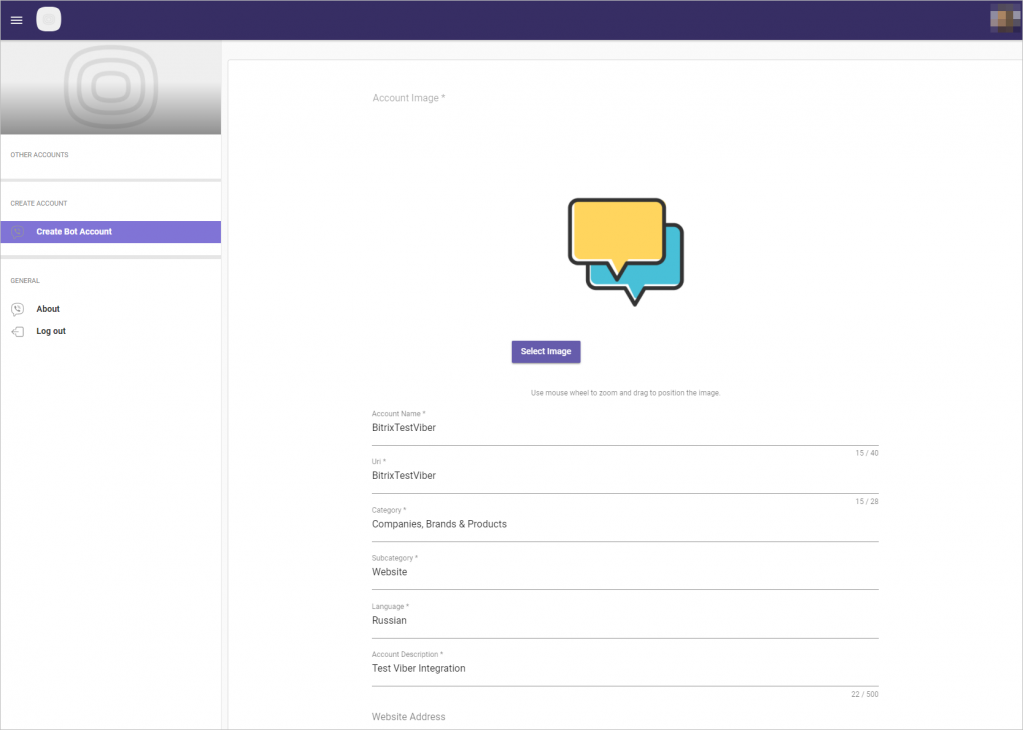
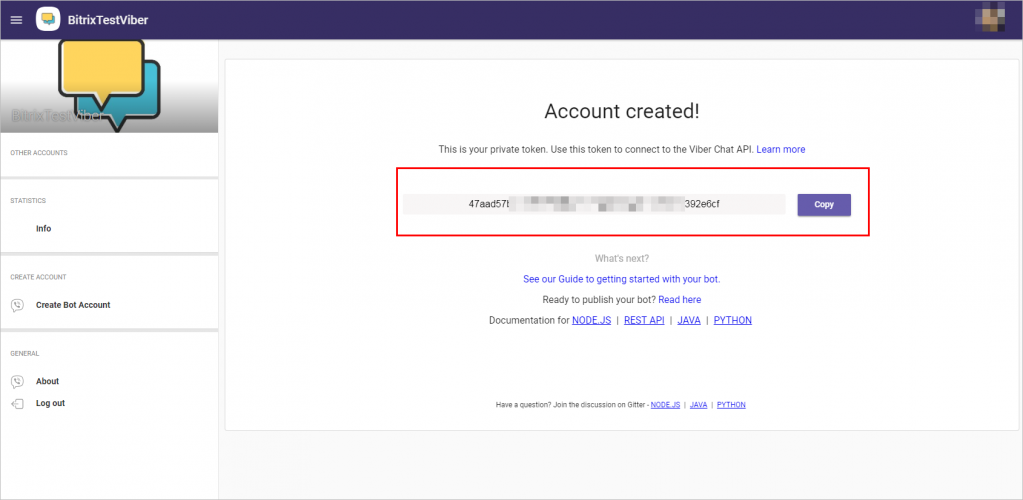
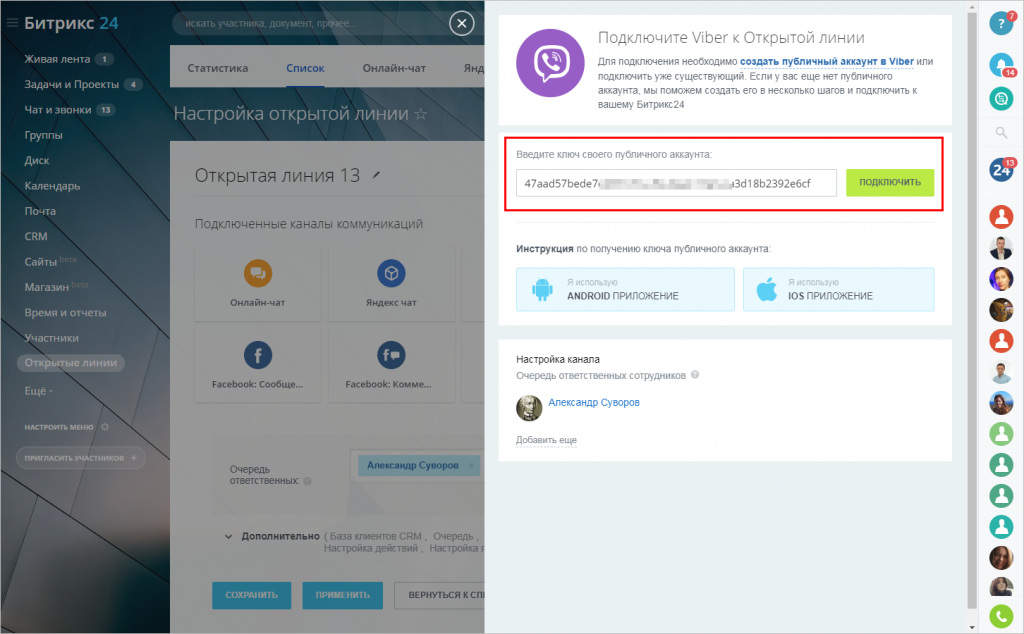
Не забудьте нажать кнопку Сохранить.
Как это работает
Клиент заходит к вам на сайт, где подключен виджет Битрикс24, и выбирает способ общения Viber:
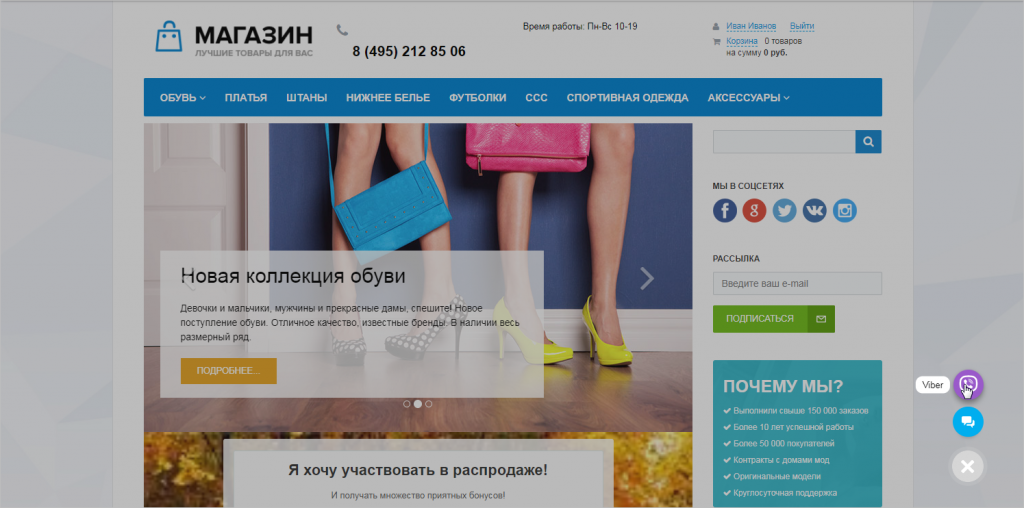
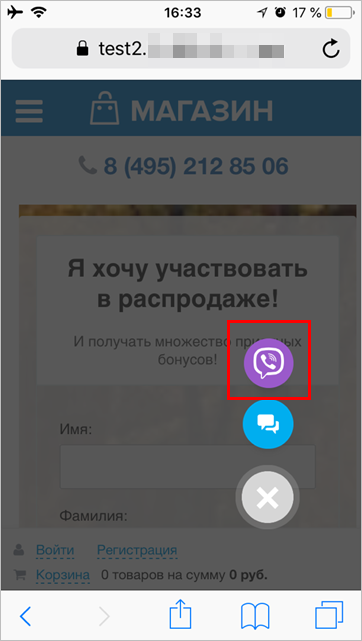
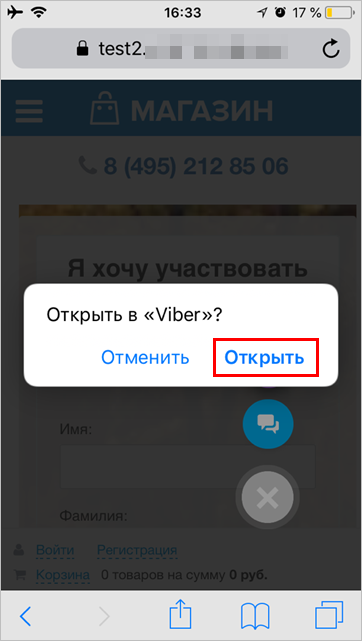
Если у клиента установлен десктоп-приложение Viber или клиент заходит с мобильного телефона, то при клике на иконку Viber произойдет подключение бота в контакт-лист Viber и далее можно будет общаться через открытую линию.
Если у клиента не установлено десктоп-приложение Viber (что чаще всего бывает), то при при клике на иконку Viber в браузере ничего не произойдет. 🙁 В таком случае, мы рекомендуем заходить на сайт с мобильного устройства или установить десктоп-приложение Viber – клик на иконке Viber откроет мобильное приложение Viber, и ваш бот добавится в контакты клиента.
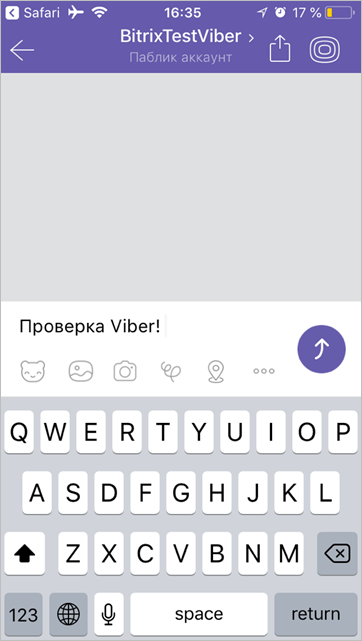
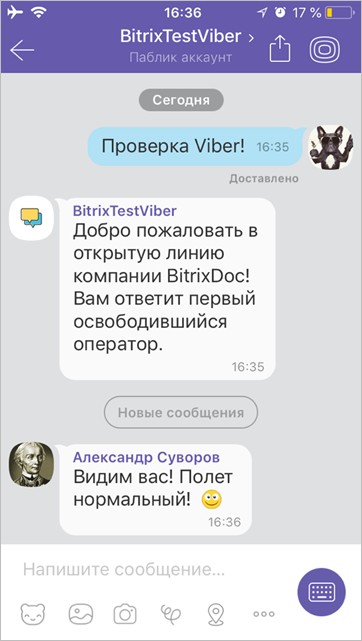
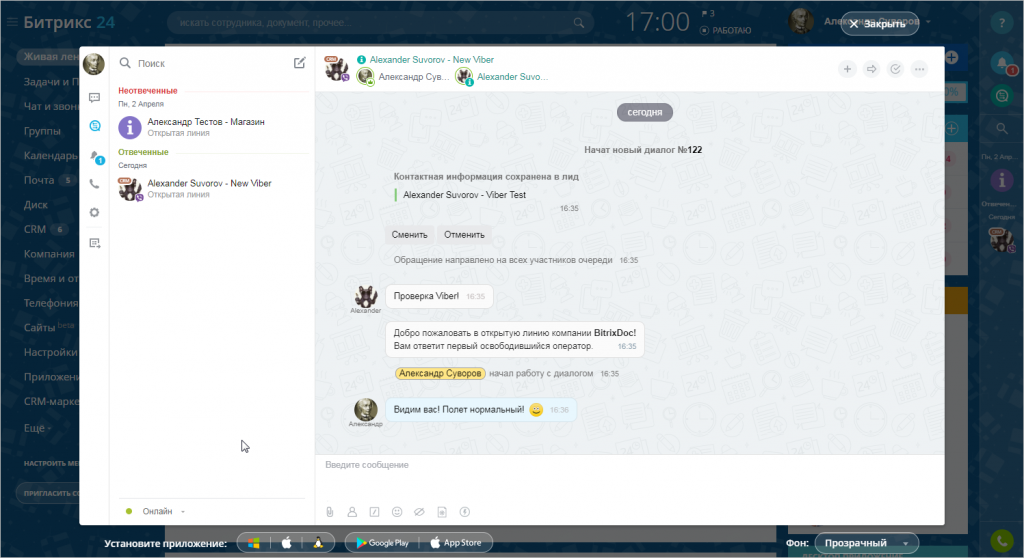
У оператора весь диалог также происходит в чате на портале (в десктоп- и в мобильном приложении Битрикс24):
Особенности использования канала Viber: