
Upstream DNS Providers
The Pi-hole setup offers 8 options for an upstream DNS provider during the initial setup.
During the pi-hole installation, you select 1 of the 7 preset providers or enter one of your own. Below you can find more information on each of the DNS providers, along with some additional providers which have different kinds of extra filtering options (spam, phishing, adult content, etc).
Google
Default upstream DNS provider on the Pi-hole.
OpenDNS Home (owned by Cisco)
Built-in features include a phishing filter, this is the OpenDNS version the Pi-hole would use if you select it during setup.
OpenDNS also provides the OpenDNS FamilyShield (free)- option. The service blocks pornographic content, including our “Pornography,” “Tasteless,” and “Sexuality” categories, in addition to proxies and anonymizers (which can render filtering useless). It also blocks phishing and some malware.
Level3 DNS
This DNS service does no filtering of itself, but redirects mistyped URL to Level 3 Web Search.
Comodo Secure DNS
SecureDNS references a real-time block list (RBL) of harmful websites (i.e. phishing sites, malware sites, spyware sites, and parked domains that may contain excessive advertising including pop-up and/or pop-under advertisements, etc.) and will warn you whenever you attempt to access a site containing potentially threatening content.
DNS.WATCH
DNS.WATCH offers Fast, free and uncensored DNS resolution.
Quad9
Quad9 is a free, recursive, anycast DNS platform that provides end users robust security protections, high-performance, and privacy.
CloudFlare DNS
CloudFlare will never log your IP address (the way other companies identify you). The independent DNS monitor DNSPerf ranks Cloudflare’s DNS the fastest DNS service in the world.
Cloudflare also provides 1.1.1.1 for Families, a set of resolvers that can block malware only, or malware and adult content.
Malware Blocking Only
Malware and Adult Content
Custom
With custom, you’ll choose your favorite DNS provider. If you care about Internet independence and privacy, we suggest having a look at the OpenNIC DNS Project.
More information
There are even more public DNS server, you can find many (with some extra information) on this Lifewire page. A benchmark of these DNS servers (by Gibson Research Center) is available here.
Wi-CAT LLC
Wireless Comprehensive Advanced Technology. Build your network now.

Настройка DNS сервисов Wive-NG – часть 2 – локальные DNS сервисы, DNSSEC, альтернативные DNS

Помимо контент-фильтрации на уровне DNS и блокировки нежелательного контента посредством Adblock, механизм работы которых мы рассмотрели в предыдущей статье, в ПО Wive-NG начиная с ветки 7.8 добавлена поддержка DNSSec, призванного обеспечить защиту от подмены DNS, а также – возможность организовать доступ к ресурсам локальной сети по доменным именам.
Включается и настраивается весь опционал, относящийся к DNS сервисам, в разделе Services → DNS Services (Сервисы →Службы DNS) при условии запущенного DNS Proxy.
Добавление локальных записей DNS
Для обеспечения пользователям доступ к локальным ресурсам и сервисам посредством доменных имён, в разделе DNS Services предусмотрен блок настроек Local DNS Entries. Помимо этого, локальная запись DNS позволяет отказаться от NAT loopback – достаточно для ресурсов, доступных в глобальной сети по определенному доменному имени, создать локальную запись с идентичным доменным именем и локальным IP адресом этого ресурса. Это позволяет разгрузить маршрутизатор и нивелировать риск некорректной работы того же NAT loopback.
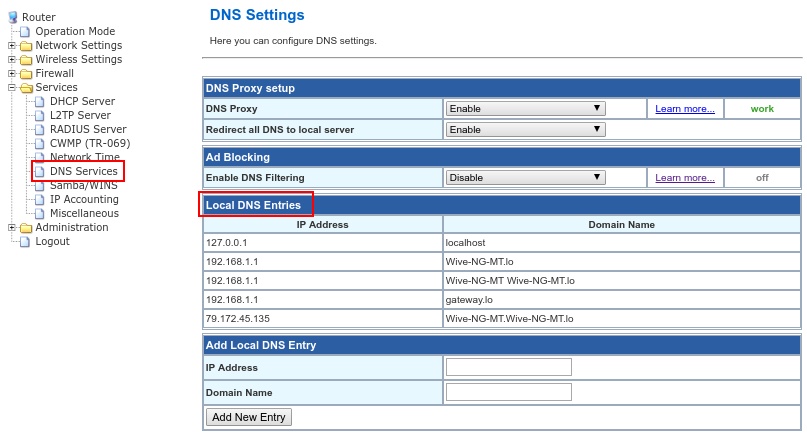
Включение локальных DNS в ПО Wive-NG
Для того, чтобы обеспечить корректную работу локальной записи DNS, необходимо первым делом присвоить постоянный IP адрес (2) MAC адресу (1) устройства (3), для которого мы создаем запись. Сделать это можно в разделе Services → DHCP Server → Static IP address assignment table. При отсутствии статической пары MAC — IP, IP адрес целевого устройства, полученный от DHCP сервера роутера, может измениться, после чего локальная запись DNS станет недействительной.

Присвоение постоянного IP адреса MAC адресу целевого устройства
Следующим шагом в блоке Add Local DNS Entry следует создать запись, включающую IP адрес (1) (который ранее мы присвоили на постоянной основе ресурсу, к которому обеспечиваем доступ) и доменное имя (2), по которому ресурс будет доступен пользователям локальной сети. Достаточно добавить запись (3) и применить, нажав Apply внизу страницы. Перезагрузка устройства не требуется.
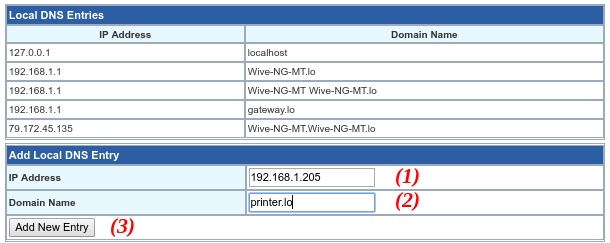
Добавление локальной DNS записи
После добавления записи, последняя появится в таблице Local DNS Entries. Одновременно с этим целевой ресурс станет доступен по доменному имени.
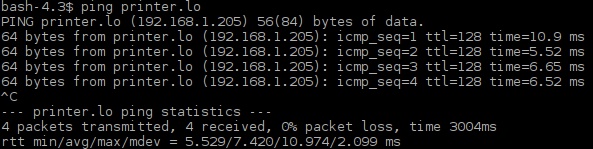
Проверка доступности локального ресурса по доменному имени
Тип сервиса в данном случае роли не играет (это может быть http, samba, и т.д).
Важно: если пользователь пропишет DNS локально на своем устройстве, то доступа к локальным ресурсам по доменным именам, прописанным в качестве локальных DNS на роутере, не будет. Чтобы избежать такой ситуации, достаточно включить опцию «Перенаправлять DNS на локальный сервер»:
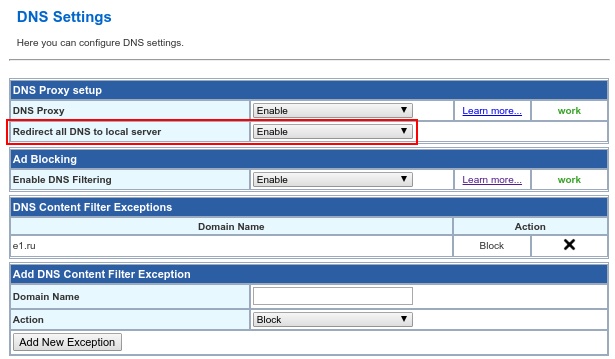
Включение редиректа всех запросов на локальный DNS
Важно: не забываем, что данные записи – исключительно локальные. То есть, из интернета резолвиться они не будут.
Функционал DNSSEC
Для препятствования атакам, основанным на подмене DNS, в ПО Wive-NG-mt добавлена поддержка DNSSec. Чтобы ее включить, достаточно выставить параметр DNSSec в значение Enable.
Важно: в силу ресурсоёмкости функционал DNSSEC доступен только в сборках Wive-NG для старших моделей (на базе MT7621)
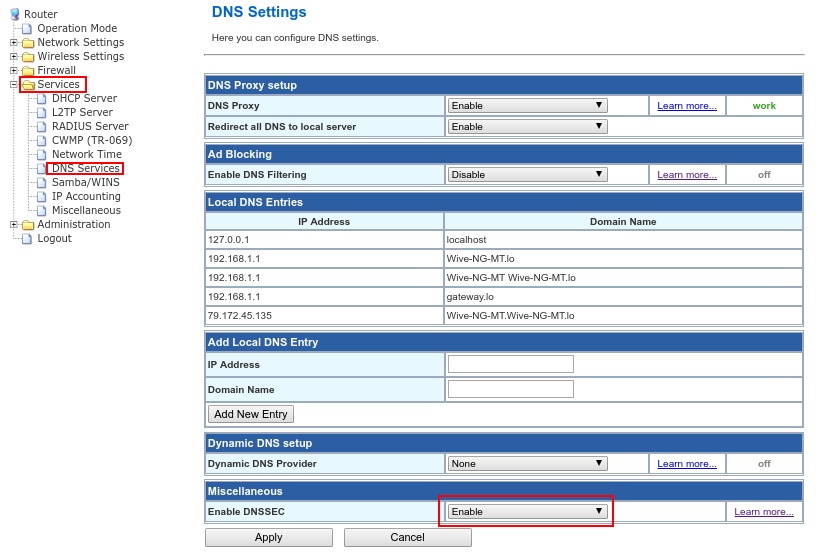
Включение DNSSec в Wive-NG
Как работает DNSSec:
В основе принципа работы DNSSec лежат цифровые подписи, за счёт которых проверяется подлинность ответов, полученных от DNS серверов. Для понимания нам понадобятся термины:
ZSK – zone signing key — ключ, которым подписывается зона
KSK – key signing key — ключ, которым подписывается набор ключей
Закрытый ключ – с помощью него формируется цифровая подпись
Открытый ключ – с помощью него производится валидация цифровой подписи
В отличии от схемы без DNSSec, при выставленном бите DO (означающем работу DNSSEC) каждая итерация будет возвращать резолверу не только адрес DNS сервера, отвечающего за нижестоящую зону, но еще и DNSKEY — набор открытых ZSK и KSK ключей зоны, подписанный закрытым ключом KSK зоны, а также подписанный с помощью закрытого ZSK зоны хэш KSK (DS-запись) для нижестоящей зоны.
Алгоритм каждой итерации таков: подлинность открытого KSK зоны проверяется путем сравнения хэшей с тем, что получен для этой зоны от вышестоящей на предыдущей итерации. Если подлинность подтверждается, резолвер доверяет открытому ключу KSK и производит валидацию подписи набора ключей (DNSKEY). Если валидация пройдена, резолвер начинает доверять открытому ключу ZSK и с его помощью производит валидацию DS-записи для нижестоящей зоны, получая тем самым хэш KSK, используемый в следующей итерации для валидации ключей нижестоящей зоны. DS-запись для корневой зоны резолвер получает от т.наз. trust_anchor. Схематически, процесс выглядит так:
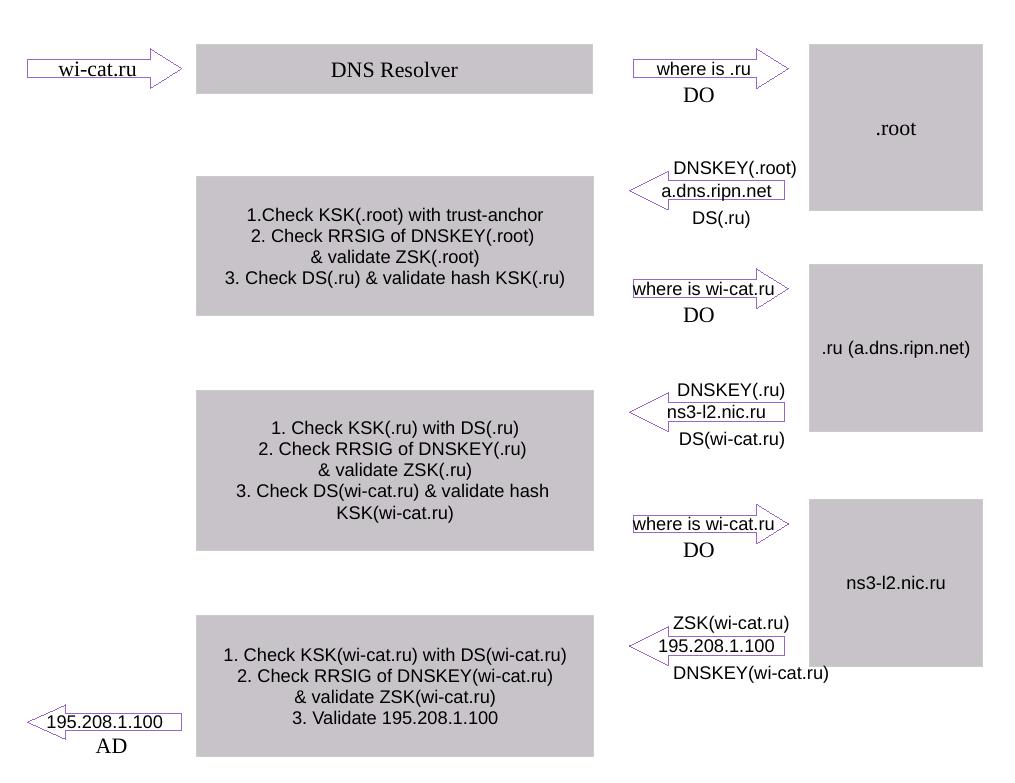
Принцип работы DNSSec – схематически
Какая-либо ручная настройка для работы DNSSec не требуется — достаточно просто включить данную опцию в web интерфейсе.
Важно: если хотя бы на одном из этапов валидация не будет пройдена, резолвер вернет ошибку servfail. То есть, для корректной работы DNSSEC все клиенты и серверы должны его поддерживать.
Ввиду возрастающей нагрузки на сеть, роста требований к серверным мощностям и хранилищам, и других причин подавляющее большинство операторов не использует на сети DNSSEC. Поэтому для гарантированной корректной работы рекомендуется использовать альтернативные DNS серверы. Добавить новые альтернативные DNS серверы и просмотреть список уже используемых можно в блоке Upstream DNS:
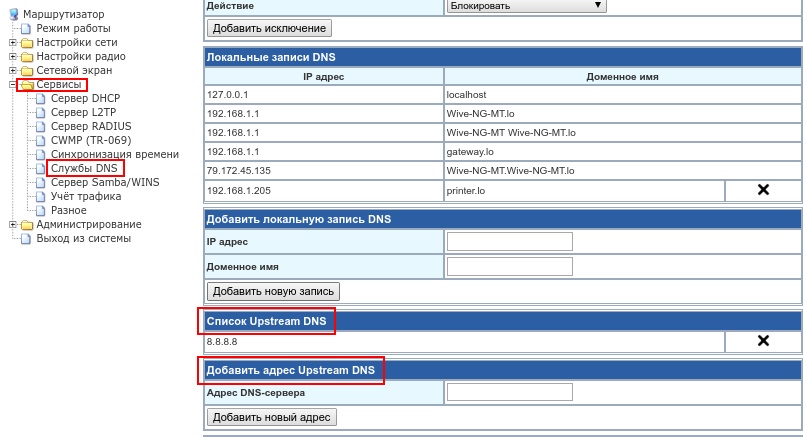
Просмотр и добавление альтернативных DNS серверов для корректной работы DNSSec
В этом случае DNSMASQ использует для резолва альтернативные серверы из блока Upstream DNS, в то время как локальные сервисы ПО продолжают использовать провайдерские DNS серверы.
Список публичных DNS серверов, в том числе поддерживающих DNSSec, доступен, например, здесь
Если вы нашли ошибку, пожалуйста, выделите фрагмент текста и нажмите Ctrl+Enter.
Отказоустойчивый кластер для балансировки нагрузки
Поговорим о горизонтальном масштабировании. Допустим, ваш проект вырос до размеров, когда один сервер не справляется с нагрузкой, а возможностей для вертикального роста ресурсов уже нет.
В этом случае дальнейшее развитие инфраструктуры проекта обычно происходит за счет увеличения числа однотипных серверов с распределением нагрузки между ними. Такой подход не только позволяет решить проблему с ресурсами, но и добавляет надежности проекту — при выходе из строя одного или нескольких компонентов его работоспособность в целом не будет нарушена.
Большую роль в этой схеме играет балансировщик — система, которая занимается распределением запросов/трафика. На этапе ее проектирования важно предусмотреть следующие ключевые требования:
Фактически, это описание кластера, узлами которого являются серверы-балансеры.
В этой статье мы хотим поделиться рецептом подобного кластера, простого и неприхотливого к ресурсам, концепцию которого успешно применяем в собственной инфраструктуре для балансировки запросов к серверам нашей панели управления, внутреннему DNS серверу, кластеру Galera и разнообразными микросервисам.
Договоримся о терминах:
— Серверы, входящие в состав кластера, будем называть узлами или балансерами.
— Конечными серверами будем называть хосты, на которые проксируется трафик через кластер.
— Виртуальным IP будем называть адрес, “плавающий” между всеми узлами, и на который должны указывать имена сервисов в DNS.
Что потребуется:
— Для настройки кластера потребуется как минимум два сервера (или вирт.машины) с двумя сетевыми интерфейсами на каждом.
— Первый интерфейс будет использоваться для связи с внешним миром. Здесь будут настроены реальный и виртуальный IP адреса.
— Второй интерфейс будет использоваться под служебный трафик, для общения узлов друг с другом. Здесь будет настроен адрес из приватной (“серой”) сети 172.16.0.0/24.
Вторые интерфейсы каждого из узлов должны находиться в одном сегменте сети.
Используемые технологии:
VRRP, Virtual Router Redundancy Protocol — в контексте этой статьи, реализация «плавающего» между узлами кластера виртуального IP адреса. В один момент времени такой адрес может быть поднят на каком-то одном узле, именуемом MASTER. Второй узел называется BACKUP. Оба узла постоянно обмениваются специальными heartbeat сообщениями. Получение или неполучение таких сообщений в рамках заданных промежутков дает основания для переназначения виртуального IP на “живой” сервер. Более подробно о протоколе можно прочитать здесь.
LVS, Linux Virtual Server — механизм балансировки на транспортном/сеансовом уровне, встроенный в ядро Linux в виде модуля IPVS. Хорошее описание возможностей LVS можно найти здесь и здесь.
Суть работы сводится к указанию того, что есть определенная пара “IP + порт” и она является виртуальным сервером. Для этой пары назначаются адреса реальных серверов, ответственных за обработку запросов, задается алгоритм балансировки, а также режим перенаправления запросов.
В нашей системе мы будем использовать Nginx как промежуточное звено между LVS и конечными серверами, на которые нужно проксировать трафик. Nginx будет присутствовать на каждом узле.
Для настроек VRRP и взаимодействия с IPVS будем использовать демон Keepalived, написанный в рамках проекта Linux Virtual Server.
КОНЦЕПЦИЯ
Система будет представлять собой связку из двух независимых друг от друга равнозначных узлов-балансеров, объединенных в кластер средствами технологии LVS и протокола VRRP.
Точкой входа для трафика будет являться виртуальный IP адрес, поднятый либо на одном, либо на втором узле.
Поступающие запросы LVS перенаправляет к одному из запущенных экземпляров Nginx — локальному или на соседнем узле. Такой подход позволяет равномерно размазывать запросы между всеми узлами кластера, т.е. более оптимально использовать ресурсы каждого балансера.

Работа Nginx заключается в проксировании запросов на конечные сервера. Начиная с версии 1.9.13 доступны функции проксирования на уровне транспортных протоколов tcp и udp.
Каждый vhost/stream будет настроен принимать запросы как через служебный интерфейс с соседнего балансера так и поступающие на виртуальный IP. Причем даже в том случае, если виртуальный IP адрес физически не поднят на данном балансере (Keepalived назначил серверу роль BACKUP).
Таким образом, схема хождения трафика в зависимости от состояния балансера (MASTER или BACKUP) выглядит так:
РЕАЛИЗАЦИЯ:
В качестве операционной системы будем использовать Debian Jessie с подключенными backports репозиториями.
Установим на каждый узел-балансер пакеты с необходимым для работы кластера ПО и сделаем несколько общесистемных настроек:
На интерфейсе eth1 настроим адреса из серой сети 172.16.0.0/24 :
Виртуальный IP адрес прописывать на интерфейсе eth0 не нужно. Это сделает Keepalived.
В файл /etc/sysctl.d/local.conf добавим следующие директивы:
Первая включает возможность слушать IP, которые не подняты локально (это нужно для работы Nginx). Вторая включает автоматическую защиту от DDoS на уровне балансировщика IPVS (при нехватке памяти под таблицу сессий начнётся автоматическое вычищение некоторых записей). Третья увеличивает размер conntrack таблицы.
В /etc/modules включаем загрузку модуля IPVS при старте системы:
Параметр conn_tab_bits определяет размер таблицы с соединениями. Его значение является степенью двойки. Максимально допустимое значение — 20.
Кстати, если модуль не будет загружен до старта Keepalived, последний начинает сегфолтиться.
Теперь перезагрузим оба узла-балансера. Так мы убедимся, что при старте вся конфигурация корректно поднимется.
Общие настройки выполнены. Дальнейшие действия будем выполнять в контексте двух задач:
Вводные данные:
Начнем с конфигурации Nginx.
Добавим описание секции stream в /etc/nginx/nginx.conf :
И создадим соответствующий каталог:
Настройки для веб-серверов добавим в файл /etc/nginx/sites-enabled/web_servers.conf
Настройки для DNS-серверов добавим в файл /etc/nginx/stream-enabled/dns_servers.conf
Далее остается сконфигурировать Keepalived (VRRP + LVS). Это немного сложнее, поскольку нам потребуется написать специальный скрипт, который будет запускаться при переходе узла-балансера между состояниями MASTER/BACKUP.
При переходе в состояние MASTER, скрипт удаляет это правило.
Настройки LVS для группы веб-серверов:
Настройки LVS для группы DNS-серверов:
В завершении перезагрузим конфигурацию Nginx и Keepalived:
ТЕСТИРОВАНИЕ:
Посмотрим как балансировщик распределяет запросы к конечным серверам. Для этого на каждом из веб-серверов создадим index.php с каким-нибудь простым содержимым:
И сделаем несколько запросов по http к виртуальному IP 192.168.0.100 :
Если в процессе выполнения этого цикла посмотреть на статистику работы LVS (на MASTER узле), то мы можем увидеть следующую картину:
Здесь видно как происходит распределение запросов между узлами кластера: есть два активных соединения, которые обрабатываются в данный момент и 6 уже обработанных соединений.
Статистику по все соединениям, проходящим через LVS, можно посмотреть так:
Здесь, соответственно, видим то же самое: 2 активных и 6 неактивный соединений.
ПОСЛЕСЛОВИЕ:
Предложенная нами конфигурация может послужить отправным пунктом для проектирования частного решения под конкретный проект со своими требованиями и особенностями.
Если у вас возникли вопросы по статье или что-то показалось спорным — пожалуйста, оставляйте свои комментарии, будем рады обсудить.
Лучшие DNS-серверы. Альтернативные DNS для пользователей и организаций
Ваш Интернет-провайдер назначает вам DNS-серверы каждый раз, когда вы подключаетесь к Интернету, но эти серверы не всегда являются самыми лучшими с точки зрения скорости, безопасности и конфиденциальности. Медленные DNS-серверы могут привести к задержке загрузки сайтов, а если серверы будут периодически выходить из строя, то вы не сможете получить доступ к веб-ресурсам.
Переход на бесплатный публичный DNS-сервер может иметь важное значение. Вы получите ускоренную загрузку сайтов и безотказную работу с минимальной вероятностью технических неполадок.
Некоторые DNS-сервисы могут блокировать доступ к фишинговым и вредоносным сайтам и предлагают фильтрацию контента, чтобы защитить ваших детей от нежелательного контента в Интернете.
Подойдите к выбору DNS с осторожностью: не все сторонние поставщики обязательно будут лучше, чем DNS-серверы вашего провайдера. Чтобы помочь вам с выбором, в данной подборке мы собрали 8 лучших бесплатных DNS-серверов.
Cisco Umbrella (OpenDNS)
Достоинства:
Служба OpenDNS была запущена в 2005 году, и в последствии приобретена компанией Cisco, а сейчас является одним из самых известных имен среди общедоступных DNS.
Бесплатный сервис предлагает множество преимуществ: высокая скорость работы, 100% время непрерывной работы, блокировка фишинг-сайтов по умолчанию, веб-фильтрация по типу родительского контроля, бесплатная поддержка по электронной почте.
Коммерческие тарифы позволяют просматривать историю посещений за последний год и настраивать блокировки доступа к определенным ресурсам. Обычному пользователю данные функции могут не понадобиться, а заинтересованным лицам придется потратить порядка 20 долларов в год.
Опытные пользователи может мгновенно начать работу с OpenDNS, перенастроив свое оборудования. Для новичков OpenDNS предлагает инструкции по настройке ПК Windows, Mac, мобильных устройств, маршрутизаторов и др.
Cloudflare (1.1.1.1)
Достоинства:
Компания Cloudflare, известная благодаря своей сети доставки контента, расширила диапазон своих услуг и запустила общедоступную службу DNS под названием 1.1.1.1.
Cloudflare уделяет больше всего внимания базовым вещам, таким как производительности и конфиденциальность. Независимое тестирование DNSPerf показывает, что Cloudflare является самой быстрой общедоступной службой DNS в мире.
Что касается конфиденциальности, то Cloudflare обещает, что не будет использовать данные посещений для показа рекламы и обязуется никогда не записывать IP-адреса источника запросов на диск. Все существующие журналы будут удалены в течение 24 часов. Эти заявления не являются просто маркетинговым ходом. Cloudflare ежегодно привлекает аудиторскую компанию KPMG для анализа своих сервисов и открыто публикуют отчеты.
На веб-сайте 1.1.1.1 собраны инструкции по настройке сервиса на устройствах Windows, Mac, Android, iOS, Linux и на маршрутизаторах. Руководства носят общий характер: например, вы получаете один набор инструкций для всех версий Windows. В таком подходе есть некоторые плюсы, ведь пользователь без особых сложностей сможет выяснить, где настраиваются серверы DNS в его системе. Мобильные пользователи могут использовать приложение WARP, который защищает весь интернет-трафик телефона.
Продукт не предлагает блокировку рекламы и не пытается отслеживать ваши запросы. Однако, Cloudflare ввел фильтрацию вредоносного ПО – серверы 1.1.1.2/1.0.0.2 – и блокировку контента для взрослых – серверы 1.1.1.3/1.0.0.3.
Если вы столкнулись с проблемами, то можете обратиться на форум сообщества, задать вопросы или посмотреть уже решенными форумчанами проблемы.
Google Public DNS
Достоинства:
Компания Google предлагает свои сервисы во многих сферах, связанных с вебом, и DNS не является исключением. Это бесплатный публичный DNS-сервис, который станет простой и эффективной заменой для серверов вашего провайдера.
Google Public DNS соблюдает довольно строгие правила конфиденциальности. Служба сохраняет полную информацию об IP-адресе запрашивающего устройства в течение примерно 24-48 часов для устранения неполадок и диагностики. «Постоянные» журналы не принимают личную информацию и сокращают сведения о местоположении до уровня города. Более того, все данные, кроме небольшой случайной выборки, удаляются через две недели.
Google предлагает еще одно преимущество для опытных пользователей. Если вы хотите оценить значимость политики конфиденциальности Google, то при желании можете ознакомиться с содержимым журналов сервиса.
Сайт поддержки Google Public DNS предлагает только самые базовые рекомендации, ориентированные на опытных пользователей и предупреждает, что изменения должны вносить только те пользователи, которые умеют настраивать операционную систему. Вы всегда можете обратиться к инструкциями от другого сервиса, например OpenDNS, не забывая заменить IP-адреса DNS-серверов на Google: 8.8.8.8 и 8.8.4.4.
Comodo Secure DNS
Достоинства:
Недостатки:
Comodo Group разработала множество отличных продуктов безопасности, поэтому неудивительно, что компания предлагает собственный публичный DNS-сервис.
Как и следовало ожидать, Comodo Secure DNS уделяет большое внимание безопасности. Сервис не только блокирует фишинговые сайты, но и предупреждает, если вы пытаетесь посетить сайты с вредоносными, шпионскими программами и даже припаркованными доменами, которые могут перегружать вас рекламой (всплывающие окна, рекламные баннеры и др.). Кроме того, вы можете попробовать сервис Comodo Dome Shield, который добавляет дополнительные функции к Comodo Secure DNS.
Comodo говорит об «интеллектуальности» своего DNS-сервиса. Comodo Secure DNS выявляет неиспользуемые припаркованные домены и автоматически перенаправляет вас туда, куда вы хотите попасть.
Что касается производительности, то компания предлагает сеть серверов, расположенных по всему миру и технологию интеллектуальной маршрутизации.
Сервис Comodo интересен как дополнительный уровень веб-фильтрации. На сайте собрано несколько коротких, но полезных инструкций по настройке службы для ПК Windows, Mac, маршрутизаторов и Chromebook.
Quad9 DNS
Достоинства:
Недостатки:
Quad9 — молодой DNS-сервис, предлагающий быстрые и бесплатные DNS-серверы с августа 2016 года.
Компания занимается технологиями блокировки вредоносных доменов за счет сбора и интеллектуальной обработки информации из публичных и закрытых источников. На сайте не перечислены конкретные источники, но упоминается об использовании провайдеров аналитики взрослого контента. Использование большого числа поставщиков информации об угрозах должно повысить качество фильтрации.
Что касается производительности, то в рейтинге DNSPerf сервис Quad9 занимает 7-ую строчку, но в абсолютных показателях отстает от лидеров некритично. При разбивке по регионам наилучшие показатели наблюдаются в Северной Америке, но в других частых света задержка минимальная.
Quad9 предлагает инструкции только для последних версий Windows и macOS. Они достаточно подробные, поэтому нетрудно понять, что именно вам нужно делать.
Яндекс.DNS
Достоинства:
Недостатки:
Яндекс.DNS — бесплатный DNS-сервис от популярной российской поисковой системы Яндекс, запущенный в 2013 году. Сервис предлагает три различных режима: базовый (без дополнительной фильтрации), безопасный (автоматическая защита от вредоносных запросов) и семейный (блокировка контента для взрослых).
Для защиты от вредоносных ресурсов Яндекс.DNS использует данные поиска, движок Sophos и собственный антивирус Яндекс.
Сервис предлагает 80 DNS-серверов, расположенных в разных локациях по всему миру. Запрос пользователя обрабатывает ближайший к нему сервер, что позволяет ускорить загрузку сайтов. На текущий момент в рейтинге DNSPerf Яндекс.DNS занимает только 10 место, что говорит о не самой высокой производительности по сравнению с другими провайдерами.
На сайте сервиса содержатся инструкции по настройке сервиса для маршрутизаторов популярных брендов, компьютеров, смартфонов и планшетов.
Если вам нужна качественная фильтрация, но не особо важна скорость работы, то Яндекс.DNS станет отличной отечественной альтернативой зарубежным сервисам.
Adguard DNS
Достоинства:
Недостатки:
Adguard DNS — бесплатный DNS-сервис от компании AdGuard, финальная версия которого вышла в декабре 2018 года. Сервис предлагает два режима работы: стандартный и «Семейный контроль». Основное различие между стандартным и семейным режимом заключается в том, что в семейном режиме дополнительно блокируется неприемлемый контент для взрослых.
Adguard DNS поддерживает технологии DNS-over-HTTPS, DNS-over-TLS и DNS-over-QUIC для шифрования DNS-запросов.
AdGuard DNS автоматически блокирует доступ к известным трекерам, фишинговым сайтам и рекламным доменам. Однако, стоит помнить, DNS-защита не позволяет полностью заблокировать рекламный контент.
Comss.one DNS
Достоинства
Недостатки:
Comss.one DNS — молодой проект от команды сайта Comss.one с акцентом на безопасность и стабильность. Сервис предлагает защиту от рекламы, счетчиков и фишинг-ресурсов и поддерживает технологии шифрования DNS-запросов DNS-over-HTTPS, DNS-over-TLS, DNS-over-QUIC и DNSCrypt.
Comss.one DNS использует быстрые и безопасные серверы, расположенные в Европе и России. Доступны отдельные серверы для пользователей из Сибири и Дальнего Востока. Судя по тестам DNS Jumper, Comss.one DNS может похвастаться высокой скоростью работы.
Блокировка вредоносных сайтов, рекламных сетей и трекеров осуществляется за счет фильтрации на базе списков, которые обновляются несколько раз в день.
Comss.one DNS — перспективный и интенсивно развивающийся DNS-сервис, что, впрочем, не мешает его безотказной работе. Если вы столкнулись с какими-либо трудностями, вы всегда сможете получить помощь на странице комментариев сервиса.
Что такое DNS?
Систему доменных имен (Domain Name System, DNS) часто называют адресной книгой Интернета. Она преобразует легко запоминаемые человеком имена доменов, такие как yandex.ru или comss.ru, в IP-адреса, которые компьютеры используют для загрузки веб-ресурсов.
Механизм работы DNS является довольно сложным, потому что данные не хранятся в единой базе данных, а распределены по DNS-серверам, расположенным по всему миру.
Однако, обычному пользователю не нужно вникать в технические подробности. Интернет-провайдер автоматически предоставляет доступ к DNS-серверу, который позволяет получить доступ к ресурсам в Интернете.
Почему важно выбрать быстрый DNS?
Конечно, это пример крайности. В Европе и США разброс между различными DNS-серверами обычно составляет не более 30 миллисекунд. Кроме того, так как ваше устройство или роутер, скорее всего, кэшируют адреса для последующего использования, даже такие задержки будут происходить нечасто. В любом случае, медленный DNS-сервер может существенно снизить скорость загрузки веб-ресурсов, поэтому протестировать альтернативные DNS — действительно хорошая идея.
Еще один важный критерий — стабильность, которую можно оценить по времени безотказной работы (uptime). Если DNS-сервер вашего провайдера не работает, вы не сможете получить доступ к своим любимым любимым сайтам. Крупные провайдеры, такие как OpenDNS, утверждают, что их uptime не снижался ниже 100% на протяжении нескольких лет.
Как выявить самый быстрый DNS?
Скорость DNS зависит от многих факторов, таких как физическое расположение, расстояние до ближайшего сервера, мощность и пропускная способность сервера.
DNS Jumper — бесплатная портативная утилита, позволяющая протестировать несколько публичных DNS-серверов, сравнить их и установить самый быстрый сервис в вашем случае.
Программа имеет много настроек, но очень проста в использовании. Выберите Быстрый DNS > Запустить тест DNS, и через несколько секунд вы получите список DNS-сервисов, отсортированных по скорости.
DNS Jumper проверяет работу серверов из вашей локации, но не проводит достаточное количество тестов, чтобы дать окончательный ответ о скорости DNS.
DNSPerf каждую минуту тестирует несколько служб DNS из более чем 200 точек по всему миру и открыто публикует результаты своих тестирований. Сервис дает хорошее общее представление о производительности и времени работы DNS-сервисов.
Как переключить DNS-серверы?
Способ настройки DNS зависит от оборудования и операционной системы.
Прежде всего, вас нужно узнать основной и вспомогательный DNS-серверы. Обычно они отображаются на официальном сайте. Например, Quad9 DNS использует серверы 9.9.9.9 и 149.112.112.112.
Для домашних пользователей самый простой способ сменить DNS — прописать соответствующие IP-адреса в настройках маршрутизатора. Остальные устройства подхватят настройки DNS автоматически.
Для этого войдите в административную панель роутера (пароль по умолчанию обычно указан на самом устройстве) и найдите параметры основного и вспомогательного DNS серверов (в англоязычном интерфейсе: DNS primary и DNS secondary). Сохраните текущие настройки, чтобы, в случае необходимости, сделать откат изменений.
Если вы столкнетесь с проблемами, обратитесь к официальному сайту сервиса в поисках инструкций. Вы также можете воспользоваться руководствами других DNS-провайдеров, но вместо предлагаемых IP-адресов используйте адреса выбранного вами сервиса. Например, на сайте поддержки Freenom World DNS представлены инструкции для различных маршрутизаторов.
Если у вас нет возможности изменить настройки роутера или данный вариант вам не подходит по другим причинам, то вы можете изменить настройки DNS каждого отдельного устройства. Вы можете воспользоваться инструкциями от Cloudflare и OpenDNS.
Для настройки DNS over HTTPS, DNSCrypt и правил обработки DNS запросов в Windows можно воспользоваться многофункциональной утилитой YogaDNS.
Как проверить мои текущие DNS-серверы?
Если вы пытаетесь решить проблемы с подключением к Интернету и рассматриваете вопрос о смене DNS-серверов, то полезно сначала проверить, какие именно серверы вы используете в текущий момент.
Самый простой способ предлагает сервис DNSLeakTest.com. Перейдите на сервис и нажмите кнопку Standard Test. Через несколько секунд вы узнаете IP-адреса DNS-серверов, имена хостов и в некоторых случаях название вашего Интернет-провайдера.
Далее возможны следующие варианты:
В системах Windows, чтобы проверить DNS-серверы, привязанные к сетевому адаптеру, выполните команду ipconfig /all
Если в записи DNS-серверы указан лишь один адрес – адрес вашего роутера (обычно 192.168.x.x), то обработкой DNS занимается роутер. Введите этот адрес в браузер, войдите в панель управления роутером и укажите необходимые DNS-серверы.
Как протестировать DNS-сервис?
Если браузер выдает ошибку «IP-адрес сервера не найден», но вы уверены, что целевой ресурс работает и доступен, то проблема может быть связана с DNS-сервером.
Пользователи Windows могут использовать инструмент командной строки nslookup.exe для просмотра результатов любого DNS-сервера без изменения настроек системы:
Если nslookup снова возвращает ошибки при использовании нескольких серверов, то это не похоже на проблему с DNS. Если один сервер возвращает IP-адрес, а другой – нет, вы можете настроить свою систему на использование работающего DNS и посмотреть, имеет ли это какое-либо значение.