
Установка драйверов за 5 минут
Дорогие коллеги!
Рад представить вам новую версию программы DriverPack Solution 10. Это универсальный менеджер установки драйверов для всех версий Windows, который можно совершенно бесплатно скачать с официального сайта: http://drp.su/
В отличие от встроенной в Windows Update функции обновления драйверов этой программой можно пользоваться без наличия Интернета и для установки драйверов не только на устройства популярных вендеров (как в случае с Windows Update).

Вкратце, кому нужна
DriverPack Solution – программа, которая позволяет автоматизировать работу сис. админов, упрощая установку Windows. Теперь не нужно искать диски от материнки или ноутбука.
Чуть подробней о программе
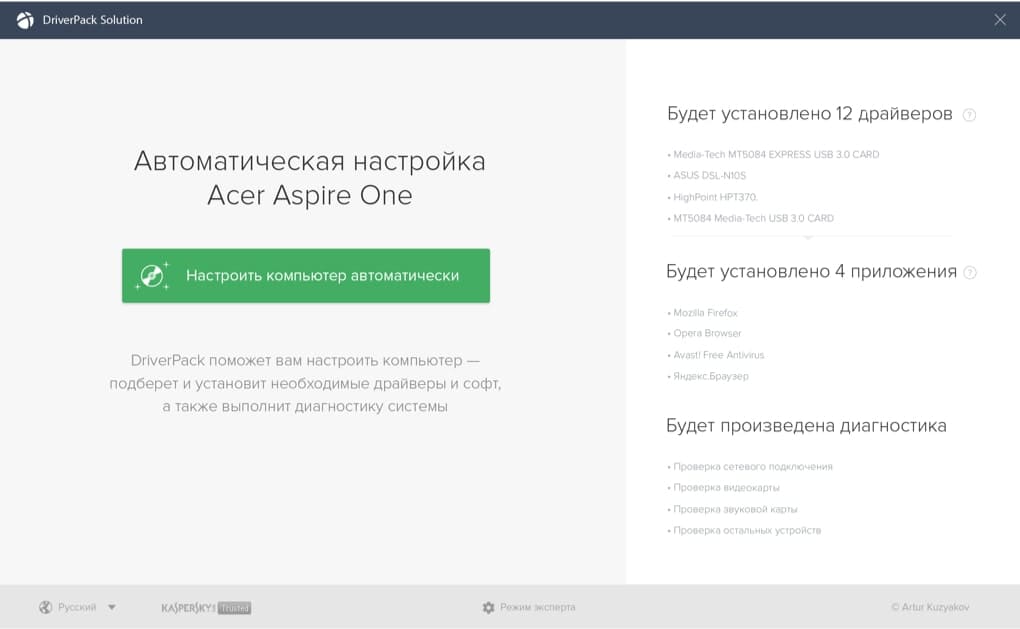
DriverPack Solution 10 имеет простой и понятный интерфейс. Поиск и установка драйверов производится автоматически. Это значительно упрощает и ускоряет работу с системой.
А если программа не сможет найти какой-то драйвер в своей огромной базе (>3Гб), то при помощи сервиса (http://devid.drp.su/) она укажет, где именно его можно скачать!
Специально для тех, кто не хочет тратить время на загрузку «кота в мешке» я сделал «эмулятор интерфейса». Его можно найти на главной странице http://drp.su/ru/. Это flash-эмуляция программы.
Либо можно скачать DriverPack Solution Mini-версию без драйверов: http://drp.su/ru/download.htm
Чтобы не перегружать серваки пришлось ввести капчу и запрос E-Mail адреса. Но сразу после заполнение формы выходят ссылки для загрузки (т.е. никакого спама не будет 🙂 )
Ещё одним интересным инструментом является «конструктор драйверов». Он позволит собрать нужные именно для Вас драйвера и не качать остальные. Он так же находится в разделе «Скачать», а чуть ниже видео-инстукция как им пользоваться:
Спасибо, Андрею Пономареву за этот видео-урок!
Вообще программу можно скачать БЕСПЛАТНО.
А для тех, кому сложно загрузить такой объем (программа + база драйверов весит больше 3 Гб), мы предлагаем приобрести DVD-диск.
Те люди, которые приобретают диски, помогают развитию проекта, поэтому специально для них, мы предоставляем VIP – статус, информацию об обновлениях и другие дополнительные преимущества.
На все вопросы отвечу в комментариях! Всем спасибо и удачи! 🙂
990x.top
Простой компьютерный блог для души)
bin tools run.hta что это?
 Даровчик ребята. Поговорим о.. даже не знаю что это, ну вот смотрите — bin tools run.hta, что это? Я не знаю.. но моя миссия сегодня это любым путем узнать.. Поехал я в интернет в общем искать какие-то зацепки, какую-то информацию об этом. И вот что мне удалось выяснить. Короче оказалось что bin tools run.hta это на самом деле имеет такой вид как bin/tools/run.hta и это является частью заголовка окна, которое по непонятным причинам появляется при запуске винды. Ну вот, хотя бы знаем теперь проблему.
Потом я еще покопался в интернете и все стало понятно. В общем это окно, то это идет от приложения DriverPack. Что это такое? Ничего опасного, просто очередная программа, которая обновляет драйвера и что-то там еще делает. И вот многие люди пишут, что они удалили эту прогу и потом при загрузке винды появляется окно с таким заголовком:
То есть это даже не заголовок, это прям настоящий адрес сайта. И в адресе есть слово update, и потом за ним идет слово drp, которое думаю что означает DriverPack.
И что делать? Первый совет, который я нашел, это удалить DriverPack:

Но многие люди говорят что они удалили DriverPack, а трабла все равно осталась. Потом ребята я еще поискал в интернете, наткнулся на форум Рубоард и там нашел полезные сообщения, вот смотрите:

Так что и вам нужно посмотреть в планировщик! И тут скажете.. ну а как его посмотреть то? Я вам сейчас все расскажу, не переживайте! Пару слов о том что такое планировщик задач — простым языком это задачи, которые выполняются в определенное время и что-то делают, обычно они запускают программу какую-то. Но могут и что-то другое делать. В этих задачах есть всякие настройки, ну там типа что делать в случае неудачи, сколько раз повторять. Кстати запланировать тоже можно — на один день, раз в неделю или в месяц.. ну там еще есть варианты. То есть вот таких вот настроек мелких по поводу планирования — много. Ну и вот всем этим делом пользуется не только винда, но и обычные программы типа Хрома или Яндекс Браузера, они там создают задания под свои нужды. Ну и DriverPack тоже создает там задание или задания, но вот после удаления DriverPack видимо задание остается висеть.. что и приводит к появлению окна при запуске винды. Ладно, я думаю вы поняли что такое планировщик задач. Теперь я покажу как его открыть. Смотрите, на клаве зажимаете Win + R, потом появится маленькое окошко Выполнить, вы туда кидаете эту командушку:

Появится окно Планировщик задач, вы там сразу нажимайте на Библиотека:

Потом вы увидите задачи от сторонних программ:

И вот среди них у вас может быть задание или задания, в имени которых упоминается слово DriverPack, вот их и нужно отключить! Как? Очень просто — нажимаете правой кнопкой по заданию и там выбираете пункт Отключить:

И так по всем, если у вас их будет несколько. Да, в принципе можно и удалить.. но я бы пока отключил.. а потом уже, через некоторое время удалил… Кстати знаете что я вам еще скажу.. я бы вам посоветовал также посмотреть автозагрузку или планировщик при помощи программы CCleaner. Что это еще за прога? А вот это лучшая чистилка от всякого мусора в компе. Прога известна на весь интернет, и ей миллионы пользуются по всему миру. Короче годная чистилка, все что могу сказать. Я ее вот себе поставил, пошел в меню Пуск и вот она стоит и я ее запускаю:

И потом вы открываете раздел Сервис, а там выбираете Автозагрузка:

И смотрим, ага, видим что вот на вкладке Windows, ну которая идет сразу первой, то там есть пункт DriverPack Cloud:

Можно нажать правой кнопкой и выбрать пункт Выключить. Потом идем дальше, следующая вкладка это Запланированные задачи, и тут мы видим как раз целую группу заданий от DriverPack:

Тут тоже самое — можно нажать правой кнопкой и выбрать Выключить. Блин, забыл сказать, что есть еще галочка Расширенный режим, вот она:

Вот смотрите, сейчас галочка не включена у меня заданий вот сколько:

А вот галочка поставлена и заданий смотрите как много стало сразу, видите какая полоса прокрутки теперь большая:

Так что как видите, прога CCleaner реально полезная, ибо автозагрузку обычную показывает, запланированные задания.. и какие-то даже скрытые задания показывает.. и при этом всем умеет чистить комп от файлового мусора и от мусора в реестре! Ну что сказать, годная прога и при этом денег не просит.
Так что можно сделать вывод, если вы включаете комп и там бац выскакивает окно с заголовком, в котором есть bin/tools/run.hta, то вам нужно удалить задания в планировщике. Почистить комп тоже было бы неплохо.
Ребята, есть еще важная инфа. Короче на одном сайте, там типа вопросы и ответы, там один чел пишет, мол он включает комп и у него окно выскакивает такое, ну о котором мы сегодня говорим. И вот один чел ответил ему там.. расписал.. посоветовал некоторые проги.. А потом я вижу от того, у кого окно выскакивало окно, такой комментарий:

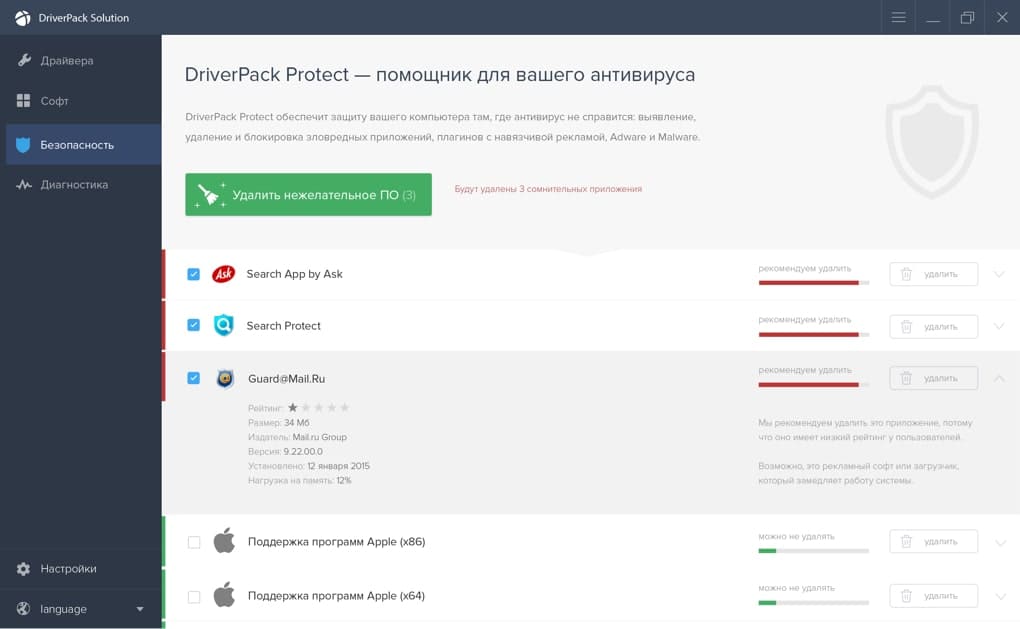
Поняли? Прога AdwCleaner может помочь! Но вы не переживайте, это норм прога, даже утилита скорее, она маленькая и бесплатная и предназначена для нахождения и удаления рекламных вирусов с компьютера. Так что если что — скачайте ее и проверьте комп, надеюсь поможет  Вот кстати как выглядит AdwCleaner:

Но когда вы скачаете, то скорее всего она будет на русском. Ибо русский она поддерживает без проблем.
На этом все ребята, надеюсь что вам была полезная инфа, если что не так, то сори.. Удачи вам и будьте счастливы!
DriverPack бесплатно установит драйверы и решит проблемы с любыми устройствами
DriverPack — самый удобный и быстрый способ настроить компьютер



DriverPack — самый удобный и быстрый способ настроить компьютер
Наши партнеры
Opera Software — глобальная компания-разработчик браузеров и программного обеспечения для работы в интернете.
Насчитывает более чем 20-летнюю историю. Opera Software участвует в развитии веб-стандартов в рамках проекта W3C. Продуктами Opera пользуются более 350 млн человек во всем мире.
Штаб-квартира расположена в столице Норвегии — Осло.
Яндекс — глобальная компания-разработчик одноименной поисковой системы и популярных интернет-сервисов.
В России, откуда Яндекс родом, его поисковая доля составляет 56,4% (Яндекс.Радар, март 2018). Компания одна из немногих, кто успешно выдерживает конкуренцию с поисковым гигантом Google.
Штаб-квартира расположена в столице России — Москве.
Avast Software — глобальная компания-разработчик программного обеспечения в области информационной безопасности.
Выпускает самый популярный в мире бесплатный антивирус. Каждый месяц программы от Avast предотвращают 1.5 млрд атак на компьютеры и сети.
Штаб-квартира расположена в столице Чехии — Праге.

Из маленькой программы, написанной на чистом энтузиазме 8 лет назад, мы превратились в компанию, которая помогла настроить компьютеры более чем 40 миллионам людей по всему миру!
За эти 8 лет работы программа стала невероятно быстрее и умнее. Сегодня, DriverPack это самая большая в мире база уникальных драйверов, которая расположена на сверхскоростных серверах по всему миру. Для того, чтобы установка драйверов всегда проходила не только быстро, но и максимально качественно, мы используем технологии машинного обучения, что делает наш алгоритм подбора еще лучше и точнее. При всем этом, нам удалось оставить программу абсолютно бесплатной, чтобы каждый желающий мог ей воспользоваться.
Я и моя команда гордимся нашим продуктом и надеемся, что он станет вашим надежным помощником, который сможет быстро настроить любой компьютер. Мы тратим все наше время, чтобы экономить ваше!
DriverPack Solution


| Разработчик: | Artur Kuzyakov (Россия) |
| Лицензия: | Бесплатно |
| Версия: | 17.11.106 (Online) / 17.10.14-21093 (Offline) |
| Обновлено: | 2021-09-29 |
| Системы: | Windows |
| Интерфейс: | русский / английский |
| Рейтинг: |  |
| Ваша оценка: |
