
У вас Windows 7? У Вас фризит в играх? Такое решение как UnparkCPU, Вам особо не поможет. Настройки нужно делать вручную, индивидуально, под вашу систему!
Мой профиль компьютера.
Некоторые уже наверное слышали, что одним из источников фризов в Battlefield 4 (и не только в этой игре) является технология от Интел «Парковка ядер». Из за того что в Windows 7 эта технология работает, скажем так — не лучшим образом. Она снижает производительность процессора.
Есть на просторах интернета, такая программа как UnparkCPU, и решить проблему падения производительности многие пытаются именно с помощью её. И в результате её использования многие, возможно видели положительный результат, в производительности вашего ПК. Но знаете ли Вы, что UnparkCPU не совсем корректно реализует отключение технологии «Парковка ядер»?
Хотите, что бы производительность вашего компьютера, процессора, стала ещё выше?
Как проверить быстро, простым способом производительность Вашего ЦП в любом из двух режимов его работы? Первый режим работы ЦП этот будет режим «по умолчанию», то есть режим, в котором Вы вообще ничего не меняли в разделе «Управление питания процессора». А второй режим работы — это когда Вы применяли программу UnparkCPU.
Делаем так. Качаем программу WinRAR отсюда. И проверяем Тестом на производительность, Ваш ЦП. Какая цифра получилась? 🙂
Далее, собственно повышаем производительность ЦП.
Ну а теперь, запускайте тест в WinRAR. Ну как? Циферки поднялись?
У меня было раньше 4700-5700 примерно. Максимум примерно до 6000 прыгал результат.
Теперь смотрите скрины из игры Battlefield 4 (все опции ультра, сглаживание убрано):
ЗЫ: За темой слежу. Я не оставлю её.
Мне в личку поступают сообщения. В ЛС потому что нет регистрации у пользователей, тут.
Люди отчитываются о результатах. Результаты разные. И меня радует, что у многих исчезают фризы в БФ4. Так же повышается производительность в Винрар. Есть результаты ошеломляющие, положительные. А у кого то результат незначительный, или его совсем нет. Но тут роль играет сам тип модели ЦП.
Спасибо Вам за то что Вы сообщаете мне о результатах, так как для меня это Важно — собрать статистику и сделать выводы. 🙂
Благодаря важной информации от Ligas и KROOM (спасибо Вам!) 4-ый пункт в настройках питания «Минимальное состояние процессора» выставлен в 0%. Так как на некоторые типы процессоров этот параметр влияет, и не даёт работать функции энергосбережения по частоте и вольтажу процессора, повышая частоту процессора и напряжение на нём до максимума, который выставлен в настройках БИОС. Тем более как я ранее выяснил у себя, этот параметр не влияет на производительность процессора. 🙂
Unpark CPU для Windows 10
Ищете, где можно бесплатно скачать программу Unpark CPU для Windows 10? Тогда вы попали по нужному адресу. Данная утилита позволит пользователю вести контроль над процессом распределения нагрузки по ядрам и потоком компьютера. Перед тем, как перейти к загрузке и инсталляции утилиты предлагаем ознакомиться с основным функционалом приложения, его плюсами, минусами и системными требованиями.
Обзор приложения
В компьютерах, поддерживающих многоядерный режим, происходит автоматическое распределение нагрузки сразу на несколько потоков. Благодаря этому происходит одновременная работа всех ядер ПК, но на сниженных частотах. В свою очередь, это ведет к увеличению потребления энергии и снижению производительности электронной машины. ОС Windows позволяет снизить потребление энергии в режиме простоя, что обеспечивается благодаря ограничению передачи процессов на соседние потоки.
Unpark CPU является уникальным софтом, позволяющим пользователю самостоятельно контролировать вышеописанный процесс. Что же умеет делать программа? Разберем ее главные функции:
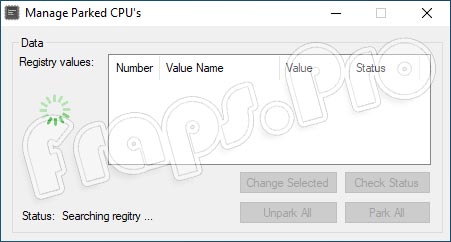
Несмотря на минимальное количество функций, утилита выполняет свою основную задачу на отлично.
Инструкция по работе
Давайте разберемся, как скачать и установить обозреваемое сегодня программное обеспечение на ПК. Рекомендуем обязательно прочесть инструкцию.
Скачиваем программу
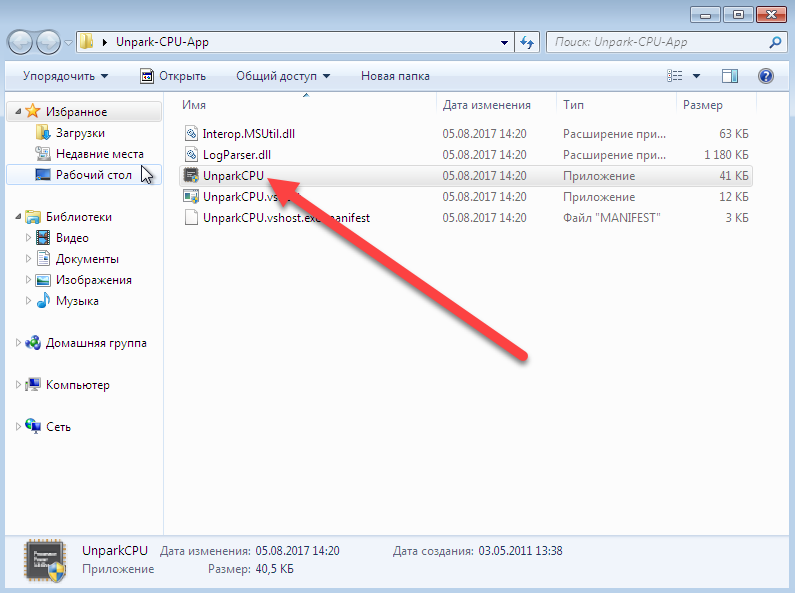
Сразу хочется отметить, что инсталляция в привычном понимании этого процесса, здесь не потребуется. Все, что нужно сделать пользователю, это загрузить архив с помощью ссылки, расположенной внизу этой странички. Этот архив можно сохранить на компьютер или перенести на флешку. Для запуска приложения нужно лишь выполнить запуск обозначенного на скриншоте ниже файла (UnparkCPU).
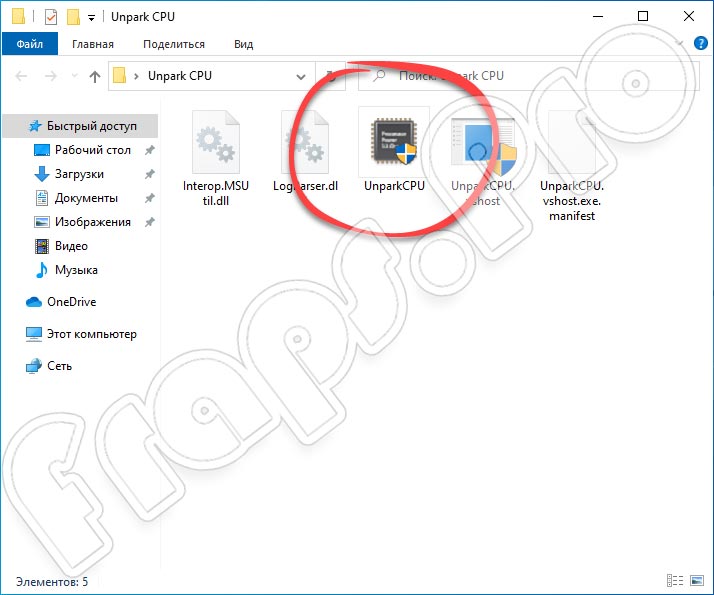
Чтобы программа работала стабильно, ее запуск лучше выполнять с администраторскими полномочиями. Для этого правой кнопкой мышки вызываем контекстное меню на нужном файле и выбираем пункт «Запуск от имени администратора».
Инструмент очень удобен в использовании, практически не занимает места на ПК и не требует от него высокой производительности.
Как пользоваться
Пришло время немного подробнее поговорить о том, как произвести запуск всех ядер на персональном компьютере. Для этого используем следующий сценарий:
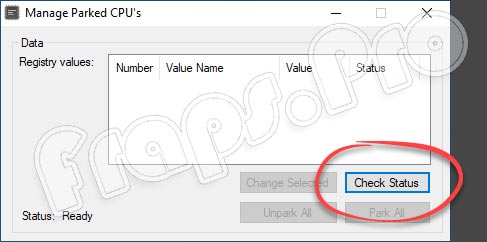
Как только вы примените все внесенные настройки, изменения вступят в силу. Положительной стороной при этом является то, что выполнять перезагрузку ПК необязательно.
Для более детального ознакомления с работой утилиты вы сможете просмотреть обучающее видео. На просторах интернета достаточно информации на эту тему.
Плюсы и минусы
В этом разделе вы найдете два списка, перечисляющих положительные и отрицательные моменты обозреваемого сегодня инструмента.
Аналоги
Сегодня существует масса инструментов, позволяющих вносить настройки в работу центрального процессора ПК. Назовем некоторые из них:
Системные требования
Конфигурация ПК для корректной работы описываемого сегодня софта должна быть следующей:
Скачать
По ссылке, прикрепленной сразу под таблицей с описанием инструмента, можно загрузить Unpark CPU с официального сайта.
| Издатель: | CoderBag |
| Год выпуска: | 2021 |
| Название: | Unpark CPU |
| Операционная система: | Microsoft Windows 32/64 Bit |
| Интерфейс: | На английском |
| Лицензия: | Бесплатно |
| Пароль от архива: | fraps.pro |
Видеообзор
Рекомендуем ознакомиться с одним из обучающих роликов по данной теме.
Подводим итоги
Надеемся, трудностей во время загрузки и запуска утилиты на ПК у вас не возникнет. Если вопросы все же появятся, вы всегда можете обратиться к экспертам нашего портала через комментарии. Ответ на вопрос будет получен незамедлительно.
Unpark CPU для Windows 10
Современные многоядерные процессоры равномерно распределяют нагрузку по всем ядрам и потокам. Данная процедура выполняется в автоматическом режиме, а с помощью специального софта пользователь сможет регулировать этот процесс. У нас вы можете бесплатно скачать Unpark CPU для Windows 10. Перед загрузкой обязательно ознакомьтесь с представленным обзором.
Описание и возможности Unpark CPU
При выполнении задач, поддерживающих многоядерный режим, система автоматически распределяет нагрузку на несколько потоков. Ядра центрального процессора работают одновременно, но на пониженных частотах. Из-за этого снижается общая производительность, но возрастает потребление энергии. В операционной системе Windows используется алгоритм, который ограничивает передачу процессов на соседние потоки. Парковка ядер приводит к снижению энергопотребления в режиме простоя.
С помощью программы Unpark CPU вы можете вручную парковать или запускать работу ядер процессора. Рассмотрим основные возможности софта:
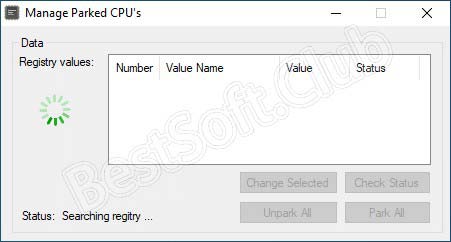
Программа предоставляет самый минимальный набор функций, позволяющих раскрывать потенциал многоядерного процессора.
Как пользоваться
Обязательно прочтите данную инструкцию, чтобы узнать все основные моменты по настройке и использованию утилиты.
Загрузка и установка
Приложение не нуждается в инсталляции. Перед началом использования вам необходимо распаковать архив на жесткий диск и запустить файл UnparkCPU двойным кликом мышки.
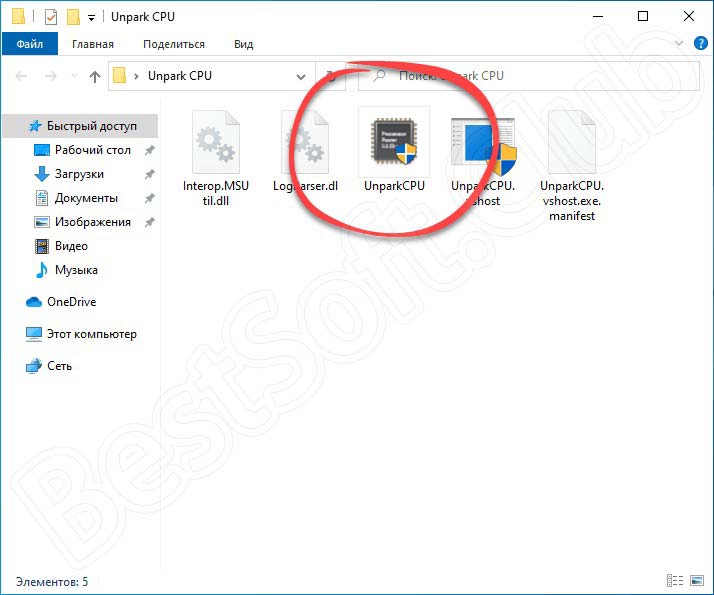
Для корректной работы софта требуется разрешение администратора. Из-под гостевой учетной записи вы не сможете вносить изменения в работу центрального процессора.
Файлы приложения можно загрузить на внешний накопитель и использовать для настройки стороннего компьютера.
Инструкция по работе
Перейдем к процедуре запуска всех простаивающих ядер:
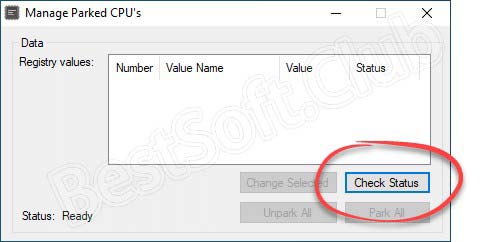
Все изменения вступают в силу сразу после применения настроек. Перезагрузка компьютера не потребуется. Данная утилита не скажется негативно на работе и стабильности системы.
Также изменить настройки можно вручную с помощью редактирования реестра и изменения параметров электропитания. В интернете вы можете найти подробную и понятную инструкцию.
Достоинства и недостатки
Мы составили два списка с плюсами и минусами программы, чтобы вы могли оценить ее со всех сторон.
Похожие приложения
Среди аналогичных утилит для настройки центрального процессора можно выделить следующие:
Системные требования
Для работы с утилитой потребуется компьютер со следующими характеристиками:
Скачать Unpark CPU для Windows 10
Скачивание начнется после того, как вы нажмете на представленную кнопку.
| Разработчик: | CoderBag |
| Год выхода: | 2021 |
| Название: | Unpark CPU |
| Платформа: | Microsoft Windows 7, 8.1, 10 |
| Язык: | Английский |
| Лицензия: | Бесплатно |
| Пароль к архиву: | bestsoft.club |
Видеообзор
Автор прикрепленного ролика более подробно разбирает процедуру настройки многоядерных ЦП.
Вопросы и ответы
По вопросам настройки и работы ядер обращайтесь к нашим специалистам через блок для комментариев. Мы общаемся со всеми читателями и активно помогаем им в решении проблем.
Unpark CPU — распарковка ядер

Одними из важнейших параметров современных процессоров на базе нескольких ядер является их мощность и потребление энергии. Для того чтобы снизить потребляемую мощность производители самих процессоров и операционных систем стараются использовать программные алгоритмы, способствующие этому. Поэтому, при разработке Windows, компания Microsoft ограничила возможности процессора, организовав автоматическую парковку части его ядер. Ниже вы сможете бесплатно скачать UnpackCPU Manager и благодаря ему раскрыть весь потенциал своего ЦП, а пока давайте разберемся в вопросе подробнее.
Подробнее о паркинге ядер
Когда многоядерный центральный процессор обслуживает задачи ОС, с потоками, которые загружают ядра, происходит ротация. Это делается для того чтобы равномерно нагрузить систему. Но у такого подхода есть и негативные свойства, возрастает энергопотребление и падает общая производительность.
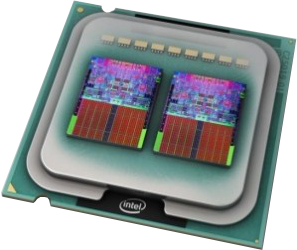
Именно для того, чтобы уменьшить такой эффект в Windows был внедрен алгоритм, который предусматривал невозможность передачи процесса на другие ядра. Если задача была начата на одном потоке, она работала на нем же до самого завершения. Такой подход позволяет снизить энергопотребление и припарковать ненужные ядра. Однако производительность снижается.
Парковка ядер подразумевает загрузку некоторых потоков центрального процессора и простой всех остальных. Естественно, это делается только тогда, когда физическое ядро способно справиться с такой нагрузкой. Все это в совокупности приводит к тому что в режиме простоя работает меньшее число ядер и, как результат, мы получаем меньшее энергопотребление.
Отменяем парковку ядер
Ниже будут приведены 2 способа, которые могут повлиять на операционную систему и запретить ей парковать ядра, тем самым снижая общую производительность ЦП. Мы отключим парковку вручную, а также с использованием программ Unpark CPU и CPU Core Parking manager, которые вы можете скачать в самом низу странички.
Ручной способ
Для того чтобы запретить Windows парковать потоки и добиться максимальной производительности в играх нужно сделать следующее:

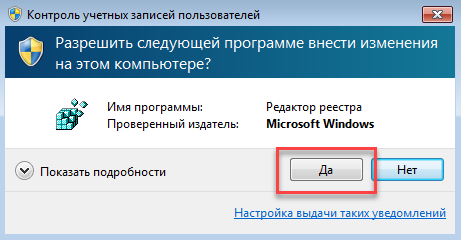
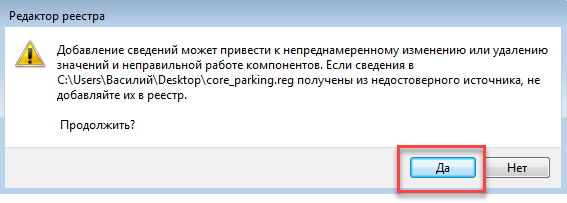
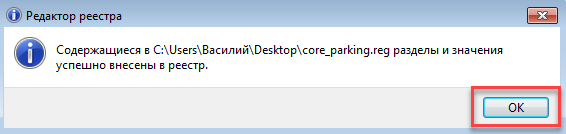
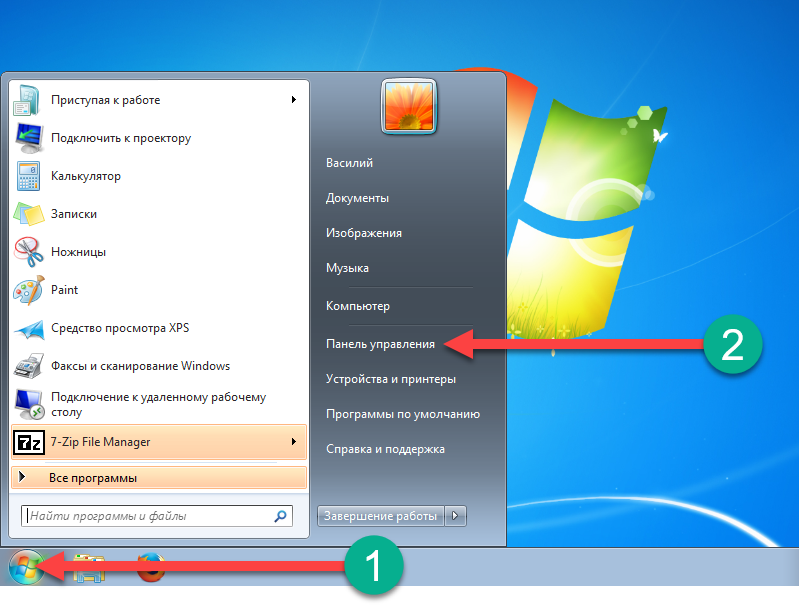

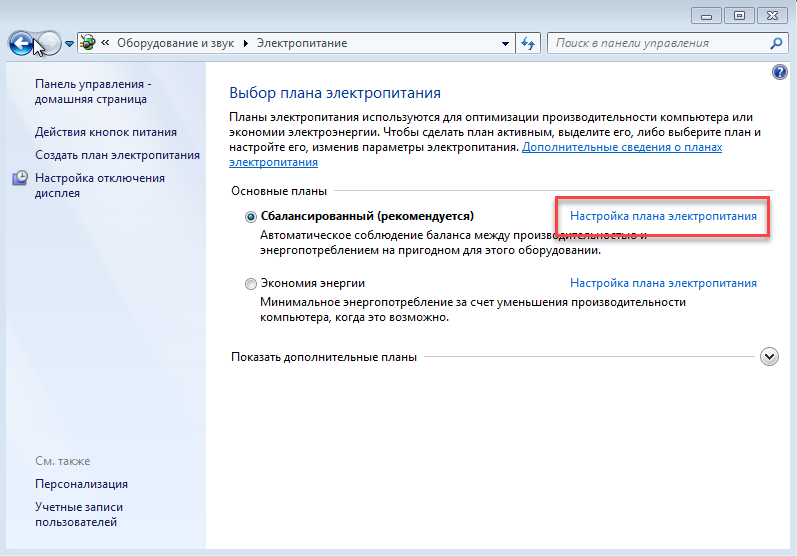
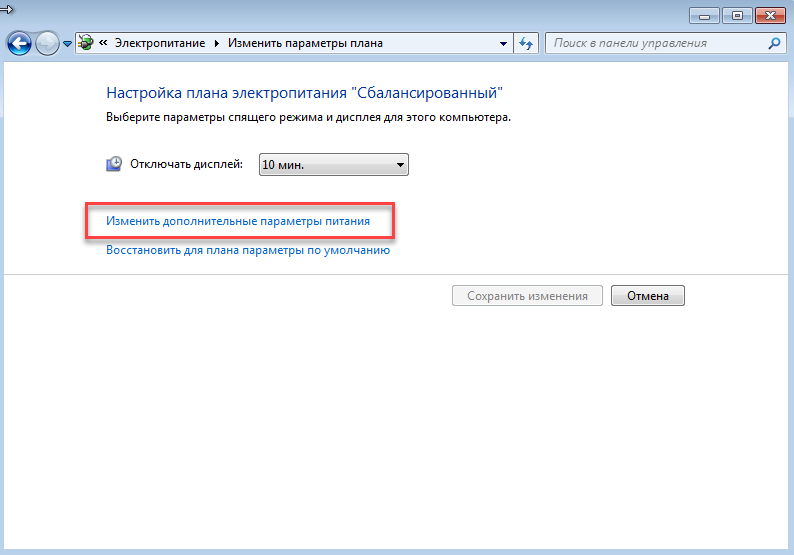
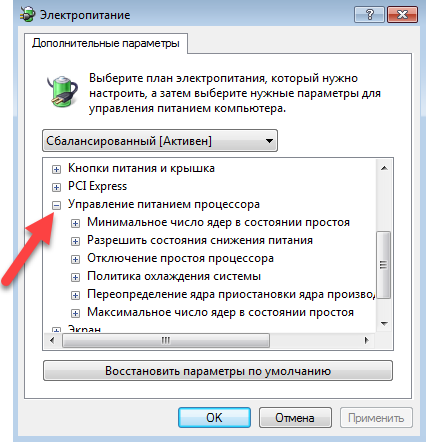
Далее, устанавливаем следующие настройки:
| Название параметра | Значение |
| Минимальное число ядер в состоянии простоя | 99% (если тут установить значение 100% либо число менее 96%, то одно ядро может парковаться системой и не работать. Чем ниже будет задан процент, тем больше ядер начнут тормозиться. Все зависит от их числа. У нас 2 физических и 4 виртуальных ядра). |
| Разрешить состояния снижения питания | Вкл. (этот параметр задается для меньшего нагрева ЦП. На его скорость работы особого влияния не оказывает). |
| Отключение простоя процессора | Включить состояние простоя. (снижает разогрев центрального процессора. Если выключить опцию, производительность сильно падает). |
| Политика охлаждения системы | Активный. (для меньшего нагрева процессора. Производительность процессора и оперативной памяти повышается (проверялось в AIDA64). |
| Предопределение приостановки ядра | Включено. |
| Максимальное число ядер в состоянии простоя | 100% (данный параметр указывает степень максимальной загрузки ЦП). |
Работа с Unpark CPU Utility
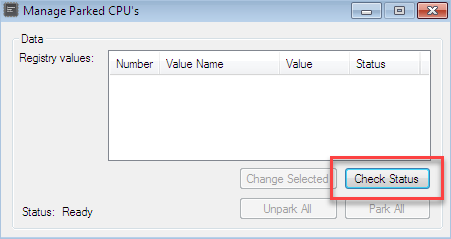
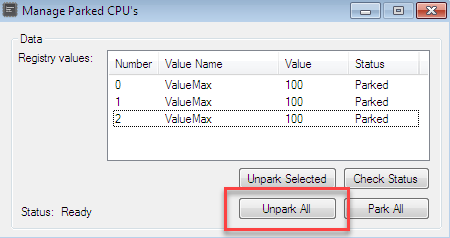
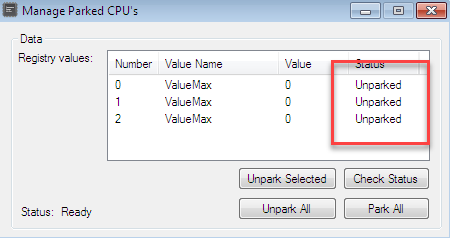
В работе Unpark CPU есть некоторые недочеты, многие пользователи считают, что это не лучший вариант распарковки ядер ЦП. Если при помощи приложения отключить парковку ядер полностью, кликнув по «Unpark all», то в настройках питания процессора отключается режим «Минимальное число ядер в состоянии простоя». Но помимо этого утилита UnparkCPU содержит и другие проблемы. В любом случае давайте рассмотрим, как с нею работать.
CPU Core Parking Manager
Данная программа позволяет нам контролировать активность всех ядер процессора (можно также принудительно включить их). Тут присутствует и графический индикатор, в то время как в Unpark CPU его не было.
Основные возможности CPU Core Parking Manager:
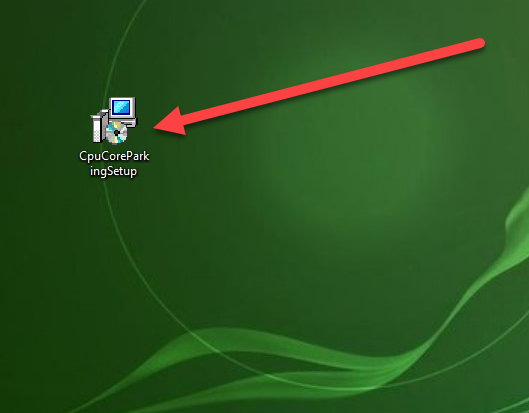
Давайте рассмотрим, как работать с данной программой. Скачать последнюю версию CPU Core Parking Manager можно немного ниже. Как только файл будет загружен, запустите его.
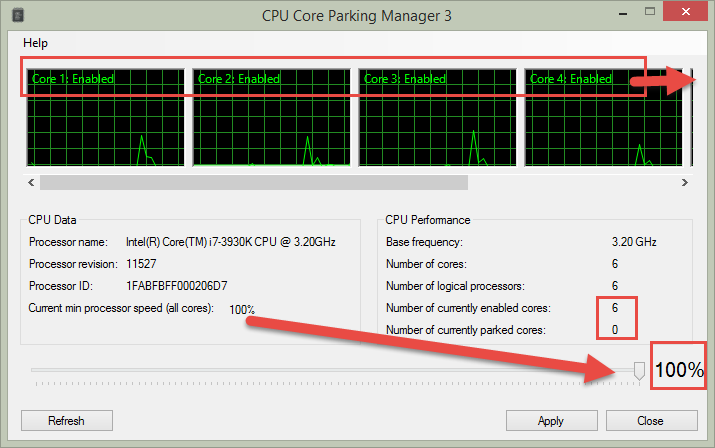
Работать с утилитой очень просто. В верхней ее части отображаются показания с каждого ядра вашего ЦП. Выполнены они в виде графика, а в углу есть надпись об активности или парковке.

В левой половине окошка отображается информация о процессоре, а в правой конкретно о ядрах. Ниже находится управляющий элемент программы, это ползунок, который меняет режим работы ЦП. Чем дальше вправо мы его подвинем, тем меньше получим припаркованных ядер, а значит и повысим производительность процессора.
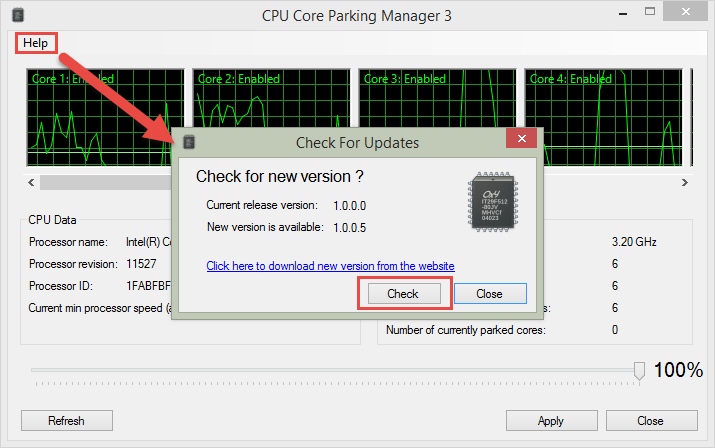
Если мы откроем меню Help, то увидим, что тут есть возможность проверки новых версий CPU Core Manager. Для этого просто кликните по кнопке Check.
Скачать
Способы распарковки, которые мы озвучили, работают на Windows 7, Windows 8 и Windows 10. Пошаговая инструкцию, которую вы только что прочли, проведена на нашем тестовом ПК.
Unpark CPU
Unpark CPU 1.0.1.0 LATEST
Windows 7 / Windows 8 / Windows 10 / Windows 7 64 / Windows 8 64 / Windows 10 64
Unpark CPU 2021 full offline installer setup for PC 32bit/64bit
Unpark CPU is a lightweight system utility application that can give PC users of all knowledge levels the ability to take control over the Windows OS built-in service that controls the usage of the central CPU chip. One of the numerous services that Windows OS constantly balances in the background is the process of activating and turning off the processing threads inside of the CPU.
This is most notable in laptops, where OS wants to preserve as much power as possible at all times, often sacrificing performance to do so. From time to time, the OS can turn off specific or majority of threads, and thus save power, reduce the thermal output of the chip, or any other reason. However, some users want to have access to all processing power their PC can have, and therefore, they want to take control over CPU parking. With the Unpark CPU app, PC users can with just a few simple clicks unpack some or all CPU cores on their PC.
Unpark CPU application is distributed online in a small ZIP archive that holds just a single Exe file. This application is fully portable and can be easily transported and used on the fly directly from a USB stick.
Even though its primary usage is just switching a few commands in the protected areas of Windows OS that are responsible for keeping in touch with CPU, this app manages to offer few additional benefits. For start, it features a small visualization window that showcases the number of detected CPU cores, number of parked cores, and the visual graph of the current CPU utilization. Below are dropdown menus for the currently active power plans (System Power Plan and System Power State), a simple to use Core Parking Index Slider, and a handy “Unpark All” button on the very bottom. Users who just want to quickly unlock all cores can click on that button (or pick the desired level of Core Parking Index) and click on the Apply button. That’s it.
By having all CPU cores unparked, they will be utilized much more frequently and strongly, which can lead to increased performance (for example in gaming or video processing). However, users should be aware that this forced unparking procedure will directly affect power usage and heat dissipation of your CPU. This is especially important to laptop users who can very quickly drain their battery if the CPU is tasked to never pack his inactive cores. Unpark CPU is 100% FREE and is optimized for all modern versions of Windows OS.