Инструкция по эксплуатации Dell Latitude 6430u
Страница 49

порт USB включен, то подключенное к нему устройство включено и
порт USB отключен, то ОС не может распознать подключенное к нему
Enable Boot Support (Включить поддержку загрузки)
Enable External USB Port (Включить порт внешнего устройства USB)
: Клавиатура и мышь USB всегда работают в программе
BIOS независимо от указанных настроек.
параметр служит для настройки режима работы функции USB
функция предназначена для того, чтобы дать возможность пользователям
внешние устройства, такие как телефоны и портативные
плееры, используя накопленную энергию системной батареи,
порт USB PowerShare, даже когда компьютер выключен.
параметр по умолчанию отключен:
Enable USB PowerShare (Включить USB PowerShare)
этом поле можно выбрать рабочий режим функции подсветки клавиатуры.
яркости подсветки клавиатуры можно установить в диапазон от
Disabled (Выключено): эта опция включена по умолчанию
Level is 25% (Уровень 25 %)
Level is 50% (Уровень 50 %)
Level is 75% (Уровень 75 %)
Level is 100% (Уровень 100 %)
Unobtrusive Mode (Незаметный
режим
функция, во включенном состоянии, при нажатии Fn+B позволяет вам
/выключать все имеющиеся в системе источники светового
и распространения шума, включая системный вентилятор и
радиосвязь. Эта функция по умолчанию отключена.
Enable Unobtrusive Mode (Включить незаметный режим)
включать или отключать следующие устройства:
Enable Microphone (Включить микрофон)
Enable Camera (Включить камеру)
Enable eSATA Ports (Включить порты eSATA)
Enable Media Card (Включить устройство чтения карт памяти)
Disable Media Card (Отключить устройство чтения карт памяти)
Unobtrusive JavaScript
Цель статьи — показать, что из себя представляет «ненавязчивый JavaScript», для чего он нужен, и чем он лучше «навязчивого» JavaScript. В рунете я подобных статей не встречал (может они и есть, но мне на глаза не попадались и немного погуглив, я тоже ничего не нашел), а как показывает практика — очень многие не знают, что это такое и как этим пользоваться.
Что такое Unobtrusive JavaScript
Зачем?
Это удобно, это практично, это легко реализуемо и это помогает Вам увеличить аудиторию вашего сайта за счет пользователей, пользующихся старыми браузерами, отключающими JavaScript, пользователей, которые пользуются интернетом с мобильных устройств.
Легче всего показать это на примере. За ним далеко идти не нужно — возьмем всеми любимый Хабрахабр:
Это код комментариев, которые показываются на страничке о посте. Для наглядности ненужные фрагменты были убраны.
Сказано — сделано. Преобразуем HTML к следующему виду:
Как видите — я изменил тег a (присвоил ему «нормальный» href, добавил id и class). Теперь при нажатии на ссылку «ответить» пользователя будет перебрасывать на страницу ответа на выбранный вопрос. Этим я выполнил второй пункт в списке улучшений. Теперь давайте взглянем на первый пункт: для того, чтобы у пользователей, у которых включен JavaScript вместо редиректа выполнялось открытие формы под самим комментарием мне нужно выбрать все элементы с классом » show_reply_form » и каждому из них назначить на событие onclick функцию, которая бы «открывала» соответствующую форму.
Напишем соответствующую функцию:
Осталось только связать эту функцию с нашими ссылками.
В jQuery это делается так:
После присвоения нашей функции элементу — this.id станет относится к id этого элемента (да, это «магия JavaScript» 🙂 ).
Весь JavaScript-код теперь можно вынести в отдельный файл:
Таким образом я выполнил и первый пункт в списке улучшений.
Выводы
На мой взгляд, такое использование JavaScript, а именно — вынос всех функций на JS в отдельный файл и связывание этих функций с элементами страницы с помощью различных событий (здесь мы видели события window.onload и element.onclick ) — это на данный момент — единственно правильное использование JavaScript.
PPS. Кросспост отсюда.
BIOS M3A32-MVP Deluxe
В данной статье я собрал информацию о некоторых настройках BIOS материнской платы M3A32-MVP Deluxe. А точнее о тех из них, которые интересны при разгоне. Все, что сказано ниже не является абсолютной истиной и было собрано из различных источников, в большинстве своем англоязычных. Поэтому выношу этот материал на обсуждение. Тем более, что сам хотел бы узнать побольше о некоторых опциях. Личное мнение от использования тех или иных настроек я записывал под знаком *. Вот подходящая ветка на оверах, где можно и нужно обсудить данный материал. Осталось добавить, что на данной МП я разгонял Athlon 64 x2 4400+ Brisbane, поэтому, возможно список опций неполный по сравнению с использованием Phenom-ов.
Jumper Free Configuration
AI Overclocking [Manual]
Установка значения Manual открывает Вашему взору следующие опции:
FSB Frequency [200-600 MHz]
Значение, которое наряду с множителем задает устанавливает частоту процессора. Например, 200 FSB x 11 = 2.2 Ггц.
PCIE Frequency [100-150 MHz]
Рекомендуется устанавливать не более 115-118 МГц, при этом можно добиться небольшого увеличения производительности в 3D-приложениях. Установка значений превышающие данные может вызвать проблемы в работе южного и северного мостов и, как следствие, проблемы в работе периферии и жестких дисков, но кого этим испугаешь 😉
Processor Frequency Multiplier [x4 — x11,5]
В режиме AI Overclocking Auto BIOS устанавливает заданную по умолчанию частоту CPU. В режиме Manual можно задать множитель из приведенного интервала.
Processor Voltage [0,8-1,6875 v]
Устанавливается с шагом 0,0125v.
* Минимальное напряжение на котором процессор (вышеназванный Athlon) завелся и даже прошел 30 мин. тест стабильности ОССТ 2.0.0 было 1,025v. В CPU-Z 1.44 значение напряжения сильно занижено по сравнению с выставленным в BIOS (разница 0,017v). SpeedFan напряжение показывает такое же как и в BIOS с округлением до 2-го знака. В Everest тоже. Видимо брешет CPU-Z. Значения более 1,6v подсвечиваются красным и увеличение с 1,6 вплоть до 1,6875v прироста в разгоне и стабильности не приносит.
CPU-NB HT Link Speed [200-1000MHz]
Частота HT для Phenom-ов от 200 до 2200МНz
CPU VDDA Voltage [2,5-2,8v]
* Толкового объяснения в русскоязычном интернете не нашел. По поиску нашел на одном из англоязычных форумов объяснение, что этот параметр устанавливает схему регулирования центрального процессора и манипуляциями с ним можно добиться стабильности при разгоне. Проверил, действительно, на комп на пределе разгона (проц Athlon 64 x2 Brisbane 4400+ @ 3300Гц 1,6v) при значении данной опции 2,5v грузился через раз, а при установке ее в 2,8v он у меня прошел SuperPi32M, правда, ОССТ не выдержал. При этом, помогло именно значение 2,8v, с 2,6 и 2,7 была та же картина, что и с 2,5.
DDR Voltage [1,8-2,5v]
* устанавливается с шагом 0,02v. Значения 2,2v и выше подсвечиваются красным.
NorthBridge Voltage [Manual]
Данная установка открывает следующие опции:
Hyper Transport Voltage [1,2-1,5v]
Выставляет напряжение на шине Hyper Transport.
* При разгоне ставил 1,3v.
Southbridge Voltage [1,2-1,4v]
* При разгоне выставил 1,3v.
Auto Xpress [Auto, Enabled, Disabled]
Про эту опцию можно сказать следующее:
Уже в случае с AMD 790X, впрочем, перечень характеристик пополняется за счет Auto Xpress (автоматическое увеличение рабочей частоты шины PCI Express при установке видеокарт AMD на платы с чипсетом AMD; использование специальных режимов работы с DDR2 памятью), GPU-Plex, Quad PCIE Blocks и CrossFireX. Последняя технология особо интересна тем, что отныне в режиме CrossFire могут быть объединены три или даже четыре графических адаптера AMD. Перечень CrossFireX-совместимых видеокарт на данный момент состоит из решений AMD поколения Radeon HD 3800. При производстве новых чипсетов компании был использован 65 нм техпроцесс. Энергопотребление данных наборов системной логики составляет 10-12 Вт (TDP).
Будучи объединенными вместе, все вышеперечисленные компоненты (процессоры Phenom, чипсеты AMD 7, адаптеры Radeon HD 3800 и технология CrossFireX) составляют новую платформу для «энтузиастов» под названием AMD «Spider».
CPU Tweak [Enabled, Disabled]
В BIOS от Asus так называется TLB-патч для процессоров Phenom.
Bank Interleaving [Auto, Disabled]
Включение этого режима позволяет работать с банками по очереди, то есть получать данные из одного в то время, когда другие заняты. Причем выбор значения 2-Way позволяет чередовать пару банков, а 4-Way – четыре банка (они есть у большинства микросхем DIMM-модулей), а это, конечно, выгоднее.
* В тесте памяти Everest с данной опцией Disabled результат снижается на
2,5% по сравнению с Auto.
Channel Interleaving
* У меня эта опция была в BIOS версии 0801, с которой она и продавалась. После прошивки до последней версии 1102 я ее не обнаружил.
DCT Unganged Mode [Enabled, Disabled]
При установке Disabled чипсет должен работать с памятью частотой до 800МГц. Enabled позволяет включить делитель для памяти 1066МГц. Это можно сделать при установке процессоров Phenom.
Read Delay [0,5-4 memory CLKs]
Это поле определяет задержку от включения DQS ресивера до начала чтения первых данных с клавиатуры, получаемых FIFO.
000b = 0.5 Memory Clocks
001b = 1 Memory Clock
010b = 1.5 Memory Clocks
011b = 2 Memory Clocks
100b = 2.5 Memory Clocks
101b = 3 Memory Clock
110b = 3.5 Memory Clocks
111b = 4 Memory Clocks
Прямая корреляция w/memory’s время ожидания. Чем ниже установка, тем ниже время ожидания.
* Со значением 0,5 комп не стартовал, сброс CMOS. С 1 стартует, но пишет что-то вроде ошибки при проверке DRAM. Нормальный запуск при 1,5. В бенчмарке памяти и кэша Everest прирост по сравнению с настройками по умолчанию: по Read — 1,9%; по Copy — 0,5%; по Latency — уменьшение времени доступа на 2,8 ns. По Write изменений нет.
Memory Clock Tristate C3/ALTVID [Enabled, Disabled]
Позволяет частоте памяти DDR быть в трех состояниях (tristated), когда включен дополнительный режим VID. Этот бит не имеет никакого эффекта если установлен бит DisNbClkRamp (Function 3, Offset 88h).
Power Down Enable [Enabled, Disabled]
Если данный режим активирован, то после ввода включения режима Sleep Mode, главному внутреннему тактовому генератору запрещено передавать сигнал на чип устройства. При этом большая часть связанной схемы может отключена от питания для сохранения энергии.
DCQ Bypass Maximu [0x-14x]
Управляющий контроллер обычно позволяет производить за проход другие операции по порядку, чтобы оптимизировать пропускную способность DRAM. Это поле определяет максимальное количество раз, которое самый старый запрос доступа к памяти в очереди контроллера DRAM может быть отложен перед выполнением, и самый старый запрос доступа к памяти будет выполнен вместо другого.
0000b = Никогда не откладывается; самый старый запрос никогда не откладывается.
0001b = самый старый запрос может быть отложен не больше, чем 1 раз.
1111b = самый старый запрос может быть отложен не больше, чем 15 раз.
* оптимальное значение для быстродействия 4. При этом в тесте памяти Everest наибольшая скорость копирования. На чтение, запись и латентность это значение почти не влияет.
DRAM Timing Configuration
Memory Clock Mode [Auto, Limit, Manual]
Установка в Manual открывает следующую опцию:
Memory Clock Value [400, 533, 667, 800]
Позволяет установить делитель для памяти.
PLL1 Spread Spectrum [Enabled, Disabled]
PLL2 Spread Spectrum [Enabled, Disabled]
Опция Spread Spectrum позволяет сгладить пики и уменьшить интерференцию, а также уменьшить взаимное электромагнитное влияние различных компонентов системной платы друг на друга за счет изменения их частоты в некоторых пределах. Рекомендуется отключить для стабильности системы.
PCI Express Configuration
GFX Dual Slot Configuration [Enabled]
GFX2 Dual Slot Configuration [Disabled]
Peer-to-Peer among GFX/GFX2 [Disabled]
Данные опции определяют сколько и в каком режиме будет работать видеоадаптеров, размещенных в слотах. С такими значениями — будут задействованы платы, подсоединенные к верхним синему и черному слотам в равном состоянии для получения запросов и команд.
GPP Slots Power Limit, W [25]
Ограничение мощности слотов GPP
Port #02 и #12 Features
Gen2 High Speed Mode [Disabled, Software Swith, Autonomus Switch]
* Software Switch, Autonomus Switch — включение данных значений дает небольшой прирост в 3DMark06, по сравнению с Disabled. Между собой у них разницы не заметил.
Link Width [Auto, x1Mode, x2, x4, x8, x16]
режим работы слота.
Slot Power Limit, W [175]
максимальная потребляемая мощность, которая может быть подана через слот (0-250).
Port #11
Настройки синего нижнего слота.
NB-SB Port Features
NB-SB Link ASPM [Disabled, L1]
NP NB-SB VC1 Traffic Support [Disabled, Enabled]
виртуальный канал 1) помогает с асинхронным режимом управлять потоком данных и голоса по IP.
Hyper Transport Configuration
HT Link Tristate [Disabled, CAD/CTL, CAD/CTL/CLK]
Включите вариант с тремя состояниями, чтобы уменьшить потребляемую мощность. По умолчанию нет линий в трех состояниях. Также CAD/CTL или CAD/CTL/CLK линии могут быть в трех состояниях.
UnitID Clumping [Disabled, UnitID 2/3, UnitID B/C, UnitID 2/3&B/C]
Включите для поддержки UnitID clumping, чтобы увеличить число отдельных запросов, поддерживаемых одиночным устройством. Это возможно включит для PCI-Express GFX линии в некоторых конфигурациях. Clumping можно включить, только когда используется более низкий мост номера в пределах каждого ядра PCI-Express GFX.
* Точных указаний нет. Вроде как работает вместе с Isochronous Flow-Control Mode и нужно ставить значение UnitID 2/3&B/C.
2X LCLK Mode
Ничего (опция будет удалена в следующей версии).
nservicebus unobtrusive mode not picking up handlers or processing messages
I am trying to put together a prototype using Nservicebus using the unobtrusive mode by defining custom conventions. I started trying to run my endpoint in the NServicebus host but had no luck with it picking up a message that I publish. I took the Unobtrusive sample application available from Nservicebus and replaced its contents with my messages and handlers. It appears to detect the messages based on convention (I see it in the console output when the app is running), but does not appear to register for those messages based on the handlers I have in the Server application. I don’t see the message being put in the queue and I cannot see an active or inactive endpoint in service pulse either when the application is running.
I have tried many different «fixes» and have scoured the internet, stack overflow, and the Nservicebus documentation and have not found any information to point me in the right direction.
Here is my server endpoint config:
The ApplyCustomConventions method is shared between my message publisher and the Server endpoint.
There is no error on publish and the message is never received.
Update: I have narrowed this down to it not working when i try to publish events and the endpoint will not subscribe unless I do an endpoint mapping. Furthermore, even after I publish an event with the endpoint mapping in place it is still not picked up by my endpoint handlers.
Auto os recovery threshold что это
 Практически каждый ноутбук, который можно купить в магазине компьютерной техники, поставляется в комплекте с операционной системой. В этом есть свои плюсы: не надо тратиться на покупку операционной системы, а также нет нужды тратить время на установку операционной системы. Наличие ОС на жёстком диске ноутбука говорит о том, что HDD содержит скрытый раздел, который используется для восстановления к заводским настройкам. Некоторые пользователи специально его затирают, чтобы увеличить дисковое пространство, некоторые даже не подозревают о нём.
Сегодня разговор пойдёт о восстановлении ОС на ноутбуках Dell. Система восстановления ноутбуков Dell к заводским настройкам из раздела восстановления оснащена функцией резервного копирования. Тем не менее я предпочитаю делать подобные вещи иными методами, в связи с чем в рамках этой статьи указанную опцию рассматривать не буду. Тем более, что у нас речь идет о восстановлении именно к заводскому состоянию, когда никаких посторонних данных на компьютере ещё нет.
Восстановить Dell к заводским настройкам на Windows Vista и Windows 7.
Рис. 1. Логотип Dell. Начало загрузки ноутбука. Нажмите кнопку F8
Шаг 2. Удерживать F8 нужно до тех пор, пока не появится окно «Дополнительные варианты загрузки» или «Advanced Boot Options». Здесь выберите при помощи стрелок на клавиатуре пункт «Устранение неполадок компьютера» или «Repair Your Computer».
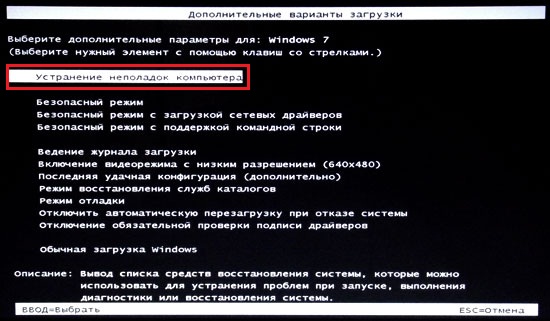
Рис. 2. Окно дополнительных вариантов загрузки
Шаг 3. Нажмите «Enter». Появится окно «Параметры восстановления системы». Здесь выберите язык интерфейса и раскладку клавиатуры и нажмите «Далее».
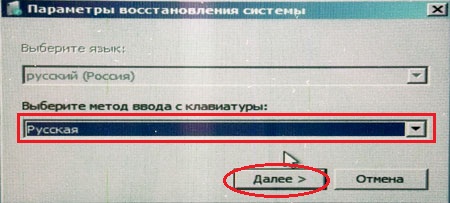
Рис. 3. Окно параметров восстановления системы. выберите язык интерфейса и раскладки клавиатуры
Шаг 4. Появится другое окно «Параметры восстановления системы», где нужно выбрать пользователя, от имени которого будет выполнен вход в систему и ввести пароль, если он установлен. После этого нажимаем «ОК».
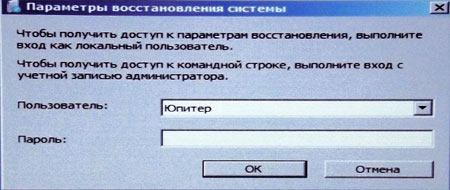
Рис. 4. Второе окно параметров восстановления системы. выберите пользователя и введите пароль
Шаг 5. Третье окно «Параметры восстановления системы». Оно является определяющим и, наверное, самым главным. Не только из-за того, что здесь вы можете выбрать варианты и методы восстановления работоспособности ноутбука, а даже потому, что именно тут вы поймёте для себя: удалили ли вы раздел восстановления от Dell. Проверьте наличие строки «Dell DataSafe Restore и Emergency Backup».
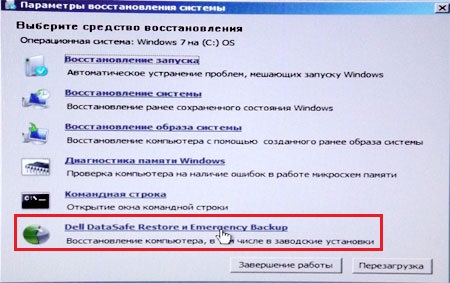
Рис. 5. Третье окно параметров восстановления системы. Найдите строку «Dell DataSafe Restore и Emergency Backup»
Если такой строки нет, то смотрим статью, где расписан другой метод восстановления ноутбука. Если эта строка есть, то выберите её.
Шаг 6. Здесь нам предложат выбрать вариант восстановления к заводским настройкам. Как я уже говорил, мы будем рассматривать способ, который позволит вернуть ноутбук Dell к тому состоянию, в котором он был приобретен в магазине. Поэтому выбираем пункт «Выбрать другую резервную копию системы и дополнительные опции» и жмём «Далее». Кстати, если HDD был разделён на 2 части, но раздел изменения без ОС не будут затронуты.
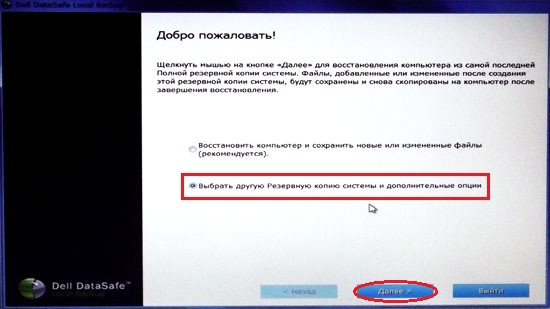
Рис. 6. Выберите пункт с другой резервной копией системы
Шаг 7. В следующем окне выбираем «Восстановить мой компьютер» и жмём «Далее».
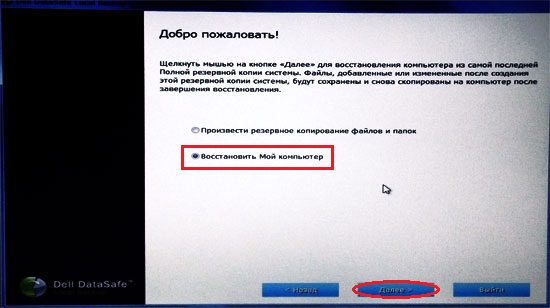
Рис. 7. Выберите пункт «Восстановить мой компьютер»
Шаг 8. На экране появится список доступных точек восстановления. В моём случае есть только один образ, созданный при первом запуске системы. Но если вы ранее использовали функцию резервного копирования, вариантов будет несколько.
Выберите нужную копию и нажмите «Далее».
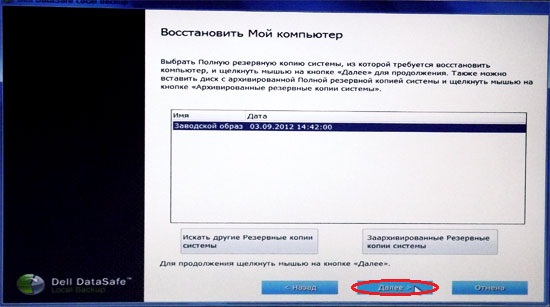
Рис. 8. Выберите нужную копию восстановления системы
Шаг 9. Выбираем «Восстановить без сохранения новых или измененных файлов» и жмём «Далее».
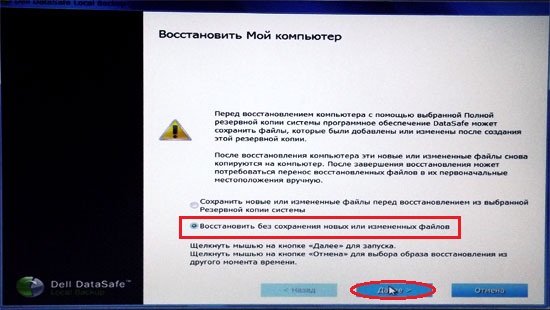
Рис. 9. Выберите нужный тип восстановления системы
Шаг 10. Последний запрос системы. Выберите «Да, продолжить».
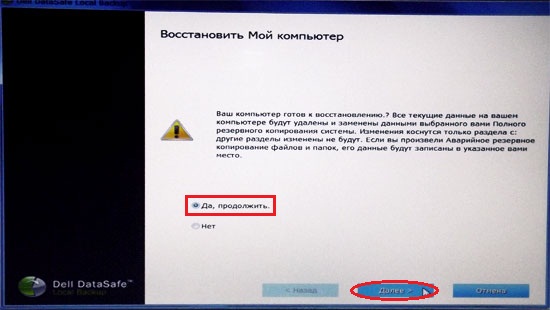
Рис. 10. Соглашаемся перед началом запуска процедуры восстановления ноутбука к заводским настройкам
Шаг 11. После этого начнётся процедура восстановления ноутбука Dell к заводским настройкам.
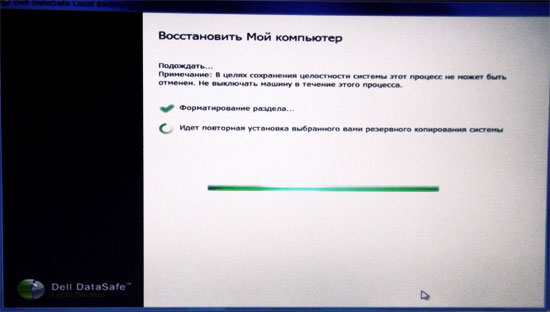
Рис. 11. Прогресс восстановления ноутбука к заводским настройкам
Шаг 12. Процесс восстановления занимает что-то около двадцати минут, так что пока что можно заняться другими делами. Когда нам сообщат, что восстановление завершено, нажимаем кнопку «Перезапустить».
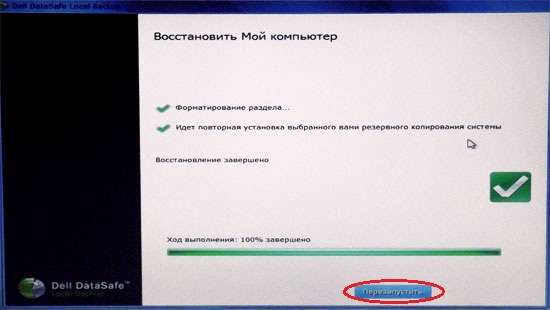
Рис. 12. Нажмите кнопку «Перезагрузить» после успешного восстановления
Шаг 13. После перезагрузки начнётся подготовка к первому запуску операционной системы.

Рис. 13. Подготовка к первому запуску ОС после восстановления к заводским настройкам
Шаг 14. Дальше всё как и раньше. Обычная настройка Windows.
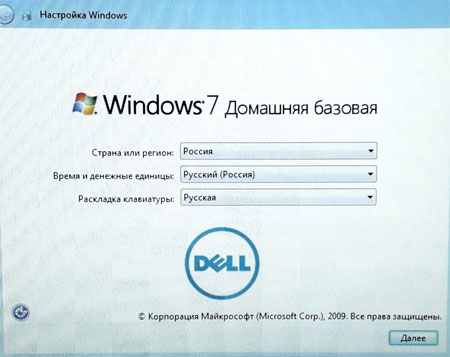
Рис. 14. Продолжите дальнейшую настройку Windows как при покупке ноутбука
Восстановить ноутбук Dell к заводским настройкам на Windows XP.
На заметку: Качественный ремонт аудиооборудования по самым низким ценам вам помогут осуществить специалисты из компании http://remontradio.ru/. Рекомендуем вам к сотрудничеству данную компанию!
На этом всё! Благодарю за внимание и до новых встреч на страницах сайта itDell.ru
Как перенести контакты с Windows Mobile / iPhone / Nokia на Android?
| |||||||||