
Как обновиться до Windows 11 без TPM 2.0 и Secure Boot
5 октября состоялся релиз Windows 11. Microsoft выпустила для общественности сборку под номером 22000.194, которая несколько недель тестировалась инсайдерами. Компания даже официально публиковала инсайдерку на своем сайте, а при релизе опять же ее и опубликовала. То есть текущая финальная сборка Windows 11 – это инсайдерская сборка, даже хэш-суммы совпадают. Но у пользователей возникают проблемы при установке нового обновления или системы в целом. В этой статье мы подробнее об этом поговорим.
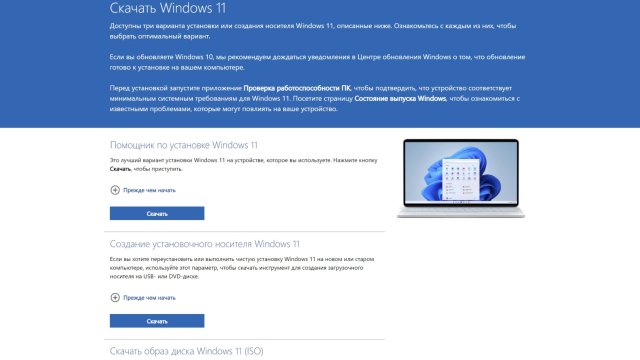
Во-первых, компания выпустила стандартный пул инструментов по обновлению до Windows 11. Есть программа Media Creation Tool, которая позволяет обновить вашу текущую ОС до Windows 11, при этом можно просто сохранить образ системы и самостоятельно обновиться с образа, или записать его через стороннюю программу, к примеру, через Rufus.
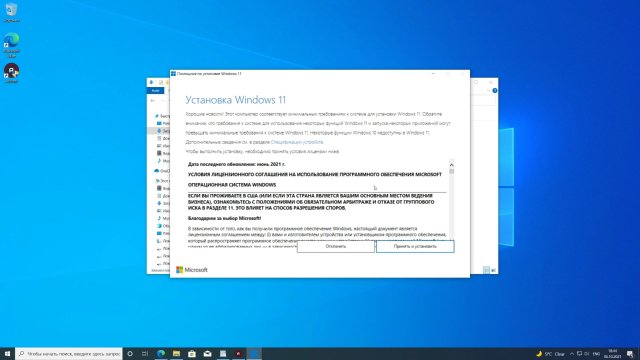
Вторая программа – это Update Assistant, которая позволяет сразу поверить ваши характеристики компьютера, и после положительного результата пойдет обновление системы. Кстати, есть небольшой лайфхак, связанный с помощником по обновлению до Windows 11. Если после скачивания Update Assistant в свойствах программы поставить совместимость с Windows 7, то она не будет проверять совместимость вашего оборудования, а сразу начнет заручку Windows 11, правда это может сработать не у всех.
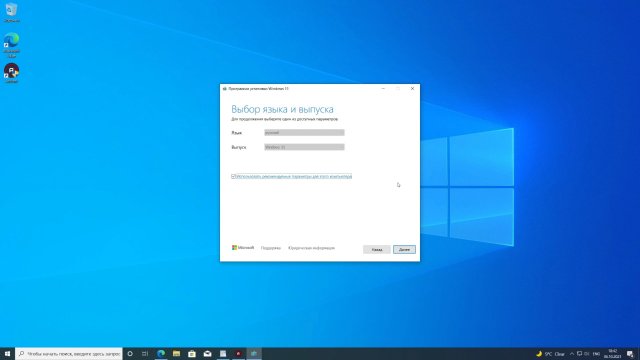
И конечно же нельзя не отметить загрузку ISO-образов Windows 11 с сайта Microsoft. Компания сжалилась и разрешила напрямую с сайта скачивать ISO-образы. Раньше, чтобы такое провернуть нужно было выбирать мобильную версию сайта или заходить под другой ОС. Образ вы можете самостоятельно также записать или обновиться через него, только у вас должен быть модуль шифрования TPM и совместимый процессор.
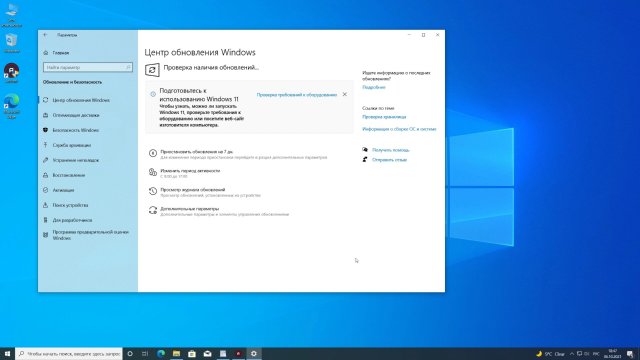
Также можно обновится напрямую через Центр обновления Windows или стать инсайдером и также обновиться, но это слишком, я думаю, очевидно. И да, не стоит сразу расстраиваться, если обновления у вас нет, хотя оборудование его поддерживает. Просто апдейт поступает на ПК волнами. Ах да, версия системы должна быть не ниже версии 2004.
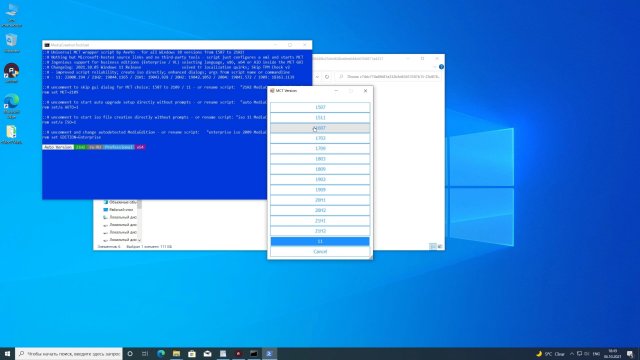
Ну вы скажите, что это и все так понятно, но вот как обычным крестьянам обновиться до Windows 11? И, честно говоря, способов много, но я расскажу тот, который является самым удобным и оптимальным. Для обновления до Windows 11 я советую использовать небольшой батник Universal Media Creation Tool. Это очень классная программа, которая позволяет в пару кликов создать загрузочный носитель с Windows 11, где будет отключена поддержка TPM 2.0, Secure Boot и не потребуется на компьютере UEFI, а достаточно будет стандартного BIOS с разметкой MBR.
Скрипт очень простой.
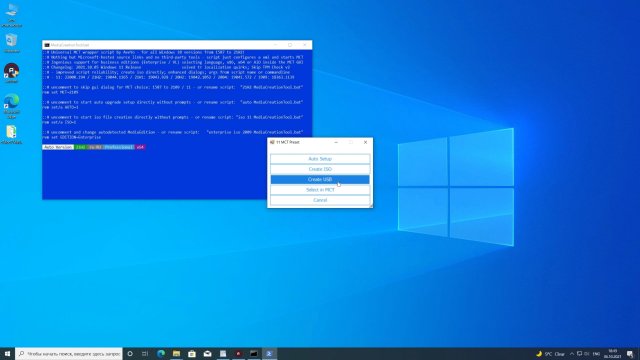
Запускаете программу Universal Media Creation Tool. Выбираете версию ОС, которую хотите скачать или же сразу обновиться. Далее выбираем цифру 11 – понятное дело, что это версия системы. Дальше подтягивается Media Creation Tool нужной версии и после его загрузки станут доступны стандартные опции. Есть как выбор автоустановки (через нее можно обновиться), создание ISO, запись сразу на USB-накопитель и можно зайти просто в Media Creation Tool обычный.
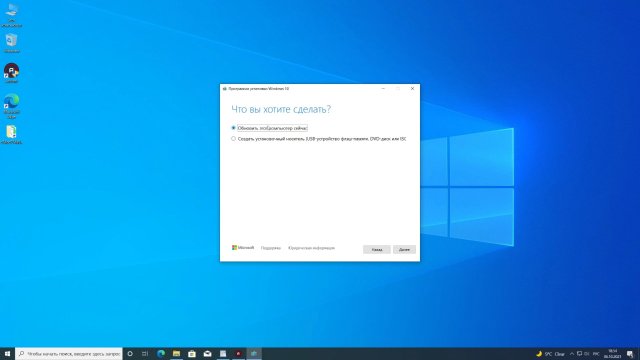
Как только вы выберите нужную вам опцию, нажмите ее, к примеру я выбрал «Create USB» и сразу же на накопитель с официального сервера Microsoft будет туда скачиваться образ системы, при этом на флешке будет интегрирован скрипт по обходу TPM 2.0, безопасной загрузки и UEFI. Так как это загрузочная флешка, то вы можете без проблем с ее помощью выполнит чистую установку на старом компьютере.
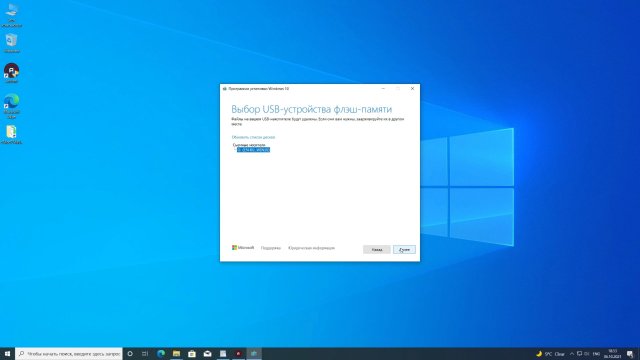
Или же с флешки можно обновить свою ОС, нажав setup.exe. Если нет флеш-накопителя, то выбираете «Create ISO», чтобы загрузить официальный ISO-образ, где также будет интегрирован скрипт по обходу системных требований. Если же вы хотите просто обновить свой ПК до Windows, то выбираете «Auto Setup» и все также без проверок вы сможете обновить свой ПК до Windows 11.
Используя опцию «Select in MCT» вы можете сделать все тоже самое, просто через меню Media Creation Tool.
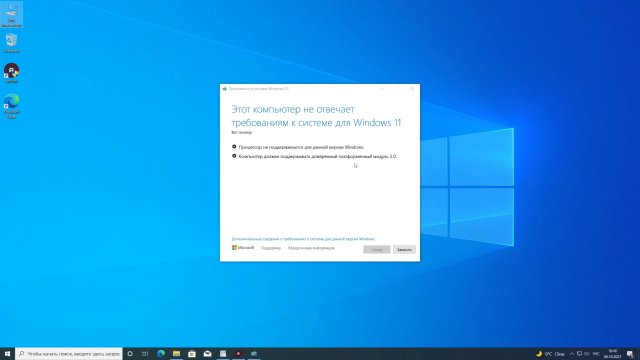
Если у вас уже есть MSDN-образ системы, то в архиве вы найдете еще 2 скрипта. 1-й убирает проверку TPM, а второй скрипт удаляет его из системы. Скрипт нужно использовать перед установкой системы. Еще раз повторюсь, что его нужно использовать, если у вас уже есть оригинальны образ системы, и блокировка TPM не позволяет его поставить. В целом используете Universal MediaCreationTool для обновления, сохранения ISO-образа или создания загрузочной флеши, при этом будет сюда интегрирован скрипт по обходу системны проверок. Лично я советую делать чистую установку, так как при обновлении могут возникнуть непредвиденные проблемы и ошибки.
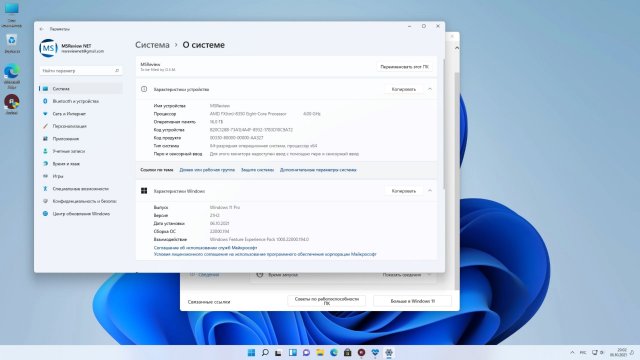
Есть, конечно, еще методы по самостоятельной замене файлов в образе Windows 11, установка ОС с редактированием реестра, использование скриптов по вступлению в инсайдерскую программу, но мне кажется, что я подобрал самое лучшее. Если что, то можете почитать об этих способах более подробнее на сайте thecommunity.ru, а на сайте comss.ru можете подробнее почитать про Universal Media Creation Tool – там просто гигантская статья по этому скрипту.
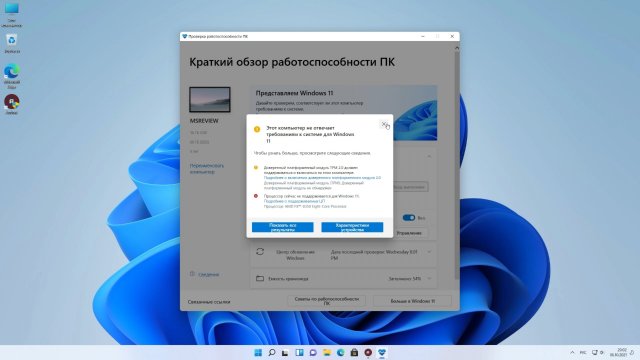
Если, кстати, вам лень самим собирать образ, то ниже будет ссылка на модифицированный образ системы с отключенным TPM и Secure Boot. Также оставлю ссылки на программы по обновлению и новую версию PC Health Check, которая проверяет совместимость ПК с Windows 11.
На этом все. Удачного обновления!
Сервис по продвижению сайтов в интернете
Анализ, описание, отзывы unosetup.ru, снимки экрана, обзор сайта unosetup.ru, а так же анализ на наличие возможности его продвижения методом регистрации в различных справочниках, каталогах, сервисах, методом распространения информации по интернету.
unosetup.ru

Адрес сайта: unosetup.ru
Возможный Alias: www.unosetup.ru
Вероятно читается как: «уносетуп ру»
Описание: Не определено
Найденные ключевые фразы: Не определено
Конкурентов в поиске: Примерно 2316
Показатели сайта: На данный момент сайт unosetup.ru имеет низкие показатели и низкую посещаемость. Сайт сложно находить соискателям в поиске Яндекса и Гугла. Вероятность того, что сайт в данный момент не продвигается ни одним из известных способов 85%
— Яндекс ИКС
— PR-CY RANK
— ТРАСТ
Наличие H1 тегов: Установите и обновите все свои программы одновременно, для более продуктивной работы из дома
Наличие H2 тегов: Программы для компьютера скачать и установить с помощью Unosetup; Более 300 популярных программ по категориям; Выберите нужные приложения; Загрузите и запустите собственный установщик; Особенности; Как пользоваться
Наличие H3 тегов: Скачать Программы бесплатно
Наличие H4 тегов: Не определено
Наличие H5 тегов: Unosetup; Аудиоплееры; Аудиоредакторы; Видеоредакторы; Видеоплееры; Запись CD/DVD/Blu-ray; Захват видео; Кодеки; Медиа-порталы; Просмотрщики изображений; Скриншотеры; Антивирусы; Менеджеры паролей; Фаерволы; Взлом игр; Менеджеры Wi-Fi сетей; Менеджеры драйверов; Очистка и оптимизация; Программирование; Эмуляторы Android; Эмуляторы CD/DVD; Органайзеры; Переводчики; Просмотрищики PDF; Редакторы DjVu; Блокировщики рекламы; Браузеры; Менеджеры загрузок; Мессенджеры; Облачные сервисы; Плагины; Торрент-клиенты; Все в одном; Безопасность; Быстрый поиск; Не требует установки; Шаг 1 – Выбор программ; Шаг 2 – Подтверждение; Шаг 3 – Процесс загрузки
Количество внутренних ссылок: 18
Количество исходящих (внешних) ссылок: 0
Анкоры текстовых ссылок: Unosetup; Скачать Unosetup; Скачать Unosetup; Мультимедиа; Разработка ПО; Общение; Безопасность; Система; Хобби; Офис; Знания; Интернет; Скачать Unosetup; Все программы; Скачать Unosetup; Политика конфиденциальности; Лицензионное соглашение
Картинок/изображений на главной (всего): 61
Описания картинок: Не определено
Наличие вирусов: Не найдено (OK)
Наличие вредоносного кода: Не найдено (OK)
Наличие в списке запрещённых: Нет, всё в порядке (OK)
Размер главной страницы (html кода): 62800 Байт (OK)
Скорость открытия главной страницы (сек.): 0.609 (OK)
IP адрес сайта: 87.236.16.14 (87.236.16.14)
NS сервера: ns1.beget.com, ns2.beget.com, ns1.beget.pro, ns2.beget.pro, ns1.beget.ru, ns2.beget.ru
Код ответа сервера: 200 (OK)
Наличие robots.txt: Robots.txt не используется
Эта страница просмотрена: 1270 раз с момента последнего анализа
Тех.оценка: 3.1 из 5
Дата последнего анализа: 16.03.2021г. в 23:08
Результат анализа и ожидаемый эффект:
Возможность продвижения: Да
Найденные проблемы с сайтом: Нет
Ожидаемый прирост ИКС показателя: Плюс 20-60 пунктов к текущему показателю.
Повышение позиций в поиске Яндекса: Да (вероятность 100%, эффективность 93%)
Повышение позиций в поиске Гугла: Да (вероятность 100%, эффективность 73%)
Получение новых ключевых фраз в поиске: Да (от 3 до 7 новых ключевых фраз)
Ожидаемое повышение посещаемости: Повышение в 4-8 раз, не менее чем на 150 человек в сутки, не более чем на 550 человек в сутки.
Информацию об услуге Вы можете получить тут, а с примерами приблизительного эффекта можно ознакомится тут.
Отзывы о сайте unosetup.ru:
По вопросам продвижения и рекламы обращайтесь на контакты:
Стоимость услуги: 1200р.
Задействовано сайтов: 4468шт.
15.11.2021: В базу добавлено ещё 37 новых сайтов. Теперь мы можем разместить Вашу информацию ровно на 4468 сайтах!
13.10.2021: Сегодня мы произвели очередное обновление базы сайтов. В базу добавлено 42 новых сайта.
08.08.2021: Сегодня мы добавили в нашу базу 69 новых сайта. Все заказы за последние 3 недели будут автоматически опубликованы на этих новых сайтах в течение 3х дней совершенно бесплатно.
14.07.2021: В связи с переездом нашего сервиса на более мощный сервер, в ближайшие 2 дня мы будем принимать в работу Ваши заявки в опозданием в несколько часов. Почта в эти дни будет работать с перебоями, если долго не отвечаем, значит мы не получили Ваше письмо, в этом случае позвоните нам или напишите повторно. Переезд увеличит качество услуги и сократит скорость выполнение заявок как минимум в 2 раза.
17.06.2021: В базу добавлено 38 новых сайтов.
29.04.2021: В период майских праздников мы работаем но не круглосуточно, а с 10 до 17 часов (по МСК) ежедневно!
16.04.2021: Вчера Яндекс обновил ИКС, проверьте свой ИКС, он вырос почти у всех сайтов, что были в работе!
26.03.2021: В рабочую базу добавлено 56 новых сайта.


Сообщения в этом чате видны всем!
Для общения нужно авторизоваться в Л.К.
Что такое UNO Undercover.exe? Это безопасно или вирус? Как удалить или исправить это
Что такое UNO Undercover.exe?
UNO Undercover.exe это исполняемый файл, который является частью ООН под прикрытием Программа, разработанная LeeGT-игры, Программное обеспечение обычно о по размеру.

UNO Undercover.exe безопасно или это вирус или вредоносная программа?
Первое, что поможет вам определить, является ли тот или иной файл законным процессом Windows или вирусом, это местоположение самого исполняемого файла. Например, такой процесс, как UNO Undercover.exe, должен запускаться из C: \ Program Files \ LeeGTs Games \ UNO Undercover \ UNO Undercover.exe и нигде в другом месте.
Если статус процесса «Проверенная подписывающая сторона» указан как «Невозможно проверить», вам следует взглянуть на процесс. Не все хорошие процессы Windows имеют метку проверенной подписи, но ни один из плохих.
Наиболее важные факты о UNO Undercover.exe:
Если у вас возникли какие-либо трудности с этим исполняемым файлом, вам следует определить, заслуживает ли он доверия, перед удалением UNO Undercover.exe. Для этого найдите этот процесс в диспетчере задач.
Найдите его местоположение (оно должно быть в C: \ Program Files \ LeeGTs Games \ UNO Undercover \) и сравните размер и т. Д. С приведенными выше фактами.
Если вы подозреваете, что можете быть заражены вирусом, вы должны немедленно попытаться это исправить. Чтобы удалить вирус UNO Undercover.exe, необходимо Загрузите и установите приложение полной безопасности, например Malwarebytes., Обратите внимание, что не все инструменты могут обнаружить все типы вредоносных программ, поэтому вам может потребоваться попробовать несколько вариантов, прежде чем вы добьетесь успеха.
Могу ли я удалить или удалить UNO Undercover.exe?
Не следует удалять безопасный исполняемый файл без уважительной причины, так как это может повлиять на производительность любых связанных программ, использующих этот файл. Не забывайте регулярно обновлять программное обеспечение и программы, чтобы избежать будущих проблем, вызванных поврежденными файлами. Что касается проблем с функциональностью программного обеспечения, проверяйте обновления драйверов и программного обеспечения чаще, чтобы избежать или вообще не возникало таких проблем.
Распространенные сообщения об ошибках в UNO Undercover.exe
Наиболее распространенные ошибки UNO Undercover.exe, которые могут возникнуть:
• «Ошибка приложения UNO Undercover.exe».
• «Ошибка UNO Undercover.exe».
• «Возникла ошибка в приложении UNO Undercover.exe. Приложение будет закрыто. Приносим извинения за неудобства».
• «UNO Undercover.exe не является допустимым приложением Win32».
• «UNO Undercover.exe не запущен».
• «UNO Undercover.exe не найден».
• «Не удается найти UNO Undercover.exe».
• «Ошибка запуска программы: UNO Undercover.exe».
• «Неверный путь к приложению: UNO Undercover.exe».
Как исправить UNO Undercover.exe
Если у вас возникла более серьезная проблема, постарайтесь запомнить последнее, что вы сделали, или последнее, что вы установили перед проблемой. Использовать resmon Команда для определения процессов, вызывающих вашу проблему. Даже в случае серьезных проблем вместо переустановки Windows вы должны попытаться восстановить вашу установку или, в случае Windows 8, выполнив команду DISM.exe / Online / Очистка-изображение / Восстановить здоровье, Это позволяет восстановить операционную систему без потери данных.
Чтобы помочь вам проанализировать процесс UNO Undercover.exe на вашем компьютере, вам могут пригодиться следующие программы: Менеджер задач безопасности отображает все запущенные задачи Windows, включая встроенные скрытые процессы, такие как мониторинг клавиатуры и браузера или записи автозапуска. Единый рейтинг риска безопасности указывает на вероятность того, что это шпионское ПО, вредоносное ПО или потенциальный троянский конь. Это антивирус обнаруживает и удаляет со своего жесткого диска шпионское и рекламное ПО, трояны, кейлоггеры, вредоносное ПО и трекеры.
Мы рекомендуем вам попробовать это новое программное обеспечение, которое исправляет компьютерные ошибки, защищает их от вредоносных программ и оптимизирует производительность вашего ПК. Этот новый инструмент исправляет широкий спектр компьютерных ошибок, защищает от таких вещей, как потеря файлов, вредоносное ПО и сбои оборудования.
Загрузите или переустановите UNO Undercover.exe
Вход в музей Мадам Тюссо не рекомендуется загружать заменяемые exe-файлы с любых сайтов загрузки, так как они могут содержать вирусы и т. д. Если вам нужно скачать или переустановить UNO Undercover.exe, мы рекомендуем переустановить основное приложение, связанное с ним. ООН под прикрытием.
Информация об операционной системе
Ошибки UNO Undercover.exe могут появляться в любых из нижеперечисленных операционных систем Microsoft Windows:
Что такое UnSetup.exe? Это безопасно или вирус? Как удалить или исправить это
Что такое UnSetup.exe?
UnSetup.exe безопасно, или это вирус или вредоносная программа?
Первое, что поможет вам определить, является ли тот или иной файл законным процессом Windows или вирусом, это местоположение самого исполняемого файла. Например, такой процесс, как UnSetup.exe, должен запускаться из C: \ Program Files \ Kraven Manor \ Binaries \ Win32 \ UDK.exe и нигде в другом месте.
Если статус процесса «Проверенная подписывающая сторона» указан как «Невозможно проверить», вам следует взглянуть на процесс. Не все хорошие процессы Windows имеют метку проверенной подписи, но ни один из плохих.
Наиболее важные факты о UnSetup.exe:
Если у вас возникли какие-либо трудности с этим исполняемым файлом, вы должны определить, заслуживает ли он доверия, прежде чем удалять UnSetup.exe. Для этого найдите этот процесс в диспетчере задач.
Если вы подозреваете, что можете быть заражены вирусом, вы должны немедленно попытаться это исправить. Чтобы удалить вирус UnSetup.exe, вы должны Загрузите и установите приложение полной безопасности, например Malwarebytes., Обратите внимание, что не все инструменты могут обнаружить все типы вредоносных программ, поэтому вам может потребоваться попробовать несколько вариантов, прежде чем вы добьетесь успеха.
Могу ли я удалить или удалить UnSetup.exe?
Не следует удалять безопасный исполняемый файл без уважительной причины, так как это может повлиять на производительность любых связанных программ, использующих этот файл. Не забывайте регулярно обновлять программное обеспечение и программы, чтобы избежать будущих проблем, вызванных поврежденными файлами. Что касается проблем с функциональностью программного обеспечения, проверяйте обновления драйверов и программного обеспечения чаще, чтобы избежать или вообще не возникало таких проблем.
Распространенные сообщения об ошибках в UnSetup.exe
Наиболее распространенные ошибки UnSetup.exe, которые могут возникнуть:
• «Ошибка приложения UnSetup.exe».
• «Ошибка UnSetup.exe».
• «Возникла ошибка в приложении UnSetup.exe. Приложение будет закрыто. Приносим извинения за неудобства».
• «UnSetup.exe не является допустимым приложением Win32».
• «UnSetup.exe не запущен».
• «UnSetup.exe не найден».
• «Не удается найти UnSetup.exe».
• «Ошибка запуска программы: UnSetup.exe».
• «Неверный путь к приложению: UnSetup.exe».
Как исправить UnSetup.exe
Если у вас возникла более серьезная проблема, постарайтесь запомнить последнее, что вы сделали, или последнее, что вы установили перед проблемой. Использовать resmon Команда для определения процессов, вызывающих вашу проблему. Даже в случае серьезных проблем вместо переустановки Windows вы должны попытаться восстановить вашу установку или, в случае Windows 8, выполнив команду DISM.exe / Online / Очистка-изображение / Восстановить здоровье, Это позволяет восстановить операционную систему без потери данных.
Чтобы помочь вам проанализировать процесс UnSetup.exe на вашем компьютере, вам могут пригодиться следующие программы: Менеджер задач безопасности отображает все запущенные задачи Windows, включая встроенные скрытые процессы, такие как мониторинг клавиатуры и браузера или записи автозапуска. Единый рейтинг риска безопасности указывает на вероятность того, что это шпионское ПО, вредоносное ПО или потенциальный троянский конь. Это антивирус обнаруживает и удаляет со своего жесткого диска шпионское и рекламное ПО, трояны, кейлоггеры, вредоносное ПО и трекеры.
Мы рекомендуем вам попробовать это новое программное обеспечение, которое исправляет компьютерные ошибки, защищает их от вредоносных программ и оптимизирует производительность вашего ПК. Этот новый инструмент исправляет широкий спектр компьютерных ошибок, защищает от таких вещей, как потеря файлов, вредоносное ПО и сбои оборудования.
Загрузите или переустановите UnSetup.exe
Информация об операционной системе
Ошибки UnSetup.exe могут появляться в любых из нижеперечисленных операционных систем Microsoft Windows:
Что такое unisetup.exe? Это безопасно или вирус? Как удалить или исправить это
Что такое unisetup.exe?
unisetup.exe это исполняемый файл, который является частью DVC WHS сервер Программа, разработанная D-Link, Программное обеспечение обычно о 633 KB по размеру.
Это unisetup.exe безопасно, или это вирус или вредоносная программа?
Первое, что поможет вам определить, является ли тот или иной файл законным процессом Windows или вирусом, это местоположение самого исполняемого файла. Например, такой процесс, как unisetup.exe, должен запускаться из, а не из другого места.
Если статус процесса «Проверенная подписывающая сторона» указан как «Невозможно проверить», вам следует взглянуть на процесс. Не все хорошие процессы Windows имеют метку проверенной подписи, но ни один из плохих.
Наиболее важные факты о unisetup.exe:
Если у вас возникли какие-либо трудности с этим исполняемым файлом, вы должны определить, заслуживает ли он доверия, перед удалением unisetup.exe. Для этого найдите этот процесс в диспетчере задач.
Найдите его местоположение (оно должно быть в C: \ Program Files \ d-link \ d-link d-viewcam \ bin) и сравните размер и т. Д. С приведенными выше фактами.
Если вы подозреваете, что можете быть заражены вирусом, вы должны немедленно попытаться это исправить. Чтобы удалить вирус unisetup.exe, необходимо Загрузите и установите приложение полной безопасности, например Malwarebytes., Обратите внимание, что не все инструменты могут обнаружить все типы вредоносных программ, поэтому вам может потребоваться попробовать несколько вариантов, прежде чем вы добьетесь успеха.
Могу ли я удалить или удалить unisetup.exe?
Не следует удалять безопасный исполняемый файл без уважительной причины, так как это может повлиять на производительность любых связанных программ, использующих этот файл. Не забывайте регулярно обновлять программное обеспечение и программы, чтобы избежать будущих проблем, вызванных поврежденными файлами. Что касается проблем с функциональностью программного обеспечения, проверяйте обновления драйверов и программного обеспечения чаще, чтобы избежать или вообще не возникало таких проблем.
Распространенные сообщения об ошибках в unisetup.exe
Наиболее распространенные ошибки unisetup.exe, которые могут возникнуть:
• «Ошибка приложения unisetup.exe».
• «Ошибка unisetup.exe».
• «unisetup.exe: столкнулся с проблемой и будет закрыт. Приносим извинения за неудобства».
• «unisetup.exe не является допустимым приложением Win32».
• «unisetup.exe не запущен».
• «unisetup.exe не найден».
• «Не удается найти unisetup.exe».
• «Ошибка запуска программы: unisetup.exe».
• «Неверный путь к приложению: unisetup.exe.»
Как исправить unisetup.exe
Если у вас возникла более серьезная проблема, постарайтесь запомнить последнее, что вы сделали, или последнее, что вы установили перед проблемой. Использовать resmon Команда для определения процессов, вызывающих вашу проблему. Даже в случае серьезных проблем вместо переустановки Windows вы должны попытаться восстановить вашу установку или, в случае Windows 8, выполнив команду DISM.exe / Online / Очистка-изображение / Восстановить здоровье, Это позволяет восстановить операционную систему без потери данных.
Чтобы помочь вам проанализировать процесс unisetup.exe на вашем компьютере, вам могут пригодиться следующие программы: Менеджер задач безопасности отображает все запущенные задачи Windows, включая встроенные скрытые процессы, такие как мониторинг клавиатуры и браузера или записи автозапуска. Единый рейтинг риска безопасности указывает на вероятность того, что это шпионское ПО, вредоносное ПО или потенциальный троянский конь. Это антивирус обнаруживает и удаляет со своего жесткого диска шпионское и рекламное ПО, трояны, кейлоггеры, вредоносное ПО и трекеры.
Мы рекомендуем вам попробовать это новое программное обеспечение, которое исправляет компьютерные ошибки, защищает их от вредоносных программ и оптимизирует производительность вашего ПК. Этот новый инструмент исправляет широкий спектр компьютерных ошибок, защищает от таких вещей, как потеря файлов, вредоносное ПО и сбои оборудования.
Загрузите или переустановите unisetup.exe
Вход в музей Мадам Тюссо не рекомендуется загружать замещающие exe-файлы с любых сайтов загрузки, так как они могут содержать вирусы и т. д. Если вам нужно скачать или переустановить unisetup.exe, мы рекомендуем переустановить основное приложение, связанное с ним. DVC WHS сервер.
Информация об операционной системе
Ошибки unisetup.exe могут появляться в любых из нижеперечисленных операционных систем Microsoft Windows: