
Что делать, если на Аndroid появилось сообщение «Команды нет»?
При появлении каких-либо неполадок в работе устройства Android одним из первых средств, к которому обращаются пользователи, является режим восстановления. Он позволяет перезагружать устройство Android в обычном режиме, устанавливать обновления, сбрасывать настройки до заводских, очищать кэш, а также создавать резервные копии и восстанавливать их. Однако в последнее время все больше пользователей отмечают появление ошибки «Команды нет» («No command») при переходе в данный режим. В случае если у Вас на экране также появляется данное сообщение и присутствует изображение лежащего вскрытого андроида с восклицательным знаком в красном треугольнике, значит, в режим Recovery Вы все-таки зашли, но при этом в его работе произошел сбой. Далее в нашей статье Вы можете найти несколько эффективных способов избавления от данной ошибки на устройстве Android.

Способ 1. Извлечение из устройства аккумулятора
Если позволяет конструкция Вашего устройства Android, извлеките аккумулятор, а затем вновь установите его на место. Кроме того, Вы можете почистить и просушить устройство. Часто это помогает устранить имеющиеся на нем ошибки.
Кроме того, Вы можете использовать еще один, довольно длительный по времени, но довольно эффективный вариант: полную разрядку аккумулятора устройства. Особенно это актуально, если технические особенности устройства не предусматривают возможность извлечения батареи. Отложите телефон в сторону и дождитесь, пока аккумулятор телефона не будет полностью разряжен. После этого подключите Android к зарядному устройству и через две-три минуты нажмите на кнопку питания для включения смартфона.
Способ 2. Принудительная перезагрузка устройства
В случае если извлечение аккумулятора устройства невозможно в силу технических особенностей модели, Вы можете попробовать принудительно перезагрузить телефон. После включения устроства ошибка «Команды нет» может быть устранена. Чтобы выполнить принудительную перезагрузку телефона Android, выполните следующие действия. Для моделей от различных производителей способы будут слегка отличаться.
Чтобы выполнить принудительную перезагрузку телефона Samsung:
Нажмите и удерживайте кнопки включения/выключения и уменьшения громкости около 10-20 секунд.
Чтобы выполнить принудительную перезагрузку телефона LG:
Одновременно зажмите и удерживайте кнопки включения/выключения и уменьшения громкости до появления логотипа LG.
Чтобы выполнить принудительную перезагрузку телефона Sony:
Зажмите кнопку включения/выключения, а затем несколько раз нажмите кнопку увеличения громкости.
Чтобы выполнить принудительную перезагрузку телефона Google Nexus:
Одновременно нажмите кнопки включения/выключения и уменьшения громкости.
Чтобы выполнить принудительную перезагрузку телефона HTC:
Одновременно зажмите и удерживайте кнопки включения/выключения и уменьшения громкости.
Чтобы выполнить принудительную перезагрузку телефона Huawei:
Одновременно нажмите кнопки включения/выключения и увеличения громкости.
Способ 3. Использование кнопок устройства
Если при установке приложений, обновлении программного обеспечения или сбросе настроек на экране Вашего телефона появляется ошибка «Команды нет», попробуйте устранить данный сбой вручную. Для этого Вы можете использовать определенную комбинацию кнопок, расположенных на корпусе Вашего Android-устройства. Перед этим отсоедините все подключенные устройства, если они имеются, и убедитесь, что заряд аккумулятора Вашего телефона составляет не менее 80%.
Шаг 2. Используя для навигации кнопки увеличения и уменьшения громкости, выберите опцию «wipe data/factory reset» или «wipe cache partition».
Для моделей различных производителей Android-устройств подойдут следующие комбинации:
Для устройств Samsung Galaxy: выключите Ваше устройство и одновременно зажмите кнопки питания, увеличения громкости и «Домой» до появления логотипа Samsung. После этого Вы можете выбрать опцию «режим восстановления» (recovery mode).
Для устройств LG: выключите Ваше устройство, одновременно нажмите и удерживайте кнопки питания и уменьшения громкости. После появления логотипа LG отпустите кнопки, а затем вновь зажмите их, пока не появится меню «hard reset». Используя для навигации кнопки увеличения/уменьшения громкости, подтвердите сброс настроек.
Для устройств Google Nexus: выключите Ваше устройство, одновременно нажмите и удерживайте кнопки питания и уменьшения громкости. Затем дважды нажмите на кнопку уменьшения громкости для перехода к опции «recovery» и подтвердите Ваш выбор с помощью кнопки питания. После появления логотипа Google зажмите кнопки питания и увеличения громкости на 3 секунды. Отпустите кнопку увеличения громкости, продолжая удерживать кнопку питания. После этого Вы сможете выбрать опцию режима восстановления.
Способ 4. Использование профессионального ПО. Программа ReiBoot for Android
Если Вы перешли в режим восстановления с целью исправления ошибок системы Вашего телефона и столкнулись с сообщением «Команды нет», рекомендуем просто использовать для устранения системных сбоев специализированное программное обеспечение. Так, например, программа ReiBoot for Android помогает избавиться от любого типа ошибок в ОС Android быстро и максимально просто.
Если Вы хотите подробнее узнать о функционале данной программе, пожалуйста, ознакомьтесь с перечнем ее основных характеристик, представленном ниже.
Итак, чтобы устранить сбои в работе Вашего Android-устройства с помощью профессиональной программы, следуйте прилагаемому пошаговому руководству пользователя.

Шаг 1. Загрузите с официального сайта разработчика или по ссылке ниже установочный файл программы. Установите программу на Ваш ПК. На телефоне Android перейдите в «Настройки», откройте раздел «Об устройстве» и найдите пункт «Номер сборки». 7 раз нажмите на данный пункт, чтобы перейти в режим разработчика. Затем снова перейдите в общие настройки и выберите меню «Параметры разработчика». Здесь активируйте отладку по USB, передвинув ползунок в правую сторону. В главном меню программы ReiBoot for Android выберите опцию «Исправление системы Android».
Шаг 2. В новом окне нажмите на кнопку «Исправить сейчас». Обратите внимание на рекомендации программы, расположенные под данной кнопкой. Укажите сведения о Вашем устройстве Android (бренд, серию, модель, страну и оператора). Проверьте еще раз корректность введенной информации, а затем нажмите на кнопку «Далее».
Шаг 3. После успешной загрузки файлов снова выберите опцию «Исправить сейчас». Ознакомьтесь с информацией во всплывающем окне и нажмите на кнопку «Продолжить восстановление».
Шаг 4. Чтобы перейти в режим загрузки для запуска восстановления системы следуйте инструкции, представленной в окне программы. После этого будет запущен процесс восстановления, который займет приблизительно 10 минут. В течение данного времени не отключайте, пожалуйста, Ваше устройство от компьютера. После завершения восстановления телефон будет перезагружен в обычном режиме.
В данной статье мы собрали несколько основных способов, как решить ошибку «No Command» на андроиде при входе в режим восстановления. Вы можете использовать любой из предложенных способов на Ваш выбор. Если один из способов не работает в Вашем случае, используйте другие. Ошибка «Команды нет» на телефоне или планшете с ОС Android может появиться не только в режиме восстановления, но и в других различных ситуациях, однако способы ее устранения будут те же. А способ 4, описанный в нашей статье – использование специализированной программы – поможет Вам и при других сбоях системы Android, например, при появлении черного экрана, зависании в режиме быстрой загрузки и т.д.
Бинды/Консоль Dota 2
18 Dec 2013 в 19:37

15 Mar 2014 в 19:05 #76
Ребят помогите делаю точь в точь как написано( для мипо), но потом как нажимаю «х» или «z» непомню точно, в консоле пишит ошибку:
Unknown command: imbapoff
И мипо не «пуфаются»
HELP PLEASE.
24 Mar 2014 в 13:49 #77
Ребят помогите делаю точь в точь как написано( для мипо), но потом как нажимаю «х» или «z» непомню точно, в консоле пишит ошибку:
Unknown command: imbapoff
И мипо не «пуфаются»
HELP PLEASE.
проверь правильно ли стоят кавычки
31 Mar 2014 в 16:51 #78
Вопрос: если я создал лобби и выбрал режим до 3-ех побед, то как, после окончания игры, начать следующую? Т.е. не нажимать «Закрыть», а перейти к следующей карте? Никак? (Просто мне кажестся, что может как-то через консоль)

11 Apr 2014 в 22:55 #79
28 Apr 2014 в 18:22 #80
03 May 2014 в 23:21 #81
04 May 2014 в 00:37 #82
06 May 2014 в 09:48 #83
Бинд на чек рун, это как происходит?

06 May 2014 в 09:56 #84
06 May 2014 в 14:15 #85
07 May 2014 в 22:50 #86
у меня нету файла autoexec.cfg =С
08 May 2014 в 12:55 #87
создай текстовый документ autoexec.txt вместо txt напиши cfg

11 May 2014 в 12:11 #88
надаюсь всю эту фигню как с мипо так и с инвокером в этой гайде запретят
17 May 2014 в 14:47 #89
22 May 2014 в 17:46 #90
кто-то может скинуть готовый файл cfg?
на своей 8рке не могу сменить с txt/
и заранее подскажите, на какие кнопки забиндены чек рун, а так же, можно ли забиндить так что бы по нажатию н-ой кнопки карта переключалась допустим на топ..бот..
заранее спасибо
29 May 2014 в 11:40 #91
поищи в гугле конфиг d3xtera
30 May 2014 в 13:14 #92
Спасибо) чуть подправить и будет то что искал)
31 May 2014 в 23:03 #93
06 Jun 2014 в 02:41 #94
Скиньте файлик готовый не идут команды на последовательность (инвокер гео итд)
18 Jun 2014 в 02:50 #95
кажется написали в начале темы, что это не читы
20 Jun 2014 в 16:32 #96
О боже да что вы разнылись??Что плохого в том чтобы их использовать??Это же облегчает немнного процесс. давайте суп будем руками есть а не ложкой. а че?ложкой это чит..так проще
З.Ы сам не пользуюсь этими биндами но и ничего плохого в них не вижу
20 Jun 2014 в 21:32 #97
20 Jun 2014 в 21:53 #98
23 Jun 2014 в 17:50 #99
Как изменить размер графиков фпс? Видел на стримах маленькие делают
24 Jun 2014 в 00:59 #100
Шо делать если у меня сбиваются бинды на показ рейнджа спелла, и цвет карты (этот бинд брал не здесь)
Андроид пишет «Нет команды» — что делать


Мобильные ОС не столь надежные, как это может показаться. Ошибка «Нет команды» в Андроид тому явный пример. Упавший бренд с красным треугольником полностью парализует смартфон и ничего с ним сделать нельзя.
Причины бага
Причины бага довольно критичные повреждения ОС или внутренних модулей. Только что-то уж очень серьезное сможет вызвать падения операционной системы. Иногда пользователи сами виноваты, так как пытались переустановить ОС, используя файлы со сомнительной прошивкой. Может виной быть брак или обычная техническая поломка в процессе эксплуатации устройства.

Ошибка «Нет команды» в Андроид
Как исправить ошибку No Command
Перед тем как сделать нижеописанное, следует применить все самые простые шаги — перезагрузка с выниманием батареи, карт памяти и сим карты.
Способ №1 — сброс до заводских настроек
При превращении телефона в «кирпич» можно попробовать восстановить настройки производителя. Есть много вариантов данных действий, но нам нужен вариант именно с мертвым смартфоном. Есть специальная команда, разработанная для удаления подобных багов.

Команда сброса данных — «wipe data/factory reset»
Способ №2 — Перепрошивка
Это хоть и крайнее, но действенное решение, когда вы видите, что ваш Андроид лежит с восклицательным знаком, а Hard Reset не помогает. Если вы ранее не делали подобные смены ОС, тогда доверьте перепрошивку телефона кому-то более опытному. Можно попробовать установить ОС последнего выпуска или наоборот сделать откат. Если после переустановки что-то пошло не так смените версию и источник вашего софта. Сейчас некачественного контента действительно много.
Поломка
Ломаются все аппараты. В таких случаях нужно либо попытаться самостоятельно выявить причину или обратиться в сервисный центр. Что можно проверить: съемные карты памяти, замкнутые контакты на разъемах, батарею, правильность сборки всех деталей, влага. При подозрении на серьезные дефекты нужно обратиться за советом к специалистам.
Насчет батареи стоит упомянуть про то, что иногда ее достаточно просто вытянуть и вставить. Есть упоминания про решения через ее полную замену, когда старая уже исчерпала свои рабочие ресурсы. Если аппарат намокал, то лучше купить сразу новый аккумулятор.
Еще решения
Заключение
Из выше описанного стоит сделать один вывод – ошибка «Нет команды» на Андроиде пишется только во время серьезных проблем, поэтому форматирование телефона, перепрошивка и ремонт главные способы восстановления. Надеюсь, вы поняли что делать с проблемой «No Command» в смартфонах и планшетах. Огромнейшая просьба — если вы имеете другое решение, опишите его в комментариях.
Что делать при появлении на смартфоне Android сообщения «Команды нет!»
Любая операционная система представляет собой весьма сложный, состоящий из многих тысяч строк кода программный продукт. Избежать в нём наличия ошибок – задача трудноосуществимая, особенно с учётом того, что протестировать все возможные варианты реакции компонентов операционной системы на внешние события невозможно. ОС Android, несмотря на кажущуюся простоту, тоже далеко не идеальна, и хотя с каждым новом релизом старые ошибки стараются исправить, появление новых неизбежно.
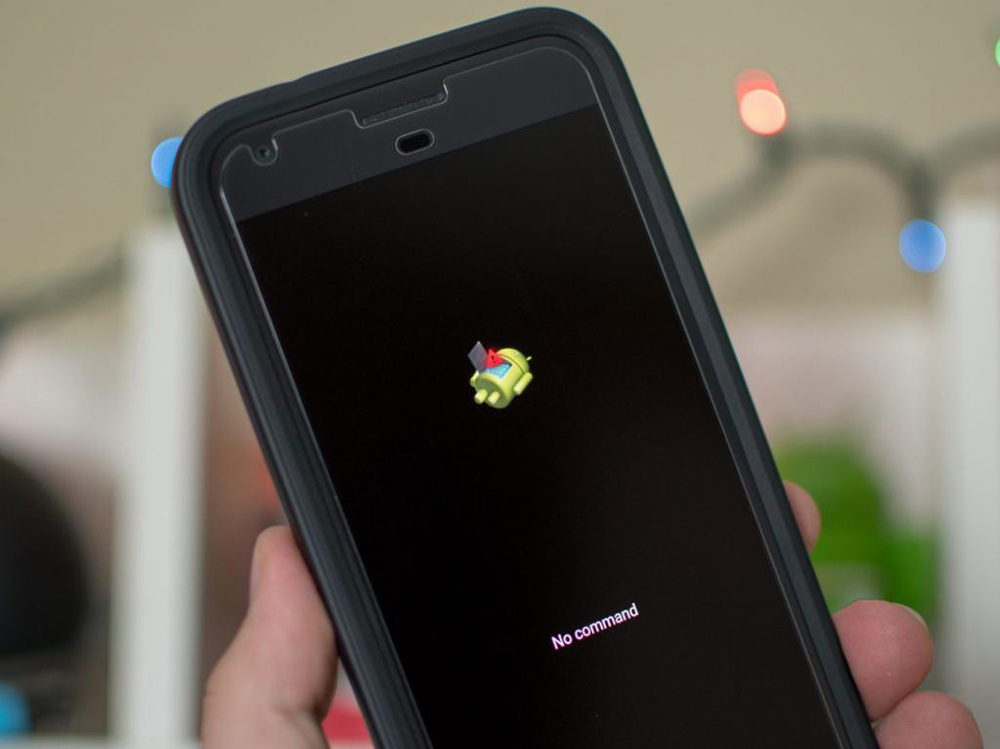
В результате работа гаджета замедляется, некоторые приложения неожиданно закрываются, виджеты не запускаются, система самостоятельно выключается или уходит в перезагрузку. В подобных случаях одним из способов реанимации смартфона является сброс его до заводских настроек, но из-за возникших проблем и эта возможность оказывается недоступной. Если обычным способом добраться до настроек не удаётся, существует запасной вариант сброса – манипуляции с кнопками громкости и включения устройства. В результате ошибочных действий часто на этом этапе пользователи сталкиваются с сообщением «Команды нет!», сопровождающимся показом лежащего робота с приоткрытой крышкой и вылезшим из чрева Андроида восклицательным знаком. Это же сообщение может появляться и в других ситуациях, например, во время перезагрузки или при выключении мобильного гаджета.
Далее мы попробуем разобраться, что означает эта ошибка и как с ней бороться.
Причины появления ошибки «Команды нет!»
Как и в случае с системными ошибками Windows, причины появления сообщения «Команды нет!» с соответствующим графическим сопровождением могут быть разными:
Решение проблемы
Согласно статистике, примерно в 50% случаев первое появление подобной ошибки – случайный сбой в работе операционной системы, и обычная перезагрузка происходит штатно, а смартфон работает, как ни в чём не бывало.
Но если сообщение начало появляться на регулярной основе, о случайности речь уже не идёт. Самый распространённый и часто эффективный способ избавиться от проблемы – сбросить смартфон до заводских настроек.
Через меню Recovery
Предварительно устройство нужно полностью подзарядить, затем выключить, после чего включить смартфон, войдя в меню для разработчиков. Подобная операция осуществляется с помощью определённой комбинации клавиш, которая зависит как от разработчика, так и от модели телефона. В каждом конкретном случае лучше изучить способ входа в меню для разработчиков посредством прилагающейся инструкции или через интернет. Чаще всего срабатывает одновременное нажатие и удержание кнопок включения и громкости.
Рассмотрим разные способы попадания в Reboot Recovery в зависимости от марки/модели гаджета:
Но самой распространённой комбинацией является нажатие кнопки Home + кнопки включения, на втором месте по распространённости – комбинация регулятор громкости вверх + кнопка включения устройства.
Ту же операцию можно осуществить, подключив смартфон к компьютеру. Для этого необходимо, чтобы в системе были установлены драйверы на вашу модель смартфона (обычно ОС делает это автоматически при первом подключении через USB-шнур, но иногда драйвер нужно будет найти и установить самостоятельно). Нам понадобится также программа ADB, скачать которую можно по ссылке с официального сайта.
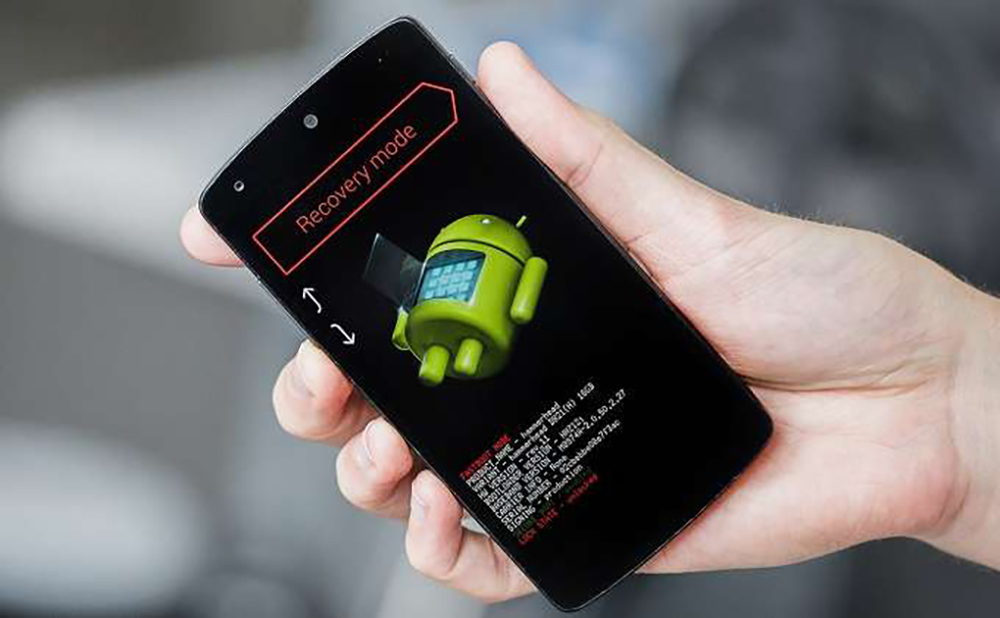
Итак, подсоединяем телефон к ПК, запускаем ADB, кликаем на Reboot Recovery. В открывшемся меню выбираем пункт Factory Reset, после чего программа предупредит, что все данные будут стёрты. Соглашаемся, включаем смартфон. Настройки действительно пропадут, нужно будет заново регистрироваться в Google, устанавливать все нужные приложения. Многое можно восстановить посредством резервного копирования, так что этой возможностью пренебрегать в любом случае не стоит, если не хотите безвозвратно потерять фотографии, видеоролики и другие пользовательские данные. Сбросить эти файлы на жёсткий диск или флешку не составит труда. Можно, конечно, и в облачное хранилище, но это займёт больше времени и на копирование, и на восстановление.
Отметим, что многие смартфоны чисто китайских брендов при восстановлении до заводских настроек сбрасывают поддержку русского языка и иногда даже латиницы. В таких случаях шансы разобраться с иероглифами самостоятельно равны нулю, поэтому нужно будет обращаться к специалистам сервисного центра.
Как правило, после сброса смартфона до заводских настроек ошибка Android «Команды нет!» больше вас тревожить не будет, если речь идёт не о физической поломке.
Посредством перепрошивки телефона
Если предыдущий вариант не помог, можно попробовать установить на смартфон новое ПО. Но перепрошивка – процедура очень ответственная, так что если вы не очень хорошо знакомы с технической стороной вопроса, лучше доверить её проведение специалистам.
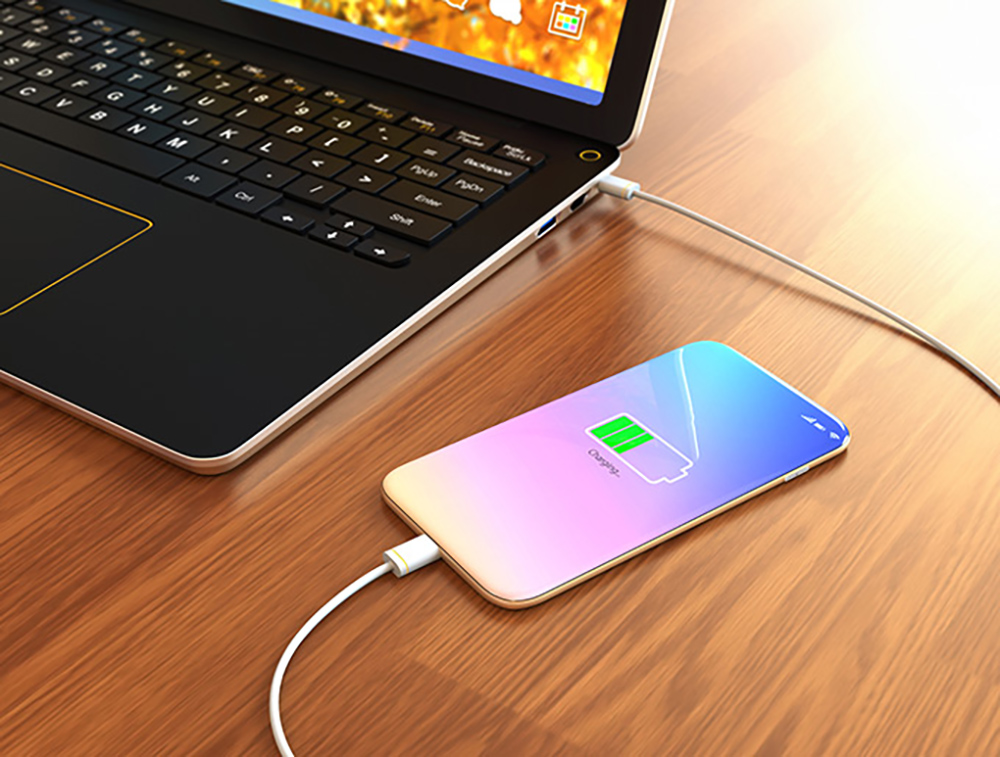
Если же вы решились на этот шаг самостоятельно, желательно тщательно изучить пошагово процесс перепрошивки, предварительно поинтересовавшись, какие именно прошивки совместимы с вашим железом. Эта информация обычно представлена на специализированных форумах.
Проще всего перепрошивать смартфон через компьютер, предварительно активировав функцию «Отладка по USB» (о необходимости установки драйверов для ПК мы уже рассказывали). Алгоритм перепрошивки:
Как правило, лежащий Андроид с красным восклицательным знаком после правильной перепрошивки должен исчезнуть. Указанная программа должна работать для всех Android-устройств независимо от производителя и версии ОС.
После перепрошивки не забудьте выполнить сброс до заводских настроек по алгоритму, описанному выше.
Физическая поломка
Появление сообщения «Команды нет!» может быть связано с неисправностью на уровне железа – никакое техническое устройство от этого не застраховано. Если вы немного разбираетесь в ремонте, можно попробовать найти неисправность самостоятельно, проверив работоспособность карт памяти, не попала ли влага внутрь телефона, не произошло ли замыкание контактов разъёмов, но в любом случае устранением обнаруженных дефектов должны заниматься специалисты.
Работа вирусов
Как мы уже отмечали, пользователи, скачивающие приложения непонятно откуда, рискуют заразить систему вирусами и шпионскими программами, которые также могут привести к неработоспособности операционной системы с соответствующим сообщением.

Проверка, не заражён ли смартфон, выполняется с помощью специальных антивирусных утилит, которых в Google Play достаточно – и платных, и бесплатных. Последние, к слову, работают ничуть не хуже, исправно находя подозрительное ПО, просто их функционал не так богат дополнительными возможностями. Итак, скачайте антивирус, запустите его и выберите полное сканирование телефона. Если обнаружатся заражённые файлы – удаляйте их, а после окончания проверки выполните сброс устройства до заводских настроек.
Unknown command «status»
Доброго времени суток дорогие форумчане!
Сегодня столкнулся с такой проблеммой:
установил KAC для css v34, поставил дополнение kigen-status-access_beta2
И теперь ни одна команда не работает!
что пытался писать в консоле:
]status
Unknown command «status»
]pstatus
Unknown command «pstatus»
]sm_status
Unknown command «status»
Консоль сервера отображает тоже самое!
Ни одна команда не работает даже после удаления плагина Kigen’s Anti Cheat for css v34
Помогите пожайлуста уже незнаю что делать.
[SM] Listing 25 plugins:
01 «Extra Cash» (0.2) by Peoples Army
02 «Admin Help» (1.4.2) by AlliedModders LLC
03 «Admin Menu» (1.4.2) by AlliedModders LLC
04 «Basic Commands» (1.4.2) by AlliedModders LLC
05 «Basic Comm Control» (1.4.2) by AlliedModders LLC
06 «Anti-Flood» (1.4.2) by AlliedModders LLC
07 «Rock The Vote» (1.4.2) by AlliedModders LLC
08 «Basic Votes» (1.4.2) by AlliedModders LLC
09 «Admin File Reader» (1.4.2) by AlliedModders LLC
10 «Client Preferences» (1.4.2) by AlliedModders LLC
11 «Basic Info Triggers» (1.4.2) by AlliedModders LLC
12 «RCON Lock» (0.6.7) by devicenull
13 «Sound Commands» (1.4.2) by AlliedModders LLC
14 «Nextmap» (1.4.2) by AlliedModders LLC
15 «Reserved Slots» (1.4.2) by AlliedModders LLC
16 «Fun Votes» (1.4.2) by AlliedModders LLC
17 «Fun Commands» (1.4.2) by AlliedModders LLC
18 «RandomCycle» (1.4.2) by AlliedModders LLC
19 «Map Nominations» (1.4.2) by AlliedModders LLC
20 «Players Votes» (1.5.0) by The Resident, pZv!
21 «Basic Chat» (1.4.2) by AlliedModders LLC
22 «MapChooser» (1.4.2) by AlliedModders LLC
23 «Player Commands» (1.4.2) by AlliedModders LLC
24 «Basic Ban Commands» (1.4.2) by AlliedModders LLC
25 «C4 effects» (1.0) by NoTiCE
Unknown Clients: DROP
Unknown Clients: DROP
Unknown Steam simulating Clients: DROP
Unknown Steam simulating Clients: DROP
Unknown NonSteam simulating Clients: DROP
Unknown NonSteam simulating Clients: DROP
Unknown TokenLess Clients: DROP
Unknown TokenLess Clients: DROP
Проблемму решил! Просто KaC для V34 что-то заменил в Estemation RC9
