
🐧 Как правильно изменить имя пользователя на Linux

В этом кратком руководстве объясняется, как правильно изменить имя пользователя в операционной системе Linux.
Э то руководство также описывает, как изменить имя хоста, группу пользователей, домашний каталог, а также владельца и группу этого каталога на нового пользователя вместе со всеми файлами.
Если вы когда-нибудь искали правильный способ изменить имя пользователя в Linux, не нарушая существующие файлы конфигурации, далее объясняется, как это сделать!
Предупреждение:
Я бы не рекомендовал это в производственной среде.
Всегда лучше просто создать нового пользователя, а не переименовывать существующего.
Потому что переименование имени пользователя вызовет так много проблем, если на домашний каталог старого пользователя ссылаются некоторые другие файлы конфигурации.
Поэтому я рекомендую вам создать нового пользователя и перенести данные старого пользователя на нового.
Если это недавно установленная система или просто тестовая система, вы можете изменить имя пользователя, как описано ниже.
Правильный способ изменить имя пользователя на Linux
Изменить имя хоста в Fedora и других дистрибутивах Linux очень просто!
Войдите в систему как пользователь sudo или root.
Я вошел в систему как пользователь root.
Измените текущее имя хоста с помощью команды hostnamectl, как показано ниже:
Вы также можете проверить это с помощью команды hostname:
В этом руководстве я использовал одно и то же имя для пользователя и группы.
Вы можете использовать другое имя, если хотите.
А затем изменил имя пользователя с помощью команды usermod, как показано ниже:
Давайте разберем приведенную выше команду и посмотрим, что делает каждая опция.
Наконец, назначьте привилегии sudo новому пользователю с помощью команды:
Если вы используете системы на основе Debian, такие как Ubuntu, вы можете предоставить пользователю разрешения sudo с помощью этой команды:
Основы Linux от основателя Gentoo. Часть 3 (3/4): Управление аккаунтами в Linux

Навигация по основам Linux от основателя Gentoo:
Часть I:
Часть II:
Часть III
Управление аккаунтами в Linux
Знакомьтесь, /etc/passwd
В этом разделе мы познакомимся с механизмом управления аккаунтами в Linux и начнем с файла /etc/passwd, в котором определены все пользователи, которые существуют в системе. Вы можете посмотреть свой файл /etc/passwd, набрав команду less /etc/passwd. Каждой строкой в /etc/passwd определяется аккаунт пользователя. Вот пример из моего /etc/passwd:
drobbins:x:1000:1000:Daniel Robbins:/home/drobbins:/bin/bash
Как видите, в одной строке не так уж много информации. Каждая из них содержит несколько полей, разделённых «:». Первое поле отвечает за имя пользователя (drobbins), второе поле содержит «x». На устаревших Linux-системах второе поле содержало зашифрованных пароль для аутентификации, но фактически, сейчас все Linux-системы хранят эту информацию в другом файле. Третье поле отвечает за числовой пользовательский идентификатор, связанный с конкретным пользователем, а четвертое поле ассоциирует этого пользователя с конкретной группой; скоро мы увидим, где определена группа 1000. Пятое поле содержит текстовое описание аккаунта, в нашем случае это имя пользователя. Шестое поле определяет домашний каталог пользователя, седьмое — устанавливает стартовую оболочку пользователя, которая будет автоматически запускаться когда пользователь входит в систему.
/etc/passwd, советы и хитрости
Вы вероятно заметили, что в системе намного больше пользовательских аккаунтов, которые определены в /etc/passwd, чем тех, которые логинятся в систему на самом деле. Всё это потому, что различные компоненты Linux используют некоторые аккаунты для повышения безопасности. Обычно, такие системные аккаунты имеют идентификатор (uid) меньший 100, и у многих из них в качестве стартовой оболочки установлена /bin/false. Так как эта программа ничего не делает, кроме как выходит и возвращает код ошибки, это эффективно препятствует использованию этих аккаунтов в качестве обычных аккаунтов для логина — т.е. они предназначены только для внутрисистемного пользования.
/etc/shadow
Итак, сами пользовательские аккаунты определены в /etc/passwd. Системы Linux вдобавок к /etc/passwd содержат его файл-компаньон /etc/shadow. Он, в отличие от /etc/passwd, доступен для чтения только суперпользователю и содержит зашифрованную информацию о паролях. Взглянем на образец строки из /etc/shadow:
drobbins:$1$1234567890123456789012345678901:11664:0:-1:-1:-1:-1:0
Каждая строка определяет информацию о пароле конкретного аккаунта, поля в ней разделены знаком «:». Первое поле определяет конкретный пользовательский аккаунт, которому соответствует данная «теневая» запись. Во втором поле содержится зашифрованный пароль. Оставшиеся поля описаны в таблице ниже:
поле 3 — количество дней с 01.01.1970 до момента, когда пароль был изменен
поле 4 — количество дней до того, как будет разрешено сменить пароль («0» — «менять в любое время»)
поле 5 — количество дней до того, как система заставит пользователя сменить пароль («-1» — «никогда»)
поле 6 — количество дней до истечения срока действия пароля, когда пользователь получит предупреждение об этом («-1» — «не предупреждать»)
поле 7 — количество дней после истечения срока действия пароля, по прошествии которых аккаунт будет автоматически отключен системой («-1» — «не отключать»)
поле 8 — количество дней, прошедшее с момента отключения этого аккаунта («-1» — «этот аккаунт включен»)
поле 9 — зарезервировано для будущего использования
/etc/group
Теперь взглянем на файл /etc/group, который определяет группы в системе Linux. Вот примерная строка из него:
drobbins:x:1000:
Формат полей файла /etc/group следующий: первое поле определяет имя группы, второе поле — это поле остаточного пароля, которое сейчас просто зарезервировано x, и третье поле определяет числовой идентификатор для конкретной группы. Четвертое поле (которое пусто в примере выше) определяет всех членов группы.
Вспомните, что в нашем образце строки из /etc/passwd есть «ссылка» на группу с идентификатором 1000. Мы сможем поместить пользователя drobbins в группу drobbins, даже несмотря на отсутствие имени drobbins в четвертом поле /etc/group.
Примечания о группах
Замечание насчет соответствия пользователей с группами: на некоторых системах каждый новый логин-аккаунт связан с группой, имеющей то же имя (и обычно идентификатор). На других системах все логин-аккаунты будут принадлежать к одной группе пользователей. Какой из этих методов выбрать зависит от вас. Создание соответствующей группы для каждого пользователя имеет преимущество в том, что позволяет им более легко контролировать их собственный доступ просто помещая доверенных друзей в свою личную группу.
Ручное создание пользователей и групп
Теперь, я покажу как создать аккаунты для пользователя и группы. Лучший путь узнать как это сделать это добавить нового пользователя в систему вручную. Для начала убедитесь что вашей переменной окружения EDITOR соответствует ваш любимый редактор:
# export EDITOR=/usr/bin/emacs
# vipw
Теперь ваш редактор должен быть запущен с уже загруженным /etc/passwd экране. Изменяя системные файлы passwd и group обязательно используйте команды vipw и vigr. Они имеют повышенные меры предосторожности, оберегая ваши файлы от участи быть испорченными.
Редактирование /etc/passwd
Итак, у вас уже есть готовый файл /etc/passwd, добавьте теперь следующую строку:
testuser:x:3000:3000:LPI tutorial test user:/home/testuser:/bin/false
Мы только что добавили пользователя «testuser» с идентификатором 3000. Мы определили его в группу с таким же идентификатором, которую еще не создали. Но мы можем добавить его к уже имеющейся группе пользователей, если нужно. У этого пользователя установлен комментарий, гласящий «LPI tutorial test user», домашний каталог установлен как «/home/testuser», а командная оболочка — как «/bin/false», в целях безопасности. Если бы мы создавали не тестовый аккаунт, мы бы установили командную оболочку как «/bin/bash». Отлично, теперь сохраните файл и выходите.
Редактирование /etc/shadow
drobbins:$1$1234567890123456789012345678901:11664:0:-1:-1:-1:-1:0
Замените имя пользователя в скопированной строке на имя вашего пользователя и убедитесь что все поля (особенно старый пароль) установлены как вам надо:
testuser:$1$1234567890123456789012345678901:11664:0:-1:-1:-1:-1:0
Теперь сохраните и закройте.
Установка пароля
Вы вернетесь к командной строке. Теперь, самое время задать пароль для вашего нового пользователя.
# passwd testuser
Enter new UNIX password: (enter a password for testuser)
Retype new UNIX password: (enter testuser’s new password again)
Редактирование /etc/group
Теперь /etc/passwd и /etc/shadow готовы и самое время как следует настроить /etc/group. Для этого, наберите:
# vigr
Перед вами появится ваш /etc/group файл, готовый для редактирования. Итак, если ранее вы решили добавить созданного пользователя к уже имеющейся группе, то вам не понадобиться создавать новую группу в /etc/groups. Если это не так, вам нужно добавить новую группу для этого пользователя, введите следующую строку:
testuser:x:3000:
Теперь сохраните и закройте.
Создание домашней директории
Мы почти закончили. Выполните следующие команды для создания домашнего каталога testuser’а:
# cd /home
# mkdir testuser
# chown testuser:testuser testuser
# chmod o-rwx testuser
Наш каталог пользователя на месте и аккаунт готов к использованию. Уже почти готово. Если вы собираетесь использовать этот аккаунт, вам надо будет воспользоваться vipw для смены стартовой оболочки на /bin/bash, так, чтобы пользователь смог войти.
Утилиты администрирования учетных записей
Вы уже знаете как вручную добавить новые аккаунты и группы, давайте же теперь рассмотрим различные, экономящие время, утилиты для управления аккаунтами под Linux. Из-за некоторых ограничений мы не будем рассматривать множество деталей, описывающих эти команды. Запомните — вы всегда можете получить больше информации о какой-либо команде если посмотрите её man-страничку. Если вы планируете сдавать LPIC 101 экзамен, вам следует провести побольше времени на ознакомление с каждой из этих команд.
newgrp — По умолчанию, любой файл, который создает пользователь, сразу же присваивается к группе, в которой он состоит, определенной в /etc/passwd. Если пользователь принадлежит к другим группам, он или она может набрать newgrp thisgroup чтобы стать членом группы thisgroup. Затем, любые новые созданные файлы унаследуют членство в thisgroup.
chage — Команда chage используется для просмотра и изменения настроек срока действия паролей, сохраненных в /etc/shadow.
gpasswd — Основная утилита управления группами
groupadd/groupdel/groupmod — Используются для добавления/удаления/изменения групп в /etc/group
useradd/userdel/usermod — Используются для добавления/удаления/изменения пользователей в /etc/passwd. Эти команды могут выполнять и другие полезные функции. Смотрите man для получения дополнительной информации.
pwconv/grpconv — Используются для преобразования passwd и group файлов старого образца в новые shadow passwords. Фактически, все Linux системы уже используют shadow passwords, так что вам никогда не придется использовать эти команды.
Перевод выполнил коллективный разум с помощью notabenoid.com. Спасибо следующим benoid-юзерам (в алфавитном порядке): kindacute, nekjine, Rich. А также инициатору всей серии переводов, VBart.
Об авторах
Daniel Robbins 

Дэниэль Роббинс — основатель сообщества Gentoo и создатель операционной системы Gentoo Linux. Дэниэль проживает в Нью-Мехико со свой женой Мэри и двумя энергичными дочерьми. Он также основатель и глава Funtoo, написал множество технических статей для IBM developerWorks, Intel Developer Services и C/C++ Users Journal.
Chris Houser
Крис Хаусер был сторонником UNIX c 1994 года, когда присоединился к команде администраторов университета Тэйлора (Индиана, США), где получил степень бакалавра в компьютерных науках и математике. После он работал во множестве областей, включая веб-приложения, редактирование видео, драйвера для UNIX и криптографическую защиту. В настоящий момент работает в Sentry Data Systems. Крис также сделал вклад во множество свободных проектов, таких как Gentoo Linux и Clojure, стал соавтором книги The Joy of Clojure.
Записки IT специалиста
Технический блог специалистов ООО»Интерфейс»
У каждого файла обязательно есть владелец и группа, которой он принадлежит. На этой схеме строится классическая система прав в Linux и UNIX: владелец, группа и остальные. Более подробно о ней вы можете прочитать в предыдущих частях нашего цикла:
Таким образом пользователи и группы определяют доступ не только к файлам в привычном нам понимании, но и ко всему спектру объектов операционной системы: процессам, устройствам, сокетам. Просто запомните, что все есть файл, а каждый файл имеет владельца и группу.
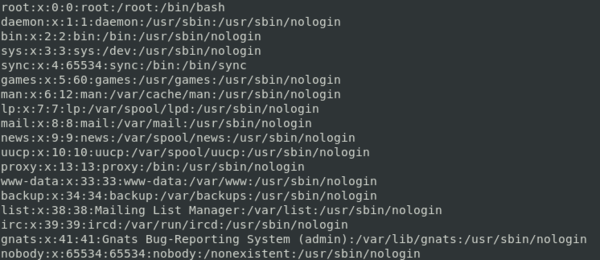 Давайте рассмотрим его структуру подробнее. Каждая строка соответствует одному пользователю и имеет следующий формат:
С именем пользователя все понятно, а вот второй параметр может вызвать некоторое недоумение. Когда-то давно пароли хранились в открытом виде, о чем намекает само название файла, но затем от этой практики отказались и современные системы не хранят пароли в каком-либо виде вообще, хранится только сформированный по специальному алгоритму хеш, такие пароли в Linux называются затененными ( shadow). Для такого пароля во втором поле всегда ставится символ x.
Этим часто пользуются злоумышленники, один из типовых сценариев проникновения предусматривает создание пользователя с неприметным именем, но идентификаторами root, что позволяет действовать в системе от имени суперпользователя не привлекая ненужного внимания.
В реальных сценариях данную возможность использовать не следует, так как наличие таких пользователей может вызвать конфликты в системе. Например, Gnome 3 в Debian 10 просто отказался загружаться после того, как мы создали такого пользователя.
В поле комментарий можно написать все что угодно, определенного формата в современных системах нет, но исторически данное поле называется GECOS и подразумевает перечисление через запятую следующих опций:
Следующие два поля указывают на домашнюю директорию пользователя и его командную оболочку. Разным пользователям можно назначить разные командные оболочки, скажем, ваш коллега предпочитает zsh, то вы можете без проблем назначить ему любимую оболочку.
Рассмотрение командных оболочек Linux выходит за рамки данной статьи, поэтому мы оставим эту тему, но расскажем о двух специализированных «оболочках», которые указывают, когда пользователю запрещен интерактивный вход в систему. Это обычно применяется для служб и пользователей от имени которых исполняются некоторые скрипты. Даже если такая учетная запись будет скомпрометирована войти в консоль с ней не удастся.
Обычно для этой цели используется:
В современных системах директория /sbin является символической ссылкой на /usr/sbin. Реже используется «оболочка»:
Разница между ними заключается в том, что /bin/false просто запрещает вход в систему, а /sbin/nologin выдает сообщение:
Предупреждение! Данная команда уничтожает корневую файловую систему, что приводит к ее полной неработоспособности и потере всех данных. Приведена сугубо в качестве примера.
Современные дистрибутивы по умолчанию блокируют выполнение явно деструктивных команд, но не запрещают их, все это выглядит как предупреждение: «так делать опасно, но если ты настаиваешь. «
 С учетом вышесказанного есть ряд сложившихся правил работы с этим пользователем. Во-первых, не следует выполнять из-под учетной записи суперпользователя повседневную работу. Для разовых действий используйте sudo, для административных работ допустимо временно повышать привилегии с последующим обязательным выходом. Во-вторых, доступ к данной учетной записи должен быть тщательно ограничен, потому как утеря контроля над root равносильно полной потере контроля над системой.
Существует соглашение, что этот диапазон идентификаторов используется только системными службами и в нем не должно быть обычных пользователей. Однако никто не мешает назначить службе UID выше 1000, а пользователю менее 999, но никаких последствий это иметь не будет и никак не скажется на привилегиях. Это разделение чисто условное и предназначено для повышения удобства администрирования. Встретив в незнакомой системе пользователя с UID до 999, вы будете с большой долей вероятности предполагать, что это служба.
Но это тоже условность, скажем в отсутствии установленного веб-сервера мы можем назначить «зарезервированный» UID другому пользователю без каких-либо последствий, веб-сервер при установке возьмет ближайший свободный UID, но такие действия безусловно являются дурным тоном.
Многое стороннее ПО, например, сервер 1С и сборки PostgresPro занимают ближайшие свободные идентификаторы с верхнего конца диапазона: 999, 998 и т.д.
Из всего изложенного выше вы должны понимать, что система определяет пользователей по идентификаторам, а не по именам, а присвоение идентификаторов регулируется определенными правилами, но никакие из них, кроме двух специальных (0 для root и 65534 для nobody), не дают каких-либо дополнительных прав или привилегий.
Для более гибкого управления пользователями предназначены группы, они позволяют объединять пользователей по любому произвольному принципу и назначать им дополнительные права. Если мы хотим разрешить пользователю повышение прав, то мы включаем его в группу sudo, при этом мы всегда можем легко узнать, кто именно обладает такой возможностью, достаточно посмотреть участников группы.
Посмотреть список групп можно в файле /etc/group
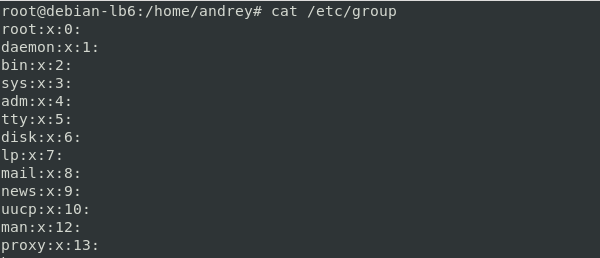
Он имеет следующий формат:
После того как мы добавим пользователей в группу они будут перечислены в последнем поле через запятую.
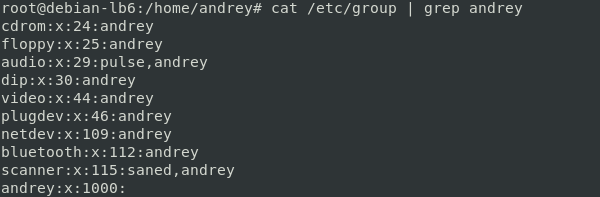 Давайте внимательно посмотрим на скриншот и проанализируем членство созданного при установке пользователя andrey в дополнительных группах. Практически все они связанны с доступом к оборудованию или дают возможность использовать некоторые системные механизмы, скажем группа plugdev предоставляет возможность монтировать съемные устройства.
В современных системах, при работе в графических средах доступ к оборудованию часто предоставляется механизмами рабочей среды, которые не используют разделение прав на основе членства пользователя в соответствующих группах. Поэтому, если вы используете стандартные механизмы дистрибутива, то для полноценного использования оборудования вам нет необходимости включать пользователя в дополнительные группы. Однако это может потребоваться при работе в консоли или при использовании нестандартных или специализированных устройств в графической среде.
 Синтаксис этого файла предусматривает девять полей, содержащих следующую информацию:
Наибольший интерес представляет второе поле, содержащее хеш пароля, оно имеет структуру:
В современных системах используется наиболее стойкий хеш SHA-512.
Соль позволяет исключить атаки при помощи заранее вычисленных значений и при ее случайном значении позволяет скрыть наличие у пользователей одинаковых паролей. На скриншоте выше пользователям ivan и maria были установлены одинаковые пароли, но за счет различной соли они имеют различный хеш.
Для групп используется аналогичный по назначению файл /etc/gshadow
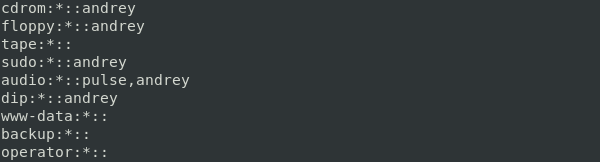 Его структура более проста, а поля имеют следующее назначение:
Поле пароля также может содержать спецсимволы и также как для пользователей символ * используется преимущественно для системных групп, а ! для групп пользователей. По умолчанию пароли групп отсутствуют и вход в них заблокирован, т.е. никто, кроме членов группы, не может войти в группу, а членам пароль не нужен.

Так как данные о пользователях являются критичными для системы, то указанные выше файлы крайне не рекомендуется изменять вручную, а для управления пользователями и группами следует использовать специальные утилиты, о которых мы поговорим в следующей части. При любом изменении информации в них штатными инструментами система создает резервную копию предыдущей версии файла с добавлением в конце имени символа
Поэтому даже если что-то пойдет не так, всегда есть возможность (при условии физического доступа к системе) восстановить состояние этих файлов на момент перед внесением изменений в конфигурацию. В качестве примера приведем следующую ситуацию: вы случайно удалили единственного пользователя с административными правами из группы sudo, root при этом заблокирован, после завершения сеанса в системе не останется ни одного привилегированного пользователя.
Дополнительные материалы:
Помогла статья? Поддержи автора и новые статьи будут выходить чаще:

Или подпишись на наш Телеграм-канал: 
Пользователи в Linux. Типы пользователей, управление пользователями.
Сегодня я хочу поговорить о пользователях в Linux. Мы познакомимся с типами пользователей и узнаем в каких файлах хранится связанная с ними информация. Изучим команды позволяющие управлять пользователями и изменять их данные. Рассмотрим примеры создания пользователей с различными параметрами и последующим изменениям пользовательских настроек.
Типы пользователей
В ОС Linux существует три типа пользователей:
Каждый пользователь помимо имени имеет числовой идентификатор пользователя UID (User IDentificator). Пользователь root имеет идентификатор 0. Системные пользователи имеют идентификаторы от 1 до 100. Обычные пользователи имеют UID от 100.
Пользователи могут объединяться в группы. Каждый пользователь обязательно входит в ту или иную группу. Группы имеют числовой идентификатор группы GID (Group IDentificator).
Информация пользователей
В системе присутствует следующая информация о каждом пользователе:
Вся информация о пользователях хранится в следующих файлах:
У файлов /etc/passwd и /etc/group всегда определенные права доступа: чтение и запись для root, для остальных только чтение.
Помимо основных, в системе присутствуют дополнительные файлы.
Команды управления
Для управления пользователями используются следующие команды:
Для управления группами используются следующие команды:
Обычное добавление пользователя
Для создания пользователя достаточно выполнить команду useradd и указать его имя.
Синтаксис команды: useradd options username
Теперь нужно задать пароль для созданного пользователя. Пароль задается командой passwd с указанием имени пользователя.
Можно задать пароль для пользователя сразу при создании, например так:
Проверим с какими параметрами был создан пользователь:
Подобным образом команда useradd работает в CentOS и других подобных ему системах, но в Debian или Ubuntu она просто создаст голого пользователя, а все остальное придется добавлять потом вручную.
Чтобы создать пользователя с подобными параметрами в Debian & Ubuntu команда useradd должна выглядеть следующим образом.
Поэтому в Ubuntu & Debian удобнее пользоваться утилитой adduser, при ее использовании нужно будет ответить на несколько вопросов, в процессе ее выполнения будут видны все шаги по созданию нового пользователя.
Проверим как создался пользователь.
Создание пользователя с домашней директорией, отличной от дефолтной директории
По умолчанию команда useradd создает домашний каталог пользователя в директории /home, имя домашнего каталога всегда совпадает с именем пользователя. Например при создании пользователя techlist, создается домашняя директория /home/techlist.
Допустим что возникла необходимость задать пользователю домашний каталог с размещением и именем отличающимися от стандартных настроек. При использовании опции -d можно задать свой каталог для пользователя.
Как можно видеть, пользователь techlist создался с домашним каталогом в /opt/tech.
Создание пользователя с определенным UID и GID
Каждому пользователю при его создании присваивается UID, присвоение идет по порядку: 1000, 1001 и т.д. При использовании опции -u пользователю можно задать определенный UID. Для примера создадим пользователя techlist c UID равным 777.
Сначала создадим группу techlist c GID равным 777.
Обратите внимание, группа создана но пользователей в нет, теперь можно создать пользователя с UID=777 и указать его принадлежность к группе techlist с помощью опции -g и указания GID 777.
Создание пользователя с указанием принадлежности к нескольким группам
Если пользователь должен принадлежать сразу к нескольким группам, то указывается опция -G, после чего через запятую указываются группы к которым будет принадлежать пользователь.
Допустим что новый пользователь techlist должен принадлежать к следующим группам: group_1, group_2 и group_3.
Создание пользователя без домашнего каталога
Иногда пользователю не требуется домашний каталог, для этого используется опция -M.
Создание пользователя с истекающим сроком действия аккаунта
По умолчанию каждый пользователь не имеет срока действия аккаунта. Срок действия можно установить задав дату истечения аккаунта. Для этого следует использовать опцию -e после которой указывается дата истечения аккаунта в формате YYYY-MM-DD. Создадим пользователя techlist с истечением аккаунта в 2017-05-01, по достижении даты аккаунт будет недействителен.
Создание пользователя с истекающим сроком действия пароля
Чтобы установить срок истечения пароля пользователя, можно выполнить следующую команду.
Создание пользователя с указанием доп. информации
Иногда может возникнуть необходимость указать примечание для пользователя, в виде краткой заметки или указания имени и фамилии пользователя. Для этого можно воспользоваться опцией -c. Создадим пользователя vasek, с указанием имени и фамилии Vasya Pupkin.
Создание пользователя с указанием командной оболочки
Для того чтобы указать командную оболочку для пользователя используется опция -s
Приведенные выше опции необязательно указывать по одной, их можно комбинировать друг с другом, в зависимости от того, что нужно указать при заведении нового пользователя.
Изменение существующего пользователя
Иногда может потребоваться внести некоторые изменения в аккаунт пользователя. Сделать это можно при помощи команды usermod.
Синтаксис команды: usermod options username
Рассматривать применение команды будем на примере пользователя techlist.
Пользователь был создан с дефолтными настройками.
Добавление доп. информации пользователю
Для начала добавим имя и фамилию пользователя, опцией -c.
Изменение домашнего каталога пользователя
По умолчанию домашним каталогом пользователя techlist является /home/techlist. Изменим его на каталог /opt/techlist, при помощи опции -d и опцией -m перенесем в новый каталог все содержимое старого.
Установка даты истечения срока аккаунта
Назначим дату истечения действия аккаунта, аккаунт будет действовать до 2017-05-01, дата задается опцией -e.
Изменение группы пользователя
Изменим группу пользователя techlist. Сначала посмотрим к каким группам он принадлежит.
Добавим пользователя techlist к группе group_1, используя опцию -g.
Как можно увидеть группа изменилась, если раньше была 1001(techlist), то теперь стала 1002(group_1).
Как добавить пользователя к новой группе без удаления из предыдущей? Для этого существует опция -G.
Теперь пользователь принадлежит одновременно к двум группам 1002(group_1) и 1003(group_2).
Добавление пользователя в дополнительные группы
Для добавления пользователя в одну из дополнительных групп, одновременно используются две опции -a и -G. В качестве дополнительной группы будет выступать группа wheel.
Теперь пользователь techlist относится к дополнительной группе wheel, что может наделить его привилегиями выполнять root-команды.
Изменение имени пользователя
Существующему пользователю можно изменить имя, изменим имя пользователя techlist на techlist_admin, делается это опцией -l.
Блокировка аккаунта пользователя
Для блокировки аккаунта пользователя достаточно выполнить команду с опцией -L.
Разблокировка аккаунта пользователя
Для того чтобы разблокировать аккаунт пользователя, достаточно выполнить команду с опцией -U.
Изменение командной оболочки пользователя
Чтобы изменить командную оболочку пользователя, надо выполнить следующую команду с опцией -s. Изменим пользовательскую оболочку для techlist_admin с /bin/bash/ на /bin/sh/.
Изменение UID и GID пользователя
Для изменения UID пользователя используется опция -u.
Для изменения GID пользователя используется опция -g.
Таким образом можно управлять пользователями и изменять их по своему усмотрению.
Удаление пользователей
userdel
синтаксис команды: userdel options username
Для того чтобы удалить пользователя, выполняем команду userdel. Команда userdel не удаляет пользователя если он работает в системе, сначала необходимо завершить все связанные с ним процессы. Для просмотра дополнительных опций команды userdel, используется ключ -h.
deluser
синтаксис команды: deluser options username
Настройки команды находятся в файле /etc/deluser.conf, здесь задается поведение утилиты при удалении пользователя.
Правильное удаление пользователя
Под правильным удалением пользователя нужно понимать определенную последовательность команд позволяющих удалить пользователя не оставив мусора и не обрушив систему.
Блокировка пользователя
Удаляемый пользователь не должен быть залогинен в системе и использовать какие либо файлы или программы.
Блокировку пользователя мы рассматривали выше.
Убить все пользовательские процессы
Если пользователь залогинен, то его нужно выкинуть из системы. Для этого найдем все процессы запущенные от его имени и завершим их.
Узнаем что это за процессы используя их pid.
Hичего серьезного нет, можно завершать все. Завершение всех процессов вышвырнет пользователя из системы, а заново войти он не сможет, ибо был заранее заблокирован.