
Shaders — что это за папка? (Андроид)
Приветствую всех. Сегодня мы должны выяснить предназначение одной директории, которую можно встретить в операционной системе Андроид. И помните — просто так даже не думайте удалять никакие папки или проги с телефона!
Ребята, сразу вас огорчу — реально нет никакой точной инфы о предназначении папки! То, что я здесь написал — это максимум что вы сможете найти в интернете, если только не посвятите поискам инфы целый день))
Shaders — что это за папка? (Андроид)
Ребята, я покопался в интернете, прошустрил сайты и вот какие могу сделать выводы:
Папка Shaders хранит шейдеры игры или используется для их кэширования.
Можно ли удалить? Как понял — да, но при условии что директория для кэша. А если ее предназначение другое — то после удаления могут быть проблемы/ошибки в игре. Поэтому удалять без уверенности не стоит. Дело в том, что у одной игры она может быть например для кэша и удалить ее можно, а вот у другой использоваться еще для каких-то целей.. и после удаления вы возможно больше не сможете поиграть…
Если эта Shaders много весит, а раньше весила мало (когда игра уже стояла) — то да, может это и правда кэш. Кэш спокойно со временем может увеличиваться, это так бы сказать нормальное явление. ВАЖНО также то, что удаление папки — может расцениваться как вмешательство в игру, и может сработать некая защита (например бан), но это уже конечно от самой игры зависит.
От какой игры? Тут уже зависит какую вы ставили. Шейдеры используются почти во всех играх. Они нужны для определения параметров геометрических фигур, обьектов, созданий эффектов отражения, сдвига, преломления, затемнения и других вещей. То есть это то, что связано напрямую с игрой.
Например такую папку содержат игры NESDroid, Asphalt8, FIFA 14 by EA SPORTS, даже в знаменитой GTA IV такая папка есть.
Хотя один пользователь например эту папку удалил.. но она у него была от игры Real Racing 3… потом запустил игру и всей окей, папка создалась заново. Почему? Потому что скорее всего нужна была для кэша шейдеров. Тогда после удаления папки она будет восстановлена при следующем запуске игры.
Если Shaders пустая — советую ее не удалять, места она не занимает и телефон никак не грузит.
Мой совет
Не знаю поможет ли мой совет, но я бы сделал так при возможности — переименуйте папку, например была Shaders, а вы задайте имя Shaders_ — то есть добавьте символ нижнего проблема.
Потом выполните перезагрузку телефона и проверьте — работает ли все нормально? все установленные приложения, запускаются ли все игры? Если при этом папка появилась заново и все в смартфоне работает нормально — значит папка выполняет роль некого кэша. То есть удалять можно. Но лучше поэкспериментировать и проверить точно. Ну а если будут ошибки — восстанавливаете название переименованной папки обратно.
Такая папка может быть даже в операционке Microsoft Windows от игры Prepar3D v4 (некий шутер или симулятор самолетов):

Заключение
К сожалению нормальной инфы узнать не удалось.
Повторюсь, если папка ничем не мешает — лучше оставить, мало ли.
На этом все. Удачи и добра, до новых встреч друзья!
Unityshadercache что за папка
У меня немного необычный вопрос, но, надеюсь, поможете.
Есть игра на Android (визуальная новелла), которая после установки apk-файла скачивает дополнительную папку с кэшем на сд-карту телефона. В кэше содержатся картинки, музыка и т.д. – это видно из названий папок.
Игра, по всей видимости, сделана на Юнити, потому что в кэше присутствуют папки «UnityShaderCache» и «UnityCache».
При этом все файлы в папках имеют формат, который не читается. Что-то вроде «картинка.m». То есть, у меня есть папка «CinematicGraphic», а в ней много файлов с непонятными названиями: «c11_3.m», «g12_11.m» и т. д.
Мне нужно достать из этого кэша картинки и перевести их в нормальный формат.
Я уже пробовала сделать это через hex-редактор, но успеха не добилась. Открывала файл «c11_3.m» в редакторе, находила в нем метки расширения bmp (hex-код 42 4D) и вырезала его с последующим текстом до следующей метки расширения. После этого создавала из вырезанного текста новый файл с расширением bmp. Но, видимо, я делала что-то неправильно, потому что такой новый файл никаким вьювером не открывается.
Кстати, как я поняла, в одном таком файле «картинка.m» содержится несколько реальных картинок, потому что пометок соответствующих о формате bmp в изначальном файле около двадцати.
Как мне правильно извлечь картинки? Если можно, то с подробным объяснением, пожалуйста.
Заранее прошу прощения за, возможно, глупый вопрос. Для меня это дело непривычное, но очень хочу разобраться.
Буду рада любой помощи ^-^
Я уже поняла, что создала тему не в том подфоруме т.т Извините, пожалуйста!
Просто в поиске находила тему с подобным вопросом, которая была в этом же подфоруме.
Unity ads cache как удалить с телефона
Недвижимость в Турции
Сегодня мы затронем очень актуальную тему мобильных вирусов и рекламных баннеров, которые они вызывают. Сейчас реальность такова, что мобильные зловреды становятся более опасны для пользователя, а количество их атак постоянно растет. Мы расскажем что делать, если на весь экран постоянно всплывает реклама, а сам телефон сигнализирует об угрозах.
Причины появления рекламы
Сразу стоит отметить, что возникновение банеров могут провоцировать не только вирусы. Вот основные источники, которые могут за это отвечать:
Как убрать всплывающую рекламу с телефона
Итак, для удаления любых всплывающих окон, вам потребуется сделать несколько простых шагов. В любом случае, отталкивайтесь от ситуации с вашим Андроидом и его версией, так как в более поздних версиях Андроида (5.0, 6.0, 7.0) вирусы действую по другому и принцип их удаления отличается от тех же 4.0. Вот что вам стоит проверить в первую очередь:

Проверьте администрирование в телефоне

Интерфейс Titanium BackUp

Сброс рекламного идентификатора
Телефон не определяет номер при входящем звонке. Что это может значить и как исправить.
Не запускается PUBG Mobile – есть решение.
Кому принадлежит номер +79515200611? Об этом узнайте в статье.
Заключение
Все вышеописанные очистки должны найти и удалить процессы, которые вызывают постоянное появление рекламы. Я дал общие рекомендации, которые могут несколько отличаться, в зависимости от модели телефона и предустановленной версии ОС. Я не стал затрагивать тему рекламы, вшитой в прошивку, так как тут нужно смотреть по конкретной модели. Но если у вас есть такие подозрения, пишите в суппорт разработчиков с пояснением проблемы. Также хочу напомнить, после удаления всех угроз, обязательно проверьте списки своих подписок на мобильный контент в личном кабинете вашего оператора. Если у вас остались вопросы, либо есть свой реальный метод борьбы – пишите в комментариях!
Определение проблемы
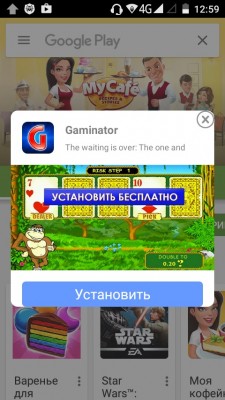


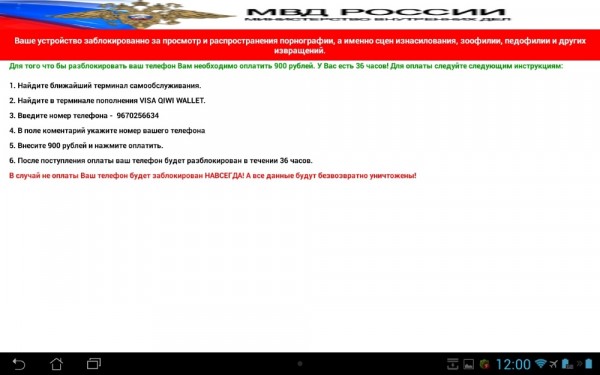
Первые можно удалить стандартными средствами операционной системы Android, то есть зайти в настройки, найди зловреда и удалить его с устройства. Вирусы второго и третьего типа можно удалить только с помощью получения root-прав и специальными программами, либо просто перепрошивкой гаджета.
Удаляем самые простые вирусы на Андроид
Если реклама и перекрывающие сообщения не позволяют нормально работать со смартфоном, то не беда. В этом случае нужно перезагрузиться в Безопасном режиме Android. Чтобы загрузиться в Безопасном режиме на Андроид, нужно:
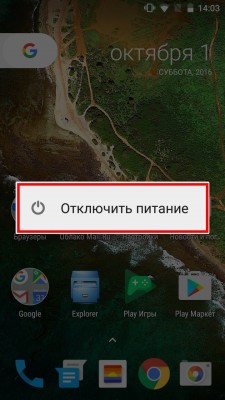

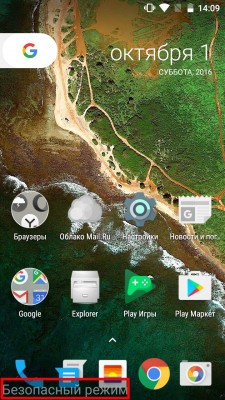
Безопасный режим на Андроид — это состояние, когда вы можете пользоваться системой без всех сторонних приложений. То есть те самые рекламные баннеры и сообщения в нем не показываются.
Зайдите в Настройки → Безопасность → Администраторы устройства. Здесь показываются все программы, которые имеют права администратора. Если там присутствуют какие-то подозрительные вредоносы, то снимите с них права.
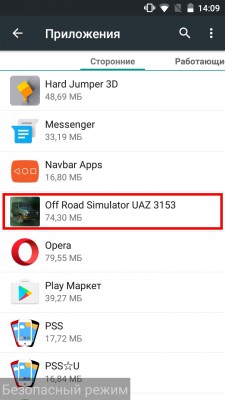
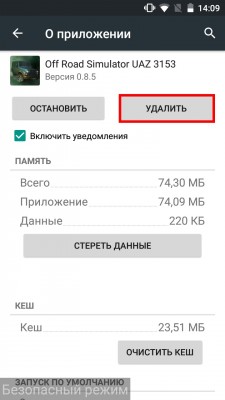
После этого заходим в Настройки → Приложения. Ищем там всех потенциальных зловредов и удаляем. После этого снова перезагружаемся, но уже в нормальном режиме. Все должно быть в порядке, а если нет, то читайте инструкции ниже.
Полный сброс
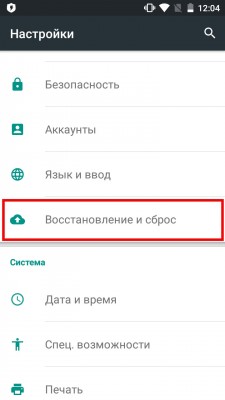
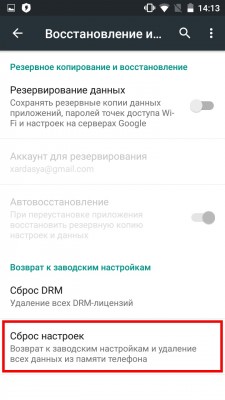
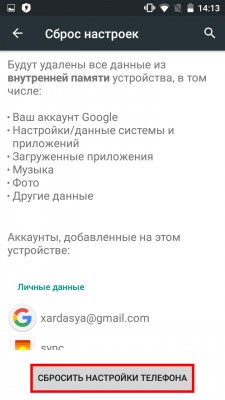
Вызвать сброс можно двумя способами:
Через настройки:
Кнопками на корпусе: производители устройств с Android используют разные комбинации для полного сброса. На большинстве смартфонов и планшетов это зажатие Кнопки уменьшения громкости и кнопки включения. Об аналогичной комбинации для своего устройства вы можете узнать в интернете.
Как удалить системные вирусы на Андроид
Многие вирусы на Андроид получают права администратора, root и глубоко внедряются в прошивку. Бороться с ними можно разными способами.
Способ первый — перепрошивка
Самый надежный и наиболее простой способ избавиться от укоренившегося в системе вируса — это перепрошить смартфон. Чтобы не потерять все данные, можно сделать резервную копию приложений с помощью Titanium Backup, но для этого необходимо получить root-доступ. Резервные копии нужно сохранить на SD-карту, если таковая имеется. Для этого нужна Pro-версия приложения Titanium Backup.
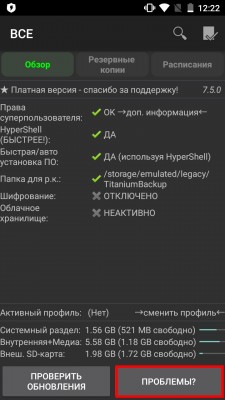
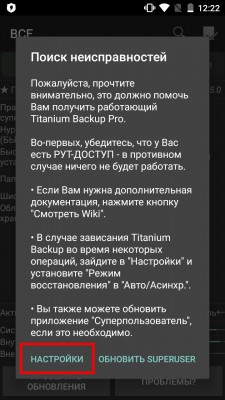
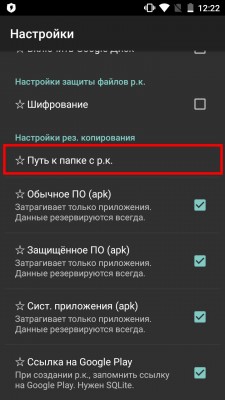
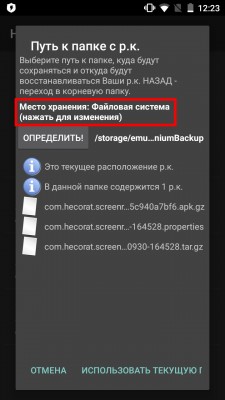
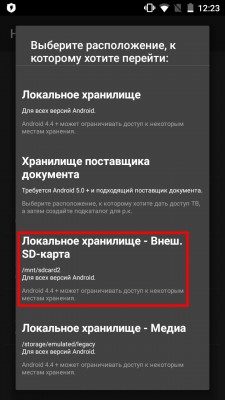
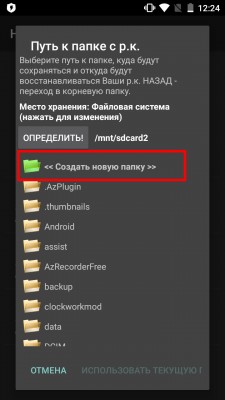
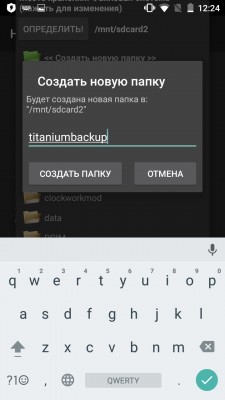
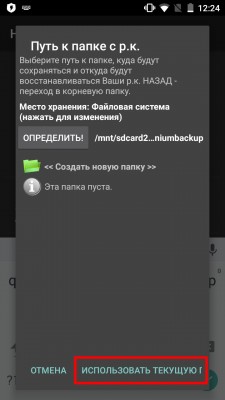
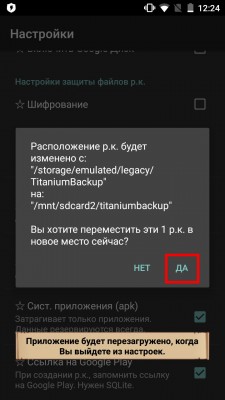
Прошивку для вашего устройства можно найти на разных ресурсах. Это может быть CyanogenMod, официальная прошивка или какая-нибудь модификация. Чтобы найти прошивку для своего гаджета, достаточно воспользоваться поисковиком.
Способ второй — получение root и удаление вручную
Продвинутые пользователи могут удалить вирус из Андроид более сложным, но надежным способом. Он заключается в получении рут-прав на устройстве и удалении всех данных вируса вручную. Способов получения root-прав великое множество. Самый простой из них — сделать это с помощью компьютера через KingoRoot.
Ни для кого ни секрет что, скачивая приложения со специального магазина Google Play, можно разными способами улучшить свой смартфон, или стать владельцем какой-то популярной игрушки. Зачастую, платные версии от бесплатных, отличаются только наличием в них рекламы.
Сегодня мы рассмотрим 5 наиболее быстрых и лучших способов как убрать рекламу на Андроиде так, чтобы после она снова не появилась и не пришлось начинать все сначала.
Конечно, можно не обращать на нее ни какого внимания, но мы обсудим как минимум три причины, почему лучше избавиться таких объявлений, и после разберемся, как убрать всплывающую рекламу на телефоне.
Обновление информации и проверка актуальности всех приложений — 08.03.2018

15мб), а он, как известно, не у всех безлимитный.
Естественно, все это говорит о том, что реклама в приложениях и играх – это не безобидное «дополнение» к бесплатному скачиванию. И когда вы в этом убедитесь, будете готовы удалить ее с вашего смартфона. Теперь, после приведения нескольких убедительных фактов о нежелательности появления рекламных объявлений на вашем телефоне из-за вредоносных ПО, я приведу вам множество различных решений, для разных ситуаций.
Навигация на странице:
Способ 1: Отключить всплывающую рекламу с помощью AdBlock Plus
AdBlock Plus – лучшая программа в своем роде для избавления от назойливой рекламы из приложений и игр. Она настолько хороша, что смогла нанести урон бизнесу почти на 22 миллиарда долларов, и это только за 2015 год! Еще нужны какие-то подтверждения? Это великолепная программа для удаления рекламы.

Но сразу стоит сказать, что в магазине Google Play такого приложения вы не найдете. Наверно потому, что единственный источник дохода Google в этом случае – реклама! Получается, распространять в своем магазине программу, которая лишила бы такого способа заработка — нецелесообразно.
Это значит только одно – вам нужно будет установить программу вручную. Страшного в таком процессе ничего нет, тем более что после завершения установки, вы будете наслаждаться многочисленными программами, играми и приложениями без присутствия в них рекламы.
Обновление информации — Adblock Browser
Но вы все еще можете скачать старые версии Adblock Plus на сторонних сайтах. Рекомендуем зайти на ветку форума 4PDA, там вы найдете прошлые и улучшенные версии. Но помните, что тогда вам не будут доступны обновления.
Где найти и как установить
Что делать, если стороннее приложение не хочет устанавливаться
Для того, чтобы установить программу не из официального источника, вам предстоит изменить кое-что в настройках.
Иногда данное окно появляется само, во время установки такого приложения. Тогда в всплывшем окне нужно будет сразу поставить нужную галочку и ждать завершения установки.
Настройка
Чтобы забыть о постоянной включении приложения, вы можете запустить его фоновым процессом, для этого используйте эту настройку:
Способ 2: Как убрать рекламу на рабочем столе

После ознакомления с вышеупомянутой программой вы уже будете обладать нужными знаниями, но если вдруг она не может убрать рекламу на рабочем столе Android, то тогда стоит прочесть небольшое руководство.
После скачивания приложений (как говорилось выше) вы можете подцепить нежелательные ПО. То есть сюда можно отнести много разработчиков с Плей Маркета, которые недобросовестно пытаются заработать на нас. Именно поэтому, сейчас все чаще начинают паниковать когда: «Вдруг, откуда не возьмись выскакивает (всплывает) реклама на рабочем столе» и человек начинает в панике «метаться» по интернету в поиске быстрого, но не всегда верного решения.
Adfree — Root права
По многочисленным жалобам рекламодателей, приложение безвозвратно удалено с Google Play. Последнее обновление было в Феврале 2017. Его можно скачать с 4PDA, там местные мастера вам могут его установить.
Что за папка Shaders на Андроид — весит много, а удалять страшно
Пользователи часто сталкиваются с тем, что на устройствах, работающих под управлением операционной системы Android, по умолчанию содержится множество папок с совершенно непонятным названием, назначением и содержанием. И пока памяти на гаджете достаточно, их наличие, в общем-то, никого особо не волнует. Но как только устройство начинает сигнализировать о заполненном хранилище, возникает желание удалить все ненужное, хотя прежде не помешает разобраться, что именно относится к этой категории. И первой на пути возникает непонятная папка Shaders.

Папка Shaders — что за зверь?
Загадочная папка есть далеко не на всех Андроидах. Ее присутствие в смартфоне обычно видят любители мобильных игр и развлекательных приложений. Она предназначена для кэширования графики игры. За счёт этого утилита загружается быстрее, а графическое отображение не страдает от недостатка трафика или других нюансов.
Различные игры, изображения бонусов и все графические рисунки из геймплея так же хранятся в Shaders.
При этом после открытия папки можно будет видеть исключительно белые файлы, отобразить которые будет невозможно. В то же время именно они помогают играм быстро и качественно загружаться, становясь очень ценным подспорьем для геймеров.
Понять важность кэша можно оценив разницу в скорости загрузки игры в первый и во все последующие за ним разы. После установки приложение всегда загружается дольше, чем во время повторного открытия.
Можно ли удалять и как это правильно сделать
Разработчики настоятельно рекомендуют не удалять системные файлы. Однако для любого правила действуют свои исключения. Вот и Shaders не относится к важным данным, которые нельзя трогать.
Важно! Среди геймеров бытует мнение, что удаление любого файла может расцениваться, как вмешательство в систему, что приведёт к бану в игре или невозможности дальнейшего гейминга. Однако таким влиянием рассматриваемая папка явно не обладает.
Тем не менее удалять данные, содержащиеся в Shaders, без крайней необходимости не стоит.
К тому же, все удаленные файлы будут восстановлены после повторного запуска утилиты. То есть никакого положительного эффекта достигнуто не будет, поскольку память смартфона заполнится снова. Перед удалением важно убедиться, что файлы действительно относятся к кэшу, и не нужны для более серьёзных действий, влияющих на приложение.
Сделать это можно двумя способами:
При первом способе достаточно просто посмотреть, сколько весит хранилище до активной игры и по завершении процесса. Если вес существенно увеличивается, значит файлы – это всего лишь кэш.
Проверка важности содержимого также выполняется путём смены названия. Если после переименования утилита продолжит запускаться стабильно и без сбоев, значит файлы не имеют никакой системной важности, и их удаление не станет критичным для системы.
На устройствах Андроид можно наблюдать много установленных по умолчанию папок, которые не несут в себе серьезной функциональной нагрузки для системы. Другое дело, что определить их не так уж просто. Поэтому если системные файлы никак не мешают, и не забивают внутреннюю память смартфона, то лучше их все-таки не трогать.
Аналогичное правило распространяется и на Shaders. К тому же, удаление этой папки никак не способствует очистке памяти гаджета, поскольку повторный запуск игры приведёт к очередному кэшированию файлов.
Найден секретный способ освободить до 20 Гб памяти в телефоне
Существует несколько способов очистить систему Android от мусора и освободить таким образом память устройства. Это могут быть как встроенные сервисы, так и некоторые сторонние приложения для очистки. Но что делать, если ни один способ вам не помог и телефон все равно сигнализирует о нехватке памяти? В этом случае можно прибегнуть к ручной очистке и освободить таким образом до 20 Гб памяти смартфона.
Удаление папки Telegram
В 2021 году этот кроссплатформенный мессенджер по праву стал самым популярным приложением в мире, обогнав по числу скачиваний даже такого гиганта как Tik-Tok.
Но у Telegram есть одна небольшая проблема – вся просмотренная вами информация сохраняется во внутренней памяти телефона, тем самым засоряя систему.
Если вы являетесь активным пользователем Telegram, рекомендуем периодически очищать содержимое папки с приложением. Для этого достаточно перейти в любой файловый менеджер и полностью удалить папку Telegram. Не стоит переживать, с приложением после удаления ничего не случится. Система при следующем входе автоматически создаст папку Telegram заново.
Многим пользователям, которые делают такую процедуру впервые после установки Telegram, удается очистить таким образом от 1 до 10 Гб памяти. Проверьте и убедитесь сами.
Удаление папки.Thumbnails
Следующий способ – удаление папки, которая содержится в корневом разделе DCIM (или Pictures) системы Android и содержит в себе все мини копии картинок и фотографий, которые встречаются вам при серфинге в интернете и в приложениях. Этот раздел также может занимать очень большой объем данных, если ранее вы еще не проводили подобную очистку.
Папка.Thumbnails довольно хитрая и скрыта от глаз пользователя в каталогах системы. Чтобы ее найти и удалить, необходимо сначала включить отображение скрытых папок в настройках файлового менеджера.
В некоторых случаях системный файловый менеджер также не дает увидеть эту папку. В этом случае можно попробовать установить стороннее приложение, например ES-проводник, а затем перейти в каталог DCIM (Pictures), включить отображение скрытых папок и удалить папку.Thumbnails.
Если вы больше не хотите, чтобы миниатюры засоряли вам память устройства, можно немного перехитрить систему, создав в папке DCIM новый файл с другим расширением, но с тем же названием.Thumbnails.
Система Android устроена таким образом, что никогда не позволит создать два файла с одинаковым названием, поэтому папка.Thumbnails больше не сможет там появиться. Сделать это также можно с помощью ES-проводника.
Нажимаем на три точки в верхнем правом углу приложения → «+Создать» → Файл. Называем файл.Thumbnails (обязательно ставим точку вначале).
Готово! Теперь наш созданный файл не позволит системе Android создать папку.Thumbnails, а значит система больше не будет засоряться лишними миниатюрами.
Удаление папки Data
Еще одна папка, занимающая большое количество памяти в телефоне – папка Data, которая находится внутри каталога Android. Эта папка содержит кэш, а также некоторые настройки и служебную информацию о приложениях. Но каких-либо серьезных системных данных, влияющих на работу системы в целом, она не содержит. Поэтому ее также можно удалить, освободив до 10 Гб памяти.
Удалять ее нужно только в обход корзины, так как сама корзина является вложенной в папку Data, о чем система предупреждает при попытке удалить ее стандартным путем. Поэтому нам потребуется снова воспользоваться сторонним файловым менеджером, который позволит удалить папку Data напрямую, без промежуточных инстанций.
Открываем ES проводник и переходим во внутренний каталог системы. Затем переходим в папку Android→Выделяем папку Data→ Нажимаем Удалить. Убираем галочку с пункта «Перенести в корзину» и нажимаем ОК. Нам удалось очистить таким образом почти 3 Гб внутренней памяти.
Заключение
В далеком 1981 году на пути становления IBM, Билл Гейтс произнес, ставшую сегодня забавным мемом, фразу: «В будущем 640 Кб будет достаточно для каждого». Из-за особенностей первых процессоров, никто не мог и представить, что когда-нибудь в компьютерах, а тем более в мобильных устройствах удастся разместить большее количество памяти, а главное, что кому-то может понадобиться такой объем информации.
Несмотря на то, что сегодня любой смартфон обладает памятью в десятки тысяч раз, превышающий этот объем, нехватка памяти до сих пор остается актуальной проблемой, особенно для бюджетных моделей смартфонов. Мы надеемся, что с помощью нашей инструкции вам удастся очистить ваше устройство и наконец решить данную проблему.