
Unity Hub
The Unity Hub is a standalone application that streamlines the way you find, download, and manage your Unity Projects and installations. In addition, you can manually add versions of the Editor that you have already installed on your machine to your Hub.
You can use the Hub to:
Manage your Unity account and Editor licenses.
Create your Project, associate a default version of the Unity Editor with the Project, and manage the installation of multiple versions of the Editor.
Launch different versions of Unity from your Project view.
Manage and select Project build targets without launching the Editor.
Run two versions of Unity at the same time. Note that to prevent local conflicts and other odd scenarios, you should only open a Project in one Editor instance at a time.
Add components to existing installations of the Editor. When you download a version of the Editor through Unity Hub, you can find and add additional components (such as specific platform support, Visual Studio, offline docs and Standard Assets) either during initial install or at a later date.
Use Project Templates to jump-start the creation process for common Project types. Unity’s Project Templates provide default values for common settings when you create a new Project. Project Templates preset batches of settings for a target game type or level of visual fidelity. For more information, see Project Templates.
For information on installing the Unity Hub, see Installing Unity using the Hub.
Installing the Unity Hub
The Unity Hub is a management tool that you can use to manage all of your Unity Projects and installations. Use the Hub to manage multiple installations of the Unity Editor along with their associated components, create new Projects, and open existing Projects.
To install the Unity Hub for Windows, macOS, and Linux visit Download Unity on the Unity website.
Unity officially supports the following Linux distributions:
Note: If Unity Hub fails to launch while you are using Linux, you might need to give UnityHub.AppImage executable permissions. To do this:
To install and use the Unity Editor, you must have a Unity Developer Network (UDN) account. If you already have an account, sign in, choose your licenses type, and proceed to the Installing the Unity Editor section.
If you do not have an account, follow the prompts to create one. You can choose to create a Unity ID or use one of the social sign-ins. For more information on accounts and subscriptions, see Unity Organizations.
Installing the Unity Editor
To install the Editor:
Click the Installs tab. The default install locations are:
Note: If you want to change the default installation location, follow these steps:
In the Editor Folder Location dialog box, enter the new installation location and click Done.
Click the Add button and select a specific version of the Editor.
 Hub install screen
Click the Next button and select the modules you want to install with the Editor. If you don’t install a component now, you can add it later if you need to. When you’ve selected all the modules you need, click Done.
 Modules install
If you are installing multiple Editor versions, the first installation starts as soon as the download is complete. Other selected versions download simultaneously and queue to start when the current installation finishes.
The Hub displays the installation location of each Editor under the corresponding version label.
To add modules to an Editor, locate its files, or uninstall it, click the three dots next to that Editor version.
 Modifying an existing Editor install
Adding existing instances of the Editor to the Hub
You can add instances of the Editor to the Hub that you installed outside of the Hub.
Click the Installs tab.
Click the Locate button to find existing installations of the Editor.
In the file dialog, navigate to the location of the Editor installation and select the Unity executable. On MacOS this is Unity.app. On Windows this is Unity.exe.
On Windows, the typical location of the Unity.exe is:
On macOS, the typical location of the Unity.app is:
On Linux, the typical location of the Unity executable file is:
Click the Select Editor button.
To remove the Editor from the Hub, click the three dots next to the Editor version. Removing an Editor that you added in this manner does not uninstall it or modify it in any way.
Troubleshooting for Linux
On CentOS, you might need to install the mesa-libGLU dependency. Use:
Support for Editor versions prior to 2017.1
Sign-in status is not shared for pre–2017.1 versions of the Editor opened through the Hub. Performing tasks such as Manage License, Open Project, Create Project, and Sign in opens the Unity Launcher instead of the Hub.
If you attempt to use the Unity Hub to open an Editor version 5 or earlier and you do not have an appropriate license file, the Editor will hang on the splash screen.
To avoid this issue, run the Editor directly, external to the Unity Hub, and the Editor will load correctly even if the license file is not detected.
Using the Unity Installer to install the Unity Editor
The Unity installer is a small executable program (approximately 1 MB in size) that lets you select which components of the Unity Editor you want to download and install.
To install previous versions of the Unity Editor using the Installer, visit the Unity download archive. The archive page provides Unity Installer download links for all released versions of the Editor.
For additional information on installing the Editor using the Installer, see the 2018.3 version of the Unity Manual.
Установить Unity

Введение в Unity
Как установить Unity?
Unity можно установить, посетив магазин Unity и с помощью Unity Hub. Подробная инструкция приведена ниже с каждым разработанным шагом.

В следующем окне мы должны выбрать папку назначения и нажать «Установить». По умолчанию путь к папке назначения будет C: \ Program Files \ Unity Hub.


Шаг 2: На следующем шаге откроется окно Unity Hub, как показано ниже. На левой боковой панели он имеет три секции. Проекты , Учиться и Установки. Мы получим некоторое общее представление об этих разделах, прежде чем перейти к следующему шагу.
Перейдите на вкладку «Установка» и нажмите кнопку «Добавить». Это побудит нас добавить окно версии Unity.

Список показывает нам разные версии Unity. Выберите версию Unity из списка и нажмите «Далее». На изображении ниже мы выбрали 1 вариант единства. Если вы хотите другие версии, выберите его в соответствии с вашими требованиями.

Выберите различные модули, такие как DevTools и Platforms. Devtools необходим для редактирования скрипта в единстве . Unity по умолчанию показывает Visual Studio для редактирования скриптов. Если вы хотите, вы можете использовать другой редактор сценариев и добавить его позже в настройках Unity. Из Платформ мы можем выбрать различные варианты поддержки сборок, такие как Android, Windows, iOS, WebGL и т. Д. По умолчанию, Unity поставляется с окнами для поддержки сборки. Поэтому нам не нужно беспокоиться об установке отдельно. После выбора нажмите на кнопку Готово.

Подождите, пока установка не будет завершена. Как только это установлено, это покажет версию Установки Unity как изображение ниже. Это означает, что на вашем компьютере установлено единство, и вы готовы создать свой первый проект. Здесь мы также можем проверить версию.

Если на вашем компьютере уже установлена Unity, вы можете просто щелкнуть по Locate Browse для местоположения редактора Unity и добавить его в концентратор. Таким образом, мы можем добавить несколько установок Unity в Unity Hub. Исходя из наших потребностей, мы можем назначить версии Unity для открытия конкретного проекта.

В разделах шаблонов есть много опций, таких как 3D, 2D, High-Definition RP и т. Д. Давайте кратко познакомимся с каждым из них.
Сейчас мы будем придерживаться 3D-шаблона. Как только мы нажмем кнопку « Создать», он начнет импортировать пакеты, скрипты, текстуры и т. Д., Необходимые для проекта. И, наконец, редактор будет открыт, и вы готовы создать свое собственное приложение.


Шаг 5: Мы можем загрузить более старые версии Unity (как Personal, так и Pro) по указанной ниже ссылке. Либо мы можем загрузить Unity Hub и следовать приведенным выше инструкциям, либо напрямую загрузить редактор Unity. Примечания к выпуску также представлены на этом сайте.

Необходимо помнить одну вещь: обратной совместимости для проектов Unity 5 не существует. Это означает, что проекты, выполненные в Unity 5.x, не будут открываться в Unity 4.x. Но Unity 5.x будет импортировать и конвертировать проекты 4.x. Поэтому желательно сделать резервную копию проекта перед открытием в других версиях Unity. Как только проект открыт, проверьте на наличие ошибок или предупреждений в консоли. Если все хорошо, чтобы идти вперед и превратить ваши идеи в реальность.
Рекомендуемые статьи
Installing Unity using the Hub
The Unity Hub is a management tool that allows you to manage all of your Unity projects and installations. Use the Hub to manage multiple installations of the Unity Editor along with their associated components, create new Projects, and open existing Projects.
Installing the Unity Hub
To install the Unity Hub, visit Download Unity Personal on the Unity website,
To install and use the Unity Editor, you must have a Unity Developer Network (UDN) account. If you already have an account, sign in and proceed to the Installing the Unity Editor section.
If you do not have an account, follow the prompts to create one. You can choose to create a Unity ID, or use one of the social sign-ins. For more information on accounts and subscriptions, see Unity Organizations.
Installing the Unity Editor
To install the Editor:
Click the Installs tab. The default install locations are:
In the Editor Folder Location dialog box, enter the new installation location and click Done.
Click Official Releases for released versions of the Editor, or Beta Releases for the latest Beta release of the Editor.

Click the Download button of the Editor version you want to install. This opens a dialog box called Add components to your install.
In the Add components to your install dialog box, select the components you want to install with the Editor, and click Done. If you don’t install a component now, you can add it later if you need to.
If you are installing multiple Editor versions, the first installation starts as soon as the download is complete. Other selected versions download simultaneously and queue to start when the current installation finishes.

The Hub displays the installation location of each Editor under the corresponding version label.
To set it an Editor version as your preferred version, add components to it, or uninstall it, click the three dots next to that Editor version.

If you remove or uninstall the preferred Editor version, another installed Editor version becomes the preferred version.
Adding existing instances of the Editor to the Hub
You can add instances of the Editor to the Hub that you installed outside of the Hub.
On macOS, the path is typically:
On Windows, the path is typically:
To set the Editor as the preferred version, or to remove the Editor from the Hub, click the three dots next to the Editor version.
Removing an Editor that you added in this manner does not uninstall it or modify it in anyway.
Support for Editor versions prior to 2017.1
Sign in status is not shared for pre–2017.1 versions of the Editor opened through the Hub. Performing tasks such as Manage License, Open Project, Create Project, and Sign in opens the Unity Launcher instead of the Hub.
If you attempt to use the Unity Hub to open an Editor version 5 or earlier and you do not have an appropriate license file, the Editor will hang on the splash screen.
To avoid this issue, run the Editor directly, external to the Unity Hub, and the Editor will load correctly even if the license file is not detected.
2018–06–12 Page published with editorial review
Did you find this page useful? Please give it a rating:
Начало работы в Unity: знакомство с интерфейсом
В данном уроке мы познакомимся с такой средой разработки, как Unity. Подробно разберем интерфейс Unity и поймем с чего нужно начинать разработку игр.
Сегодня Unity может похвастаться наибольшим развитием, чем любая другая игровая технология. Благодаря поддержке почти 30 платформ, в том числе мобильных, виртуальной реальности, настольных ПК и консолей, Unity — это не просто хороший вариант для старта, это идеальный вариант для старта!
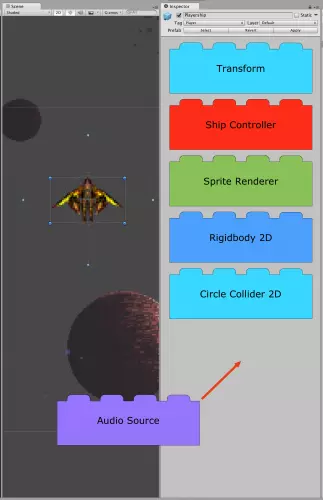
Unity использует гибкую модульную систему для создания сцен и персонажей в игре. Даже если вы только начинаете, вы все равно можете сделать довольно крутой космический корабль с базовым набором лего-конструктора Unity.
Если же вы чувствуете, что готовы к «сложной изощренной кирпичной системе» для продвинутых, Unity дает вам возможность настроить практически любой компонент. Например, написать свои собственные шейдеры или переписать сетевые стеки в соответствии с потребностями вашей игры.
Это первое из серии учебных пособий по Unity, разработанных для того, чтобы помочь вам освоиться в этом игровом движке. В данном уроке мы разберем:
Первая часть этого руководства посвящена ознакомлению с пользовательским интерфейсом Unity.
Во второй части урока мы будем использовать эти знания для создания своей первой игры — простой игры про полет космического корабля.
Этот туториал ориентирован на тех, у кого мало или вообще нет опыта работы в Unity. В идеале, у вас должен быть некоторый опыт программирования, но если нет, не переживайте — мы познакомимся со всем далее.
С чего начать?
Первым шагом этого урока является загрузка Unity. Но подождите — есть четыре разные версии. Какую из них выбрать?
Все версии Unity предоставляют одинаковые функции движка
Существует также версия Enterprise, в которой ваши пользовательские потребности определяют стоимость подписки.
Наиболее заметное различие между этими версиями заключается в том, что игры, созданные с помощью персональной версии, должны начинаться с заставки Unity, тогда как любая из платных версий позволяет либо удалить заставку, либо создать собственную.
Кроме того, существуют различные сервисы внутри Unity, такие как Cloud Build и Analytics, которые становятся доступными в платных версиях.В Unity есть несколько строгих правил о том, как вы можете использовать персональную версию. Перед тем, как приступить к работе, обязательно ознакомьтесь с FAQ по Unity, чтобы узнать, имеете ли вы право его использовать.
Для выполнения этих уроков достаточно персональной версии, поэтому нажимаем на кнопку начать. Это приведет вас к странице загрузки, на которой нужно принять условия использования и загрузить установщик.
Запустите установщик и следуйте инструкциям на экране. Дождитесь завершения установки и запустите Unity Hub. Вам будет предложено создать учетную запись.
Создав учетную запись, запустите Unity. Нажмите File-New Project чтобы создать новый проект.
Переделываем интерфейс
Когда Unity впервые откроется, вы увидите окно, которое выглядит так:
Поначалу может показаться, что интерфейс немного перегружен. На самом деле, он обладает широкими возможностями настройки и может предоставить вам столько информации, сколько вам нужно.
В верхнем правом углу вы увидите пять кнопок. Выберите крайнюю справа. Это выбор макета (Layout). Из списка опций выберите 2 by 3.
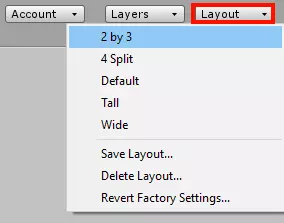
Ваш редактор станет выглядеть так, как показано ниже:
Теперь разберем имеющиеся разделы.
1. Окно сцены
Окно сцены (Scene View) — это место, где вы строите свою игру. Здесь вы добавляете все модели, камеры и другие элементы, составляющие вашу игру. Это трехмерное окно, где вы можете визуально разместить все ассеты (assets), которые вы используете.
Когда вы тестируете свою игру, окно сцены будет обновляться с текущим состоянием игры. Вы даже можете добавлять новые элементы в сцену на лету.
Когда вы остановите игру, окно сцены вернется в исходное состояние. Любые изменения, внесенные в сцену во время игры, будут потеряны после ее остановки.
2. Окно игры
Окно игры (Game View) отображает игровую перспективу игрока. Здесь вы можете поиграть в свою игру и увидеть, как все различные механизмы работают друг с другом.
В окне игры имеется селектор соотношения сторон, который позволяет вам изменять размеры вида в соответствии с определенным соотношением сторон экрана (например, 4: 3, 16: 9, 16:10…) или размером экрана устройства, например это iPhone или iPad.
Это позволяет вам убедиться, что игра выглядит хорошо при всех соотношениях сторон и разрешениях, которые вы хотите поддерживать, и что важный контент не обрезается. Вы можете добавить пользовательское соотношение сторон, используя кнопку «Плюс» в нижней части раскрывающегося списка.
3. Окно иерархии
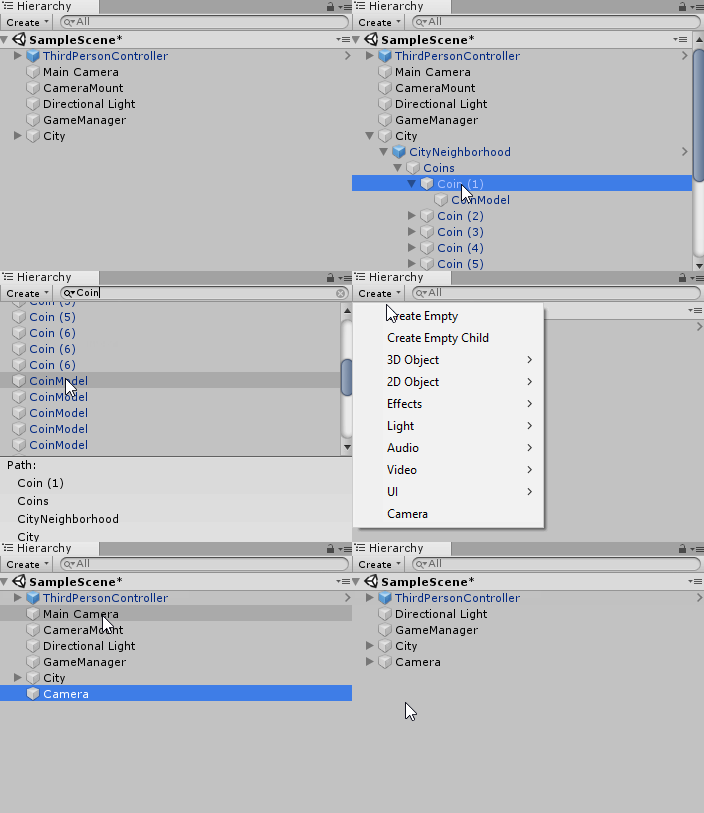
Окно иерархии (Hierarchy Window) содержит список всех текущих объектов (GameObjects), используемых в вашей игре. Но что такое GameObject? Простыми словами, GameObject — это объект в вашей игре.
GameObjects также могут действовать как папки, содержащие другие GameObjects, что делает их весьма полезными для организации вашей сцены. Вы увидите GameObjects в действии во второй части этого урока.
Сцена обычно представляет один уровень вашей игры, хотя теоретически вы можете поместить всю игру в одну сцену. Любые GameObjects, активно используемые в вашей игре в текущей сцене, появятся в окне Иерархии (Hierarchy).
Каждая новая сцена начинается с основной камеры и направленного света, которые оба являются объектами GameObject. Но вы всегда можете удалить их и добавить позже. Когда вы удаляете GameObject из Иерархии, вы фактически удаляете его из сцены.
По мере того, как ваша сцена разрастается большим количеством GameObjects, панель поиска окажется бесценным инструментом.
4. Окно проекта
Окно проекта (Project Window) содержит все ассеты, используемые вашей игрой. Вы можете организовать свои ассеты по папкам. Если вы хотите использовать их, вы можете просто перетащить их из окна проекта в окно иерархии.
Кроме того, вы можете перетащить их из окна проекта в окно сцены. Если вы перетащите файлы со своего компьютера в окно проекта, Unity автоматически импортирует их как ассеты.
Unity организует ассеты в окне проекта так же, как файловая система ОС.
Unity поддерживает метаданные для каждого ассета, поэтому перемещение ресурсов между папками в файловой системе нарушает метаданные. Если вам необходимо внести какие-либо организационные изменения в свои ассеты, особенно в префабы, всегда вносите эти изменения в окне проекта.
5. Окно инспектора
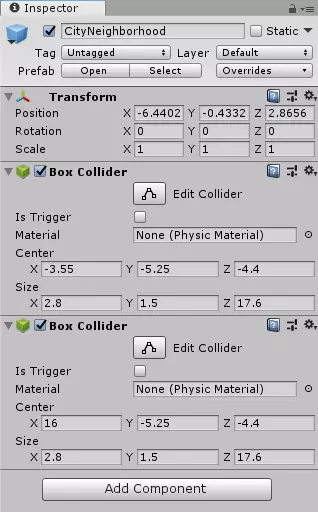
Окно инспектора (Inspector Window) позволяет вам настроить любой GameObject. Когда вы выбираете GameObject в Иерархии, Инспектор перечисляет все компоненты GameObject и их свойства.
Например, свет будет иметь цветовое поле вместе с полем интенсивности. Вы также можете изменять значения ваших GameObjects во время игры.
6. Панель инструментов
Панель инструментов используется для управления различными объектами GameObject в окне сцены. При разработке игры вы будете использовать следующие инструменты, поэтому ознакомьтесь с ними, попробовав их в своем пустом проекте.
Однако вы не сможете наглядно увидеть эффект в пустой сцене. Поэтому, сначала добавьте простой куб на сцену.
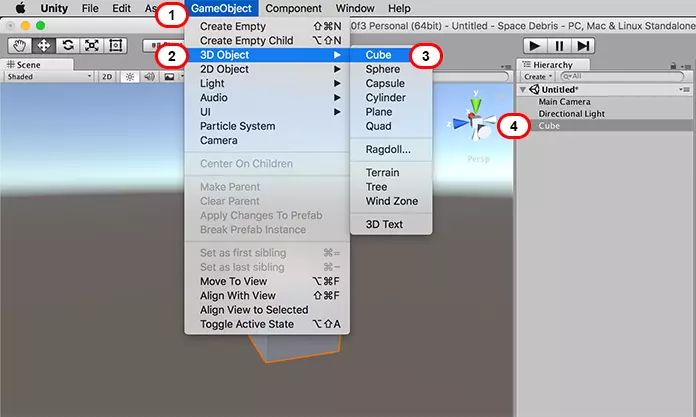
Это даст вам визуальный ориентир, пока вы будете изучать параметры панели инструментов.

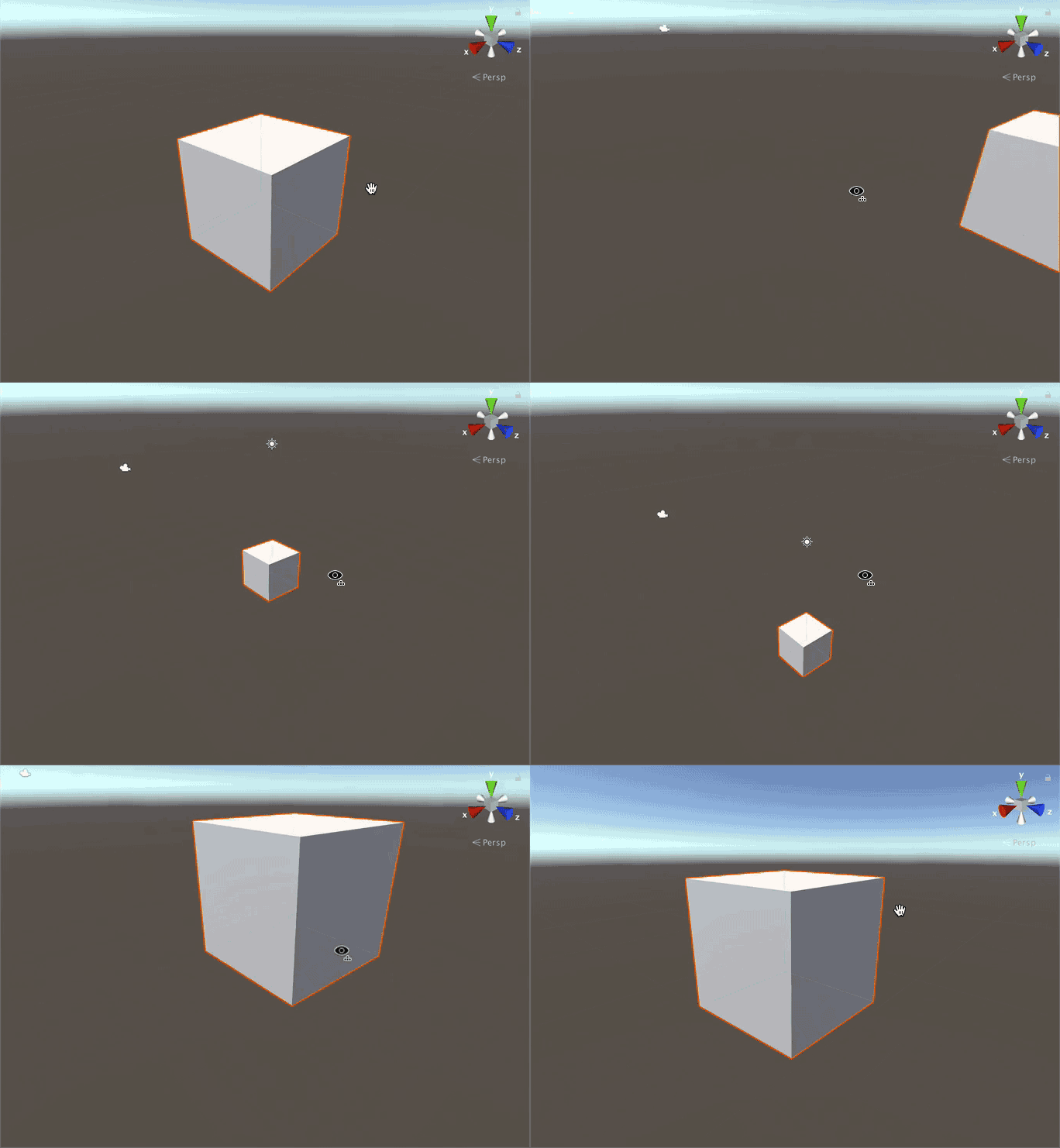
Выберите инструмент Рука (Hand) затем перетащите указатель мыши на окно сцены, чтобы панорамировать всю сцену.
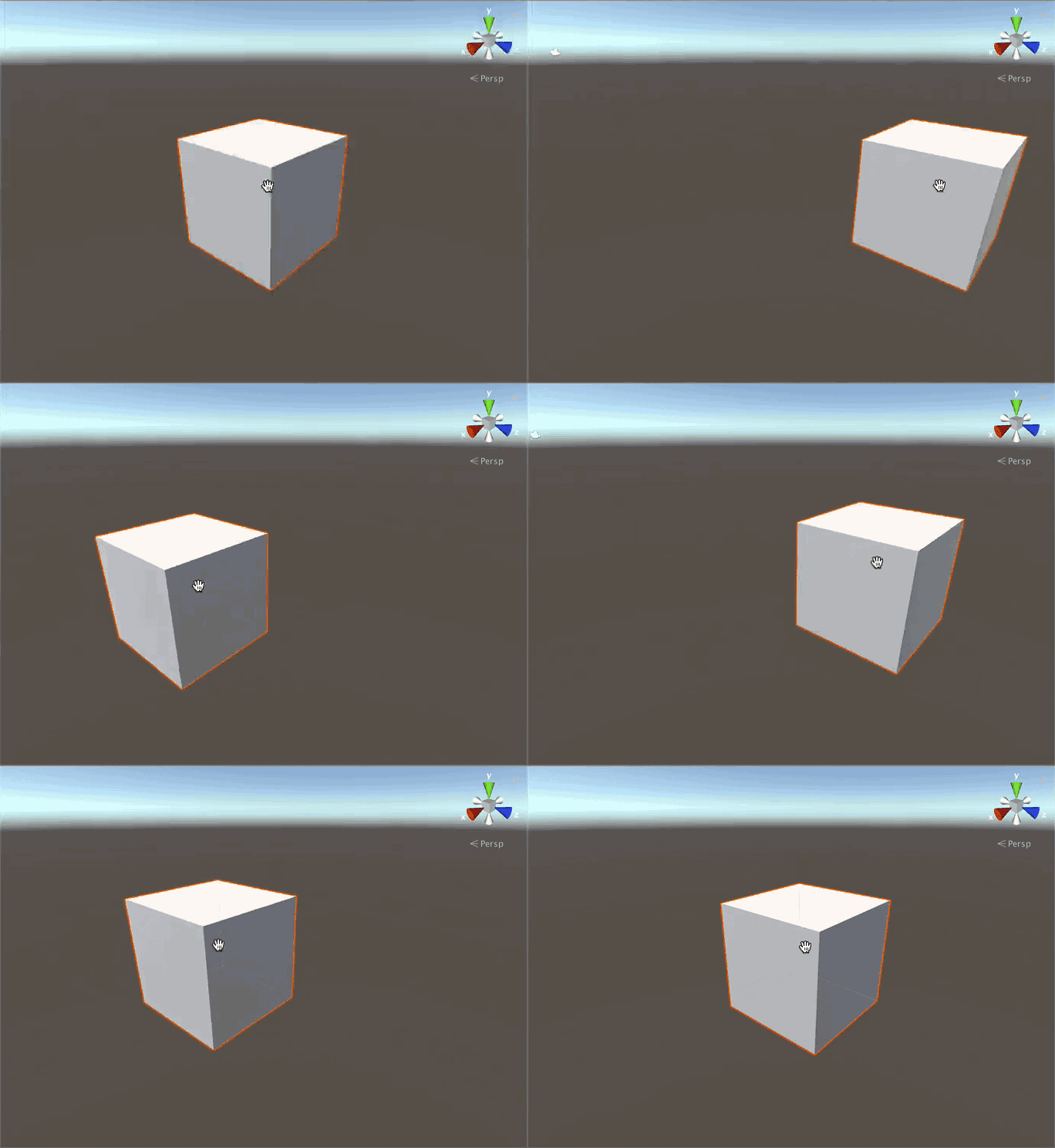
Щелкните правой кнопкой мыши и перетащите мышь, чтобы повернуть камеру вокруг вашего текущего положения. Обратите внимание, что значок руки превращается в глаз.
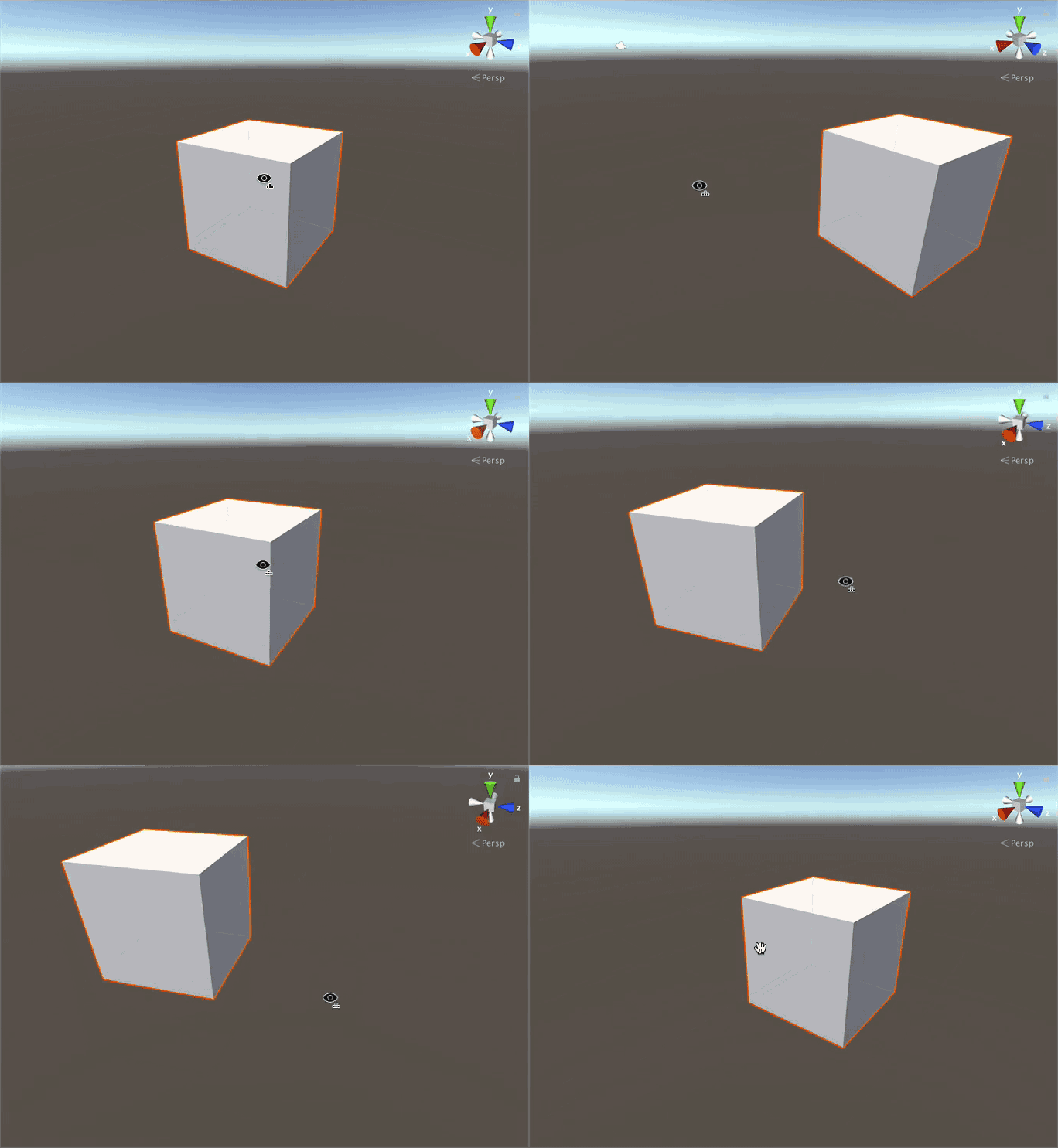
Перемещение мыши вниз уменьшает масштаб. Или, если вы хотите сделать это простым способом, просто используйте колесо прокрутки.
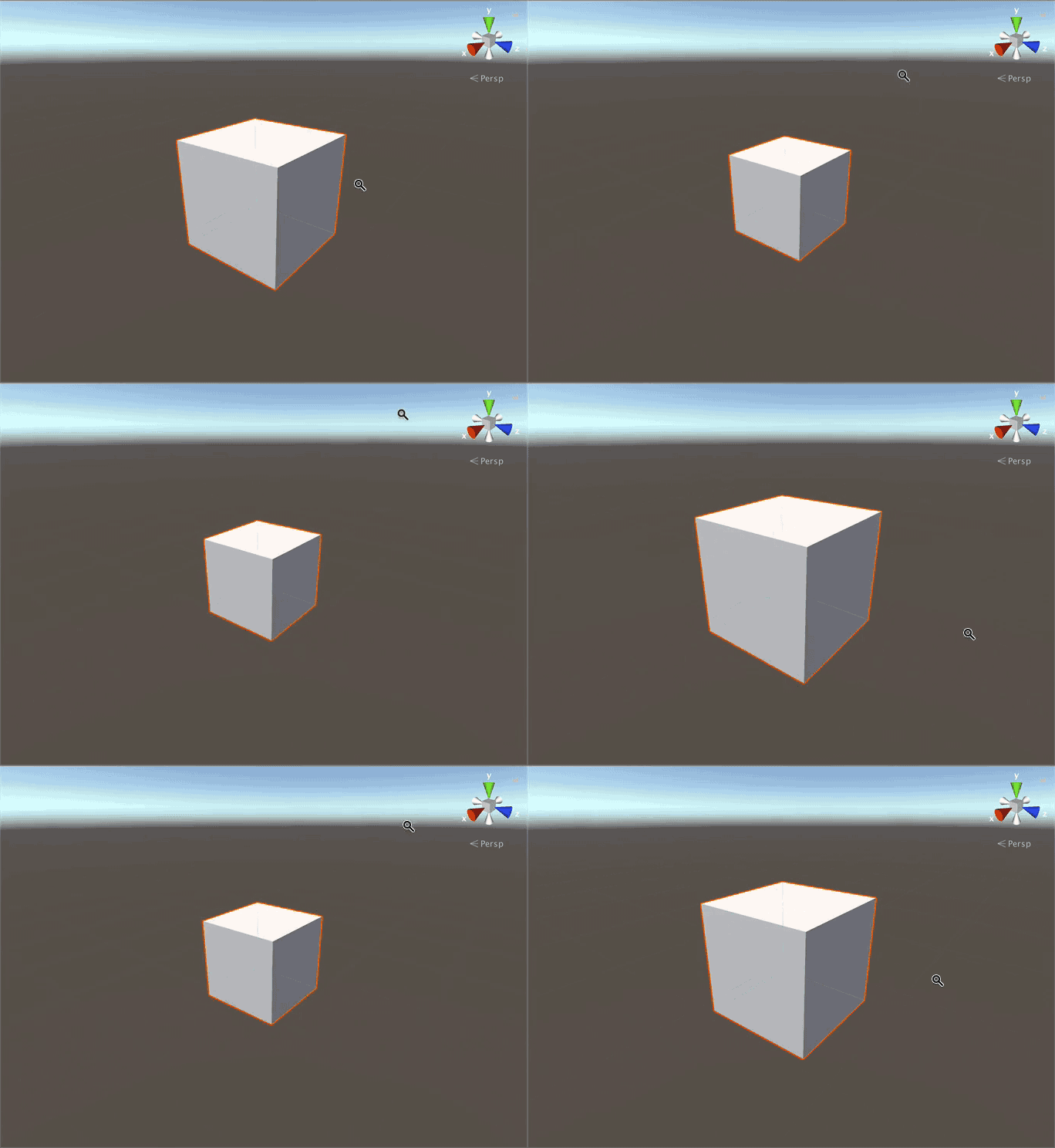
Наконец, удерживайте правую кнопку мыши и используйте клавиши WASD для перемещения по сцене, как в шутере от первого лица.
Инструмент Перемещение (Move) позволяет выбирать и размещать GameObject на сцене.

Когда вы выберете GameObject при активном инструменте Перемещение, в центре объекта появляются три цветные стрелки. Эти стрелки указывают трехмерные оси объекта: ось X — красная стрелка, ось Y — зеленая стрелка, а ось Z — синяя стрелка.
Эта группа из трех цветных стрелок в Unity называется gizmo. Gizmo — это трехмерная геометрия или текстура, которая предоставляет информацию об GameObject.
В нашем случае gizmo указывает направление каждой оси. На следующих уроках мы будем использовать gizmo, чтобы указывать такие вещи, как точки появления, расположение камер или даже направление ветра.
Есть много способов переместить ваш GameObject с помощью данного инструмента. Вы можете выбрать одну из стрелок (которая станет желтой при выборе), а затем переместить мышь. GameObject будет двигаться только по этой оси.
Три цветные плоскости в центре GameObject позволяют перемещать его по двум осям. Цвет квадрата указывает, по какой плоскости он будет двигаться. Например, зеленый квадрат означает, что вы можете перемещать объект по плоскости y (что означает, что он может перемещаться по осям x и z).
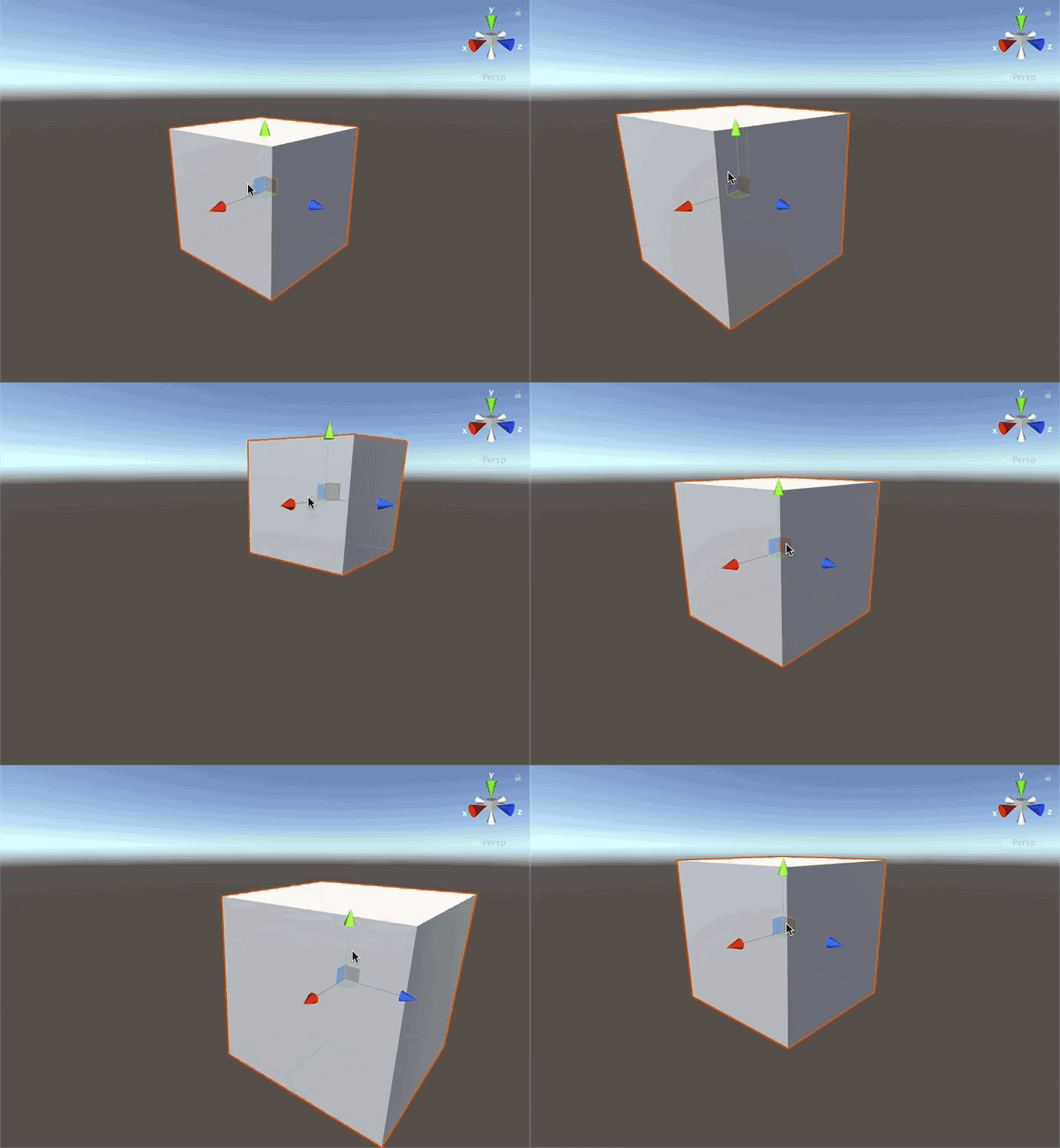
Клавиша быстрого доступа по умолчанию для инструмента перемещение W.
Инструмент Вращение (Rotate) позволяет, как вы уже догадались, вращать объекты.

При активации этого инструмента вы увидите три сферических цветных линии при выборе объекта для вращения. Эти линии указывают на вращающуюся ось. Просто выберите линию и перетащите мышь, чтобы повернуть GameObject. Чтобы свободно вращаться, не ограничиваясь осью, выберите пространство между линиями и наведите курсор мыши.
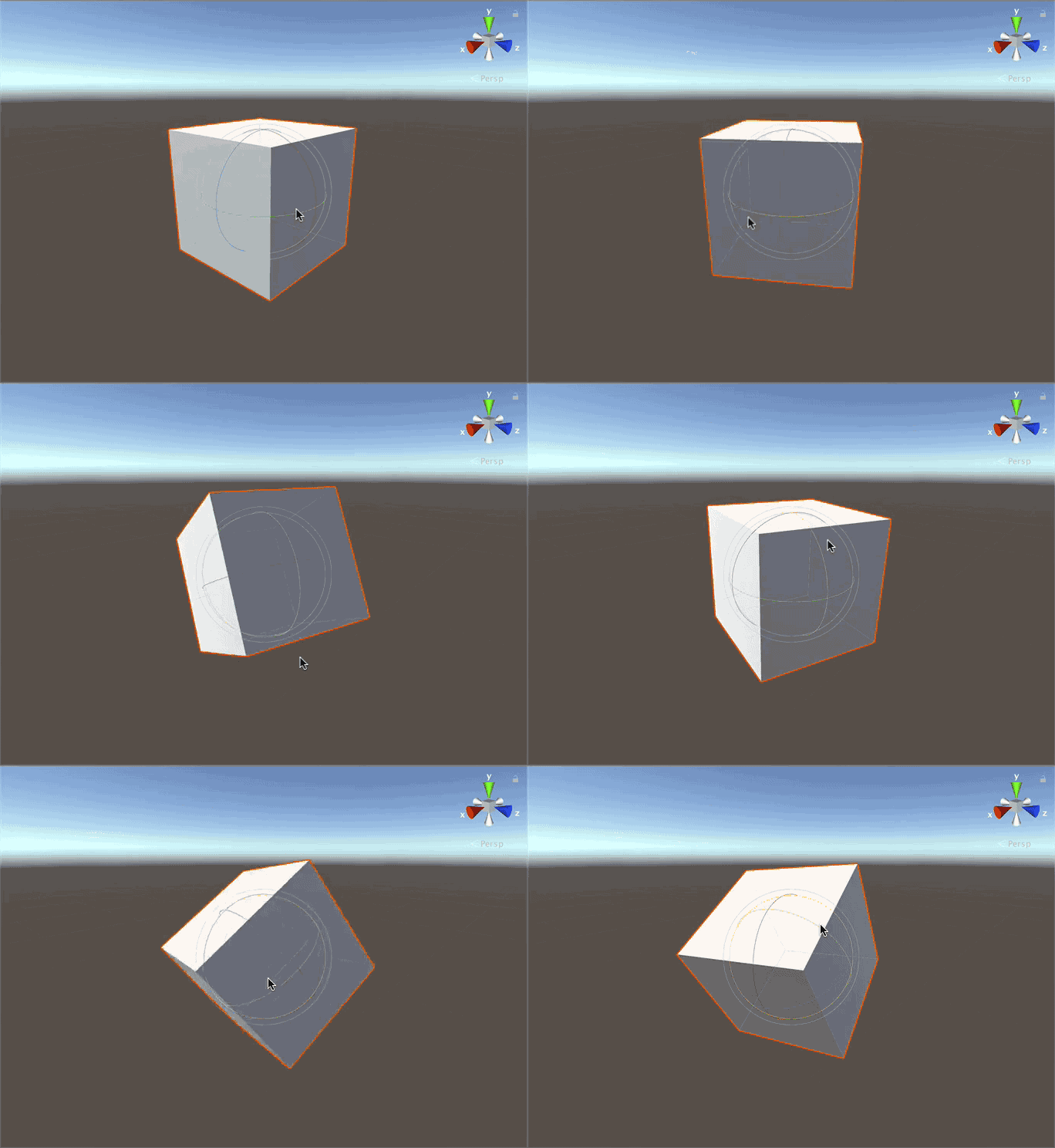
Клавиша быстрого доступа по умолчанию для инструмента вращение E.
Инструмент Масштаб (Scale) позволяет масштабировать объект GameObject либо по одной оси, либо пропорционально по всем осям.

Чтобы масштабировать объект вдоль оси, выберите его, а затем перетащите квадратный конец линии оси. GameObject будет масштабироваться вдоль этой оси. Чтобы масштабировать весь GameObject, выберите его центральную точку и перетащите мышь вперед или назад, чтобы масштабировать объект вверх или вниз соответственно.
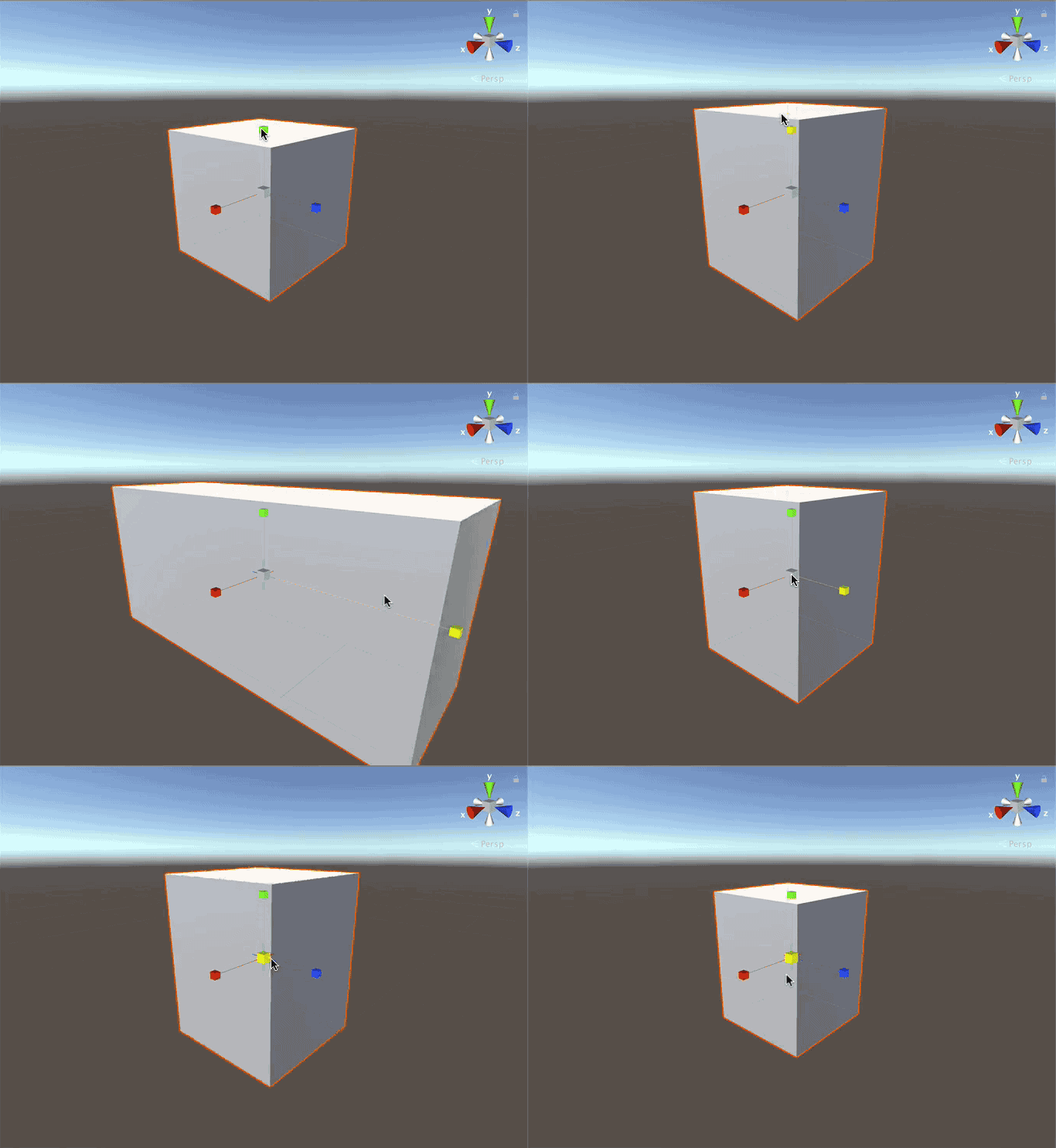
Клавиша быстрого доступа по умолчанию для инструмента масштаб R.
Инструмент Rect в основном используется с 2D-объектами и пользовательским интерфейсом (UI), хотя его можно использовать и для 3D-объектов.

Инструмент может изменять размеры, масштабировать и вращать 2D-объекты, а также сбрасывать точку вращения, которая является центральной точкой вращения объекта. Опорная точка представлена большим кружком на объекте.
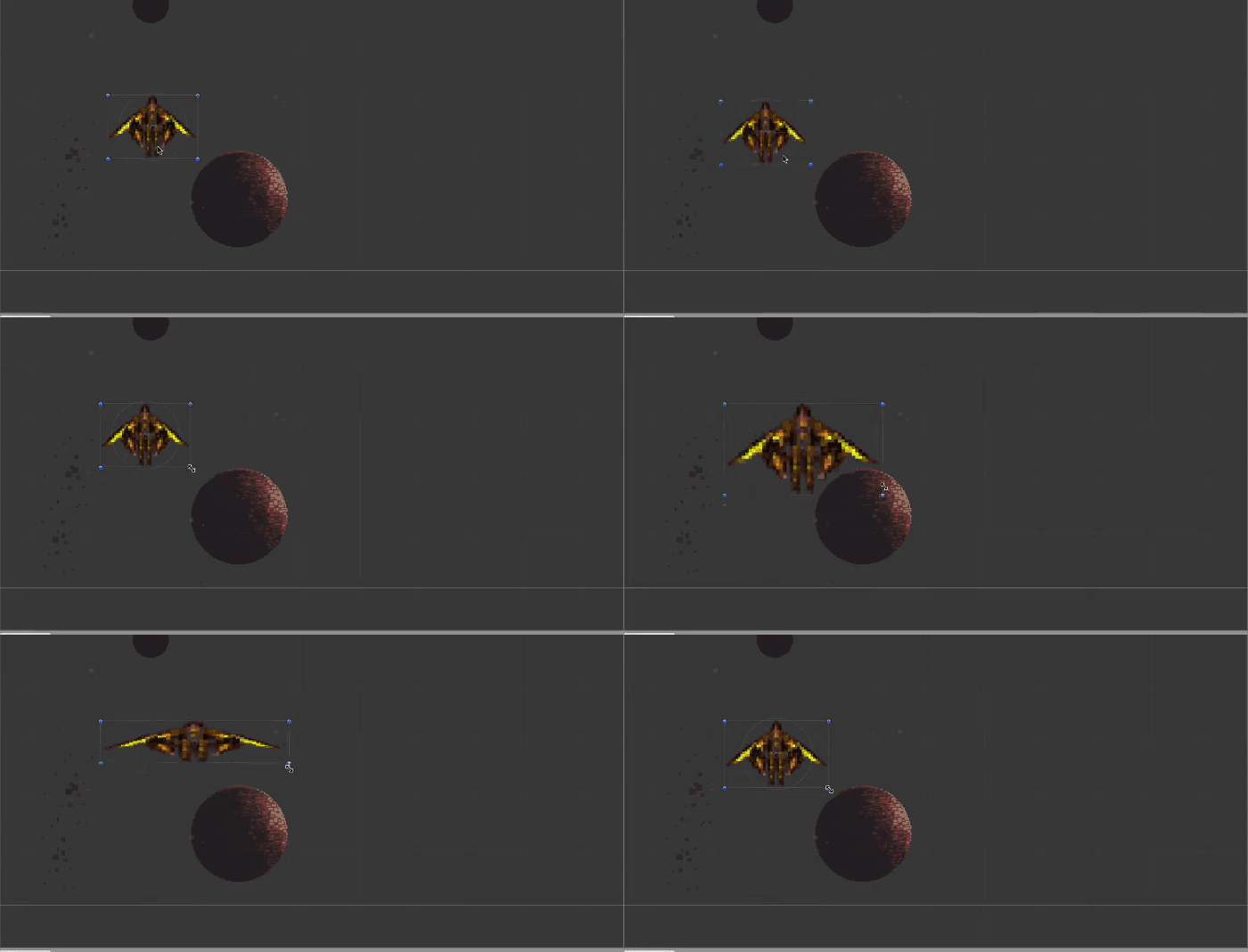
Клавиша быстрого доступа по умолчанию для инструмента Rect T.
Инструмент Преобразование (Transform) объединяет перемещение, масштабирование и вращение в один инструмент.

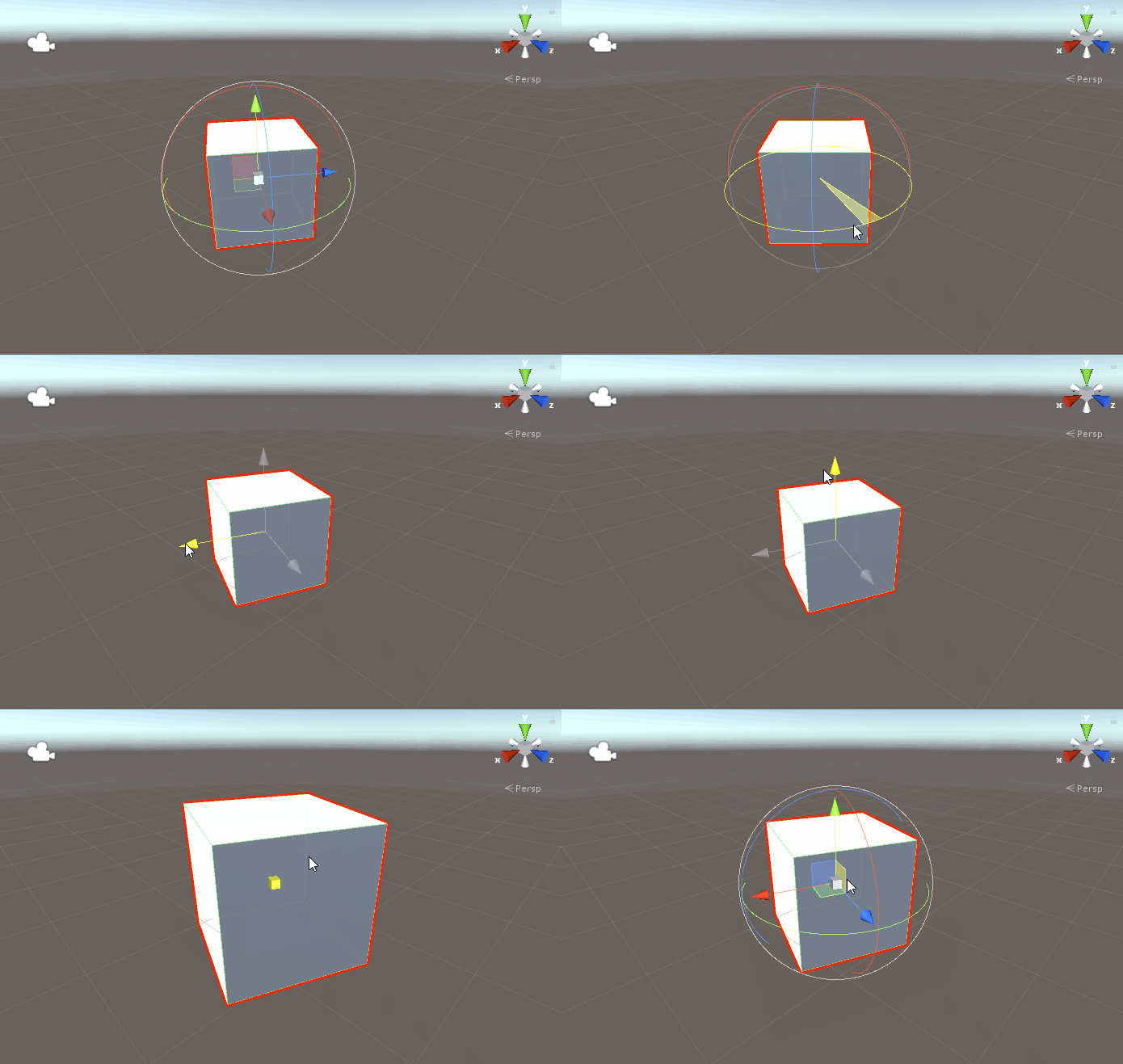
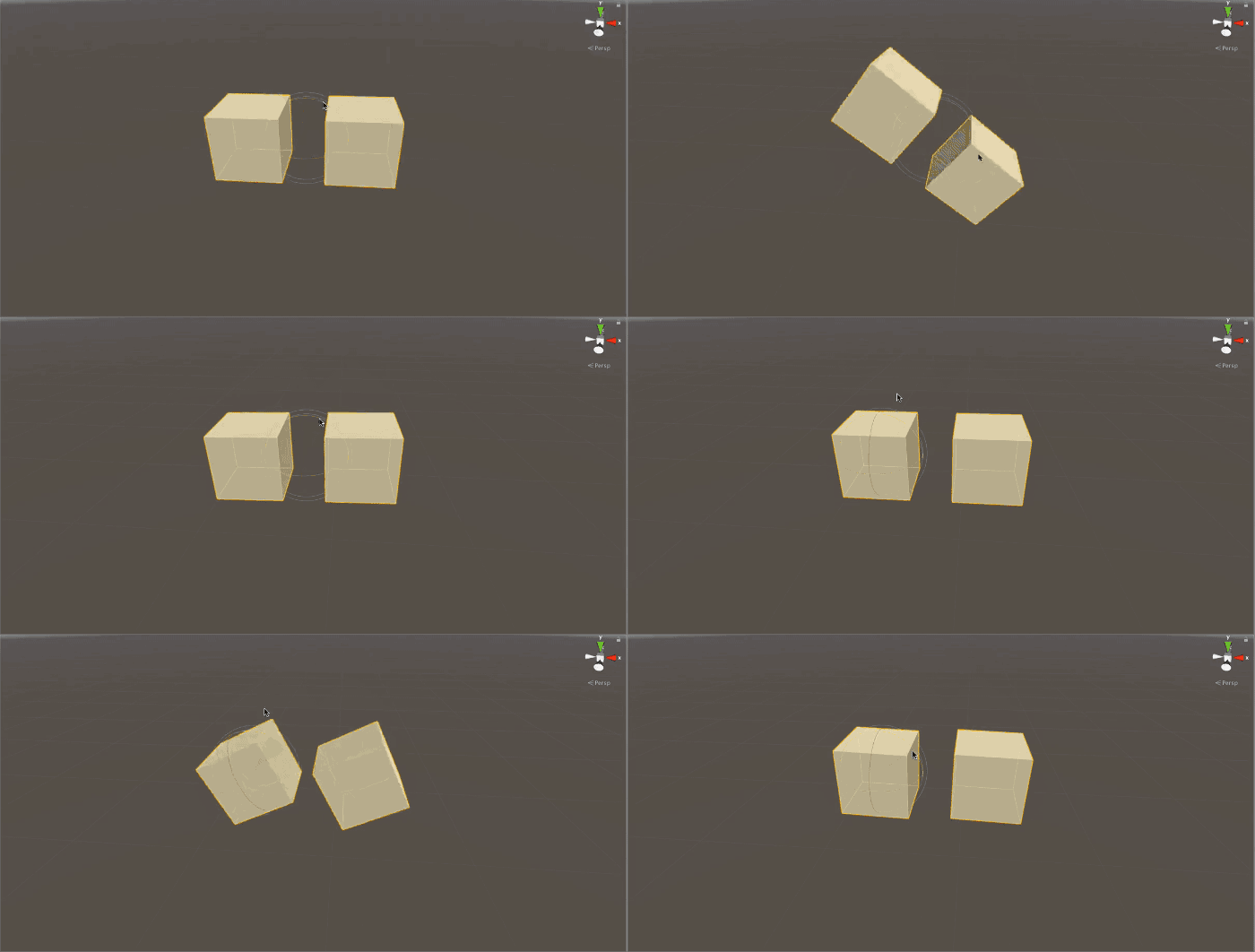
Первый переключатель переключается между центральным (center) и поворотным (pivot) режимами. В центральном режиме, если вы выберете два объекта GameObject, гизмо будет размещено в центре двух объектов. Вращение GameObjects вращает их вокруг центра гизмо. В режиме поворота каждый GameObject вращается вокруг своей точки поворота, как показано ниже:
Второй переключатель переключает между глобальным (global) и локальным (local) пространством.
7. Кнопки воспроизведения
Кнопки воспроизведения (Play Buttons) позволяют запускать и останавливать игру. Первая кнопка — кнопка воспроизведения:
Несколько вещей происходят, когда вы нажимаете кнопку Play. Сначала ваша игра запустится, как и ожидалось. Набор кнопок также станет синим, чтобы показать, что игра находится в движении.
Интерфейс Unity затемнится, чтобы показать, что игра активна.
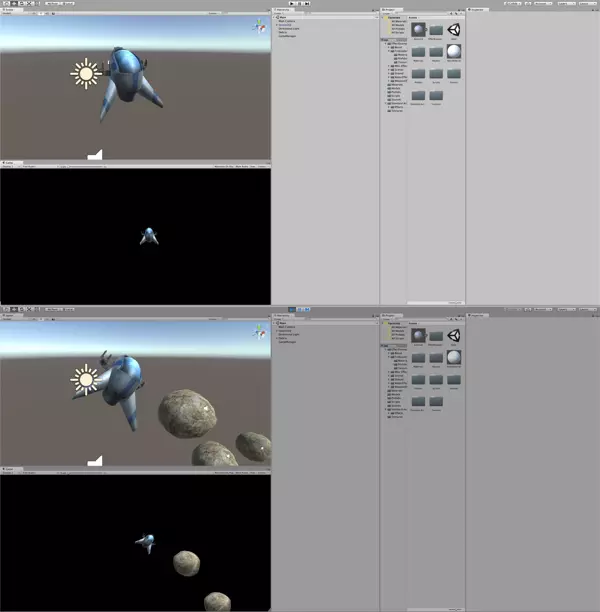
Далее следует кнопка Пауза:
Она позволяет сделать паузу и вносить изменения в игру.
Как и в режиме запущенной игры, эти изменения будут потеряны, как только вы остановите игру. Редактирование GameObjects во время игры и паузы — это система читинга и балансировки, которая позволяет вам экспериментировать с игрой, не опасаясь навсегда ее сломать.
Наконец, последняя кнопка Step:
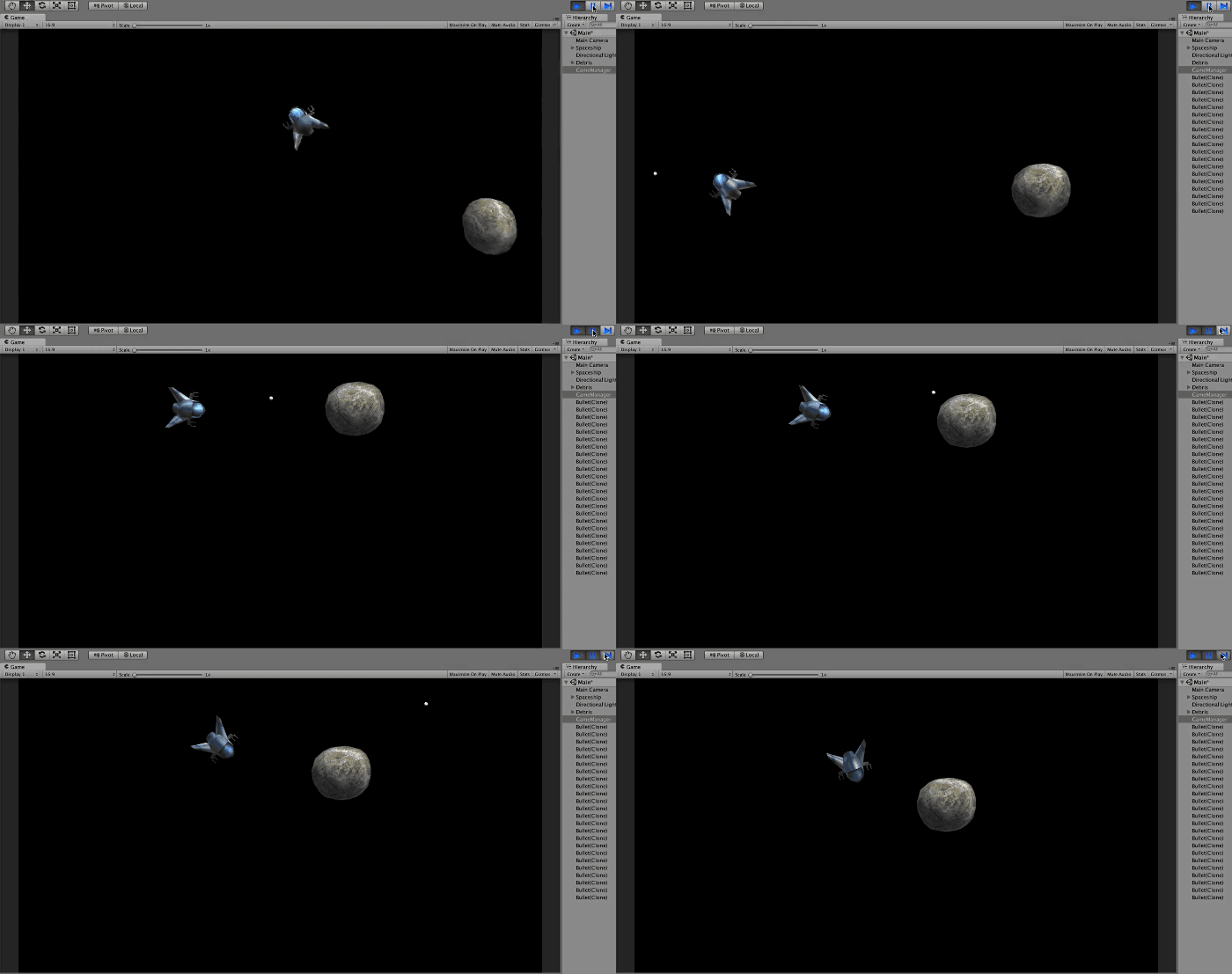
Она позволяет вам шаг за шагом проходить игру. Это удобно, когда вы хотите наблюдать анимацию по кадрам, или когда вы хотите проверить состояние определенных GameObjects во время игры.
8. Разные настройки редактора
Данные элементы управления обрабатывают различные аспекты редактора. Первый — это раскрывающийся список Collab, который находится с правой стороны панели инструментов.
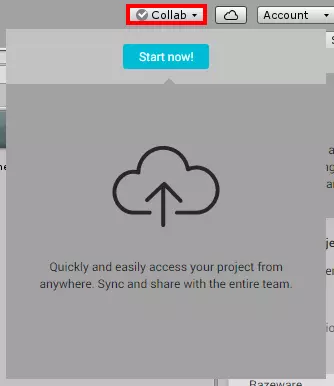
Это один из последних сервисов Unity, который помогает крупным командам без проблем сотрудничать в рамках одного проекта.
Следующая кнопка — кнопка Сервисы, где вы можете добавить дополнительные сервисы Unity в игру. Нажатие на кнопку предложит вам создать идентификатор проекта Unity.
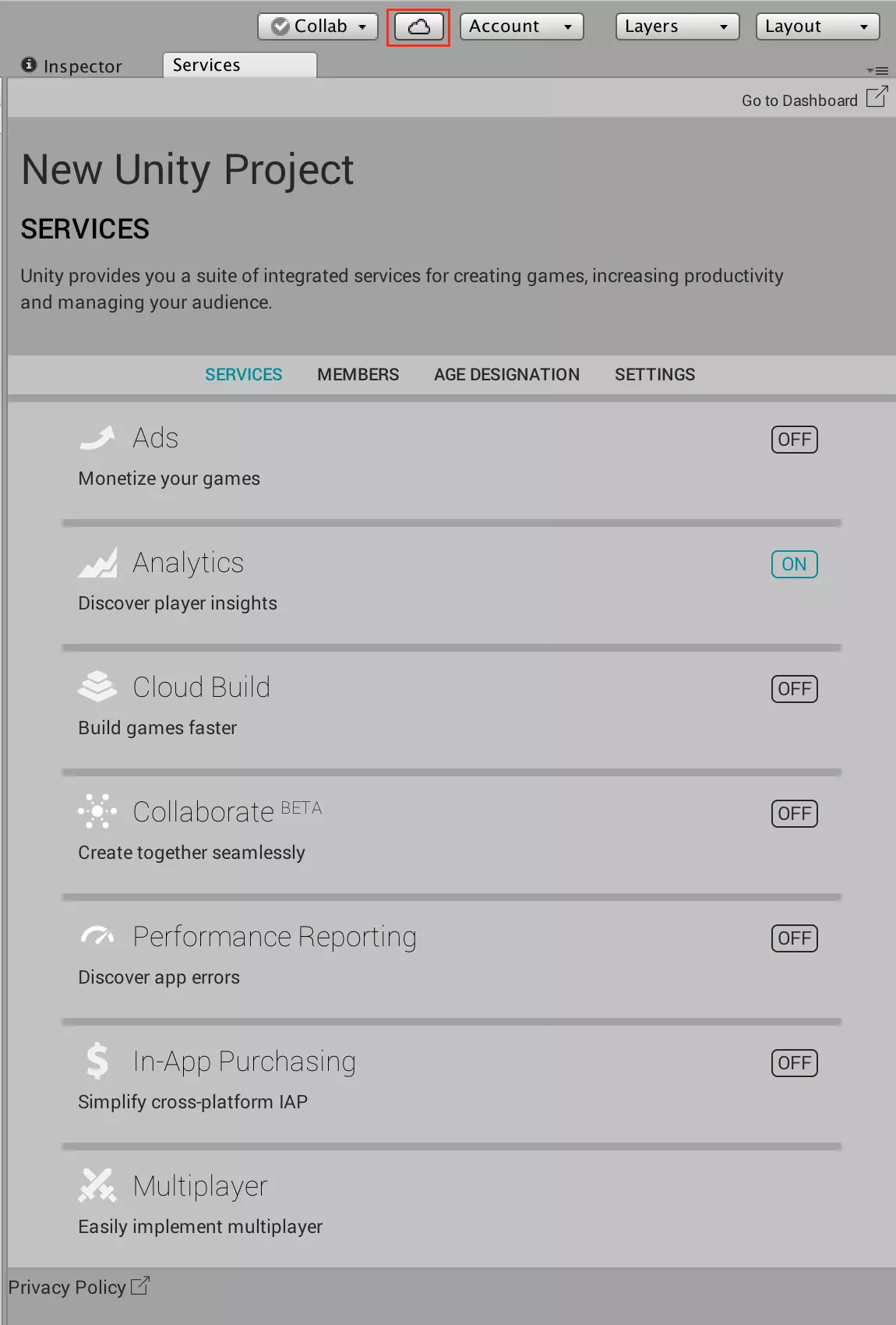
Как только вы добавите идентификатор проекта, вы сможете добавить сервисы в ваш проект.
Например, вы можете добавить облачные сборки в ваш проект. Проект будет собираться автоматически, так что вам не придется ждать каждой сборки проекта.
Вы также можете добавить:
А еще вы можете добавить членов команды в проект, установить возрастные ограничения и изменить некоторые важные настройки проекта.
Далее идет кнопка учетной записи. Она позволяет вам управлять своей учетной записью Unity — просматривать данные учетной записи, входить и выходить из системы, а также обновлять ее.
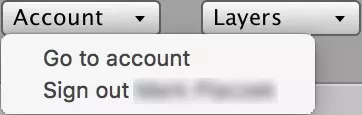
Четвертая кнопка — кнопка Слои (Layers).
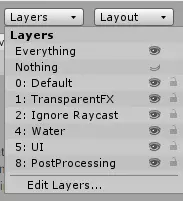
Вы можете использовать слои для таких вещей, как предотвращение рендеринга GameObjects или исключение объекта из физических событий, таких как столкновения.
Последняя кнопка Макеты (Layouts) позволяет создавать и сохранять макеты в редакторе и переключаться между ними. Unity прекрасно настраивается. Каждый из различных окон в макете может быть изменен, закреплен, перемещен или даже полностью удален из редактора.
Данный урок затрагивает большинство инструментов, которые вы будете использовать при создании игр, но кроме них есть еще много других, с которыми мы познакомимся в следующих уроках.
Что делать дальше?
Мы прошли этот урок введения в интерфейс Unity. Во второй части этого руководства мы будем применять эти знания на практике при создании небольшого космического шутера. Вы узнаете, как создавать игры по принципам Unity, и получите более глубокое понимание различных инструментов и методов, которые вы можете использовать для создания своей собственной игры.
Если у вас есть вопросы по теме данного урока, присоединяйтесь к обсуждению ниже.