
Сервисы Google Play остановлены – что это значит и как исправить ошибку
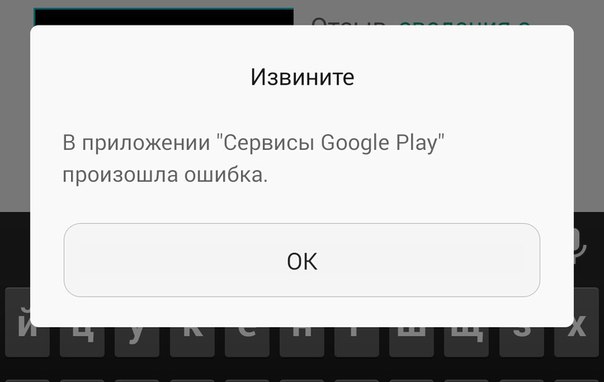
Остановка сервисов Google Play – ещё один распространенный технический сбой, свидетелем которого вы могли быть. Но, вот настоящий вопрос: что привело к возникновению ошибки сервисов Google Play на вашем устройстве Android?
Что ж, я получил ответы и делюсь ими с вами. Просмотрите всю статью и решите ошибку «Службы Google Play продолжают останавливаться».
Почему сервисы Google Play останавливаются?
Действительно, ошибка «К сожалению, сервисы Google Play остановлены» имеет множество причин, по которым она появляется на экране вашего устройства. Но, насколько мне известно, основная причина – устаревшая версия Google Play Store.
Более того, причиной возникновения ошибки сервисов Google Play могут быть проблемы с программным обеспечением или сетевым подключением. Есть несколько других причин, о которых чуть позже.
Теперь пришло время искать решения! Ниже приведены эффективные методы, которые наверняка помогут избавиться от этой ошибки сервисов Google Play.
Измените дату и время на вашем устройстве Android
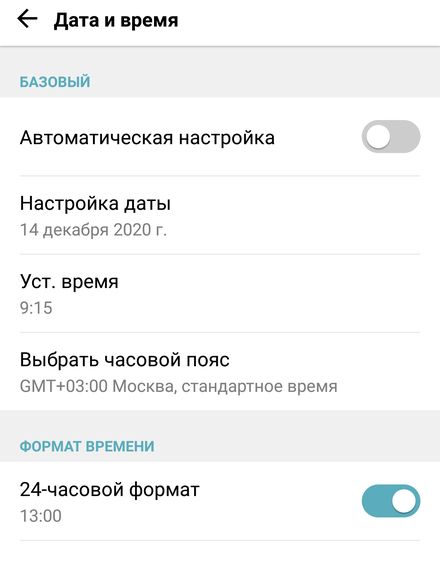
После настройки даты и времени вы всё ещё наблюдаете проблему остановки службы Google Play? Тогда читайте дальше.
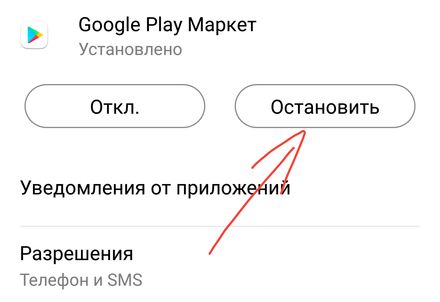
Сбросьте сервис Google Play
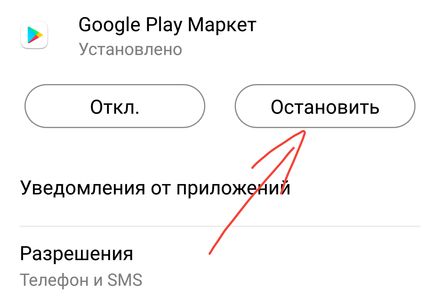
Перезагрузите устройство и проверьте, сохраняется ли ошибка сервисов Google Play.
Сбросить все настройки приложения
По завершении этой процедуры перезагрузите телефон Android.
Обновите Play Store и Google Services
Перезагрузите Android и снова запустите Play Store.
Эти должны исправить ошибку «К сожалению, сервисы Google Play остановлены» на вашем устройстве Android. Кроме того, вы также можете попробовать войти и выйти из своей учетной записи Google, если это необходимо. Но, я уверен, что если вы будете точно следовать описанному выше методу, ошибка сервисов Google Play не будет появляться на экране вашего устройства в будущем.
Fix: Unfortunately, Google Play Store has Stopped
Unfortunately, Google Play store has stopped. Most of these Google Play store related issues come from the cache google stores in the local storage to speed up the process of re-downloading from Google servers and to reduce the load.
Errors usually result when the servers and the device are out of sync, an example would be if something has updated on the server yet the phone is still looking into its local storage (cache). These types of errors with the Google Play store are easily fixable.
Before moving on with solutions, make sure your system has enough free space. Also, restart the device to check if it solves the problem. Moreover, make sure you have a working internet connection. Also, make sure you are using updated version of Google Play Store and Google Play Services
In this guide, I will down a few methods for fixing this issue:
Method 1: Reset Apps
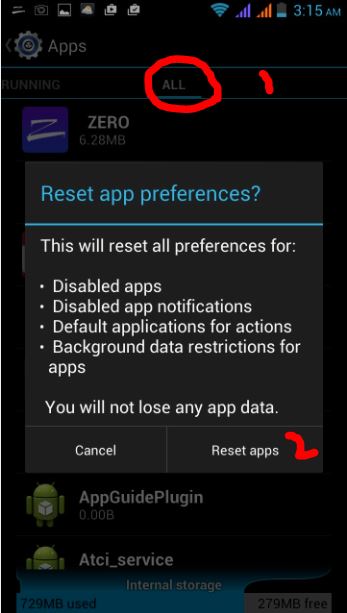 Reset Android Apps
Test if it works, if not proceed to Method 2.
Method 2: Enable Downloads
Test if Google Play works, if not proceed to Method 3.
Method 3: Reset Google Play Store
One of these methods above should fix this Google Play problem for you. If none of them works, then a reset to factory defaults is needed. Make sure you back up your data to Google by syncing. If you are still having the issue even after resetting the device to factory defaults, then have your device checked from an authorized hardware repair shop.
Устранение ошибки «Приложение Сервисы Google Play остановлено» на Android
Google Play Сервисы – один из стандартных компонентов Android, обеспечивающий функционирование фирменных приложений и инструментов. Если в его работе возникают проблемы, это может негативно сказаться на всей операционной системе или отдельных ее элементах, а потому сегодня мы расскажем об устранении самой частой ошибки, связанной с Сервисами.
Исправляем ошибку «Приложение Сервисы Google Play остановлено»
Эта ошибка в работе Сервисов Гугл Плей чаще всего возникает при попытке настройки одного из стандартных приложений или использовании конкретной его функции. Говорит она о техническом сбое, вызванном потерей связи на одном из этапов обмена данными между конкретно Сервисами и серверами Google. Произойти это может по разным причинам, но в общих случаях процесс устранения проблемы не вызывает сложностей.
Способ 1: Проверка даты и времени
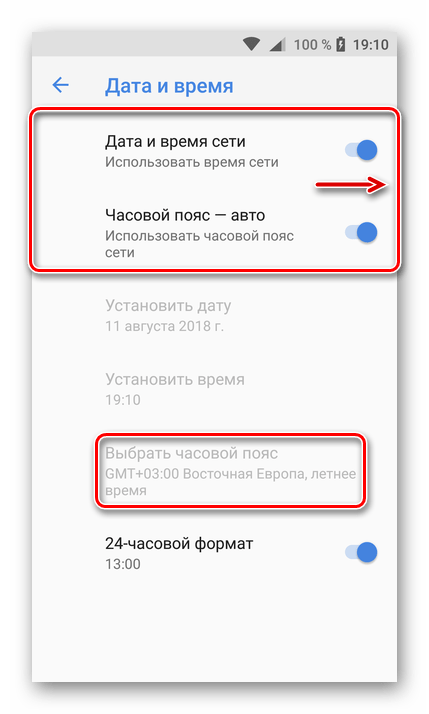
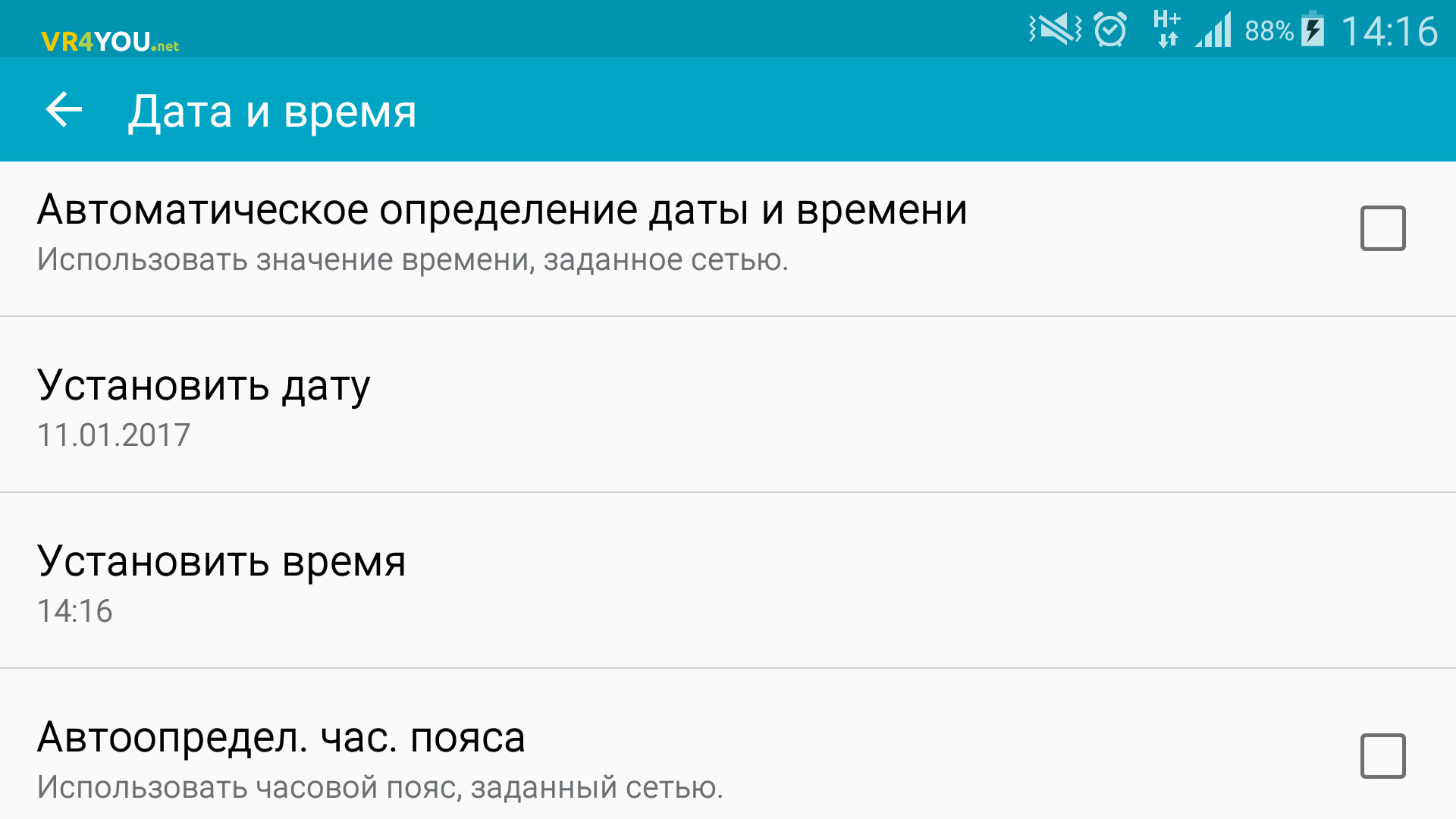
Правильно заданные дата и время, а точнее, автоматически определяемые по сети, — это необходимое условие для корректного функционирования всей ОС Android и тех ее компонентов, которые обращаются к серверам, принимают и отправляют данные. Сервисы Google Play из числа таковых, а потому ошибка в их работе может быть вызвана неверно установленным часовым поясом и сопутствующими этому значениями.
Примечание: Раздел «Дата и время» может быть представлен в общем перечне «Настроек», это зависит от версии Андроид и используемого устройства.
Читайте также: Настройка даты и времени на Android
Попробуйте выполнить то действие, при работе которого происходила остановка работы сервисов Google Play. Если она повторится, воспользуйтесь предложенными ниже рекомендациями
Способ 2: Очистка кэша и данных приложения
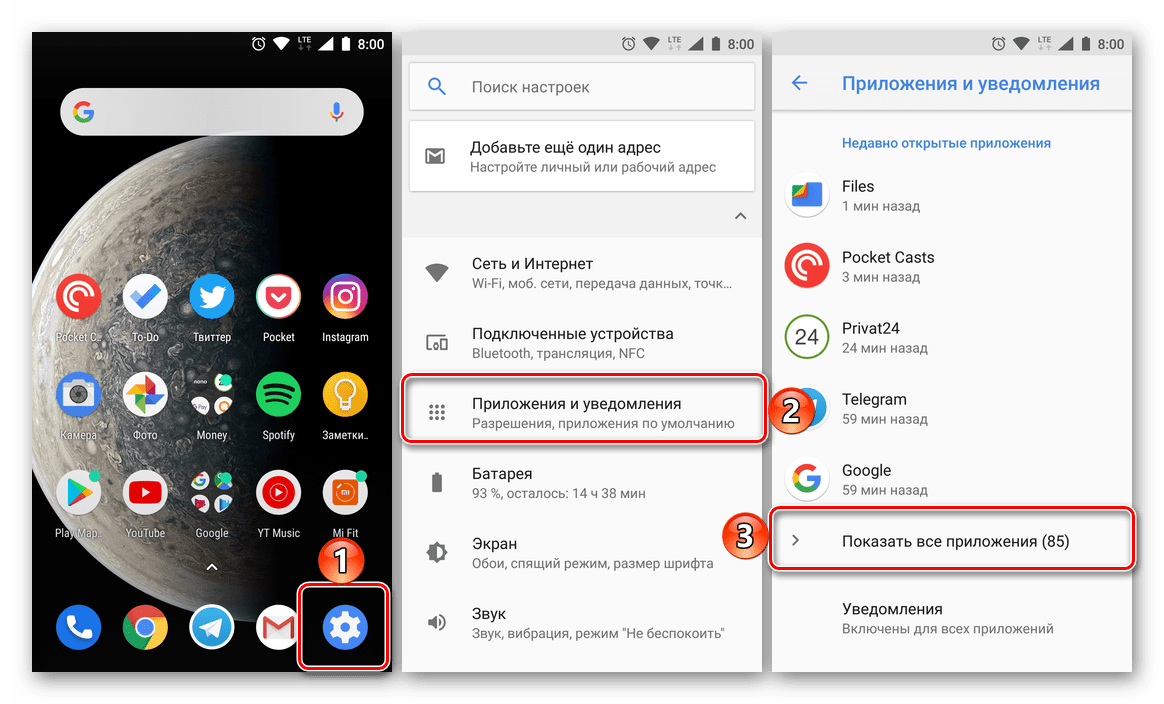
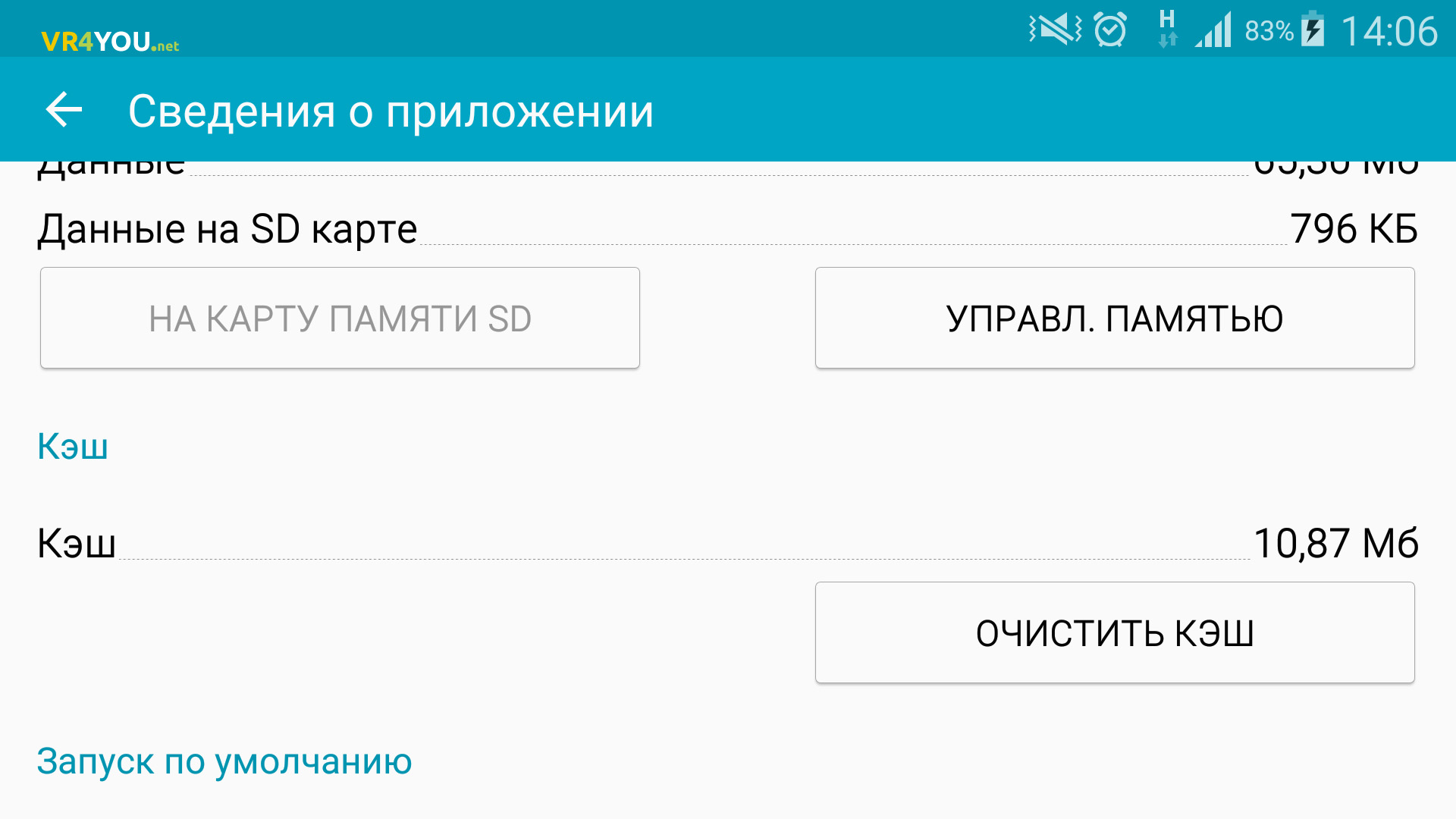
Каждое приложение, как стандартное, так и стороннее, за время его использования обрастает ненужным файловым мусором, который может вызывать сбои и ошибки в их работе. Сервисы Гугл Плей – не исключение. Возможно, их работа была приостановлена именно по этой причине, а потому мы с вами должны ее устранить. Для этого:
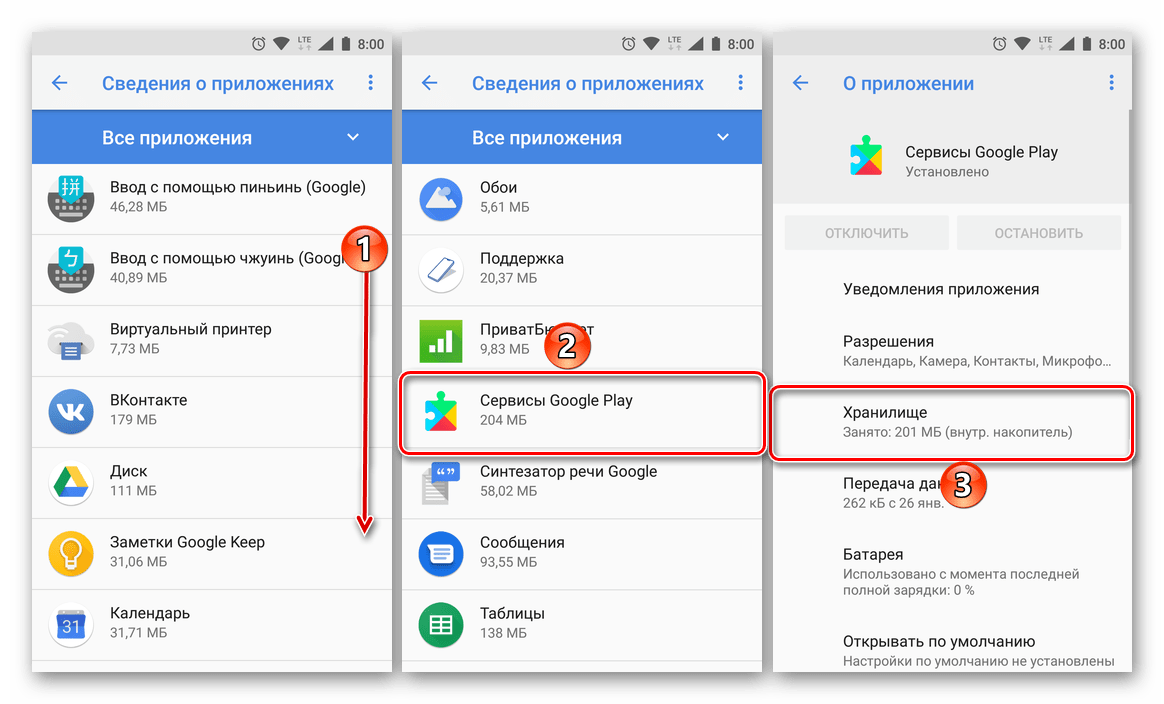
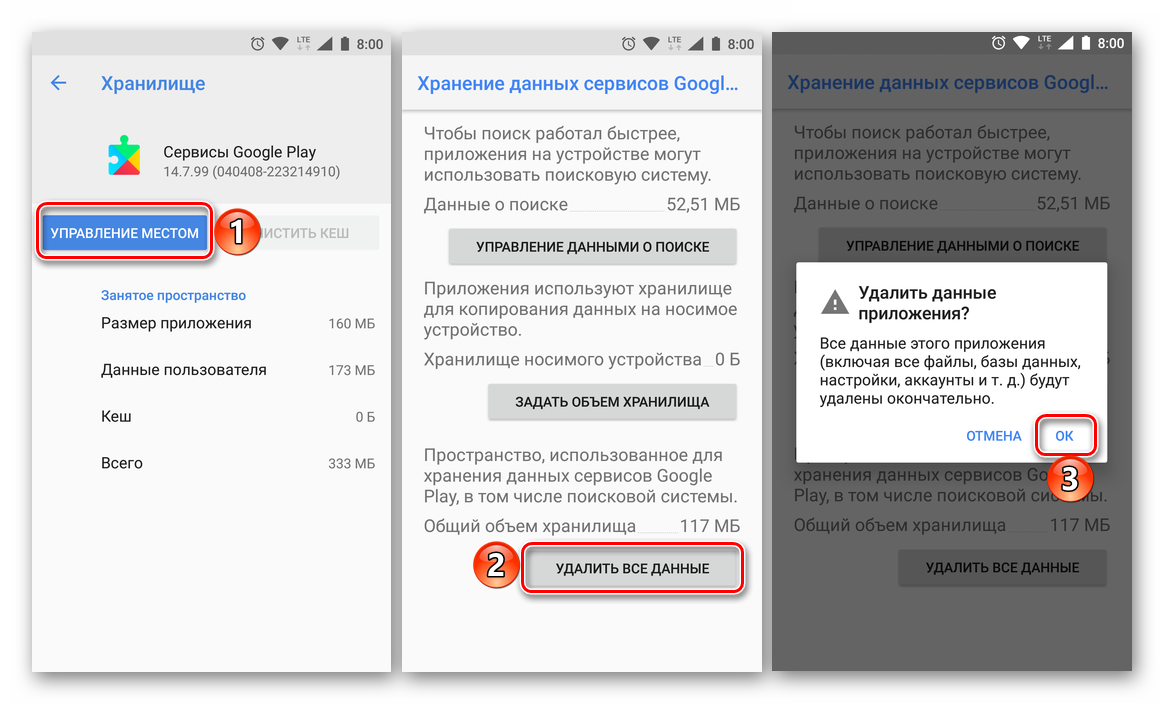
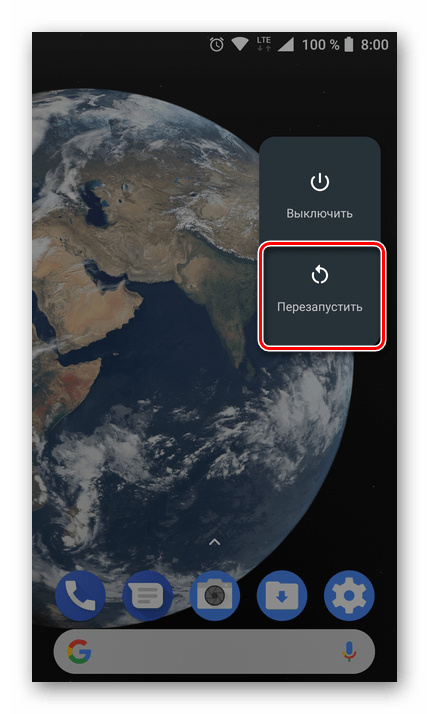
Как и в предыдущем случае, выполните перезагрузку мобильного девайса, после чего проверьте наличие ошибки. Скорее всего, она больше не повторится.
Способ 3: Удаление последних обновлений
Если очистка Гугл Плей Сервисов от временных данных и кэша не помогла, стоит попробовать откатить это приложение к его изначальной версии. Делается это следующим образом:
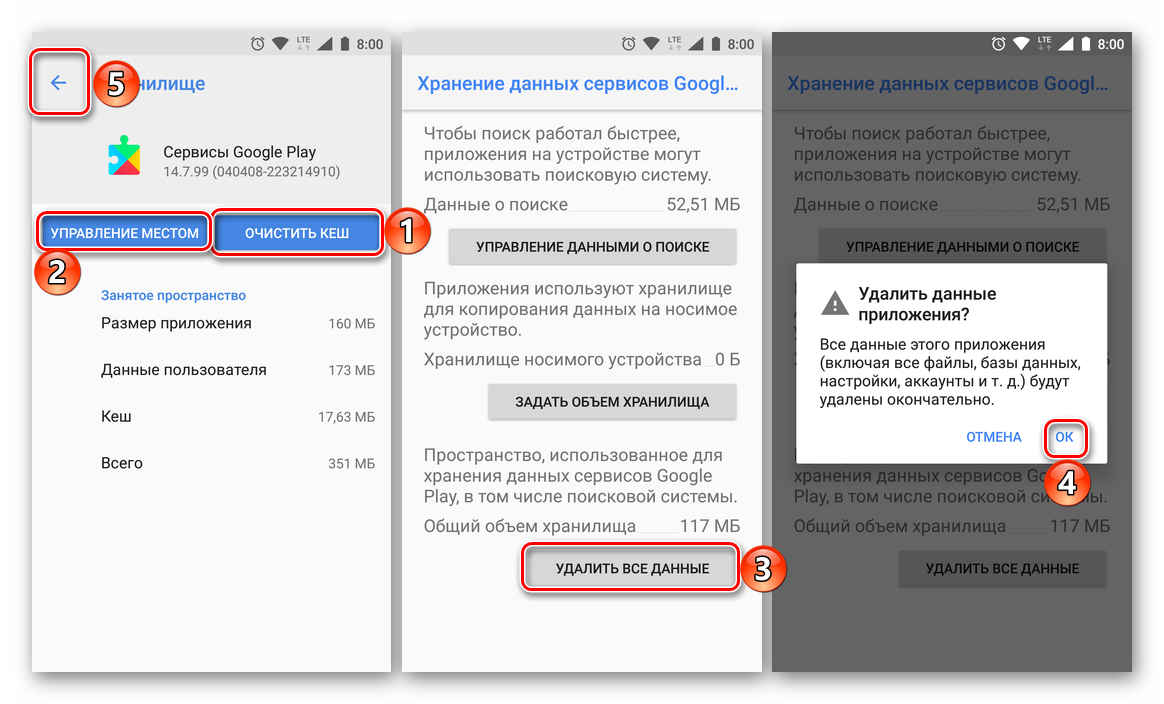
Примечание: Пункт меню «Удалить обновления» может быть представлен в виде отдельной кнопки.
Если ошибка «Приложение Сервисы Google Play остановлено» по-прежнему будет возникать, придется перейти к удалению более важных данных, чем кэш, временные файлы и апдейты.
Способ 4: Удаление учетной записи Google
Последнее, что можно предпринять в борьбе с рассматриваемой нами сегодня проблемой – это удалить Google-аккаунт, который в настоящий момент используется на мобильном устройстве в качестве основного, а затем повторно в него войти. О том, как это делается, мы неоднократно рассказывали в статьях на смежную тему, посвященным устранению проблем в работе Google Play Маркета. Ссылка на одну из них представлена ниже. Главное, прежде чем приступить к выполнению предложенных нами рекомендаций, убедитесь в том, что знаете свой логин и пароль от учетной записи. 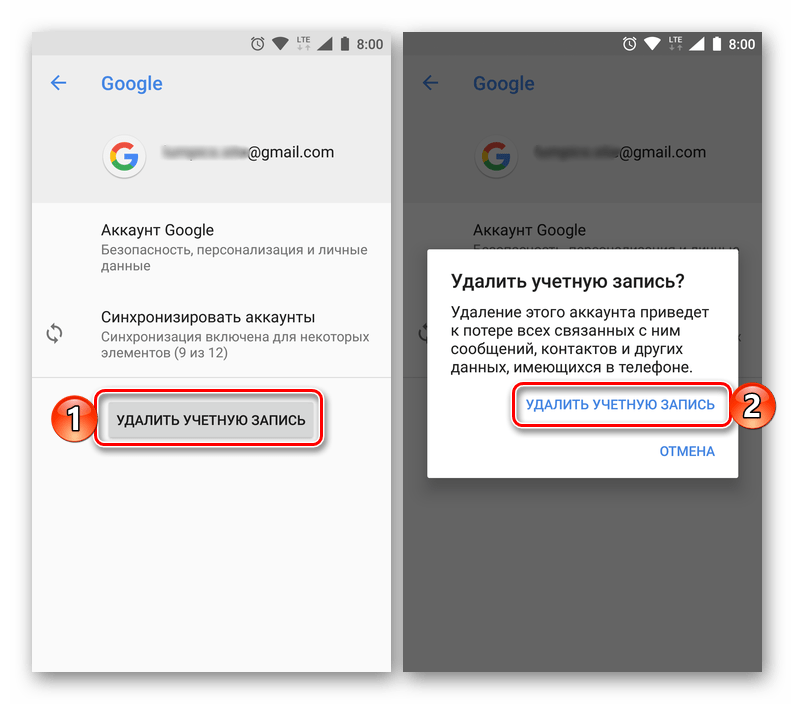
Подробнее:
Отключение и повторное подключение Гугл-аккаунта
Как войти в учетную запись Google на Android-девайсе
Заключение
Остановка работы Сервисов Google Play не является критической ошибкой, а причину ее возникновения можно довольно легко устранить, в чем мы с вами смогли убедиться лично.
Помимо этой статьи, на сайте еще 12444 инструкций.
Добавьте сайт Lumpics.ru в закладки (CTRL+D) и мы точно еще пригодимся вам.
Отблагодарите автора, поделитесь статьей в социальных сетях.
Помогла ли вам эта статья?
Поделиться статьей в социальных сетях:
Еще статьи по данной теме:
Обьясните: как я могу воспользоваться вашими советами, если «ошибка» блокирует все мои действия.
Здравствуйте. Как показывает практика, ошибка «Приложение Сервисы Google Play остановлено» не из тех, уведомление о которой появляется постоянно. Она выскакивает, Магазин приложений закрывается, и далее можно свободно делать все то, что предлагается в статье. Данная ошибка не может «блокировать» действия, и даже если предположить, что уведомление о ней время от времени появляется, его можно закрывать и далее выполнять необходимые действия. Возможно, у вас появляется ошибка с другим описанием? Если да, уточните с каким. Если же проблема именно в «Приложение Сервисы Google Play остановлено», и все именно так, как вы описали, попробуйте сначала войти в безопасный режим, и уже после этого выполнить предложенные рекомендации.
Добрый день.Не обновляются сервисы гугл плей после сброса телефона до заводских настроек. Прошлась по всем вашим советам. Не помогает. Сервисы гугл плей сейчас стоят 7 версии, обновления скачиваются, при установке дают ошибку — не удалось установить приложение «Сервисы гугл плей». Обнуляла все данные, как вы советовали. Временами слетает синхронизация с аккаунтом. Пробовала фокус с прошедшим временем. Синхронизируется, потом опять слетает. Аккаунт удаляла, устанавливала снова. Пробовала закачать следующую версию сервисов гугл плей, после установленной, не устанавливается.
Татьяна, здравствуйте. Эта статья посвящена немного другой проблеме — «Приложение Сервисы Google Play остановлено», а не тому, почему оно не обновляются. При этом в случае с проблемой обновления обычно помогает очистка кэша и данных Сервисов, а также последующее удаление их обновлений, то есть то, что рассмотрено в Способах 2 и 3 настоящей статьи. Общий алгоритм обновления Сервисов рассмотрен в отдельной статье на нашем сайте, и в части «Дополнительно» там как раз рассказывается о решении распространенных проблем.
В первой статье рассматривается не только настройка синхронизации, но и то, что делать, если с этим возникают проблемы. Вторая — о решении конкретной проблемы. При этом есть небольшая вероятность того, что наблюдаемые Вами ошибки — временные. Такое бывает после сброса, когда Android начинает устанавливать приложения и их обновления, с некоторыми возникают проблемы — ошибки и сбои, и особенно это характерно как раз для Сервисов. Они могут несколько раз не устанавливаться, не обновляться, пока этим процессом занято какое-то другое приложение, и если Вы видите, что какое-то приложение скачивается/обновляется бесконечно, остановите этот процесс для него и попробуйте повторно обновить Сервисы.
P.S.: Самостоятельно скачивать из неизвестных источников и принудительно устанавливать другую версию Сервисов Google Play не стоит — то, скорее, усугубит проблему, чем решит ее.
Спасибо, Виталий за оперативный ответ. Я прошлась по всем вашим статьям, прежде чем обратиться к Вам напрямую, и как обновить сервисы, и как восстановить синхронизацию… Prestigio Muze D3 PSP3530DUO Android 5.0. ОС официальная, смартфон не перепрошивался. Насколько временная ошибка — уже почти 2 недели я с этой проблемой. Если причина в оперативке, наверное, стоит задуматься о замене смартфона.
Татьяна, скажите, а с какой целью выполнялся сброс до заводских настроек (какие-то проблемы до этого наблюдались?) и каким образом это было выполнено — через настройки смартфона или через рекавери? Второй вариант предпочтительней, а первый стирает не все данные, отчего наблюдаемые ранее проблемы могут остаться. Нехватка оперативной памяти вряд ли вызовет такие проблемы, это может просто негативно сказываться на производительности системы в целом.
Как давно Вы пользуетесь этим смартфоном и когда эта проблема появилась? Есть информация, что такое характерно для данной модели, работающей под управлением 5 версии Android. Есть решение, но его эффективность не гарантирована, а для реализации требуется наличие Root-прав, так как нужно вносить изменения в системный файл. Но сначала все же нужно понять, сброс был сделан через рекавери или систему, потому что первый тоже часто решает подобные проблемы.
Добрый день. Телефоном пользуюсь пятый год. 2 ГБ установленой оперативной памяти, из них свободно, в последнее время 0,5 ГБ. В принципе — мне хватало, пока в один прекрасный день не забросали со всех соц.сетей одним видео из разряда фейк ньюс. Ватсап благополучно его закачал. На след. день было некогда даже глянуть в телефон, а через сутки оперативки ноль. Пробовала чистить, максимально освободить получалось до 100 КБ. При этом на ПК через кабель показывало, что телефон девственно чист. Тогда и пришло решение сбросить до заводских настроек через настройки телефона. Через рекавери даже не пробовала, честно — думала, что разницы нет. Чтобы получить рут-права, не было места для скачивания утилиты. А после сброса уже возникла проблема с приложениями. Пробовала с ПК через программу Kingo ROOT, но что-то то же не получилось. Не помню, что пошло не так… После этого начала шерстить интернет в поисках, что можно еще сделать. Тем более, что покупка нового смартфона откладывается — сынишка запустил машинкой в телевизор, треснула матрица. Здесь уже ничем не поможешь. Поэтому буду очень благодарна, если сможете мне что-то посоветовать с телефоном.
Добрый день, Виталий. Сброс настроек до заводских через рекавери проблему не решил. Сервисы гугл плей так же не обновляются.
Проблемы с сервисами Google Play: исправление ошибок с номером и без
Содержание:
Ошибка без номера
Неисправности и уведомления об ошибке в сервисах Google Play встречаются часто. Многие из них имеют свой номер, с помощью которого можно определить, в чем конкретно возникла неисправность или помогают сузить круг поиска решений проблемы. Также случается, что Android не указал номер ошибки в приложении «Сервисы Google Play».
При таком положении дел можно по очереди выполнять следующие действия:
Ошибки с номером
Ошибки с номером помогают идентифицировать неисправность. Каждый код содержит информацию, которая поможет в устранении. Уведомлений с кодом много, поэтому в статье отсортируем их по возрастанию.
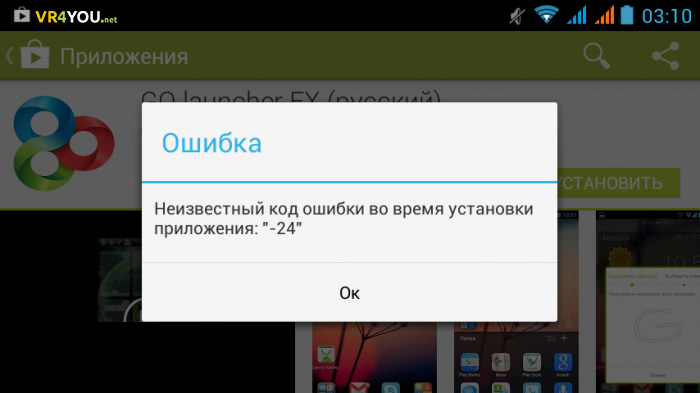
Чтобы устранить неисправность, необходимо удалить предыдущие файлы приложения. Для этого потребуются root-права. С помощью приложений Root Manager или Root Explorer, которые работают с правами суперпользователя, зайдите в папку sdcard/android/data/ и удалите устаревшие файлы нужной программы.
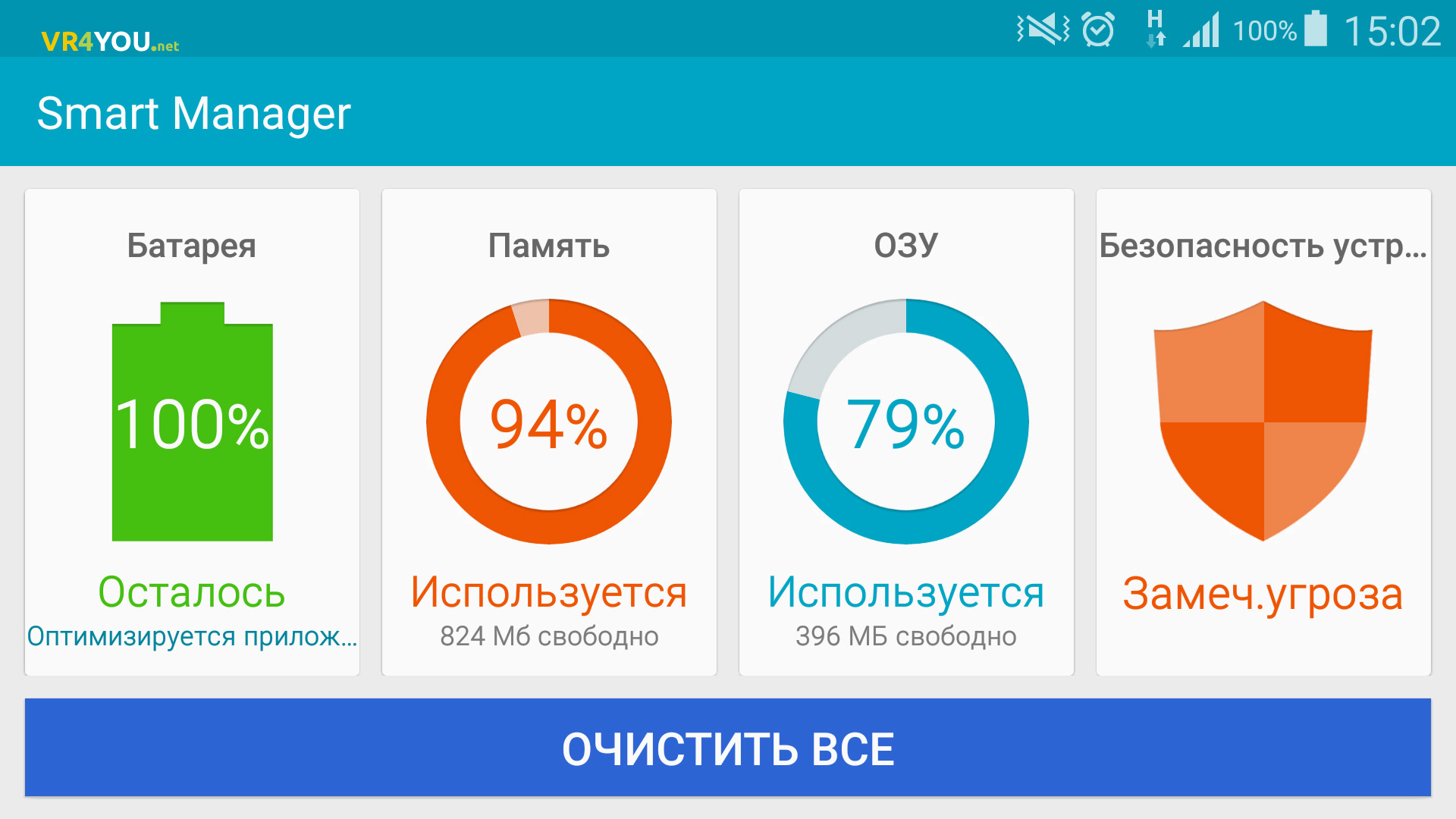
Код ошибки 101 уведомляет о том, что в памяти Android-устройства не хватает свободного места. Чтобы устранить, освободите память:
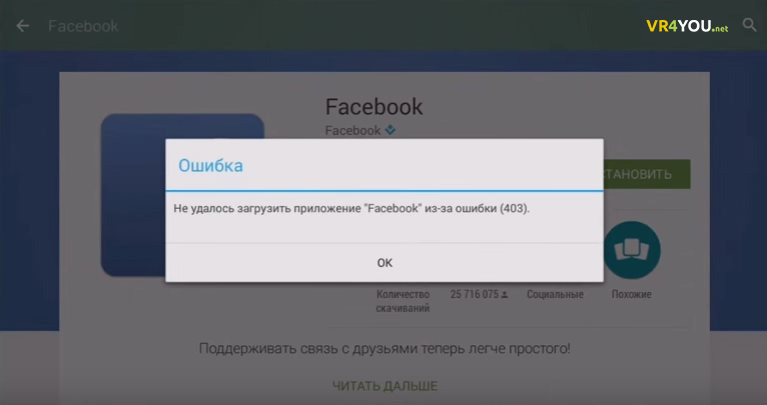
Не удалось обновить приложение Сервисы Google Play из-за ошибки 403
Обычно, неисправность проявляется при попытке совершить оплату за товар в Play Market, когда к Android-устройству подвязано два и более Google аккаунта.
Процесс устранения: оставьте только одну учетную запись, с которой желаете сделать покупку. Эта инструкция поможет выйти из учетной записи Google на Android. Затем удалите программу с которой возникла проблема и вновь повторите покупку.
Код ошибки 413
Код 481
Android ошибка 491
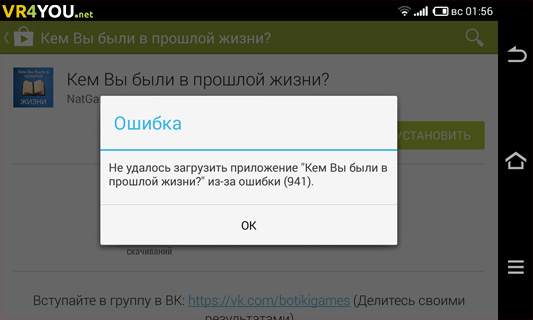
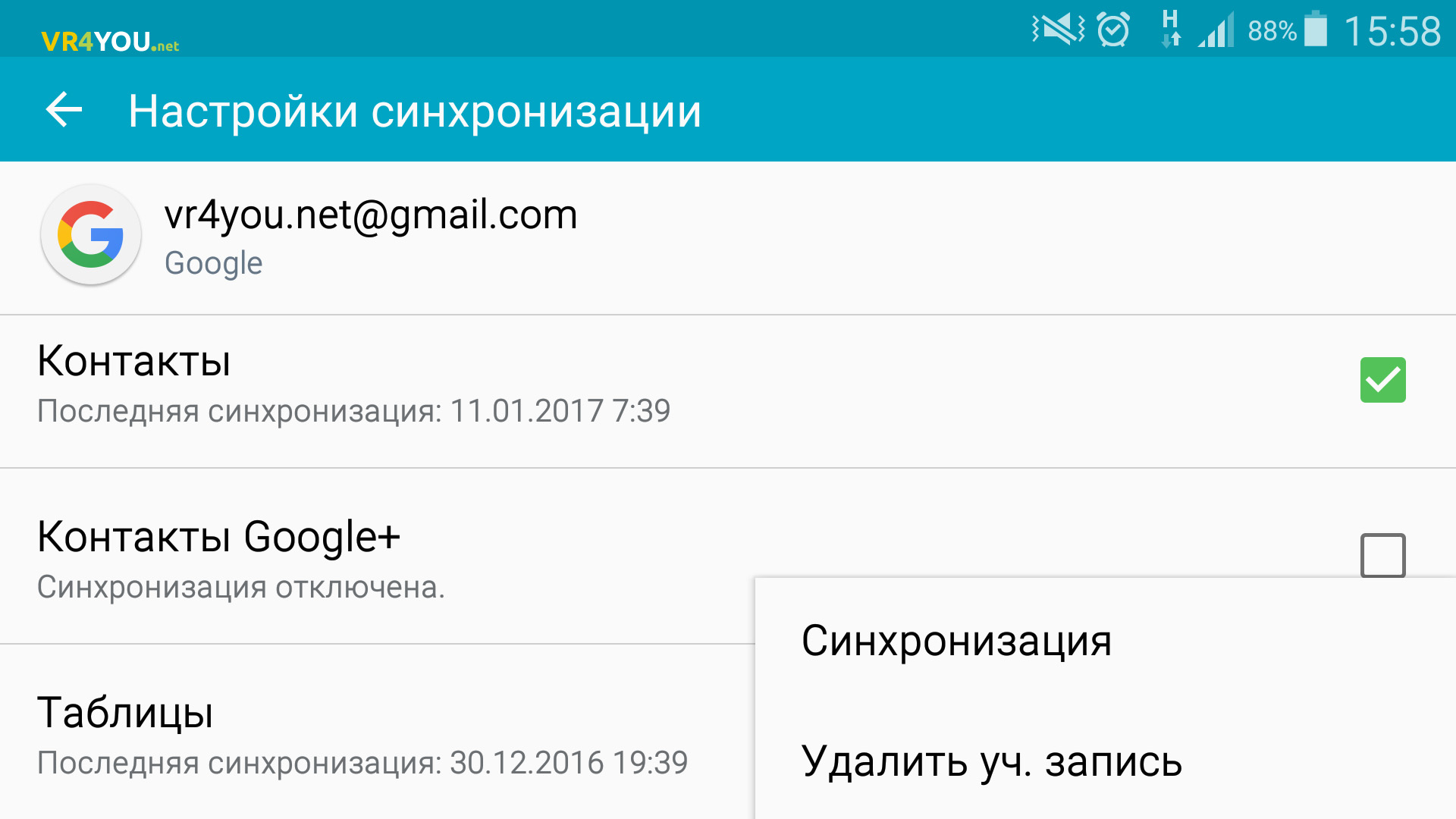
Возникает ошибка с кодом 491 при скачивании программ с Play Market или же при попытке их удаления. Способы исправления:
Код ошибки 492
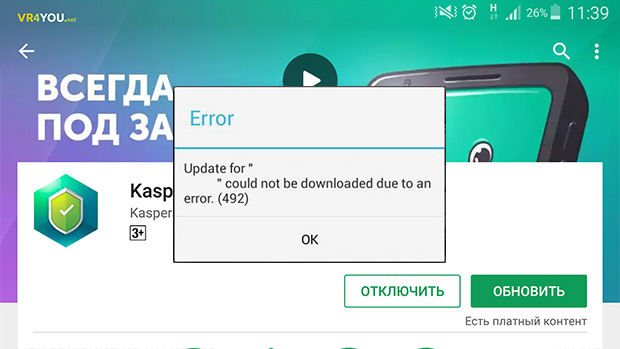
Проблема возникает при сбое в работе виртуальной машины Dalvik, работающей на языке java и являющейся неотъемлемой частью операционной системы Android.
Чтобы избавится от ошибки, очистите кэш и данные в приложениях «Сервисы Google Play» и «Play Market». Если уведомление с кодом ошибки 492 продолжает появляться, можно сделать следующее:
Код ошибки 495
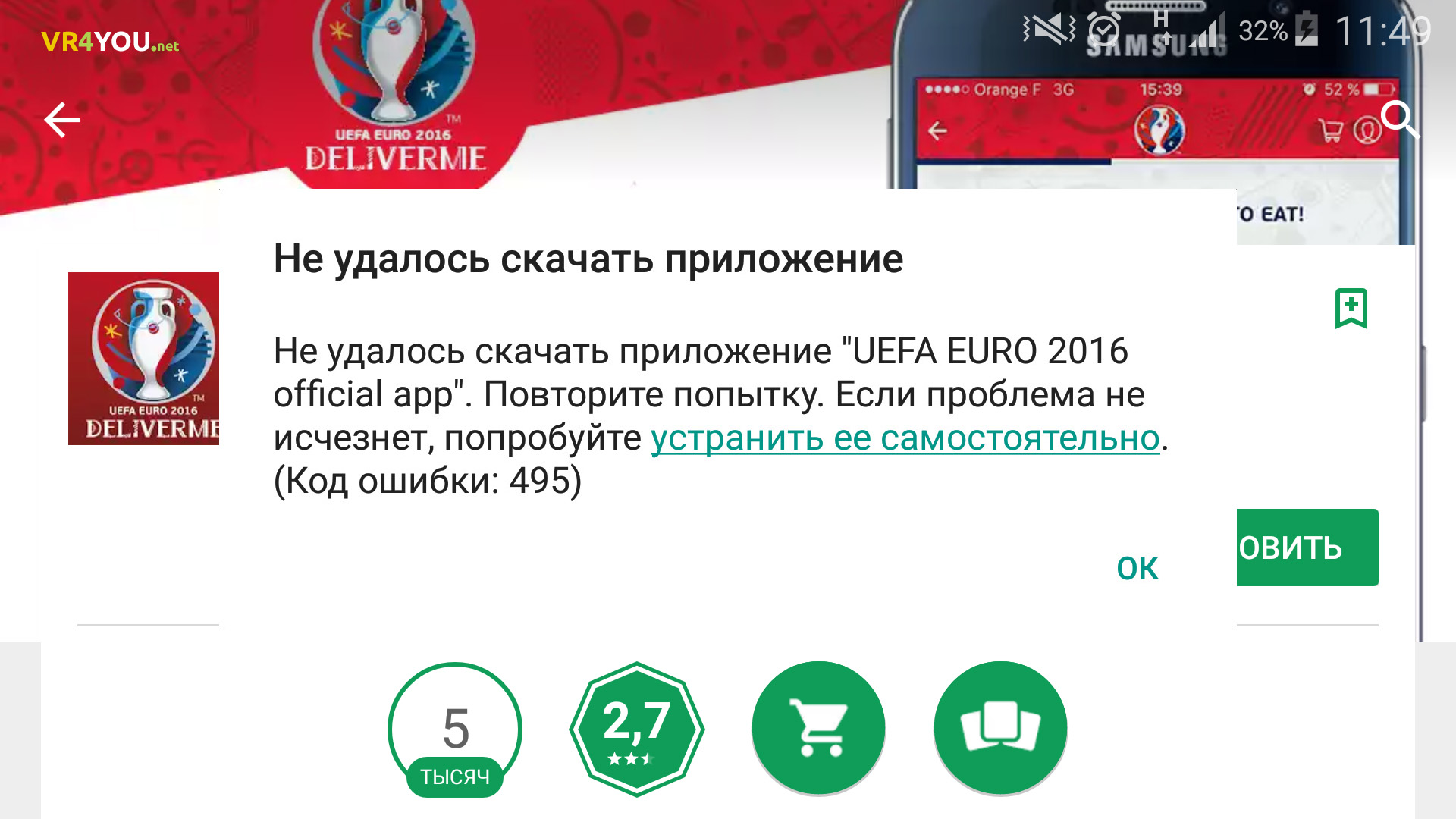
Код ошибки 495 в плей маркете связан со сбоями в работе приложений Сервисы Google Play и «Google Service Framework». Попробуйте очистить кэш и данные приложений: зайдите в «Настройки» → «Диспетчер приложений» → откройте нужное приложение → нажмите «Очистить кэш», а затем «Очистить данные». Затем проверьте работу. Также может помочь удаление обновлений Play Market.
Если неисправность осталась, отключите на гаджете свой аккаунт Google, перезагрузите устройство, а затем вновь войдите в учетную запись. Чтобы это сделать смотрите аналогию исправления 491 ошибки.
Ошибка 498
Неисправность связана с тем, что кэш вашего устройства переполнен. Его требуется очистить. Его можно очистить:
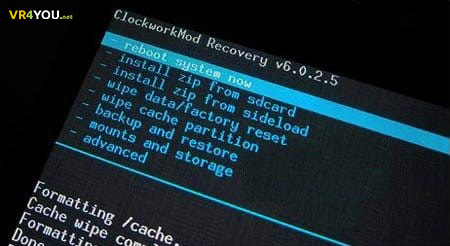
Ошибка 504
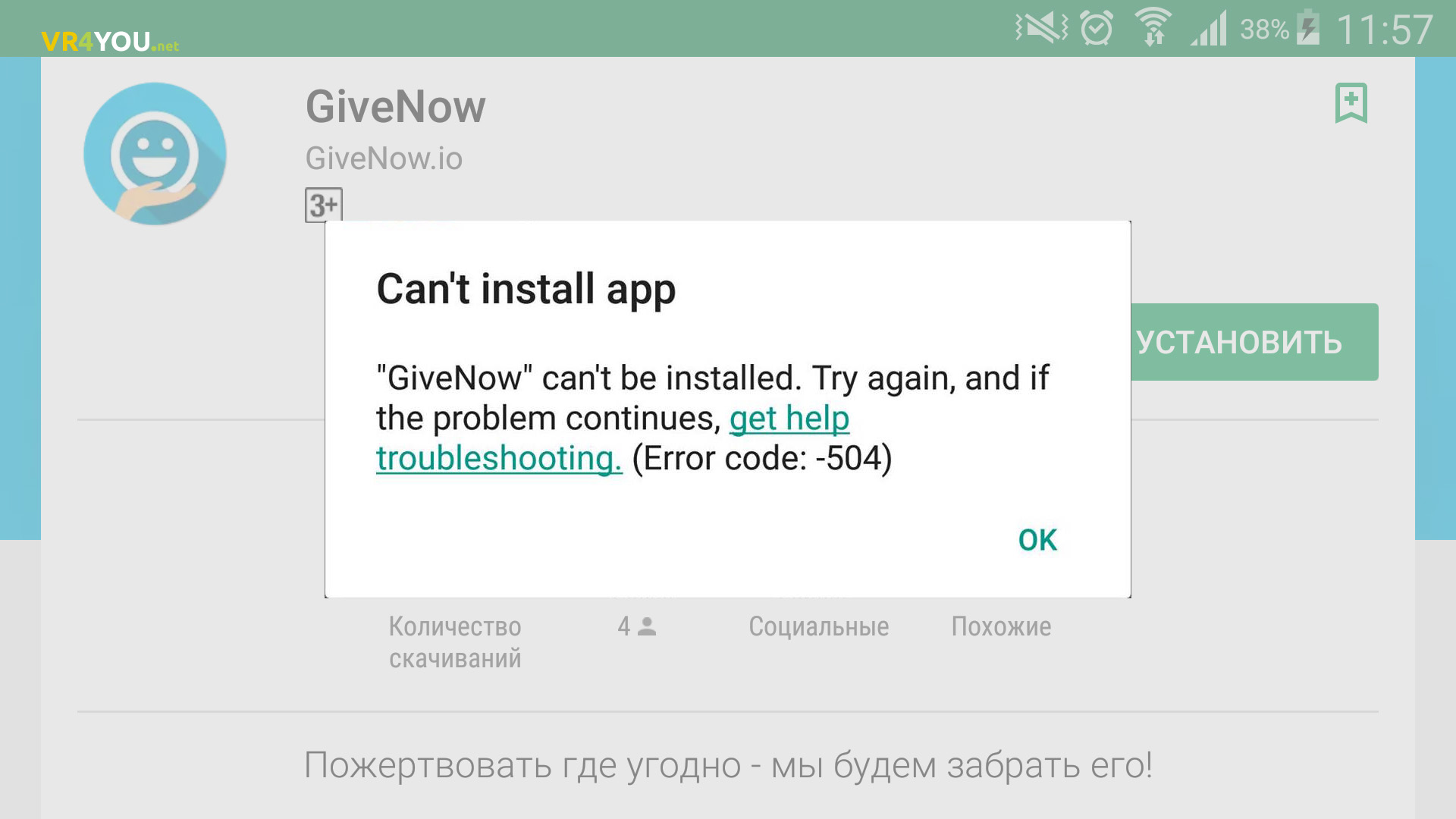
Неисправность аналогична ошибке с кодом 495. Способы решения те же.
Ошибка 911
Зачастую неисправность связана с окончанием аутентификации с помощью Wi-Fi на какой-либо веб-странице, которая требует авторизации. Чтобы устранить неисправность:
Ошибка 919
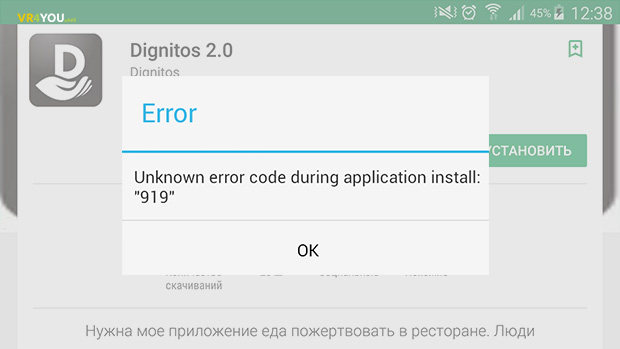
Уведомление с кодом 919 появляется в случае, если не хватает памяти в устройстве для загрузки приложения. Чтобы удачно скачать приложение, освободите память от ненужных программ, фотографий и других медиафайлов.
Ошибка 920
Неисправность возникла из-за проблем с Wi-Fi соединением. Чтобы это исправить:
Ошибка 921
Уведомление с кодом 921 связано с блокировкой новых приложений при инсталляции. Для устранения в программах Play Market и Google Service Framework очистите кэш. Как это сделать, по аналогии читайте здесь.
Ошибка 923
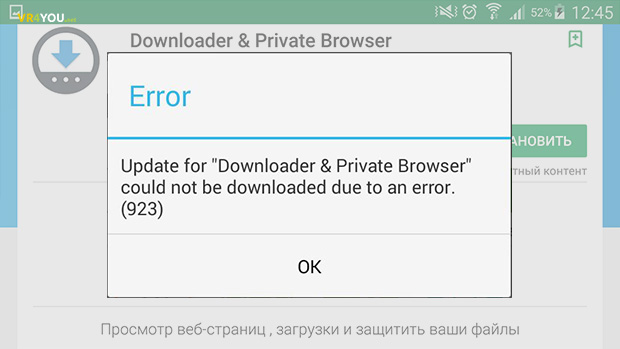
Код 923 при загрузке приложений возникает из-за заполненного кэша или во время синхронизации программ. Как устранить:
Код ошибки 926
Уведомление с кодом 926 появляется на экране Android-устройства при скачивании каких либо программ из Google Play. Чтобы устранить, попробуйте следующее:
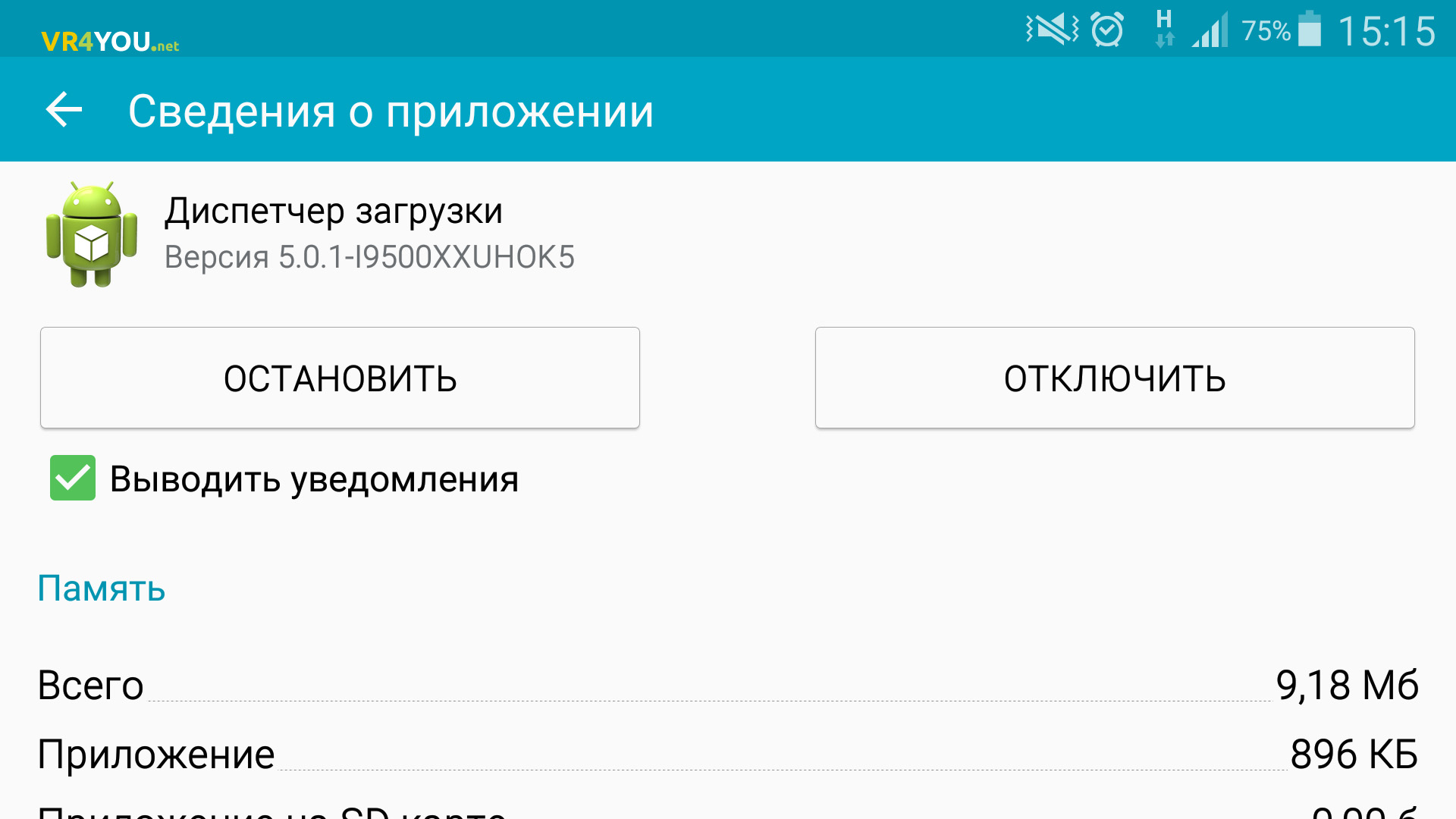
Ошибка 927 в Play Market
В основном, ошибка может возникнуть в случае, если вы пытаетесь загрузить приложение на свой Android девайс в то время, когда само приложение Play Market обновляется. В этом случае просто дождитесь окончания процедуры.
Сбои также связаны с работой Play Market. Как исправить:
Ошибка сервера RH-01
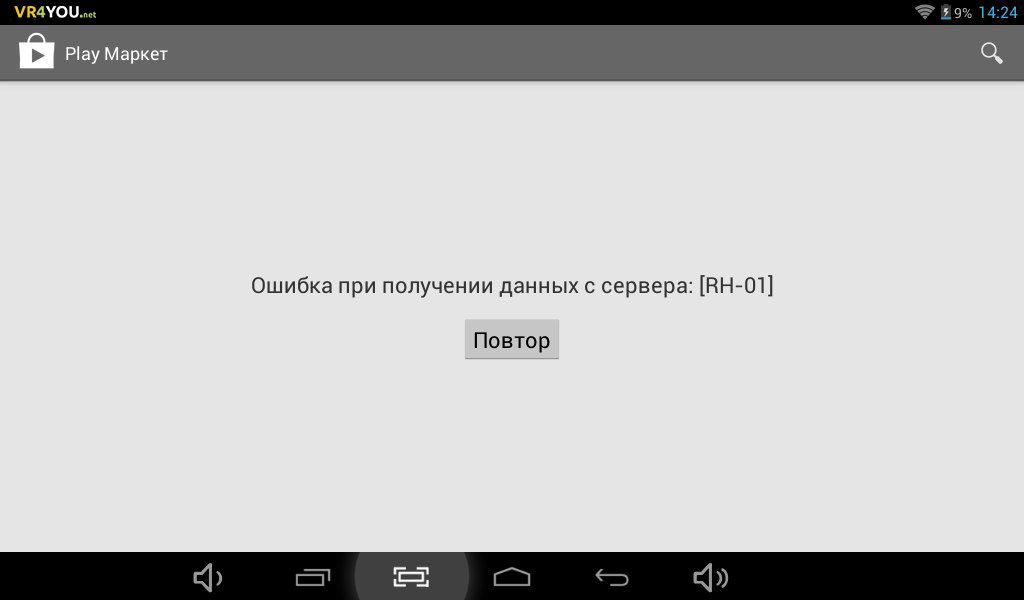
Решение по устранению данной проблемы читайте на странице «Play Market: ошибка при получении данных с сервера RH-01».
Послесловие
Многие неисправности, связанные с системными приложениями Android, можно решить банальной чисткой кэшированных данных, удалением обновлений или конфликтных приложений. Некоторые решаются с настройкой Wi-Fi сети или перезаходом в профиль Google на устройстве. В более тяжелых случаях может только помочь сброс данных или правка системных файлов с помощью root-прав.
Чтобы обезопасить себя в дальнейшем от частых ошибок, следует:
На этом все! Буду рад, если вы решите проблему и отпишитесь про это. Если появятся вопросы или потребуется совет, пишите в комментарии. Возможно, общими усилиями сможем Вам помочь.
Удачи, и пусть ваши гаджеты будут исправны!
Что делать при ошибке «Приложение Гугл Плэй остановлено»
Уведомление «приложение Google Play остановлено» вызвано неполадками операционной системы Android. Оповещение не указывает конкретную причину поломки, поэтому в статье собраны 13 способов гарантированного устранения проблемы.
Проверка неполадок на стороне пользователя
Все советы выстроены в порядке «от простого до сложного». Решить проблему может как самый первый, так и четвертый пункт, или же их совместное выполнение. Поэтому, читайте информацию внимательно и выполняйте рекомендации последовательно.
Так как Google Play Маркет капризничает даже из-за элементарного, сначала проверьте настройки времени и саму сеть, к которой подключен гаджет.
Способ 1: проверка настройки даты и времени
Откройте начальный экран смартфона или планшета:
Способ 2: проверка интернет соединения
Проверьте работу приложения Google Play в сетях мобильной передачи данных и Wi-Fi. При проверке, желательно, чтобы:
Для проверки Wi-Fi сделайте следующее:
Отсутствие ошибки указывает на несколько причин ее появления:
Аналогичную операцию сделайте для мобильных сетей:
Если результат не увенчался успехом, включите обратно функцию умной сети и переходите к следующему пункту.
Работа над ошибками в Google Play Store
Каждое приложение в Android можно исправить и Play Store (Market) не исключение. Можно почистить кэш, сбросить данные, откатить приложение до начального состояния или полностью удалить, а затем установить, обновив до последней актуальной версии. Эти шаги помогут вернуть работоспособное состояние гаджета.
Способ 1: очистка КЭШа
В операционной системе Android, для более быстрой загрузки графической составляющей программ, используется функция кэширования данных. Для Google Play Store она сохраняет копии подгруженных с интернета элементов интерфейса, чем ускоряет процесс загрузки.
При появлении ошибки «приложение Google Play остановлено» есть вероятность, что происходит конфликт в системе, при обработке данных кэша. Чтобы этого избежать, можно эти данные очистить:
Способ 2: очистка данных
Следующий шаг при наличии проблемы – очистите данные маркета. В том же разделе, где чистили кэш, нажмите «Сброс данных». 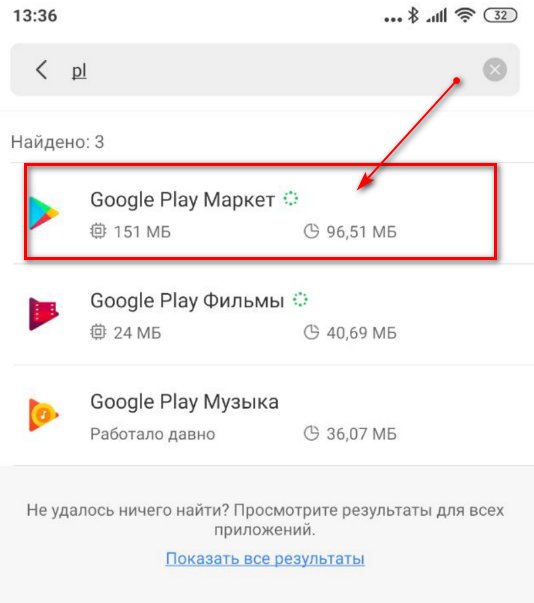
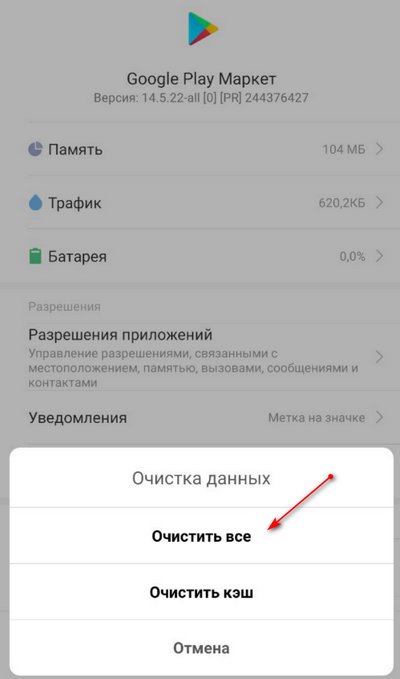
Данная функция сбросит все настройки в Play Market, если они выполнялись (включая данные безопасности для устройства и персональные настройки). Другие данные (например «Способы оплаты») автоматически подтянутся из аккаунта Google.
Способ 3: откат до предустановленной версии
После перезагрузки, следует проверить работу стоковой версии. При подключении к интернету, приложение запросит обновление до актуальной версии. Если ошибок не наблюдается, смело обновляйте.
Способ 4: установка последней версии
Чтобы установить последнюю версии для предустановленного Google Play, достаточно обновить его в менеджере приложений (там, где удаляли). Если у вас вышло полностью его удалить, то есть следующие варианты:
Исправление Google Play Service
Google Play Store связано с приложением Google Play Service, которое отвечает за отработку всех гугл-сервисов. Если ошибка все еще появляется после переустановки магазина, значит нужно исправлять Сервисы Гугл.
Способ 1: включение разрешений
Проверьте, все ли запрашиваемые приложением разрешения получены. Для этого:
Способ 2: очистка данных и удаление обновлений
На странице настроек сервисов, сделайте следующее:
Радикальные решения
Если исправление двух приложений не принесли результатов, переходите к радикальным решениям.
Способ 1: Удаление и повторный вход в аккаунт гугл на устройстве
Все программы Google используют единый аккаунт и взаимодействуют с ним. Его удаление с устройства, а затем повторный вход может исправить возникшую с Play Market ошибку:
Способ 2: Проверка своих отключенных приложений
Способ может помочь тем, кто проводил оптимизацию смартфона и отключил предустановленные неиспользуемые приложения. Есть вероятность, что среди них имеется ПО, косвенно связанные с сервисами Google. Включите приложения, а затем проверьте на наличие ошибки Google Play.
Найти отключенные приложения можно так: «Настройки» – «Приложения и уведомления» – «Приложения» — сортировка «Отключено».
Способ 3: манипуляции с VPN
Если для выхода в интернет вы используете установленное для смартфона VPN-подключение, попробуйте проверить работоспособность Google напрямую, без него. Если же вы не использовали VPN в своем смартфоне, можете сделать обратное – установить соответствующее приложение. Это следует сделать даже, когда в месте вашего пребывания проблем с ограничениями доступа не наблюдается.
Чтобы установить VPN-клиент в обход неработающего Play Marketa:
Способ 4: чистка файла hosts.txt (для рутированых устройств)
Пользователи смартфонов и планшетов с root-правами могут почистить файл hosts, отвечающий за блокировку ресурсов и перенаправление доменов. Некоторые установленные программы могли внести коррективы в текстовый файл, которые в конечном итоге приводят к ошибке многих сервисов Google.
Способ 5: сброс устройства до заводских настроек
Сброс до заводских настроек подразумевает полное удаление пользовательских данных и возврат устройства к состоянию «из коробки». Процедура не сложная, но прежде чем ее сделать, создайте резервную копию своих данных:
Для сброса сделайте следующее:
Способ 6: советы по восстановлению
После сброса Android до заводских настроек, активируйте устройство и подключите свой Google профиль. Если на чистом устройстве проблемы с Google Play нет, а появляется она после процедуры восстановления, то можно сделать следующее:
Если ошибка периодически возвращается, то используйте в качестве основного, другой профиль Google или полностью отключите синхронизацию в старом, и вводите нужные данные вручную.