
Git, я хочу все отменить! Команды исправления допущенных ошибок

Git — удобная, но довольно сложная система. Сложность, прежде всего, в том, что по невнимательности можно допустить ошибку, которую затем сложно или вообще невозможно исправить. Документация Git предоставляет описание множества команд, которые дают возможность исправить ошибку.
Но вся штука в том, что для исправления проблемы нужно знать точное название команды. И здесь у нас возникает типичная проблема курицы и яйца. В этой статье рассказывается о командах, которые помогают решить проблемные ситуации.
Черт, я сделал что-то не то. Дайте мне волшебную машину времени!
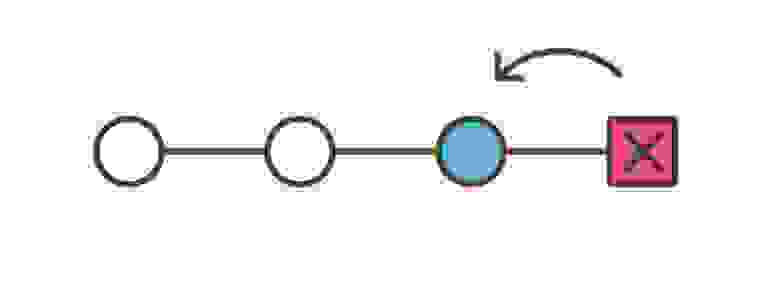
Эта команда позволяет восстановить случайно удаленные данные, откатив слияние, после которого случилась неприятность. refLog используется ну очень часто — давайте скажем спасибо тому, что предложил добавить эту команду.
Я сделал коммит, но сразу же заметил ошибку, ее нужно исправить!
NB! Никогда не изменяйте коммиты в публичной ветке. Применяйте команду лишь для коммитов в локальной ветке, иначе у вас будут проблемы.
Хочу изменить сообщение последнего коммита!
Это просто… глупые требования к оформлению сообщений.
Я случайно закоммитил в мастер, хотя это должен был в новую ветку!
Если вы уже закоммитили в публичную ветку, команды не сработают. В этом случае поможет git reset HEAD@ <укажите количество коммитов, на которое нужно вернуться>вместо HEAD
Ну вот, я ошибочно закоммитил не в ту ветку
Есть еще один способ, который использует большое количество разработчиков — это cherry-pick.
Мне нужно запустить diff, но ничего не получается
Если вы уверены в том, что изменения были внесены, но diff пустой, вполне может быть, что вы индексировали изменения через add. Поэтому стоит использовать специальный флаг.
В общем, это не баг, а фича, но она чертовски неочевидная ¯\_(ツ)_/¯
Мне срочно нужно отменить коммит, который сделан 5 коммитов назад
К счастью, не нужно отказываться назад на 5 коммитов, занимаясь копипастом старых и новых файлов. Отменить все это можно при помощи revert.
Кроме того, откатить можно не только коммит, но и целый файл. Правда, это уже будут другие команды…
Отменить изменения в файле
А вот и они, эти другие команды.
Когда я впервые нашел эту возможность, это было КРУТО, КРУТО, К-Р-У-Т-О. Но если задуматься — почему именно checkout — лучший вариант для отмены изменений в файле? :shakes-fist-at-linus-torvalds:
Спасибо Eric V. За этот способ. И все жалобы по поводу использования sudo адресуйте ему.
Если вам нужно обнулить изменения и полностью откатиться до исходной версии, то можно попробовать сделать именно так. Но помните — эти команды разрушительны и необратимы.
Внимание! Эта статья не является исчерпывающим руководством. И да, есть и другие способы сделать то же самое, причем еще лучше. Но я пришел именно к этим вариантам методом проб и ошибок. Потом у меня появилась сумасшедшая идея поделиться находками. Берите это или уходите!

Даниил Пилипенко, директор центра подбора IT-специалистов SymbioWay и евангелист бэкенд-направления онлайн-университета Skillbox, дополнил перевод мнением о Git и его актуальности для разработчиков.
Git появился в 2005-ом году, и он далеко не сразу занял рынок. Помню, когда мы ещё в 2008-ом году в команде разработчиков внедряли SVN. И даже в 2012-ом одна близкая ко мне компания усиленно внедряла Mercurial. С годами для многих стало очевидным, что Git — это лучшая система контроля версий, и её теперь используют практически все разработчики.
Если вы начинающий разработчик и собираетесь устраиваться на работу, обязательно изучите Git! Вы должны знать, что такое система контроля версий и зачем она нужна, что такое коммит, ветка, как клонировать репозиторий и отправлять сделанные изменения на сервер, как получать новые изменения с сервера, как делать merge, какие бывают виды “reset”. Поначалу эта тема вам может показаться непонятной и сложной, но вам нужно лишь привыкнуть пользоваться Git, и отвыкнуть вы уже не сможете.
В чем разница между undo commit, revert commit и reset branch to commit?
Простой 1 комментарий


Там в меню твоей IDE есть ещё несколько методов откатить изменения.
Это же JetBrains? Все способы подробно описаны в справке, например вот как в IntelliJ IDEA
Reset удаляет все коммиты выше выбранного. Там предлагается четыре варианта этой команды. Отличия их в том, как поступить с изменениями в рабочем каталоге и в индексе.
Revert не удаляет коммит, а создаёт новый, который описывает действия необходимые для отмены выбранного коммита.
Undo позволяет отменить последний коммит. Но изменения коммита предлагает сохранить в новый changelist. Файлы в рабочем каталоге не изменятся и можно будет их подправить и заново закоммитить.
Drop — удобная команда для удаления произвольного коммита из середины истории. Под капотом там на самом деле выполняется интерактивный rebase, но в автоматическом режиме.
Revert Selected Changes напоминает Revert, но отменяет изменения отдельного файла, а не всего коммита. Эта команда доступна на Панели изменёных файлов.
Get позволяет вернуть любой файл к состоянию на определённый коммит в истории. Выберем файл любым удобным способом и контекстное меню Git | Show History покажет все коммиты, в которых изменялся данный файл. Кликнув на нужном коммите правой кнопкой увидим команду Get
Каковы различия между «revert», «amend», «rollback» и «undo» фиксации?
хотя я использую Git довольно часто, я все еще новичок.
иногда я делаю ошибку, но замечаю ее только после Я совершил это. В этот момент мне обычно приходится долго искать в Интернете команду, которую я должен использовать, чтобы избавиться от нее (перед тем, как нажать).
каждый раз, когда это происходит, я задаюсь вопросом, в чем разница между четырьмя терминами, которые я обычно прихожу поперек:
У меня есть, что наконец-то пришло время узнать эти различия раз и навсегда. Каковы они?
3 ответов
условия вернуться и изменить имеют хорошо определенное значение в Git. В отличие от этого, откат и отменить не имеют такого четко определенного значения и открыты для интерпретации.
возвращаясь фиксации.
. означает создание (в текущей ветви) новой фиксации, которая применяет обратные изменения, введенные другой фиксацией. Это предпочтительный подход для исправления проблемы в РЕПО, которая имеет уже поделился с другими, потому что это не связано с каким-либо разрушением (т. е. переписыванием истории).
изменение фиксации.
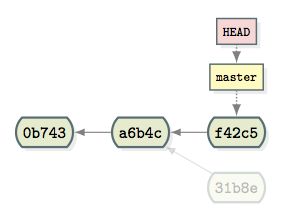
вы можете изменить только последний коммит в данной ветви; чтобы переписать старые коммиты, вам нужно вывести big guns (например, interactive rebase).
чтобы изменить фиксацию, внесите все необходимые изменения и выполните их, затем запустить
здесь не нужно указывать фиксацию, потому что последняя фиксация в текущей ветви-это та, которая будет изменена. Затем появится редактор, который даст вам возможность изменить сообщение фиксации.
откат.
. обычно означает отбрасывание (или скрытие) любых локальных изменений и сброс ветви до фиксации (или просто проверка фиксации, но это помещает вас в состояние отсоединенной головы) до фиксации тот, где все начинает путаться. Использовать
отменить коммит.
. может означать в зависимости от контекста, либо вернуться или изменить фиксации.
git revert Вы можете отменить коммиты с помощью команды git revert. Эта команда отменяет изменения совершать. Такие фиксации полезны для документирования того, что изменение было отозвано.
здесь [Введите описание ссылки здесь][1]
git reset : эта команда отменяет изменения фиксации. он не поддерживает запись в журналах, т. е. сбрасывается на отмененную фиксацию. Примечание: это разрушительная функция. используйте эту команду осторожно.
Git для начинающих. Часть 9. Как удалить коммит в git?
Рассмотрим довольно важный вопрос: как удалить коммит в git? Начнем с вопроса отмены изменений в рабочей директории, после этого перейдем к репозиторию. В рамках этой темы изучим вопросы удаления и замены последнего коммита, работу с отдельными файлами и использование команд git revert и git reset.
Отмена изменений в файлах в рабочей директории
Если вы сделали какие-то изменения в файле и хотите вернуть предыдущий вариант, то для этого следует обратиться к репозиторию и взять из него файл, с которым вы работаете. Таким образом, в вашу рабочую директорию будет скопирован файл из репозитория с заменой. Например, вы работаете с файлом main.c и внесли в него какие-то изменения. Для того чтобы вернуться к предыдущей версии (последней отправленной в репозиторий) воспользуйтесь командой git checkout.
Отмена коммитов в git
Работа с последним коммитом
Для демонстранции возможностей git создадим новый каталог и инициализируем в нем репозиторий.
Добавим в каталог файл main.c.
Отправим изменения в репозиторий.
Внесем изменения в файл.
И сделаем еще один коммит.
В репозиторий, на данный момент, было сделано два коммита.
Теперь удалим последний коммит и вместо него отправим другой. Предварительно изменим содержимое файла main.c.
Отправим изменения в репозиторий с заметой последнего коммита.
Как вы можете видеть: из репозитория пропал коммит с id=d142679, вместо него теперь коммит с id=18411fd.
Отмена изменений в файле в выбранном коммите
Сделаем ещё несколько изменений в нашем файле main.c, каждое из которых будет фиксироваться коммитом в репозиторий.
Помните, что в предыдущем разделе мы поменяли коммит с сообщением “second commit” на “third commit”, поэтому он идет сразу после “first commit”.
Представим ситуацию, что два последних коммита были неправильными, и нам нужно вернуться к версии 18411fd и внести изменения именно в нее. В нашем примере, мы работаем только с одним файлом, но в реальном проекте файлов будет много, и после коммитов, в рамках которых вы внесли изменения в интересующий вас файл, может быть ещё довольно много коммитов, фиксирующих изменения в других файлах. Просто так взять и удалить коммиты из середины ветки не получится – это нарушит связность, что идет в разрез с идеологией git. Одни из возможных вариантов – это получить версию файла из нужного нам коммита, внести в него изменения и сделать новый коммит. Для начала посмотрим на содержимое файла main.c из последнего, на текущий момент, коммита.
Для просмотра содержимого файла в коммите с id=18411fd воспользуемся правилами работы с tree-ish (об этом подробно написано здесь)
Переместим в рабочую директорию файл main.c из репозитория с коммитом id=18411fd.
Мы видим, что теперь содержимое файла main.c соответствует тому, что было на момент создания коммита с id=18411fd. Сделаем коммит в репозиторий и в сообщении укажем, что он отменяет два предыдущих.
Таким образом мы вернулись к предыдущей версии файла main.c и при этом сохранили всю историю изменений.
Использование git revert для быстрой отмены изменений
Рассмотрим ещё одни способ отмены коммитов, на этот раз воспользуемся командой git revert.
В нашем примере, отменим коммит с id=cffc5ad. После того как вы введете команду git revert (см. ниже), система git выдаст сообщение в текстовом редакторе, если вы согласны с тем, что будет написано в открытом файле, то просто сохраните его и закройте. В результате изменения будут применены, и автоматически сформируется и отправится в репозиторий коммит.
Если вы хотите поменять редактор, то воспользуйтесь командой.
Обратите внимание, что в этом случае будут изменены настройки для текущего репозитория. Более подробно об изменении настроек смотрите в “Git для начинающих. Часть 3. Настройка Git”
Проверим, применялась ли настройка.
Посмотрим на список коммитов в репозитории.
Содержимое файла вернулось к тому, что было сделано в рамках коммита с >
Отмена группы коммитов
ВНИМАНИЕ! Используйте эту команду очень аккуратно!
Если вы не знакомы с концепцией указателя HEAD, то обязательно прочитайте статью “ Git для начинающих. Часть 7. Поговорим о HEAD и tree-ish“. HEAD указывает на коммит в репозитории, с которого будет вестись дальнейшая запись, т.е. на родителя следующего коммита. Существует три опции, которые можно использовать с командой git reset для изменения положения HEAD и управления состоянием stage и рабочей директории, сейчас мы все это подробно разберем.
Удаление коммитов из репозитория (без изменения рабочей директории) (ключ –soft)
Для изменения положения указателя HEAD в репозитории, без оказания влияния рабочую директорию (в stage, при этом, будет зафиксированно отличие рабочей директории от репозитория), используйте ключ –soft. Посмотрим ещё раз на наш репозиторий.
Содержимое файла main.с в рабочей директории.
Содержимое файла main.с в репозитории.
Теперь переместим HEAD в репозитории на коммит с id=dcf7253.
Получим следующий список коммитов.
Содержимое файла main.c в репозитории выглядит так.
В рабочей директории файл main.c остался прежним (эти изменения отправлены в stage).
Для того, чтобы зафиксировать в репозитории последнее состояние файла main.c сделаем коммит.
Посмотрим на список коммитов.
Как видите из репозитория пропали следующие коммиты:
Удаление коммитов из репозитория и очистка stage (без изменения рабочей директории) (ключ –mixed)
Если использовать команду git reset с аргументом –mixed, то в репозитории указатель HEAD переместится на нужный коммит, а также будет сброшено содержимое stage. Отменим последний коммит.
В результате изменилось содержимое репозитория.
Содержимое файла main.c в последнем коммите выглядит так.
Файл main.c в рабочей директории не изменился.
Отправим изменения вначале в stage, а потом в репозиторий.
Удаление коммитов из репозитория, очистка stage и внесение изменений в рабочую директорию (ключ –hard)
Если вы воспользуетесь ключем –hard, то обратного пути уже не будет. Вы не сможете восстановить данные из рабочей директории. Все компоненты git (репозиторий, stage и рабочая директория) будут приведены к одному виду в соответствии с коммитом, на который будет перенесен указатель HEAD.
Текущее содержимое репозитория выглядит так.
Посмотрим на содержимое файла main.c в каталоге и репозитории.
Содержимое файлов идентично.
Удалим все коммиты до самого первого с id=86f1495.
Состояние рабочей директории и stage.
Содержимое файла main.c в репозитории и в рабочей директории.
Т.к. мы воспользовались командой git reset с ключем –hard, то восстановить прежнее состояние нам не получится.
БУДЬТЕ ОЧЕНЬ АККУРАТНЫ С ЭТОЙ КОМАНДОЙ!
Git для начинающих. Часть 9. Как удалить коммит в git? : 2 комментария
Это отменяет последний коммит, но не возвращает файл в исходное состояние.
А в какой задаче это может быть полезно?
Эта команда перезаписывает последний коммит (т.е. последний удаляется и на его место встает новый), файл в исходное состояние не возвращается.
А в какой задаче это может быть полезно?
хм… хороший вопрос! Даже затрудняюсь на него ответить. Ну например, вы закоммитили какой-то “ужас” и не хотите, чтобы он стал достоянием общественности))
В чем разница между undo commit, revert commit и reset branch to commit?
Простой 1 комментарий
Там в меню твоей IDE есть ещё несколько методов откатить изменения.
Это же JetBrains? Все способы подробно описаны в справке, например вот как в IntelliJ IDEA
Reset удаляет все коммиты выше выбранного. Там предлагается четыре варианта этой команды. Отличия их в том, как поступить с изменениями в рабочем каталоге и в индексе.
Revert не удаляет коммит, а создаёт новый, который описывает действия необходимые для отмены выбранного коммита.
Undo позволяет отменить последний коммит. Но изменения коммита предлагает сохранить в новый changelist. Файлы в рабочем каталоге не изменятся и можно будет их подправить и заново закоммитить.
Drop — удобная команда для удаления произвольного коммита из середины истории. Под капотом там на самом деле выполняется интерактивный rebase, но в автоматическом режиме.
Revert Selected Changes напоминает Revert, но отменяет изменения отдельного файла, а не всего коммита. Эта команда доступна на Панели изменёных файлов.
Get позволяет вернуть любой файл к состоянию на определённый коммит в истории. Выберем файл любым удобным способом и контекстное меню Git | Show History покажет все коммиты, в которых изменялся данный файл. Кликнув на нужном коммите правой кнопкой увидим команду Get