
Как отключить автоматическое обновление Ubuntu
В Ubuntu автоматическими обновлениями управляет пакет программ unattended-upgrades, который поставляется по умолчанию вместе с системой. Обновления безопасности этот пакет скачивает и устанавливает автоматически. Также можно вручную включить автоматическую установку для других типов обновлений. Отключить автоматические обновления в Ubuntu можно несколькими способами.
Как отключить обновления Ubuntu
1. Графический интерфейс
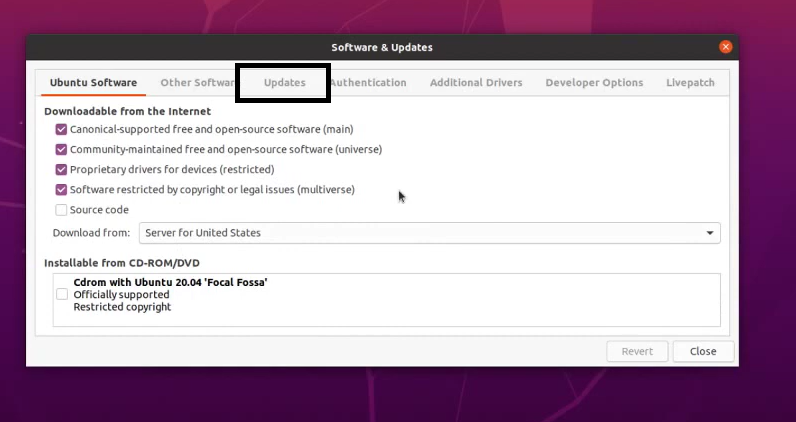
В графическом интерфейсе вы можете отключить проверку наличия обновлений. Следовательно, если не будет проверки, система не будет знать, что надо что-то устанавливать, и обновлений не будет. Для этого откройте утилиту Программы и обновления, затем перейдите на вкладку Обновления:

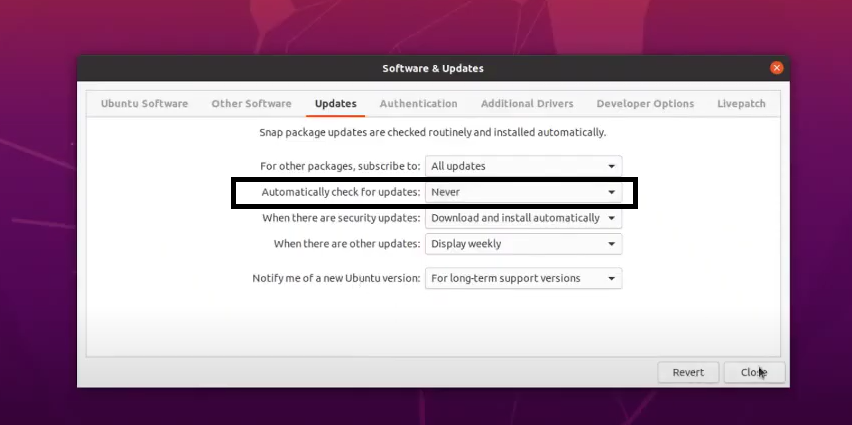
Для пункта Автоматически проверять наличие обновлений выберите значение Никогда. Также можно поменять для других пунктов значения с Устанавливать на просто Уведомлять, а ещё убрать галочки с источников обновлений.
2. Настройка unattended-updates
Кроме этого, можно настроить пакет unattended-updates. Чтобы отключить автоматическое обновление, необходимо открыть файл /etc/apt/apt.conf.d/20auto-upgrades и установить там значения APT::Periodic::Unattended-Upgrade и APT::Periodic::Update-Package-Lists, равное 0:
sudo vi /etc/apt/apt.conf.d/20auto-upgrades

Кроме того, вы можете отключить только некоторые источники обновлений, для этого необходимо отредактировать конфигурационный файл /etc/apt/apt.conf.d/50unattended-upgrades. Здесь можно выборочно закомментировать (добавив знак // перед строкой) определённые источники обновлений в секции: Unattended-Upgrade::Allowed-Origins. Например:
sudo vi /etc/apt/apt.conf.d/50unattended-upgrades
Также можно отключить автоматическое обновление Ubuntu только для определённых программ, добавив имена их пакетов в секцию Unattended-Upgrade::Package-Blacklist:
Unattended-Upgrade::Package-Blacklist <
«vim»;
«libc6»;
>;
Как настроить автоматические обновления в Ubuntu 18.04
Регулярное обновление вашей системы Ubuntu — один из наиболее важных аспектов общей безопасности системы. Если вы не обновите пакеты своей операционной системы последними исправлениями безопасности, вы сделаете свой компьютер уязвимым для атак.
При управлении несколькими машинами Ubuntu обновление системных пакетов вручную может занять много времени. Даже если вы управляете одной системой, иногда вы можете пропустить важное обновление. Здесь пригодятся автоматические автоматические обновления.
В этом руководстве мы рассмотрим, как настроить автоматические автоматические обновления в Ubuntu 18.04. Те же шаги применимы для любого дистрибутива на основе Ubuntu, включая Kubuntu, Linux Mint и Elementary OS.
Подготовка
Установка пакета unattended-upgrades
Пакет unattended-upgrades включает инструменты, которые могут автоматически загружать и устанавливать обновленные пакеты.
Скорее всего, этот пакет уже установлен в вашей системе Ubuntu. Если нет, вы можете установить его, введя следующую команду в своем терминале:
После завершения установки служба автоматического обновления запустится автоматически. Вы можете проверить это, набрав:
Настройка автоматических обновлений
Конфигурация по умолчанию должна работать для большинства пользователей, но вы можете открыть файл и внести изменения при необходимости. Вы можете обновить все пакеты или только обновления безопасности.
Первый раздел определяет, какие типы пакетов будут обновляться автоматически. По умолчанию он устанавливает только обновления безопасности. Если вы хотите включить обновления из других репозиториев, вы можете раскомментировать соответствующий репозиторий, удалив двойную косую черту // в начале строки. Все, что находится после // является комментарием и не читается пакетом.
Если по какой-либо причине вы хотите отключить автоматическое обновление определенных пакетов, просто добавьте их в черный список пакетов:
Включение автоматического обновления
Чтобы включить автоматическое обновление, вам необходимо убедиться, что файл конфигурации apt /etc/apt/apt.conf.d/20auto-upgrades содержит по крайней мере следующие две строки, которые должны быть включены по умолчанию:
Приведенная выше конфигурация обновляет список пакетов и устанавливает доступные обновления каждый день.
Вы также можете добавить следующую строку, которая очищает локальный архив загрузки каждые 7 дней.
Тестирование
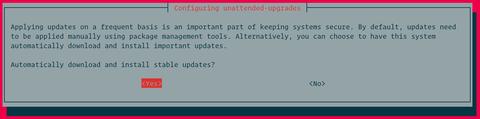
Чтобы проверить, работает ли автоматическое обновление, выполните пробный запуск:
Результат должен выглядеть примерно так:
Выводы
В этом руководстве вы узнали, как настроить автоматические автоматические обновления и поддерживать свою систему в актуальном состоянии.
Если у вас есть какие-либо вопросы или отзывы, не стесняйтесь оставлять комментарии.
Как включить или выключить unattended upgrades в Ubuntu?
Пакеты обновлений необходимы системе для защиты данных, поскольку эти пакеты имеют определенные исправления безопасности. Однако функция Ubuntu под названием Unattended Upgrades устанавливает все последние обновления, связанные с безопасностью, автоматически.
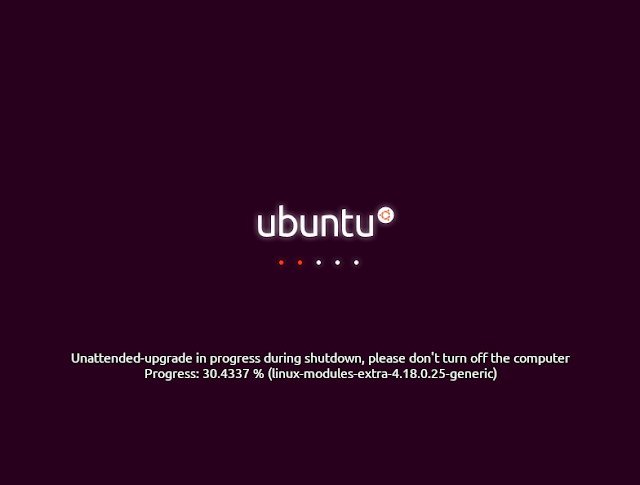
Эта функция включена по умолчанию в последних версиях Ubuntu. Из-за этой функции автоматического обновления иногда пользователи сталкиваются с разными ошибками, например, когда пользователи входят в систему после обновления системы, они видят такое сообщение об ошибке:

Например, когда пользователи принудительно перезагружают свою систему во время процедуры обновления, они получают следующее сообщение об ошибке:

Следовательно, эта функция автоматического обновления помогает поддерживать вашу систему в актуальном состоянии, но очень раздражает некоторых пользователей. Если вас также раздражает эта функция, прочитайте нашу статью, чтобы понять полные процедуры включения/отключения автоматических обновлений в Ubuntu.
Но прежде, чем мы обсудим процедуру, мы хотим дать краткий ответ на вопрос «хорошо ли отключать автоматические обновления в Ubuntu? Помните, что это функция, связанная с безопасностью, и Linux позволяет пользователям поддерживать свои системы в актуальном состоянии. Таким образом, отключать автоматические обновления не рекомендуется, потому что это обеспечивает безопасность системы. Если вы отключите автоматические обновления в Ubuntu, обязательно обновите систему вручную для обеспечения безопасности.
Мы опишем две процедуры, которые вы можете использовать для легкого включения / отключения автообновлений для большего удобства.
Включение/отключение автоматического обновления с помощью командной строки
В Ubuntu есть несколько отключенных автоматических обновлений с использованием командных строк, поэтому убедитесь, что вы используете их правильно.
После выполнения команды измените директивы Update-Package-Lists с 1 на 0.
Если у вас нет опции автоматической проверки обновлений, измените директиву следующим образом:
Если вы хотите, чтобы ваша система проверяла регулярные обновления, но не хотите их устанавливать, измените значение с 0 на 1 следующим образом:
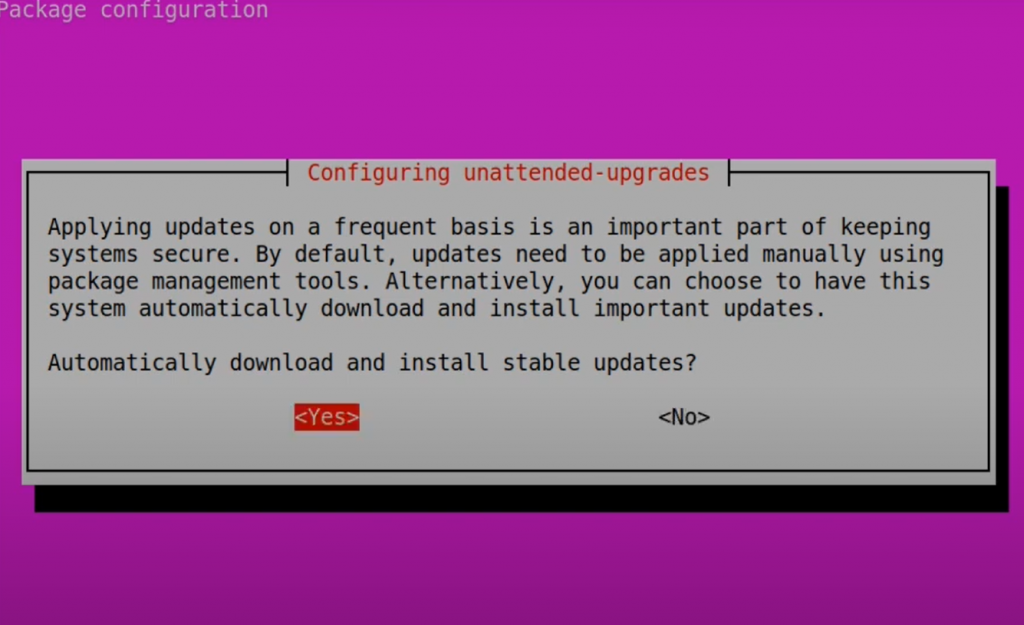
Если вы хотите правильно отключить эти автоматические обновления, выполните в терминале следующую команду:
После выполнения команды измените значение «Нет» и нажмите кнопку «Ввод», чтобы отключить автоматические обновления.
Чтобы удалить эту функцию навсегда, используйте следующую командную строку:
Эта команда не повредит другому программному обеспечению или функциям вашей системы Ubuntu.
После отключения автоматических обновлений обязательно выполните следующие команды, чтобы обновить систему вручную:
Включение/отключение автоматических обновлений графически
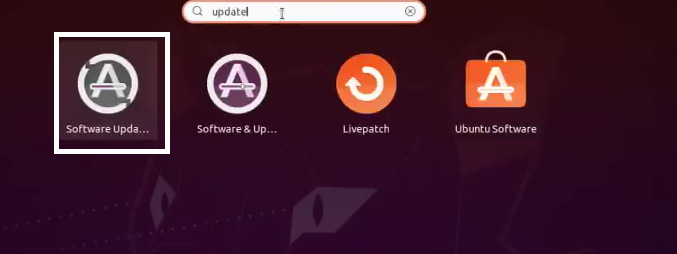
Откройте программное обеспечение и обновления с помощью кнопки поиска в главном меню.
В разделе «Программное обеспечение и обновления» перейдите в раздел «Обновления» и найдите «Автоматически проверять наличие обновлений». Вы увидите, что он уже установлен на ежедневный, и это выбор по умолчанию.
Измените этот параметр по умолчанию на «Никогда», чтобы автоматическая загрузка обновлений была отключена никогда, и ваша система не загружала их снова.
Заключение
Вот как вы можете легко отключить автоматические обновления в Ubuntu, и мы стремимся предоставить другую процедуру, чтобы сделать это легко. Как мы уже упоминали, это включенная по умолчанию функция, которая поддерживает вашу систему в актуальном состоянии, но она также раздражает многих пользователей из-за ошибок. Вы можете отключить эти автоматические обновления, но обновить систему вручную, так как это важно для поддержания безопасности данных в системе.
А вот вам видео о том, как произвести базовую настройку Убунты. 🙂
Автоматические обновления
Автоматические обновления
Пакет unattended-upgrades может использоваться для автоматической установки обновленных пакетов и может быть настроен обновлять все пакеты или только обновления безопасности. Для начала установите пакет, введя в терминале следующее:
Для настройки unattended-upgrades отредактируйте /etc/apt/apt.conf.d/50unattended-upgrades и поправьте следующее под ваши требования:
Безусловно пакеты могут помещаться в «черный список» и, следовательно, не будут обновлены автоматически. Для блокирования обновления пакета добавьте его в список:
Чтобы разрешить автоматические обновления отредактируйте /etc/apt/apt.conf.d/20auto-upgrades и установите соответствующие опции настройки apt:
Настройки, приведенные выше, обновляют список пакетов, загружают и устанавливают доступные обновления каждый день. Локальный архив загрузок чистится каждую неделю.
Результаты работы unattended-upgrades сохраняются в журнале /var/log/unattended-upgrades.
Уведомления
Настройка Unattended-Upgrade::Mail в файле /etc/apt/apt.conf.d/50unattended-upgrades позволит unattended-upgrades посылать почтовые сообщения администратору с уточнением какие пакеты требуют обновления или имеют проблемы.
Другим полезным пакетом является apticron. Пакет apticron настраивает задачу cron для отправки почтовых сообщений администратору по любым пакетам в системе, для которых есть обновления, а также перечень изменений по каждому пакету.
Для установки пакета apticron введите в терминале:
Как только пакет установится, отредактируйте /etc/apticron/apticron.conf для установки почтового адреса и других опций:
© 2012 Ubuntu-ru — Русскоязычное сообщество Ubuntu Linux.
© 2012 Canonical Ltd. Ubuntu и Canonical являются зарегистрированными торговыми знаками Canonical Ltd.
Теория и практика unattended upgrades в Ubuntu

Примечание: здесь и далее рассматриваются unattended upgrades в контексте серверных редакций Ubuntu, что скорее всего применимо «как есть» и к другим дистрибутивам, но могут встречаться свои особенности, оставшиеся вне рамок статьи.
Применение для репозитория/PPA
Перейдём к практике. У нас была следующая проблема: один пакет устанавливался на все серверы, но не в родной его версии, а с определенными модификациями. Что делать? Очевидные варианты:
Видим два параметра:
Таким образом, если у вас свой репозиторий пакетов, нужно добавить эти параметры. В результате, для данного примера с PPA nginx/stable конфигурация, разрешающая unattended upgrades для всех пакетов из него, будет выглядеть следующим образом:
Эти настройки логично автоматизировать (тем методом, который вам наиболее близок и/или уже используется), создавая все необходимые конфигурационные файлы при разворачивании новых инсталляций ОС. А проверить, как себя поведёт очередной запуск unattended upgrades, можно следующим образом:
Дополнительные возможности
В /etc/apt/apt.conf.d/50unattended-upgrades можно увидеть, что ещё умеют unattended upgrades. Настроек не так много, но некоторые из них полезны:
Выводы
Unattended upgrades — инструмент автоматической установки обновлений, встроенный в дистрибутивы на базе Debian и Ubuntu. Обычно его используют для установки обновлений безопасности (security updates) из соответствующего репозитория, но легко расширить применение и на любые другие репозитории. Инструмент будет полезен для поддержки простых в установке и обновлении программ и скриптов, собранных в пакеты, — для реализации требуется лишь собственно репозиторий и несколько строк в конфиге на обновляемой машине.
Но помните, что простота инструмента ещё не значит, что вы не ударите им себе по пальцам: не настраивайте автоматические обновления сложных или критичных сервисов, если вы не уверены на 100 % в безопасности этого действия и это никак не повлияет на продолжительность сна вас и ваших коллег.