
В Windows 10 есть режим супер производительности, но нужно активировать
Мы знаем один способ, как выжать из вашего ПК реально все мегагерцы и вывести на по-настоящему космические скорости. Необходимо просто активировать в Windows 10 скрытый режим управления питанием. Но поймут его не все.
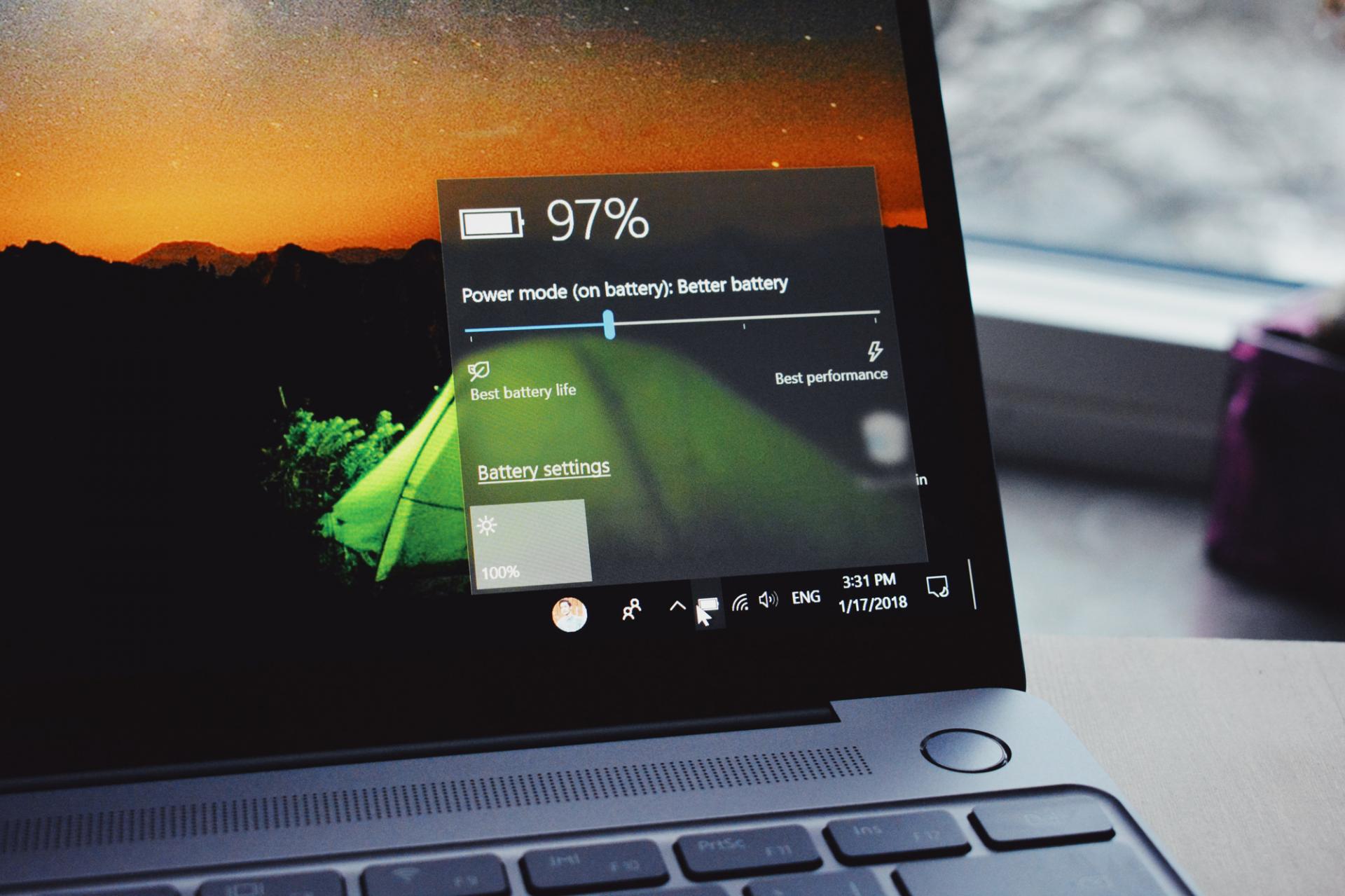
В каком режиме сейчас работает ваша Windows 10? Максимальной производительности, экономии энергии или сбалансированном? переключаясь между тремя назваными планами управления питанием можно не только контролировать, как будет расходоваться заряд аккумулятора, если речь идёт лаптопах, но и влиять на скорость работы гаджета.
Экономящий питание режим окажется актуален в большинстве случаев лишь для ноутбуков, а для систем, питающихся от розетки, лучше использовать сбалансированный или максимальной производительности. Разница между ними, кстати, невелика. Основное отличие влияющее на производительность вашей системы здесь в том, что сбалансированный разрешает процессору скидывать частоту, например аж до 0,8 Ггц, а производительный будет всегда держать его на максимальной частоте, которую тот может обеспечить.
Там есть, конечно, ещё моменты с отключением устройств, через какое время будет отключаться монитор или весь ПК перейдет в режим сна при неактивности (в сбалансированном), могут ли отключаться жёсткие диски, если к ним нет обращений и т.д. Здесь пользователю будет заметен в основном лишь переход в спящий режим, да отключение монитора. Остальное окажется слишком слабо сказывающимся на производительности ПК, но энергию сможет экономить.
Однако, в Windows 10 ещё один скрытый режим, получивший название «Ultimate Perfomance», то есть самая максимальная производительность, на которую способно ваше железо. Если хочется использовать именно его, для начала придётся активировать. О таких фишках ОС и не только мы постоянно рассказываем в Telegram.
Как активировать режим «Ultimate Perfomance» (Максимальная производительность)
Для начала переходим в меню «Пуск», набираем там сразу же «cmd» выбираем либо в самом меню «Пуск», либо в контекстном меню по клику правой кнопкой мыши на cmd вариант запуска под правами администратора.
Теперь снова переходим в меню «Пуск» и вводим там «power». Это будет работать и в английской и в русской версии ОС.
Выбираем «параметры питания и спящего режима», а далее справа пункт «Дополнительные параметры питания» (Additional power settings).
Что это даст?
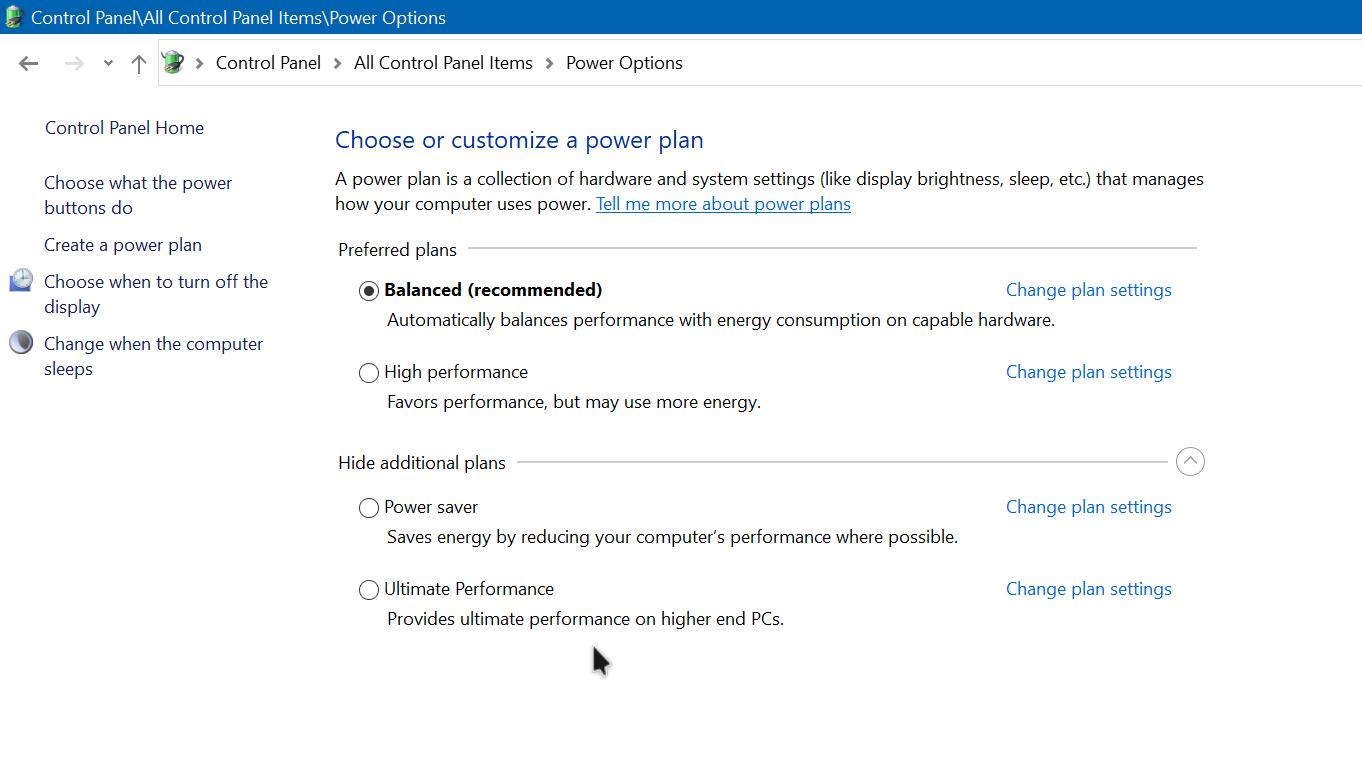
Ваш ПК теперь работает вообще без каких-либо ограничений. Все компоненты всегда на максимуме, не отключаются и не уходят в сон. Для ноутбука это скажется также на количестве времени, которое он может работать без подзарядки, с ПК всё значительно проще.
Однако плюс от такого режима вы увидите только при выполнении каких-то очень тяжёлых задач и в течение длительного времени. Потому что здесь ещё меньше устройств отключается, процессор на максимальной частоте, как и в предыдущем режиме, но даже пробуждение компонентов сейчас происходит настолько быстро, что человеческий глаз это точно не сможет зафиксировать. Можно разве что замерить бенчмарками, но и здесь в силу того, что бенчмарк проводит тестирование не слишком долго, изменения окажутся, скорее на уровне погрешности.
Вероятно поэтому Microsoft не афиширует такую возможность Windows 10, что подавляющее большинство пользователей просто-напросто не смогут её оценить.
Тогда можно поддержать её лайком в соцсетях. На новости сайта вы ведь уже подписались? 😉
Или закинуть денег на зарплату авторам.
Или хотя бы оставить довольный комментарий, чтобы мы знали, какие темы наиболее интересны читателям. Кроме того, нас это вдохновляет. Форма комментариев ниже.
Что с ней так? Своё негодование вы можете высказать на zelebb@gmail.com или в комментариях. Мы постараемся учесть ваше пожелание в будущем, чтобы улучшить качество материалов сайта. А сейчас проведём воспитательную работу с автором.
Если вам интересны новости мира ИТ также сильно, как нам, подписывайтесь на наш Telegram-канал. Там все материалы появляются максимально оперативно. Или, может быть, вам удобнее «Вконтакте» или Twitter? Мы есть также в Facebook.
Как включить режим «Максимальная производительность» в Windows 10
С выходом Windows 10 April 2018 Update, Microsoft добавила в систему новую схему управления питанием под названием «Максимальная производительность». Она позволяет добиться самых высоких показателей производительности в Windows 10.
Схема управления питанием «Максимальная производительность» – новая политика, основанная на схеме «Высокая производительность», но предлагающая расширенные оптимизации, в частности снижение микрозадержек. Кроме того, данная схема минимизирует подтормаживания и до максимального предела увеличивает быстродействие.
Единственное предостережение заключается в том, что данная схема электропитания предназначена только для систем Windows 10 Pro for Workstations. Однако, при желании вы можете включить новую схему на любом компьютере под управлением Windows 10 версий 20H2, 2004, 1909, 1903, 1803 и 1809 – для этого нужно будет использовать инструмент командной строки PowerCFG.
Как включить схему электропитания «Максимальная производительность» в Windows 10 с помощью PowerShell
Если вы хотите включить схему «Максимальная производительность» на вашем устройстве, и вы не используете Windows 10 Pro for Workstations, то выполните следующие шаги.
Примечание
Важно: данная схема управления питанием доступна только в Windows 10 версии 1803 и выше. Для того, чтобы узнать версию вашей системы введите команду winver в стартовое меню, нажмите Enter и ознакомьтесь с информацией в диалоговом окне.
После выполнения данных шагов вы можете протестировать новую схему электропитания и посмотреть, есть ли какие-либо улучшения производительности при выполнении ресурсоемких задач.
Примечание
Обратите внимание, что схема управления питанием «Максимальная производительность» недоступна, если устройство не подключено к сетевому питанию и работает от аккумулятора.
Как удалить схему электропитания «Максимальная производительность»
Чтобы отключить режим «Максимальная производительность», запустите консоль Windows PowerShell от имени администратора и выполните следующую команду:
Как включить Ultimate Performance Power Plan в Windows 10
Ultimate Performance Power Plan доступна только для ПК с высокопроизводительной конфигурацией, работающих непосредственно от источника питания, и прямого способа включить это для всех ПК не существует. Тем не менее, я по-прежнему не буду рекомендовать этот режим для ноутбуков, так как он будет потреблять много батареи, но если вы уверены, что хотите его, вы можете использовать его для лучшего игрового опыта.
Максимальная производительность Power Plan в Windows 10
Давайте попробуем понять, почему этот режим был построен. На серверах и рабочих станциях, где производительность является приоритетом, Microsoft исключила все факторы, обеспечивающие сбалансированное энергопотребление или что-либо еще, чтобы батарея работала долго. Многие временные компании должны выполнять свою работу и могут выдерживать затраты на энергопотребление, так как результаты необходимы вовремя.
Microsoft создала этот режим, чтобы он мог помочь пользователям получить максимальную производительность от своего оборудования. По умолчанию этот режим доступен только на рабочих станциях. Этот режим недоступен в системах, в которых используется батарея. Но с помощью этого хака вы можете включить его для всех. Но если вы включите его на устройстве с использованием аккумулятора, аккумулятор будет быстро разряжаться. Вы также можете включить его на рабочем столе.
Включить Ultimate Performance Power Plan
Выполните следующие действия, чтобы включить Ultimate Performance Power Plan в Windows 10. В этом режиме приложения будут работать быстрее. Тем не менее, он будет потреблять много батареи, и если вы находитесь на ноутбуке, убедитесь, что он подключен к сети.
Убедитесь, что вы обновили свой компьютер до Windows 10 версии 1803. Это можно проверить в меню «Настройки»> «Система»> «О программе».
Теперь откройте Настройки> Система> Питание и сон> Дополнительные параметры питания.
Откройте командную строку от имени администратора.
В командной строке скопируйте следующую команду и нажмите Enter.

Сверните командную строку и выберите «Настройки»> «Система»> «Питание и спящий режим»> «Дополнительные параметры питания».
Выберите Ultimate Performance Power Plan.
Вы можете дополнительно настроить план питания.
Режимами по умолчанию в Windows 10 являются Сбалансированный, Энергосбережение и Высокая производительность. Ultimate Performance делает это на шаг впереди.
Основные характеристики режима максимальной производительности:
Отключить режим максимальной производительности
Так что если вы не видите его включенным на вашем ноутбуке после использования этой команды, возможно, ваша система не поддерживает его.
Если у вас есть компьютер, который не использует батарею, я настоятельно рекомендую вам использовать его во время игры или когда вы используете программное обеспечение для редактирования видео, которому требуется много ресурсов процессора/графического процессора, чтобы получить лучший результат в гораздо более короткие сроки. время.
В Windows 10 появилась кнопка «разгона» ПК до максимума
В новой сборке обновления Redstone 4 и в ранней сборке обновление Redstone 5 для Windows 10 Pro для рабочих станций появилась новая схема питания, которая повышает производительность компьютера до максимума. Для ноутбуков такого режима пока что нет.
Схема Ultimate Performance
В последних тестовых сборках ОС Windows 10 компания Microsoft реализовала новую схему питания Ultimate Performance, применение которой разгоняет производительность компьютера до максимума. Как сообщает компания в своем блоге, этот режим ориентирован на рабочие станции, которые выполняют ресурсоемкие задачи, поэтому присутствует он только в Windows 10 Pro для рабочих станций. Для компьютеров, которые работают от автономных аккумуляторов, в том числе для ноутбуков, данная схема пока что не доступна.
Ultimate Performance базируется на уже известном пользователю режиме High Performance. По сравнению с предшественником в Ultimate Performance разработчикам удалось преодолеть микрозадержки, возникающие в процессе использования различных техник управления питанием. Microsoft предупреждает, что новая схема может потреблять больше электроэнергии, чем сбалансированный план питания, выставленный по умолчанию.
Кому это доступно
Ultimate Performance присутствует в сборке 17101, которая является тестовой версией обновления Redstone 4, ожидаемогов марте-апреле 2018 г. Также схема реализована в сборке 17604, относящейся уже к следующему крупному обновлению — Redstone 5, выход которого запланирован на конец лета 2018 г.
Протестировать Redstone 4 17101 могут все участники программы Windows Insider, а Redstone 5 17604 доступна только тем из них, кто воспользовался ускоренной программой Skip Ahead, в рамках которой инсайдеры тестируют в более ранние и менее стабильные сборки, чем по программам Fast Ring и Slow Ring. Количество участников Skip Ahead ограничено.
Схему питания Ultimate Performance смогут выбирать как оригинальные производители оборудования (OEM), так и сами пользователи. Для этого достаточно зайти в «Панель управления», выбрать пункт «Оборудование и звук», а затем пункт «Электропитание». На открывшейся вкладке система предложит выбрать или кастомизировать схему питания, среди вариантов будет предложен Ultimate Performance.
Другие новшества
Сборки 17101 и 17604 содержат и другие нововведения. В частности, разработчики изменили дизайн некоторых эмодзи и расширили возможности их поиска по ключевым словам, добавив в поисковую систему новые языки. Сейчас количество языков в общей сложности превышает 150.
Кроме того, были изменены правила, по которым приложения Универсальной платформы Windows (UWP) получают доступ к файловой системе устройства. Теперь приложения будут запрашивать согласие пользователя на широкий доступ к файловой системе. Если пользователь разрешит доступ, но позднее изменит мнение, он может отключить его в настройках для всех приложений сразу или для каких-то конкретных.
Еще одно изменение коснулось только Windows 10 Pro для рабочих станций. В той области, где раньше в виде плиток были показаны «коробочные» приложения, теперь будут отображаться корпоративно ориентированные приложения, а также те, которые связаны с производительностью системы.
В Windows 10 появилась кнопка «разгона» ПК до максимума
В новой сборке обновления Redstone 4 и в ранней сборке обновление Redstone 5 для Windows 10 Pro для рабочих станций появилась новая схема питания, которая повышает производительность компьютера до максимума. Для ноутбуков такого режима пока что нет.
Схема Ultimate Performance
В последних тестовых сборках ОС Windows 10 компания Microsoft реализовала новую схему питания Ultimate Performance, применение которой разгоняет производительность компьютера до максимума. Как сообщает компания в своем блоге, этот режим ориентирован на рабочие станции, которые выполняют ресурсоемкие задачи, поэтому присутствует он только в Windows 10 Pro для рабочих станций. Для компьютеров, которые работают от автономных аккумуляторов, в том числе для ноутбуков, данная схема пока что не доступна.
Ultimate Performance базируется на уже известном пользователю режиме High Performance. По сравнению с предшественником в Ultimate Performance разработчикам удалось преодолеть микрозадержки, возникающие в процессе использования различных техник управления питанием. Microsoft предупреждает, что новая схема может потреблять больше электроэнергии, чем сбалансированный план питания, выставленный по умолчанию.
Кому это доступно
Ultimate Performance присутствует в сборке 17101, которая является тестовой версией обновления Redstone 4, ожидаемого в марте-апреле 2018 г. Также схема реализована в сборке 17604, относящейся уже к следующему крупному обновлению — Redstone 5, выход которого запланирован на конец лета 2018 г.
Протестировать Redstone 4 17101 могут все участники программы Windows Insider, а Redstone 5 17604 доступна только тем из них, кто воспользовался ускоренной программой Skip Ahead, в рамках которой инсайдеры тестируют в более ранние и менее стабильные сборки, чем по программам Fast Ring и Slow Ring. Количество участников Skip Ahead ограничено.
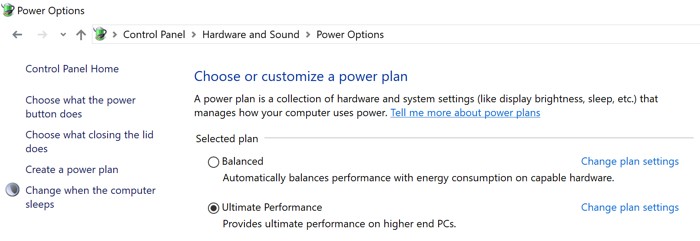
Схему питания Ultimate Performance смогут выбирать как оригинальные производители оборудования (OEM), так и сами пользователи. Для этого достаточно зайти в «Панель управления», выбрать пункт «Оборудование и звук», а затем пункт «Электропитание». На открывшейся вкладке система предложит выбрать или кастомизировать схему питания, среди вариантов будет предложен Ultimate Performance.
Другие новшества
Сборки 17101 и 17604 содержат и другие нововведения. В частности, разработчики изменили дизайн некоторых эмодзи и расширили возможности их поиска по ключевым словам, добавив в поисковую систему новые языки. Сейчас количество языков в общей сложности превышает 150.
Кроме того, были изменены правила, по которым приложения Универсальной платформы Windows (UWP) получают доступ к файловой системе устройства. Теперь приложения будут запрашивать согласие пользователя на широкий доступ к файловой системе. Если пользователь разрешит доступ, но позднее изменит мнение, он может отключить его в настройках для всех приложений сразу или для каких-то конкретных.
Еще одно изменение коснулось только Windows 10 Pro для рабочих станций. В той области, где раньше в виде плиток были показаны «коробочные» приложения, теперь будут отображаться корпоративно ориентированные приложения, а также те, которые связаны с производительностью системы.