
Удаление Предыдущей Версии Компонента “Universal Image Mounter”
Сценарий
При попытке установить Backup & Recovery 16 или Hard Disk Manager 15 SP5 на устройство с ранее установленным продуктом от Paragon Software, появляется ошибка:
В системе обнаружен Paragon Universal Image Mounter (UIM). Перед установкой ПО Вам необходимо удалить другой продукт компании с данным компонентом, чтобы избежать конфликта версий.
Согласно данному сообщению, необходимо удалить все ранее установленные продукты Paragon Software, использующие компонент “UIM”. Однако если вы желаете продолжить использовать ранее установленные продукты после установки Backup & Recovery 16 или Hard Disk Manager 15 SP5, выполните следующее:
Решение
Помогла ли Вам эта статья в поиске решения?
 (15 оценки, средняя оценка 3.13 из 5)
3 простых шага по исправлению ошибок UIM_DRIVE_BACKUP_IMAGE_PLUGIN_6.0.3.1_WIN7_X86.EXE
В вашей системе запущено много процессов, которые потребляют ресурсы процессора и памяти. Некоторые из этих процессов, кажется, являются вредоносными файлами, атакующими ваш компьютер.
Чтобы исправить критические ошибки uim_drive_backup_image_plugin_6.0.3.1_win7_x86.exe,скачайте программу Asmwsoft PC Optimizer и установите ее на своем компьютере
1- Очистите мусорные файлы, чтобы исправить uim_drive_backup_image_plugin_6.0.3.1_win7_x86.exe, которое перестало работать из-за ошибки.
2- Очистите реестр, чтобы исправить uim_drive_backup_image_plugin_6.0.3.1_win7_x86.exe, которое перестало работать из-за ошибки.

3- Настройка Windows для исправления критических ошибок uim_drive_backup_image_plugin_6.0.3.1_win7_x86.exe:

Всего голосов ( 181 ), 115 говорят, что не будут удалять, а 66 говорят, что удалят его с компьютера.
Как вы поступите с файлом uim_drive_backup_image_plugin_6.0.3.1_win7_x86.exe?
Некоторые сообщения об ошибках, которые вы можете получить в связи с uim_drive_backup_image_plugin_6.0.3.1_win7_x86.exe файлом
(uim_drive_backup_image_plugin_6.0.3.1_win7_x86.exe) столкнулся с проблемой и должен быть закрыт. Просим прощения за неудобство.
(uim_drive_backup_image_plugin_6.0.3.1_win7_x86.exe) перестал работать.
uim_drive_backup_image_plugin_6.0.3.1_win7_x86.exe. Эта программа не отвечает.
(uim_drive_backup_image_plugin_6.0.3.1_win7_x86.exe) — Ошибка приложения: the instruction at 0xXXXXXX referenced memory error, the memory could not be read. Нажмитие OK, чтобы завершить программу.
(uim_drive_backup_image_plugin_6.0.3.1_win7_x86.exe) не является ошибкой действительного windows-приложения.
(uim_drive_backup_image_plugin_6.0.3.1_win7_x86.exe) отсутствует или не обнаружен.
UIM_DRIVE_BACKUP_IMAGE_PLUGIN_6.0.3.1_WIN7_X86.EXE
Проверьте процессы, запущенные на вашем ПК, используя базу данных онлайн-безопасности. Можно использовать любой тип сканирования для проверки вашего ПК на вирусы, трояны, шпионские и другие вредоносные программы.
процессов:
Cookies help us deliver our services. By using our services, you agree to our use of cookies.
Uim drive backup image plugin что это
Many hardware names are usually named after the chip model, and each chip model has its own dedicated driver, so as long as you know the chip model used by the hardware, you can find the right driver. For example, if your graphics card is named: «AMD Radeon RX 580», while actually the core chip model used is: «Radeon RX 580», then enter «Radeon RX 580» or «RX 580» to find the driver.
If you have a laptop or an all-in-one PC, you can also use the product name to search, and then go to the download page which has all the drivers for this machine (including: graphics card, network card, sound card, etc.). For example, if your laptop product name is: «Dell A6-9220e Inspiron Flagship», then type «Dell A6-9220e» to find all the drivers for this laptop.
1. Enter a keyword in the input box and click the «Search» button
2. In the query results, find the driver file you need, and click the download button
• Can’t find the required driver files?
• Don’t know how to find driver files?
• Unable to download driver files due to unstable network?
You can try using this driver file finder. The method of use is very simple. The program will automatically list all the driver files available for your current system. You can install drivers for devices that do not have drivers installed, and you can also upgrade drivers to the latest driver version for devices that have already installed drivers. Click here to download the driver finder.

If you have any questions, please leave a message. We will seriously reply to every question.
Плагин Disk Image
Disk Image позволяет создавать образы жёстких дисков и разделов и восстанавливать данные диска в прежнее место. Плагин поддерживает горячее резервное копирование образа диска без остановки работы Windows.
Восстановление образов диска производится только в “холодном” режиме, когда никакие программы не обращаются к восстанавливаемому диску.
Внимание! Для восстановления основного системного раздела жёсткого диска мы рекомендуем пользоваться утилитой создания загрузочного диска USB (Disaster Recovery).
Требования
Для работы плагин требует запущенной на компьютере службы Volume Shadow Copy Service.
Пользовательские привилегии
Для использования плагина Disk Image Рабочая станция должна выполняться под аккаунтом пользователя, имеющего привилегии администратора данного ПК.
Файловая система плагина
Файловая система, используемая плагином, организована следующим образом:
Поскольку у файлов и папок в структуре плагина нет атрибутов, они всегда считаются изменёнными в сравнении с предыдущими версиями тех же файлов. Инкрементальный бэкап таких данных всегда скопирует весь раздел целиком; для экономии места используйте дифференциальное резервное копирование.
Формат резервных копий
Результатом резервного копирования является файл, содержащий двоичный образ диска или раздела. Вы не можете в настоящее время открыть, примонтировать или просмотреть содержимое этого файла; единственной доступной операцией над файлом является восстановление диска или раздела из образа.
Задача резервного копирования
Плагин Disk Image может быть использован только в качестве источника данных. Подробнее о выборе данных для бэкапа.
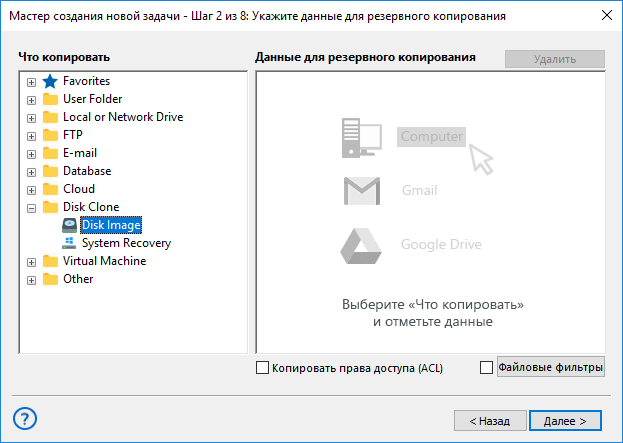
Чтобы добавить образ диска к списку данных для резервного копирования, воспользуйтесь, пожалуйста, следующими действиями:
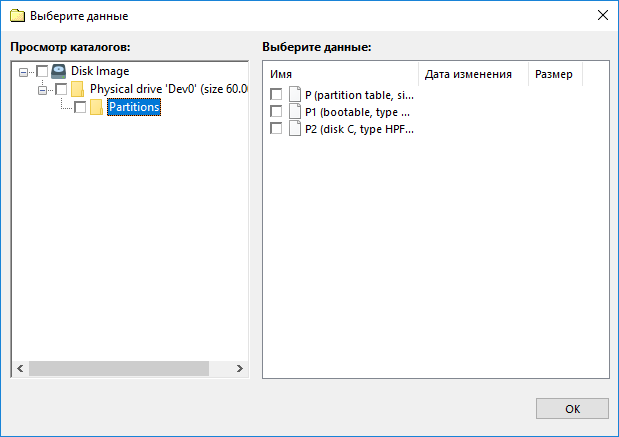
Примечание: файл full drive image (расположенный в папке Physical drive) используется для доступа ко всем данным на жёстком диске, т.е., включает все объекты из папки Partitions. Поэтому, добавляя данные в резервную копию, убедитесь, что вы не выбрали вложенные разделы дважды.
Задача восстановления
При восстановлении из образа жёсткий диск, на который производится восстановление, должен находиться в “холодном” состоянии, т.е., к нему не должны обращаться никакие внешние программы. При выполнении восстановления данных плагин сперва блокирует доступ к диску, затем выполняет восстановление и возвращает диск в рабочий режим.
Чтобы восстановить образ диска, используйте следующие шаги:
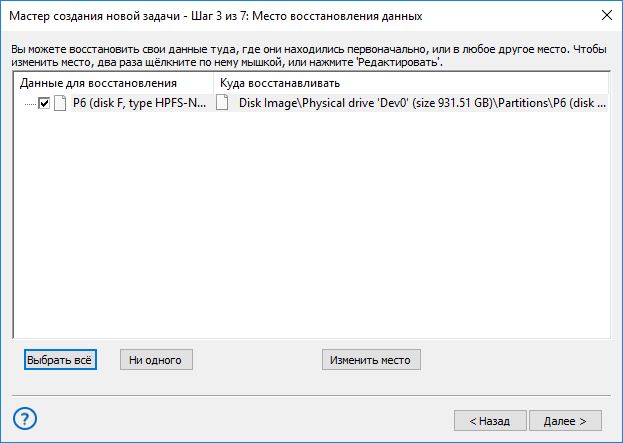
Если вы хотите восстановить образ диска или раздела в новое место, воспользуйтесь, пожалуйста, следующей инструкцией:
Примечание: с помощью операции восстановления данных в новое место вы можете эффективно клонировать ваши жёсткие диски или разделы!
После выбора места восстановления вы можете указать дополнительные параметры восстановления, ввести пароль к зашифрованным данным, дать вашей задаче имя и т.д. Эти шаги не являются специфичными для использования плагина Disk Image. Подробнее о создании задачи восстановления данных.
Восстановление основного системного раздела или диска
Чтобы восстановить основной системный раздел или диск, мы рекомендуем воспользоваться утилитой Handy Backup Disaster Recovery (HBDR). Эта утилита доступна для бесплатной загрузки во всех решениях Handy Backup, за исключением Standard.
Забота о домашних: делаем бэкап ноутбука или десктопа с помощью бесплатных Veeam Agents
В обычной жизни я, как и многие из вас, уважаемые читатели, большую часть времени работаю в офисе, и меня это вполне устраивает. Но сегодня ситуация такова, что и я, и мои коллеги в разных уголках мира, и, думаю, большинство читающих эту статью — все мы работаем из дома.
И тут совсем нелишним будет напомнить о необходимости резервного копирования домашнего компьютера или ноутбука. Ибо когда меняется рабочая обстановка, меняется и привычная манера работы с данными. С работой в офисе всё очевидно: доступ напрямую к нужным ресурсам, централизованное резервное копирование, если что — всегда можно обратиться в helpdesk. С работой же из дома многие вещи нужно предусмотреть самостоятельно, в том числе бэкап.
Полагаю, что многие из вас уже используют для этого Veeam Agent for Microsoft Windows или Veeam Agent for Linux. Если же ещё нет — то, возможно, вас заинтересует сегодняшний краткий обзор. Итак, добро пожаловать под кат.

В 2014 году, когда вышла первая версия нашего продукта, ныне известного как Veeam Agent for Microsoft Windows, он назывался Veeam Endpoint Backup Free и имел единственную — некоммерческую — редакцию.
Конечно, с той поры решение очень изменилось, стала выходить и коммерческая версия, в которой много продвинутых возможностей — это и централизованное управление, и драйвер СВТ, и поддержка кластеров, и параллельная обработка дисков, и многое другое. Развивается и Veeam Agent for Linux, который позволяет бэкапить физические машины и восстанавливать данные из резервных копий. Но и сейчас, когда на дворе 2020-й, у новых версий Veeam Agent for Microsoft Windows и Veeam Agent for Linux также есть бесплатная редакция, предназначенная для отдельно взятых компьютеров.
Так что если вам нужно бэкапить домашний десктоп, ноутбук или даже планшетник, работающий на ОС Windows, пользуйтесь на здоровье.
Как это работает
Принцип действия у этого решения такой: на основе образа создается резервная копия, а при необходимости из нее можно выполнить восстановление “на голое железо” или другой вариант восстановления. Рассмотрим пример с Veeam Agent for Microsoft Windows. Вот как происходит резервное копирование:
Примечание: В бесплатной редакции тип снапшота VSS будет зависеть от того, клиентская у вас ОС или серверная. Для клиентской будет создан снапшот типа copy-only, а для серверной — полноценный.
Для Veeam Agent for Linux история аналогичная:
Veeam Agent for Microsoft Windows: поддерживаемые ОС
Поддерживаются 64-битные и 32-битные (где применимо) версии ОС:
Задание резервного копирования в Veeam Agent for Microsoft Windows
Для бэкапа настраиваем задание резервного копирования, запуская мастер New Backup Job. В нём выбираем тип бэкапа:
Затем задаем настройки, специфичные для выбранного типа хранилища.
Важно! При работе со съёмными дисками USB надо иметь в виду, что если такой диск отформатирован под FAT32, то для него не поддерживается хранение файлов больше 4 GB. Так что не рекомендуется использовать такие диски в качестве целевого хранилища резервных копий.
Далее настраиваем расписание на шаге Schedule. Тут можно указать, делать ли бэкап регулярно в определенное время либо делать его при наступлении выбранных событий:
Для этого выбираем опцию When backup target is connected → Eject removable storage once backup is completed (CryptoLocker protection):
Veeam Agent for Linux
Решение Veeam Agent for Linux предназначено для защиты данных машин, работающих на ОС Linux, и у этого решения также есть бесплатная редакция. Поддерживается ядро Linux 2.6.32 и выше.
Поддерживаются 64-битные и 32-битные (где применимо) версии дистрибутивов:
Поддерживаются те же виды бэкапов, что в Veeam Agent for Microsoft Windows, включая бэкап на уровне файлов. Настройки резервного копирования можно задавать с помощью шагов мастера или из командной строки.
Подробнее о каждом из решений можно прочитать в руководстве пользователя для Windows (на англ. языке) или для Linux (также на англ. языке).
Об ограничениях бесплатной редакции
Для Veeam Agent for Linux (в сравнении с коммерческой редакцией Server):
Ограничения для Agent for Windows подробно перечислены в той же таблице. Из основных отметим вот что:
Берегите себя и не забывайте также о сохранности своих данных.