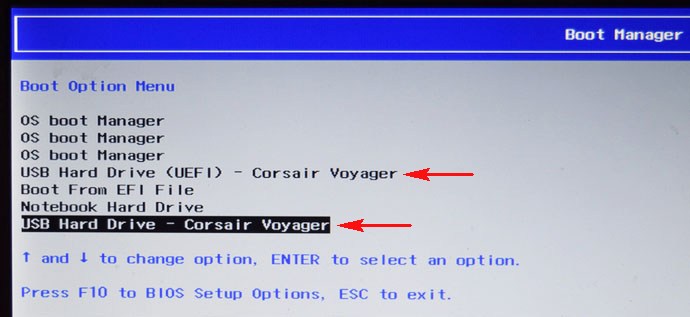
Создание мультизагрузочной UEFI флешки с файловой системой NTFS
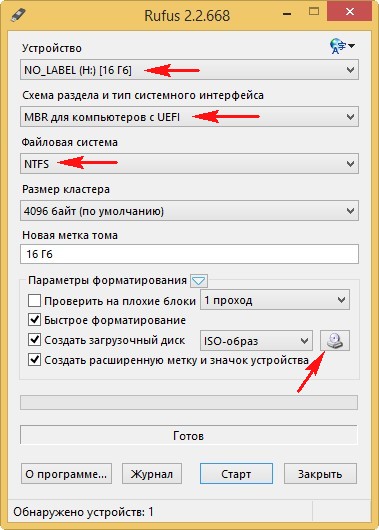
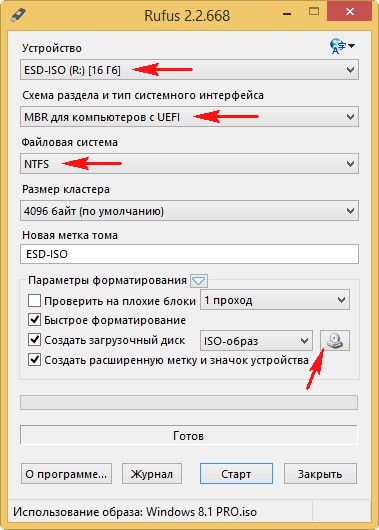
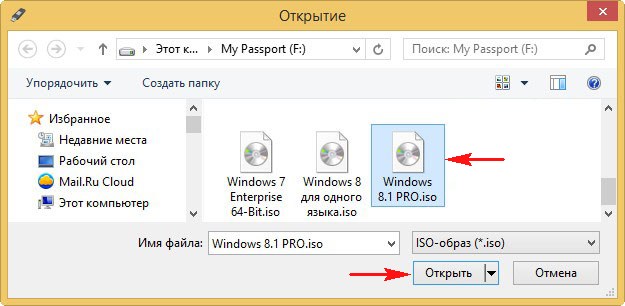
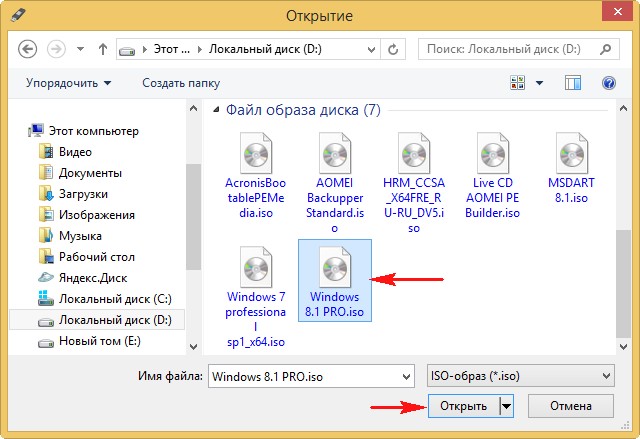
В появившемся окне проводника выбираем ISO-образ, с Windows 8.1 и жмём Открыть.
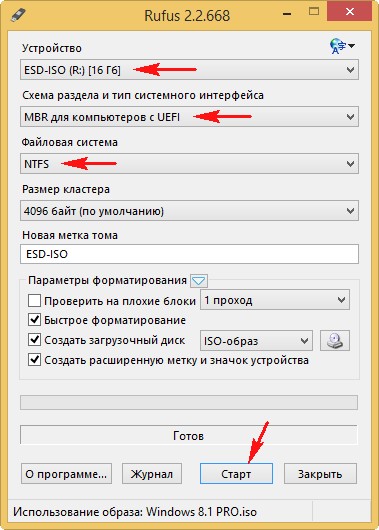
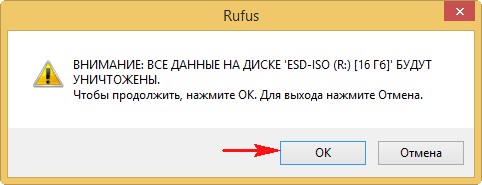
В графе Устройство выбираем нашу флешку.
Схема раздела и тип системного интерфейса выбираем MBR для компьютеров с UEFI.
Файловая система выбираем NTFS.
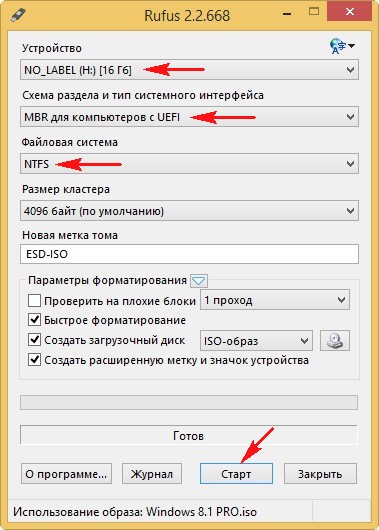
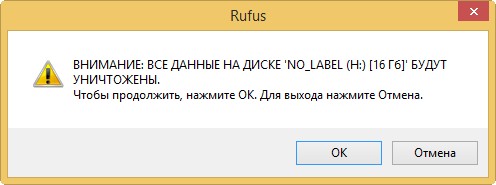
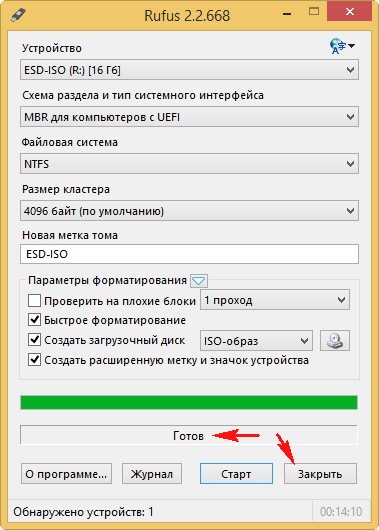
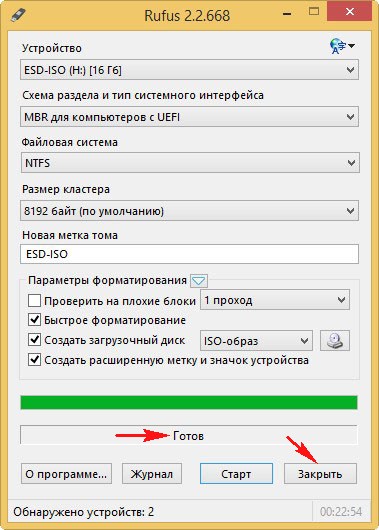
Через несколько минут флешка будет готова.
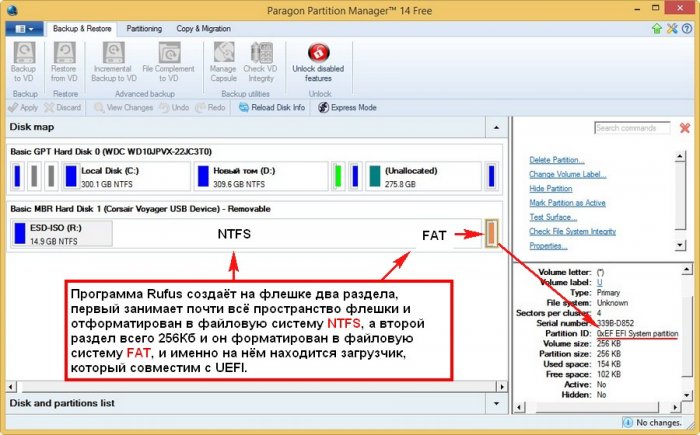
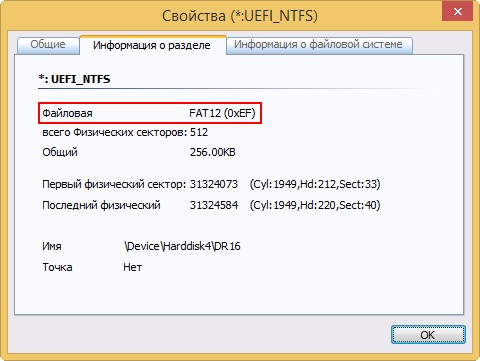
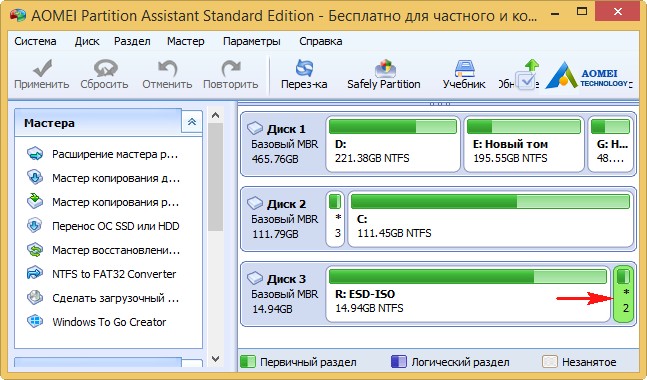
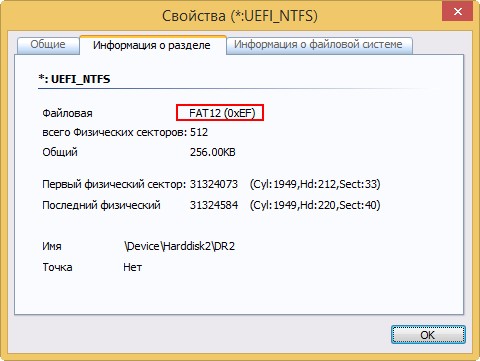
Rufus создаcт на флешке два раздела, первый отформатирован в NTFS, а второй раздел всего 256Кб форматирован в FAT12, и именно на нём находится загрузчик, совместимый с UEFI.
В данный момент с такой флешки можно установить Windows 8.1 на новый ноутбук с БИОСом UEFI на диск GPT.
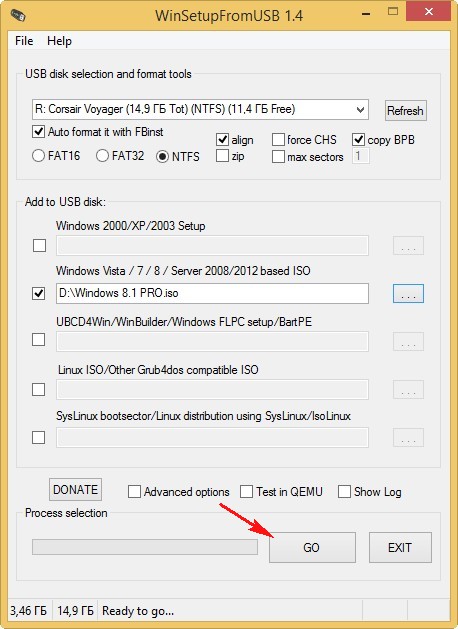
Вторым делом запускаем программу WinSetupFromUSB, которая добавит на флешку другие LiveCD и заодно изменит хранилище загрузки BCD, созданное Rufus и флешка будет загружаться и в UEFI, и в Legacy.
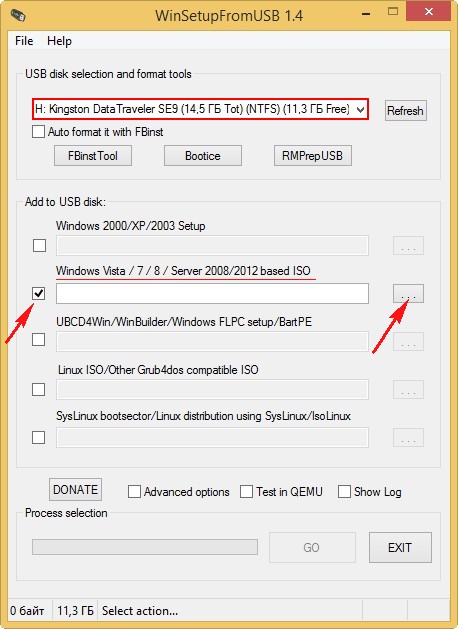
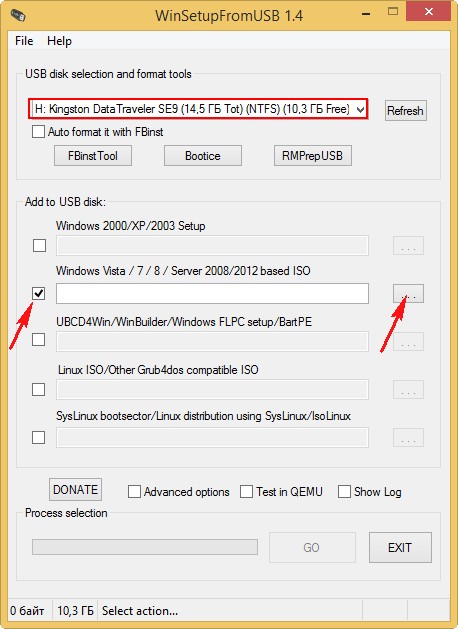
Отмечаем галкой Vista/7/8/Server 2008/2012 based ISO и нажимаем на кнопку проводника
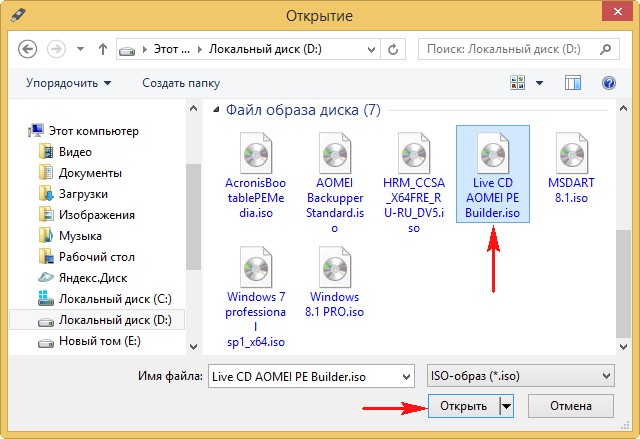
В проводнике выбираем нужный нам ISO-образ.
Например, выберем Live CD AOMEI PE Builder.iso и жмём Открыть.
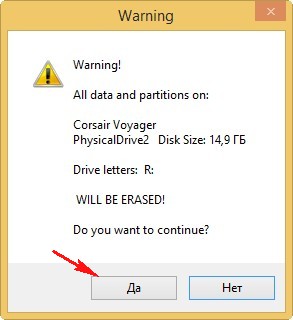
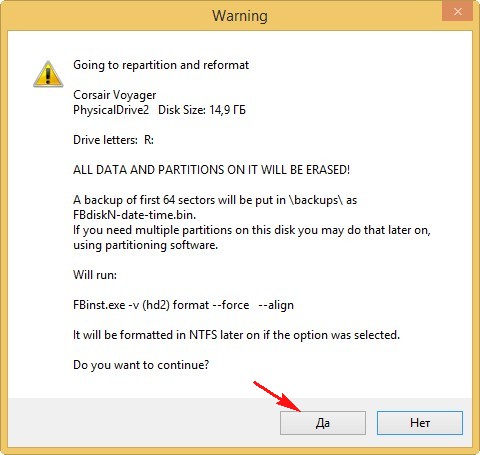
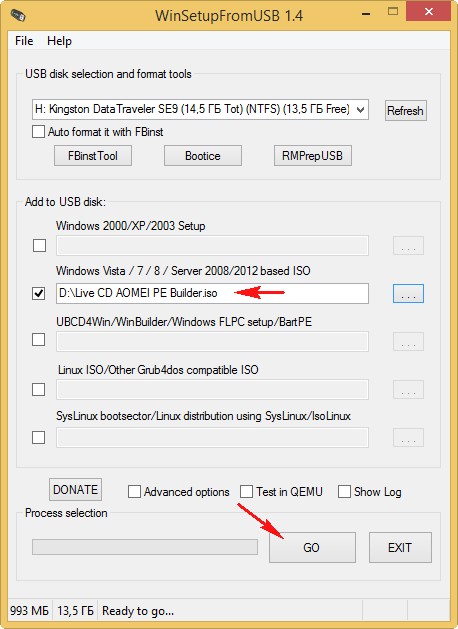
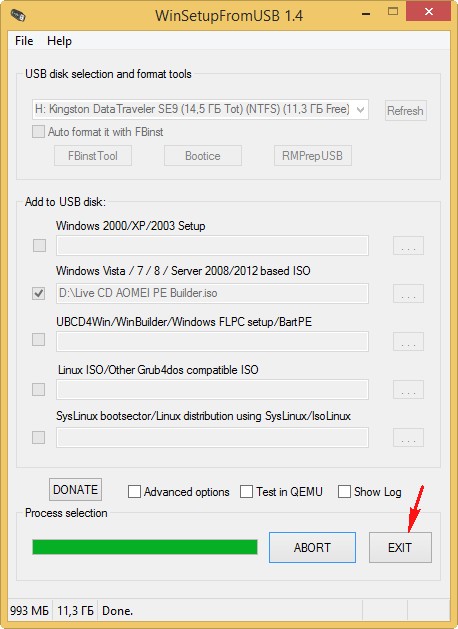
Нажимаем GO и начинается создание мультизагрузочной UEFI флешки.
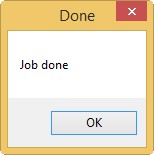
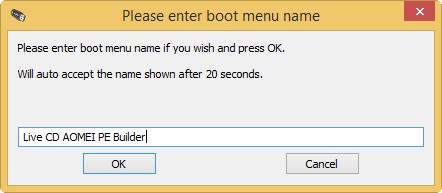
WinSetupFromUSB добавляет данный ISO-образ в загрузочное меню флешки под именем Live CD AOMEI PE Builder.
Live CD AOMEI PE Builder добавлен на флешку.
Точно таким же образом в программе WinSetupFromUSB добавляем операционную систему Windows 7 и остальные LiveCD.
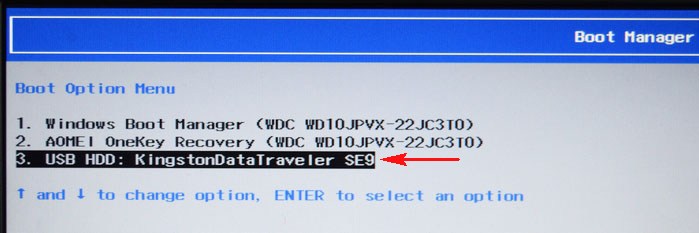
Затем производим загрузку ноутбука с флешки.
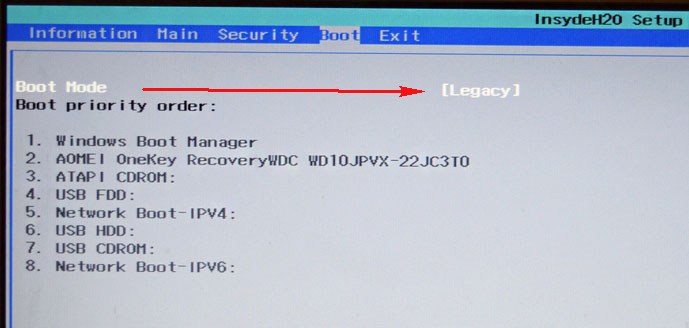
Друзья, напомню вам, что с такой мультизагрузочной флешки можно будет загрузить ноутбук в режиме UEFI, а так же в режиме Legacy.
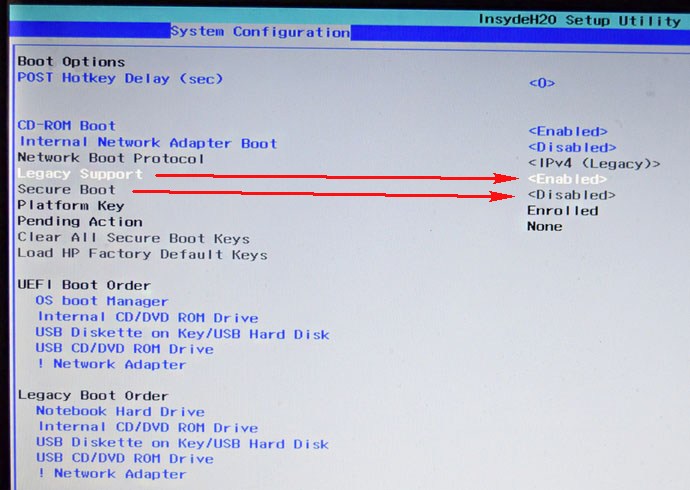
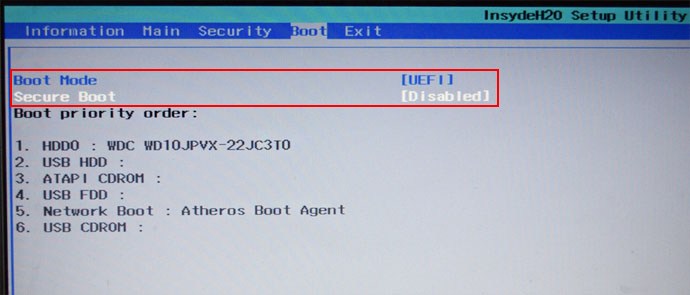
Для загрузки в режиме UEFI, в БИОС нужно будет отключить Secure boot (выставить в Disabled).
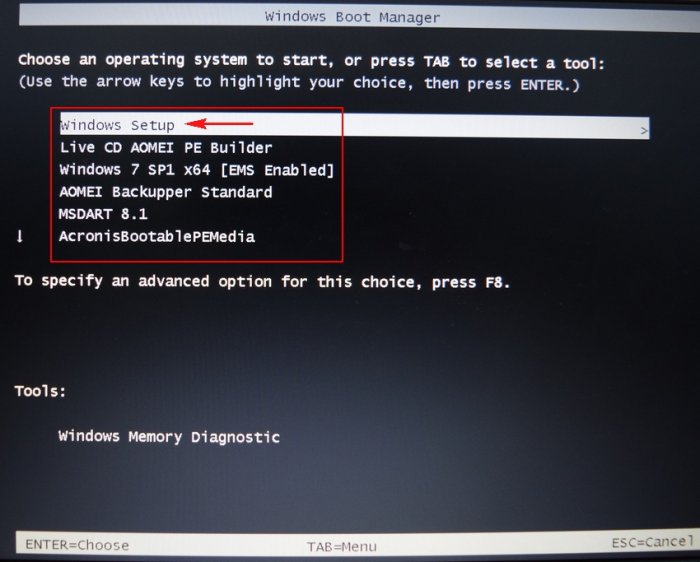
Обратите внимание на меню загрузки флешки, если выбрать первый пункт Windows Setup, то начнётся установка Windows 8.1. Все остальные пункты соответствуют названиям LiveCD.
Комментарии (162)
Рекламный блок
Подпишитесь на рассылку
Навигация
Облако тегов
Архив статей
Сейчас обсуждаем

AVAntoshkin
Цитата: admin Добрый вечер Антошкин! Полная ошибка у вас такая: Системе не удаётся открыть
November_27
Добрый день! Дайте пожалуйста совет. Решил собрать компьютер на базе процессора A8 или A10.
admin, версия Windows 20h2. Да, попробовал по этой инструкции. В самом конце на моменте «Ваш
admin, Спасибо, подсказали куда смотреть. Нашла пару таблиц по моему процессору, контроллер
InvahaK
Ещё лучше – выждать проседания цены на Intel Core 12-го поколения, это очень интересные
О проекте RemontCompa.ru
RemontCompa — сайт с огромнейшей базой материалов по работе с компьютером и операционной системой Windows. Наш проект создан в 2010 году, мы стояли у истоков современной истории Windows. У нас на сайте вы найдёте материалы по работе с Windows начиная с XP. Мы держим руку на пульсе событий в эволюции Windows, рассказываем о всех важных моментах в жизни операционной системы. Мы стабильно выпускаем мануалы по работе с Windows, делимся советами и секретами. Также у нас содержится множество материалов по аппаратной части работы с компьютером. И мы регулярно публикуем материалы о комплектации ПК, чтобы каждый смог сам собрать свой идеальный компьютер.
Наш сайт – прекрасная находка для тех, кто хочет основательно разобраться в компьютере и Windows, повысить свой уровень пользователя до опытного или профи.
Как удалить шифрованный EFI раздел с USB флешки в Windows 10
Всем привет! Сегодня я расскажу о том, как можно удалить шифрованный EFI раздел с USB флешки в Windows 10 без установки и использования каких-то сторонних приложений, т.е. способ, который будет рассмотрен в данной статье, подразумевает использование стандартных инструментов операционной системы Windows.
Зачем удалять шифрованный EFI раздел с USB флешки
В одном из прошлых материалов я рассказывал о том, как создать мультизагрузочную USB флешку с помощью программы Ventoy. И в процессе создания такой мультизагрузочной флешки на самой флешке создается шифрованный EFI раздел, который используется для загрузки.
Данный раздел не отображается в интерфейсе операционной системы Windows, что на самом деле удобно, ведь создается впечатление, что мы пользуемся обычной флешкой, но при этом она загрузочная.
Однако в стандартной оснастке «Управление дисками» этот раздел не активен, т.е. мы с ним ничего не можем сделать, например, мы не можем отформатировать его или удалить, все пункты контекстного меню, связанные с действиями над этим разделом, просто не активны.
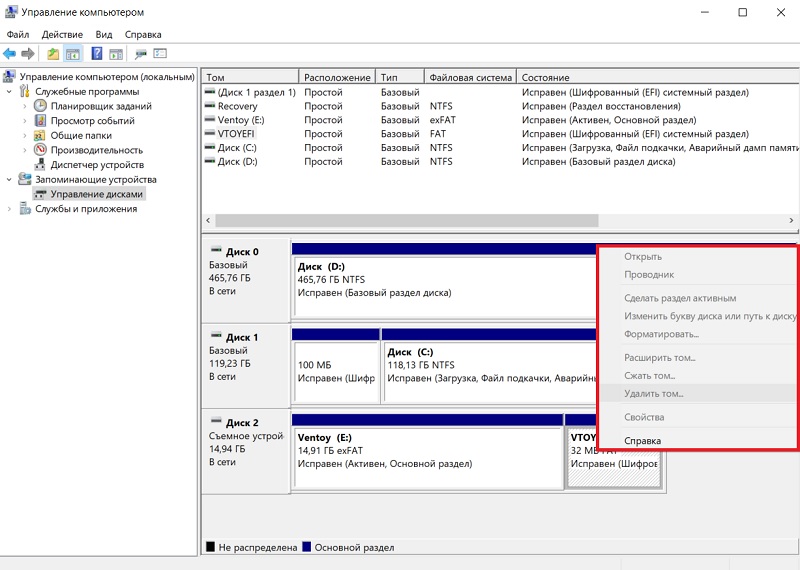
И таким образом, если мы захотим вернуть все как было, т.е. сделать флешку обычной, нам необходимо будет прибегать к помощи каких-то сторонних приложений, которые предназначены для работы с жёсткими дисками, ведь для того чтобы сделать такую мультизагрузочную флешку обычной, нужно удалить этот шифрованный EFI раздел с USB флешки, а как Вы уже поняли, стандартным компонентом «Управление дисками» мы это сделать не можем.
Как удалить шифрованный EFI раздел с флешки в Windows
В операционной системе Windows, кроме стандартного компонента «Управление дисками», существуют и стандартные консольные утилиты для работы с дисками, с помощью которых мы можем удалить даже шифрованный EFI раздел с USB флешки.
Поэтому нет никакой необходимости устанавливать и использовать сторонние приложения для работы с дисками, однако если у Вас уже установлена такая программа и есть опыт работы с ней, то Вы, конечно же, можете ее использовать.
Но в данной статье я расскажу о способе удаления EFI раздела с флешки, который подразумевает использование стандартной консольной утилиты DiskPart, тем более, что сделать это на самом деле достаточно просто.
DiskPart – интерпретатор команд для управления дисками и разделами компьютера в операционной системе Windows.
Примечание! Если на флешке есть нужные и важные для Вас данные, то перед началом всей процедуры их нужно сохранить (например скопировать на жесткий диск), так как процесс удаления EFI раздела таким способом подразумевает удаление всех разделов и, соответственно, всех данных с USB флешки.
Шаг 1 – Запускаем утилиту DiskPart
Для запуска утилиты DiskPart можно использовать диалоговое окно «Выполнить», чтобы запустить данное окно, нажимаем на клавиатуре сочетание клавиш «Win+ R».
После запуска вводим название утилиты, т.е. в нашем случае diskpart, и нажимаем «ОК».
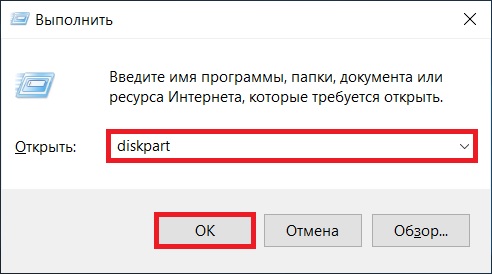
Примечание! Для работы с данной утилитой требуются права администратора, поэтому если Вы работаете в системе от имени пользователя, то на данном этапе Вам необходимо будет ввести учетные данные администратора компьютера.
Шаг 2 – Вводим команды для удаления EFI раздела
В результате запустится программа, где нам необходимо ввести команды для удаления разделов с флешки.
Сначала нам необходимо вывести список всех дисков, чтобы мы могли определить диск, с которым мы будем работать. Для этого вводим команду
В итоге мы получим список дисков, в моем случае их три (два диска и одна флешка).
Чтобы определить нужный нам диск, т.е. USB флешку, которую мы будем очищать, можно ориентироваться на размер разделов, ведь размер USB флешки определенно будет значительно меньше, чем размер основных дисков в системе, в моем случае флешка это Диск 2. Главное, не перепутайте с основными дисками, так как снова повторюсь, все данные с выбранного диска будут удалены.
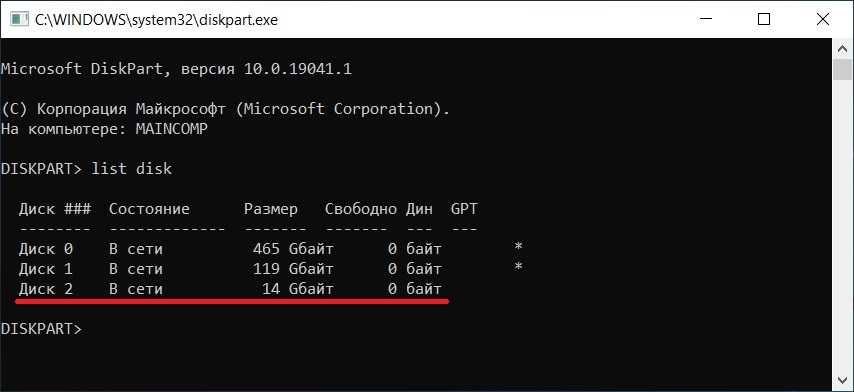
После того, как мы определили USB флешку, вводим следующую команду, где Вы вместо цифры 2 указываете номер Вашего диска.
Таким образом, мы выбираем диск, т.е. получаем нужный нам фокус, в контексте которого мы и будем выполнять все команды.
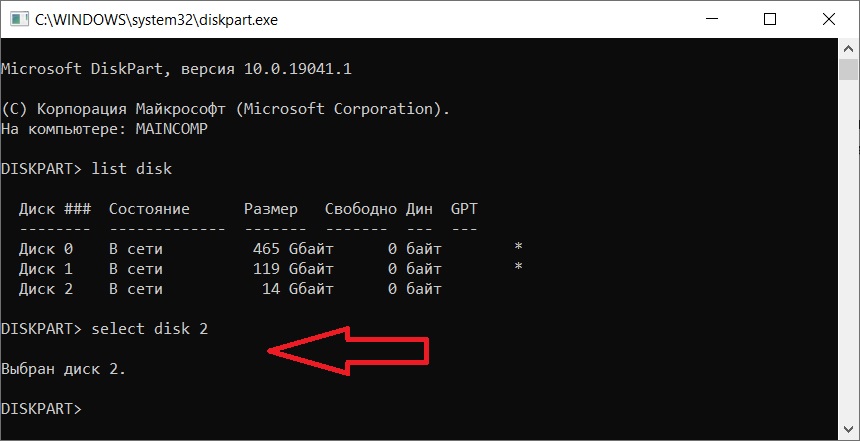
Затем вводим команду, которая удалит все разделы с данного диска.
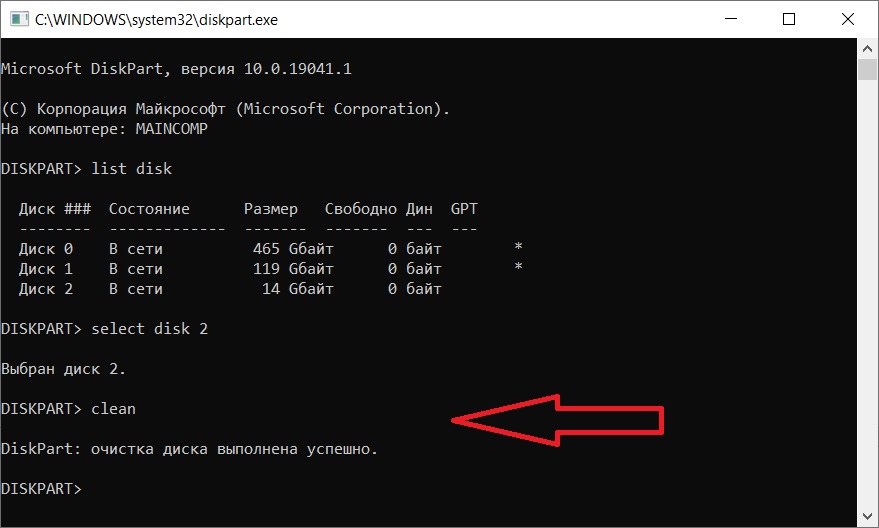
Для проверки того, что все разделы удалены, можем ввести команду
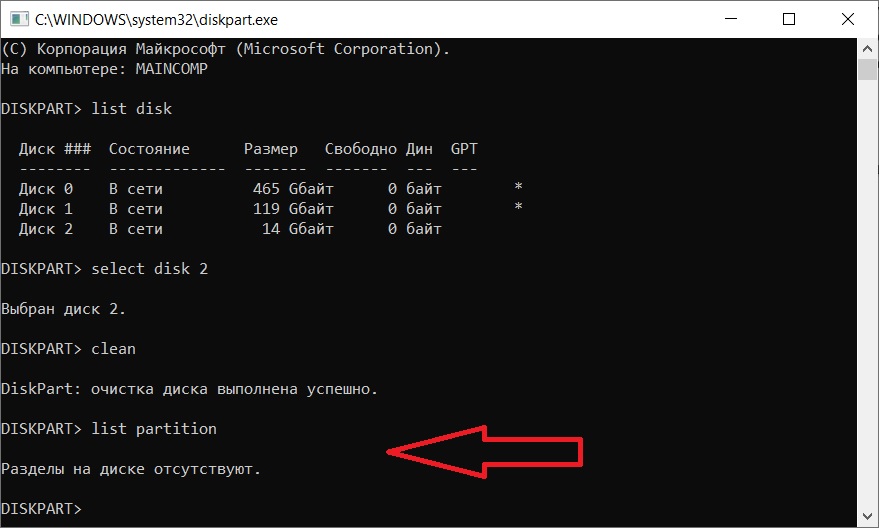
Как видим, все разделы удалены, и мы можем закрывать эту программу.
Данный способ подойдет и для удаления других скрытых разделов на USB флешке, так как в данном случае, как Вы понимаете, удаляются абсолютно все разделы с флешки.
Шаг 3 – Создаем новый раздел на флешке
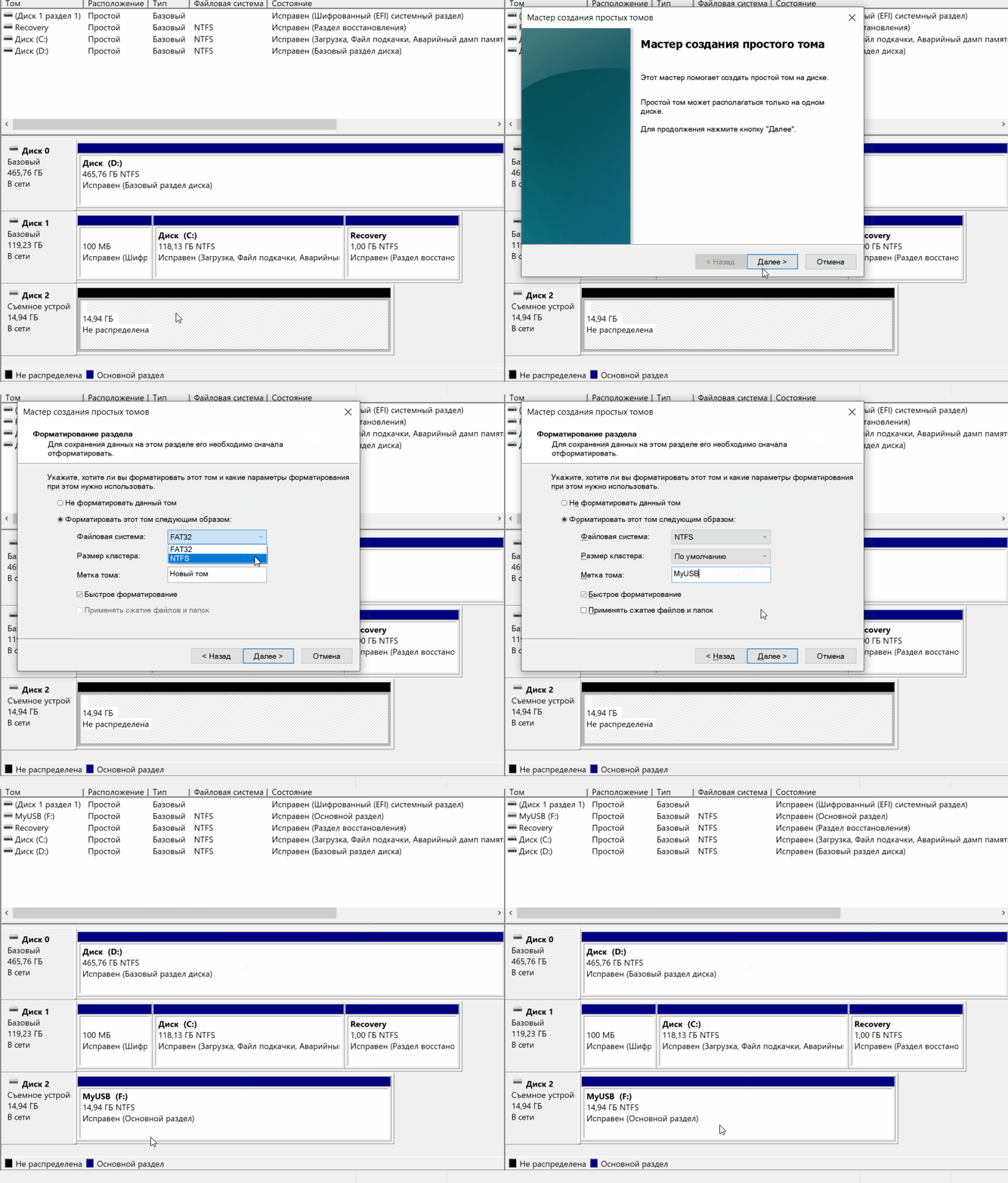
После перечисленных выше действий все разделы и файловые системы с USB флешки будут удалены, т.е. образуется неразмеченное пространство, поэтому теперь нам необходимо создать новый раздел на этой флешке, а это можно сделать стандартными инструментами, например, в оснастке «Управление дисками».
Для этого щелкните правой кнопкой мыши по нераспределенной области (флешке) и нажмите «Создать простой том».
Затем следуйте указаниям мастера:
Видео-инструкция – Удаление шифрованного EFI раздела с USB флешки в Windows 10
На этом все, мы удалили шифрованный EFI раздел с USB флешки и теперь эта флешка не загрузочная, а обычная.
Uefi ntfs что это
Можно ли обновить мой BIOS на UEFI?
Не совсем. UEFI нельзя прошить вместо BIOS, поскольку он занимает гораздо больше памяти. Но существует такая штука, как DUET. Это загружаемая из BIOS посредством отдельного загрузочного раздела среда UEFI, которая может быть полезна, если вы собираетесь использовать диски объемом >2Тб на своем старом железе с BIOS. Подробнее можно ознакомиться здесь: http://www.rodsbooks.com/bios2uefi/
Здесь за гибкую настройку приоритета загрузки отвечает целый модуль CSM
|
Что такое GPT? Где в GPT хранятся аналоги загрузочных секторов? Возможно ли сконвертировать диск из MBR в GPT и обратно без потери данных?
Может ли UEFI загружать NTFS?Система UEFI не может загружаться с NTFS, только с FAT32. Это означает, что если вы загружаетесь с USB-накопителя для установки ОС, вам потребуется один, отформатированный в FAT32. Может ли NTFS быть загрузочной?О: Большинство загрузочных USB-накопителей отформатированы как NTFS, включая файлы, созданные с помощью средства загрузки Windows USB / DVD из Microsoft Store. Системы UEFI (например, Windows 8) не могут загружаться с устройства NTFS, только с FAT32. Что такое UEFI NTFS?UEFI: NTFS — это общий загрузчик, который предназначен для загрузки с разделов NTFS или exFAT в чистом режиме UEFI, даже если ваша система изначально не поддерживает его. … wim размером более 4 ГБ (что-то не поддерживает FAT32) или для двойной загрузки BIOS + UEFI с дисков Windows To Go. Может ли UEFI загружать exFAT?Прошивка UEFI не будет загружаться с разделов NTFS или exFAT (или EFS, или любого другого, если на то пошло). Он будет загружаться только с раздела FAT32. Какой формат использует UEFI?Требования к разделу. При развертывании Windows на устройстве с UEFI необходимо отформатировать жесткий диск, содержащий раздел Windows, с помощью файловой системы таблицы разделов GUID (GPT). Дополнительные диски могут использовать формат файла GPT или основной загрузочной записи (MBR). Диск GPT может иметь до 128 разделов. Может ли Windows 10 загружаться с USB на NTFS?Windows 10 — это операционная система. FAT32 и NTFS — файловые системы. Windows 10 также поддерживает, но предпочитает NTFS. Существует очень высокая вероятность того, что ваш USB-накопитель будет отформатирован в FAT32 по соображениям совместимости (с другими операционными системами), и Windows 10 будет читать и записывать на него нормально. Должен ли USB быть FAT32 или NTFS?Если вам нужен диск для среды только с Windows, NTFS — лучший выбор. Если вам нужно обмениваться файлами (даже время от времени) с системой, отличной от Windows, такой как Mac или Linux, тогда FAT32 доставит вам меньше беспокойства, если размер ваших файлов меньше 4 ГБ. Windows 10 UEFI или устаревшая?Чтобы проверить, использует ли Windows 10 UEFI или Legacy BIOS, используйте команду BCDEDIT. 1 Откройте командную строку с повышенными привилегиями или командную строку при загрузке. 3 Найдите свою Windows 10 в разделе «Загрузчик Windows» и убедитесь, что путь — Windows system32 winload.exe (устаревшая версия BIOS) или Windows system32 winload. efi (UEFI). Что такое режим UEFI?Унифицированный расширяемый интерфейс микропрограмм (UEFI) — это спецификация, которая определяет программный интерфейс между операционной системой и микропрограммой платформы. … UEFI может поддерживать удаленную диагностику и ремонт компьютеров, даже если операционная система не установлена. Как мне загрузиться с USB в режиме UEFI?Создать USB-накопитель UEFI Поддерживает ли Win 7 UEFI?Windows 7 работает в режиме UEFI, пока в прошивке есть поддержка INT10. ◦ Поддержка UEFI 2.0 или новее в 64-битных системах. Они также поддерживают ПК на базе BIOS и ПК на базе UEFI, работающие в устаревшем режиме совместимости с BIOS. Как включить загрузку UEFI?Как я узнаю, что мой USB загрузочный UEFI?Ключ к выяснению того, является ли установочный USB-накопитель загрузочным с помощью UEFI, — это проверить, является ли стиль раздела диска GPT, поскольку он требуется для загрузки системы Windows в режиме UEFI. Как установить Windows в режиме UEFI?Как установить Windows в режиме UEFI Не получается установить Windows на GPT-диск?Например, если вы получили сообщение об ошибке: «Windows не может быть установлена на этот диск. Выбранный диск не относится к стилю раздела GPT », потому что ваш компьютер загружается в режиме UEFI, но ваш жесткий диск не настроен для режима UEFI. … Перезагрузите компьютер в устаревшем режиме совместимости с BIOS. Сколько лет UEFI?В 2007 году Intel, AMD, Microsoft и производители ПК согласовали новую спецификацию Unified Extensible Firmware Interface (UEFI). Это общеотраслевой стандарт, управляемый форумом Unified Extended Firmware Interface Forum, а не только Intel.
ведь программа Rufus может создать загрузочную флешку для загрузки только в одном режиме: или для MBR, или для GPT. Как создать установочную UEFI флешку NTFS и установить с неё Windows 8.1 на диск GPT и ещё на диск MBR
Загрузочная флешка создана.
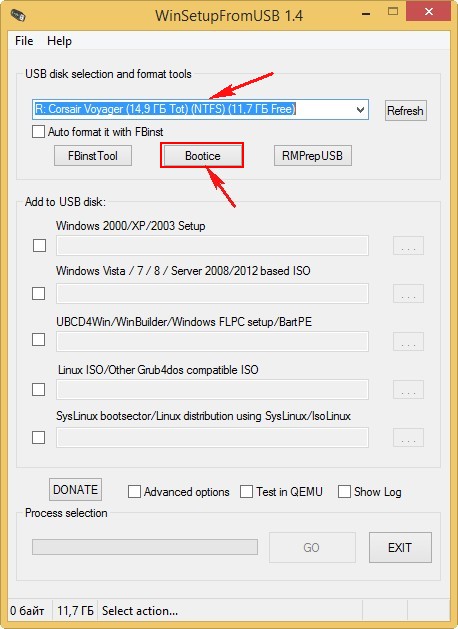
Теперь нам понадобится программа WinSetupFromUSB. Запускаем программу WinSetupFromUSB
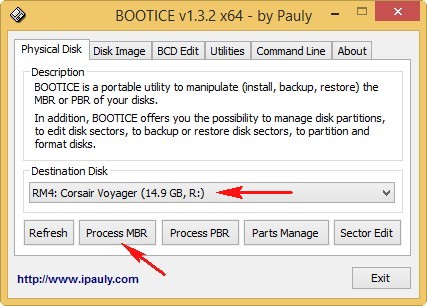
Выбираем нашу флешку. затем жмём Process MBR.
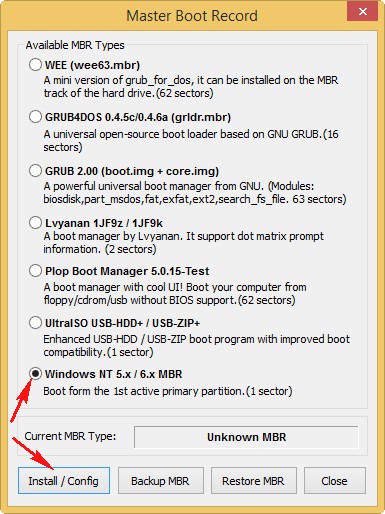
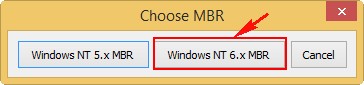
Отмечаем пункт Windows NT 5x / NT6x Mbr и жмём Install / Config.
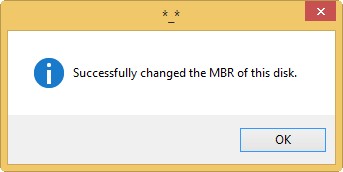
Вот и всё! Программа WinSetupFromUSB установила на флешку свою MBR и теперь у нас имеется универсальная загрузочная флешка UEFI с файловой системой NTFS. С неё мы можем установить Windows 8.1 на компьютеры с MBR и с GPT.
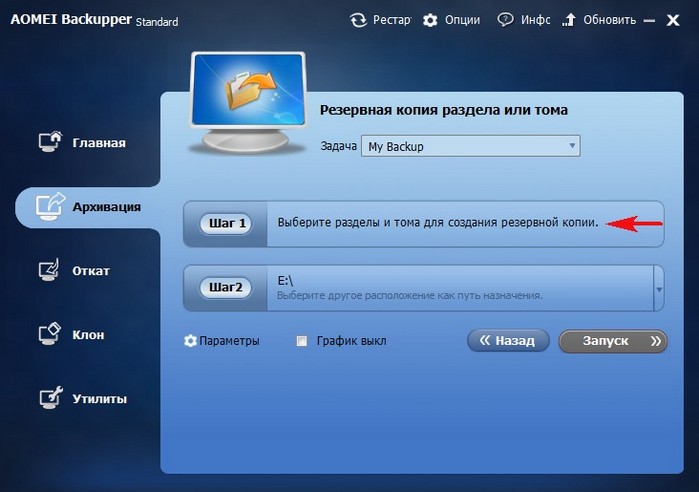
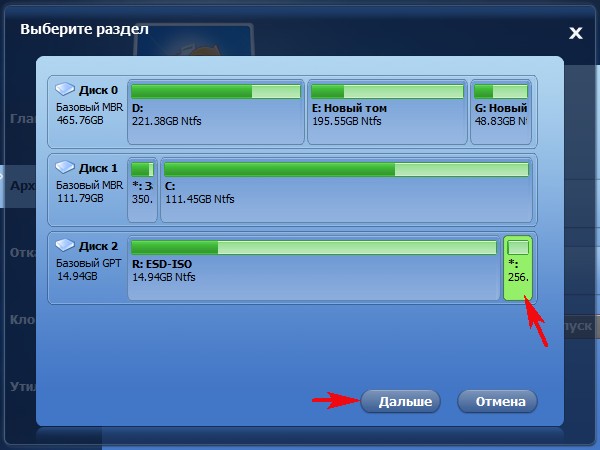
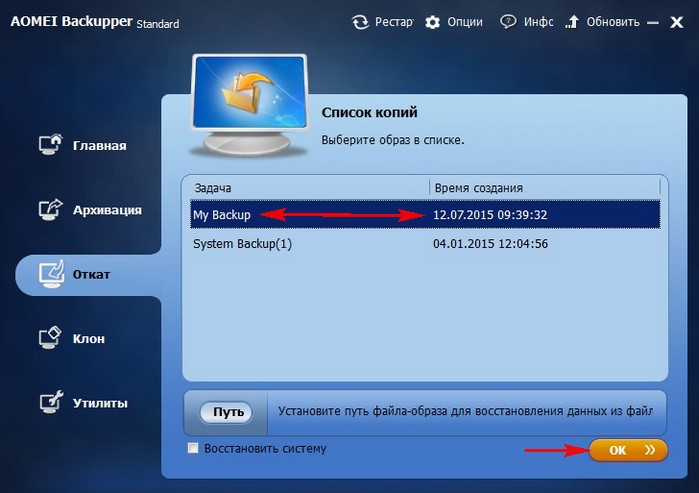
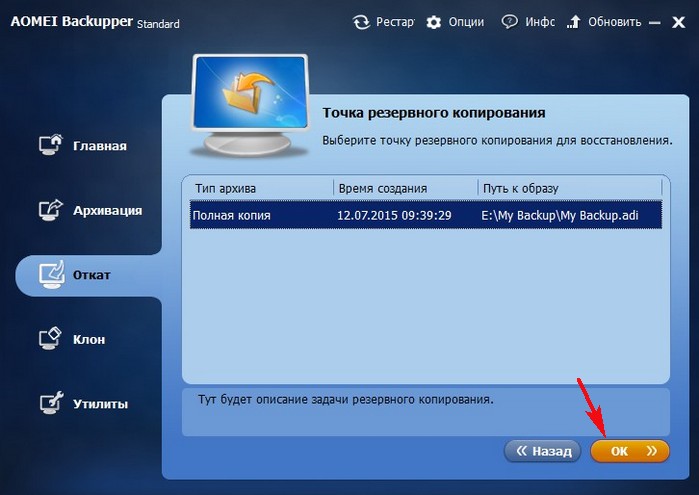
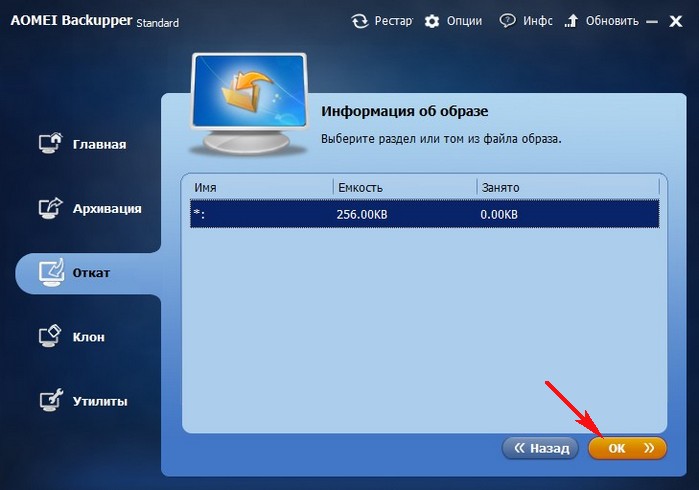
Выделяем левой мышью раздел на флешке 256Кб и жмём Далее.
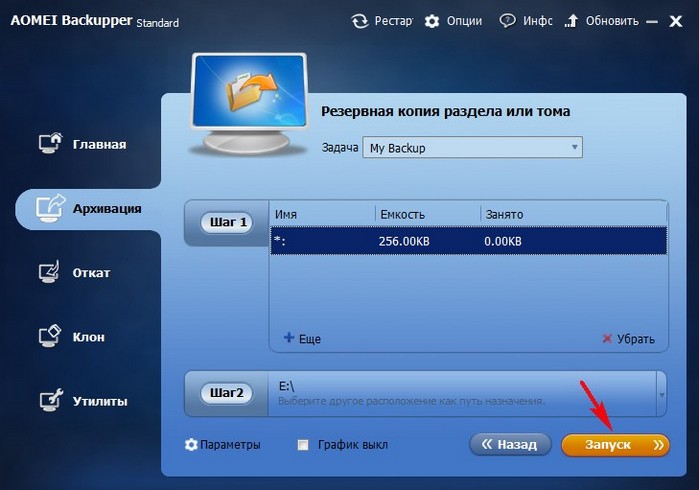
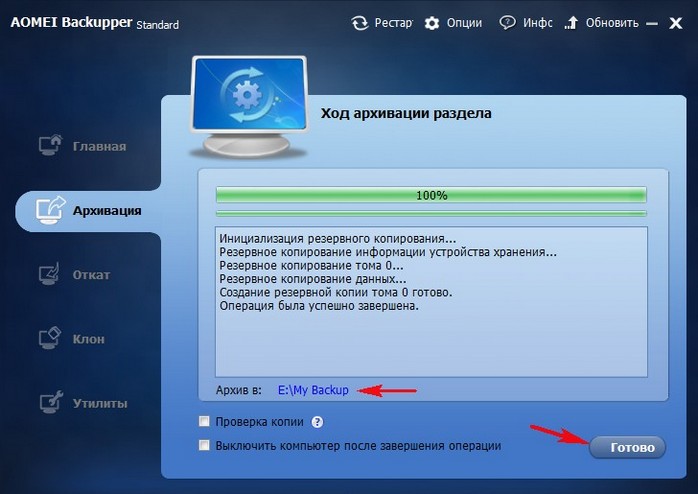
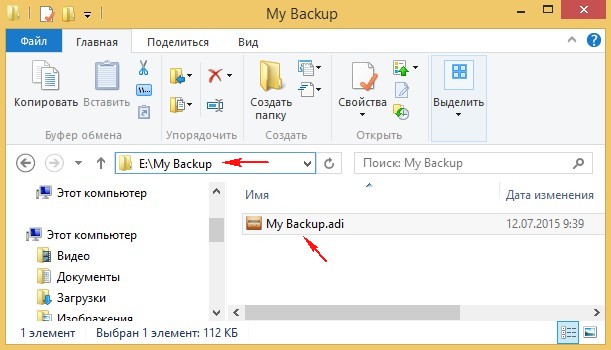
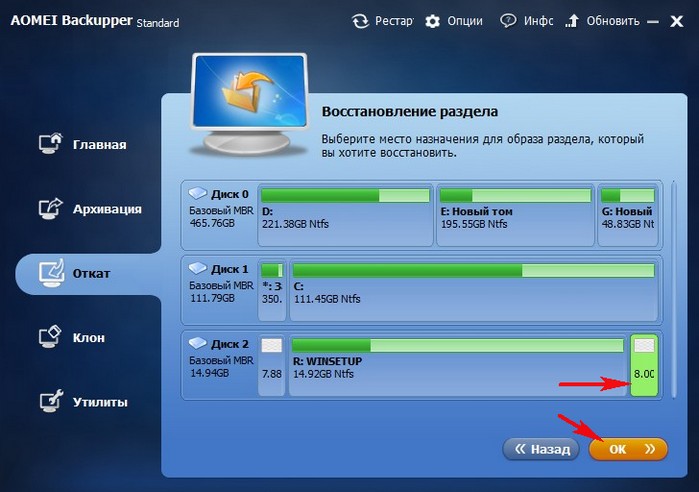
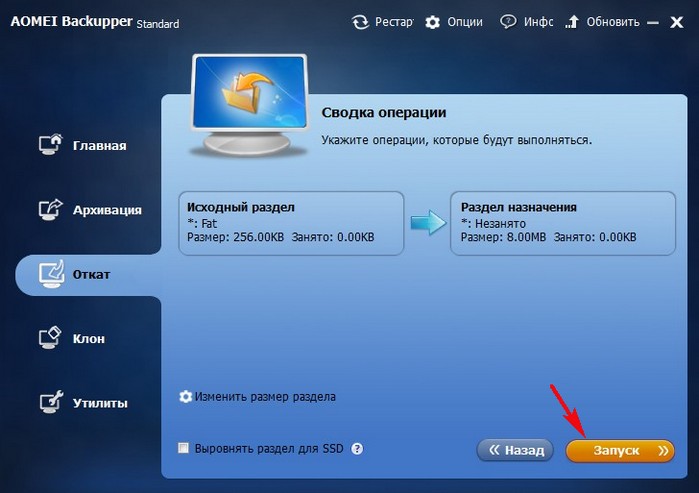
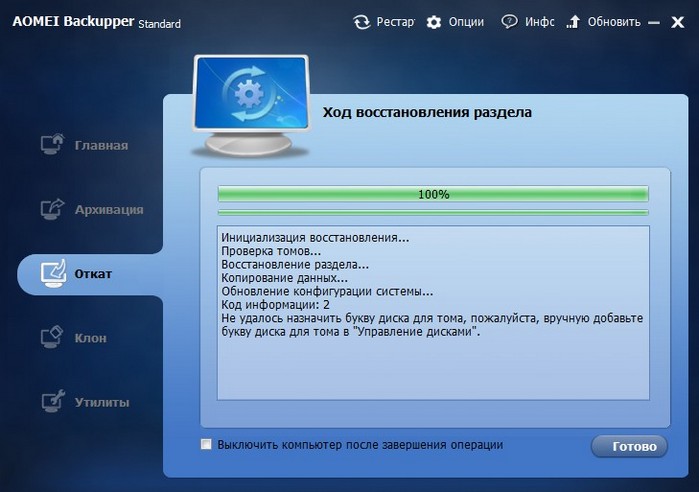
Бэкап раздела с загрузчиком 256Кб создан на диске (E:) в папке My Backup.
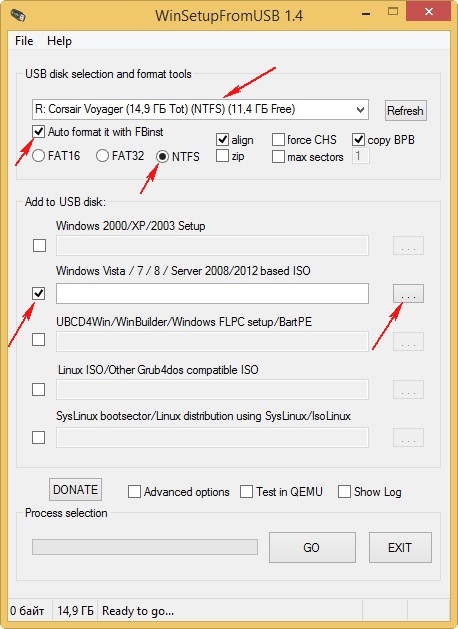
В окне программы выбираем нашу флешку. Ставим галочку на Auto format it with FBinst и отмечаем пункт NTFS. Отмечаем галочкой Vista/7/8/Server 2008/2012 based ISO и жмём на кнопку справа, открывающую проводник
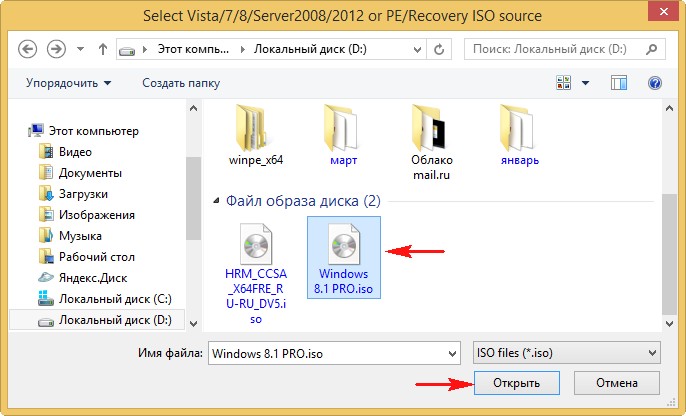
В проводнике выбираем ISO-образ Windows 8.1 и жмём Открыть.
Загрузочная флешка создана.
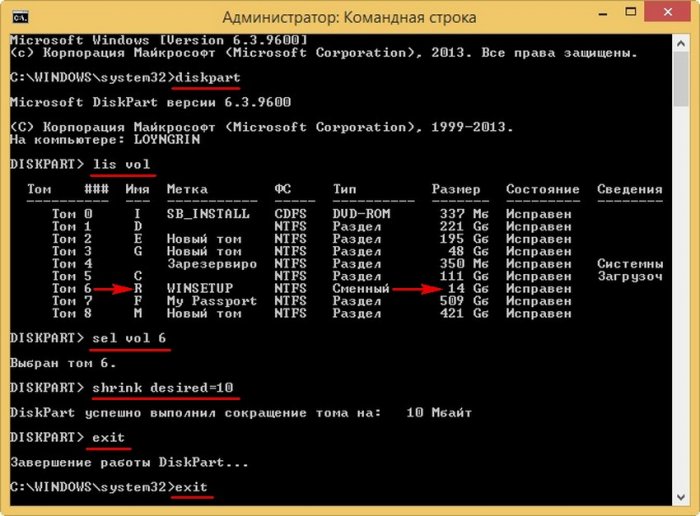
Открываем командную строку от имени администратора и вводим команды:
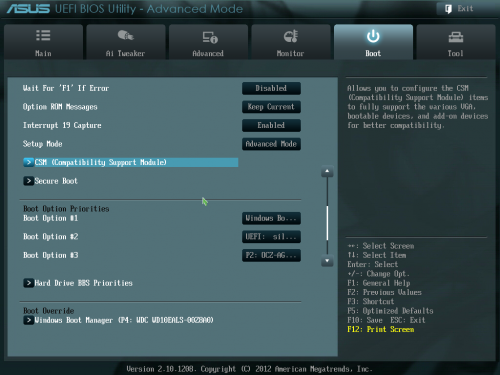
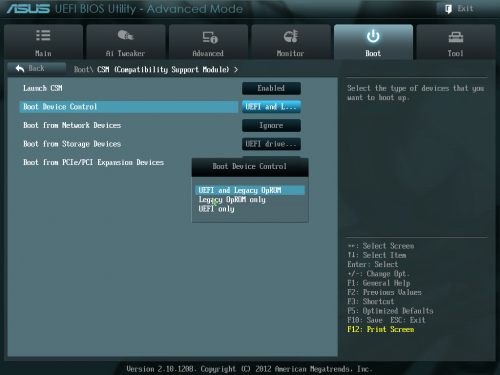
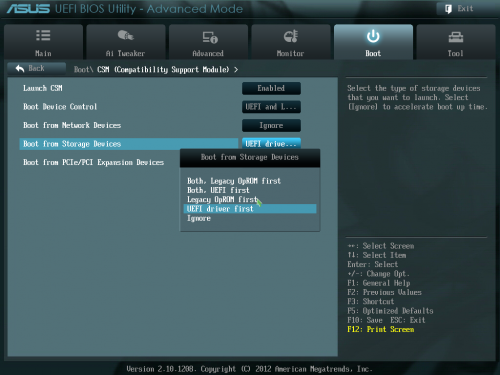
Всё! Теперь с нашей флешки можно установить Windows 8.1 и на MBR и на GPT. Чем отличаются два этих способа друг от друга: Первый метод с неформатированием флешки после rufusa проще. Второй метод с бэкапом надёжнее. Winsetup не просто форматирует, а делает очистку диска, оставляет перед началом раздела неразмеченную область 8mb и устанавливает свою MBR Fblnst by Bean. Если у вас новый ноутбук с БИОСом UEFI и вы хотите произвести установку Windows 8.1 на диск GPT, то идём в БИОС на вкладку Boot и выставляем опции:
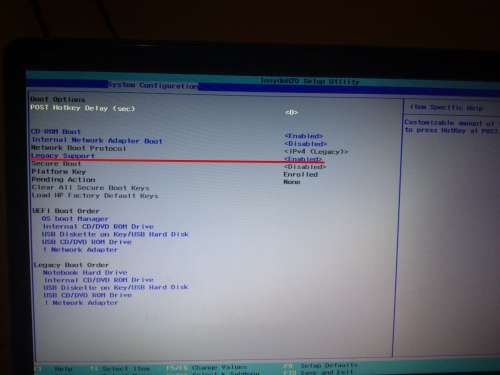
Если вы хотите произвести установку Windows 8.1 на диск MBR в режиме Legacy, то идём в БИОС на вкладку Boot и выставляем:
Не забывайте, что на ноутбуках некоторых производителей при загрузке с такой флешки в режиме Legacy в загрузочном меню одна и та же флешка будет представлена в двух пунктах: USB Hard Drive (UEFI) выбирать нужно второй.
В следующей статье мы с вами создадим мультизагрузочную флешку UEFI NTFS. Комментарии (107)Рекламный блокПодпишитесь на рассылкуНавигацияОблако теговАрхив статейСейчас обсуждаем
AVAntoshkinЦитата: admin Добрый вечер Антошкин! Полная ошибка у вас такая: Системе не удаётся открыть
November_27Добрый день! Дайте пожалуйста совет. Решил собрать компьютер на базе процессора A8 или A10.
admin, версия Windows 20h2. Да, попробовал по этой инструкции. В самом конце на моменте «Ваш
admin, Спасибо, подсказали куда смотреть. Нашла пару таблиц по моему процессору, контроллер
InvahaKЕщё лучше – выждать проседания цены на Intel Core 12-го поколения, это очень интересные О проекте RemontCompa.ruRemontCompa — сайт с огромнейшей базой материалов по работе с компьютером и операционной системой Windows. Наш проект создан в 2010 году, мы стояли у истоков современной истории Windows. У нас на сайте вы найдёте материалы по работе с Windows начиная с XP. Мы держим руку на пульсе событий в эволюции Windows, рассказываем о всех важных моментах в жизни операционной системы. Мы стабильно выпускаем мануалы по работе с Windows, делимся советами и секретами. Также у нас содержится множество материалов по аппаратной части работы с компьютером. И мы регулярно публикуем материалы о комплектации ПК, чтобы каждый смог сам собрать свой идеальный компьютер. Наш сайт – прекрасная находка для тех, кто хочет основательно разобраться в компьютере и Windows, повысить свой уровень пользователя до опытного или профи. |