
13 причин использовать Ubuntu Server. Часть 1.
У многих администраторов есть предубеждение к Ubuntu Server. Дескать Ubuntu попсовая и сделана для десктопа, какой из неё сервер? Несмотря на успех Canonical на рынке десктопа, где единая Ubuntu охватывает разные устройства по своей архитектуре и форм-факторам, никто не забывает рынок серверов и облачных вычислений.
Разработчик Canonical Alan Pope написал в твиттере, а другой разработчик Jono Bacon подтвердил, что интернет-аукцион-магазин eBay, интернет-сервис VoD Netflix, телевизионное шоу по подписке Hulu используют или начали миграцию на Ubuntu Server.
OpenStack и облака.
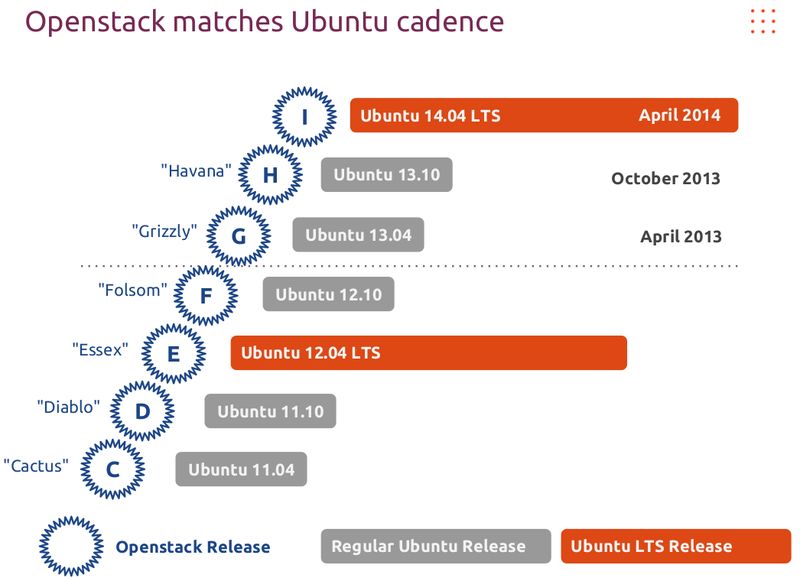
Canonical поддерживает OpenStack в течении 3 лет. У Canonical есть автоматические тесты для OpenStack, которые вызываются каждый день и после каждого коммита. Только Canonical бэкпортирует новые версии OpenStack в свой стабильный и долгоподерживаемый релиз Ubuntu 12.04 LTS. Это означает, что если вы хотите свежайший OpenStack на стабильной платформе, то в Ubuntu вы это получите. Такого не делает больше никто.
Canonical и Inktank сотрудничают вместе для оказания лучшей поддержки Ceph в составе OpenStack на Ubuntu Server. Клиенты Canonical, использующие подписку Ubuntu Advantage, могут обратиться по любому вопросу, касающегося Ceph, напрямую к Canonical.
У Canonical есть автоматические тесты для Ceph, которые вызываются каждый день и после каждого коммита.
У Canonical есть инструмент JuJu, который, образно говоря, можно назвать apt для служб. Благодаря JuJu, Ceph легко разворачивается на любом количестве серверов и легко конфигурируется для работы с другими сервисами.
В основе MAAS лежит простая идея PXE-загрузки и инструмент для развертывания и сопровождения окружений Juju, который позволяет превратить процесс установки и настройки ПО в чрезвычайно простую задачу, выполняемую с использованием двух-трех команд.
Ручная настройка ОС и сервисов на каждом сервере-ноде в кластере заняла бы слишком много времени, тогда как инструменты типа MAAS позволяют развернуть целый кластер буквально за несколько минут.
MAAS даёт мощь реального железа и гибкость виртуальных серверов.
Hardware Enablement Stack
Ubuntu предоставляет механизм LTS Enablement Stack, который позволяет использовать для нового железа новые ядра linux. Но с другой стороны LTS Enablement Stack позволяет остаться на LTS платформе и использовать стабильное окружение.
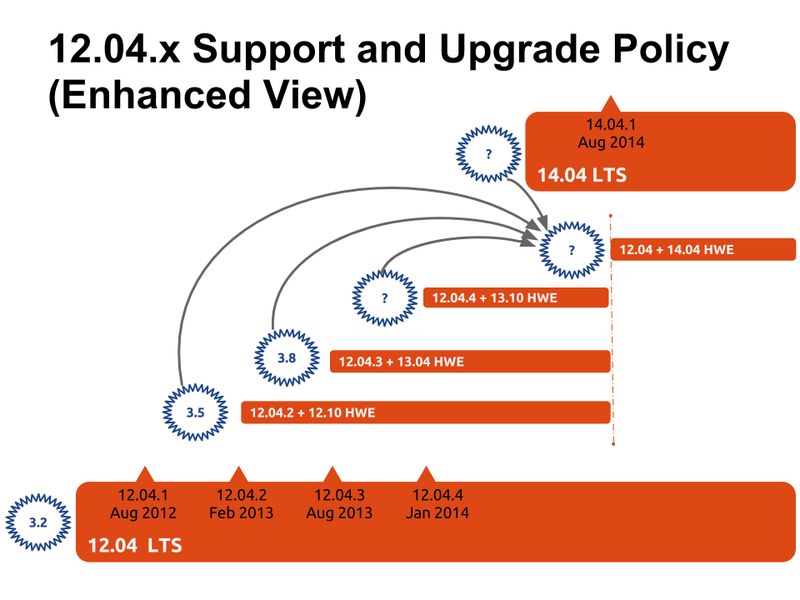
Другими словами, вам гарантируют работу бэкпортированных линукс ядер в вашем стабильном релизе Ubuntu LTS.
Ubuntu Server — обзор для начинающих, сравнение, отзывы
Стартовая статья для знакомства с популярной современной серверной системой, которой посвящен данный сайт. Я сделаю обзор системы Ubuntu Server для начинающих, сравню ее с другими серверными системами linux, напишу свой отзыв и поделюсь с вами. Это позволит вам получить начальное представление, если раньше не были знакомы с этой OS.
Обзор Ubuntu Server LTS
Ubuntu Server LTS, как можно понять из названия, это серверная операционная система на базе ядра Linux. Причем Ubuntu более известна, как отличный дистрибутив для знакомства с linux и установки его на рабочий компьютер или ноутбук. Некоторое время после первого релиза ubuntu в далеком 2004-м году, она так и позиционировалась и была известна в основном как десктопная система.
Основной упор в Ubuntu делался на удобство и простоту использования, чтобы каждый желающий без проблем мог познакомиться с операционной системой на базе Linux и начать ее использовать в повседневной жизни. Кодовая база Убунту базируется на Debian и не может существовать без нее. Изначально она планировалась как временное ответвление Debian, которое затем превратилось в отдельную операционную систему.
Ubuntu Server какой-то особенной простотой и удобством, по сравнению с другими серверными дистрибутивами не обладает, так что особенности desktop версии, где упор идет на удобное графическое окружение, не применимы к серверному варианту. Серверная система обладает другими отличительными признаками, которые я перечислю ниже отдельно в соответствующем разделе.
На сегодняшний момент Ubuntu Server не просто ответвление десктопной ветки системы, а полноценный серверный дистрибутив уровня Enterprise. И подтверждают это следующие признаки:
Что значит LTS
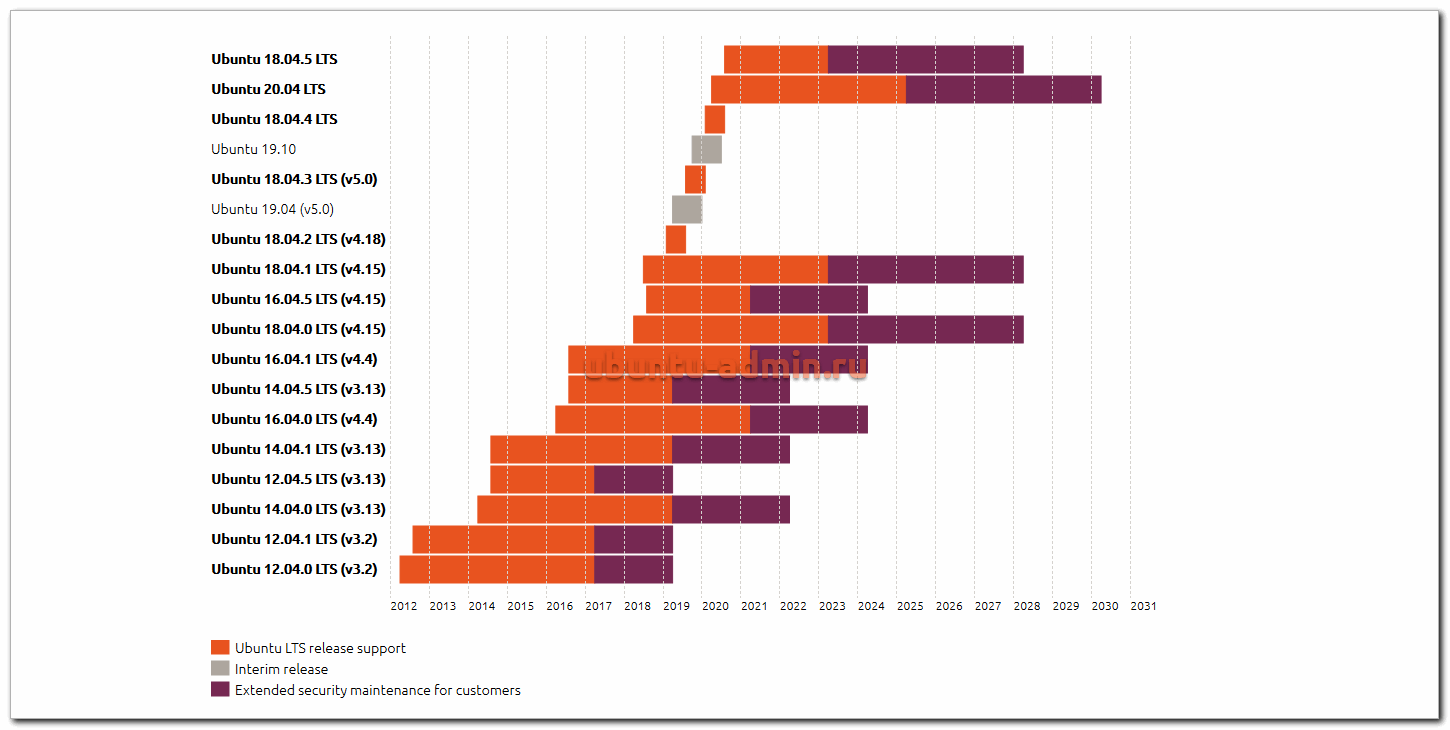
Приставка к названию LTS означает Long Term Support — расширенное время поддержки. Это значит, что к LTS релизу будут выходить обновления безопасности значительно дольше, чем к обычным версиям. В общем случае релизы Ubuntu LTS поддерживаются 5 лет после выхода, однако начиная с версии Ubuntu 18.04 LTS было объявлено о Extended Security Maintenance, что подразумевает поддержку в течении 10-ти лет, но как я понял, уже только за деньги.
Новые версии Убунту публикуются каждые 6 месяцев, обновления к этим промежуточным релизам выходят 9 месяцев. Так что надо понимать, если вы устанавливаете систему для долгосрочной эксплуатации без обновления релиза, то выбирать стоит LTS версии. Если же вам нужны свежие версии системы и пакетов и вы готовы их регулярно обновлять, то ставьте новую версию релиза ubuntu на момент установки. Новые LTS версии выходят каждые 2 года.
Подробно о схеме релизов ubuntu можно почитать в wiki или на официальном сайте.
История версий
История релизов (releases) Ubuntu начинается с версии 4.10 в октябре 2004 года. С тех пор каждые 2 года регулярно выходила очередная новая LTS версия системы. Схема публикации релизов с тех пор не изменилась. Интересна нумерация в названиях — она соотносится с годом и месяцем релиза. Вот несколько примеров:
Подобная тенденция прослеживается во всех версиях. Мне видится удобным такая нумерация. Первый раз вижу, что бы разработчики по такой схеме нумеровали свои релизы.
Список актуальных версий Ubuntu на сегодняшний день выглядит вот так.
Особенности Ubuntu Server
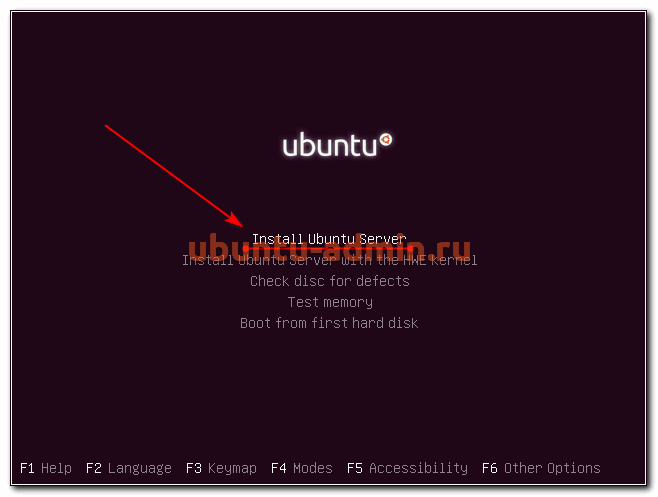
Перейдем теперь к особенностям Ubuntu Server. Одной из особенностей является минималистичный консольный установщик системы на сервер, который позволяет быстро и удобно выполнить установку нужного функционала. Сразу же из стандартного установщика можно выбрать финальный функционал сервера в виде готовой роли.
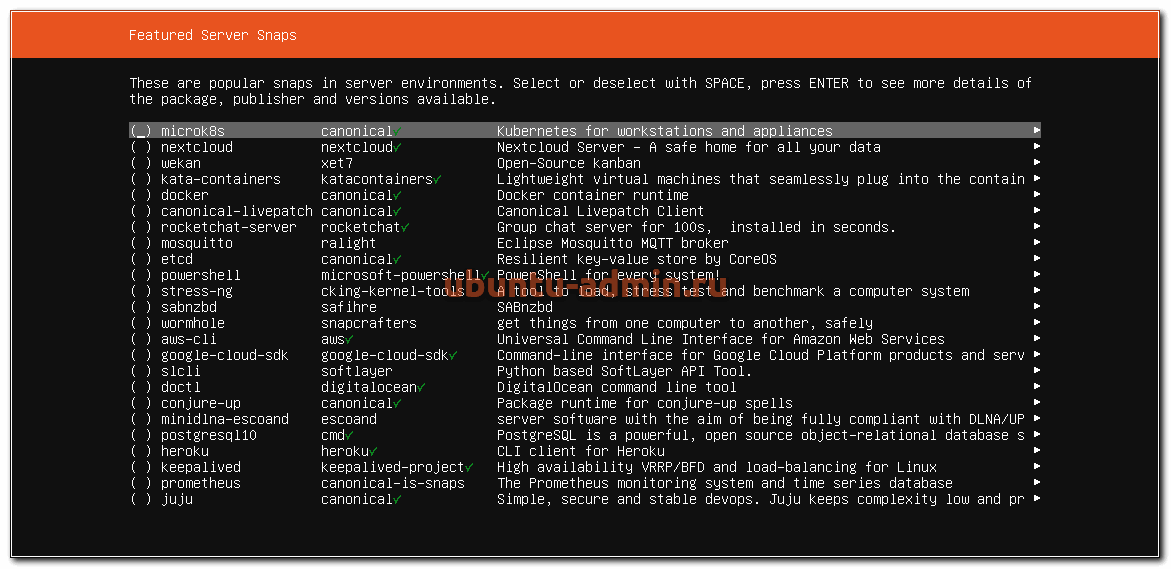
Таким образом, вы можете очень быстро получить, к примеру, готовый хост для разворачивания контейнеров docker. Вся установка через стандартный инсталлятор. Никаких отдельных репозиториев и установщиков. Это удобно.
После установки системы у вас не будет по-умолчанию настроена учетная запись root, как это бывает, к примеру, в RHEL или Centos. Подключиться к серверу по ssh можно только под обычной учетной записью и потом с помощью sudo получить права root. Не сказать, что это какая-то уникальная фишка. То же самое будет и в Debian, но для тех, кто не знаком с этими дистрибутивами, может быть сюрпризом, как это было для меня, когда я после Freebsd знакомился с дистрибутивами на базе debian и deb пакетов.
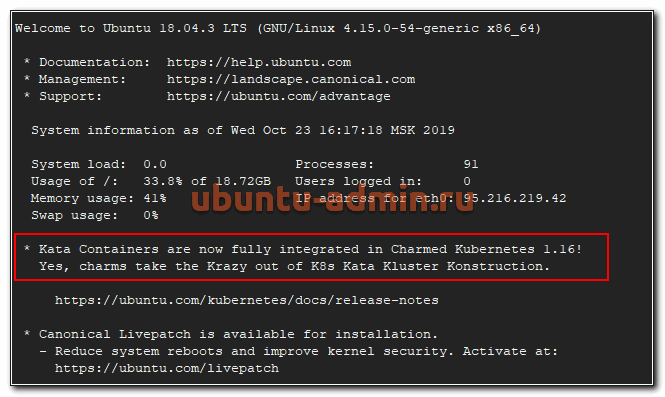
Еще одной особенностью Ubuntu Server будет то, что она вам периодически в консоли, при логине по ssh, будет показывать различные новости, со временем может и рекламу 🙂 Придется придумывать блокировщик рекламы для консоли linux.
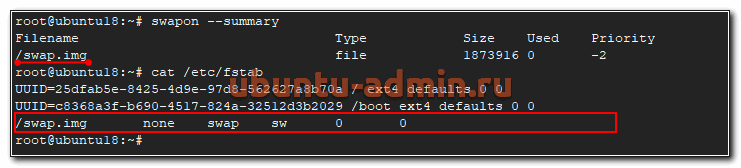
По-умолчанию Ubuntu Server подключает во время установки swap в виде отдельного файла. Мелочь, но считаю, это удобным подходом. Сам делаю так же во всех дистрибутивах, с которыми приходится работать. Так можно гибко управлять свапом — отключать его, изменять размер и т.д.
Так же стоит отметить, что в Убунту одно из самых свежих ядер среди серверных операционных систем. В лидерах обычно Debian и Centos. Они оба использую более старые ядра Linux. Так что за всеми новинками стоит обращаться к серверу Ubuntu.
Из неприятных особенностей Убунты отмечаю то, что она по-умолчанию собирает телеметрию, начиная с процесса установки. Если говорить простым языком — речь идет про пользовательские данные. Потом это можно изменить и отключить, но то, что было отправлено во время установки уже не вернешь. Часть того, что будет отправлено:
Со слов разработчиков, это все для улучшения продукта. Но мы уже привыкли к жизни при капитализме и прекрасно понимаем, что данные о пользователях это товар и при случае он непременно будет продан. Вопрос лишь в цене.
Сравнение с другими os linux
Подробное сравнение Ubuntu с другими популярными дистрибутивами Linux я планирую сделать в отдельной статье. В обзоре Ubuntu Server упомяну только самое основное, что пришло в голову.
Как я уже говорил ранее, Ubuntu от остальных отличают свежие версии ядра и софта. Это дистрибутив, где раньше остальных появляются нововведения. Это одновременно и плюс и минус, так как обновления зачастую несут в себе целую пачку новых проблем. Так что если вам важна стабильность, часто обновлять нет смысла, только в случае необходимости.
Мне кажется, Ubuntu самый популярный дистрибутив, он у всех на слуху. Удобно использовать на рабочих машинах и серверах одну и ту же известную систему. По моим наблюдениям, разработчики в первую очередь предпочитаю ставить именно ubuntu на свои компьютеры. Это зачастую обуславливает их выбор и требование установить и на сервер так же убунту.
Если сравнивать Ubuntu с Centos, то последняя система однозначно выигрывает по такому понятию, как поддержка. У нее с давних времен поддержка каждого релиза продолжается 10 лет, причем не за деньги, а бесплатно и для всех. Ubuntu в этом плане проигрывает со своими 5-ю годами бесплатной поддержки LTS версий. Но зато у Ubuntu есть плюс — она поддерживает обновление между релизами. Вы можете версию 16 lts обновить до 18 lts, а в Centos нет возможности обновления между релизами, только полная миграция на новую версию.
Лично мне нравится установщик, который появился в Ubuntu 18 lts. Он легок и понятен. Можно быстро выполнить установку. Но не нравится настройка сети через netplan. Вообще, ubuntu славится постоянными нововведениями и кардинальными изменениями. Зачастую это раздражает. Например, я не понимаю, в чем был смысл замены стандартной и привычной настройки сети на netplan. Лапша в yaml конфигах выглядит ужасно. Я понимаю, что это веяние моды, yaml разметка сейчас везде — kubernetes, openstack, ansible, и т.д. Но конкретно в настройках сети я не вижу в этом смысла. Базовые настройки системы надо менять как можно реже, только когда это объективно стало необходимо.
Отзывы на Ubuntu Server LTS
В своей практике я сталкивался с различными отзывами об Ubuntu Server. Раньше очень популярным было мнение, что Ubuntu это попсовая система со всякими свистоперделками и багами. Она предназначена для десктопа, какой из нее может получиться сервер. Зачастую это мнение было сформировано не на пустом месте. Я сейчас не приведу конкретики, подзабыл уже, но помню, что встречался с досадными багами еще в процессе работы установщика, причем тянулись они из релиза в релиз. Помню как-то свое разочарование, когда ставил 16-ю версию и встретил там баг, который видел еще в 14-й. Печально такое наблюдать.
В целом, сильно негативных отзывов, особенно последнее время, я не встречаю. Ubuntu Server точно не хуже всех остальных серверных дистрибутивов, а в чем-то даже и лучше, например, в поддержке контейнерных технологий. Одно то, что Canonical сотрудничает с такими продуктами как Openstack, Ceph, MAAS, Docker, Kubernetes для максимальной поддержки этих продуктов, говорит о том, что настрой и подход вполне серьезный.
Из своих наблюдений оставлю отзыв на работу Docker в Ubuntu. По моему опыту, именно в Убунте с Докером меньше всего проблем. Он работает стабильнее и предсказуемее в Убунту, нежели в любой другой системе. В Centos до релиза 7.4 вообще невозможно было нормально использовать Docker, не было полноценной поддержки некоторых механизмов.
Подтверждением признания Ubuntu Server и положительных отзывов на нее является присутствие этой системы в обязательном порядке у любого хостера. Если вы арендуете железо или виртуальную машину, у вас всегда будет возможность установить туда Ubuntu. Я много работаю с хостерами. Встречал ситуации, когда в списке доступных дистрибутивов не было Debian, но была Ubuntu. Она сильно потеснила Дебиан последнее время.
Где скачать
Скачать дистрибутив Ubuntu можно с русскоязычного сайта или официального международного. Для загрузки лично я предпочитаю зеркало Яндекса — https://mirror.yandex.ru/ubuntu-releases/. Там всегда в наличии все редакции всех поддерживаемых релизов. Можно загрузить как server, так и desktop версии.
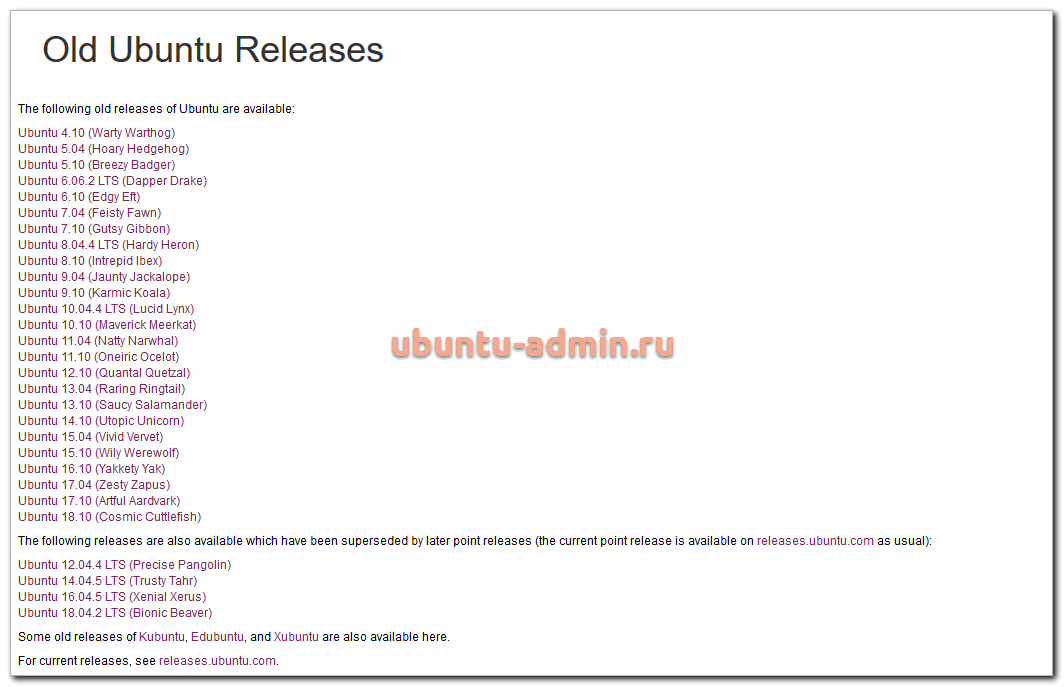
Если вам нужны старые версии Убунты, которые уже не поддерживаются, то можно воспользоваться разделом old-releases официального сайта. Там можно скачать все когда-либо выпущенные релизы Ubuntu. В обычных репозиториях их скорее всего не будет.
Отличия ubuntu от ubuntu server
Давайте теперь разберем, чем отличается ubuntu server от desktop. Из-за разных версий частенько возникает путаница, так как не у всех есть понимание, чем же различаются эти две версии одной и то же системы.
Итак, первое и самое главное, что вы должны понимать. По сути desktop и server версии это одна и та же система. У обоих одни и те же базовые репозитории. Разница лишь в установщике и наборе предустановленных пакетов. Мы можете как desktop версию превратить в сервер, так и наоборот. Для этого нужно воспользоваться мета-пакетами ubuntu-desktop или ubuntu-server.
Вот основной список отличий обычной версии ubuntu от ubuntu server:
Вот в общем-то и все. Основное отличие ubuntu от ubuntu server в дефолтном наборе пакетов и графическом окружении.
Графическая оболочка
В своем обзоре Ubuntu Server разберу еще один популярный вопрос, возникающий в первую очередь у начинающих системных администраторов, которые пытаются завязать знакомство с системами Linux. Им тяжело сразу работать в консоли и они часто спрашивают, а можно ли на сервер поставить графическую оболочку, чтобы было привычнее знакомиться с системой и управлять ей.
Как я уже сказал в предыдущем разделе, принципиальных отличий серверной версии от обычной нет. Вы без проблем можете установить любое графическое окружение на сервер, если вам так будет удобнее. Более того, я сам так делал иногда, если заказчик просил настроить удобный рабочий стол и средства для удаленного подключения к нему. Например, vnc.
При настройке графического окружения важно понимать, что она будет потреблять какие-то ресурсы — скормные (xfce) и не очень (gnome). Если вы арендуете небольшую виртуальную машину для веб сервера с 1 CPU и 1 Gb памяти, не рассчитывайте, что туда нормально встанет оболочка. Лучше учиться сразу управлять по ssh. Для графики нужна оперативная память. Для комфортной работы графической оболочки на ubuntu server, надо под нее выделить хотя бы 512-1024 Мб оперативной памяти. А для тяжеловесных и того больше.
Заключение
На этом обзор Ubuntu Server заканчиваю. Надеюсь, у меня получилось раскрыть тему и познакомить вас с этой операционной системой. Объяснить ее отличия от других, рассказать об особенностях и поделиться своим отзывом и личным мнением по теме. Если вас она заинтересовала, то читайте мой материал на тему установки ubuntu server.
Ubuntu популярная и многообещающая система, которая активно разрабатывается и внедряется. Если вы администратор linux или планируете им стать, то вам волей неволей придется изучить и посмотреть на Ubuntu Server. Даже если она вам не понравится, знать ее придется хотя бы для общего развития.
Ubuntu Desktop против Ubuntu Server: в чем разница?
Ubuntu считается, пожалуй, самой популярной операционной системой Linux. Это, безусловно, один из самых известных. Тем не менее, Ubuntu меняется совсем немного. В Ubuntu есть два разных варианта: стабильный выпуск и итерация с долгосрочным обслуживанием (LTS).
Кроме того, Ubuntu разделяется на Ubuntu Cloud, Ubuntu Core, Ubuntu Kylin, Ubuntu Desktop и Ubuntu Server. Здесь вы узнаете все о различиях между Ubuntu Server и Ubuntu Desktop.
Что такое сервер Ubuntu?
Прежде чем сравнивать различия между Ubuntu Desktop и Ubuntu Server, давайте выясним, что такое сервер.
Серверы обычно бывают двух форм-факторов: стоечный и башенный. Сервер Tower, по сути, представляет собой настольный компьютер, но его части часто различаются с акцентом на долговечность, стабильность и безопасность. Например, серверы используют ОЗУ с исправлением кода ошибки (ECC). В то время как несерверные рабочие столы этого не делают.
Более того, серверы не обязательно включают периферийные устройства, такие как монитор, клавиатура и мышь. Запуск сервера без периферийных устройств называется «установкой без головы». Программное обеспечение для сервера включает в себя операционную систему, серверное программное обеспечение (например, Apache для хостинга веб-сайтов; сервер печати CUPS) и программное обеспечение безопасности.
Ubuntu Server — это операционная система для сервера, основанная на Ubuntu.
Разница между Ubuntu Desktop и Ubuntu Server
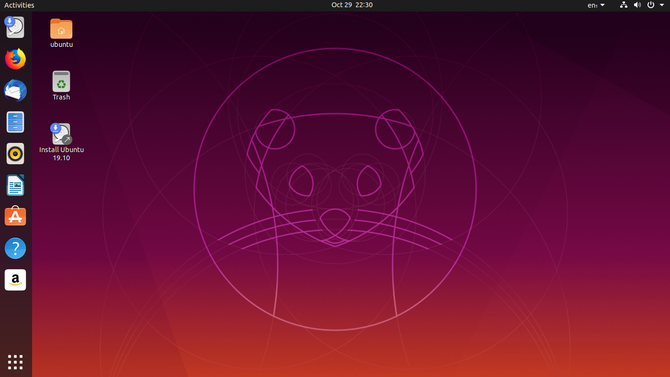
Несколько различий дают представление о расхождениях Ubuntu Desktop и Ubuntu Server.
Графический интерфейс пользователя
Основным отличием Ubuntu Desktop и Ubuntu Server является среда рабочего стола. В то время как Ubuntu Desktop имеет графический интерфейс пользователя, Ubuntu Server нет.
Это потому, что большинство серверов работают без головы. Но что это значит? Ну, они работают без традиционной настройки клавиатуры, мыши и монитора для взаимодействия с машиной. Вместо этого серверы обычно управляются удаленно с использованием SSH. Хотя SSH встроен в операционные системы на основе Unix, использовать SSH и в Windows довольно просто.
Хотя некоторые серверные операционные системы Linux поддерживают настольные среды, у многих отсутствует графический интерфейс. Например, Container Linux от CoreOS полностью основан на командной строке. Хотя Ubuntu Server не имеет графического интерфейса, Ubuntu Desktop предполагает, что ваша машина использует видеовыходы. Поэтому Ubuntu Desktop устанавливает среду рабочего стола.
Приложения
Кроме того, Ubuntu Desktop содержит приложения, подходящие для общего использования: есть офисный пакет для повышения производительности, мультимедийное программное обеспечение и веб-браузер.
Тем не менее, Ubuntu Server также включает в себя стандартные пакеты. Они ориентированы на требования к серверу. Соответственно, Ubuntu Server может работать как почтовый сервер, файловый сервер, веб-сервер и сервер Samba. Специальные пакеты включают Bind9 и Apache2. В то время как настольные приложения Ubuntu предназначены для использования на хост-компьютере, пакеты Ubuntu Server концентрируются на обеспечении связи с клиентами, а также безопасности.
Монтаж
Поскольку в Ubuntu Server отсутствует графический интерфейс, установка отличается от установки Ubuntu Desktop. Установка Ubuntu Desktop по сути аналогична установке любого другого программного обеспечения. Но Ubuntu Server использует вместо этого управляемое процессом меню.
Ubuntu Desktop против Ubuntu Server: сходство
Использование Ubuntu Server вместо рабочего стола не должно быть совершенно новым опытом. По крайней мере, если у вас есть опыт работы с командной строкой и SSH, Ubuntu Server должен показаться вам знакомым. Есть и другие ключевые сходства: ядро и поддержка.
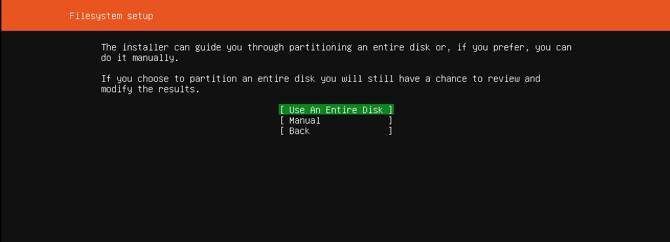
После Ubuntu 12.04 оба варианта: Server и Desktop используют одно и то же ядро. Ранее Desktop и Server использовали разные ядра. Поскольку и Ubuntu Desktop, и Ubuntu Server используют одно и то же ядро, вы можете добавить любые пакеты в любой вариант. Это означает, что, хотя установка по умолчанию варьируется, вы можете соответствующим образом настроить свой вариант Ubuntu.
Итак, вы можете начать с Ubuntu Server и установить среду рабочего стола, если решите, что не можете запускать его без головы. В качестве альтернативы вы можете начать с Ubuntu Desktop и добавить необходимые пакеты для создания сервера. Поскольку Ubuntu Server и Desktop совместно используют ядро Ubuntu, различия в установке по умолчанию не исключают будущих установок программного пакета.
Служба поддержки
Точно так же поддержка переместилась с выпуском 12.04. До выпуска Ubuntu 12.04 LTS выпуски для настольных компьютеров имели трехлетний цикл поддержки. Их серверные коллеги получили пятилетний цикл поддержки. Но с дебютом 12.04 LTS варианты Ubuntu Desktop и Server перешли на пятилетний цикл поддержки.
Что вы должны использовать: Ubuntu Server или Desktop?
Учитывая различия и сходства, теперь возникает большой вопрос: использовать ли Ubuntu Server или Ubuntu Desktop? Пока вы используете LTS-версию Ubuntu, сервер или рабочий стол должны работать в серверной среде.
Основными факторами, разделяющими эти два, остаются GUI и пакеты по умолчанию. Тем не менее, ядро Ubuntu означает, что вы можете устанавливать одни и те же пакеты в обоих вариантах.
Когда использовать Ubuntu Desktop
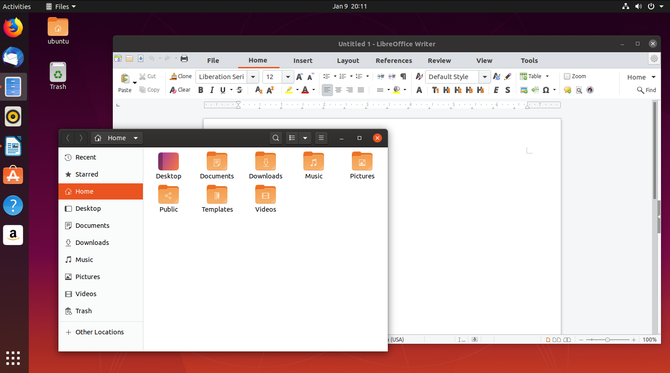
Вам следует использовать Ubuntu Desktop, если вы используете компьютер в качестве ежедневного драйвера. Это включает в себя набор мультимедиа и производительности программного обеспечения. Там есть графический интерфейс и установка довольно проста. Кроме того, вы можете установить серверное программное обеспечение, чтобы использовать любой Ubuntu Desktop в качестве сервера.
Например, вы можете запустить Lenovo ThinkServer TS140 с низким энергопотреблением с Ubuntu Desktop. Это дает вам возможность подключить монитор и использовать среду рабочего стола.
Вы можете превратить Ubuntu Server в ПК для домашнего кинотеатра (HTPC) с программным обеспечением медиасервера Linux. Хорошие варианты для этого включают Plex и Subsonic. В качестве альтернативы вы можете даже создать игровой сервер Linux, используя Ubuntu Desktop, а не Ubuntu Server.
Когда использовать Ubuntu Server
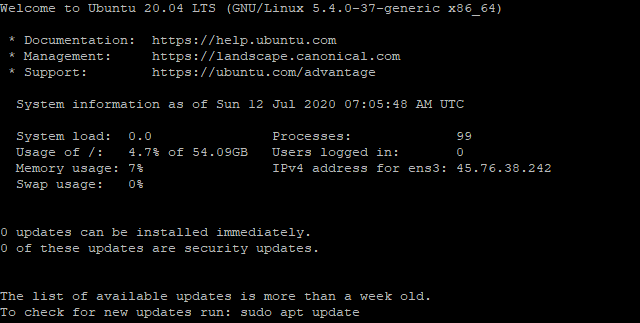
Ubuntu Server лучше всего использовать для серверов. Это может показаться очевидным. Но так же, как есть серверы для монтажа в стойку и вышки, не все серверы одинаковы. Вам следует выбрать Ubuntu Server поверх Ubuntu Desktop, если вы планируете запускать сервер без поддержки. Поскольку два варианта Ubuntu используют ядро ядра, вы всегда можете добавить графический интерфейс позже.
Кроме того, Ubuntu Server лучше всего подходит для определенных разновидностей серверов, в которые включены пакеты. Например, вы можете учитывать Ubuntu Server при создании почтового сервера или веб-сервера.
Поэтому выбирайте вариант, который требует меньше работы. Если в Ubuntu Server включены нужные вам пакеты, используйте Сервер и установите среду рабочего стола. Абсолютно нужен графический интерфейс, но хотите серверное программное обеспечение, которое не включено в установку сервера по умолчанию? Ну, используйте Ubuntu Desktop, а затем просто установите необходимое программное обеспечение.
Посмотрите наше сравнение Ubuntu и CentOS для использования на веб-сервере для получения дополнительной информации.
Сделайте правильный выбор между Ubuntu Desktop и сервером
В конечном счете, это не так просто, как использовать Ubuntu Server для сервера и Ubuntu Desktop для рабочего стола. Учитывайте ваши потребности и работу, связанную с настройкой вашей машины. Если вы используете медиасервер, Ubuntu Server может быть излишним. Рабочий стол, предназначенный для общего использования, должен запускать Ubuntu Desktop.
В основном, ваши центры принятия решений, какой вариант требует простейшей начальной настройки. Но есть и соображение знакомства. Если вы настраиваете сервер и вам неудобно без графического интерфейса, используйте Ubuntu Desktop. Создание сервера может показаться пугающим — запуск с рабочего стола может сделать эту задачу менее сложной.
Планируете использовать сервер Ubuntu, но использовать рабочий стол Windows? Узнайте, как установить удаленный доступ к рабочему столу в Ubuntu из Windows.